
Alloy MKW100 - Bàn phím HYPERX - Hướng dẫn sử dụng miễn phí
Tìm hướng dẫn sử dụng thiết bị miễn phí Alloy MKW100 HYPERX ở định dạng PDF.


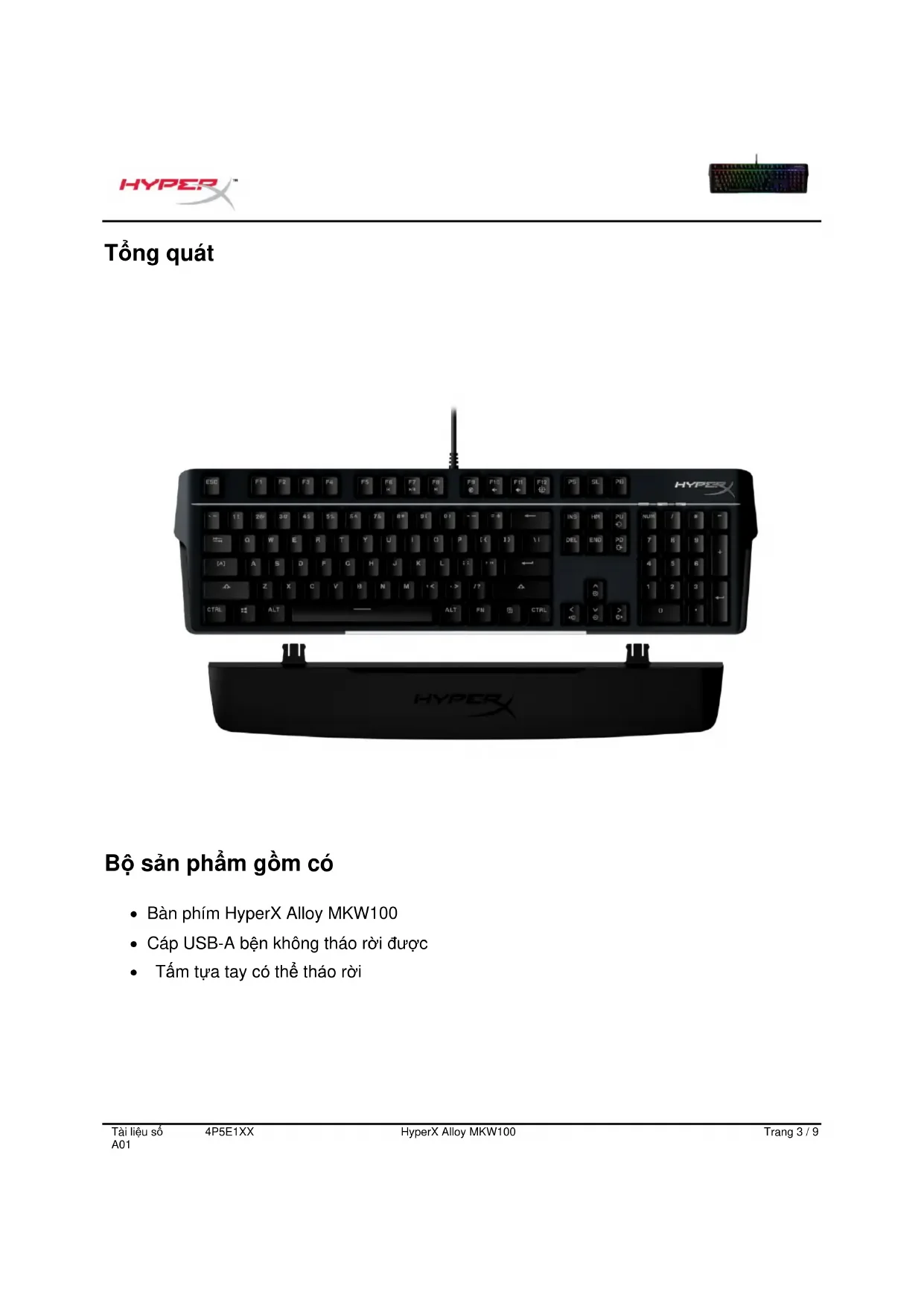


| Loại sản phẩm | Bàn phím cơ |
| Thương hiệu | HyperX |
| Mẫu | Alloy MKW100 |
| Kích thước (D × R × C) | 471,74 mm × 194,62 mm × 34,66 mm |
| Trọng lượng (kèm cáp) | 995 g |
| Loại switch | TTC đỏ, linear |
| Lực bấm | 45 g |
| Điểm kích hoạt | 2,0 mm |
| Tổng hành trình phím | 4,0 mm |
| Tuổi thọ switch | 50 triệu lần nhấn |
| Chất liệu keycap | PC + ABS |
| Đèn nền | RGB từng phím, 16,7 triệu màu |
| Hiệu ứng đèn tích hợp | Sóng, xếp chồng, cố định, thở, vòng màu, vẽ |
| Bộ nhớ trong | 1 hồ sơ |
| Tần số quét | 1000 Hz |
| Rollover | N-key rollover |
| Kết nối | USB-A có dây, cáp bọc vải dài 1,8 m |
| Nguồn điện | Qua cổng USB |
| Chức năng đa phương tiện | Có (điều khiển phát/tạm dừng, âm lượng) |
| Chế độ chơi game | Có (vô hiệu hóa phím Windows) |
| Phần mềm tùy chỉnh | HyperX NGENUITY (miễn phí) |
| Tương thích hệ điều hành | Windows 10, 8.1, 8, 7 |
| Tương thích máy chơi game | PS4, PS5, Xbox One, Xbox Series X|S |
| Nội dung hộp | Bàn phím, cáp USB-A bọc vải cố định, tựa tay có thể tháo rời |
| Khôi phục cài đặt gốc | Giữ FN + ESC trong 5 giây |
| Bảo trì và vệ sinh | Lau bằng vải mềm khô; tránh chất lỏng |
Câu hỏi thường gặp - Alloy MKW100 HYPERX
Câu hỏi của người dùng về Alloy MKW100 HYPERX
0 câu hỏi về thiết bị này. Trả lời những câu bạn biết hoặc đặt câu hỏi riêng.
Đặt câu hỏi mới về thiết bị này
Tải xuống hướng dẫn cho thiết bị của bạn Bàn phím ở định dạng PDF miễn phí! Tìm hướng dẫn của bạn Alloy MKW100 - HYPERX và lấy lại thiết bị điện tử của bạn. Trên trang này được đăng tải tất cả các tài liệu cần thiết để sử dụng thiết bị của bạn. Alloy MKW100 thương hiệu HYPERX.
HƯỚNG DẪN NGƯỜI DÙNG Alloy MKW100 HYPERX
Để xem hướng dẫn bằng tiếng Việt
4P5E1AA#ABA – Tiếng Anh (Mỹ)
4P5E1AX#ACB – Tiếng Nga
MỤC LỤC
Tổng quát 3
Thông số kỹ thuật....5
Lắp đặt....6
Các phím chức năng 7
Phần mềm HyperX NGENUITY 8
Đặt lại mặc định....9
Có câu hỏi hay gặp vấn đề về cài đặt? 9
Tổng quát
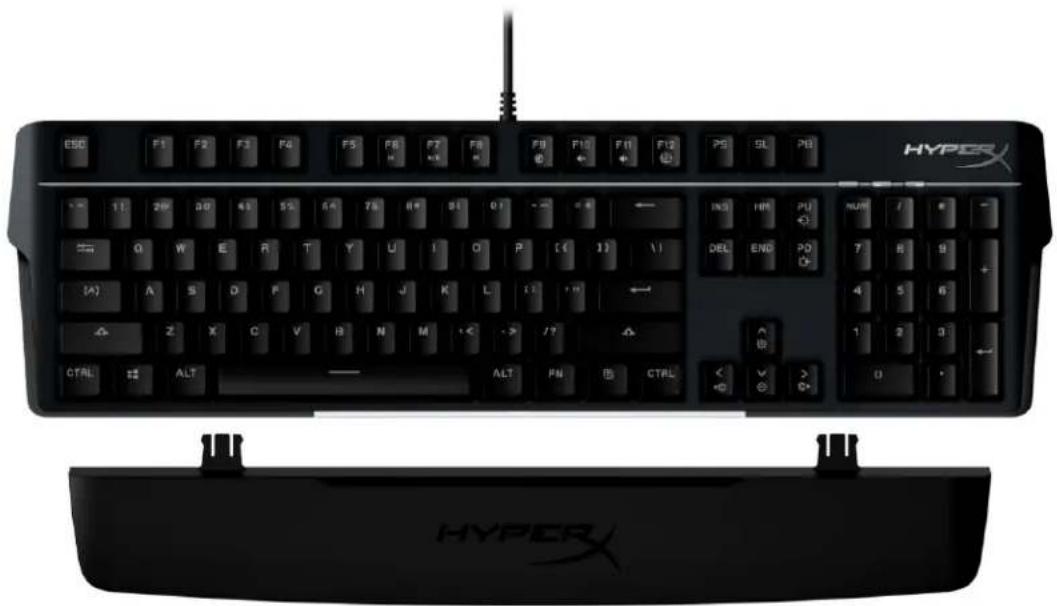
Bộ sản phẩm gồm có
- Bàn phím HyperX Alloy MKW100
- Cáp USB-A bên không tháo rời được • Tấm tựa tay có thể tháo rời
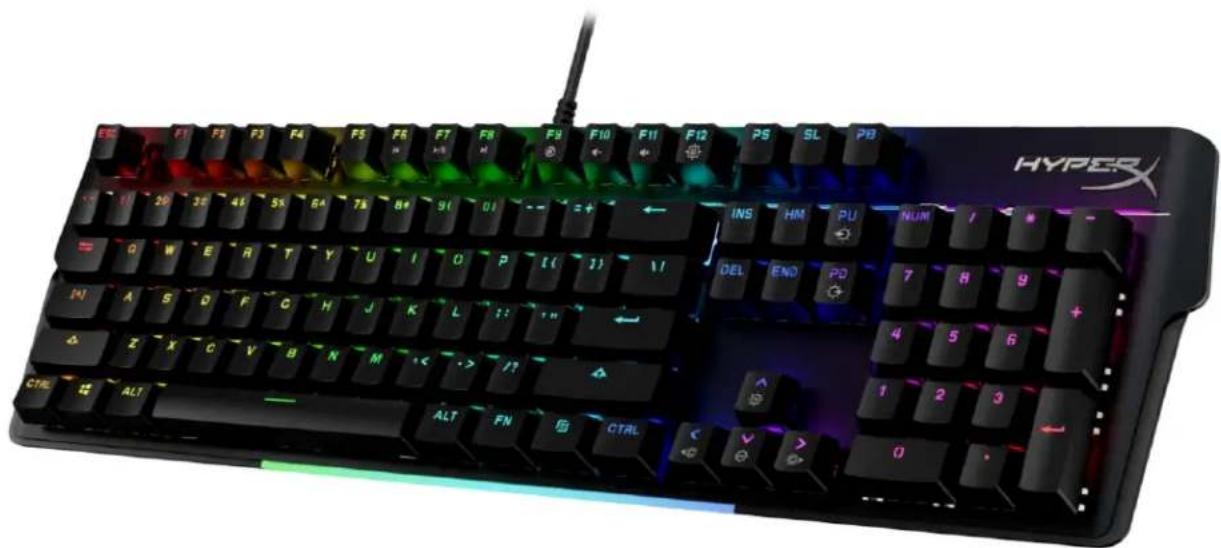
![ESC F1 F2 F3 F4 F5 F6 F7 F8 F9 F10 F11 F12 P5 SL P6 INS HM PU RUM LA / * D W E R T Y U I O P ( ( I ) ) ! : DEL END PD [A] A B D F G H J K L : : : : : Z X C V B N M < : > / ? CTRL ALT ALT FN CTRL F G H I HYPER E 1 A H I](/content/2026/03/567971/images/4b1131fb31341daa8d43a81db70d4a675628c868b8e3903d176f15f8890e745d.jpg)
| A. Phím điều khiển đa phương tiện | FN + FG × F7 ×/II F8 × |
| B. Phím điều khiển âm lượng | FN + F9 ⊙ F10 ← F11 ← |
| C. Phím Chế độ game | FN + F12 ⊙ |
| D. Phím điều khiển chế độ LED | FN + PU ⊙ PD ⊙ |
| E. Đèn báo chế độ game / Khóa bàn phím số /Khóa chế độ viết hoa | |
| F. Phím điều khiển màu LED (Chỉ có hiệu ứngsang liên tục) | FN + < ⊙ > ⊙ |
| G. Phím điều khiển độ sáng LED | FN + √ ⊙ ∧ ⊙ |
| H. Thanh ánh sáng LED |
I. Tấm tựa tay có thể tháo rời
Thông số kỹ thuật
Thông số kỹ thuật bàn phím
Công tắc TTC
Loại Cơ học
Đèn nền RGB (16.777.216 màu)
Hiệu ứng ánh sáng Chiếu sáng RGB theo từng phím* và 5 mức độ sáng
Bộ nhớ riêng 1 cấu hình
Tốc độ lấy tín hiệu 1000Hz
Nút điều khiển đa phương tiện Có
Chế độ game Có
HĐH tương thích Windows® 10, 8.1, 8, 7
Máy console tương thích PS4, PS5, Xbox One, Xbox Series X|S
Thông số công tắc phím
Công tắc TTC Red
Kiểu thao tác Tuyến tính
Lực kích thích 45g
Điểm kích động 2,0 mm
Tổng hành trình phím 4,0 mm
Tuổi thọ (số lần nhấn phím) 50 triệu
Thông số mũ phím
Vật liệu PC + ABS
Thông số vật lý
Chiều rộng 471,74mm
Chiều sâu 194,62mm
Chiều cao 34,66mm
Trọng lượng (có dây cáp) 995g
Loại cáp USB-A bên, gắn kèm
Chiều dài dây cáp 1,8m
* Ánh sáng RGB tùy chỉnh cho từng phím bằng phần mềm HyperX NGENUITY
Lắp đặt
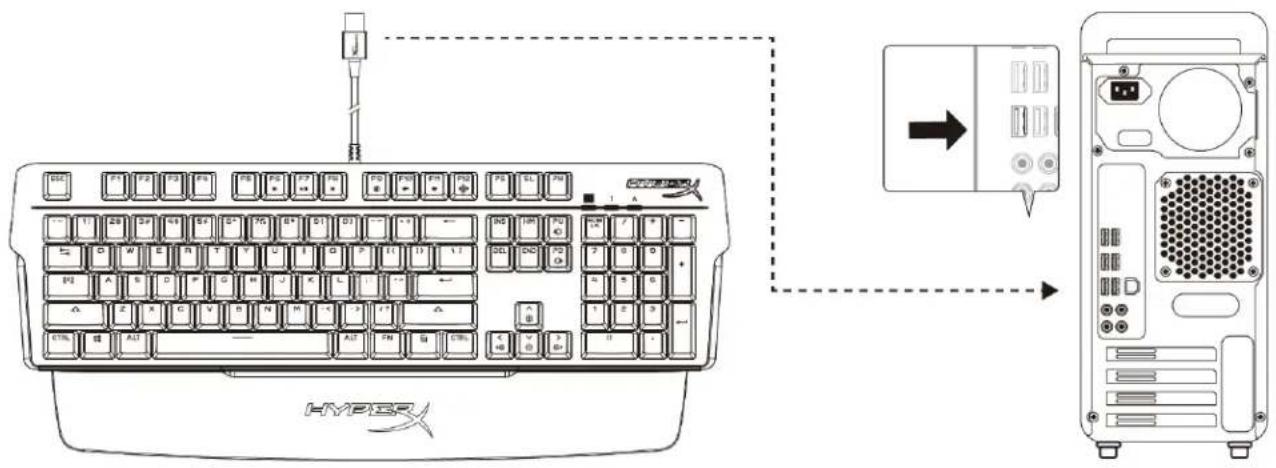
Cấm đầu USB-A vào máy tính hoặc máy chơi game
Các phím chức năng
Nhấn và một phím chức năng cùng lúc để kích hoạt tính năng phụ của phím chức năng đó được thể hiện ở cạnh bên của mũ phím.
| Các phím chức năng | Tính năng phụ | |||
 | + | 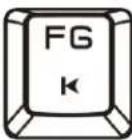 | 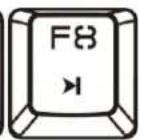 | Tua lại, Phát/Tạm dùng hoặc Tua đi nội dung đa phương tiện. |
 | + |  |  | Tất tiếng, Giảm hoặc Tăng âm thanh trên máy tính. |
 | + |  | Bật Chế độ game để tất phím Windows và tránh vô tình chạm phải khi chơi game. Phím Chế độ game sẽ phát sáng khi bạt Chế độ game. | |
 | + | 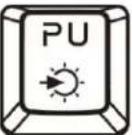 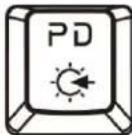 | Chuyển giữa 6 hiệu ứng chiếu sáng tích hợp sẵnSống RGB <-> Xếp chồng <-> Đồng nhất <-> Nhịp thở <-> Chu kỳ màu <-> Sơn | |
 | + | 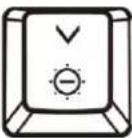 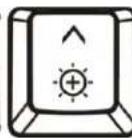 | Tăng hoặc giảm độ sáng đèn nền LED. Có 5 cấp độ sáng. | |
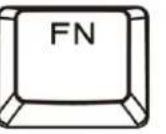 | + | 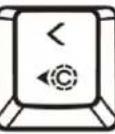 | 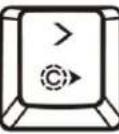 | Chuyển giữa 5 màu sắc LED tích hợp sẵn. Chỉ áp dụng cho hiệu ứng ánh sáng liên tụcĐồ <-> Tía <-> Lục <-> Vàng <-> Lam |
Phần mềm HyperX NGENUITY
Để tùy biến ánh sáng, Chế độ game và cải đặt macro, hãy tải xuống phần mềm HyperX NGENUITY tại: hyperxgaming.com/ngenuity.
Có 6 hiệu ứng ánh sáng có thể tùy chỉnh trong NGENUITY Sống RGB, Xếp chồng, Đồng nhất, Nhịp thở, Chu kỳ màu, Sơn
Tất cả các tùy chỉnh được thực hiện trong NGENUITY được tự động lưu vào bộ nhớ riêng của bàn phím. Các cải đặt được lưu giữ khi chuyển bàn phím từ hệ thống này sang hệ thống khác. Tuy nhiên, nếu một hệ thống khác đã có NGENUITY đang chạy với bàn phím gắn kèm, NGENUITY sẽ ghi đề các cải đặt được lưu trữ trên bộ nhớ riêng của bàn phím.
Khi NGENUITY đang chạy, NGENUITY sẽ ưu tiên điều khiển tùy chỉnh bàn phím và các phím chức năng cho hiệu ứng ánh sáng sẽ không hoạt động.
Khi NGENUITY không chạy, bộ nhớ riêng của bàn phím sẽ được sử dụng và các phím chức năng cho hiệu ứng ánh sáng sẽ hoạt động.
Đặt lại mặc định
Nếu gặp bất kỳ sự cố nào với bàn phím, bạn có thể đặt về thiết lập ban đầu. Bộ nhớ riêng sẽ bị xóa và tất cả các cải đặt sẽ khởi phục về cải đặt mặc định.
Nhấn và giữ FN + ESC trong 5 giây để đặt lại bàn phím về mặc định. Đèn báo Chế độ game / Khóa phím số / Khóa chế độ viết hoa sẽ nhập nháy nhanh và trở về bình thường khi hoàn thành việc đặt lại.
![ESC F1 F2 F3 F4 F5 F6 F7 F8 F9 F10 F11 F12 PS SL PS HYPER O W E R T Y U I O P [ ( ] \I A S D F G H J K L : : : Z X G V B N M < - /? CTRL ALT ALT FN B CTRL IND HM PU NU5 / DEL END PO 1 2 3 < > 0](/content/2026/03/567971/images/2e714ba7f606572ae388ba766c0836b935a1d13cf4399352024ddfa503ec2c58.jpg)
Có câu hỏi hay gặp vấn đề về cải đặt?
Liên hệ nhóm hỗ trợ HyperX tại: hyperxgaming.com/support/
HyperX Alloy MKW100
Mã sản phẩm





Thương hiệu : HYPERX
Mẫu : Alloy MKW100
Danh mục : Bàn phím