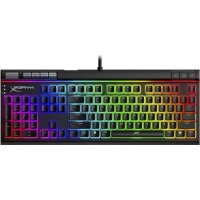
Alloy Origins 65 - Clavier HYPERX - Notice d'utilisation et mode d'emploi gratuit
Retrouvez gratuitement la notice de l'appareil Alloy Origins 65 HYPERX au format PDF.



| Caractéristique | Détails |
|---|---|
| Type de clavier | Mécanique |
| Disposition des touches | 65% (compact) |
| Switches | HyperX Red, HyperX Aqua, HyperX Blue |
| Rétroéclairage | RGB personnalisable |
| Connectivité | USB-C |
| Dimensions | 316 x 123 x 34 mm |
| Poids | 1,1 kg |
| Utilisation | Jeux vidéo, bureautique |
| Logiciel | HyperX NGenuity |
| Maintenance | Nettoyage avec un chiffon doux, pas de liquide |
| Sécurité | Ne pas exposer à l'humidité, éviter les chocs |
| Garantie | 2 ans |
| Compatibilité | Windows, Mac |
FOIRE AUX QUESTIONS - Alloy Origins 65 HYPERX
Questions des utilisateurs sur Alloy Origins 65 HYPERX
0 question sur cet appareil. Repondez a celles que vous connaissez ou posez la votre.
Poser une nouvelle question sur cet appareil
Téléchargez la notice de votre Clavier au format PDF gratuitement ! Retrouvez votre notice Alloy Origins 65 - HYPERX et reprennez votre appareil électronique en main. Sur cette page sont publiés tous les documents nécessaires à l'utilisation de votre appareil Alloy Origins 65 de la marque HYPERX.
MODE D'EMPLOI Alloy Origins 65 HYPERX
Pour des instructions en français
Touche de fonction... 8
Logiciel HyperX NGENUITY 9
Réinitialisation aux valeurs d'usine....9
Présentation
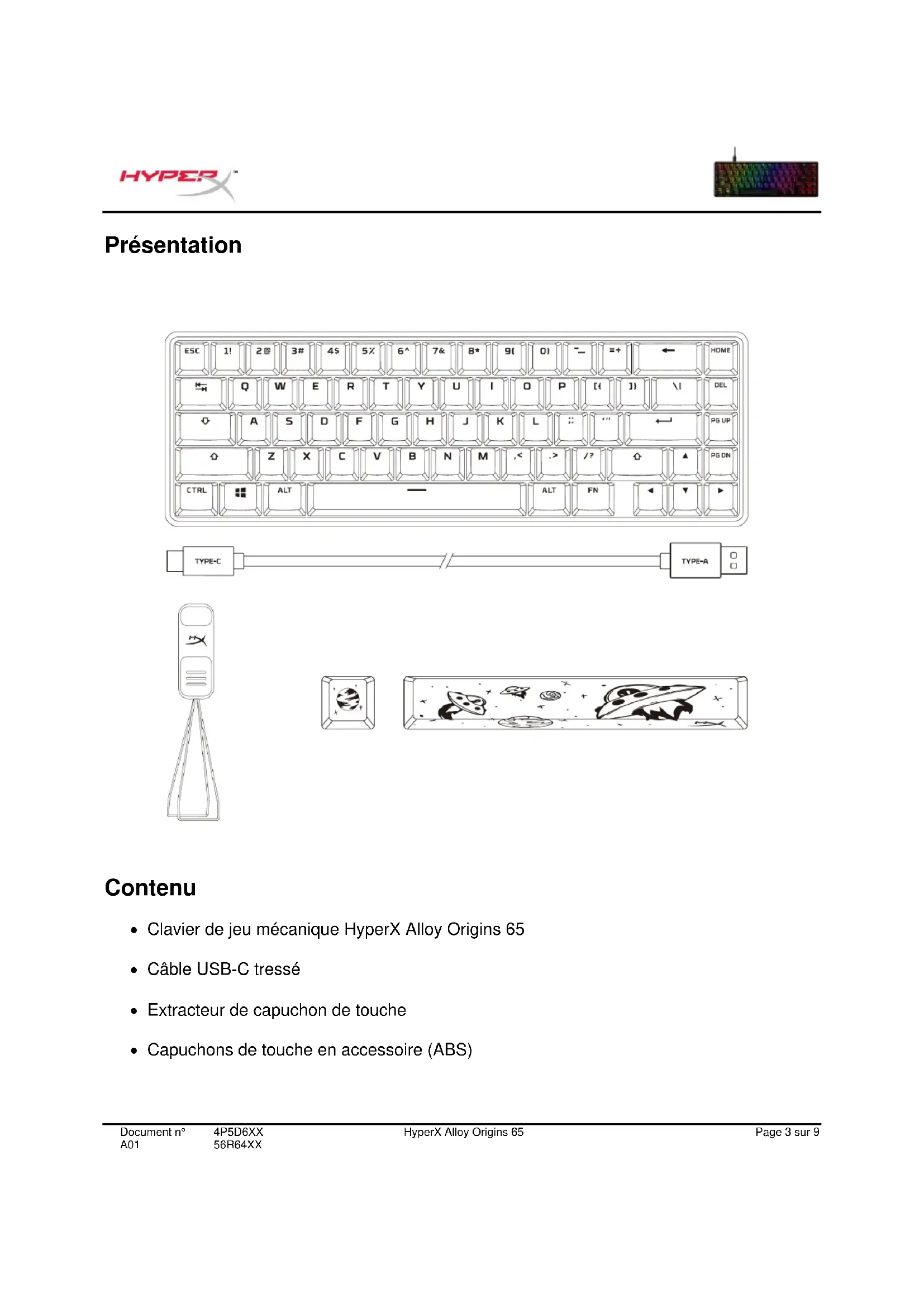
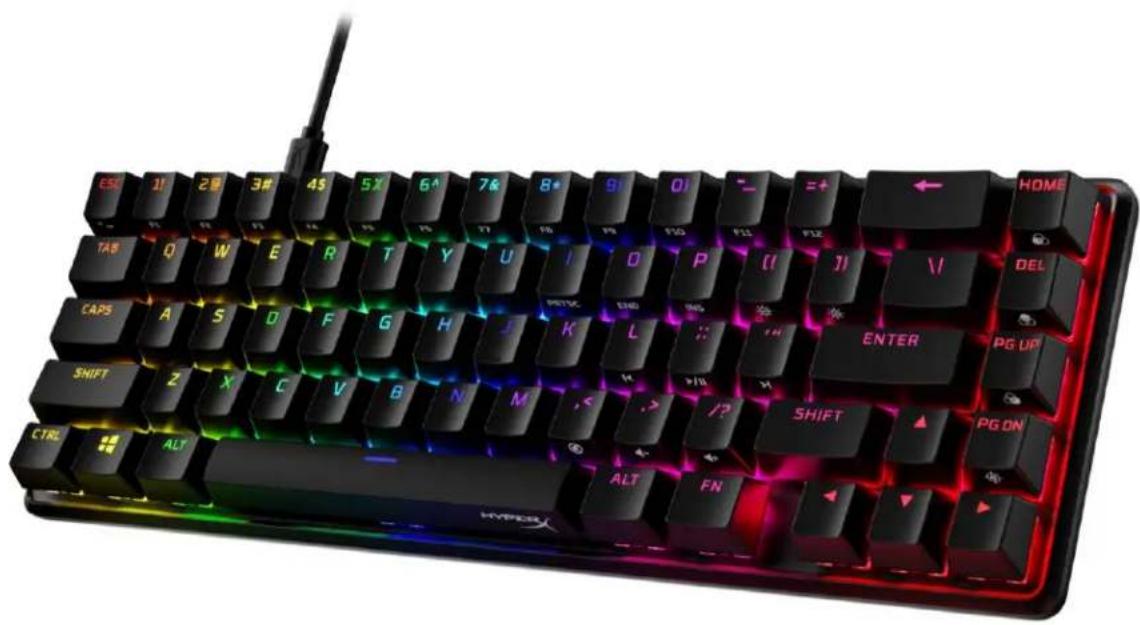
- Clavier de jeu mécanique HyperX Alloy Origins 65
- Câble USB-C tressé • Extracteur de capuchon de touche • Capuchons de touche en accessoire (ABS)
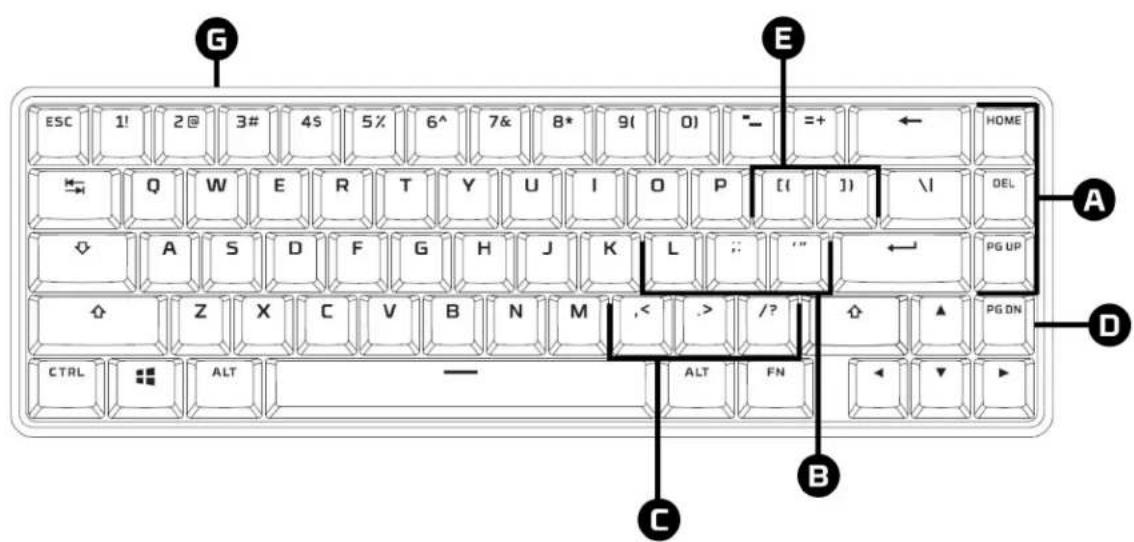
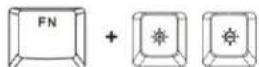
A. Sélection du profil dans la mémoire embarquée B. Touches de commande multimédia C. Touches de commande du volume D. Touche de mode Jeu E. FN + Haut et Bas = Touches de commande de la luminosité des LED F. Pieds de clavier avec trois angles réglables G. Port USB-C du clavier
Spécifications du clavier
Commutateur HyperX
Type Mécanique
Rétroéclairage RGB (16 777 216 couleurs)
Effets lumineux Illumination RGB par touche* et 5 niveaux
de luminosité
Mémoire embarquée 3 profils
Commande multimédia Oui
Mode Jeu Oui
Compatibilité avec le système d'exploitation Windows ^® 10, 8.1, 8, 7
Compatibilité avec les consoles PS4, PS5, Xbox One, Xbox Series X|S
Spécifications du commutateur
Commutateur HyperX Red, HyperX Aqua
Style de fonctionnement Linéaire, Tactile
Force de fonctionnement 45 g
Point d'action 1,8 mm
Distance totale du trajet 3,8 mm
Durée de vie (frappes) 80 millions
Spécifications des capuchons de touche
Matériel PBT**
Spécifications physiques
Largeur 315,06 mm
Profondeur 105,5 mm
Hauteur 36,94 mm
Poids (avec câble) 827,7 g
Type de câble Câble USB-C amovible, tressé
Illumination RGB par touche personnalisable avec le logiciel HyperX NGENUITY
Les capuchons de touche en accessoire sont en plastique ABS
Installation
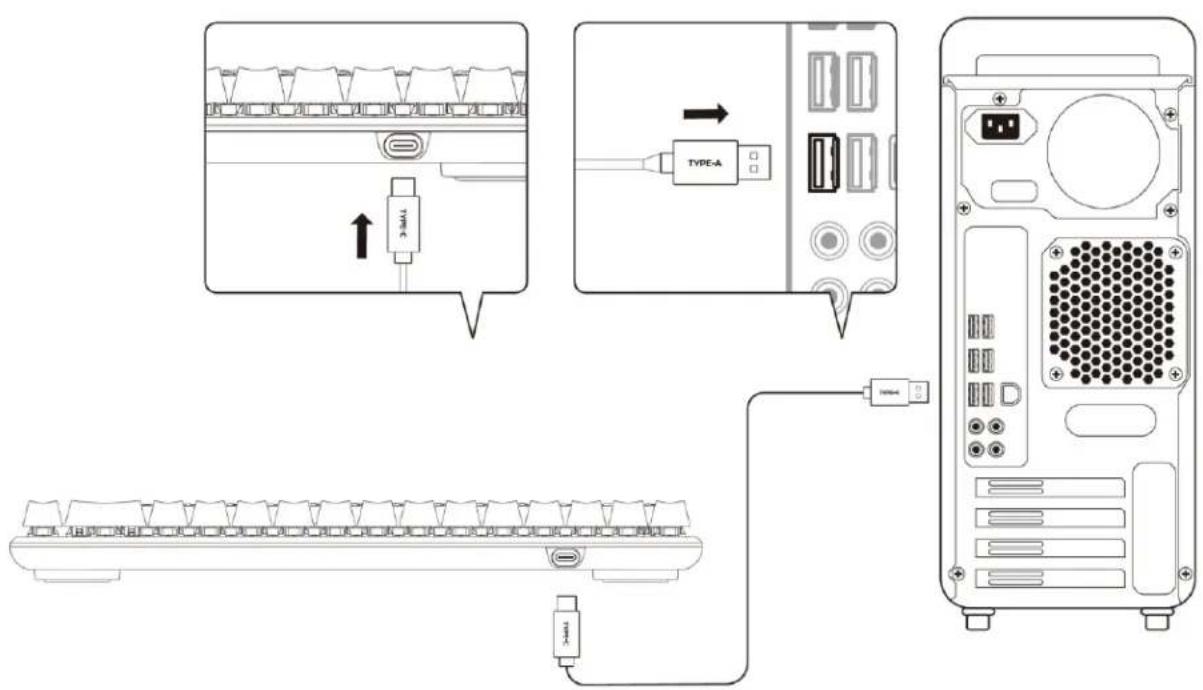
Ces instructions s'appliquent à la fois aux ordinateurs et aux consoles de jeu (PS4, PS5, Xbox One, Xbox Series X|S)
- Connecter le connecteur USB-C au clavier.
- Connecter le connecteur USB-A à l'ordinateur/ la console de jeu
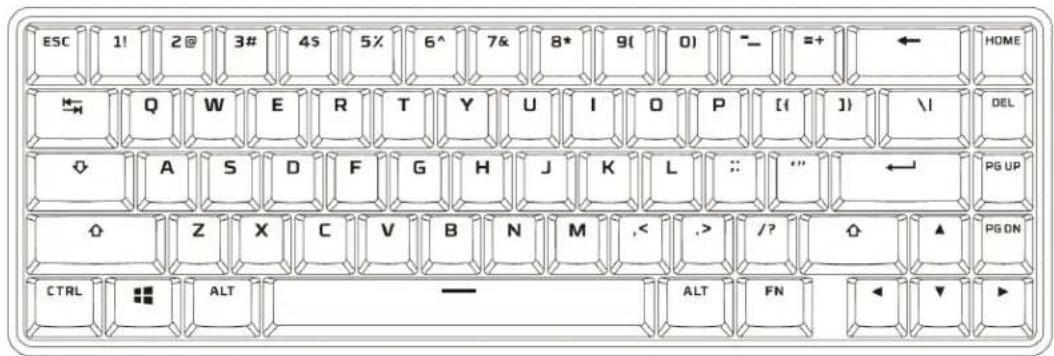
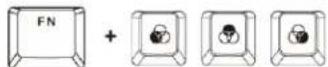
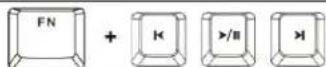
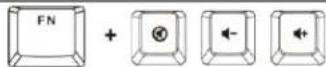
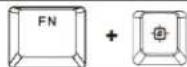
Appuyer sur et sur une touche de fonction en même temps pour activer sa fonction secondaire, comme indiqué sur l'impression latérale du capuchon de la touche.
| Touches de fonction | Fonctionnalité secondaire | ||||
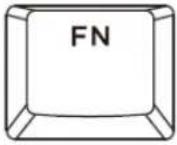 | + | 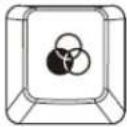 |  |  | Basculer entre les profils enregistrés dans la mémoire embarquée. |
 | + |  |  |  | Retour, Lecture/Pause, ou Avance dans votre média. |
 | + |  |  |  | Couper, Diminuer ou Augmenter le son de l’ordinateur. |
 | + |  | Activer le mode Jeu pour désactiver la touche Windows et empêcher toute interruption accidentelle pendant le jeu. La touche Windows s’allume lorsque le mode Jeu est activé. | ||
 | + |  |  | Augmenter ou diminuer la luminosité du rétroéclairage LED. Il existe 5 niveaux de luminosité. | |
Logiciel hyperx ngenuity
Pour personnaliser l'illumination, le mode Jeu et les paramètres macro, télécharger le logiciel HyperX NGENUITY à l'adresse suivante : hyperxgaming.com/ngenuity
Réinitialisation aux valeurs d'usine
En cas de problème avec le clavier, il est possible d'effectuer une réinitialisation aux valeurs d'usine. La mémoire embarquée sera effacée, et tous les paramètres reviendront à leurs valeurs par défaut.
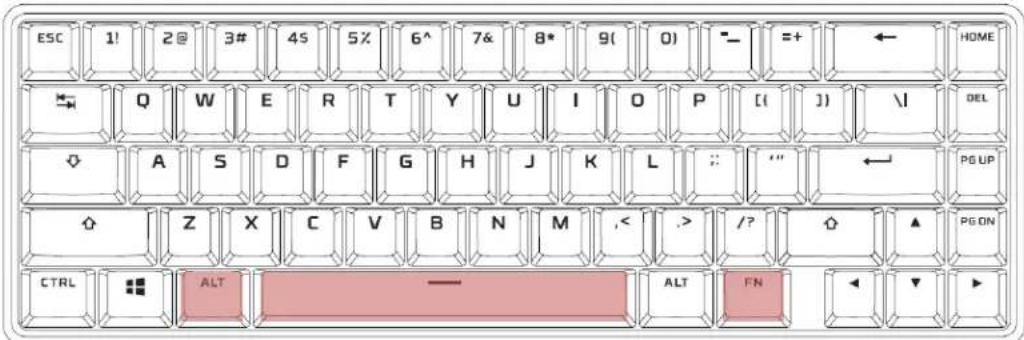
Maintenir enfoncées les touches ALT GAUCHE + ESPACE + FN pendant 5 secondes pour réinitialiser le clavier sur ses paramètres d'usine.
text_image
ESC 1! 2@ 3# 4S 5% 6^ 7& 8* 9( 0) - =+ ← HOME Q W E R T Y U I O P [ ( ] ) \I DEL A S D F G H J K L :: "" ← PG UP Z X C V B N M ,< ,> /? ⬆ PG ON CTRL ALT — ALT FN < ▼ ►Des questions ou des problèmes de configuration ?
Contacter l'équipe d'assistance HyperX via : hyperxgaming.com/support/
HyperX alloy origins 65
text_image
ESG 31 28 3# 4$ 5X 6^ 7& 8* 9I 0I - =+ ← HOME TAB Q W E R T Y U I O P [I] VI DEL CAPS A S D F G H J K L INS ENTER PG UP SHIFT Z X C V B N M ,< ,> /? SHIFT PG ON CTRE ALT ALT FN4P5D6AA#ABA - US Rosso
4P5D6AN#UUW - NO Rosso
4P5D6AX#ACB - RU Rosso
Ye qui les Impresants de la situation