HYPERX Alloy Elite 2 - Clavier

Alloy Elite 2 - Clavier HYPERX - Notice d'utilisation et mode d'emploi gratuit

Retrouvez gratuitement la notice de l'appareil Alloy Elite 2 HYPERX au format PDF.

📄 11 pages Français FR Télécharger 💬 Question IA 10 questions ⚙️ Specs
Notice HYPERX Alloy Elite 2 - page 1
Choisissez votre langue et indiquez votre email : nous vous enverrons une version traduite specifiquement.
Type de produit Clavier mécanique pour joueurs
Marque HyperX
Modèle Alloy Elite 2
Couleur Noir
Matériau du châssis Acier avec cadre en plastique ABS
Dimensions 444 x 169 x 41 mm
Poids 1.5 kg
Type de touches Mécaniques (Cherry MX ou HyperX selon version)
Rétroéclairage RGB par touche avec 5 niveaux de luminosité
Connectivité USB 2.0 (deux connecteurs pour clavier et port de transfert)
Longueur du câble 1.8 m tressé
Alimentation Via USB
Fréquence de polling 1000 Hz
Mémoire embarquée Oui, pour profils et macros
Fonctions principales Commandes multimédia, mode Jeu, molette de volume, profils embarqués, verrouillage Windows
Logiciel de personnalisation HyperX NGENUITY (téléchargement gratuit)
Compatibilité Windows 10, 11 ; PS4 ; Xbox One ; USB
Contenu de la boîte Clavier, câble USB, guide de démarrage rapide, et autres accessoires selon version
Garantie 2 ans
Entretien et nettoyage Utiliser un chiffon doux sec et/ou un nettoyant doux pour l'extérieur. Retirer les capuchons pour un nettoyage en profondeur.

FOIRE AUX QUESTIONS - Alloy Elite 2 HYPERX

Comment personnaliser le rétroéclairage RGB ?
Téléchargez et installez le logiciel HyperX NGENUITY depuis le site officiel. Connectez le clavier, puis dans l'onglet 'Éclairage', vous pouvez choisir des effets prédéfinis, créer vos propres profils par touche ou par zone, et ajuster la luminosité (5 niveaux).
Comment désactiver la touche Windows pendant le jeu ?
Appuyez sur le bouton Mode Jeu (touche avec une icône de manette) situé en haut à gauche du clavier. Le voyant 'Mode Jeu' s'allume, et la touche Windows est désactivée pour éviter les interruptions. Pour réactiver, appuyez à nouveau.
Comment nettoyer le clavier HyperX Alloy Elite 2 ?
Débranchez le clavier. Utilisez un chiffon doux légèrement humide pour essuyer les surfaces. Pour un nettoyage en profondeur, retirez les capuchons des touches avec un extracteur et nettoyez-les séparément. Évitez les liquides agressifs. Laissez sécher complètement avant de rebrancher.
Le logiciel HyperX NGENUITY est-il obligatoire ?
Non, le clavier fonctionne en plug-and-play avec des profils d'éclairage par défaut et des fonctions de base. Cependant, pour personnaliser le rétroéclairage, créer des macros, et enregistrer des profils dans la mémoire embarquée, le logiciel est recommandé.
Le clavier est-il compatible avec macOS ou Linux ?
Le clavier est conçu principalement pour Windows. Il peut fonctionner sur macOS/Linux en mode de base (saisie), mais les touches multimédia et le logiciel NGENUITY ne sont pas pris en charge. La compatibilité n'est pas garantie.
Comment changer les capuchons des touches ?
Les capuchons sont amovibles. Utilisez un extracteur de touches ou tirez délicatement vers le haut. Pour les remplacer, alignez la tige du capuchon avec le commutateur et appuyez fermement jusqu'à ce qu'il s'enclenche. Assurez-vous d'utiliser des capuchons compatibles avec les switches mécaniques Cherry MX ou HyperX.
Comment réinitialiser les profils du clavier ?
Vous pouvez réinitialiser les profils via le logiciel HyperX NGENUITY : dans l'onglet 'Profils', sélectionnez l'option de réinitialisation. Alternativement, maintenez les touches Fn + Esc enfoncées pendant 5 secondes (selon le modèle) pour restaurer les paramètres d'usine. Vérifiez le manuel pour la combinaison exacte.
Puis-je créer des macros sur ce clavier ?
Oui, via le logiciel HyperX NGENUITY. Dans l'onglet 'Macros', vous pouvez enregistrer une séquence de touches et l'assigner à une touche. Les macros sont stockées dans la mémoire embarquée et restent actives même sans le logiciel.
Que faire si certaines touches ne répondent plus ?
Vérifiez d'abord la connexion USB. Essayez un autre port. Si le problème persiste, effectuez une réinitialisation d'usine (Fn + Esc). Si rien ne fonctionne, contactez le support HyperX. Évitez de démonter le clavier, cela annulerait la garantie.
Comment mettre à jour le firmware du clavier ?
Le logiciel HyperX NGENUITY vérifie automatiquement les mises à jour au lancement. Si une mise à jour est disponible, suivez les instructions à l'écran. Ne débranchez pas le clavier pendant la mise à jour. Vous pouvez également télécharger manuellement le firmware depuis le site d'assistance HyperX.

Questions des utilisateurs sur Alloy Elite 2 HYPERX

0 question sur cet appareil. Repondez a celles que vous connaissez ou posez la votre.

Poser une nouvelle question sur cet appareil

L'email reste privé : il sert seulement à vous prévenir si quelqu'un répond à votre question.

Aucune question pour l'instant. Soyez le premier à en poser une.

Téléchargez la notice de votre Clavier au format PDF gratuitement ! Retrouvez votre notice Alloy Elite 2 - HYPERX et reprennez votre appareil électronique en main. Sur cette page sont publiés tous les documents nécessaires à l'utilisation de votre appareil Alloy Elite 2 de la marque HYPERX.

MODE D'EMPLOI Alloy Elite 2 HYPERX

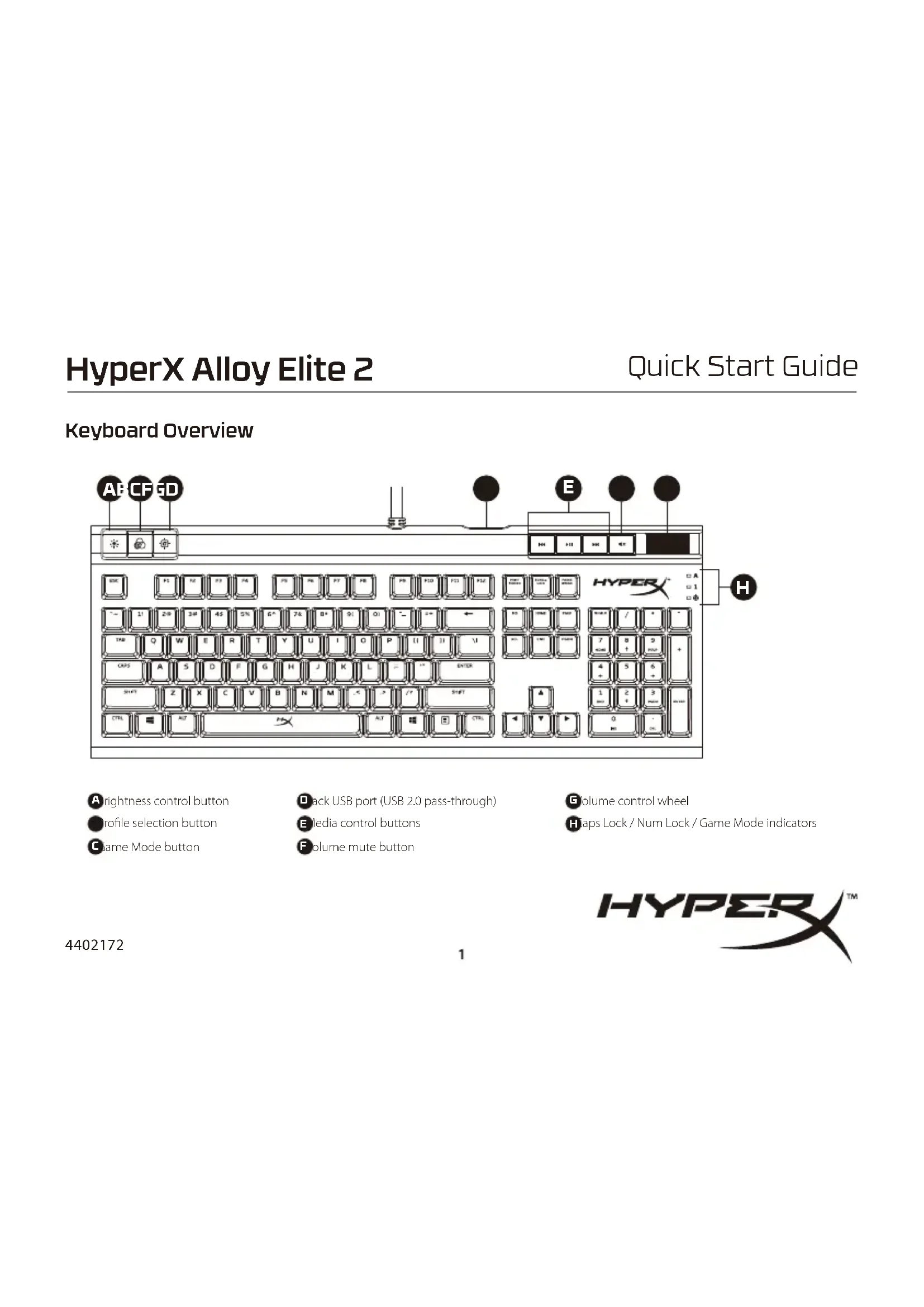
Présentation du clavier

A - Bouton de contrôle de la luminosité B - Bouton de sélection du profil C - Bouton du mode Jeu D - Port USB arrière (transfert USB 2.0) E - Boutons de contrôle multimédia F - Bouton de désactivation du volume G - Roulette de réglage du volume

H - Témoins lumineux : Verrouillage de la touche Majuscule / Verrouillage du clavier numérique / Mode jeu

Installation

Branchez les deux connecteurs USB à l'ordinateur.

Touches de fonction

TOUCHES DE FONCTION CARACTERISTIQUES
HYPERX Alloy Elite 2 - Installation - 1Réglage de la luminosité du LED rétroéclairage. Cinq niveaux de luminosité sont disponibles.
HYPERX Alloy Elite 2 - Installation - 2Sélection des profils enregistrés dans la mémoire embarquée.
HYPERX Alloy Elite 2 - Installation - 3Le mode Jeu (⇨) désactive la touche Windows et évite des interruptions accidentelles pendant les jeux. Lorsque le mode Jeu est activé, le voyant Jeu est allumé.
HYPERX Alloy Elite 2 - Installation - 4Lecture/pause (⇨ II ), Retour rapide (⇨) ou Avance rapide (⇨) pendant la lecture d'un fichier audio ou vidéo.
HYPERX Alloy Elite 2 - Installation - 5Désactivation (⇨) de l'audio de l'ordinateur.
HYPERX Alloy Elite 2 - Installation - 6Augmenter ou diminuer le volume audio du PC.

Logiciel hyperx ngenuity

Pour personnaliser les effets lumineux, le mode Jeu et les macros, téléchargez le logiciel HyperX NGENUITY: hyperxgaming.com/ngenuity

Questions ou problèmes de configuration ?

Contactez l'équipe d'assistance HyperX:

Assistant notice
Powered by Anthropic
En attente de votre message
Informations produit

Marque : HYPERX

Modèle : Alloy Elite 2

Catégorie : Clavier