
Cloud Revolver S - ヘッドホン HYPERX - 無料のユーザーマニュアル
デバイスのマニュアルを無料で見つける Cloud Revolver S HYPERX PDF形式.
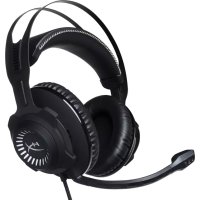

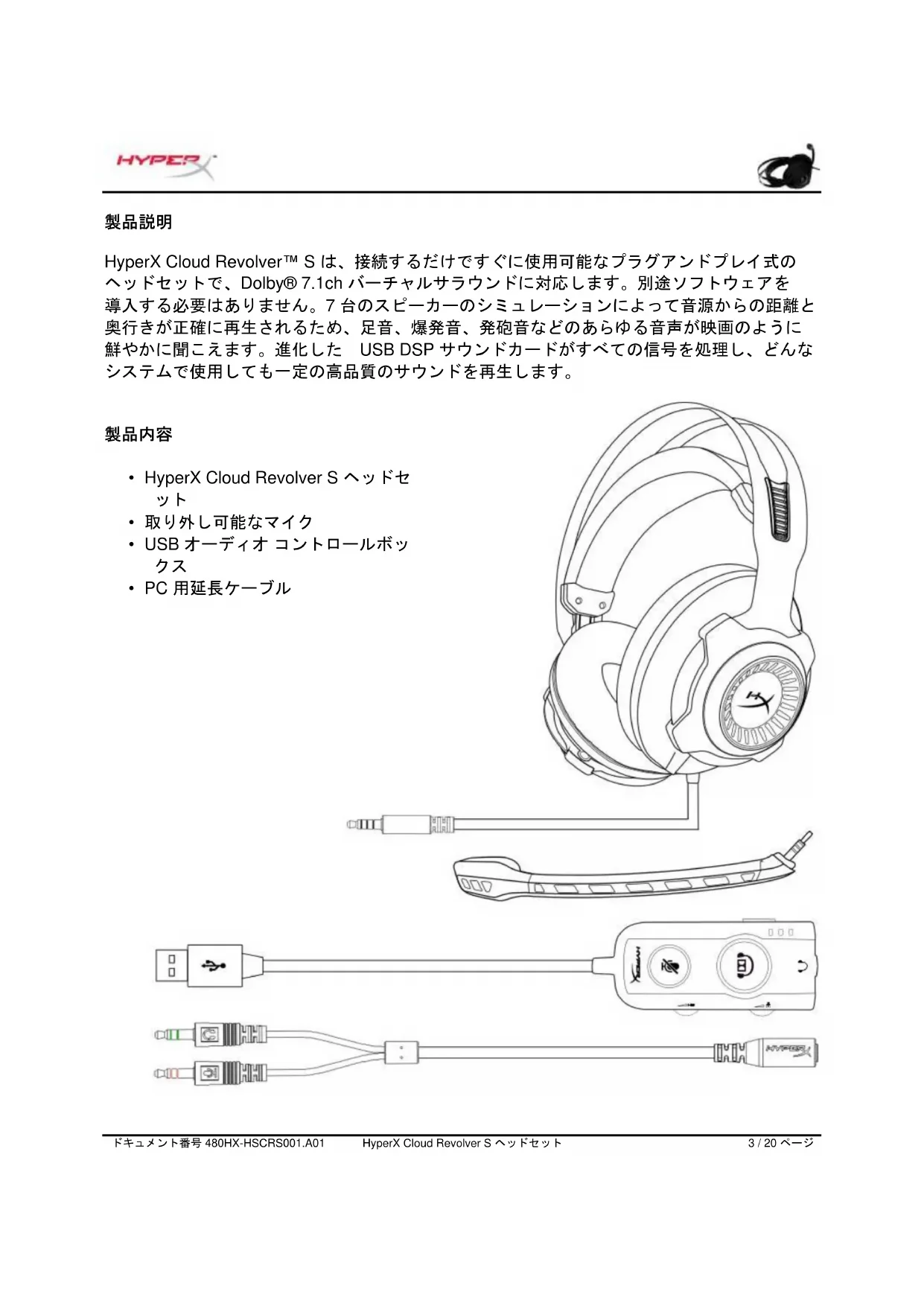


| 製品タイプ | 密閉型オーバーイヤーヘッドホン |
| ブランド | HyperX |
| モデル | Cloud Revolver S |
| スピーカー | ダイナミック型、50mm、ネオジム磁石 |
| 周波数応答 | 12 Hz – 28,000 Hz |
| インピーダンス | 30 Ω |
| 最大音圧レベル | 100.5 dBSPL/mW (1 kHz) |
| 全高調波歪み (THD) | < 2% |
| 定格 / 最大入力 | 30 mW / 500 mW |
| 重量 (マイクなし) | 360 g |
| 重量 (マイク付き) | 376 g |
| マイクタイプ | エレクトレットコンデンサー型、単一指向性、ノイズキャンセリング |
| マイク周波数応答 | 50 Hz – 18,000 Hz |
| マイク感度 | -40 dBV (0 dB=1 V/Pa, 1 kHz) |
| 接続性 | 3.5mm 4極プラグ (ヘッドホン); USB (コントロールボックス) |
| 主な機能 | バーチャル7.1ch Dolbyサラウンド、USBコントロールボックス (EQ、音量調整)、取り外し可能マイク |
| 互換性 | PC、Mac、PS4、PS4 Pro、Xbox One、Xbox One S、Wii U、モバイル機器 |
| 素材 | スチールヘッドバンド、低反発ウレタンフォーム、合成皮革イヤーパッド |
| ボックス内容 | ヘッドセット、取り外し可能マイク、USBオーディオコントロールボックス、PC延長ケーブル |
| お手入れと清掃 | 柔らかい乾いた布で拭いてください。化学薬品は使用しないでください。清掃前に電源を切ってください。 |
| 安全性 | 聴覚障害を防ぐため、音量は適度に設定してください。子供の手の届かない場所に保管してください。 |
| 交換部品と修理 | マイクと延長ケーブルは交換可能です。その他の部品については、HyperXサポートにお問い合わせください。 |
よくある質問 - Cloud Revolver S HYPERX
ユーザーの質問 Cloud Revolver S HYPERX
0 質問 この機器について。知っているものに答えるか、ご自身の質問をしてください。
この機器について新しい質問をする
デバイスの取扱説明書をダウンロード ヘッドホン 無料でPDF形式で!マニュアルを見つける Cloud Revolver S - HYPERX 電子デバイスをもとに戻しましょう。このページにはデバイスの使用に必要なすべての書類が掲載されています。 Cloud Revolver S ブランド HYPERX.
使用説明書 Cloud Revolver S HYPERX
HyperX Cloud Revolver S ヘッドセット
USB オーディオコントロールボックスの操作....6
USB オーディオコントロールボックスを PC/Mac で使用する場合....7
USB オーディオコントロールボックスの設定(Windows の場合) 8
USB オーディオコントロールボックスの設定(Mac の場合) 11
PC 延長ケーブルを PC で使用する場合....15
Xbox One™ と Xbox One ™を使用する場合....16
USB オーディオコントロールボックスを PS4 および PS4 Pro で使用する場合…… 17
PS4™ と PS4 Pro に直接 3.5mm プラグで接続する場合....18
Wii U™ で使用する場合....19
モバイルデバイスで使用する場合....20
製品説明
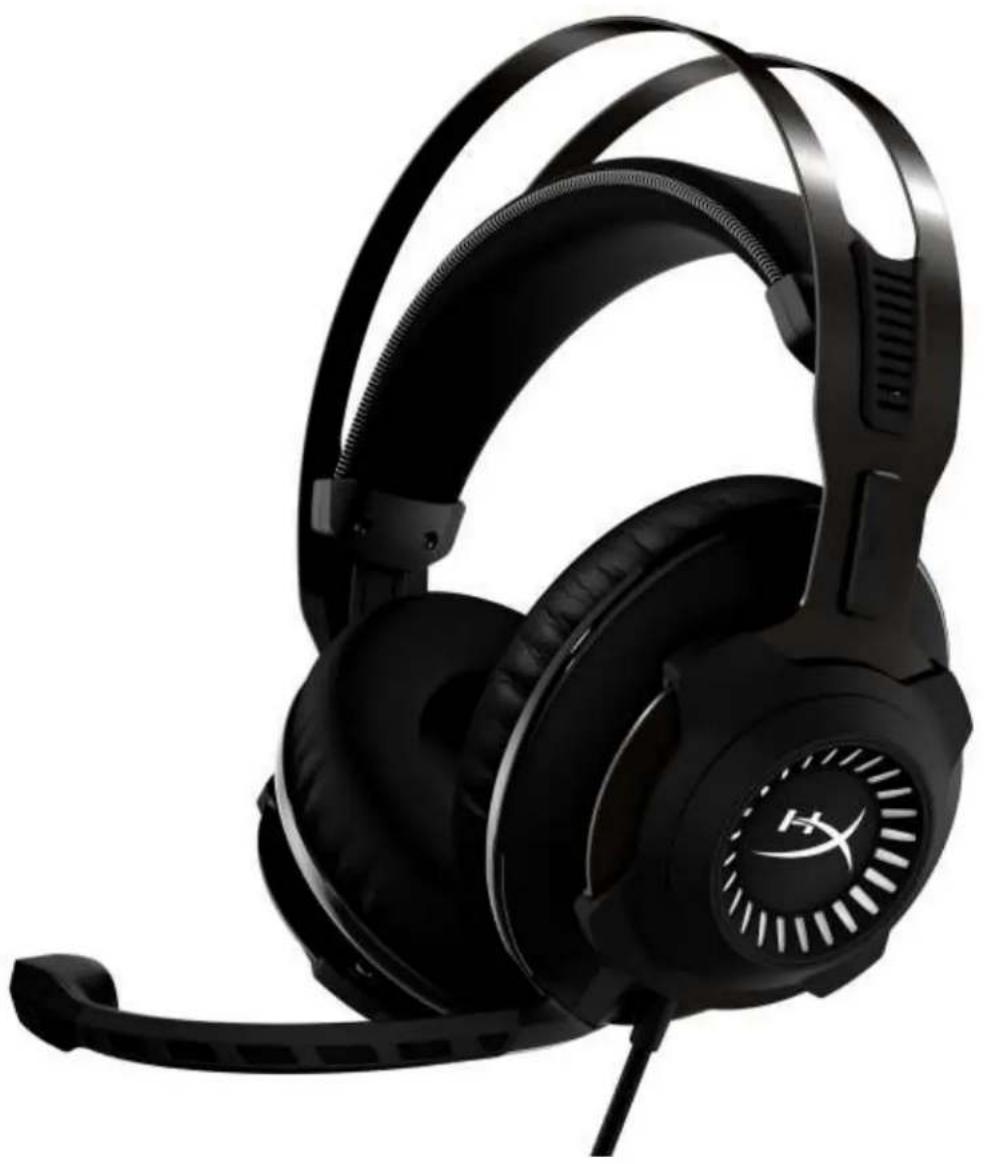
HyperX Cloud Revolver™ S は、接続するだけですぐに使用可能なプラグアンドプレイ式のヘッドセットで、Dolby® 7.1ch バーチャルサラウンドに対応します。別途ソフトウェアを導入する必要はありません。7 台のスピーカーのシミュレーションによって音源からの距離と奥行きが正確に再生されるため、足音、爆発音、発砲音などのあらゆる音声が映画のように鮮やかに聞こえます。進化した USB DSP サウンドカードがすべての信号を処理し、どんなシステムで使用しても一定の高品質のサウンドを再生します。
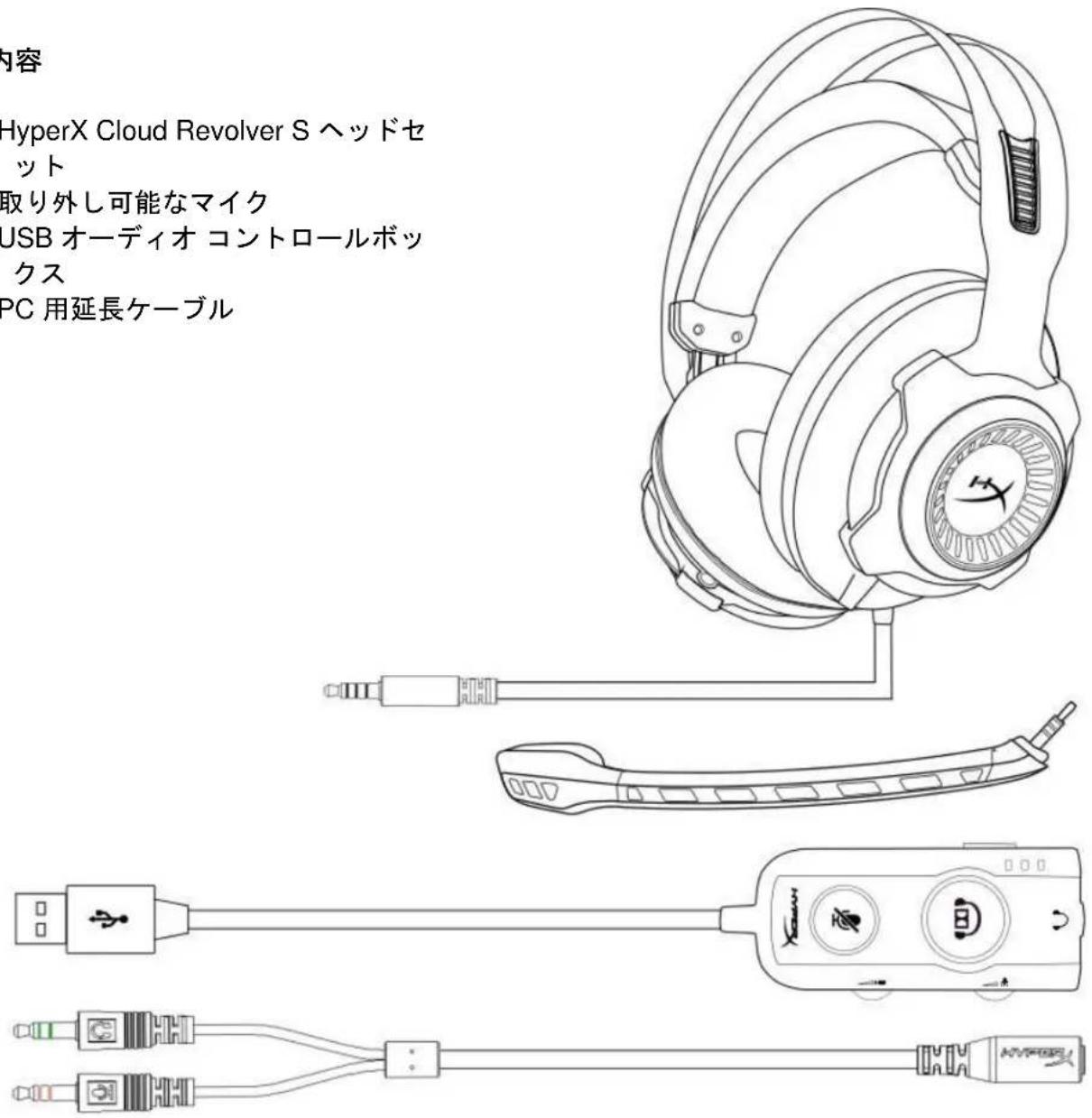
製品内容
- HyperX Cloud Revolver S ヘッドセット
- 取り外し可能なマイク
- USB オーディオ コントロールボックス
- PC 用延長ケーブル
特徵
・プラグアンドプレイ Dolby® 7.1ch サラウンドオーディオテクノロジー - DSP サウンドカードを内蔵し、進化した USB オーディオコントロールボックス ・スタジオグレードのサウンドステージ - HyperX 独自の低反発クッション ・極上の快適性を追求したワイドヘッドバンド
製品仕様
ヘッドホン
・ドライバー:ネオジム磁石、ダイナミック 50mm 径 ・タイプ:サーカムオーラル、密閉型 - 周波数:12Hz~28,000 Hz ・インピーダンス:30 Ω - 音圧レベル:100.5dBSPL/mW (1kHz 時) • T.H.D. : 2%未満 - 入力電力:定格 30mW、最大 500mW - 重量:360g ・重量(マイク含む): 376g ・ケーブルの長さ:
ヘッドセット (1m)
USB オーディオコントロールボックス (2.2m)
PC 用延長ケーブル (2m)
- 接続方式:
ヘッドセット - 3.5mm プラグ(4 極)
USB オーディオ コントロールボックス - USB
PC 用延長ケーブル - 3.5mm ステレオおよびマイクプラグ
マイク
- 方式:エレクトレットコンデンサーマイク ・極性パターン:単一指向性、ノイズキャンセリング
- 周波数:50Hz~18,000 Hz • 感度:-44dBV (0dB=1V/Pa、1kHz 時)
概要
A. 耐久性に優れたスチールフレーム B. サスペンションヘッドバンド C. 取り外し可能なノイズキャンセリングマイク D. 付属ケーブル (4 極 3.5mm プラグ付き) E. USB オーディオコントロールボックス F. PC 用延長ケーブル
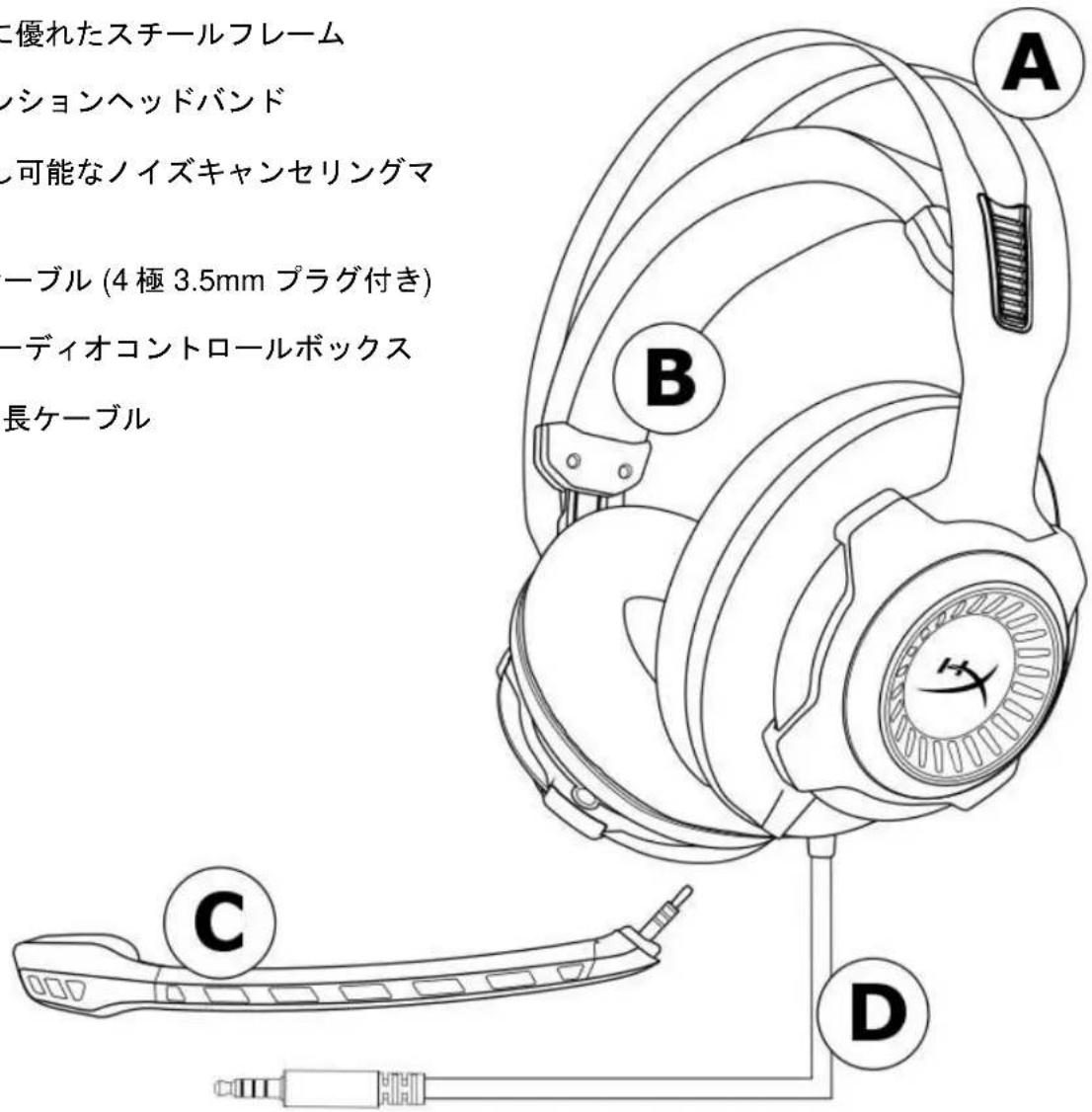
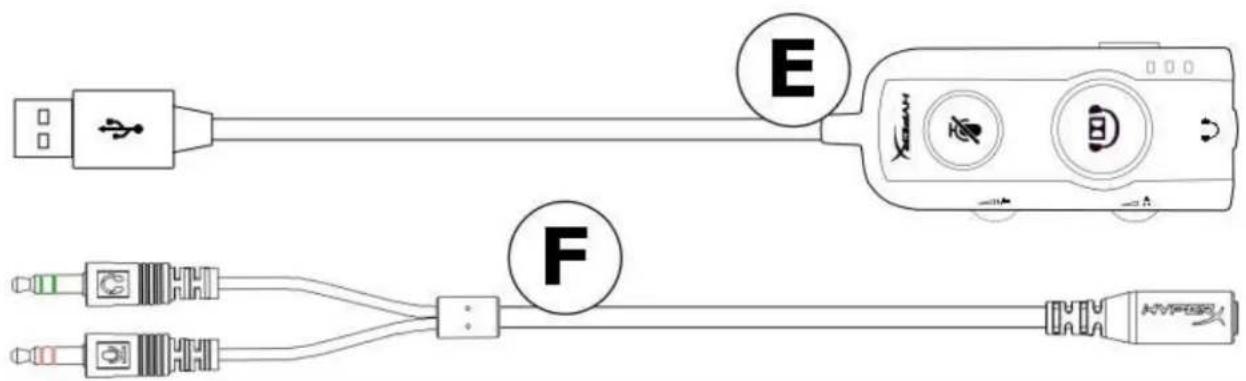
USB オーディオコントロールボックスの操作
USB オーディオコントロールボックスには以下の機能があります。
- Dolby® 7.1ch サラウンドオーディオテクノロジー ・3つのプリセットイコライザーモード ・マイクのミュート ・ヘッドホンの音量調節
- マイクの音量調節
ボーカル EQ LED
フラット EQ LED
低音ブースト EQ LED
イコライザーボタン 押すと EQ モードが順番に 切り替わります
Dolby® 7.1ch サラウンドボタン LED オン - Dolby サラウンド有効
(イコライザー機能は無効になります)
LED オフ - Dolby サラウンド無効
マイクミュートボタン
LED オン - マイクミュート有効 LED オフ - マイク有効
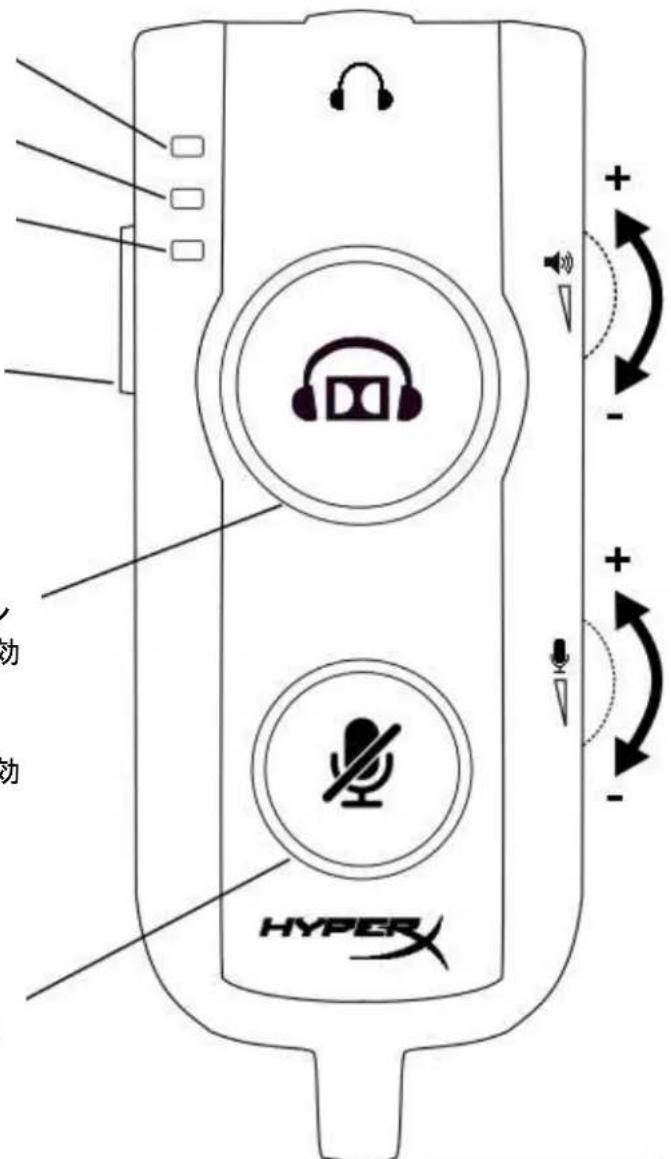
USB オーディオコントロールボックスの使用
ヘッドホン 音量
マイク 音量
USB オーディオコントロールボックスを PC/Mac で使用する場合
パソコンでヘッドセットを使用する場合は、ヘッドセットの3.5mmプラグ(オス)をUSBオーディオコントロールボックスの3.5ミリジャック(メス)に接続してから、USBケーブルをパソコンに接続します。
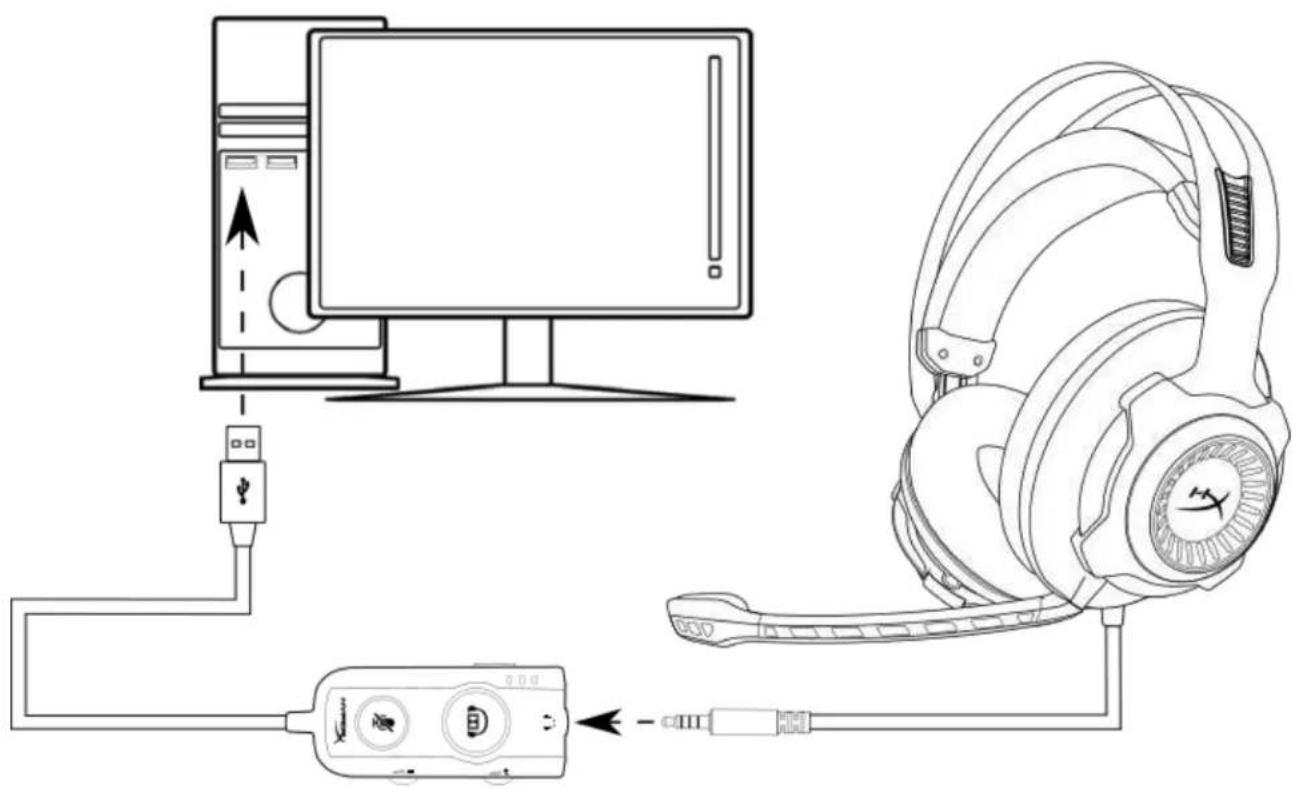
USB オーディオコントロールボックスの使用
USB オーディオコントロールボックスの設定(Windows の場合)
サラウンドサウンドのパフォーマンスを最適化するには、以下の手順で Windows を設定します。
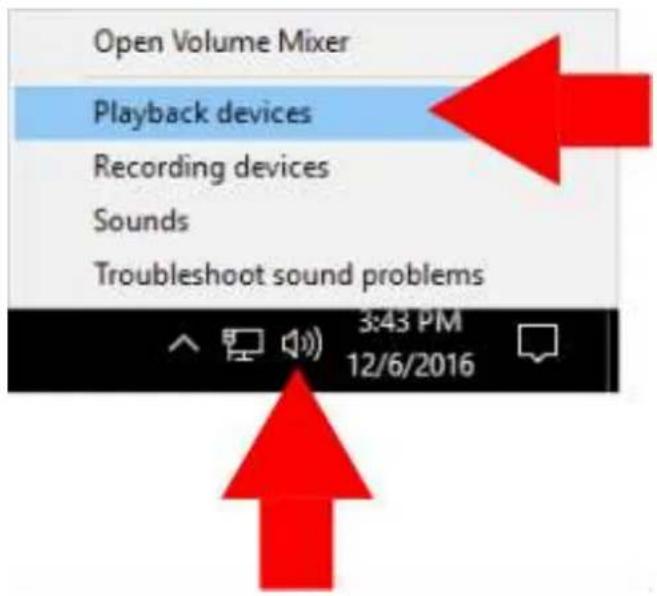
- タスクトレーのスピーカーアイコンを右クリックし、[再生デバイス]を選択します。
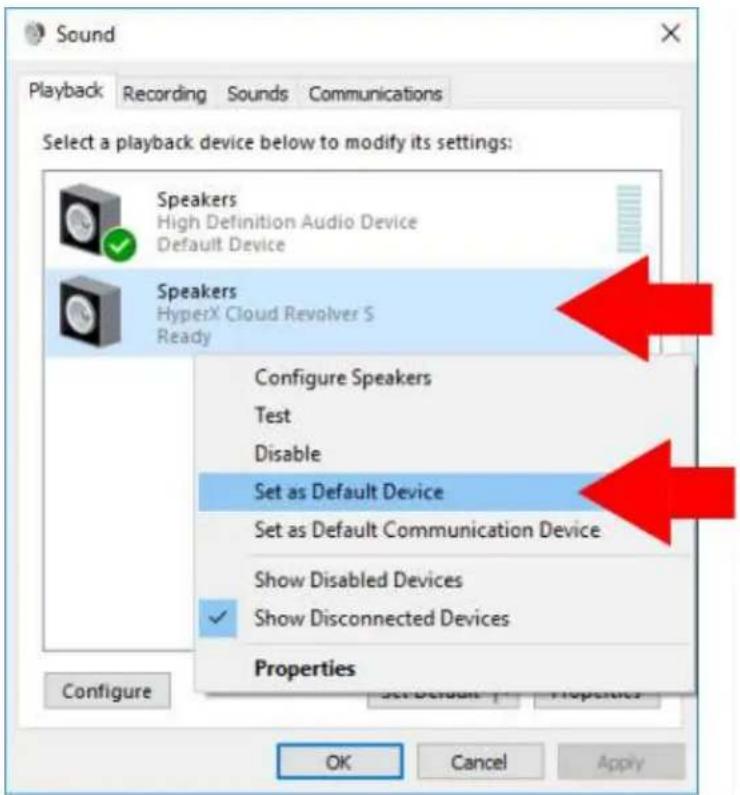
- [HyperX Cloud Revolver S]を右クリックし、[規定のデバイスとして設定]を選択します。
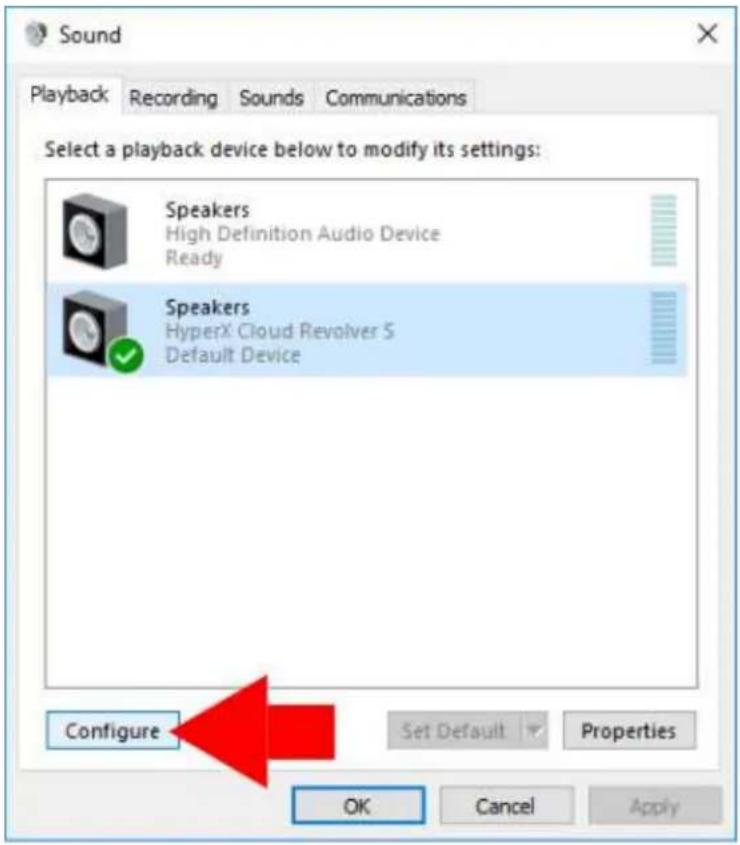
- [HyperX Cloud Revolver S]が選択された状態で、[構成]ボタンをクリックします。
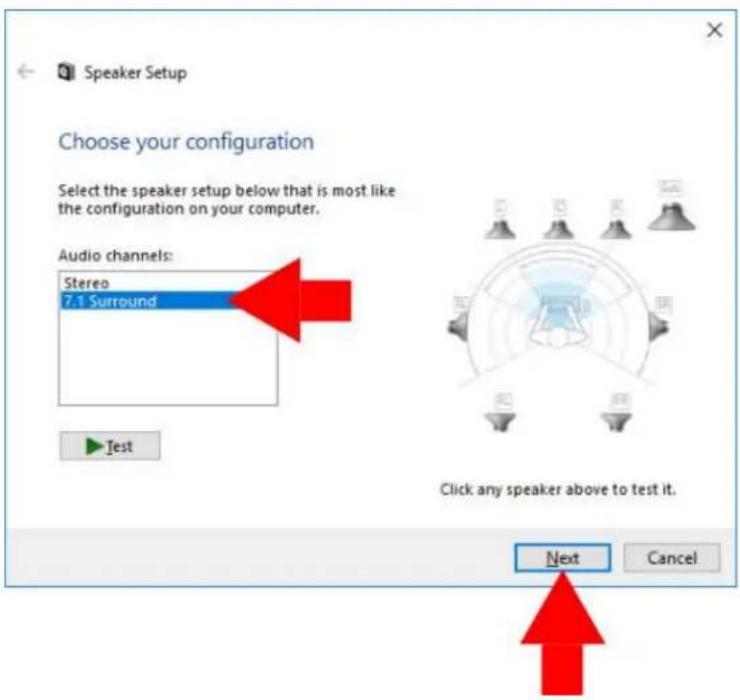
- [オーディオ チャンネル] リストで[7.1 サラウンド]を選択し、[次へ]をクリックします。 5.[オプションスピーカー]リストで、すべてのボックスがオンになっていることを確認してから[次へ]をクリックします。 6.[フルレンジ スピーカー]リストで、すべてのボックスがオンになっていることを確認してから[次へ]をクリックします。 7.[完了]をクリックして、設定を保存します。
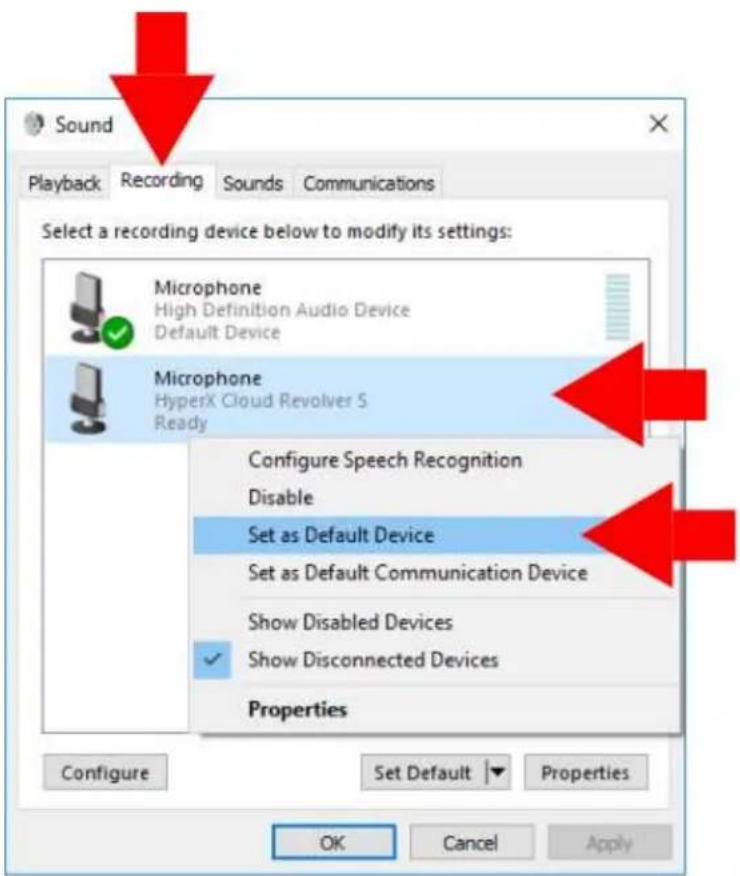
- [録音]タブをクリックしてから [HyperX Cloud Revolver S] を右クリックし、[規定のデバイスとして設定]を選択します。
これで、HyperX Cloud Revolver Sを使用する準備が整いました。
USB オーディオコントロールボックスの設定(Mac の場合)
サラウンドサウンドのパフォーマンスを最適化するには、以下の手順で Mac を設定します。
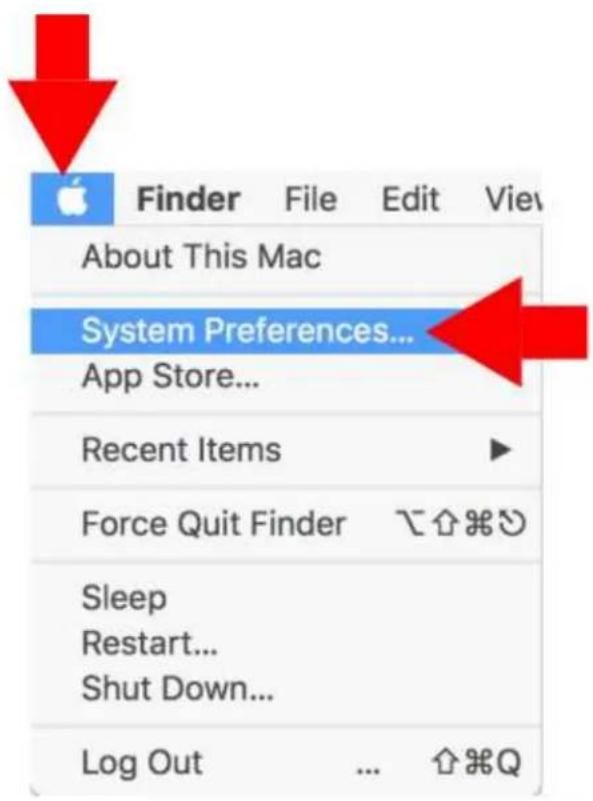
- Appleメニューをクリックして、「システム環境設定」を選択します。
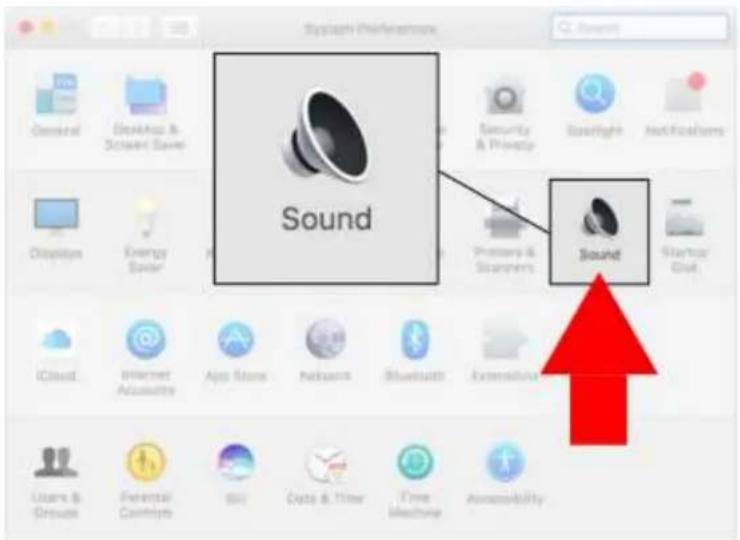
- 「システム環境設定」で「サウンド」をクリックします。
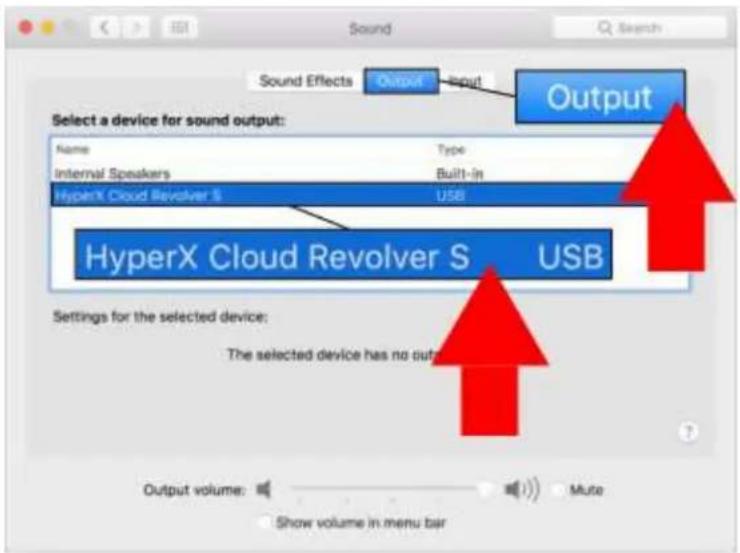
- 「出力」をクリックしてから、「HyperX Cloud Revolver S」を選択します。
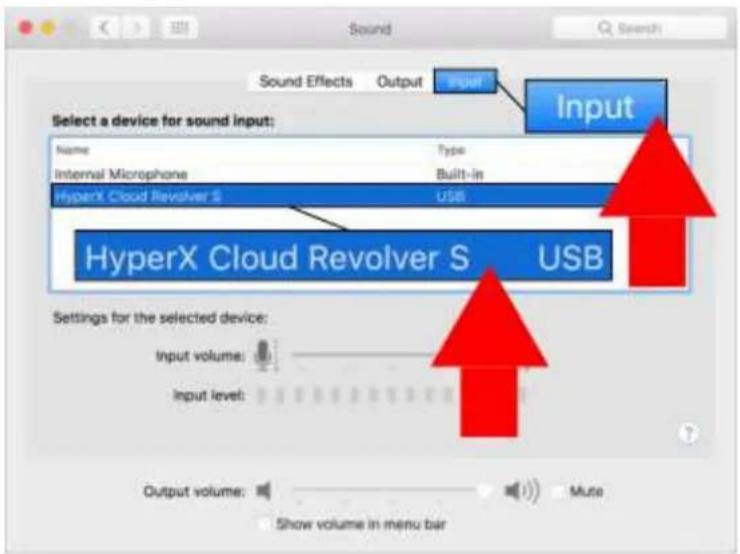
- 「入力」をクリックしてから、「HyperX Cloud Revolver S」を選択します。
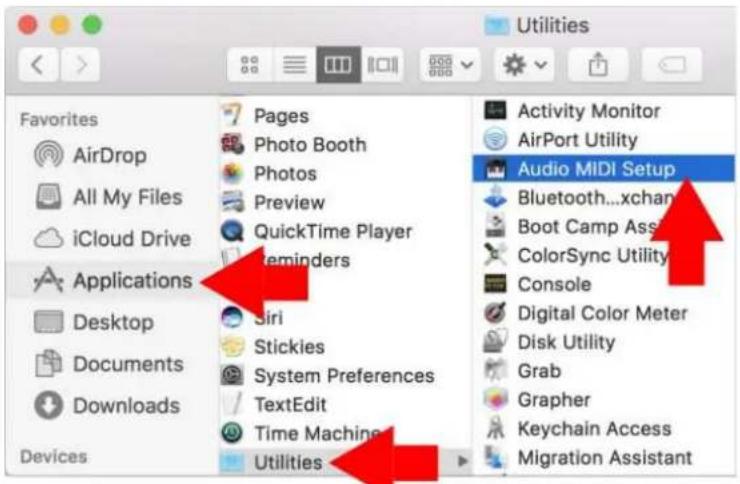
- Finderを開き、「アプリケーション」、「ユーティリティ」、「Audio MIDI 設定」の順にクリックします。
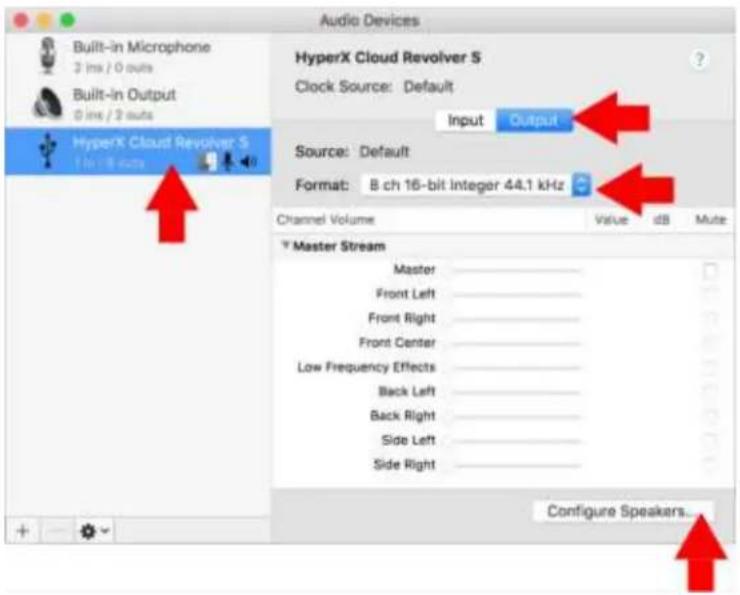
- 「HyperX Cloud Revolver S」を選択してから「出力」を選択します。
- 「フォーマット」のドロップダウンをクリックして「44100.0Hz」、「8 ch 16 ビット整数」を選択します。
- 「スピーカーを構成」をクリックします。
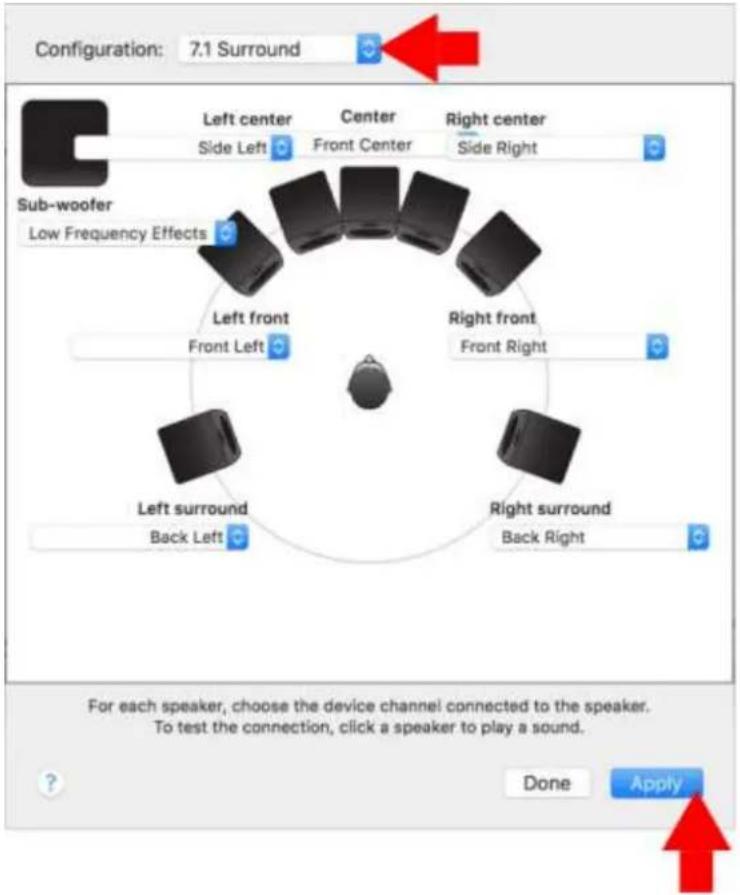
- 「構成」ドロップダウンをクリックし、「7.1 サラウンド」を選択します。
- 「適用」をクリックします。
これで、HyperX Cloud Revolver Sを使用する準備が整いました。
PC 延長ケーブルを PC で使用する場合
ヘッドセットを、ヘッドホンジャックとマイクジャックの両方があるコンピューター(またはその他のデバイス)に接続するには、ヘッドセットの3.5mm プラグ(オス)をPC用延長ケーブルの3.5mm ジャック(メス)に接続します。PC用延長ケーブルには、2つの3.5mm プラグがあります。ヘッドホンプラグには緑色のラインが入っています。これを、緑色またはヘッドホンのマークが付いたポートに差し込みます。延長ケーブルのマイクプラグにはピンク色のラインが入っています。これを、ピンクまたはマイクのマークが付いたポートに差し込みます。
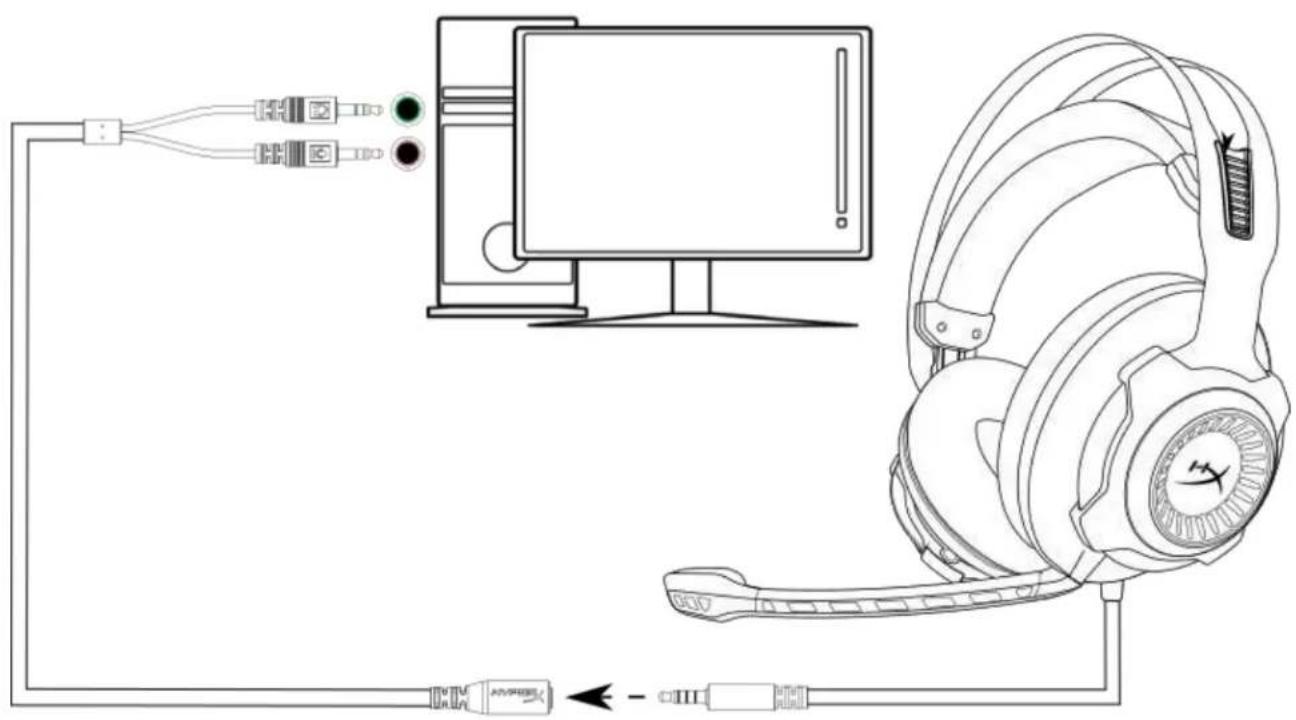
Xbox One と Xbox One S を使用する場合
ヘッドセットを Xbox One で使用するには、ヘッドセットの 3.5mm プラグを Xbox One のコントローラーの 3.5mm ジャックに直接差し込みます。
* Xbox One のコントローラーに3.5mmジャックがない場合は、Xbox One のコントローラーにXbox One ステレオヘッドセットアダプター(別売)を差し込む必要があります(下図参照)。
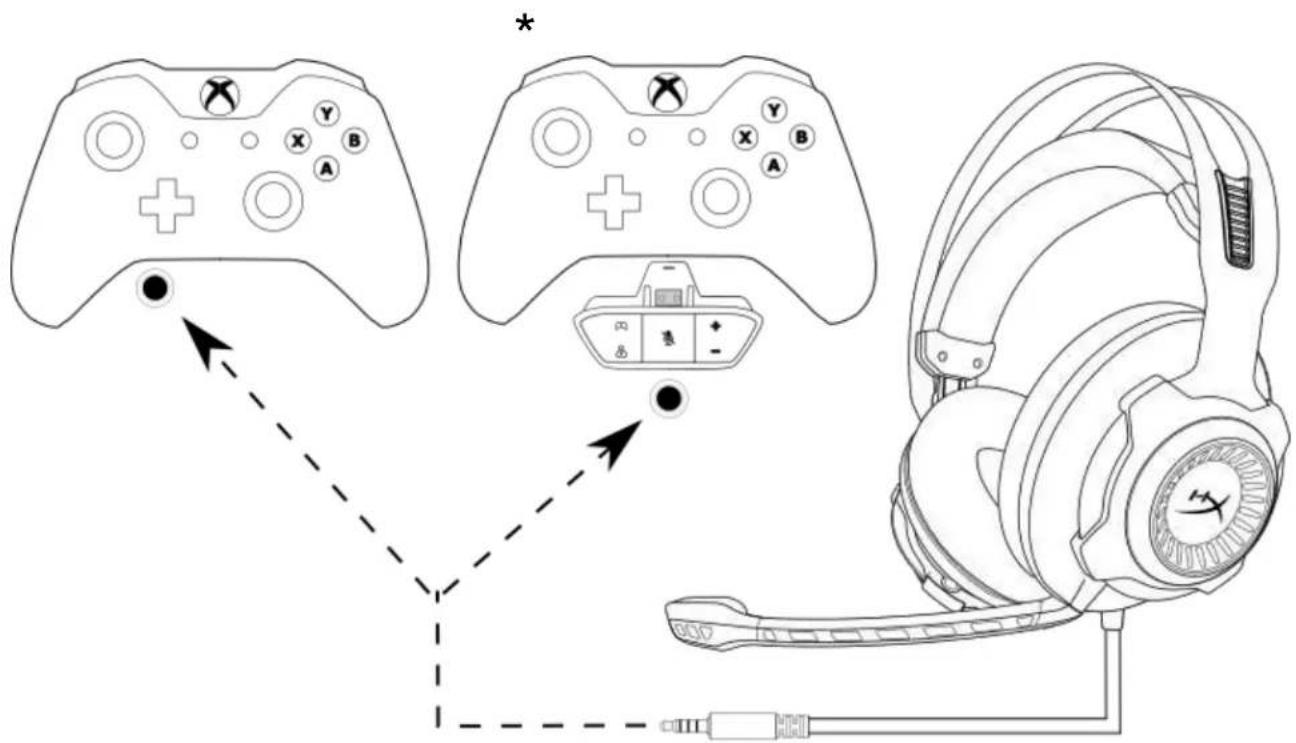
Xbox One との接続
USB オーディオコントロールボックスを PS4 および PS4 Pro で使用する場合
PlayStation 4 (PS4)でヘッドセットを使用する場合は、ヘッドセットの3.5mm プラグ(オス)をUSBオーディオコントロールボックスの3.5mm ジャック(メス)に接続してから、USBケーブルをPS4 USBポートに差し込みます。
[HyperX Cloud Revolver S]機器が検出されたら、以下の手順を使用して PS4 のオーディオ機器を設定します。
- PS4 ゲーム機の電源を入れます。 2.[設定]メニューを選択します。
- [周辺機器]メニューオプションを選択します。 4.[オーディオ機器]までスクロールダウンして、選択します。
- [入力機器]を[HyperX Cloud Revolver S]に設定します。
- [出力機器]を[HyperX Cloud Revolver S]に設定します。 7.[ヘッドホンへの出力]を選んでから、[すべての音声]を選択します。
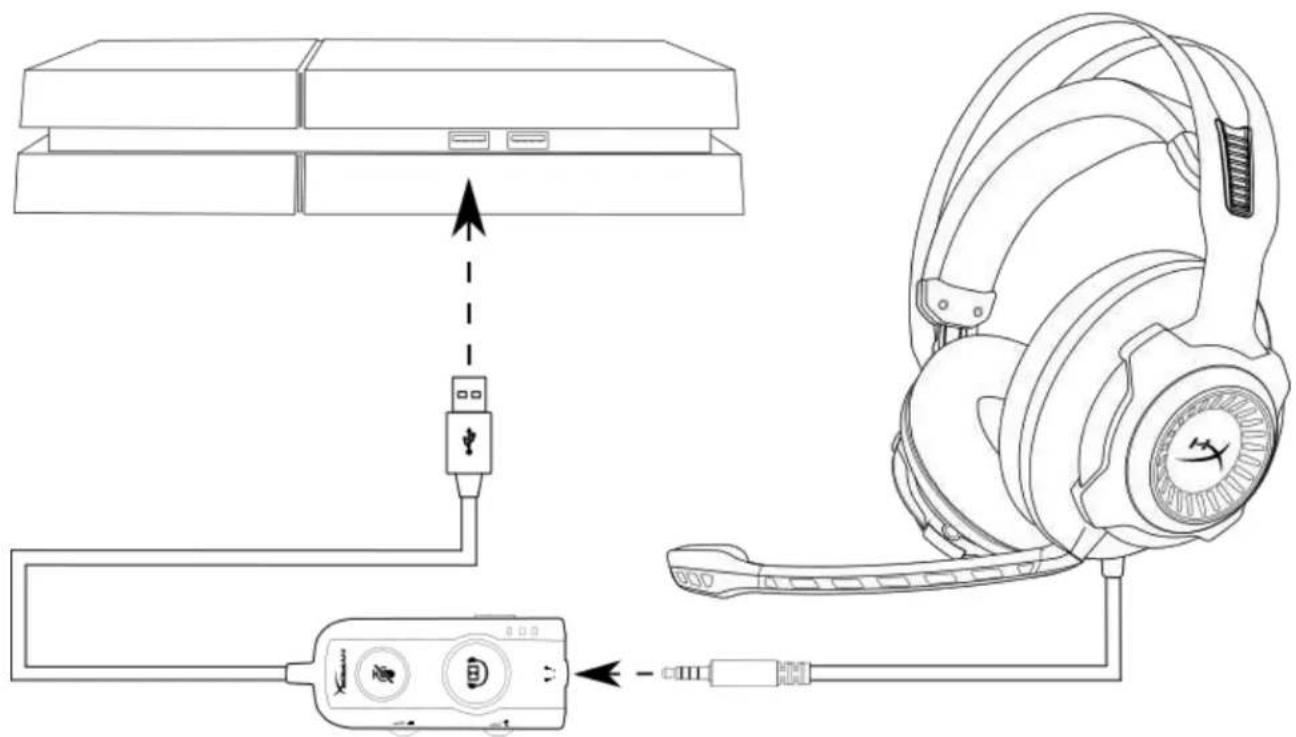
PS4™ と PS4 Pro に直接 3.5mm プラグで接続する場合
ヘッドセットを PlayStation™ 4 (PS4™)で使用するには、ヘッドセットの 3.5mm プラグを PS4™ ゲーム機のコントローラーに直接接続し、以下のように設定を行います。
- PS4™ ゲーム機の電源を入れます。 2.[設定]メニューを選択します。 3.[周辺機器]メニューオプションを選択します。 4.[オーディオ機器]までスクロールダウンして、選択します。 5.[ヘッドホンへの出力]を選んでから、[すべての音声]を選択します。

Wii U™ で使用する場合
ヘッドセットを Wii U™で使用するには、ヘッドセットの 3.5mm ジャックを Wii U™ゲームパッドコントローラーに直接接続します。
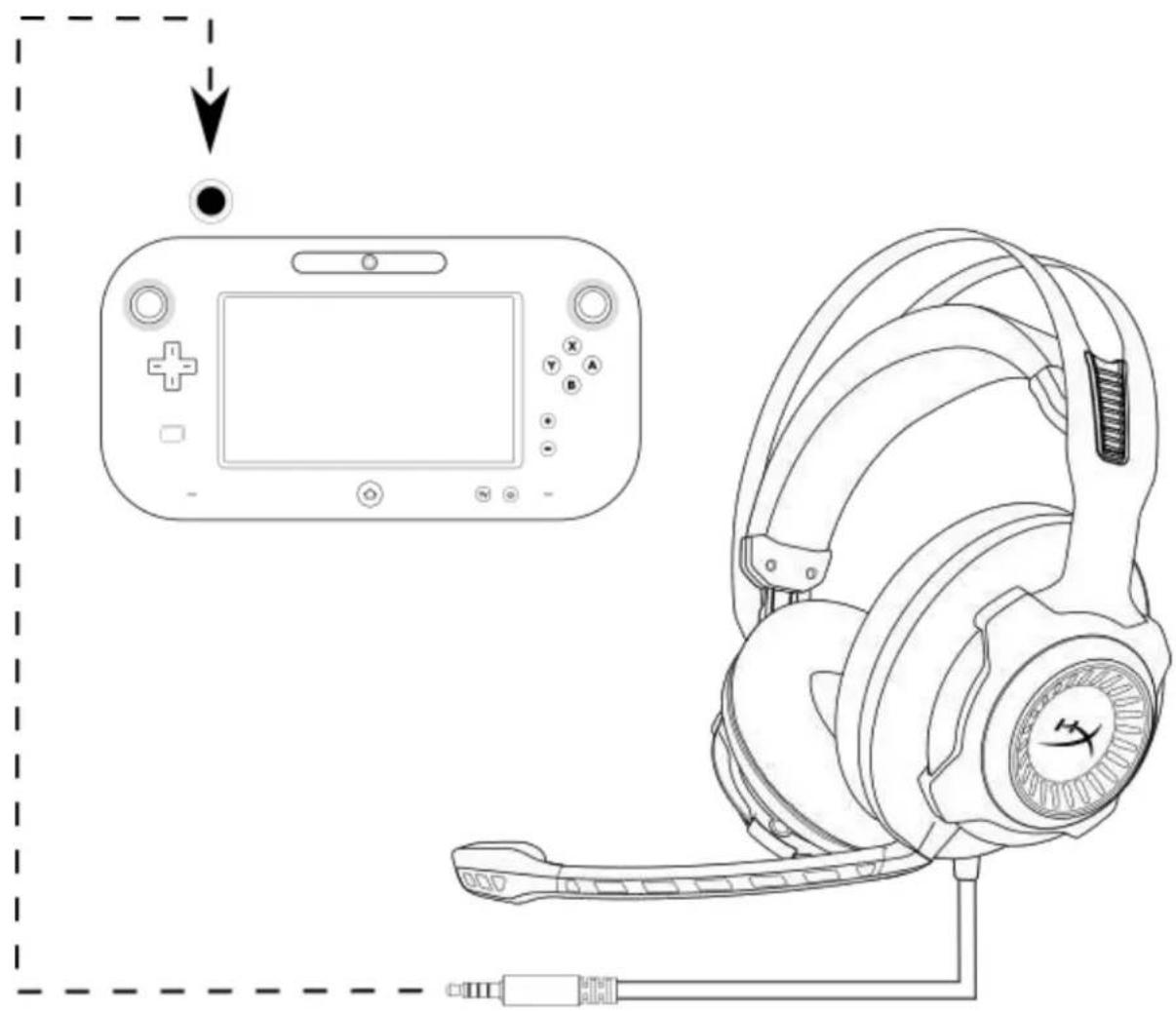
ヘッドセットを、ヘッドセットジャック(4 極 CTIA)があるモバイルデバイス(またはその他のデバイス)で使用するには、3.5mm プラグを、ご使用のデバイスのヘッドセットジャックに直接差し込みます。
![graph TD A["Laptop"] --> B["Tablet"] B --> C["Smartphone"] C --> D["Headset"] D --> E["Wireless Headset"] style A fill:#f9f,stroke:#333 style B fill:#ccf,stroke:#333 style C fill:#cfc,stroke:#333 style D fill:#fcc,stroke:#333](/content/2026/02/423307/images/eb0af464cb6ff32f41c3a5ed3e828b40fd35cc4877b66f92f8b1091b532d163c.jpg)
モバイルデバイス(電話、タブレットまたはノート PC)との接続
HyperX Cloud Revolver S ヘッドセット
使用方式 (Xbox One™ & Xbox One S™).... 16
使用方式 (Wii U™).... 19
使用方法(行動装置) 20
簡介
設定 USB 音量控制器(Windows)
使用方式 (Xbox One™ 及 Xbox One S™)
使用方式 (Wii U™)




ブランド : HYPERX
モデル : Cloud Revolver S
カテゴリ : ヘッドホン