
Cloud Revolver S - Fones de ouvido HYPERX - Manual de utilização gratuito
Encontre gratuitamente o manual do aparelho Cloud Revolver S HYPERX em formato PDF.
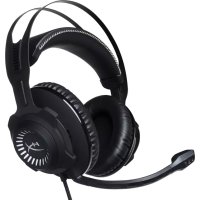



| Tipo de produto | Fone de ouvido circumaural fechado |
| Marca | HyperX |
| Modelo | Cloud Revolver S |
| Alto-falantes | Dinâmico, 50 mm com ímãs de neodímio |
| Resposta de frequência | 12 Hz - 28 000 Hz |
| Impedância | 30 Ω |
| Nível máximo de pressão sonora | 100,5 dBSPL/mW a 1 kHz |
| Distorção harmônica total (THD) | < 2% |
| Potência nominal / máxima | 30 mW / 500 mW |
| Peso (sem microfone) | 360 g |
| Peso (com microfone) | 376 g |
| Tipo de microfone | Eletrostático a electret, unidirecional com redução de ruído |
| Resposta de frequência do microfone | 50 Hz - 18 000 Hz |
| Sensibilidade do microfone | -40 dBV (0 dB=1 V/Pa, 1 kHz) |
| Conectividade | Plugue 3,5 mm de 4 polos (fone); USB (controle remoto) |
| Funções principais | Som Surround 7.1 Dolby virtual, controle remoto USB com EQ e controle de volume, microfone removível |
| Compatibilidade | PC, Mac, PS4, PS4 Pro, Xbox One, Xbox One S, Wii U, dispositivos móveis |
| Materiais | Arco de aço, espuma viscoelástica, almofadas de couro sintético |
| Conteúdo da caixa | Fone de ouvido com microfone, microfone removível, controle remoto de áudio USB, cabo de extensão para PC |
| Manutenção e limpeza | Limpar com um pano macio e seco. Não usar produtos químicos. Desconectar antes de limpar. |
| Segurança | Usar em volume moderado para evitar danos auditivos. Manter fora do alcance de crianças. |
| Peças de reposição e reparabilidade | Microfone e cabo de extensão removíveis. Para outras peças, contatar o suporte HyperX. |
Perguntas frequentes - Cloud Revolver S HYPERX
Perguntas dos utilizadores sobre Cloud Revolver S HYPERX
0 pergunta sobre este aparelho. Responda às que conhece ou faça a sua.
Faça uma nova pergunta sobre este aparelho
Baixe as instruções para o seu Fones de ouvido em formato PDF gratuitamente! Encontre o seu manual Cloud Revolver S - HYPERX e retome o controlo do seu dispositivo eletrónico. Nesta página estão publicados todos os documentos necessários para a utilização do seu dispositivo. Cloud Revolver S da marca HYPERX.
MANUAL DE UTILIZADOR Cloud Revolver S HYPERX
Números das Peças: HX-HSCRS-GM/AS
HX-HSCRS-GM/EE
HX-HSCRS-GM/EM
HX-HSCRS-GM/LA
HX-HSCRS-GM/NA
ÍNDICE
Introdução .... 3
O que está incluído: 3
Características 4
Especificações técnicas .... 4
Visão geral 5
Operação da placa de som USB 6
Uso com Placa de som USB (PC/Mac) 7
Configurações com a Placa de som USB (Windows)....8
Configurações com a Placa de som USB (Mac) 11
Utilizando (PC) com o cabo de extensão para PC 15
Uso (Xbox One™ e Xbox One S™)....16
Uso (PS4™ e PS4™ Pro) com a Placa de som USB....17
Uso (PS4™ e PS4™ Pro) com conexão direta 3,5 mm....18
Uso (Wii U™)....19
Uso (Dispositivo Móvel).... 20
Introdução
HyperX™ Cloud Revolver S foi projetado com áudio virtual Dolby® Surround 7.1 Plug N Play - sem necessidade de software. Ouça cada passo, explosão e tiro com clareza cinematográfica através da simulação de sete alto-falantes que proporcionam sons precisos com sensação de distância e profundidade. A placa de som DSP USB oferece som de qualidade superior independentemente do sistema em que você está jogando.
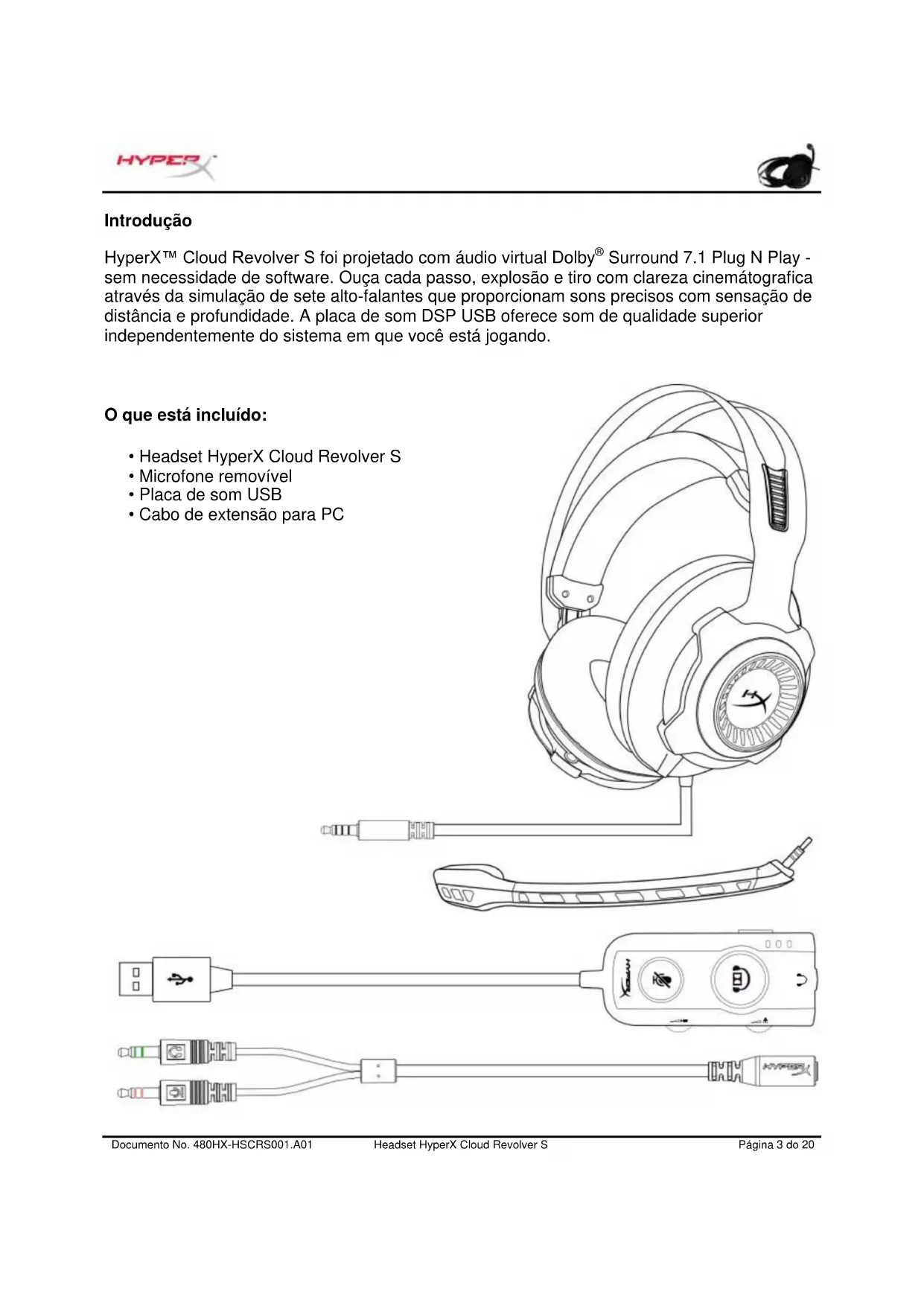
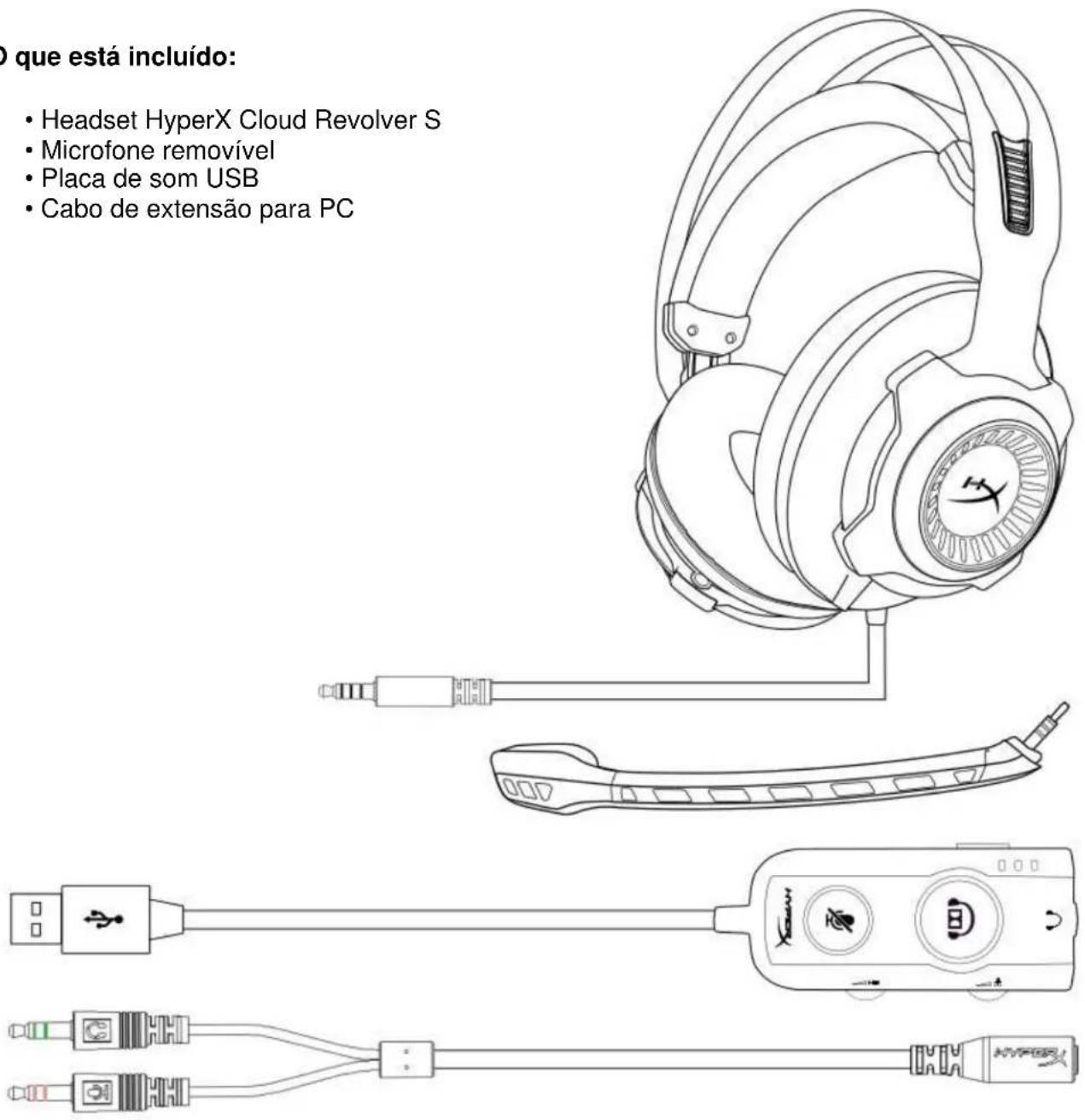
O que está incluído:
• Headset HyperX Cloud Revolver S - Microfone removível - Placa de som USB - Cabo de extensão para PC
Características
- Tecnologia de áudio Dolby® Surround 7.1 Plug N Play
- Placa de som DSP com controle de áudio USB
- Palco sonoro com qualidade estúdio
- Espuma exclusiva HyperX
- Tira de cabeça mais larga para máximo conforto
Especificações técnicas
Fone de ouvido
- Driver: Dinâmico, 50 mm com imãs de neodímio
- Tipo: Circumaural, fechado
- Resposta de frequência: 12Hz–28.000 Hz
- Impedância: 30 Ω
- Nível de pressão sonora: 100,5dBSPL/mW a 1kHz • T.H.D.: < 2%
- Potência de entrada: Classificação 30mW, Máxima 500mW
- Peso: 360 g
- Peso com microfone: 376 g
- Comprimento do cabo:
Headset (1 m)
Placa de som USB (2,2 m)
1 cabo de extensão para PC (2 m)
- Conexão:
Headset - Plugue de 3,5 mm (4 polos)
Cabo de extensão para PC - plugues estéreo e de microfone de 3,5 mm
Microfone
- Elemento: Microfone condensador Electret
- Padrão Polar: Uni-direcional, redução de ruído
- Resposta de frequência: 50Hz-18.000 Hz
- Sensibilidade: -40dBV (0dB=1V/Pa,1kHz)
Visão geral
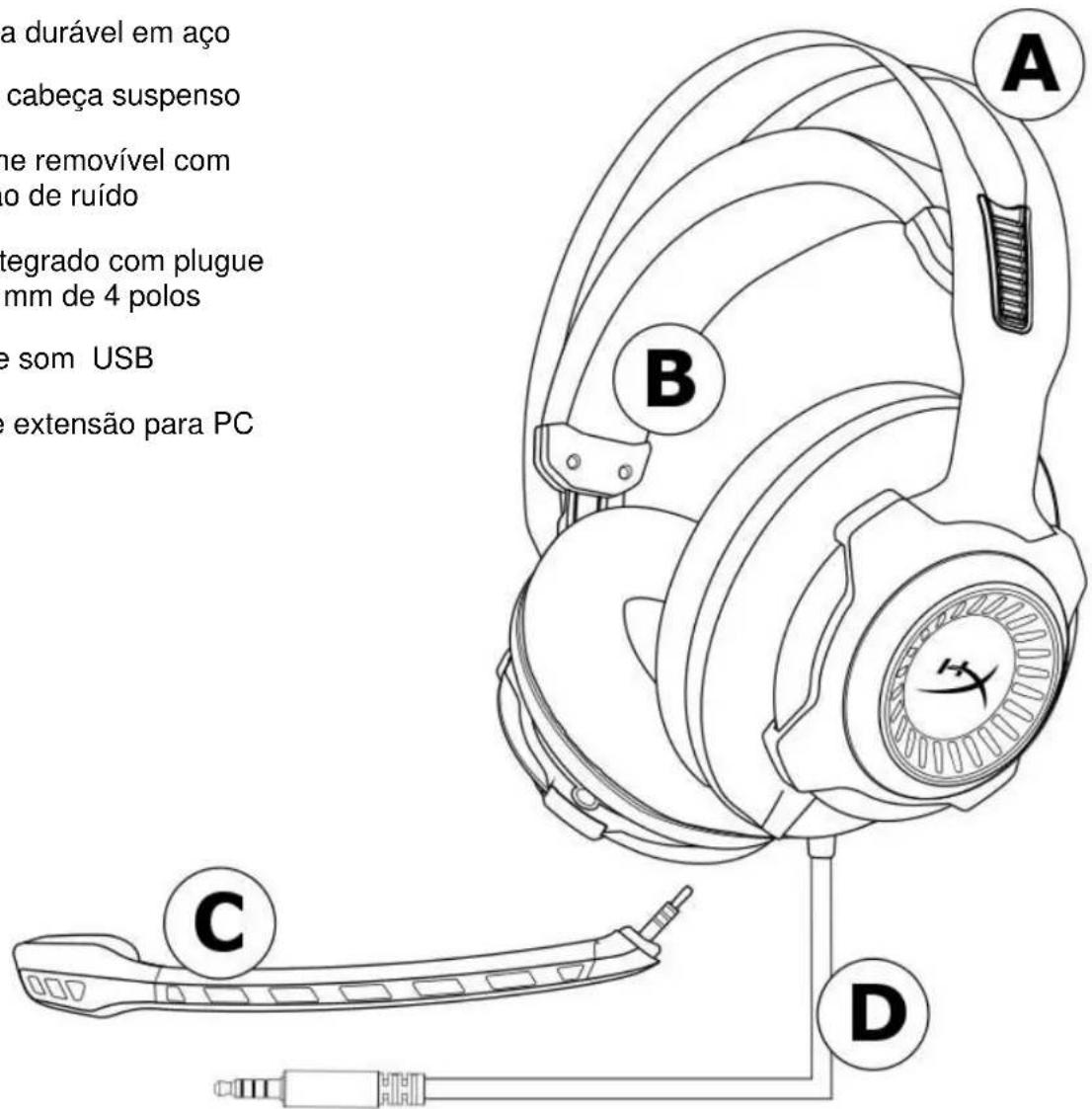
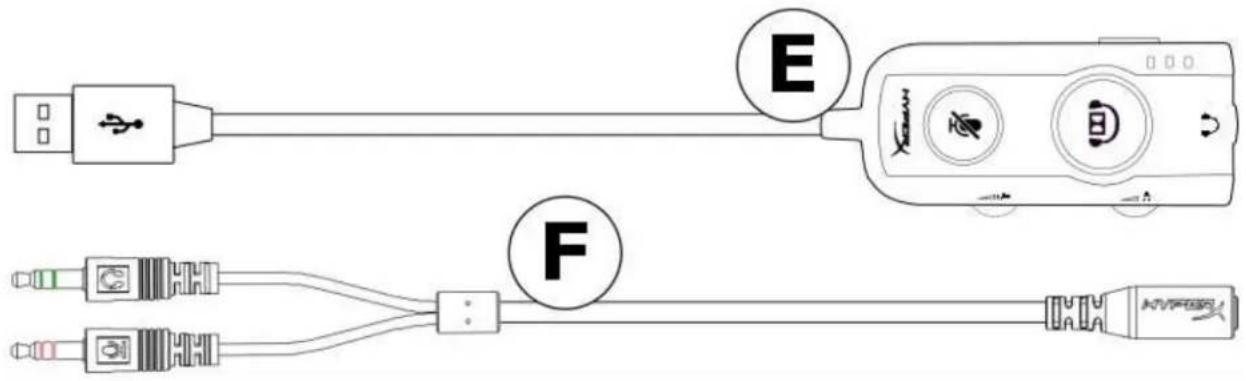
A. Estrutura durável em aço B. Arco da cabeça suspenso C. Microfone removível com redução de ruído D. Cabo integrado com plugue de 3,5 mm de 4 polos E. Placa de som USB F. Cabo de extensão para PC
Operação da placa de som USB
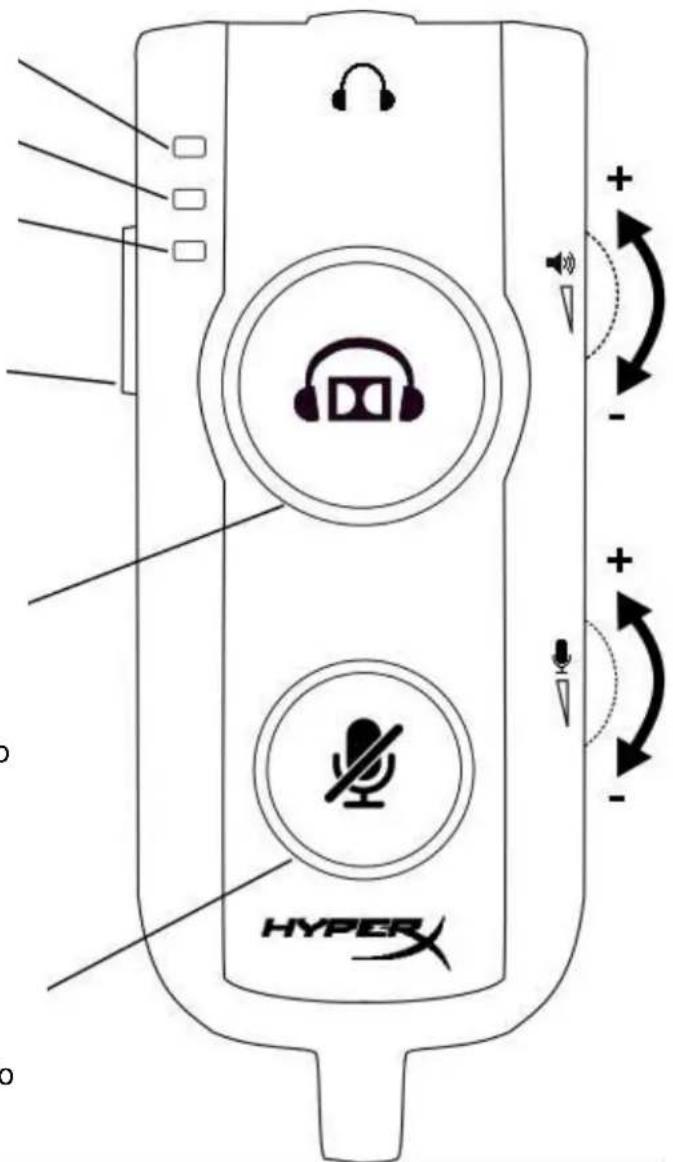
A placa de som USB possui as seguintes características:
- Tecnologia de áudio Dolby Surround 7.1
- 3 modos de equalização predefinidos
- Silenciar microfone/ mudo
- Ajuste do volume do fone de ouvido
- Ajuste do volume do microfone
LED do EQ Vocal
LED do EQ Flat
LED do EQ de Bass Boost
Botão do Equalizador
Pressione para alternar entre os modos do EQ
Botão Dolby Surround 7.1
LED Lig – Dolby ativado
(A função Equalizador será desativada)
LED Deslig – Dolby desativado
Botão Silenciar microfone/mudo
LED Lig – Microfone mudo
LED Deslig – Microfone ativado
Utilizando a Placa de som USB
Fone de ouvido Volume
Microfone Volume
Uso com Placa de som USB (PC/Mac)
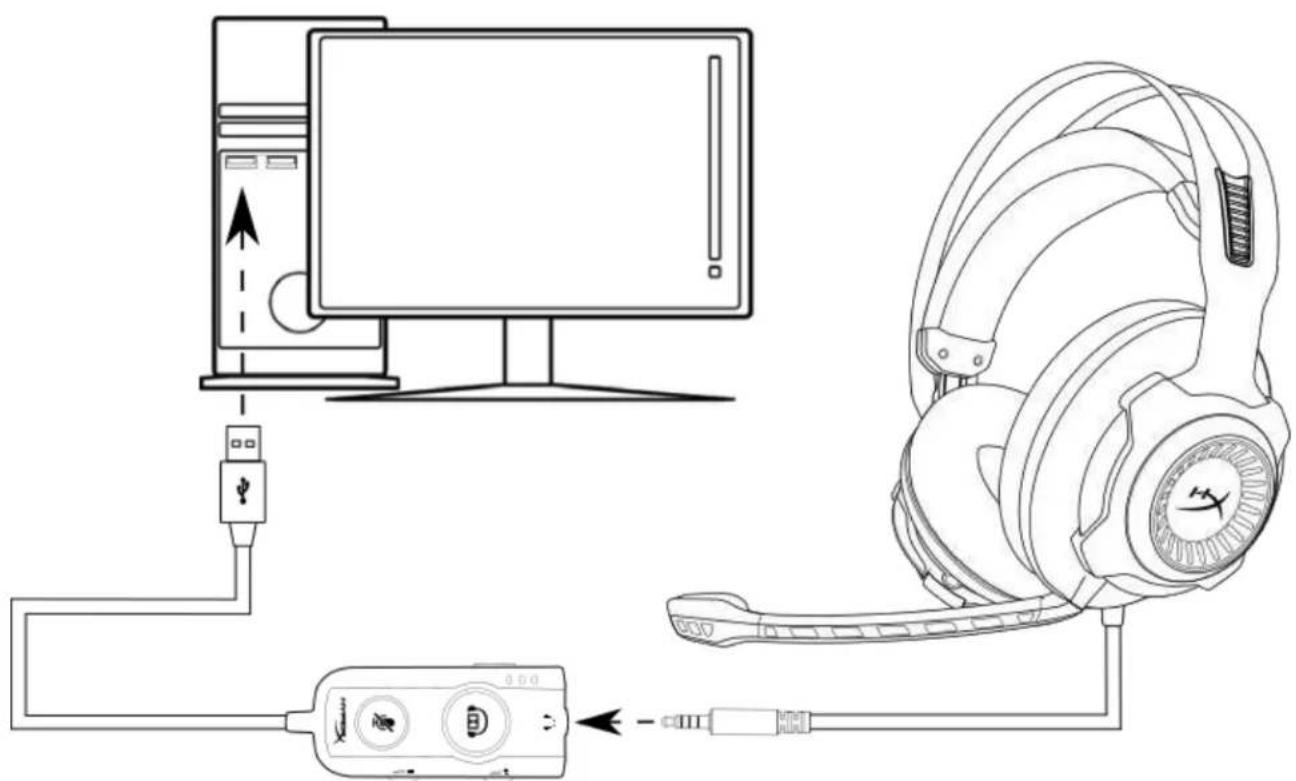
Para usar o headset em seu computador, conecte o plugue de 3,5 mm do headset à entrada de 3,5 mm da Placa de som USB e em seguida conecte o plugue USB ao seu computador.
Configurações com a Placa de som USB (Windows)
Para o melhor desempenho do som surround, configure o Windows utilizando as etapas abaixo.
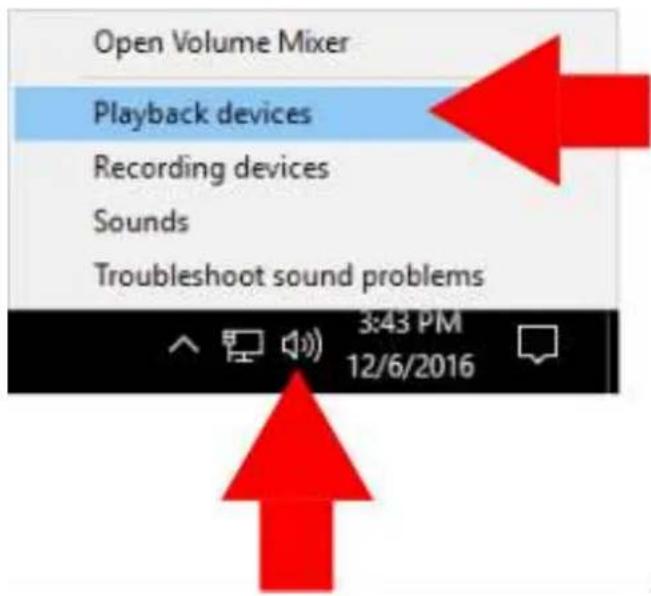
- Clique com o botão direito no ícone do alto-falante na barra de tarefas e selecione 'Dispositivos de Reprodução'.
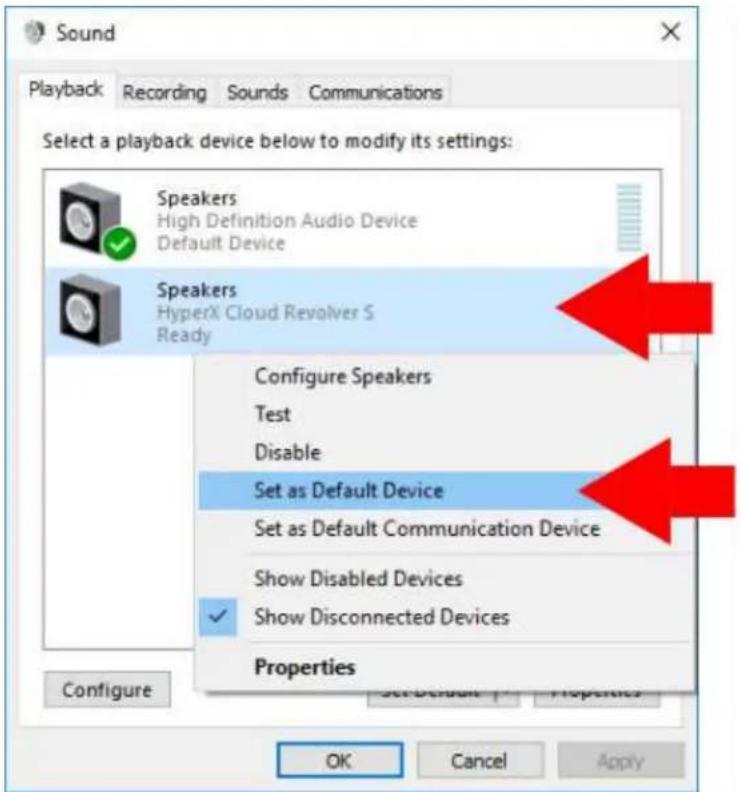
- Clique com o botão direito em 'HyperX Cloud Revolver S' e selecione 'Definir como Dispositivo Padrão'.
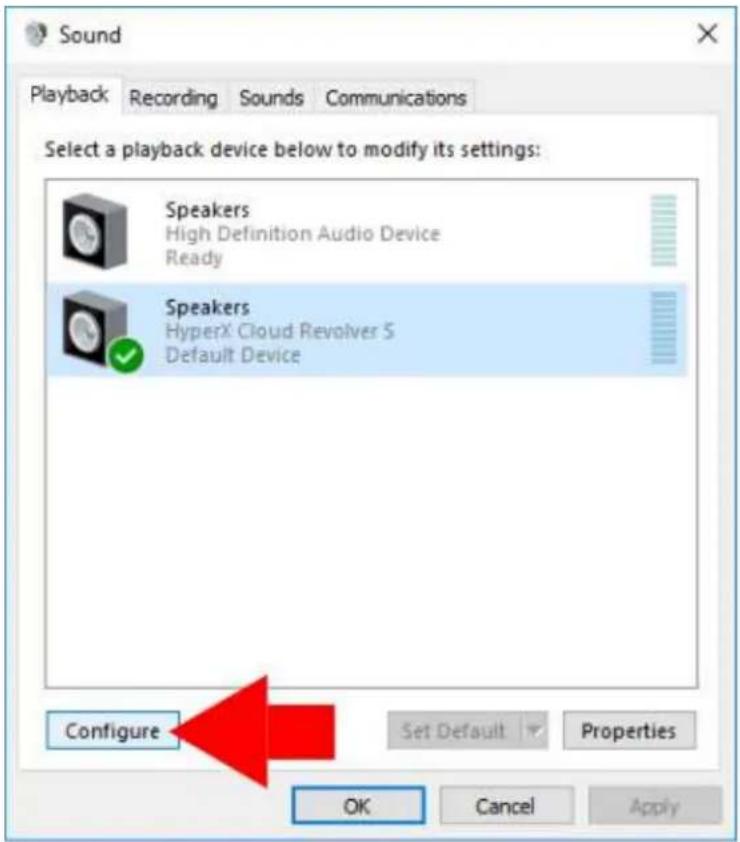
- Com o 'HyperX Cloud Revolver S' selecionado, clique no botão 'Configurar'.
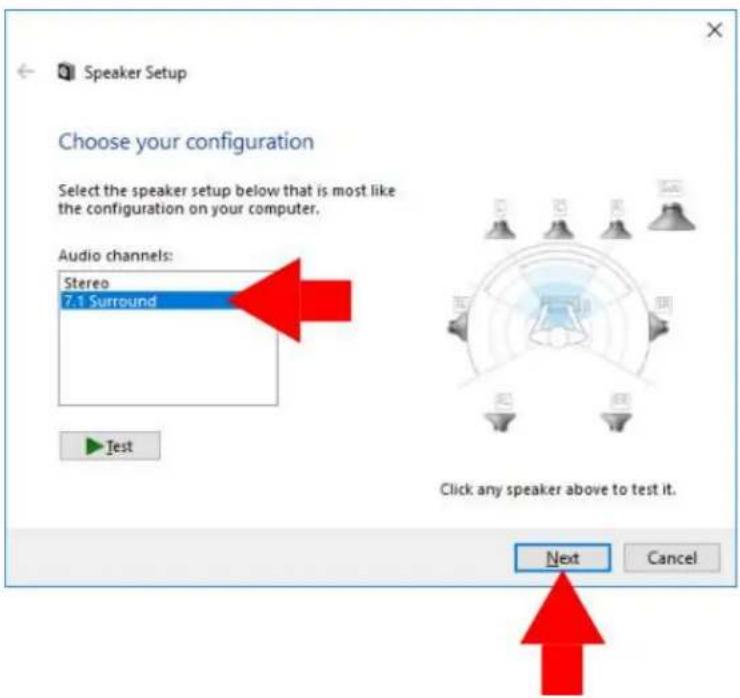
- Na lista 'Canais de Áudio' selecione 7.1 Surround e clique em 'Continuar'.
- Na lista 'Alto-falantes opcionais' certifique-se de que todas as caixas estejam marcadas e depois clique em 'Continuar'.
- Na lista 'Alto-falantes de espectro total' certifique-se de que todas as caixas estejam marcadas e depois clique em 'Continuar'.
- Clique em 'Concluir' para salvar as configurações.
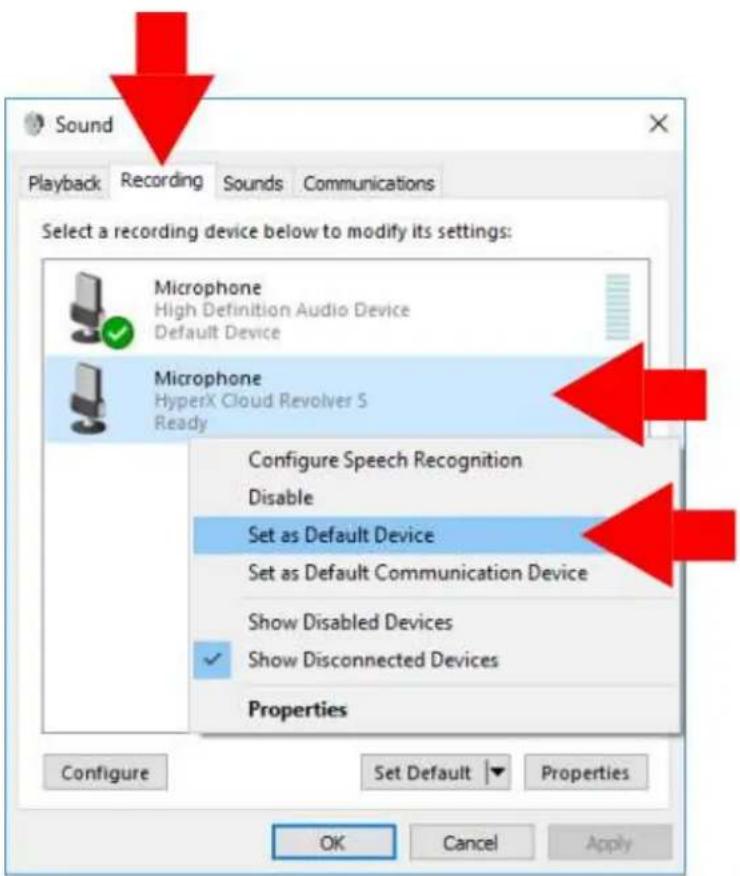
- Clique na guia 'Gravação', depois clique com o botão direito em 'HyperX Cloud Revolver S' e selecione 'Definir como Dispositivo Padrão'.
Seu HyperX Cloud Revolver S agora está pronto para ser usado.
Configurações com a Placa de som USB (Mac)
Para o melhor desempenho do som surround, configure o Mac utilizando as etapas abaixo.
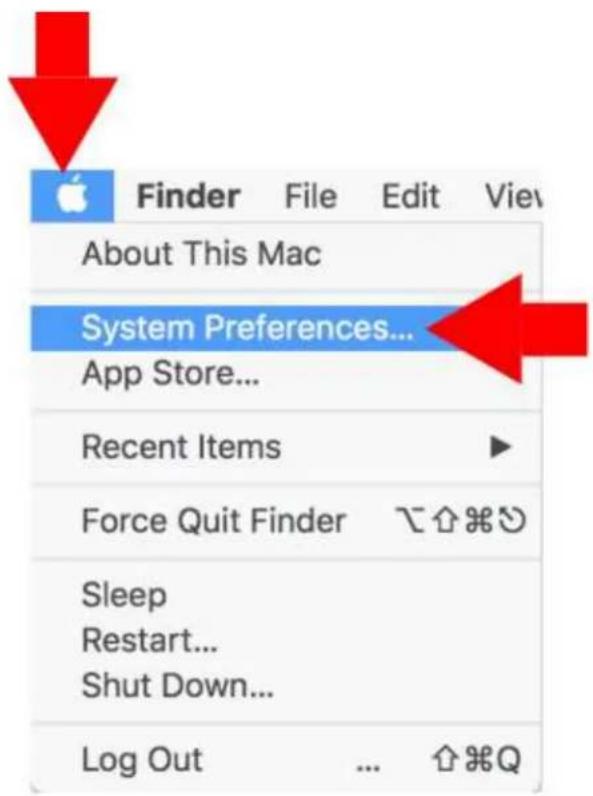
- Clique no menu Apple, depois selecione 'Preferências do Sistema'.
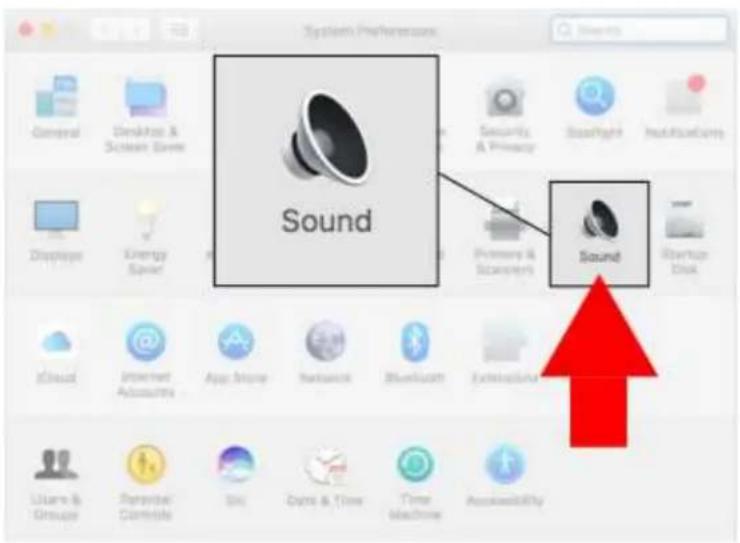
- Em 'Preferências do Sistema' clique em 'Som'.
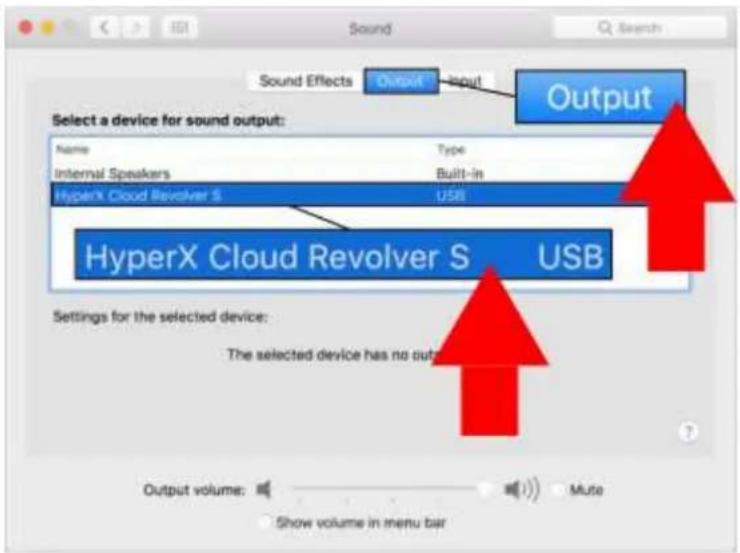
- Selecione saída e então selecione 'HyperX Cloud Revolver S'.
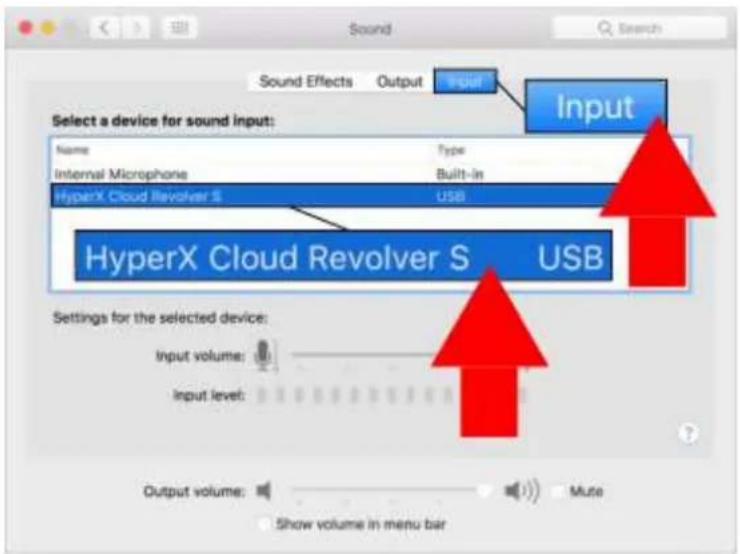
- Selecione entrada e depois selecione 'HyperX Cloud Revolver S'.
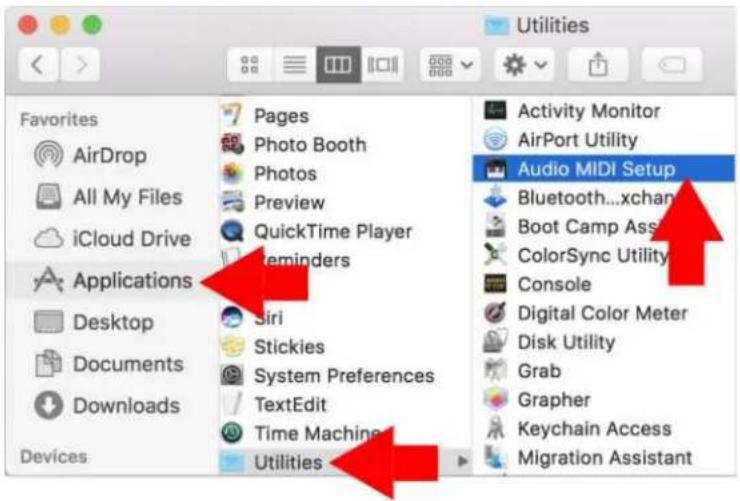
- Abra o Finder e depois selecione Aplicativos > Utilitários > Audio MIDI Setup.
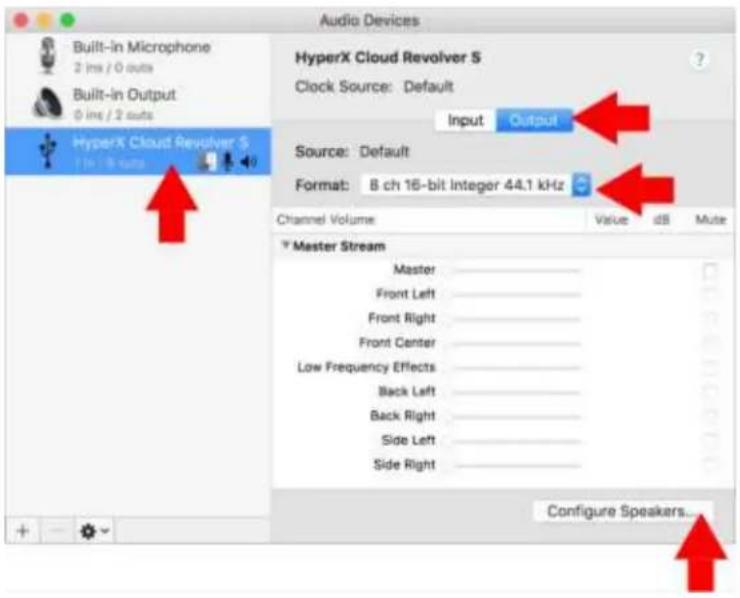
- Selecione 'HyperX Cloud Revolver S' e depois selecione Saída.
- Clique na lista suspensa 'Formatar' e selecione '8 canais 16 bits de processamento integral 44,1 kHz'.
- Clique em 'Configurar alto-falantes'.
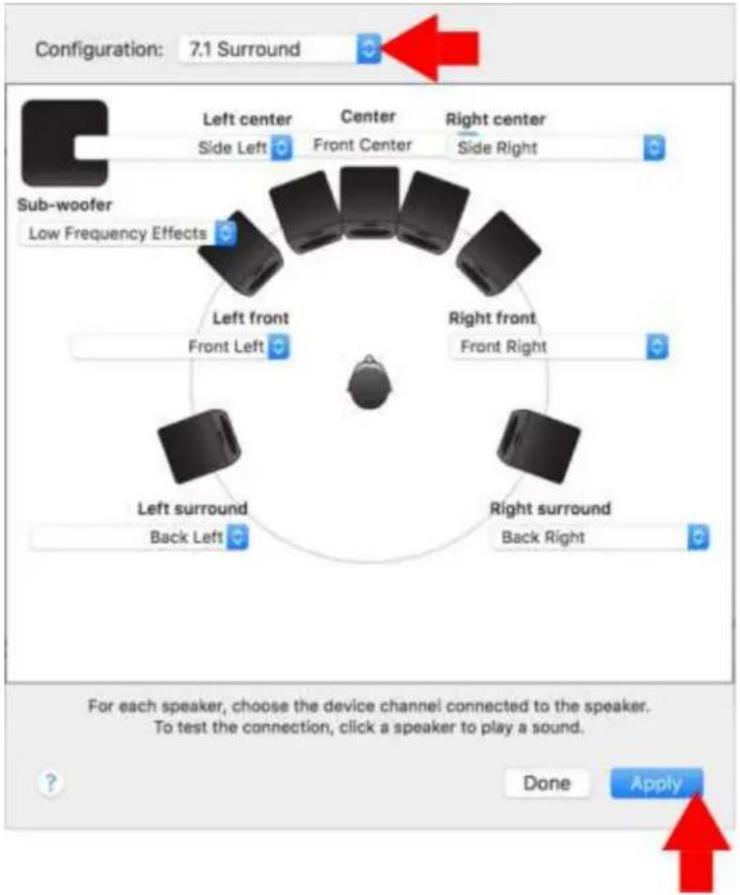
- Clique na lista suspensa 'Configuração' e selecione 7.1 Surround.
- Clique em Aplicar.
Seu HyperX Cloud Revolver S agora está pronto para ser usado.
Utilizando (PC) com o cabo de extensão para PC
Para conectar o headset ao seu computador (ou outro dispositivo) que tenha tanto uma entrada de fone de ouvido quanto uma entrada de microfone, conecte o plugue de 3,5 mm do headset à entrada de 3,5 mm do cabo de extensão para PC. O cabo de extensão para PC tem dois plugues de 3,5 mm. O plugue do fone de ouvido, que tem listras verdes, conecta-se na porta identificada com uma entrada verde ou símbolo de fone de ouvido. O plugue de microfone do cabo de extensão, que tem listras rosas, conecta-se na porta identificada com uma entrada rosa ou símbolo de microfone.
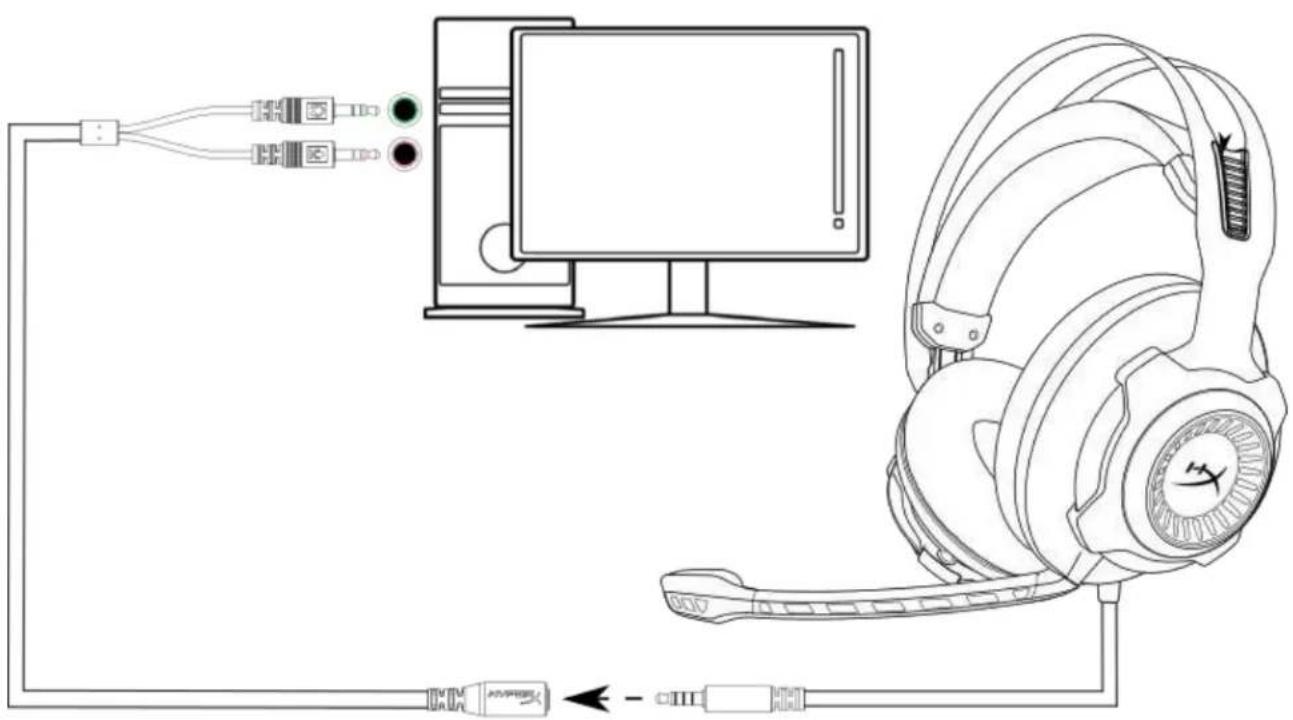
Utilizando com o cabo de extensão para PC
Uso (Xbox One™ e Xbox One S™)
Para usar o headset com o Xbox One™, conecte o plugue de 3,5 mm do headset diretamente na entrada de 3,5 mm do controle do Xbox One™.

Se o seu controle do Xbox One™ não tiver uma entrada de 3,5 mm, você precisará do adaptador de headset estéreo Xbox One™ (vendido separadamente) que se conecta ao controle do Xbox One™ (figura abaixo).
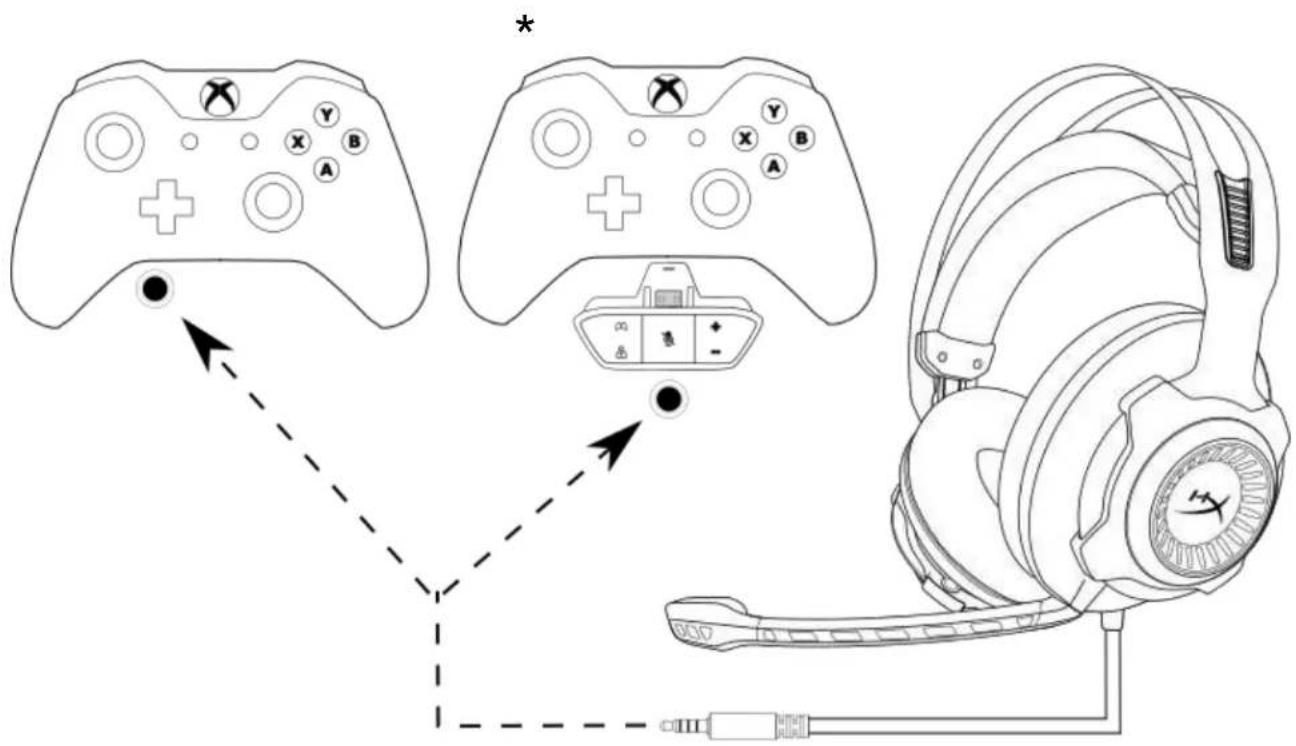
Utilizando com o Xbox One™
Uso (PS4™ e PS4™ Pro) com a Placa de som USB
Para usar o headset com o PlayStation™ 4 (PS4™), conecte o plugue de 3,5 mm do headset à entrada de 3,5 mm da Placa de som USB e em seguida conecte o cabo USB à porta USB do PS4™.
Assim que o dispositivo 'HyperX Cloud Revolver S' for detectado, configure os Dispositivos de Áudio do PS4™ utilizando as etapas abaixo:
- Ligue seu console de jogos PS4™.
- Navegue até o Menu de Configurações e selecione-o.
- Destaque a opção do menu 'Dispositivos' e selecione-a.
- Role para baixo e selecione 'Dispositivos de Áudio'.
- Defina o HyperX Cloud Revolver S como o 'Dispositivo de Entrada'.
- Defina o HyperX Cloud Revolver S como o 'Dispositivo de Saída'.
- Escolha 'Saída para fones de ouvido' e selecione 'Todo o Áudio.'
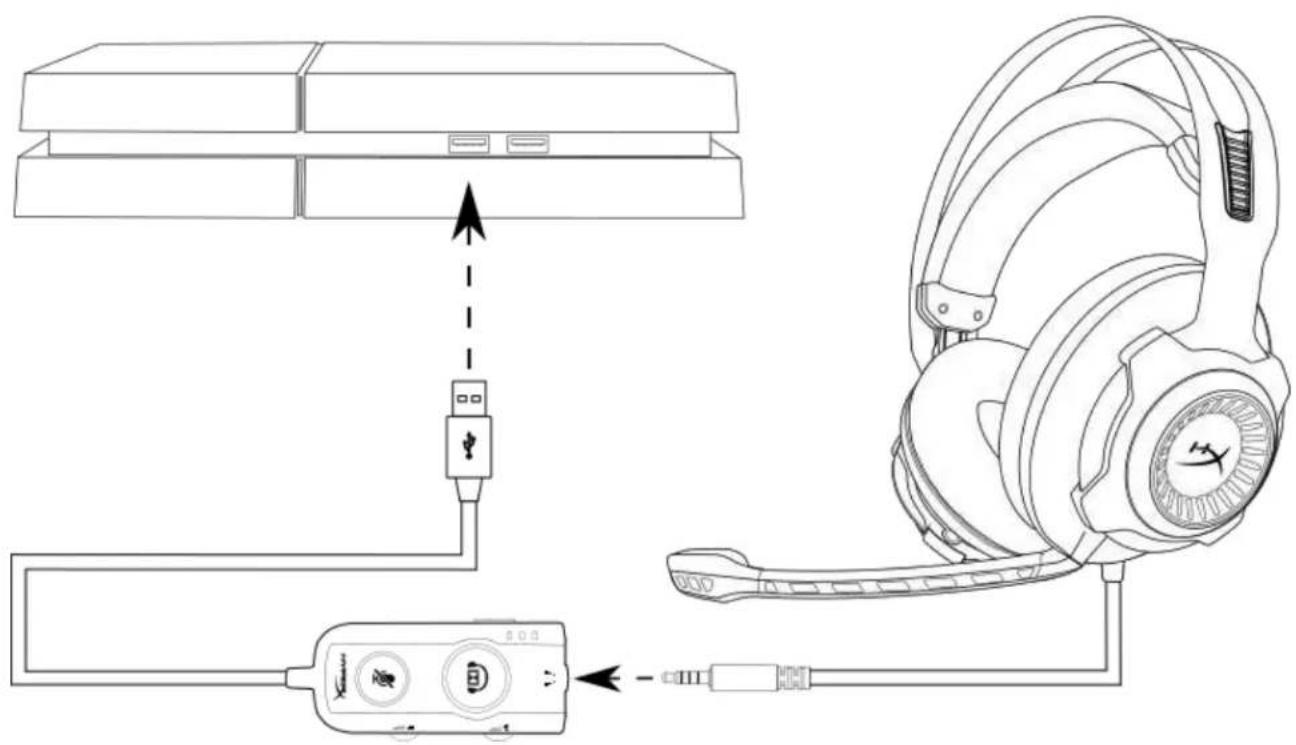
Utilizando com o PS4™
Uso (PS4™ e PS4™ Pro) com conexão direta 3,5 mm
Para usar o headset com o PlayStation™ 4 (PS4™), conecte o plugue de 3,5 mm do headset diretamente ao controle do PS4™ e siga as etapas a seguir:
- Ligue seu console de jogos PS4™.
- Navegue até o Menu de Configurações e selecione-o.
- Destaque a opção do menu 'Dispositivos' e selecione-a.
- Role para baixo e selecione 'Dispositivos de Áudio'.
- Escolha 'Saída para fones de ouvido' e selecione 'Todo o Áudio.'
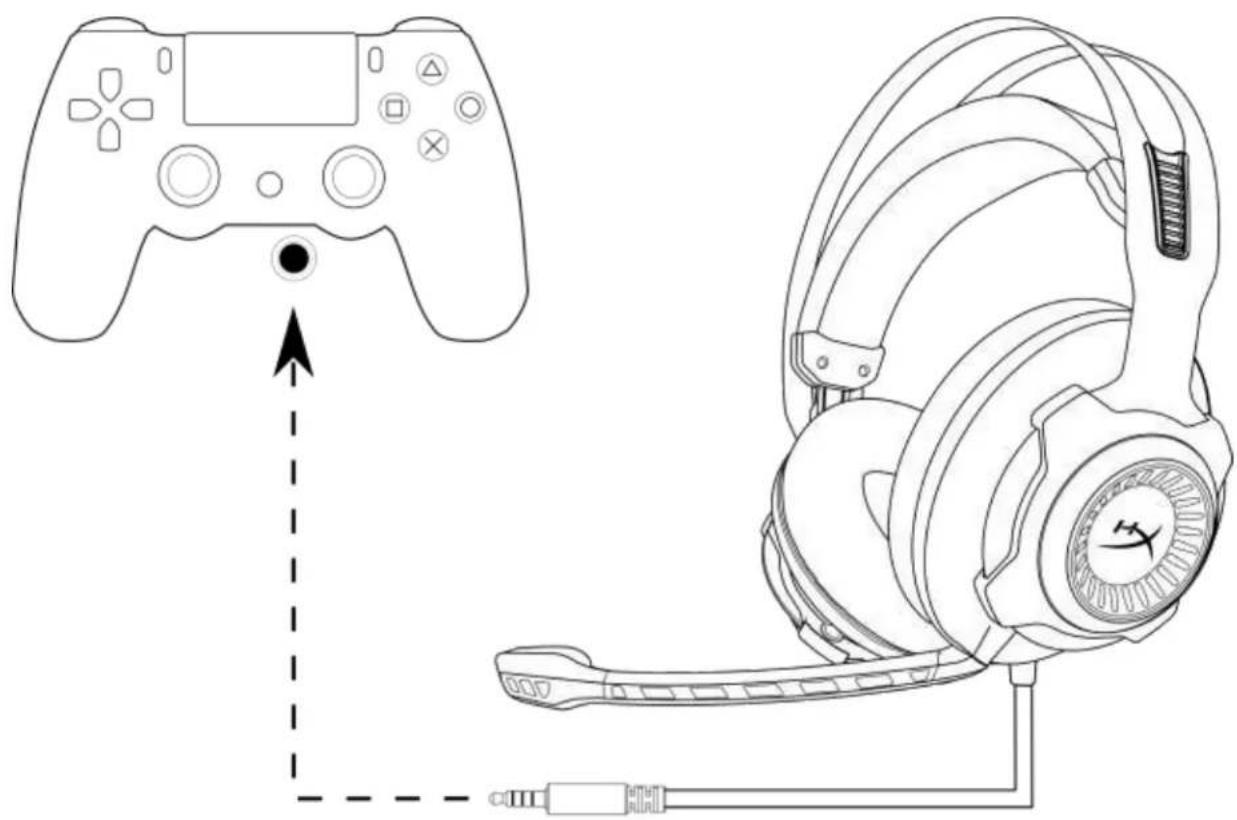
Para usar o headset com o Wii U™, conecte o plugue de 3,5 mm do headset diretamente ao controle do gamepad.
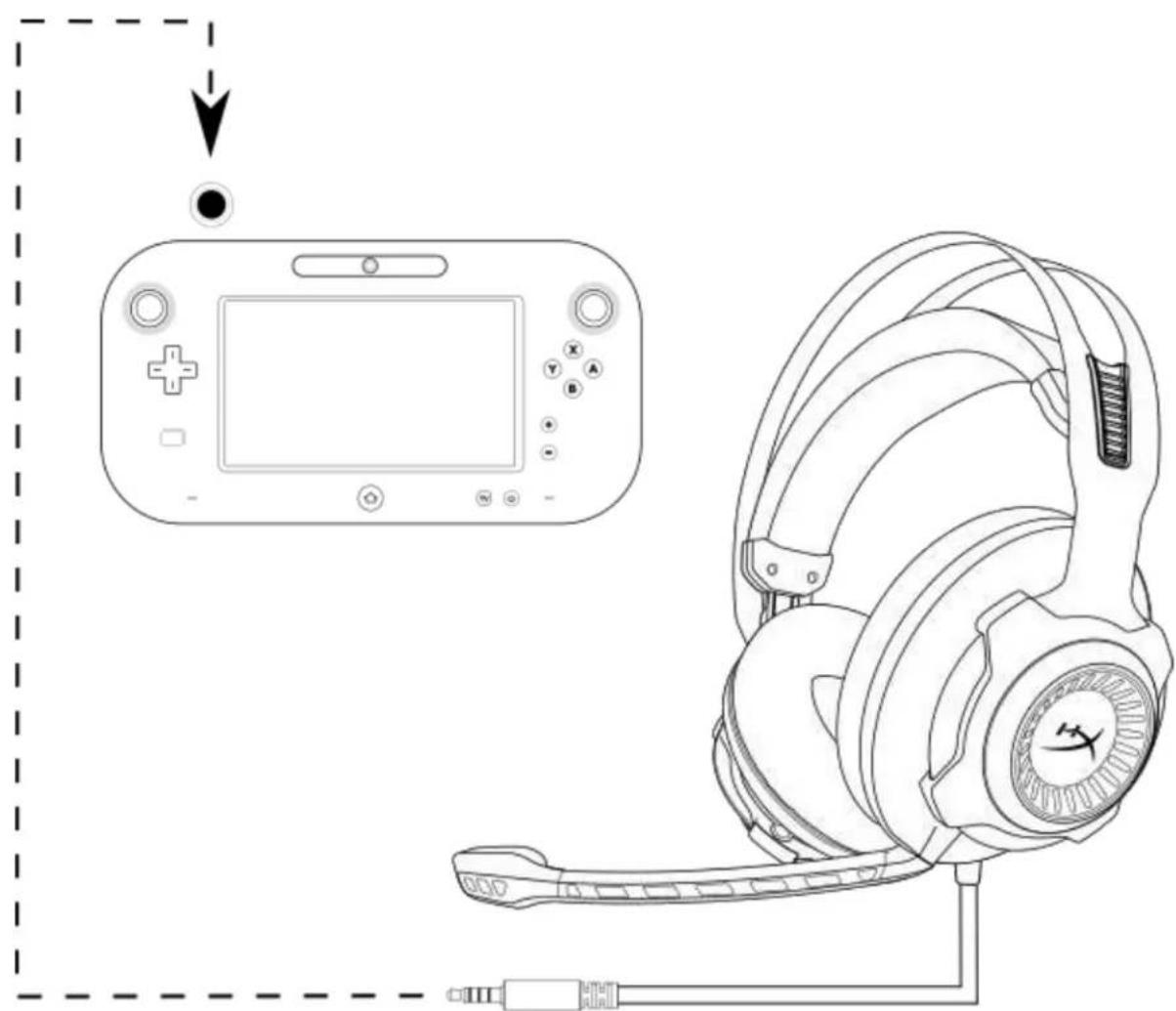
Para usar o headset com um dispositivo móvel (ou outro dispositivo) que tenha uma entrada para headset (4 polos CTIA), conecte o plugue de 3,5 mm diretamente na entrada para headset do seu dispositivo.
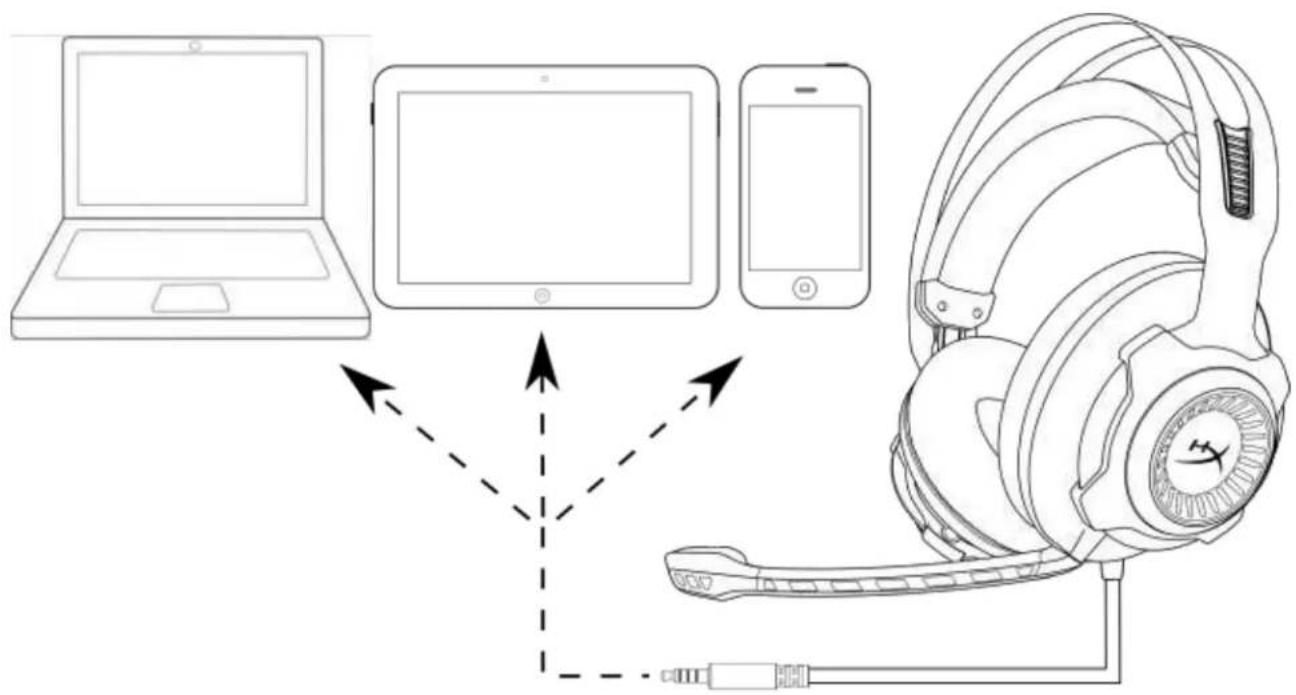
Utilizando com o dispositivo móvel (telefone, tablet ou notebook)





- ÍNDICE
- INTRODUÇÃO
- O QUE ESTÁ INCLUÍDO
- CARACTERÍSTICAS
- ESPECIFICAÇÕES TÉCNICAS
- FONE DE OUVIDO
- MICROFONE
- VISÃO GERAL
- OPERAÇÃO DA PLACA DE SOM USB
- USO COM PLACA DE SOM USB (PC/MAC)
- CONFIGURAÇÕES COM A PLACA DE SOM USB (WINDOWS)
- CONFIGURAÇÕES COM A PLACA DE SOM USB (MAC)
- UTILIZANDO (PC) COM O CABO DE EXTENSÃO PARA PC
- USO (XBOX ONE™ E XBOX ONE S™)
- USO (PS4™ E PS4™ PRO) COM A PLACA DE SOM USB
- USO (PS4™ E PS4™ PRO) COM CONEXÃO DIRETA 3,5 MM
Marca : HYPERX
Modelo : Cloud Revolver S
Categoria : Fones de ouvido