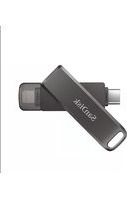
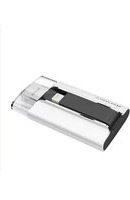
U3 cruzer micro - Clé USB SANDISK - Notice d'utilisation et mode d'emploi gratuit
Retrouvez gratuitement la notice de l'appareil U3 cruzer micro SANDISK au format PDF.



| Type de produit | Clé USB |
| Marque | SanDisk |
| Modèle | U3 Cruzer Micro |
| Capacité de stockage | Variable (256 Mo à 4 Go selon version) |
| Dimensions (L x l x h) | 2,5 x 1,5 x 0,5 cm |
| Poids | 10 g |
| Alimentation | USB (bus-powered) |
| Interface | USB 2.0 |
| Systèmes d'exploitation supportés | Windows XP, Vista, 7 ; Mac OS X v10.5+ |
| Logiciel inclus | SanDisk Backup (sauvegarde, cryptage AES 128 bits) |
| Fonctions principales | Stockage de données, sauvegarde automatique, cryptage AES 128 bits, protection par mot de passe, gestion des versions, sauvegarde incrémentielle |
| Entretien et nettoyage | Nettoyer avec un chiffon sec et non pelucheux ; éviter l'humidité et les liquides |
| Sécurité | Retirer en toute sécurité via le système d'exploitation ; ne pas exposer à des chocs, températures extrêmes ou champs magnétiques |
| Pièces détachées et réparabilité | Non applicable (produit scellé) |
| Garantie | 2 ans |
FOIRE AUX QUESTIONS - U3 cruzer micro SANDISK
Questions des utilisateurs sur U3 cruzer micro SANDISK
0 question sur cet appareil. Repondez a celles que vous connaissez ou posez la votre.
Poser une nouvelle question sur cet appareil
Téléchargez la notice de votre Clé USB au format PDF gratuitement ! Retrouvez votre notice U3 cruzer micro - SANDISK et reprennez votre appareil électronique en main. Sur cette page sont publiés tous les documents nécessaires à l'utilisation de votre appareil U3 cruzer micro de la marque SANDISK.
MODE D'EMPLOI U3 cruzer micro SANDISK
Mise en route 19
Configurez notre profil de sauvegarde 20
Sauvegarde personalisée 21
Lancezvoire sauvegarde 23
Écran principal 24
Gérez vos fichiers 24
Gestion des versions 26
Restauration de fichiers et de dossiers 27
Introduction
Avec une génération de contenus numériques en forte croissance, la perte des données devient un enjeu crucial. Le logiciel SanDisk® Backup constitue un moyen simple de sauvegarder les fichiers professionnels et personnels de n'importe quel ordinateur sur votre lecteur Flash USB SanDisk® Ultra® Backup.
Le logiciel SanDisk Backup est conçu pour les utilisateurs soucieux de leurs données, qui prennten les mesures qui s'imposent pour empêcher la perte d'informations en cas de blocages informatiques, vols, attaques virales et autres imprévus préjudiciaibles. Simple d'emploi, l'interface de l'application SanDisk Backup transforme la sauvégarde, la protection et la restauration de vos précieuses données (documents, presentations, photos, musique, fichiers video, etc.) en une tâche simple.
arctaristiquesclesdulogicielSanDisk® Backup
Sauvegarde d'une seule pression sur un bouton
Sauvegardez vos fichiers vitaux à tout moment de maniere simple et pratique, d'une simple pression sur un bouton à partir de votre lecteur Flash USB SanDisk Ultra Backup. (Remarque : Fonctionne uniquement sur les ordinateurs qui executent les systèmes d'exploitation Windows XP, Windows Vista® et Windows® 7).
Sauvegarde incrementale
Contrairement à un logiciel de sauvegarde traditionnel, la solution SanDisk Backup vous permet de sauvegarder uniquement des fichiers nouveaux ou modifiés, et diminue ainsi la gestion système induite.
Gestion des versions
Définissez le nombre de versions que vous souhaitez conserver et conservez ainsi plusieurs versions d'un même fichier pour une utilisation ultérieure. À tout moment, vous pouvez "remonter le temps" pour acceder à une version antérieure d'un fichier. Vous ne perdez jamais aucune générée, même si un fichier était accidentellement supprimé ou modifié.
Sauvegarde automatique, sauvegarde en ligne
Tirez parti de la technologie de protection continue des données, ou CDP (Continuous Data Protection) qu'offre l'application SanDisk Backup, et détectez ainsi automatiquement les modifications apportées aux fichiers et sauvegardez-les sur votre périhérique de stockage sans aucune intervention manuelle. Plus besoin de s'inquieter de la sauvegarde manuelle des données ou de sa programmation; le logiciel SanDisk Backups'occupé de tout, pour vous, et en continu (24*7) .
Configuration personalisée
Filtrez par date,aille ou extension de fichier. Fort de nombreuses options de configuration, le logiciel SanDisk Backupconstitue un outil flexible qui facilitite la selection des données que vous souhaitez sauvegarder.
Prise en charge de plates-formes multiples
Que vous utilisiez un Mac ou un PC, la disponibilité de vos données est transparente. Le logiciel SanDisk Backup fournit les mêmes facilités d'utilisation et puissantes fonctions de sauvegarde sur les deux plates-formes pour une interaction homogène.
Systèmes d'exploitation pris en charge :
- Windows® XP (Service Pack 2 recommendé)
Windows Vista
Windows 7
Mac OS X v10.5+
Navigateurs Internet pris en charge :
- Windows® Internet Explorer (versions 5.0 et ultérieures)
- Mozilla Firefox (versions 1.0 et ultérieures)
Configuration matérielle requise :
- Port USB disposable
- Lecteur Flash USB SanDisk Ultra Backup
Mise en œuvre
Une fois vous lectureur Flash USB SanDisk® Ultra® Backup connecté, vous pouze être invité à ouvrir un fichier ou un dossier. (Certains ordinateurs peuvent exiger l'ouverture d'un réseau côte ordinateur afin de localiser un lecteur connecté.)
Dans le dossier de lecteur ouvert (figure 1), double-cliquez sur le fichier SanDiskBackup.exe (fichier executable) pour lancer le logiciel SanDisk® Backup.

Figure 1
Mise en route
Pour commencer, selectionnez votre langue dans le menu déroulant (voir figure 2). Le logiciel SanDisk® Backup est disponible dans 19 langues: angls, français, italien, allemand, espagnol, portugais, suédois, danois, norvégien, neerlandais, russe, tchéque, polonais, turc, coreen, japonais, chinois traditionnel, chinois simplifié et arabe.
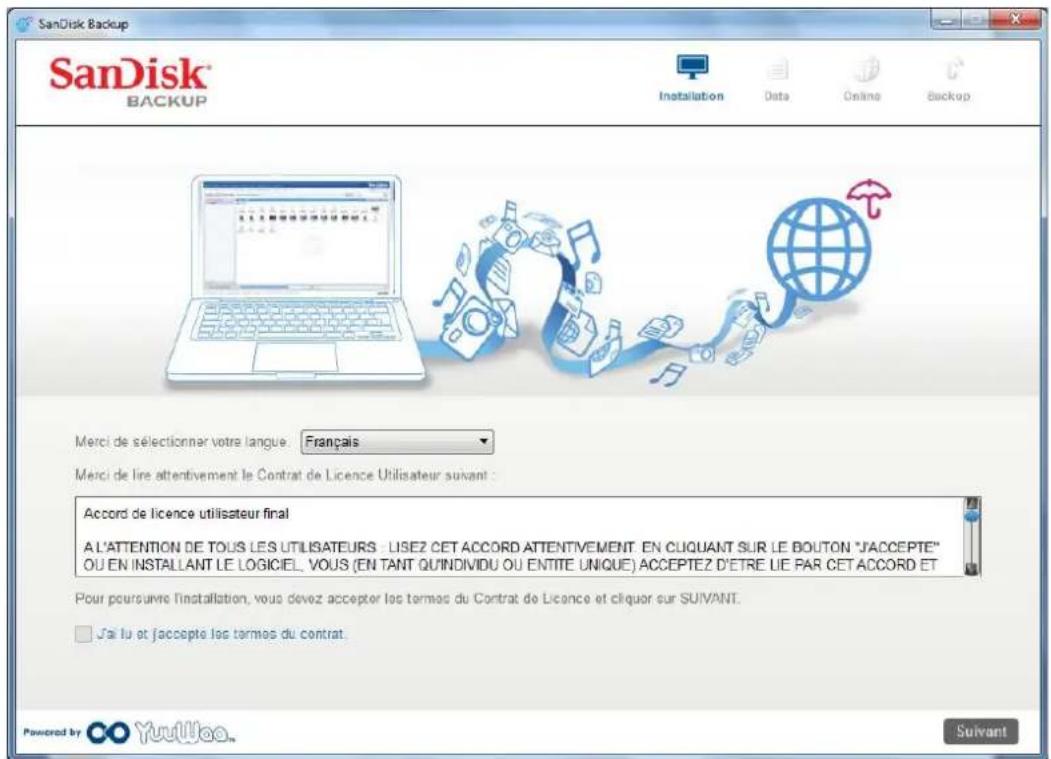
Figure 2
Lisez le contrat de licence d'utilisation (EULA; End-User License Agreement) et acceptez-en les termes en cochant la case placée au bas de l'écran.
Cliquez sur Suivant pour continuer.
Configurez votre profil de sauvegarde
Pour commencer, attribuez un nom de profil à votre sauvégarde.
Pour une protection supplémentaire de vos précieuses données, le logiciel SanDisk® Backup propose une protection par mot de passer et un cryptage de sécurité facultatifs. Vos fichiers et dossiers sont alors automatiquement cryptés au moyen de la technologie AES 128 bits à mesure de leur sauvégarde sur votre lecteur Flash USB SanDisk® Ultra® Backup.
Creez un mot de passer, ainsi qu'un indice qui vous aidera à vous le rappeler.
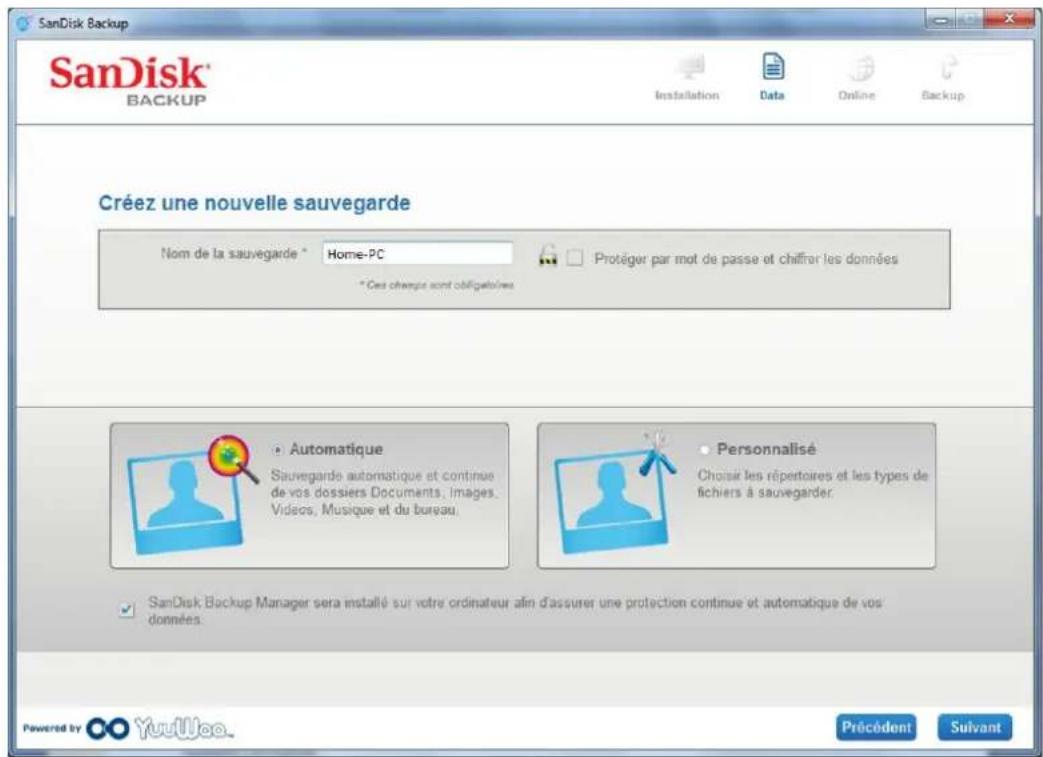
Figure 3
Sécicfiez si vous souhaitezmettre en oeuvre une sauvegarde selon un profil Automatique ou Personnelisé (voir figure 3).
Le profil Automatique effectuera la sauvégarde de tous les fichiers conformément aux paramètres préselectionnés par défaut pour les photos, videos, documents, morceaux de musique et dossiers de bureau.
Le profil Personnelisé vous permet de selectionner les fichiers et les dossiers que vous souhaitez sauvegarder.
Le gestionnaire SanDisk Backup Manager s'exécuté en arrêté-plan pour garantir des sauvégardes automatiques et continues à partir de votre ordinateur.
Remarque: Le gestionnaire SanDisk Backup Manager s'installe sur votre ordinateur. Il est independant de l'application SanDisk Backup.
Sauvegarde personalisée
Pour personneliser voire sauevegarde, selectionne les types de fichiers et de documents a sauevegarder.
Choix des fichiers
Cet écran affiche l'arborescence des dossiers présents sur votre ordinateur, ce qui vous permet de selectionner les fichiers et les dossiers que vous souhaitez sauvegarder sur votre lecteur Flash USB SanDisk® Ultra® Backup (voir figure 4).
Par défaut, le logiciel SanDisk® Backup sauvégarde tous les documents texte, presentations, feuilles de calcul, photos, morceaux de musique et vidés depuis votre dossier "Mes documents" ou "Documents", et depuis le Bureau de votre ordinateur.
L'indicateur de mémoire vous aide à déterminer si l'espace disponible est suffisant pour effectuer la sauvégarde sélectionnée.

Figure 4
Options de sauvegarde
Cet écran présente les options dont vous dispose pour contrôler vos sauvégardes (voir figure 5).

Figure 5
Options generales
Demarrer la sauvegarde automatiquement lance le logiciel SanDisk Backup Manager à chaque fois que vous connectez le lecteur Flash USB SanDisk Ultra Backup à votre ordinateur. L'application executée alors une sauvegarde.
Live Backup permet à l'application SanDisk Backup de détector en continu les modifications eventuelles apportées aux fichiers et de les sauvégarder automatiquement sur votre lecteur Flash USB SanDisk Ultra Backup sans qu'aucune intervention manuelle ne soit nécessaire.
Nombre de versions à conserver vous permet de conserver plusieurs versions d'un même fichier. Celles-ci peuvent alors etre facilement restaurées sur I'ordinateur.
Backup Manager
Le logiciel Backup Manager vous permet de définir votre profil de sauvégarde principal ou par défaut. Celui-ci sera alors lance à chaque fois que vous connectez votre lecteur Flash USB SanDisk Ultra Backup à un ordinateur.
Filtre par date
Sauvegarder les fichiers des derniers spécifie au logiciel SanDisk Backup la sauvegarde des fichiers créés ou modifiés sur une période donnée (entre une journee et trois mois). Sauvegarder les fichiers depuis le spécifique au logiciel SanDisk Backup de sauvegarder les fichiers créés ou modifiés à partir d'une date donnée.
Aucun filtré par date permet au logiciel SanDisk Backup de tout sauvegarder sans condition.
Filtre par talle
Filtre par taille vous permet de déterminer la limite de taille des fichiers que vous souhaitez sauvegarder.
Remarque : L'application SanDisk® Backup comprend une offre bonus pour ouvrir un compte en ligne comptant 2 Go d'espace. Il vous permet de sécuriser vos fichiers et vos dossiers en les stockant et y'accident en ligne.
Lancez vous sauvegarde
Une fois vos préférences de sauvégarde et vos options de configuration définies, l'application SanDisk® Backup est préte pour votre première sauvégarde.
L'écran suivant s'affiche et vous indique la progression de l'opération (voir figure 6).
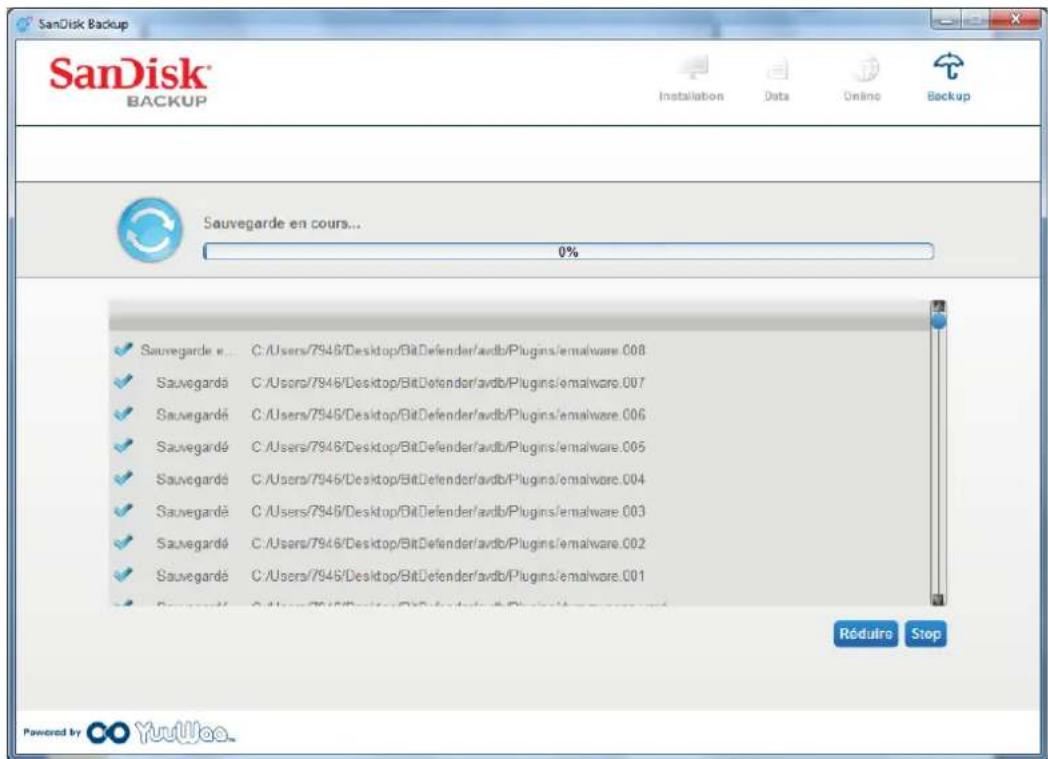
Figure 6
Écran principal
Gérez vos fichiers
L'interface principale du logiciel SanDisk® Backup vous permet d'afficher, d'ouvrir, de modifier et de restaurer vos fichiers sauvégardés à tout moment.
Commencez par les commandes placées dans la barre de menu supérieure :
Fichiers you permit de basculer vers un autre profil de sauvegarde ou de quitter l'application.
- Options you permit de modifier vos parametes pour la sauvegarde locale et en ligne.
- Aide donne accès à une aide en ligne qui fournit assistance, foire aux questions et démonstrations.
Icones d'action à l'écran (voir figure 7):
- Backup permet de lancer manuellement une session de sauvegarde.
- Restaurer permet de restaurer vos fichiers sauvégardés à n'importe quel emplacement souhaité.

Figure 7
Onglet Résumé
Le journal des événements vous aide à:gérer votre sauvegarde. Il repertorie chaque événement qui s'est produit au cours de l'opération (voir figure 8). Il vous avertit également lorsqu'une erreur se produit, lorsque le périphérique est plein, et ainsi de suite. Vous pouvez supprimer tous les événements journalisés ou les exporter vers un fichier .txt.
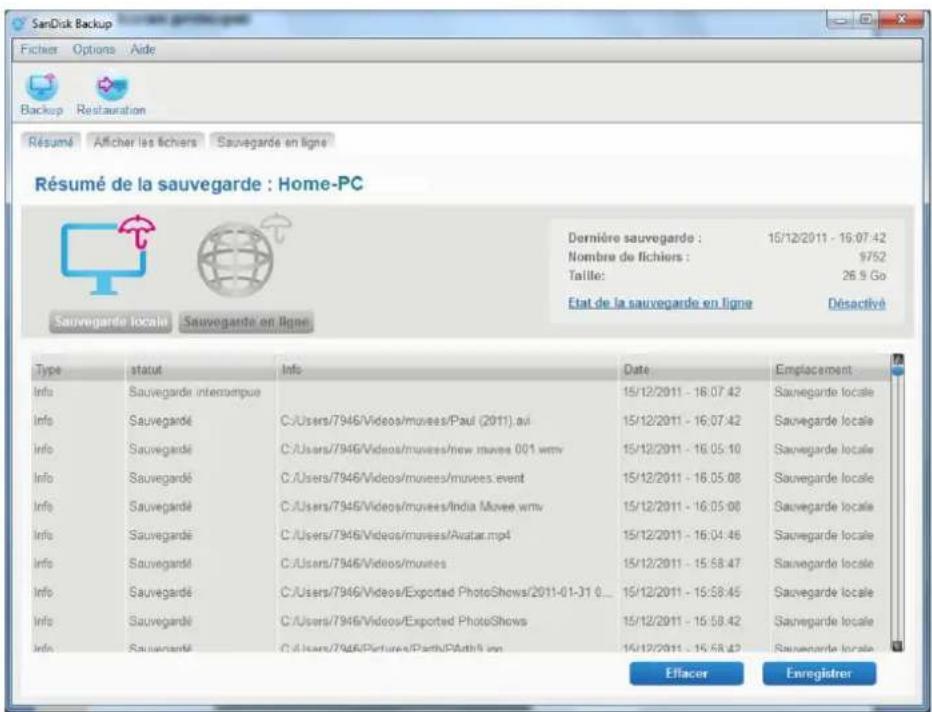
Figure 8
Onglet Voir les fichiers sauvegardés
Consultez les fichiers et dossiers spécifiques sauvegardés sur votre lecteur Flash USB SanDisk Ultra® Backup dans cet onglet (figure 9).
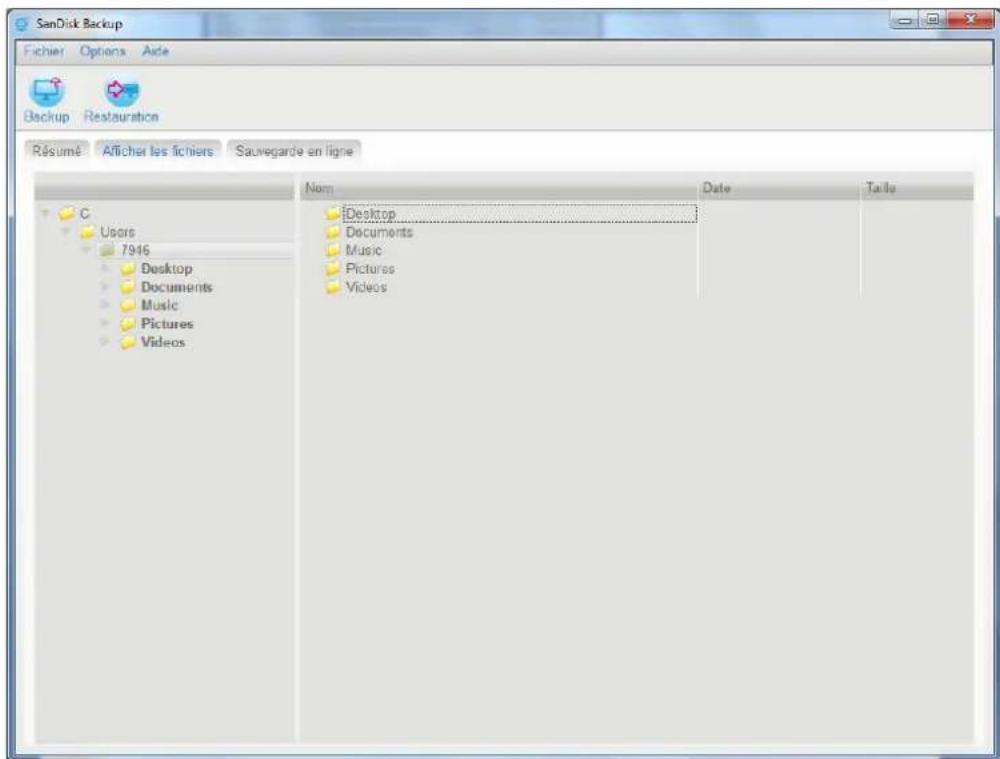
Figure 9
Remarque : Vous pouvez acceder en permanence à vos données sauvegardées manuellement à partir de votre lecteur Flash USB SanDisk Ultra Backup, dans le dossier "My Backup" à condition que votre profil ne soit pas crypté.
Gestion des versions
Les fichiers sauvégardés en plusieurs versions s'affichent arrivagnés d'un signé Cliquez sur le signe pour acceder aux différentes versions du fichier (voir figure 10).

Figure 10
Remarque: Les versions antérieures d'un fichier sont uniquement accessibles par leur restauration préalable dans l'application native (i.e., Microsoft Word, Microsoft Excel, Microsoft PowerPoint, etc.).
Restauration de fichiers et de dossiers
Le logiciel SanDisk® Backup simplifie la restauration des fichiers et des dossiers sur n'importequel ordinateur. Pour restaurer ces éléments, procedez selon ces simples étapes :
- Cliques sur le bouton Restaurer (voir figure 11).

Figure 11
- Sélectionnéz le fichier ou le dossier que vous souhaitez restaurer (voir figure 12).
- Sélectionnez l'emplacement où vous souhaitez restaurer les fichiers ou dossiers choisis.

Figure 12
Remarque: Si vous restaurez des fichiers ou des dossiers à leur emplacement d'origine, ils remplaceront la copie enregistrée sur votre ordinateur.
SanDisk
BACKUP
Powered by

Yuullao.
SanDisk Corporation
601 McCarthy Boulevard
Milpitas, CA 95035 USA
URL: www.sandisk.com
- 1.1.1.1.1.1.1.1.1.1.1.1.1.1.1.1.1.1.1.1.1.1.1.1.1.1.1.1.1.1.1.1.1.1.1.1.1.1.1.1.1.1.1.1.1.1.1.1.1.1.1 2

图4
Bück's Adb'ne设定
3.1.1.1.1.1.1.1.1.1.1.1.1.1.1.1.1.1.1.1.1.1.1.1.1.1.1.1.1.1.1.1.1.1.1.1.1.1.1.1.1.1.1.1.1.1.1.1.1.1.1.


- Écran principal 24
- Introduction
- arctaristiquesclesdulogicielSanDisk® Backup
- Sauvegarde d'une seule pression sur un bouton
- Sauvegarde incrementale
- Gestion des versions
- Sauvegarde automatique, sauvegarde en ligne
- Configuration personalisée
- Prise en charge de plates-formes multiples
- Systèmes d'exploitation pris en charge :
- Navigateurs Internet pris en charge :
- Configuration matérielle requise :
- Mise en œuvre
- Mise en route
- Configurez votre profil de sauvegarde
- Sauvegarde personalisée
- Choix des fichiers
- Options de sauvegarde
- Options generales
- Backup Manager
- Filtre par date
- Filtre par talle
- Lancez vous sauvegarde
- Écran principal
- Gérez vos fichiers
- Onglet Résumé
- Onglet Voir les fichiers sauvegardés
- Restauration de fichiers et de dossiers
- SanDisk
- BACKUP
- Bück's Adb'ne设定
Marque : SANDISK
Modèle : U3 cruzer micro
Catégorie : Clé USB