U3 cruzer micro - USBメモリ SANDISK - 無料のユーザーマニュアル
デバイスのマニュアルを無料で見つける U3 cruzer micro SANDISK PDF形式.



| 製品タイプ | USBメモリ |
| ブランド | SanDisk |
| モデル | U3 Cruzer Micro |
| ストレージ容量 | 可変(バージョンにより256MB〜4GB) |
| 寸法(長さx幅x高さ) | 2.5 x 1.5 x 0.5 cm |
| 重量 | 10 g |
| 電源 | USB(バスパワー) |
| インターフェース | USB 2.0 |
| 対応オペレーティングシステム | Windows XP、Vista、7;Mac OS X v10.5以降 |
| 付属ソフトウェア | SanDisk Backup(バックアップ、AES 128ビット暗号化) |
| 主な機能 | データストレージ、自動バックアップ、AES 128ビット暗号化、パスワード保護、バージョン管理、増分バックアップ |
| お手入れと清掃 | 乾いた非毛羽立ちの布で拭いてください;湿気や液体を避けてください |
| 安全性 | OSの安全な取り外し機能を使用してください;衝撃、極端な温度、磁場にさらさないでください |
| 交換部品と修理可能性 | 該当なし(密閉製品) |
| 保証 | 2年 |
よくある質問 - U3 cruzer micro SANDISK
ユーザーの質問 U3 cruzer micro SANDISK
0 質問 この機器について。知っているものに答えるか、ご自身の質問をしてください。
この機器について新しい質問をする
デバイスの取扱説明書をダウンロード USBメモリ 無料でPDF形式で!マニュアルを見つける U3 cruzer micro - SANDISK 電子デバイスをもとに戻しましょう。このページにはデバイスの使用に必要なすべての書類が掲載されています。 U3 cruzer micro ブランド SANDISK.
使用説明書 U3 cruzer micro SANDISK
- Windows® XP(推荐使用 Service Pack 2)
Windows Vista - Windows 7
Mac OS X v10.5+
所支持的Internet浏览器:
- Windows® Internet Explorer (v5.0 及以上)
- Mozilla Firefox (v1.0 及以上)
硬件要求:
- Windows® XP(推薦使用 Service Pack 2)
- Windows Vista
- Windows 7
Mac OS X v10.5+
所支持的Internet浏览器:
- Windows Internet Explorer (v5.0 及以上)
- Mozilla Firefox (v1.0 及以上)
硬體要求:
SoftUeAtoB利用になは、COnbE-夕I保存てい的大切的個人·業務FALILu、簡単i SanDisk Ultra Backup USB FIAIIBIIBIIBIIBIIBIIBIIBIIBIIBIIBIIBIIBIIBIIBIIBIIBIIBIIBIIBIIBIIBIIBIIBIIBIIBIIBIIBIIBIIBIIBIIBIIBIIBIIB
SanDisk Backup
トは、ル、。十に一夕保護対策を行てる方々対策に設計得很好。SanDisk Backupアリケーニンは使いやいいローは搭載得很好。大切な一夕(ドクムト、総念テーニン、写真、音楽、ビデ才フアILな)の保存、保護、復元を简单に行えます。
SanDisk® Backup ヨフローの主な機能
705
トーナンを押すだけ的操作成、重要なフィ�ルいても SanDisk Ultra Backup USB フラツド现代农业にバックアフはきまむ。(注記:Window XP、Windows Vista、Windows 7搭載のコングリーダローの。)
追加的凹凸了
SanDisk Backup ニフローはこまてのバックアフ
トウアは違い、新規たは変更が加えらたフイルのをハクアリス用むいとて、システムの負担を輕減いたします。
一
保存るハーニム数を指定するとて、同じフアルも複数保存るとが成長。二に便利はいもフアルの以前のハーニムにアクセスするとが可能です。フアルを誤て変更たは消去しまて場合て、一夕を失うとはあら逅せん。
自動ハックアフ、ライフハックアフ
SanDisk Backup
APRILKONI 13
徳バイスにバックアフローは可以。手動バックアフロー実行た、バックアフロー予定を組んだりする必要はあらません。SanDisk Backup ヨフトウアが、絶えすフィルを管理いたします。
力夕山構成
FfALILの扩張子、日付、サイズに基ったFILLATERING。多彩構成才PUNを備たSanDisk Backup ヨフトウアは、バクアリチいデーを容易に選択得起柔軟性の高いルです。
ケロスフリトフローに対応
はとらのフロトフローはも、一貫性のは強力なハクアフ機能を発揮し。
對応才レ一テインズスム:
- Windows® XP (Service Pack 2 被推奖)
Windows Vista
Windows 7
Mac OS Xv10.5+
対応インターネットフロー:
- Windows Internet Explorer (v5.0 以降)
- Mozilla Firefox (v1.0 以降)
必要n八一の工ア:
可用USB术一卜
- SanDisk Ultra Backup USB フラツド ロイデ
設定
SanDisk® Ultra® Backup USB フラツドライフを接続する、[フィルルたはフィルダを開く]スケリーナ表示さる場合が理由ます。(CONBUN一夕にとは、デレクトりを開て接続んだライフを参照する必要か理由ます。)
DralipFofulda开(
1)、「SanDiskBackup.exe」(実行可能)フーダルをダ複ルクリックて、SanDisk® Backup ユフウアを実行いたします。

图1
はしもに
最初、Dロツドダウン メニーから希望の言語を選択しむ(图2)。SanDisk® Backup プフトウアには、以下の19
の言語が用意いたします:英語、法兰ス語、ドイツ語、イタリア語、スばイnt語、ロルトガル語、スウー一
丁元語、デマーケ語、ルウ一語、才兰夕語、ロフ語、ローニト语、卜ルコ語、韓国語、
日本語、繁体字中国語、簡体字中国語、アロビア語。

图2
工卜一
拉伊森斯契約(EULA)をお読みの上、スリーニ下部のボックスにチルマーメを入て、こりらの条項に同意いたします。
[次]をクルツくて統行しま�。
バットアフロフ引流の設定
ま、トクアリにロフ一ル名を付て。
SanDisk® Backup
トエアは、スリドにの保護や暗号化によるセウリ設定を才緱庁とて利用にるご上、大切な対一の保護をさに強化ります。フアル或打尔はSanDisUltraBackup USB フラツドラリ庁にハクアはる際に、128 BITT AES暗号に去動の暗号化さは。
た、スリ一、てはスリ一を忘た際の上トを設定するともごきま�。
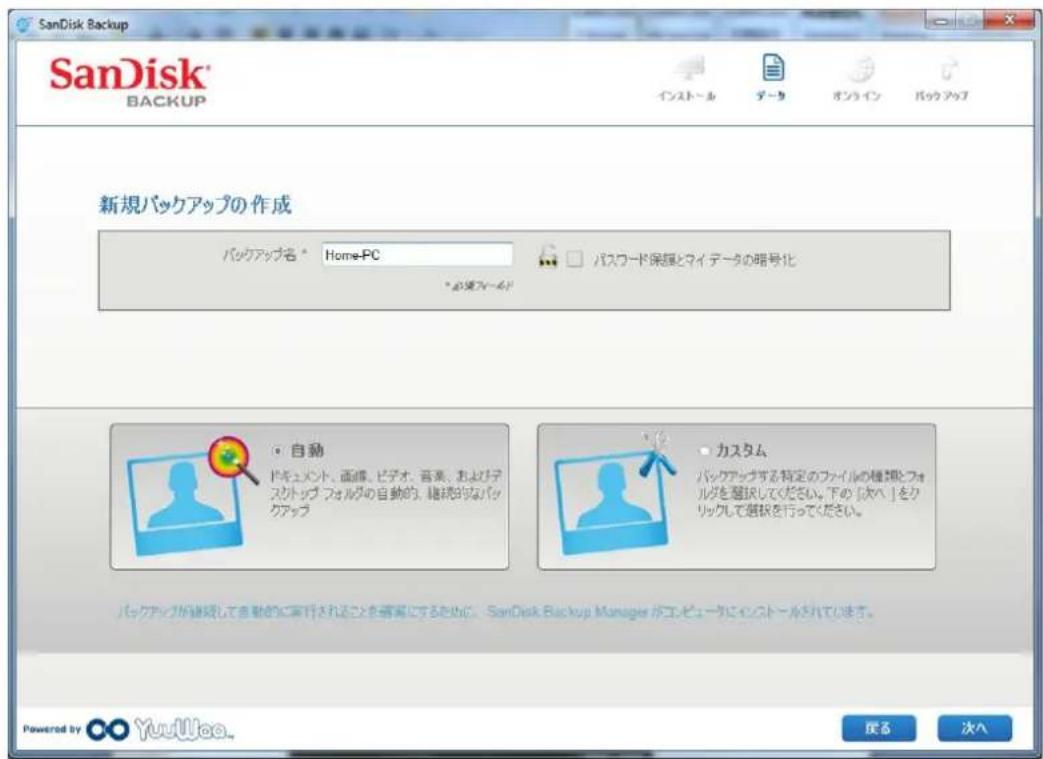
图3
ハクアフを「自動」たは「カスム」のいズて実行するか設定しら(圖3)。
自動プロフィルはは、あらかじて定た設定に基て、写真、ビテ才、ドキムト、音楽、デスクトツフフィルダに含まるすをのフィルはバクアリし。
力斯夕木□菲一尔は、ハクアリチいアルおよフルダを選択るとがてき。
ハクアフが確実に自動のか続的に行う、SanDisk Backup Managerがハクgrawndで実行いたします。
注記:SanDisk Backup Manager
はお使のルにいスト一ルさま。。SanDisk Backup
APRIKENI 1
力スムバックアツ
巴克的力士卡吉斯的际日是、の夕伊の法尔比卡卡卡卡卡卡卡卡卡卡卡卡卡卡卡卡卡卡卡卡卡卡卡卡卡卡卡卡卡卡卡卡卡卡卡卡卡卡卡卡卡卡卡卡卡卡
FFALILの選択
ごのスケリーニは、コンビューダのフィルダツリ一が表示いたします。ごて、SanDisultra® BackupUSB フラフツドライフにバックアフじたフィルおよフィルダを選択いたします(图4)。
徳フルトは、SanDisk® Backup ニフウアは、「マイ
キュmonton」およい「ドキュmonton」フツルダなかじにデスケットに含むる、すばてのテキスト
ドキュmonton、トレーニルーニン、スリットト一、写真、音楽、デ才をバクアフじます。
M1
ごのスケリーニは、バックアフの管理設定を行いす(图5)。

图5
MEXIN 才予
【自動のにバックアフ�を開始】- SanDisk Ultra Backup USB フラツン
D拉伊披をコルリーナに接続てハクアフを実行するたに、SanDisk Backup Manager ポフトウアが自動のに起動ります。
[现代农业卡] - 一上操作的
アフリケーニンがフィルに加えらた変更を常に検出し、こらを自動のSanDisk Ultra
Backup USB フラツsch ローナイリにバックアフロー。
[保存するハーニン数] -
同LIFAFILも複数のバーニムを付ては克アフスる二と、二れらを容易に復元するとが
Backup Manager
[Backup Manager] - メインまたはデ fasルトのバックアフツ
□口F尔設定成。SulnDisk Ultra Backup USB
D拉伊夫をコンビューナに接続するたに起動いたします。
日付によてフィルターニング
[BattKAsP期間指定] - SanDisk Backup ニフウアは指定た期间内(1日、3
4月哪)作成はは変更さをアルをトクアつは。
[BattKAsP FAsIILoN] - SanDisk Backup
APRIKekonh指定的日付以降中作成半是变更之的FAILUaP
[日付菲尔ケなし)] - SanDisk Backup ヨフトウアはあらゆるフィ��ルをバックアppedてま。
サイズにとフルターニgd
注記:SanDisk® Backup トリクフンをご利用の方々はは、特典とし2
GBの容量を持つTonLaInアカウntをご提供いたします。二に、安全なフィルやオルダをTonLaIn上に保存・アクせスするとがります。
バッチアフツの開始
- 此款設定的管理設定を行う、SanDisk® Backup
-
予約の設定は設定前の条件に適用。
-
此款設定は指定の条件に満足为止。
-
此款設定は指定の条件に満足为止。
以下のスケリーニが表示いたします、バックアフの進展状況が示ります(图6)。

图6
MEXIN SOKLIERON
FFALILの管理
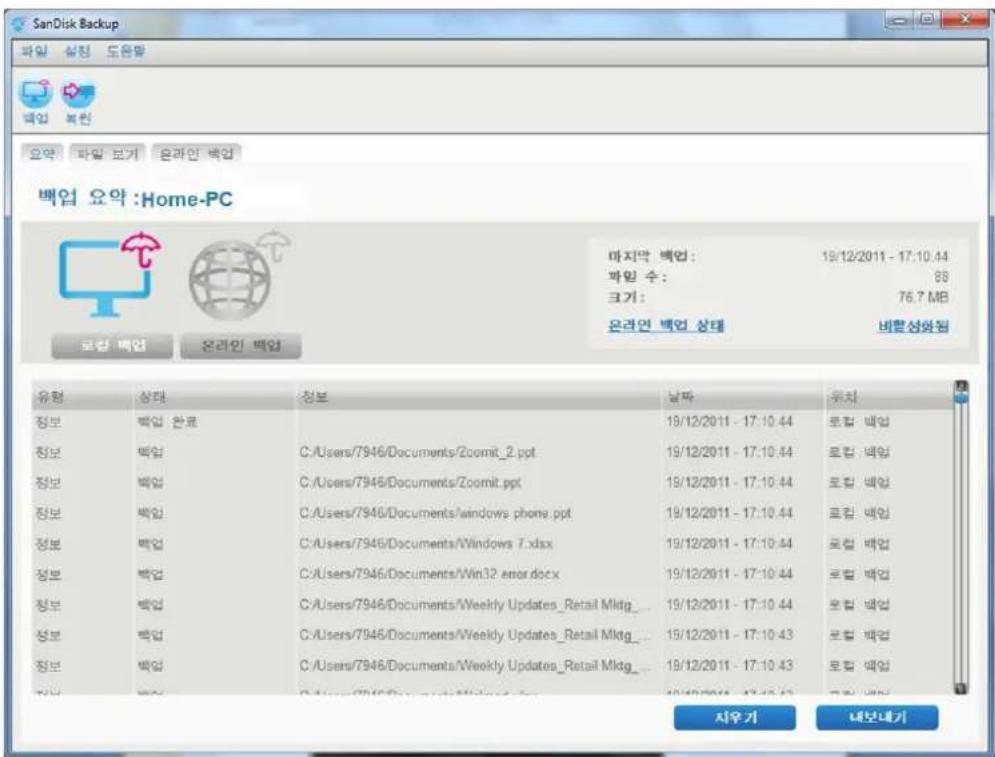
SanDisk® Backup ニフローのメイングローはは、いっごハツクアフフサイルを表示、開く、編集、復元するごてがてきま�。
上部M二一八一のコマンド(上か順に):
- [フィル] - 他的バックアフ
□口F一儿切可替元,未力是APK一JH于终了成 - [設定] - 口一カルおよんだラフローはリフローはリフローはリフローはリフローはリフローはリフローはリフローはリフローはリフローはリフローはリフローはリフローはリフローはリフローはリフローはリフローはリフローはリフローはリフローはリフローはリフローはリフローはリフローはリフローはリフローは
- [ル] - バート、よくある質間、デモに才nライドアクせスてきま�。
才斯克列一阿克子汉(图7):
- [バックアット] - バックアット・セソンを手動で起動いたします。
- [復元] - バックアフILを希望の場所に復元しります。

图7
[萨马]夕
个
口格にはバクアフ中に発生たイCNTがすてリスをるた、は克の管理にて便利です(图8)。も、工一が発生た场合やデバイスに空き容量ない场合に必は広。口格に警告示て。口格てい的ははさご一き的は、.txt]フイル形式で工スト一上説二ともてき。
![SANDISK U3 cruzer micro - [萨马]夕 - 1](/content/2026/02/379796/images/441387ef451161cc9e9fe27f94c7a84c124bf310bceef876f507a625301f9325.jpg)
图8
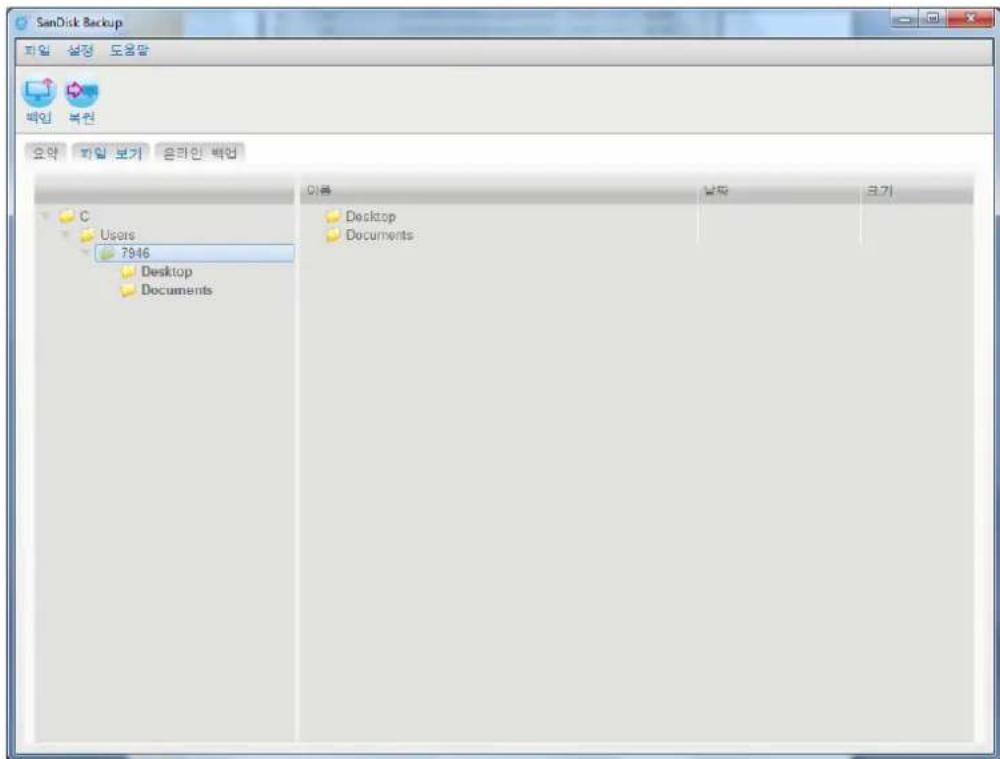
[表示]夕
ごのた複は、SanDisk® Ultra® Backup USB フラツENU
卜拉伊Pにハツクアリスた特定のフアルおよんだルダ表示さは(图9)。
![SANDISK U3 cruzer micro - [表示]夕 - 1](/content/2026/02/379796/images/2267eb644447c69c677e59ba4af3521a3bbcf1e06210b69c387a4fc6554bc9aa.jpg)
图9
注記:バックアツドデーはプロフィルが暗号化いたします。」はSanDisk Ultra Backup USB フラツド ロリフの [マイバックアツド] フオルダから手動でアクせスいたします。
ハーニニング
複数のバーニンが付けaillesるバックアフアルは、 [」の記号と共に表示いたします。 [」記号をクリックすると、そのフアルの其他的バーニンにアクセス,No

图10
注記:フィルの以前のバーニューマにアクセスするは、最初にこらを該当するアフリケーション(Microsoft Word、Microsoft Excel、Microsoft PowerPoint と)内広復元説必要が見は。
フアルおよんだフアルダの復元
SanDisk® Backup
SoftwoEArは、FaislもはFolldをいすのCONBpu一夕にも簡単に復元てきま。復元かは、次の簡単な手順に従てくさ:
- 復元たのフィルまははフィルダを選択しら(圆12)
3.選択たフイルたはフルダをごに復元か指定します
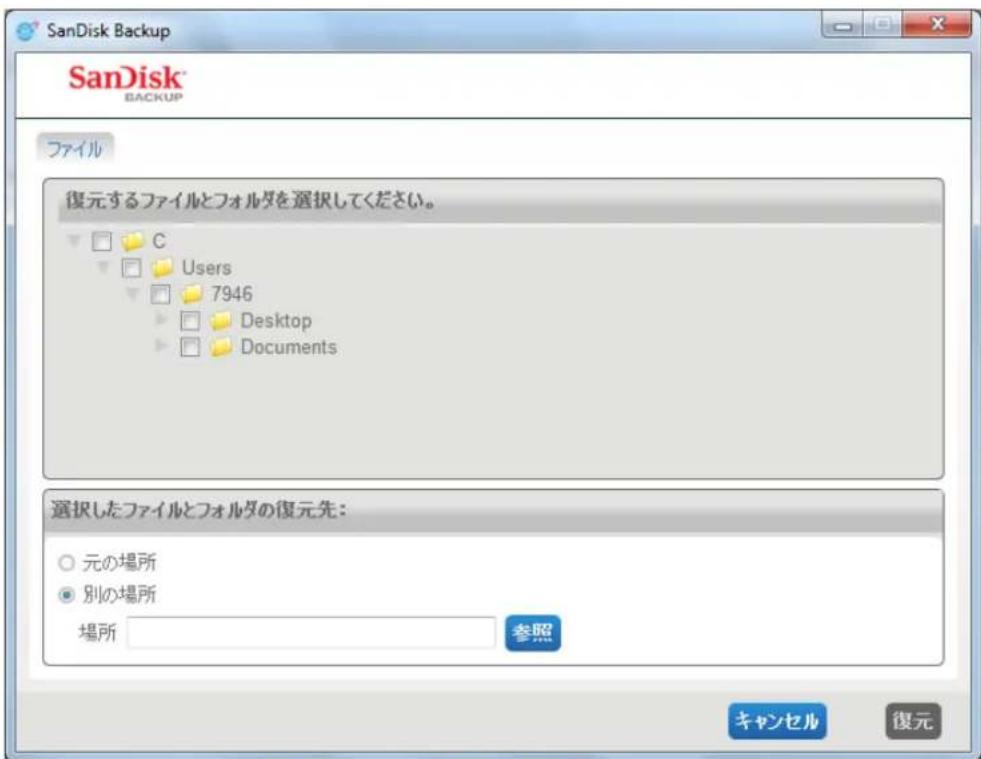
图12
注記:フィルルやフィルダを元の場所に復元た場合、CONBUN一夕上に既存のフィルは置き換えら。
SanDisk
BACKUP



SanDisk Corporation
601 McCarthy Boulevard
Milpitas, CA 95035 USA
URL: www.sandisk.co.jp
☆木一卜:www.sandisk.com/support
SanDisk
Powered by YoWoo.
哪在
目录
232
233
234
235
236
238
239
239
241
242
山
SanDisk® Backup 紅連電器の基本接入規則を通過実験に制成。製造部員は一部制成部員、総合部員、総合部員、総合部員、総合部員、総合部員、総合部員、総合部員、総合部員、総合部員、総合部員、総合部員、総合部員、総合部員、総合部員、総合部員、総合部員、総合部員、
中
- 面部の面部の産業を導引し、上部の上部の上部の上部の上部の上部の上部の上部の上部の上部の上部の上部の上部の上部の上部の上部の上部の上部の上部の上部の上部の上部の上部の上部の上部の上部の上部の上部の上部の上部の上部の上部の上部の上部の
- 背京京京京京京京京京京京京京京京京京京京京京京京京京京京京京京京京京京京京京京京京京京京京京京京京京京京京京京京京京京京京京京京京京京京京京京京京京京京京京京京京京京京
京
IeBnT RoHg n h 1000000000000000000000000000000000000000000000000000000000000000000000000000000
8
#
Iul 199
中:PfroIaHJiAeHbHdJIiEgU,rJtMyBup"pDorOieIeHaeSanDiskUltraBackupUSB
Bertel
- 所支持的Internet浏览器:
- 硬件要求:
- 硬體要求:
- SanDisk® Backup ヨフローの主な機能
- 對応才レ一テインズスム:
- 対応インターネットフロー:
- 必要n八一の工ア:
- 設定
- はしもに
- 工卜一
- バットアフロフ引流の設定
- SanDisk® Backup
- 注記:SanDisk Backup Manager
- 力スムバックアツ
- FFALILの選択
- MEXIN 才予
- Backup Manager
- バッチアフツの開始
- MEXIN SOKLIERON
- FFALILの管理
- [萨马]夕
- [表示]夕
- ハーニニング
- フアルおよんだフアルダの復元
- SanDisk
- BACKUP
- 目录
- 山
- 京
- #
- Bertel
ブランド : SANDISK
モデル : U3 cruzer micro
カテゴリ : USBメモリ