U3 cruzer micro - Pamięć USB SANDISK - Bezpłatna instrukcja obsługi
Znajdź bezpłatnie instrukcję urządzenia U3 cruzer micro SANDISK w formacie PDF.



| Typ produktu | Pendrive USB |
| Marka | SanDisk |
| Model | U3 Cruzer Micro |
| Pojemność pamięci | Zmienna (256 MB do 4 GB w zależności od wersji) |
| Wymiary (dł. x szer. x wys.) | 2,5 x 1,5 x 0,5 cm |
| Waga | 10 g |
| Zasilanie | USB (zasilane z portu) |
| Interfejs | USB 2.0 |
| Obsługiwane systemy operacyjne | Windows XP, Vista, 7; Mac OS X v10.5+ |
| Dołączone oprogramowanie | SanDisk Backup (tworzenie kopii zapasowych, szyfrowanie AES 128 bit) |
| Główne funkcje | Przechowywanie danych, automatyczne tworzenie kopii zapasowych, szyfrowanie AES 128 bit, ochrona hasłem, zarządzanie wersjami, przyrostowe kopie zapasowe |
| Konserwacja i czyszczenie | Czyścić suchą, niestrzępiącą się szmatką; unikać wilgoci i płynów |
| Bezpieczeństwo | Bezpieczne usuwanie za pomocą systemu operacyjnego; nie narażać na wstrząsy, ekstremalne temperatury lub pola magnetyczne |
| Części zamienne i naprawialność | Nie dotyczy (produkt zapieczętowany) |
| Gwarancja | 2 lata |
Często zadawane pytania - U3 cruzer micro SANDISK
Pytania użytkowników dotyczące U3 cruzer micro SANDISK
0 pytanie dotyczące tego urządzenia. Odpowiedz na te, które znasz, lub zadaj własne.
Zadaj nowe pytanie dotyczące tego urządzenia
Pobierz instrukcję dla swojego Pamięć USB w formacie PDF za darmo! Znajdź swoją instrukcję U3 cruzer micro - SANDISK i weź swoje urządzenie elektroniczne z powrotem w ręce. Na tej stronie opublikowane są wszystkie dokumenty niezbędne do korzystania z urządzenia. U3 cruzer micro marki SANDISK.
INSTRUKCJA OBSŁUGI U3 cruzer micro SANDISK
Konfiguracja profilu kopii zapasowej 148
Niestandardowe tworzenie kopii zapasowej 149
Uruchamianie tworzenia kopii zapasowej 152
Ekran glowny 153
Zarzadzanie plikami 153
Przechowywanie wersji 155
Przywracanie plików i folderów 156
Wstep
W zwiazku ze znacznym wzrostem ilosci generowanychzasobow cyfrowych zapobieganie utracie danych sta lo sie kwestia o zasadniczym znaczeniu. Oprogramowanie SanDis® Backup to latwy sposob na zapisywanie kopii zapasowych cennych plików prywatnych i sluzbowych z dowolnego komputera na dysku flash USB SanDisk® Ultra® z funkcjä Backup.
Oprogramowanie SanDisk Backup stworzono z myśla o uzytkownikach, ktorzy dbaja o bezpieczność swoich danych i chca podjac istotny krok majacy zapobiec ich utracie w winiku awarii komputera, kadzieźny, wirusów czy innych nieprzewidywalnych wypadków. Latwy w uzytku interfejs oprogramowania SanDisk Backup sprawia, ze zapisywanie, ochra i przywracanie cennych danych (dokumentów, prezentaggi, zdjec, plików muzycznych, filmowych itp.) staje są niedzwykle proste.
Głowne funkcjpe oprogramowania SanDisk® Backup
Wykonywanie kopii zapasowych za pomoca jedem przycisku
Twórz kopie zapasowe krytycznych plików za pomocamy prostego i praktycznégo przycisku na dyskuro flash USB SanDisk Ultra z funkacja Backup. (Uwaga: Funkacja dostepna{jedynie dla komputerow z systemem Windows XP,Windows Vista" oraz Windows 7).
Przyrostowa kopia zapasowa
W odroznienu od tradcyjngo oprogramowania do tworzenia kopii zapasowej, oprogramowanie SanDisk Backup daje mozliwoc zapisywania wylacznie plikow nowych izmodyfikowanych, zmiejszajac w ten sposob obciagenie systemu.
Przechowywanie wersji
Zdefiniuj liczbe wersji, ktore chcesz zachowac, zachowujac wiele iteracipliku do pozniejszego uzytku. W dowolnejchwili mozesz ,cofnac sie w czasie" i uzyskac dostep do poprzednich wersji pliku. W ten sposob nigdy nie utracisz danych, nawet jesti plik zostal przyzemag zmodyfikowany lub usuniety.
Automatyczne tworzenia kopii zapasowej, tworzenia kopii zapasowej na zwywo
Wykorzystaj technologie ciagnej ochrny danych (CDP) zastosowana w aplikacji SanDisk Backup, aby automatycznie wykrywać zmiany w plikach i tworzyc kopie zapasowe na urzadzeniu magazynujacym bez interwenci uzytkownika. Juz nie musisz martwić sie o reczne tworzenia kopii zapasowej danych czy为其ego planowania; oprogramowania SanDisk Backup zadba o to za Ciebie, 24 h na dobe.
Konfiguracja niestandardowa
Filtruj pliki wedlug ich rozszerzenia, datyczy Rozmiaru. Dzięki licznym opcjom konfiguracji oprogramowanie SanDisk Backup jest elastycznym narźedziem pozwalajycym na latwy wybor danych, którch kopie zapasowe chcesz utworzyc.
Obsluga miedzyplatmowa
Zapewniami ciagly dostep do danych bez wzgledu na to,czy korzystasz z komputera Mac czy PC. Dla zachowania spojnosci oprogramowanie SanDisk Backup zapewnia uzytkownikom obu platform te same zaawansowane funkcie tworzenia kopii zapasowej i latwość uzytkOWania.
Obslugiwane przyegladarki internetowe:
- Windows® Internet Explorer (w wersji 5.0 lub wyzszej)
- Mozilla Firefox (w wersji 1.0 lub wyźszej)
Wymagania spreztowe:
- Dostepy port USB
Dysk flash USB SanDisk Ultra z funkcjá Backup
Konfiguracja
Po podłaczeniu dysku flash USB SanDisk® Ultra® z funkacja Backup są pojawic sie prośba o otworzenia pliku lub folderu. (Niektó komputery mogość wymagać otworcia katalogu komputera welu zlokazowania podłaczonego dysku).
W otwartym folderze dysku (Rys. 1) kliknj dwukrotnie ikone (wykonywalneo) pliku SanDiskBackup.exe, aby uruchomic oprogramowanie SanDisk® Backup.

Rys. 1
Pierwsze kroki
Aby Rozpoczamy konfiguracja, z rozwijanego menu wybierz preferowy sązyk (Rys. 2). Oprogramowanie SanDisk® Backup dostepne jest w 19 wersjach sązykowych: angielskiej, francuskiej, niemieckiej, wolskiej, hiszpanskiej, portugalskiej, szwedzkiej, dunskiej, norweskiej, holenderskiej, rosyjskiej, czeskiej, polskiej, tureckiej, koreanskiej, japoanskiej, chińskiej tradycynej, chińskiej uproszczonej oraz arabskiej.

Rys. 2
Zapoznaj sie z warunkami Umowy Licencyjnej (EULA) i zaakceptuj je, zaznaczajc pole u dotu ekranu.
Aby kontynuowa, kliknij Dalej.
Konfiguracja profilu kopii zapasowej
Na poczatek utworz nazwe profilu kopii zapasowej.
Aby zapewnic dodatkowe zabezpieczenia cennych danych, oprogramowanie SanDisk® Backup offerings w ramach opjni ochrone haslem oraz zabezpieczenia szyfrowe. Twoje pliki i foldery besteht automatycznie szyfrowane przy pomocy 128-bitowej szyfru AES w chwili zapisywania kopii zapasowej na dysku flash USB SanDisk® Ultra® z funkacja Backup.
Utwórz haslo wraz z podpowiedzia, kóra pomoze Ci je sare przypomnieć.

Rys. 3
Okresl,czychceszkonfigurowactworzeniekopijzapasowej"Automatycznie"czy,Wlasne"(Rys.3).
W profilu automatycznym kopie zapasowe wzystkich plików beda tworzone zgodnia ze wstepnie wybranymi ustawieniami domyslnymi dla zdjec, filmow video, dokumentów, plików muzychnych i folderów pulpitu.
Profil wlasny umožliwa wybieranie zadanych plików i folderów do utworzenia kopii zapasowej.
W tle bedzie pracowac program Backup Manager SanDisk, aby zapewnic automatyczne i ciagfte tworzenie kopii zapasowej z komputera.
Uwaga: Program Backup Manager SanDisk kostenie zinstalowany na komputerze. jest to aplikacja niedziależna od oprogramowania SanDisk Backup.
Niestandardowe tworzenie kopii zapasowej
Aby dostosowac tworzenie kopii zapasowej do wlasnych potrzej, wybierz typy plików i dokumentów, ktorych kopie major zostac utworzone.
Wybór pliku
Na tym ekranie wyświetlane jest drzewo folderów komputera, na ktorymromatica zaznaczyc pliki i foldery, ktorych kopie zapasowe major zostac utworzone na dysku flash USB SanDisk Ultra® z funkacja Backup (Rys. 4).
Domyślnie oprogramowanie SanDisk® Backup tworzy kopie wzystkich dokumentów tekstowych, prezentaggi, arkuszny kalkulacyjnych, zędźć, plików muzychnych i filmów video z folderu „Moje dokumenty" lub „ Dokumenty" oraz z pulpitu.
Wskaznik pamięci pomaga okresić,czy na dysku jest wystarczajć duźojejscaby utworzyc kopie zapasowa wybranych plików.
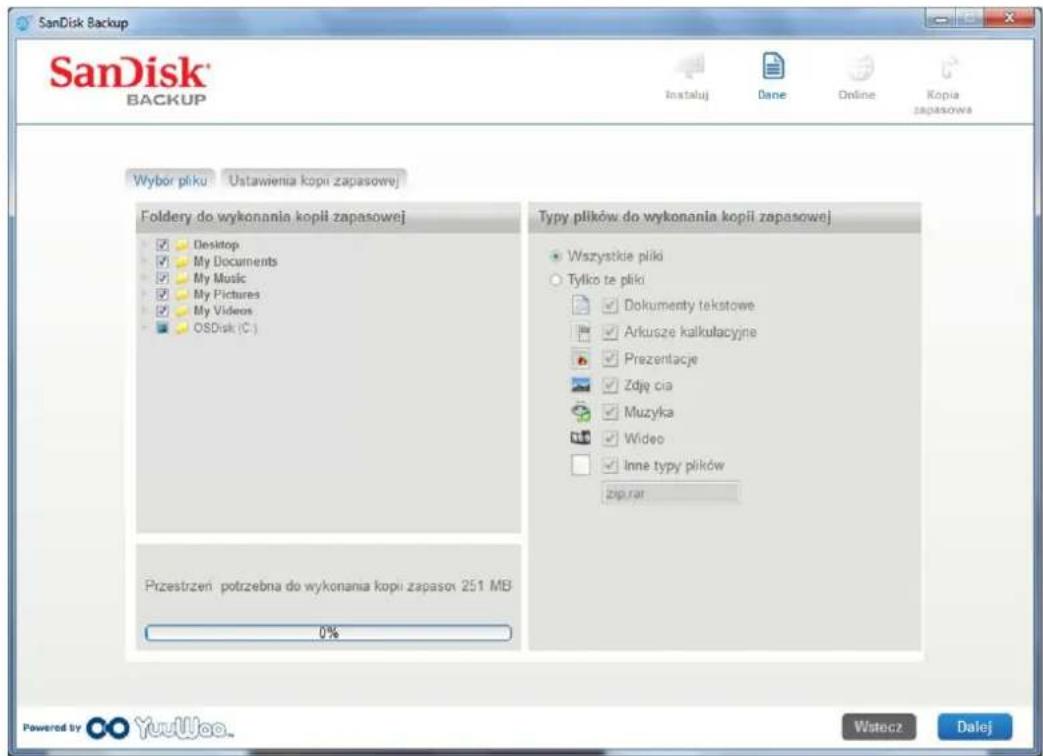
Rys. 4
Ustawenia kopii zapasowej
Na tym ekranie wyświetlane są ustawienia kontrlne tworzenia kopii zapasowej (Rys. 5).

Rys. 5
Opcje glówne
Opcja Uruchom automatycznie kopie zapasowa uruchamia aplikacja Backup Managera SanDisk za kaźdym razem, gdy do komputera podłoczany jest dysk flash USB SanDisk Ultra z funkacja Backup, i tworzy kopie zapasowa plików.
Opcja Kopia zapasowa Live umožliwia aplikaksi SanDisk Backup ciagfte wykrywaniezmian w plikach i automatyczne tworzenie kopii tych plików na dysku flash USB SanDisk Ultra bez interwencji uzytkownika.
Opcja Liczba wersji do przechowywania umožliwa zapisywanie wielu wersjiiggsomego pliku, któ besoin bez trudu przywróci na komputerze.
Menedzker kopii zapasowej
Menedzer kopii zapasowej umožliwa konfiguracja glówno lub domyslngo profilu tworzenia kopii zapasowej. jest on uruchamiany przy kaźdym podlaczeniu dysku flash USB SanDisk Ultra z funkacja Backup do komputera.
Filtruj wedlug daty
Opcja Wykonaj kopie zapasowa plików od ostatniego nakazuje oprogramawaniu SanDisk Backup wykonywanie kopii zapasowej plików utworzonych lub zmodyfikowanych w okreslonym czasie (np. w ciagu 1 dnia, 3 miesicy).
Opcja Wykonaj kopie plików zaczynajac od nakazuje oprogramowaniu SanDisk Backup wykonywanie kopii zapasowej plików utworzonych lub zmODYfikowych od okreslonej daty. Opcja Bez filtrów daty pozwala oprogramowaniu SanDisk na tworzenia kopii zapasowej wszymstich plików.
Filtruj wedlug rozmiaru
Opcja Filtruj wedlug rozmiaru pozwala okreslic ograniczenia rozmiaru plików, ktorych kopie zapasowa chcesz utworzyc.
Uwaga: Oprogramowanie SanDisk® Backup zwiera oferte dodatkowa umožliwajća otwarcie konta internetowej o pojemnosci 2 GB, przy ki tóremu przyne przechowywać i miec dostep do zabezpieczonych plików i folderów online.
Uruchamianie tworzenia kopii zapasowej
Po skonfigurowaniu preferencji tworzenia kopii zapasowej iustawien kontrolnych applikacja SanDisk® Backup gotowa jest do utworzenia pierwszej kopii zapasowej.
Wyświetli są nastepujczy ekran pokazujucy postętp tworzenia kopii zapasowej (Rys. 6).

Rys. 6
Ekran glówny
Zarzbazanie plikami
Głowny interfejs oprogramowania SanDisk® Backup umozliwia przygladanie, otwieranie, edytowanie i przywracanie plików, ktorych kopie zapasowe wykonano, w dowolnym momencie.
Zacznij od polecen w gornym pasku menu:
- Polecenie Plik umołowia przyjecie do内在go profilu tworzenia kopii zapasowej lub zamkniece aplikacje.
- Polecenie Ustawenia umožliwa zmianę ustawien tworzenia kopii zapasowej lokalnie i online.
- Polecenie Pomoc zapewnia dostep do internetowej pomocy technicznej, najczesciej zadawanych pytań (FAQ) oraz demonstracje.
Ekranowe ikony funkcji (Rys. 7):
- Ikona Kopia zapasowa umožliwia reczne uruchomienie sesji tworzenia kopii zapasowej.
- Ikona Odtworz pozwala przywrotci pliki, ktorych kopie zapasowe wykonano, do wybranje lokalizazioni.

Rys. 7
Karta Podsumowanie
Rejestr zdarzen pomaga zaradzać procesem tworzenia kopii zapasowej poprzej sporzadzieanie listy wzystkich zdarzen, kró mialy mistręsce podczas tworzenia kopii zapasowej (Rys. 8). Rejestr zdarzen ostrzega rownież w przypadku wystapienia będu, kiedy na urzadzeniu nie ma wolnégo mistręsca itp. Wszystkie zarejestrowane zdarzeniaość uzunac lub wyeksportowyć do pliku .txt.

Rys. 8
Karta Zobacz pliki
Dzieki tej karcie można przyglówne poszȩgólne pliki i foldery, którch kopie zapasowe wykonano na dysku flash USB SanDisk Ultra z Funkcjja Backup (Rys. 9).

Rys. 9
Uwaga: Zawsze要去 uzyskać dostęp do danych, krórych kopie zapasowej wykonano, za posrecludnictwem dysku flash USB SanDisk Ultra, przechodźac do folderu „My Backup", pod warunkiem ze profil nie jest szyfvowy.
Przechowywanie wersji
Pliki, k'torych kopie zapasowe wykonano w wieej niz jederj wersji, beda wyswietlane ze znakiem. Kliknij znak, aby uzyskac dostep do roznych wersji danego pliku (Rys. 10).
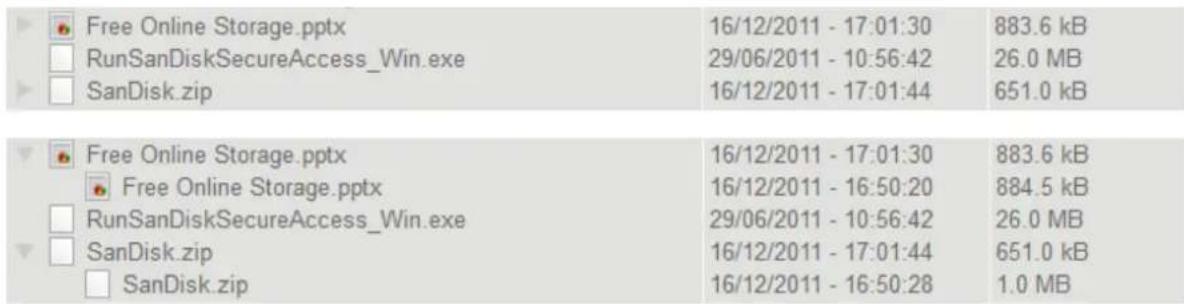
Rys. 10
Uwaga: Dostepl do starszych wersji pliku moza uzyskać{jednie poprzejwczesniejsze ich przywrócenie w obrebie odpowiedniaj aplikacji (np. Microsoft Word, Microsoft Excel, Microsoft PowerPoint itd.).
Przywracanie plików i folderów
Dzieki oprogramowaniu SanDisk® Backup przywracanie plików lub folderów na dowolny komputer jest bardzo proste. Aby przywrocic pliki lub foldery,NSE wykonać nastepujace czynnosci:
- Kliknij przycisk Odtworz (Rys. 11)

Rys. 11
- Wybierz plik lub folder, kórgy chcesz przywrócić
- Wybierz lokalizacja, do ktoraj zaznaczone pliki lub foldery majora zostac przyworócone (Rys. 12)

Rys. 12
Uwaga: Jesús pliki lub foldery zichona przyworócone do ich pierwotnej lokalizacja, zastapia wersje istnieść obecnie na komputerze.
SanDisk
BACKUP


SanDisk Corporation
601 McCarthy Boulevard
Milpitas, CA 95035 USA
URL: www.sandisk.com
Pomoc techniczn: www.sandisk.com/support
SanDisk
BACKUP



HIZLI BAŞLANGIÇ KILAVUZU
Içindekiler
Giriş 160
Kurulum 161
Başlarken 162
- Ekran glowny 153
- Wstep
- Głowne funkcjpe oprogramowania SanDisk® Backup
- Wykonywanie kopii zapasowych za pomoca jedem przycisku
- Przyrostowa kopia zapasowa
- Przechowywanie wersji
- Automatyczne tworzenia kopii zapasowej, tworzenia kopii zapasowej na zwywo
- Konfiguracja niestandardowa
- Obsluga miedzyplatmowa
- Obslugiwane przyegladarki internetowe:
- Wymagania spreztowe:
- Konfiguracja
- Pierwsze kroki
- Konfiguracja profilu kopii zapasowej
- Niestandardowe tworzenie kopii zapasowej
- Wybór pliku
- Ustawenia kopii zapasowej
- Opcje glówne
- Menedzker kopii zapasowej
- Filtruj wedlug daty
- Filtruj wedlug rozmiaru
- Uruchamianie tworzenia kopii zapasowej
- Ekran glówny
- Zarzbazanie plikami
- Karta Podsumowanie
- Karta Zobacz pliki
- Przywracanie plików i folderów
- SanDisk
- BACKUP
- Içindekiler
- Giriş 160
- Kurulum 161
Marka : SANDISK
Model : U3 cruzer micro
Kategoria : Pamięć USB