U3 cruzer micro - Chiavetta USB SANDISK - Manuale utente e istruzioni gratuiti
Trova gratuitamente il manuale del dispositivo U3 cruzer micro SANDISK in formato PDF.



| Tipo di prodotto | Chiavetta USB |
| Marca | SanDisk |
| Modello | U3 Cruzer Micro |
| Capacità di archiviazione | Variabile (da 256 MB a 4 GB a seconda della versione) |
| Dimensioni (L x l x h) | 2,5 x 1,5 x 0,5 cm |
| Peso | 10 g |
| Alimentazione | USB (alimentato dal bus) |
| Interfaccia | USB 2.0 |
| Sistemi operativi supportati | Windows XP, Vista, 7; Mac OS X v10.5+ |
| Software incluso | SanDisk Backup (backup, crittografia AES 128 bit) |
| Funzioni principali | Archiviazione dati, backup automatico, crittografia AES 128 bit, protezione tramite password, gestione versioni, backup incrementale |
| Manutenzione e pulizia | Pulire con un panno asciutto e non lanuginoso; evitare umidità e liquidi |
| Sicurezza | Rimuovere in sicurezza tramite il sistema operativo; non esporre a urti, temperature estreme o campi magnetici |
| Ricambi e riparabilità | Non applicabile (prodotto sigillato) |
| Garanzia | 2 anni |
Domande frequenti - U3 cruzer micro SANDISK
Domande degli utenti su U3 cruzer micro SANDISK
0 domanda su questo apparecchio. Rispondi a quelle che conosci o fai la tua.
Fai una nuova domanda su questo apparecchio
Scarica le istruzioni per il tuo Chiavetta USB in formato PDF gratuitamente! Trova il tuo manuale U3 cruzer micro - SANDISK e riprendi in mano il tuo dispositivo elettronico. In questa pagina sono pubblicati tutti i documenti necessari per l'utilizzo del tuo dispositivo. U3 cruzer micro del marchio SANDISK.
MANUALE UTENTE U3 cruzer micro SANDISK
Operazioni preliminari 62
Configurare il profilo Backup 63
Backup personalizzato 64
Avviare il backup 66
Schermata principale 67
Gestire i file 67
Controllodellesversioni 69
Ripristino di file e cartelle 70
Introduzione
La sostenuta crescita della produzione di contento digitale ha reso la prevenzione della perdita dei dati un fattore critico. Con il software SanDisk® Backup è possible effettuare in modo semplice il backup di file personali e professionali archiviati in un computer nell'unità flash USB SanDis® Ultra® Backup.
Il software SanDisk Backup è progettato per gli utenti che hanno a cuore i propri dati e desiderano prevenirne la perdita a causa di arresti anomali del computer, furti di dati, presenza di virus o qualiasi例外 incidente imprevisto. Grazie all'interfaccia dell'applicazione SanDisk Backup di facile utilizzato, le attività di salvataggio, protezione e ripristino di dati importanti quali, ad esempio, documenti, presentazioni, foto, musica, file video sono estremamente amplificate.
Caratteristica principali del software SanDisk® Backup
Pulsante di backup rapido
Consente di eseguire il backup dei file più importanti in qualsiasi momentotramite il tocco simplice e agevole di un pulsante dell'unità flash USB SanDisk Ultra Backup. Nota: il pulsante è disponibile solo con computer che esuguono Windows XP,Windows Vista e Windows 7.
Backup incrementale
Diversamente dal software di backup tradizionale, SanDisk Backup dispone di un'opzione che consente di memorizzare solo i file nuovi o modificati, riducendo in tal modo il sovraccarico del sistema.
Controllo delle versioni
Consente di definire il numero di versioni che si desidera conservare, preservando più iterazioni di un file per uso successivo. E possibile andare a nitroso nel tempo in qualsiasi momento per accedere alla versione precedente di un file. In quello modo non verrà mai Persons alcun dato,anche nel caso in cui si modificasse o eliminasse inavvertamente un file.
Backup automatico, backup live
Consente di sfruttare la technologia CDP (Continuous Data Protection) dell'applicazione SanDisk Backup per rilevare automaticamente le modifiche apporte ai file ed eseguirne il backup nel dispositivo di archivazione perché allcun intervento da parte dell'utente. Non è necessario effettuare o pianificare il backup manuale dei dati perché il software SanDisk Backup se ne occupa automaticamente 24 ore su 24, 7 giorni su 7.
Configurazione personalizzata
Consente di filtrare i dati per estensione, data o dimensioni file. Grazie alle numerose opzioni di configurazione il software SanDisk Backup offre uno strumento flessibile che consente di selezionare confacilityàdati di cui si desidera eseguire il backup.
Supporto multipliattaforma
Sara possible utilizezare sanza problemi i dati sia su un Mac che su un PC. Per un'esperienza d'uso uniforme, SanDisk Backup fornisce potenti funzionalità di backup e facilità di utilizzo identiche su entrambre le piattaforme.
Sistemi operativi supportati:
- Windows® XP (consigliato Service Pack 2)
- Windows Vista
Windows 7
Mac OS X 10.5 e versioni successive
Browser Internet supportati:
- Windows® Internet Explorer (5.0 e versioni successive)
- Mozilla Firefox (1.0 e versioni successive)
Requisiti hardware:
- Porta USB disponible
- Unità flash USB SanDisk Ultra Backup
Configurazione
Dopo ave collegato l'unità flash USB SanDisk® Ultra® Backup, cui darsi che venga visualizzato un messaggio con la richiesta di aprirre un file o una cartella. In alcuni computer potrebbe essere necessario accederate alla directory del computer per individuare l'unità collegata.
Nella cartella di unità aperta (Fig. 1),fare doppio cli sul file SanDiskBackup.exe (il file eseguibile) per eseguire il software SanDisk® Backup.
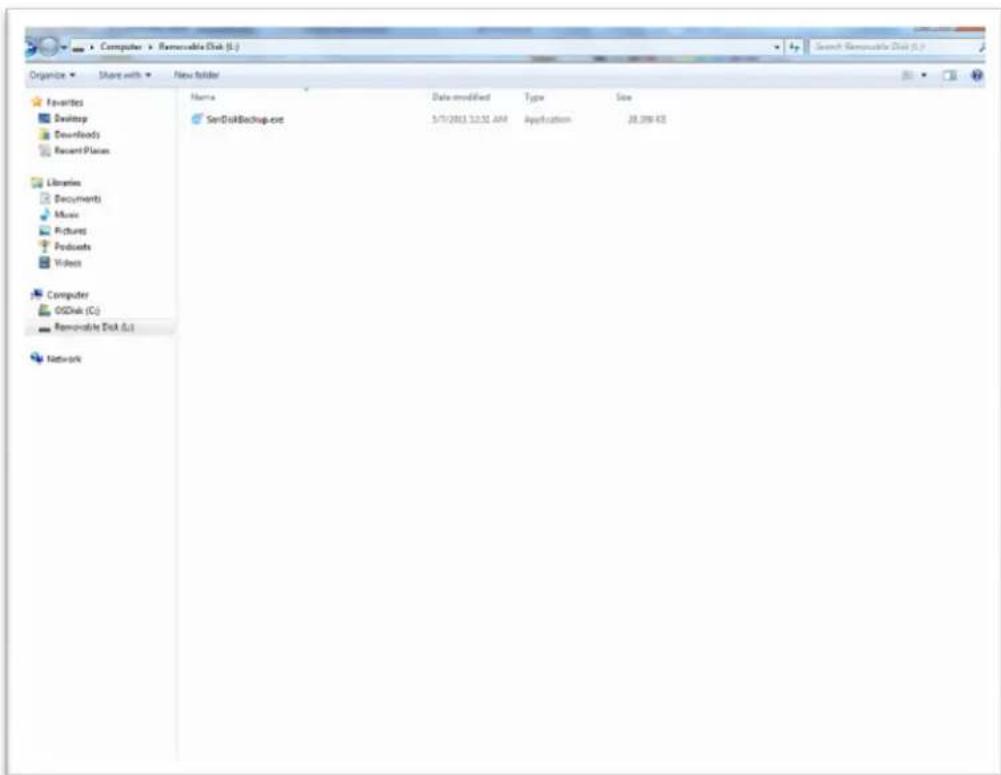
Fig. 1
Operazioni preliminari
Per iniziare, selezionare la lingua che si desidera utilizzato dal menu a discesa (Fig. 2). SanDisk Backup è disponibile in 19 lingue: inglese, francese, tedesco, italiano, spagnolo, portoghese, svedese, danese, norvegese, olandese, russo, ceco, polacco, turco, coreano, giapponese, cinese tradizione, cinese amplificato e arabo.
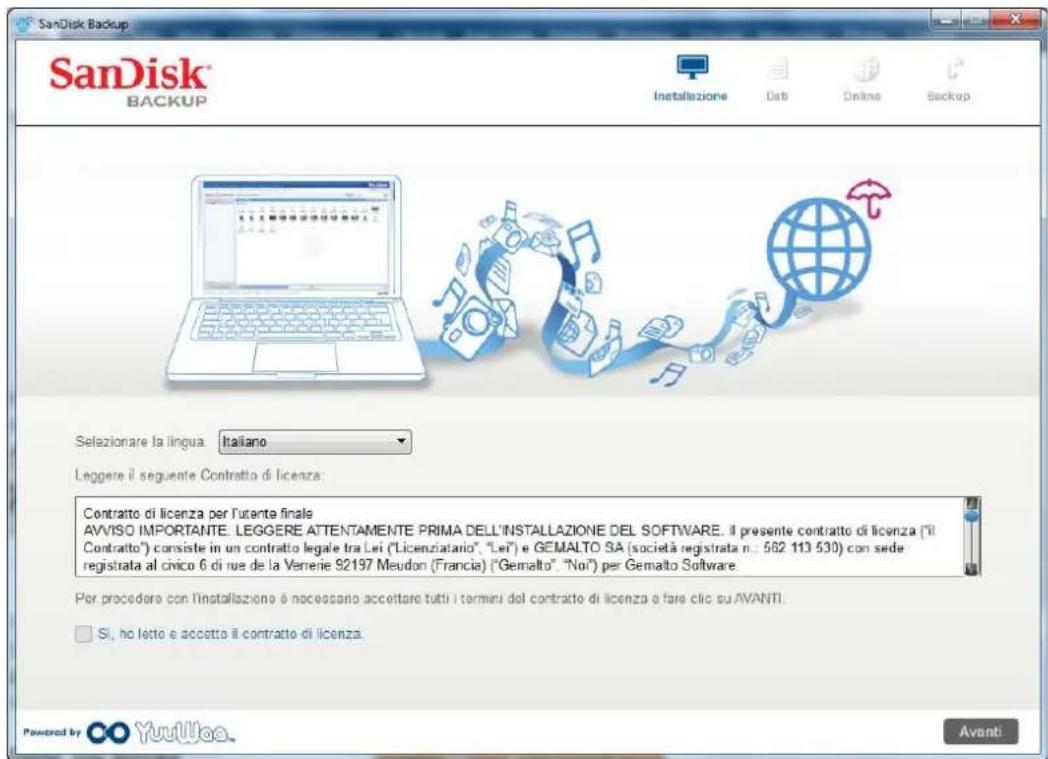
Fig. 2
Leggere il Contratto di licenza e accettarne i termini selezionando la casella in fondo alla schermata. Fare cli su Avanti per continuare.
Configurare il profilo Backup
Assegnare innanzitutto un nome di profilo al backup.
Per una magiore protezione, SanDisk® Backup offre la possibilità di proteggere i dati preziosi con password e crittografia di sicurezza. Quando ne viene eseguito il backup nell'unità flash USB SanDisk® Ultra® Backup, i file e le cartelle vengono automaticamente protetti con la crittografia AES a 128 bit.
Create una password e un suggerimento che aiuti a ricordare la password creata.
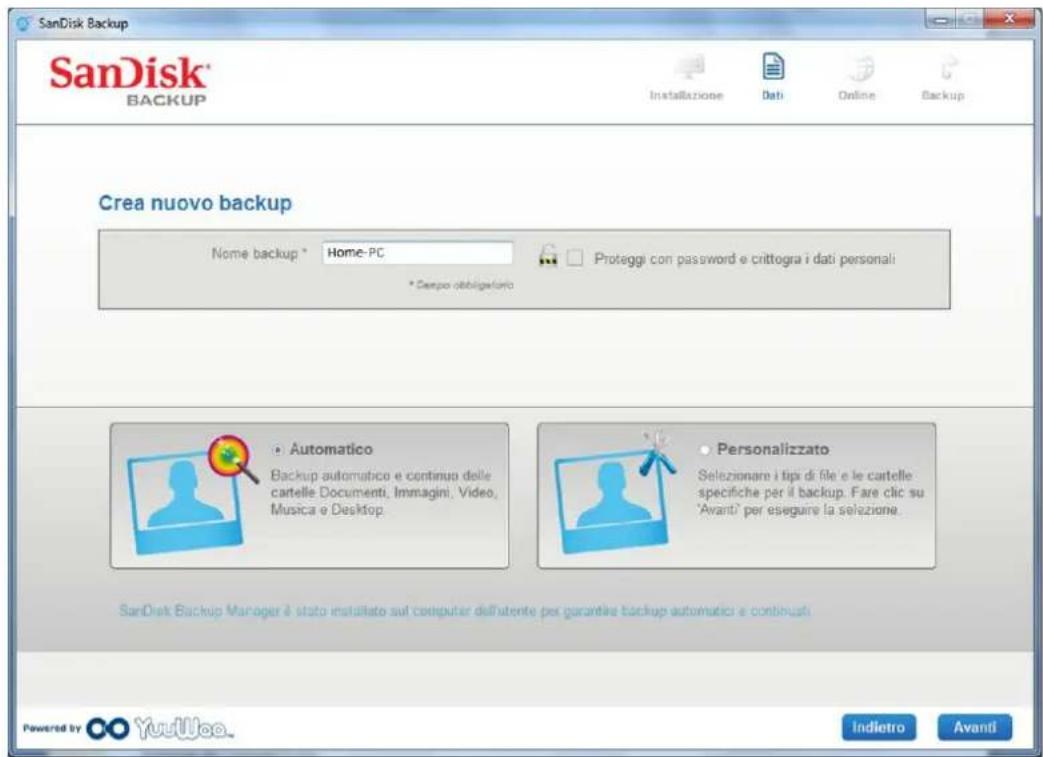
Fig. 3
Stabilire se si desidera configurare un backup "Automatico" o "Personalizzato" (Fig. 3).
Se si selezione il profilo Automatico sare seeguito il backup di tutti i file in base alle impostazioni predefinite di foto, video, documenti, musica e cartelle desktop preselezionate.
Il profilo Personalizzato consente di selezionare i file e le cartelle di cui esguire il backup.
SanDisk Backup Manager verrà eseguito in background per garantire backup automatici e continuati del computer in uso.
Note: SanDisk Backup Manageriene installato sul computer ed è independente dall'applicazione SanDisk Backup.
Backup personalizzato
Per personalizzato il backup, selezionare i tipi di file e documenti di cui si desidera eseguire il backup.
Selezione file
Questa schermata在哪 l'albero delle cartelle contenute nel computer e consente di selezionare i file e le cartelle di cui si desidera eseguire il backup nell'unità flash USB SanDiktra Backup (Fig. 4).
Per impostazione predefinita, il software SanDisk® Backup eseguirà il backup di tutti i documents di testo, le presentazioni, i fogli di calcolo, le fotto, la musica e i video conteni nella cartella "Documenti" e sul desktop del computer.
Grazie all'indicatore di memoria sare possibile stabilire se è disponibile sufficiente spazio per completare il backup selezionato.
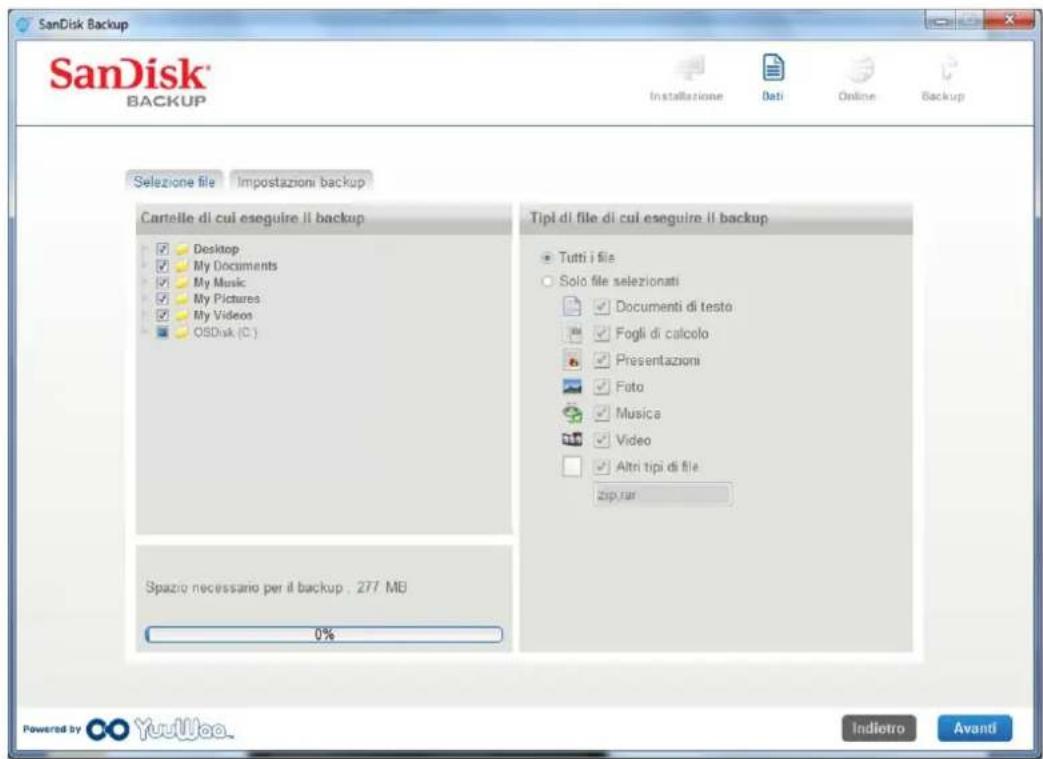
Fig. 4
Impostazioni backup
In questa schermata sono disponibili le impostazioni di controllo per i backup (Fig. 5).
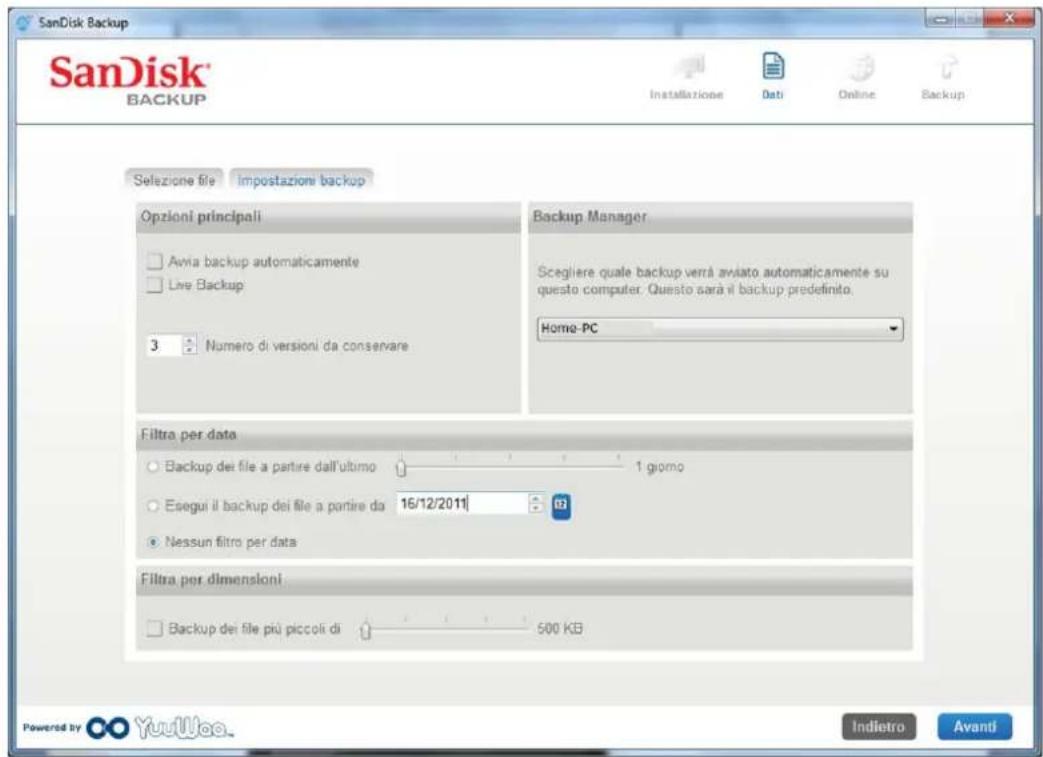
Fig. 5
Opzioni principali
Avvia backup automaticamente avvia il software SanDisk Backup Manager ed esegue un backup ogniquivalvola si collèga l'unità flash USB SanDisk Ultra Backup al computer in uso. Live Backup consente all'applicazione SanDisk Backup di rilevare in maniera continua le modifiche apportate ai file e di eseguirne automaticamente il backup nell'unità flash USB SanDisk Ultra Backup in uso sulla intervento da parte dell'utente.
Numero di versioni da conservare consente di conservare più versioni di un file, che è possible ripristinare disponibile sul computer.
Backup Manager
Backup Manager consente di configurare il profilo di backup principale o predefinito; tale profilo viene avviato ognualvolta si collega l'unità flash USB SanDisk Ultra Backup a un computer.
Filtraperdata
Backup dei file a partire dall'ultimo segnala al software SanDisk Backup di eseguire il backup dei file creati o modificati nel periodo di tempo selezionato (ad esempio, 1 giorno, 3 giorni).
Esegui il backup dei file a partire da segnala al software SanDisk Backup di eseguire il backup dei file creati o modificati a partire da una specifica data.
Nessun filtering per data consente al software SanDisk Backup di eseguire un backup completo.
Filtraperdimensioni
Filtraperdimensioni consente di stabilire il limite di dimensioni dei file di cui si desidera eseguire il backup.
Note: l'application SanDisk® Backup comprende un bonus per l'apertura di un account online da 2 GB, che consente la memorizzazione e l'accesso sicuro di file e cartelle online.
Avviare il backup
Completata la configurazione delle preferenze di backup e delle impostazioni di controllo, SanDisk Backup è pronto per eseguire il primo backup.
Nella prossima schermataiene mostrato lo stato di un backup in corso di avanzamento (Fig. 6).
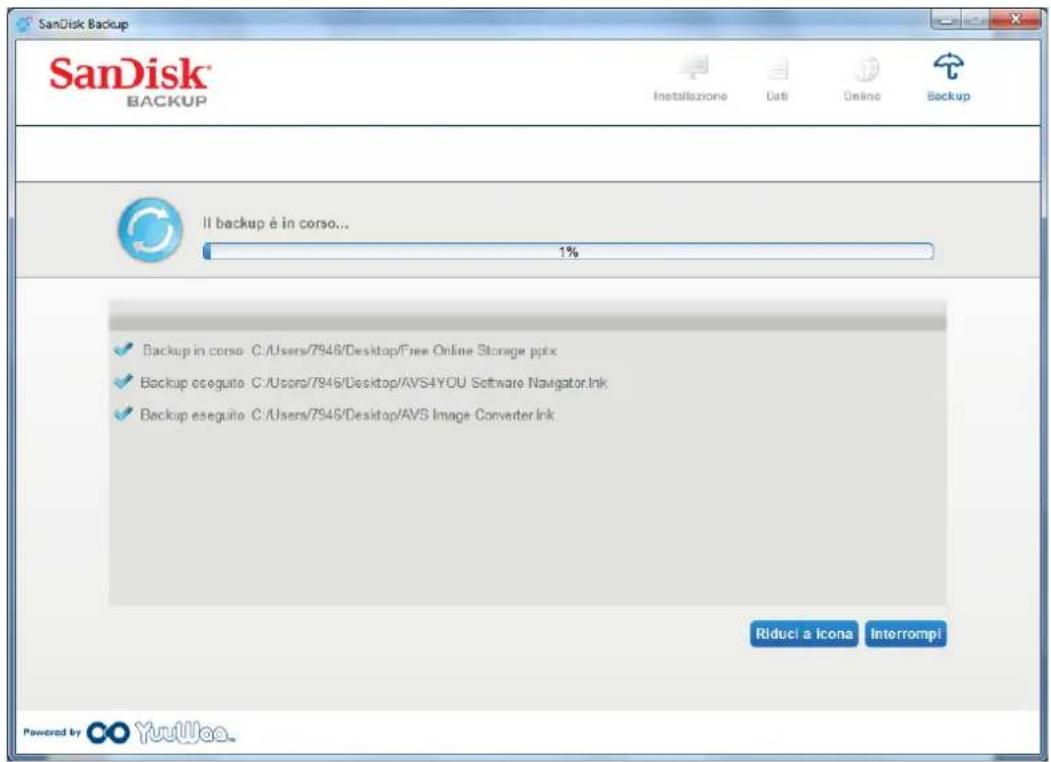
Fig. 6
Schemata principale
Gestire i file
L'interfaccia principale del software SanDisk® Backup consente di visualizzare, après, modificare e ripristinare in qualsiasi momento i file di cui è stato eseguito il backup.
Partire dai comandi che si trovano nella barra dei menu in alto:
- File consente di passare a un'alto profilo di backup o di uscire dall'applicazione.
- Impostazioni consente di modificare le impostazioni dell'applicazione per backup locali online.
? consente di accedere a supporto, Domande frequenti e demo online.
Icone di azioni a schermo (Fig. 7):
- Backup avviera una sessione manuale di backup.
Ripristina ripristinerai file di backup in qualsiasi posizione desiderata.
Fig. 7
Scheda Riepilofo
Il registro eventi consente di gestire il backup elencando agli evento verificativosi nel corso dello stesso (Fig. 8). Nel registro eventi vengono inoltre riportati avvisi che segnalano la presenza eventuale di errori, la mancanza di spazio nel dispositivo eosto via. è possibile cancellare tutti gli eventi registrati oppure esportarli in un file con estensione txt.
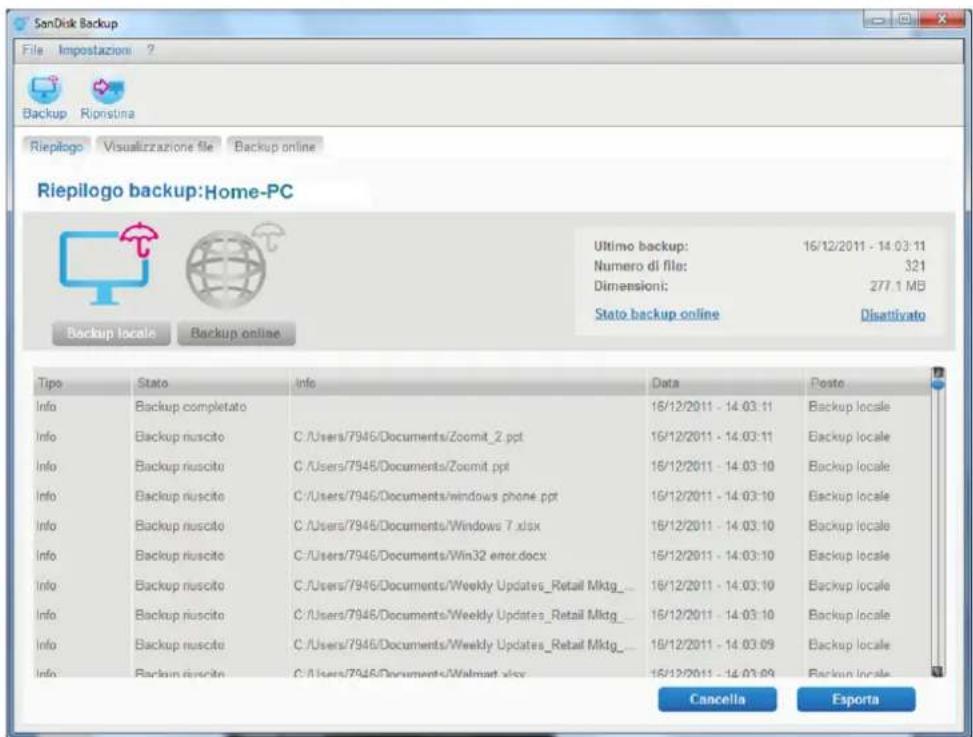
Fig. 8
Scheda Visualizzazione file
In questa sched a e possibie visualizzare specifici file e cartelle di cui et stato eseguito il backup nell'unita flash USB SanDisk Ultra Backup (Fig. 9).
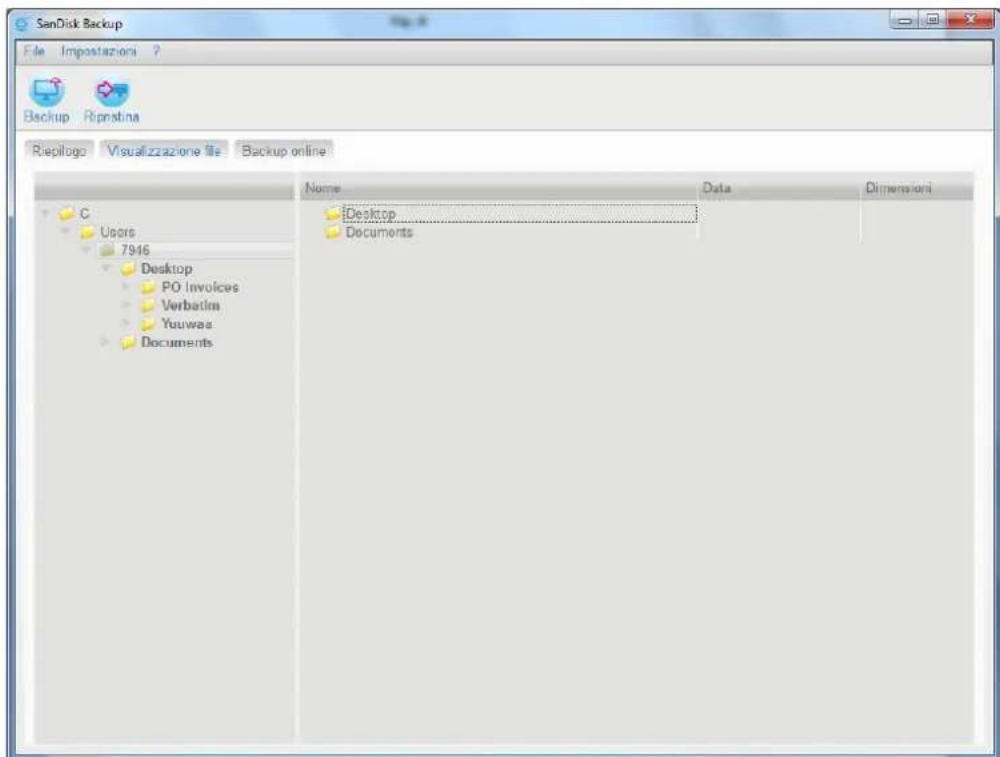
Fig. 9
Note: se il profilo non è crittografia, è sempre possibile accederere manualmente ai dati di backup presenti nell'unità flash USB SanDisk Ultra Backup selezionando la cartella "My Backup".
Controllo delle versioni
I file di backup che disponogo di più versioni saranno segnalati con il segno Per accedere alle diverse versioni di un file,fare clc sul segno (Fig.10).
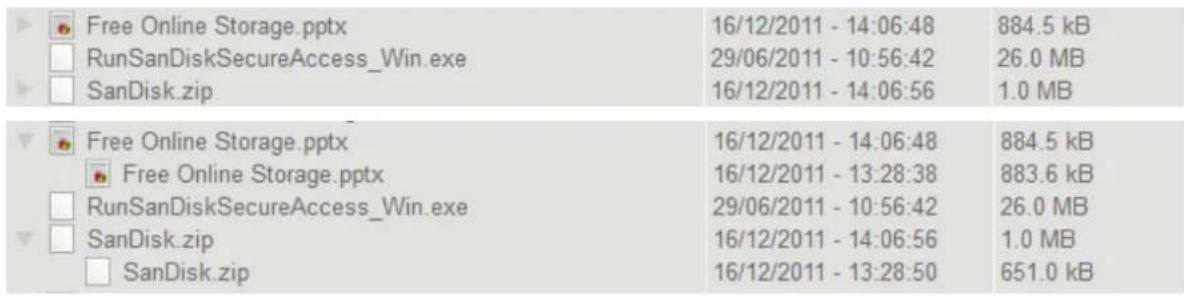
Fig. 10
Note: le versioni meno recenti di un file sono accessibili solo se vengono prima ripristinate nelle rispettive applicazioni, ad esempio Microsoft Word, Microsoft Excel, Microsoft PowerPoint eosto via.
Ripristino di file e cartelle
Il software SanDisk® Backup semiclassical il ripristino di file o cartelle in qualsiasi computer. Per esquire il ripristino, seguire la procedura indicata di seguito.
- Fare clic sul pulsante Ripristina (Fig. 11).
Fig. 11
- Selezionare il file o la cartella che si desidera ripristinare (Fig. 12).
- Selezionare la posizione in cui si desidera ripristinare le cartelle e i file selezionati.
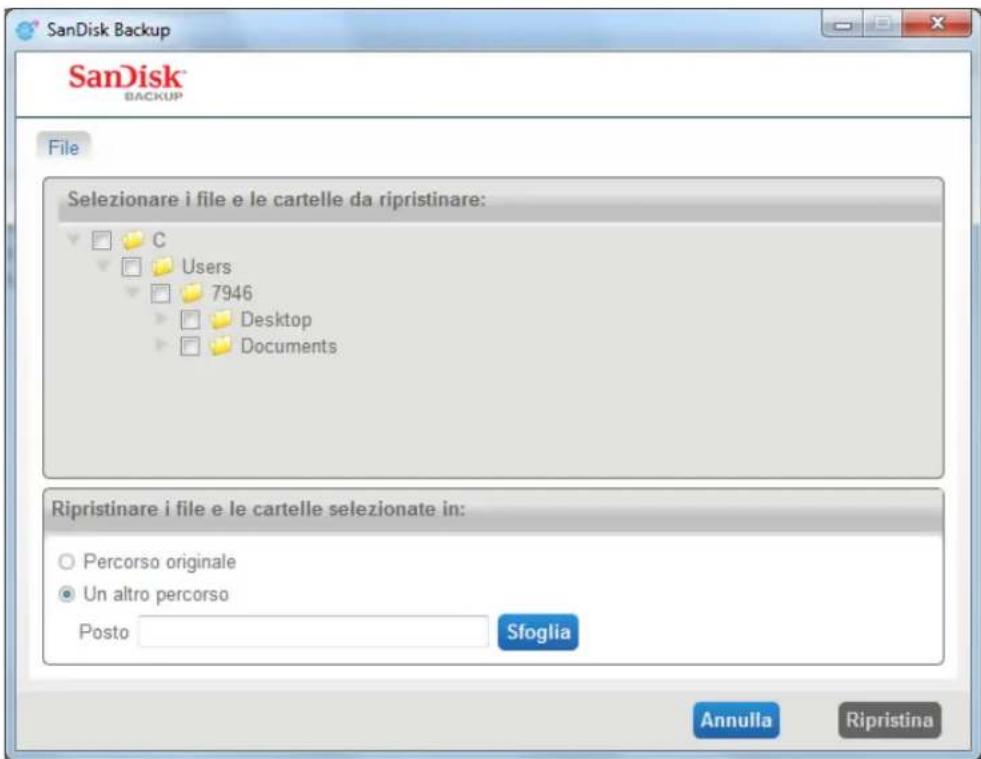
Fig. 12
Note: se ripristinati nella posizione originaria, i file o le cartelle sostituiscono la copia esistente nel computer.
SanDisk
BACKUP
Backup personalizzato 78
Backup automatico e backup dinamico
Backup personalizzato

- Schermata principale 67
- Introduzione
- Caratteristica principali del software SanDisk® Backup
- Pulsante di backup rapido
- Backup incrementale
- Controllo delle versioni
- Backup automatico, backup live
- Configurazione personalizzata
- Supporto multipliattaforma
- Sistemi operativi supportati:
- Browser Internet supportati:
- Requisiti hardware:
- Configurazione
- Operazioni preliminari
- Configurare il profilo Backup
- Backup personalizzato
- Selezione file
- Impostazioni backup
- Opzioni principali
- Backup Manager
- Filtraperdata
- Filtraperdimensioni
- Avviare il backup
- Schemata principale
- Gestire i file
- Scheda Riepilofo
- Scheda Visualizzazione file
- Ripristino di file e cartelle
- SanDisk
- BACKUP
- Backup automatico e backup dinamico
Marca : SANDISK
Modello : U3 cruzer micro
Categoria : Chiavetta USB