U3 cruzer micro - USB-minne SANDISK - Gratis bruksanvisning och manual
Hitta enhetens manual gratis U3 cruzer micro SANDISK i PDF-format.



| Produkttyp | USB-minne |
| Märke | SanDisk |
| Modell | U3 Cruzer Micro |
| Lagringskapacitet | Variabel (256 MB till 4 GB beroende på version) |
| Mått (L x B x H) | 2,5 x 1,5 x 0,5 cm |
| Vikt | 10 g |
| Strömförsörjning | USB (bus-driven) |
| Gränssnitt | USB 2.0 |
| Operativsystem som stöds | Windows XP, Vista, 7; Mac OS X v10.5+ |
| Inkluderad programvara | SanDisk Backup (säkerhetskopiering, AES 128-bitars kryptering) |
| Huvudfunktioner | Datalagring, automatisk säkerhetskopiering, AES 128-bitars kryptering, lösenordsskydd, versionshantering, inkrementell säkerhetskopiering |
| Underhåll och rengöring | Rengör med en torr, luddfri trasa; undvik fukt och vätskor |
| Säkerhet | Ta bort på ett säkert sätt via operativsystemet; utsätt inte för stötar, extrema temperaturer eller magnetfält |
| Reservdelar och reparerbarhet | Inte tillämpligt (förseglad produkt) |
| Garanti | 2 år |
Vanliga frågor - U3 cruzer micro SANDISK
Användarfrågor om U3 cruzer micro SANDISK
0 fråga om denna apparat. Svara på dem du kan eller ställ din egen.
Ställ en ny fråga om denna apparat
Ladda ner instruktionerna för din USB-minne i PDF-format gratis! Hitta din manual U3 cruzer micro - SANDISK och ta tillbaka ditt elektroniska enhet i hand. På denna sida publiceras alla dokument som behövs för att använda din enhet. U3 cruzer micro av märket SANDISK.
BRUKSANVISNING U3 cruzer micro SANDISK
Aterstalla filer och mappar 112
Introduktion
Med den starka tillväxten für generering av digitalt innehäll, har det blivit mycket viktigt att forhindra dataforlust. Med SanDisk® Backup-programmet ar det enkelt att sakerhetskopiera viktiga filer, bade personlga och de som hör till arbetet, frän vilken som helst dator till ditt SanDisk® Ultra® Backup USB-flashminne.
SanDisk Backup-programmet har utformats for anvandare som ar radda om sina data och som tar det viktiga steget mot att hindra dataforlust vid datorkrasch, stold, virus aller andra oforutsedda olyckshandelser. SanDisk Backup-programmet har ett lattanvant gransnitt som gör det enkelt att spara, skydda och äterstalla vardefulla data (dokument, presentationer, foton, musik, videofiler etc.).
SanDisk® Backup-programmets viktigasteFUNKTIONER
Sakerhetskopiering med ett knaptryck
Sakerhetskopiera dina viktiga filer nár du vill med bara en enkel och bekvam knapptyckning pa SanDisk Ultra Backup USB-flashminne. (Obs! Det fungerar endast pa datorer som kor Windows XP, Windows Vista och Windows 7).
Inkrementell sakerhetskopiering
Till skillnad fran traditionell programvara for sakerhetskopiering erbjuder SanDisk Backupprogrammet ett alternativ som endast lagrar nya och andrade filer vilket minskar lagring av overflödig information.
Versioner
Definiera vilket antal versioner du vill behalla och spara flera upprepninger av en fil for senare anvandning. Du kan när som helst gà tillbaka och fá atkomst till en tidigare version av filen. Dukommen aldrig att Förlora data även om en fil av misstag har andrats eller tagits bort.
Automatisch sakerhetskopiering, kontinuereg sakerhetskopiering
Använd SanDisk Backup-programmets teknik für kontinuierigt dataskydd (CDP = continuous data protection) som automatiskt upptäcker andringar av filer och sakerhetskopierar dem till lagringsenheten utan användarens inblanding. Du behöver aldrig bry dig om att manuellt sakerhetskopiera aller schemalägga kopieringen. SanDisk Backup-programmet kommt att hantera detta dygnet rund.
Anpassad konfigurering
Filtrera after filtyp, datum aller storlek. Med flera alternativ for konfigurering erbjuder SanDisk Backup-programmet ett flexibelt verktyg som gör det möjlgit fordig att enkelt valja de data du vill sakerhetskopiera.
Stöd over flera plattformar
Dina data ar enkelt tillgangliga vare sig du anvander en Mac eller PC. SanDisk Backup erbjuder sama kraftfulla Funktioner for sakerhetskopiering och anvands ika enkelt pa de bada plattermarna sa att du upplever det som konsekvent.
Operativsystem som stöds:
- Windows® XP (Service Pack 2 rekommenderas)
Windows Vista
Windows 7
Mac OS X v10.5+
Webbläsare som stöds:
- Windows Internet Explorer (v5.0 och högre)
- Mozilla Firefox (v1.0 och högre)
När du har anslutit ditt SanDisk® Ultra® Backup USB-flashminne, kan du uppmanas att "Öppna fil aller mapp". (Vissa datorer kräver att du öppnar datorkatalogen für att hitta ansluten,enhet.)
I den öppnade(SS) mappen for enheten (Bild 1) dubbelklickar du pa den körbara filen SanDiskBackup.exe när du vill kóra SanDisk® Backup-programmet.
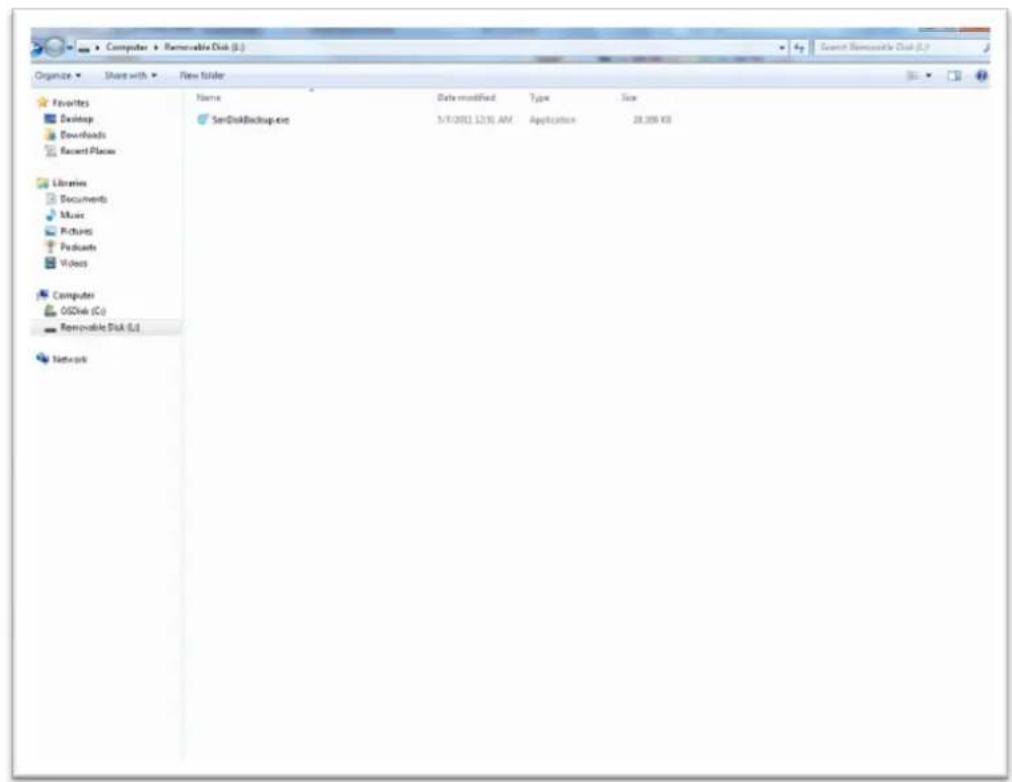
Bild 1
Komma igang
När du vill komma igäng valjer du önskat språk i rullgardinsmenyn (Bild 2). SanDisk® Backupprogrammet finns på 19 språk: engelska, franska, tyska, italienska, spanska, portugisiska, svenska,;dansk, nederländska, ryska, tjeckiska, Polska, turkiska, koreanska, japanica, traditionell kinesiska, forenklad kinesiska och arabiska.
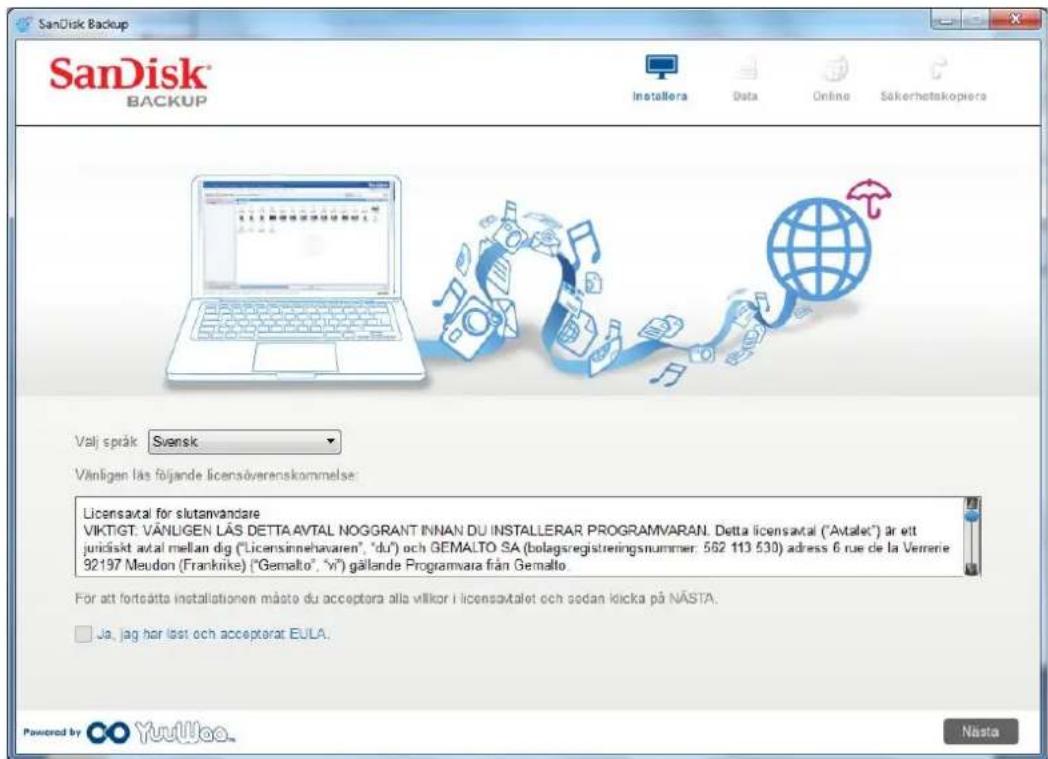
Bild 2
Läsigenom slutanvändarens licensavtal (EULA) och godkänn villkoren genom att markera kryssrutan langst ned på skärmen.
Klicka pà Næsta när du vill fortsetta.
Ställ in din profil För sakerhetskopiering
Börja med att namnge din sakerhetskopieringsfil.
For att öka sakerheden für dina viktiga data erbjuder SanDisk® Backup-programmet losenordsskydd och krypteringssäkerhet som attt alternativ. Dina filer och mapparkommen automatiskt att krypteras med 128-bitars AES-kryptering när de sakerhetskopieras till ditt SanDisk® Ultra® Backup USB-flashminne.
Skapa ett losenord tillsammans med ett tips som hjalper dig att komma ihag losenordet.
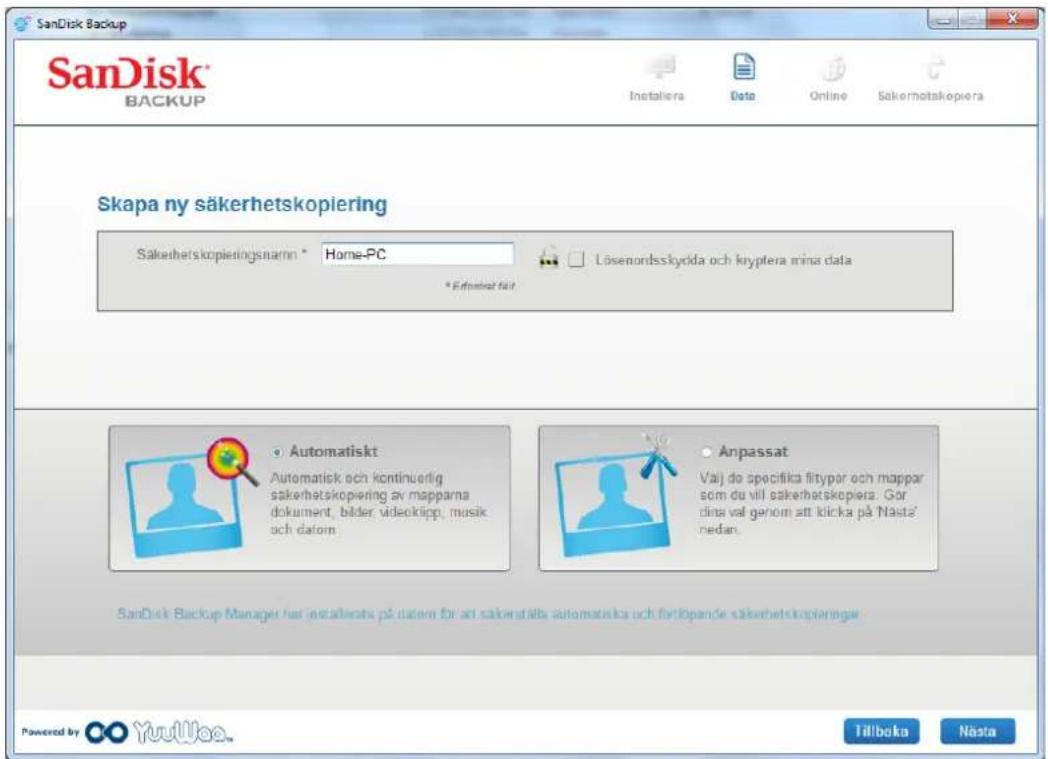
Bild 3
Bestam om du vill stalla in sakerhetskopiering "Automatisch" aller "Anpassat" (Bild 3).
Automatisktinnebar att alla filer sakerhetskopieras enligt forinstalda standardinstallninger for foton, videofilmer, dokument, musik samt filer pa skrivbordet.
Anpassat innebär att du kan välja vilka filer och mappar du vill sakerhetskopiera.
SanDisk-hanteraren for sakerhetskopieringkommen att koras i bakgrunden for att se till att sakerhetskopiering gors automatiskt och kontinuerligt frän din dator.
Obs! SanDisk-hanteraren for sakerhetskopieringkommen att installeras på datorn. Den ar oberoende frän SanDisk Backup-programmet.
Anpassad sakerhetskopiering
Om du vill anpassa din sakerhetskopiering valjer du de filtyper och Dokument du vill sakerhetskopiera.
Val av filer
Pä den har skärmbilden visas datorns mappträd. Det ger dig möljeh att valja de filer och mappar du vill sakerhetskopiera till ditt SanDisk® Ultra® Backup USB-flashminne (Bild 4).
Standardinställningen ar att SanDisk® Backup-programmetkommen att sakerhetskopiera alla textdokument, presentationer, kalkylblad, foton, musik och videofilmer fran mapparna "Mina dokument" och "Dokument" samt fran skrivbordet.
Minnesindikatorn hjälper dig att avgöra om det finns tillräckligt med utrémme für att slutföra den sakerhetskopiering du har valt.
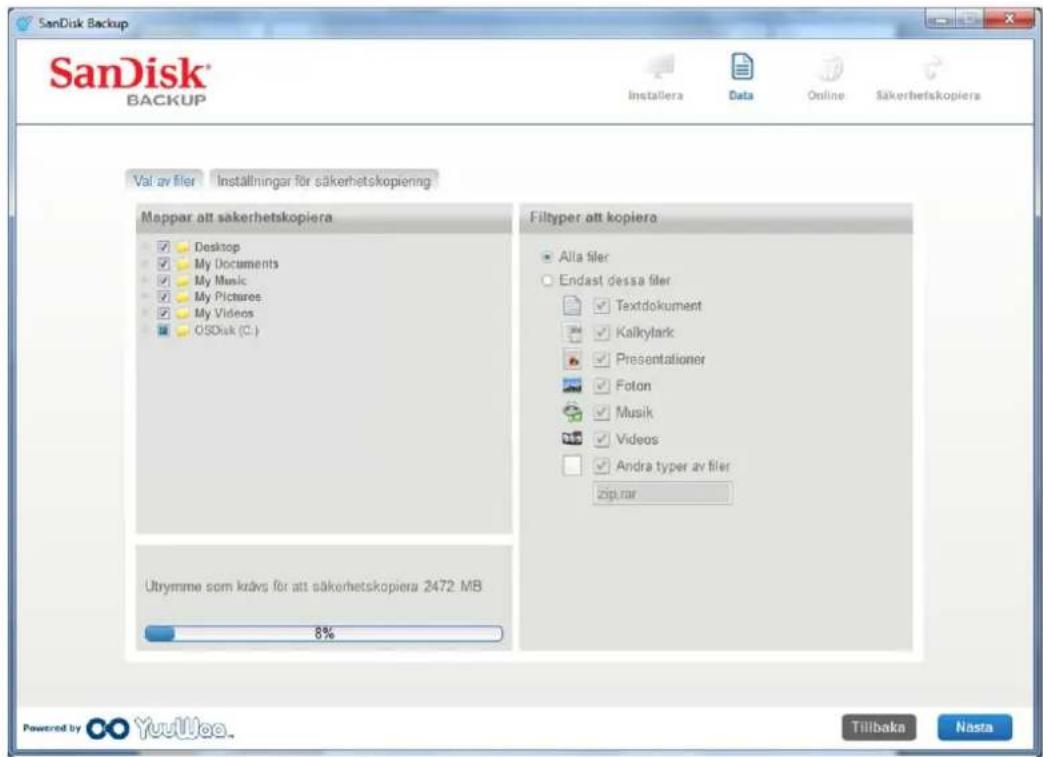
Bild 4
Inställningar für sakerhetskopiering
Pä den har skärmbilden finns styrinställingarna for dina sakerhetskopior (Bild 5).
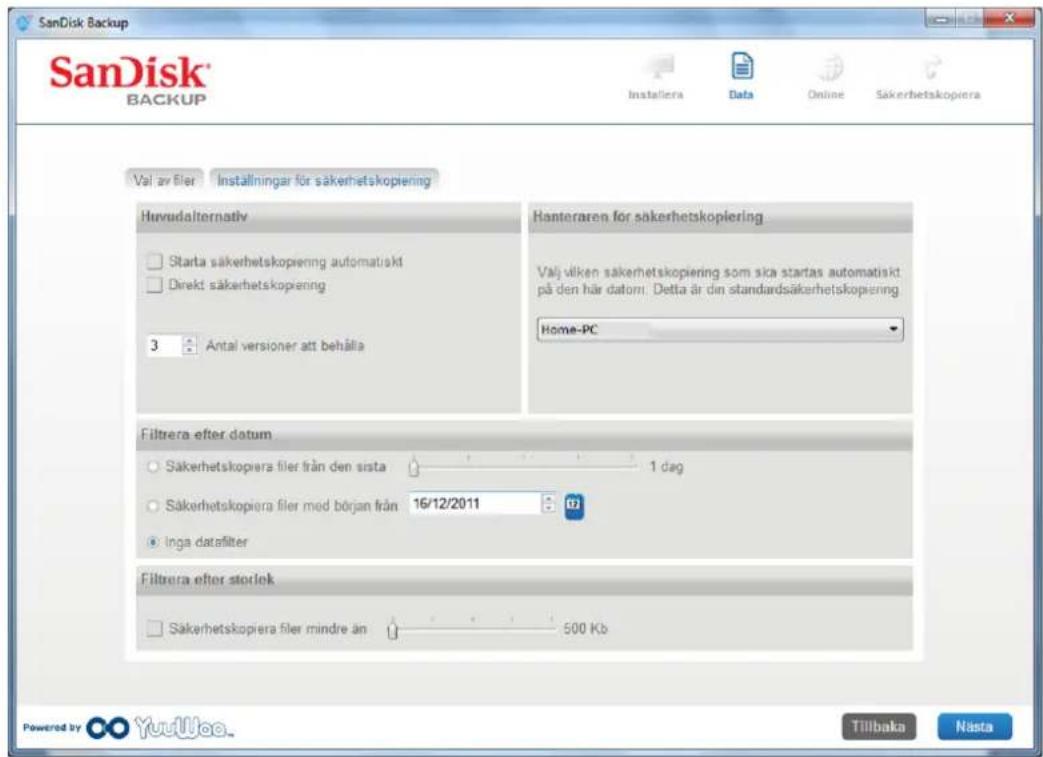
Bild 5
Huvudalternativ
Starta sakerhetskopiering automatiskt startup SanDisk-hanteraren for sakerhetskopiering varje gäng du ansluter SanDisk Ultra Backup USB-flashminnet till datorn och en sakerhetskopiering genomfors.
Direkt sakerhetskopiering gör det möjligt für SanDisk Backup-programmet att kontinuierligt upptäckaändringar som har gjorts for filer och automatiskt sakerhetskopiera dem till ditt SanDisk Ultra Backup USB-flashminneutan att du behöver gora nagonting.
Antal versioner att behalla gör det möjigt att spara flera versioner av somma fil. Dessa kan enkelt Återställas till datorn.
Hanteraren for sakerhetskopiering
Hanteraren for sakerhetskopiering gört det möjlgit fordig att ställa in en huvudprofil aller standardprofil. Denkommen att starta varje gang du ansluter SanDisk Ultra Backup USB-flashminne till en dator.
Filtrera after datum
Sakerhetskopiera filer med början fran instruerar SanDisk Backup-programmet att sakerhetskopiera filer som har skapats ell er andrats inom en viss tidsperiod (dv s en dag, tre manader).
Sakerhetskopiera filer med början fran instruerar SanDisk Backup-programmet att sakerhetskopiera filer som har skapatls erler andrats sedan ett visst datum.
Inga datumfilter gör det möjlgít for SanDisk Backup-programmet att sakerhetskopiera allt.
Filtrera after storlek
Filtrera after storlek gört det möjlicht für dig att bestämma storleksgräns für de filer du vill sakerhetskopiera.
Obs! SanDisk® Backup-programmet innehäller som bonus att du kan öppna ett onlinekonto med 2 GB sā att du kan spara och fā Ḥkomst till dina filer och mapperpar online.
Starta sakerhetskopieringen
När du har konfigurerat önskade INSTALLNGAR for sakerhetskopiering och styrinställninger ar SanDisk® Backup-programmet klart for att utföra din Första sakerhetskopiering.
Följande skärmbild visar framstegen for sakerhetskopieringen (Bild 6).
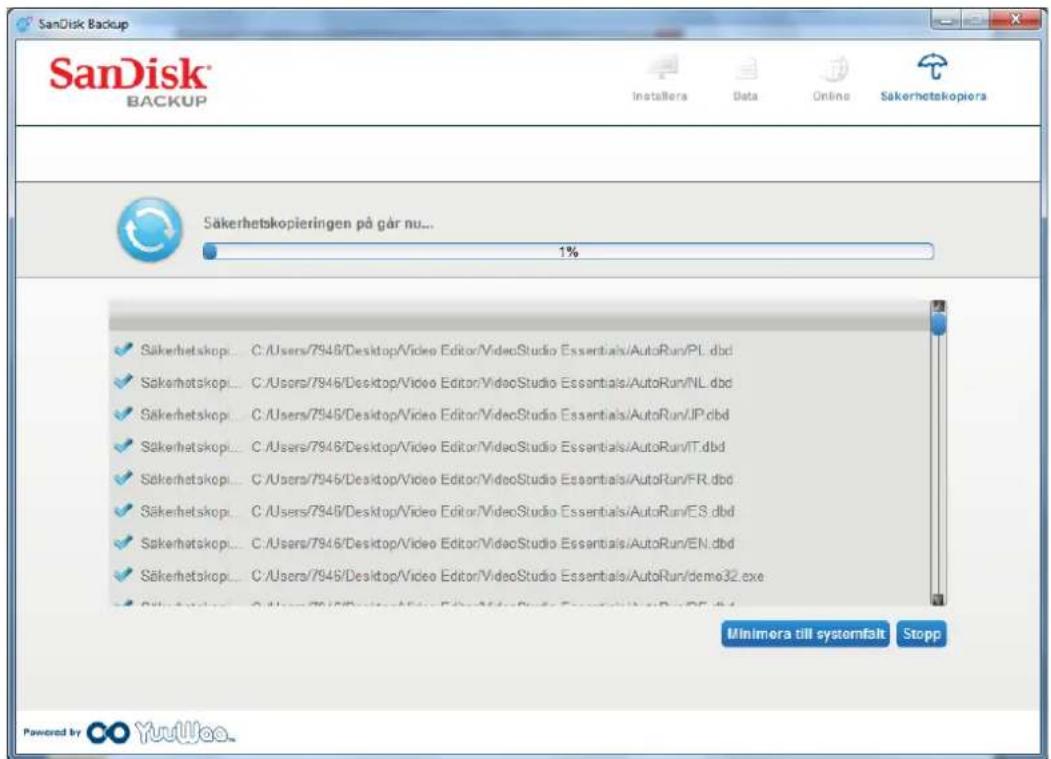
Bild 6
Huvudskärmbild
Hantera dina filer
Via huvudgransnittel for SanDisk® Backup-programmet kan du visa, öppna, redigera och Återställa din sakerhetskopierade filer nar som helst.
Starta med de kommando du hittar i den övre menylisten:
- Fil gör det möjlgigt att växla till en annan profil für sakerhetskopiering aller att avsluta programmet.
- Installninger gört det möjlicht für dig att änder deinstalling du har gjort for programmet for lokal sakerhetskopiering och sakerhetskopiering online.
Hjalg ger dig online-atkomst till support, vanlga fragor och demonstrationer.
Ikoner for atgarden paskarmen (Bild 7):
Sakerhetskopiera kommt att manuellt starta en session for sakerhetskopiering.
Aterstallkommenattaterstalla dinsakerhetskopierade filer till onskad plats.
Bild 7
Fliken Sammanfattning
Handelsloggen hjälper dig att hantera sakerhetskopieringen genom att i en lista visa alla handelser som har skett under sakerhetskopieringen (Bild 8). Handelsloggen kommt ocks att varna dig Near ett fel har uppstatt, nar en enhet ar full etc. Du kan rensa alla loggade handelser aller exportera dem till en .txt-fil.
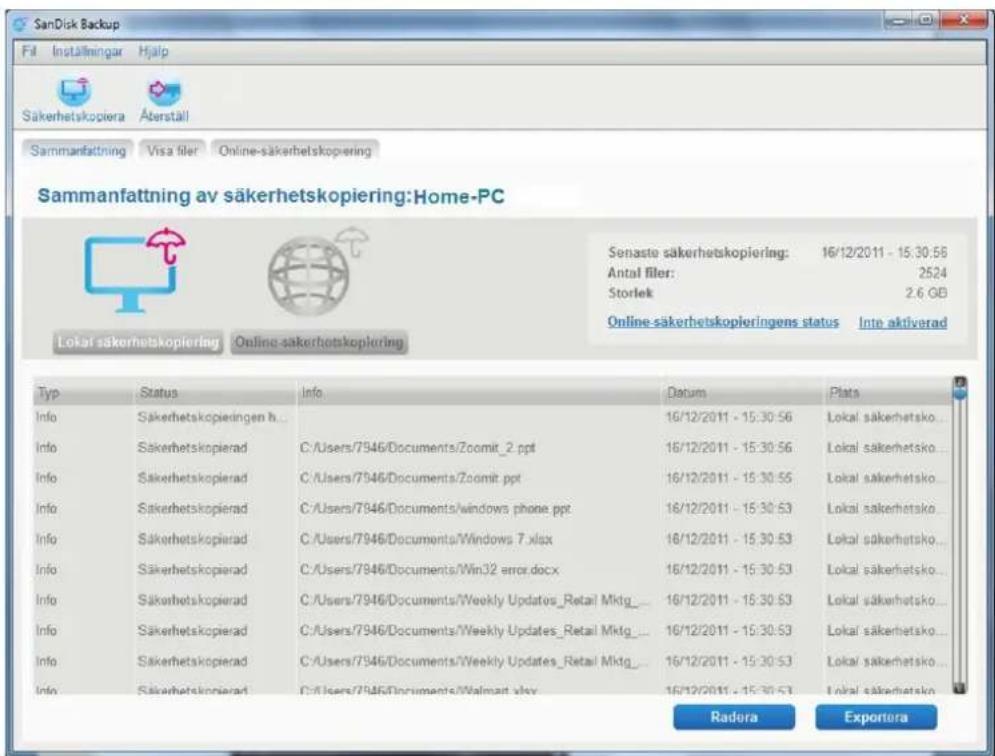
Bild 8
Fliken Visa filer
Visa specifica filer och mappar som har sakerhetskopierats till ditt SanDisk Ultra Backup USB flashminne pa den har fliken (Bild 9).
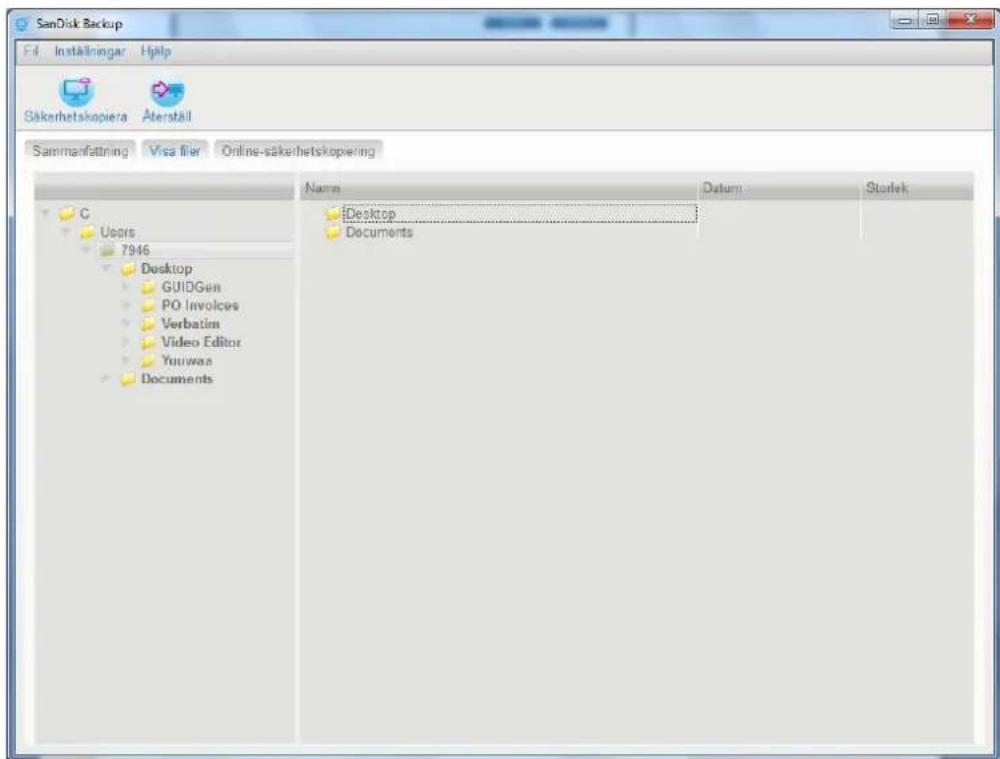
Bild 9
Obs! Du kan alltid fá manuell Åtkomst till dina sakerhetskopierade data frán SanDisk Ultra Backup USB-flashminne genom att gå till mappen "Min sakerhetskopia", om inte profilen ar krypterad.
Versioner
Sakerhetskopierade filer i fler an en versionkommen att visas med tecknet Klicka pa tecknet nár du vill få atkomst till oika versioner av filen (Bild 10).
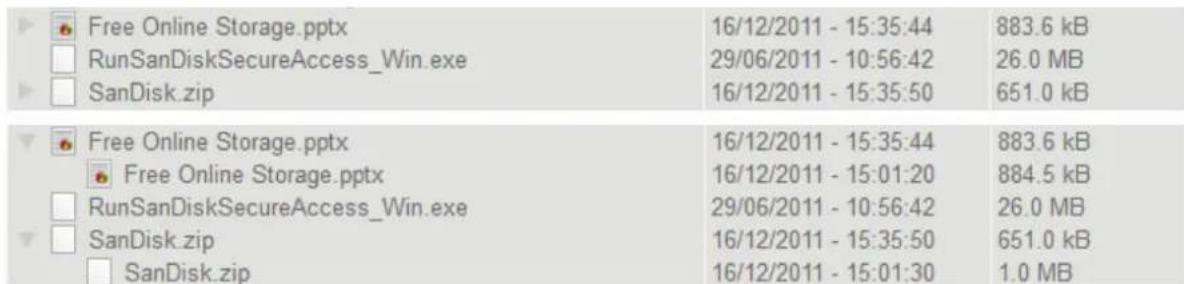
Bild 10
Obs! Du kan få Åtkomst till ädre versioner av en fil genom att Först Återställa dem med respektive program (dvs Microsoft Word, Microsoft Excel, Microsoft PowerPoint etc.).
Återställa filer och mapperpar
SanDisk® Backup-programmet forenklar Återställning av dina filer eller mappar till vilken dato som helst. När du vill Återställa foljer du dessa enkla steg:
- Valj den fil aller mapp du vill Återställa
- Valj till vilken plats du vill Återställa valda filer eller mapperpar (Bild 12)
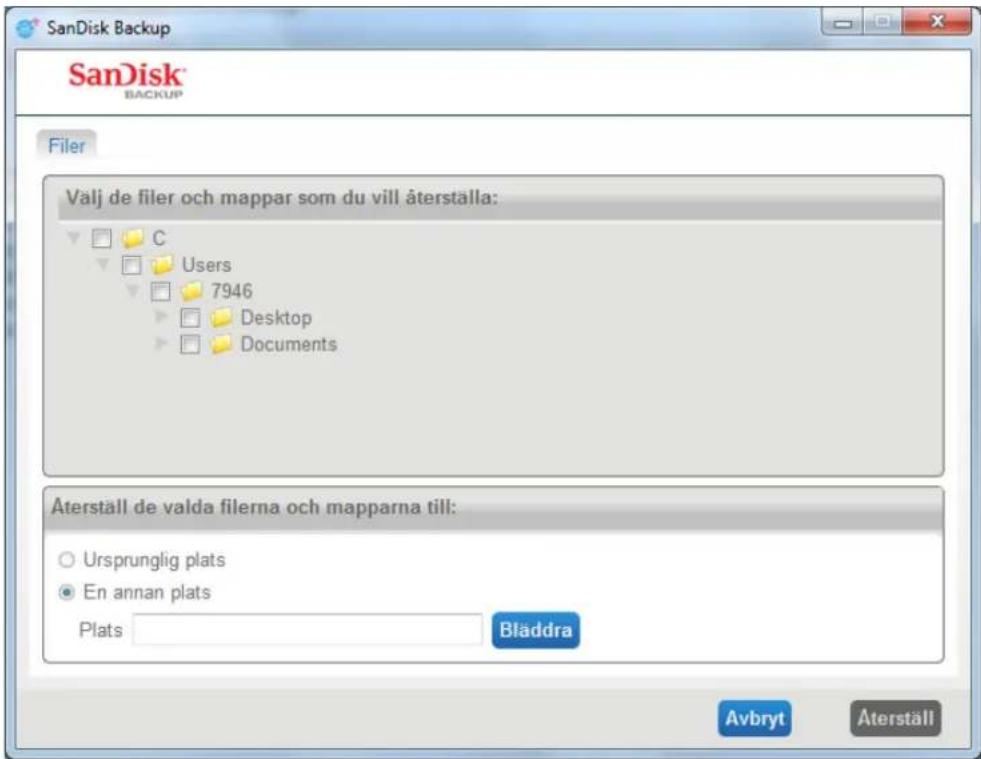
Bild 12
Obs! Om du Återställer filer eller mappings till deras originalplatskommen de att ersätta den befindliga kopian på datorn.
SanDisk
BACKUP

SanDisk Corporation
601 McCarthy Boulevard
Milpitas, CA 95035 USA
URL: www.sandisk.com
Support: www.sandisk.com/support
80-36-03490_SE
- INTRODUKTION
- SANDISK® BACKUP-PROGRAMMETS VIKTIGASTEFUNKTIONER
- SAKERHETSKOPIERING MED ETT KNAPTRYCK
- INKREMENTELL SAKERHETSKOPIERING
- VERSIONER
- AUTOMATISCH SAKERHETSKOPIERING, KONTINUEREG SAKERHETSKOPIERING
- ANPASSAD KONFIGURERING
- STÖD OVER FLERA PLATTFORMAR
- OPERATIVSYSTEM SOM STÖDS
- WEBBLÄSARE SOM STÖDS
- KOMMA IGANG
- STÄLL IN DIN PROFIL FÖR SAKERHETSKOPIERING
- ANPASSAD SAKERHETSKOPIERING
- VAL AV FILER
- INSTÄLLNINGAR FÜR SAKERHETSKOPIERING
- BILD 5
- HUVUDALTERNATIV
- HANTERAREN FOR SAKERHETSKOPIERING
- FILTRERA AFTER DATUM
- FILTRERA AFTER STORLEK
- STARTA SAKERHETSKOPIERINGEN
- HUVUDSKÄRMBILD
- HANTERA DINA FILER
- FLIKEN SAMMANFATTNING
- FLIKEN VISA FILER
- ÅTERSTÄLLA FILER OCH MAPPERPAR
- SANDISK
- BACKUP
Märke : SANDISK
Modell : U3 cruzer micro
Kategori : USB-minne