U3 cruzer micro - USB bellek SANDISK - Ücretsiz kullanım kılavuzu
Cihazın kılavuzunu ücretsiz bulun U3 cruzer micro SANDISK PDF formatında.



| Ürün türü | USB bellek |
| Marka | SanDisk |
| Model | U3 Cruzer Micro |
| Depolama kapasitesi | Değişken (sürüme göre 256 MB - 4 GB) |
| Boyutlar (U x G x Y) | 2,5 x 1,5 x 0,5 cm |
| Ağırlık | 10 g |
| Güç kaynağı | USB (bus destekli) |
| Arayüz | USB 2.0 |
| Desteklenen işletim sistemleri | Windows XP, Vista, 7 ; Mac OS X v10.5+ |
| Dahil yazılım | SanDisk Backup (yedekleme, AES 128 bit şifreleme) |
| Ana işlevler | Veri depolama, otomatik yedekleme, AES 128 bit şifreleme, parola koruması, sürüm yönetimi, artımlı yedekleme |
| Bakım ve temizlik | Kuru ve tüy bırakmayan bir bezle temizleyin; nem ve sıvılardan kaçının |
| Güvenlik | İşletim sistemi aracılığıyla güvenli bir şekilde çıkarın; darbelere, aşırı sıcaklıklara veya manyetik alanlara maruz bırakmayın |
| Yedek parçalar ve onarılabilirlik | Uygulanamaz (mühürlü ürün) |
| Garanti | 2 yıl |
Sık sorulan sorular - U3 cruzer micro SANDISK
Kullanıcıların soruları hakkında U3 cruzer micro SANDISK
0 soru bu cihaz hakkında. Bildiklerinizi cevaplayın veya kendinizinki sorun.
Bu cihaz hakkında yeni bir soru sor
Cihazınız için talimatları indirin USB bellek PDF formatında ücretsiz! Kılavuzunuzu bulun U3 cruzer micro - SANDISK ve elektronik cihazınızı yeniden ele alın. Bu sayfada cihazınızın kullanımı için gerekli tüm belgeler yayınlanmaktadır. U3 cruzer micro markasının SANDISK.
KULLANIM KILAVUZU U3 cruzer micro SANDISK
Yedekleme Profilinizin Kurulmasi 163
Özel Yedekleme 164
Yedeklemenizi Båslatin 166
Ana Ekran 167
Dosyalarinizi Yonetin 167
Sürümleme 169
Dosya ve Klasörleri Geri Yüklemek 170
Giris
Dijital icerik jenerasyonundaki gülü buyümeyle beraber veri kaybini onlemek;cok onemli hale geldi. SanDisk® Backup yazilimi degerli kisisel ve profesyonel dosyalari istediğiniz bilgisayardan SanDisk® Ultra® Backup USB flash surucusune yedeleklemenin kolay bir yoludur.
SanDisk Backup yazilimi, verilerine onem veren ve bilgisayar seksmesi, hirsizlik, virus veya baska öngörulemeyen aksiliklere®, veKaybini onlemek amaciyla onemli bir adim atan kullancilar,... tasarlanmistir. SanDisk Backup uygulamasinin kullanimi kolay ara yüzdeğerli verileri (belgeler, sunumlar, fotograflar,--, video dosyalari, vs.) kaydetme, koruma ve geri yuklemeyi basit bir is haline getirir.
SanDisk® Backup Yazilimi Ana Özellikleri
Tek dokunusla yedekleme duğmesi
Önemli dosyalarinizi SanDisk Ultra Backup USB flashursorsunuzden basit bir dokunusla istediginiz an yedekleyin. (Not: Sadece Windows XP, Windows Vista ve Windows 7 kullanan bilgisayarlarla calisir).
Artimli Yedekleme
Geleneksel yedekleme yazilimarindan farkl olarak, SanDisk Backup yazilimi size sadece yeti ve değistirilmis dosyalari kaydetme seçeneşi sunar, böylece sistemin yükünu hafifletir.
Sürümleme
Daha sonra kullanmak icin bir dosyanin coklu iterasyonlarini koruyarak, kalmasini istediginiz surum sayisini belirleyin. Istediginiz zaman, bir dosyanin onceki surumne erismek icin gezmije yolculuk edebilirsiniz. Bir dosya kazara degistirilse vya silinse bile, artik asla veri kaybetmeyeceksiniz.
Otomatik Yedekleme, Canli Yedekleme
Dosyalardaki degisiklikleri otomatik olarak algilamak ve kullanin muddahlesi olmadan depolama cihazina yedeklemek icin SanDisk Backup uygulamasinin surekli veri koruması (SVK) teknojisini kullanin. Veriyi manuel olarak yedeklemek veya bunu planlamaniz gerekmeyeck; SanDisk Backup yazilimi bu isi sizin adiniza 7 gun, 24 staat yapacak.
Özel Konfigürasyon
Dosya uzantisi, tarihi veya buyuklugune gore filtreleyin. Pek cok konfigurasyon seceneigiyle, SanDisk Backup yazilimi yedeklemek istediginiz veri yi kolayca segmenize olanak saglayan esnek bir araç sunar.
Capraz Platform Destegi
Verileriniz bir Mac veya bir PC kullanmaniza bakmaksizin mukemmel sekilde kullanima hazir olur. SanDisk Backup istikrarli bir deneyim icin her iki platformda da ayni gülü yedekleme özelliklerini ve kulanim kolayligini saglar.
Desteklenen Isletim Sistemleri:
- Windows® XP (Hizmet Paketi 2 önerilir)
- Windows Vista
Windows 7
Mac OS X v10.5+
Desteklenen Internet Tarayicilari:
- Windows® Internet Explorer (v5.0 ve üzeri)
- Mozilla Firefox (v1.0 veya uzeri)
Gerekli Donanim:
- Uygun USB portu
SanDisk Ultra Backup USB flash surucusu
Kurulum
SanDisk® Ultra® Backup USB flashursorsunübağladiktan sonra, "Dosayi veya klasörü ac" komutu gelebilir. (Kimi bilgisayarlar baglananursorsunbulmak icin bilgisayar dizinini açmaniz gerektirebilirler.)
SanDisk® Backup[Yazilimin]çalistirmak eigin, açlan surucu klasörunde (Şekil 1) SanDiskBackup.exe (executable) dosyasina Çift tiklayın.

Sekil 1
Baslarken
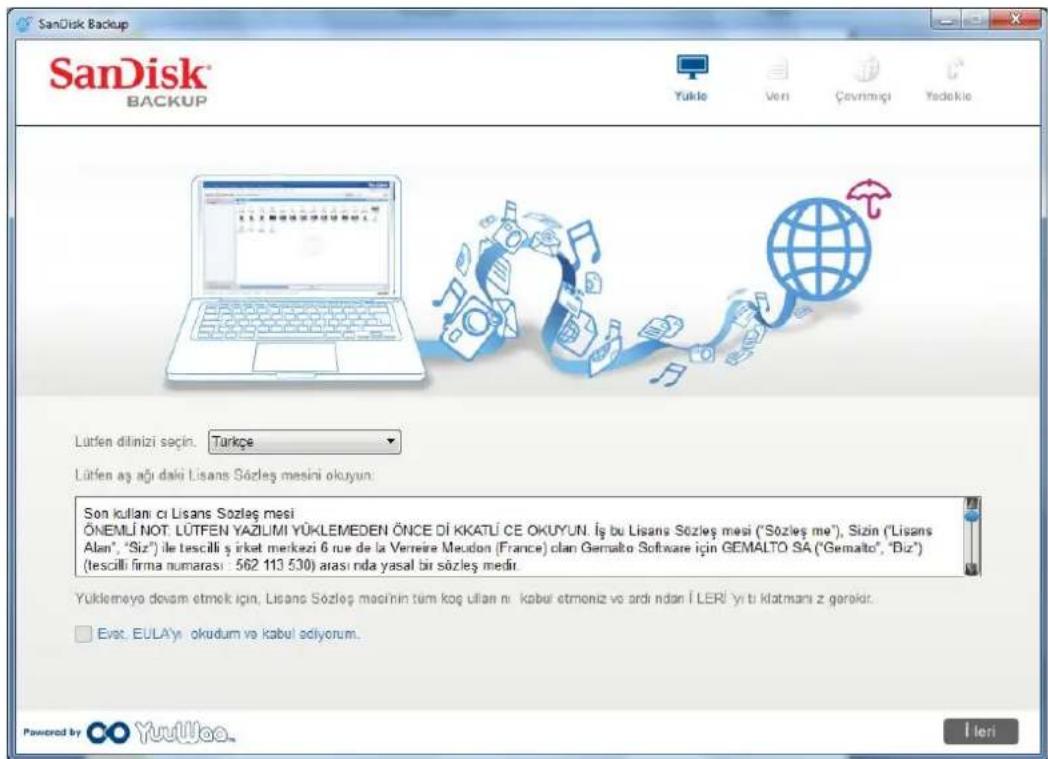
Baslamak icin, açilir menüden tercih ettiğiniz dili seçin (Sekil 2). SanDisk® Backup yazilimi 19 dilde mevcuttur: Ingilizce, Fransizca, Almanca, Italyanca, İpanyolca, Portekizce, Isveççge, Danca, Norveççge, Felemenkçge, Rusça, Çekçge, Lehce, Türççge, Korece, Japonca, Geleneksel Çince, Basitleşirilmigi Çince ve Arapça.
Sekil 2
Son Kullanici Lisans Sozleşmesi'ni (EULA) okuyun ve ekranin altindaki kutuyu isaretleyerek szartlari kabul edin.
Devam etmek igin Ileri'ye tiklayin.
Yedekleme Profilinizin Kurulmasi
Baslamak icin, yedeklemenize bir profil ismi verin.
Degerli verilerinizin daha gülü sekilde korunması,—in, SanDisk® Backup Yazilimi parola korumasi ve sifreleme güvenligi)—seçene)—sunar. Dosyalariniz ve klasörleriniz SanDisk® Ultra® Backup USB flash"—sifrelemesyle otomatik olarak"—sifrelenecekbir.
Animsatmaya yardimci olacak bir ipucuyla beraber bir parola olusturun.

Sekil 3
"Otomatik" mi yoksa "Özel" bir yedekleme mi istediğinizi belirleyin (Şekil 3).
Otomatik profil tum dosyalari fotograf, video, belge, muzik ve Masaustu klasorleri秦皇 onceden segilmis varsayilan degerler dogrultusunda yedekleyecekir.
Özel profil yedeklemek icin istenen dosya ve klasörleri seçmenizi saglar.
SanDisk Backup Manager bilgisayarinizdan otomatik ve surekli yedeklemeler yapilmasi icin arka planda calisacaktir.
Not: SanDisk Backup Manager bilgisayariniza yuklenecektir. Bu program SanDisk Backup uygulamasindan bagimsizdir.
Özel Yedekleme
Yedeklemenizi özellestirmek icin, hangi dosya ve belge tiplerinin yedeklenceğini seksin.
Dosya Seçimi
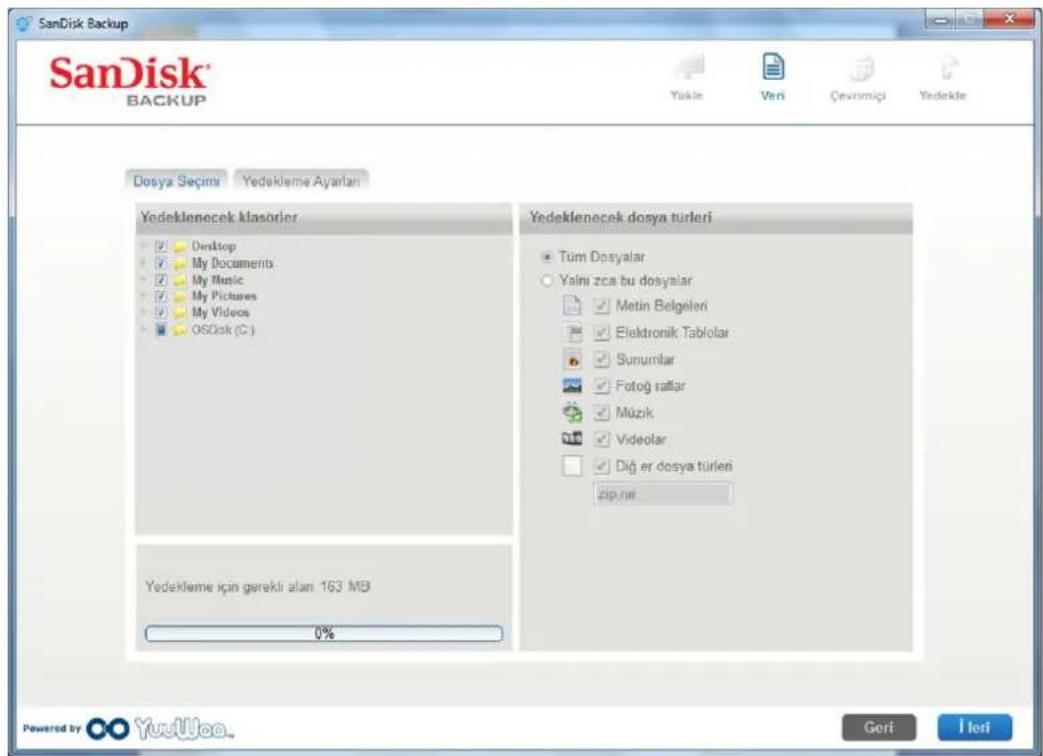
Bu ekran bilgisayarinizin dosya aagacingoruntuleyerek SanDisk Ultra Backup USB flash surucuye yedeklemek istediginiz dosya ve klasorleri segmenizi saglar (Sekil 4).
Varsaylan olarak, SanDisk® Backup yazilimi "Belgelerim" veya "Belgeler" klasöründeki ve bilgisayarinizin Masaustündeki:tüm metin belgelerini, sunumlari, elektronik tablolari, fotograflari, muzik ve videolari yedekleyecekir.
Bellek gostergesi segili yedeklemeyi tamamlamaya yetecek yer olup olmadigini belirlemenize yardimci olacaktir.
Sekil 4
Yedekleme Ayarlari
Bu ekran yedeklemeleriniz增長 kontrol ayarlarini icerir (Sekil 5).

Sekil 5
Ana Secenekler
Yedeklemeyi otomatik olarak besteht SanDisk Ultra Backup USB flash surucusunbu bilgisayariniza her bagladiginizda SanDisk Backup Manager yazilimini besoinir ve bir yedekleme)yapor.
Canli Yedekleme SanDisk Backup uygulamasinin dosyalarda yaplan要考虑klikleri sureklik olarak algilamasini ve bu dosyalari herhangi bir kullanici mudahalesi olmadan SanDisk Ultra Backup USB flash surucunüze otomatik olarak yedeklemesini saglar.
Saklanacak sürümayoın dosyanin birden fazla sürümün saklamanizı sağlar, bu dosyalar bilgisayara kolayca yüklenebilir.
Yedekleme Yoneticisi
Yedekleme Yoneticisi ana veya varsayilan yedekleme profilinizi belirlemenize olanak saglar ve SanDisk Ultra Backup USB flash sürucünüzü bir bilgisayara her baglandiginizda böclar.
Tarihe gore filtrrele
Su tarihteki dosyalari yedekle SanDisk Backup yazilimina belirli bir sure icinde (1 gun, 3 ay gibi) olusturulmus veya degistirilmis dosyalari yedekleme talimat i verir.
Su tarihten sonraki dosyalari yedekle SanDisk Backup uygulamasina olusturulmveya degistirilmis dosyalari belli bir gunden baglayarak yedekleme talimati verir.
Tarih filtresi yok SanDisk Backup yaziliminin her seyi yedeklemesini saglar.
Boyuta gore filtrele
Boyuta gore filtrele yedeklemek istediginiz dosyalin boyut sinirini belirlemenizi saglar.
Not: SanDisk® Backup uygulaması 2GB'lik cevrimiçi bir hesap acmanlı ve böylece Güvenli dosya ve klasörlerinize cevrimiçi olarak erişmenizi-SAğlakan bonus bir firsat icerir.
Yedeklemenizi腑latin
Yedekleme tercihlerinizi ve kontrl ayarlarini yapilandirdiktan sonra, SanDisk® Backup uygulaması ilk yedeklemeniz icin hazirdir.
Aşaqidaki, yedekleme ilerlemenizi österen ekran çikacaktir (Şekil 6).
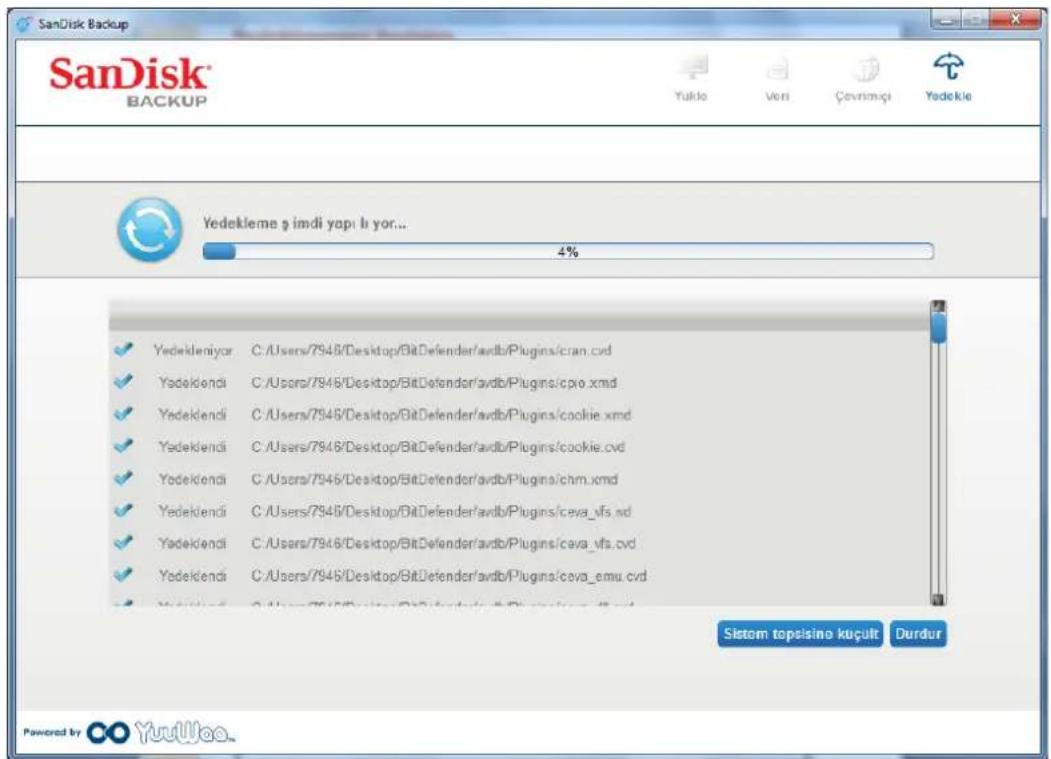
Sekil 6
Ana Ekran
Dosyalarinizi Yönetin
SanDisk® Backup yazilimin ana ara yüz, yedeklenmis dosyalarinizi istediğiniz zaman görtuntulemeni, açmanı, duzenlemeni ve geri yuklemeni saglar.
Ust menu cubugundaki komutlarla baslayin:
Dosya批发市场 bir yedekleme profiline gezmenizi veya uygulamadan ickmanizi saglar.
- Ayarlar uygulama ayarlarinizi yerel veya cevrimici yedekleme icin degistirmenizi saglar.
Yardim destek, SSS ve demolara gevrimi ci erisim saglar.
Ekran aksiyon simgeleri (Sekil 7):
- Yedekle manuel olarak bir yedekleme oturumu baslatacaktir.
- Geriyukle yedeklenmis dosyalarinizi istenen bir konuma geriyukleyecektir.

Sekil 7
Özet sekmesi
Olay Gnlugu, yedekleme sirasinda gerekulesen her olay listeleyerek yedeklemenizi yonetmenize yardimci olur (Sekil 8). Olay Gnlugu, bir hata olustugunda, cihaz dolu oldugunda, vs. sizi uyaracaktir. Gnlukte yer alan tum olaylari silebilir veya bir .txt dosyasina aktarabilirsiniz.
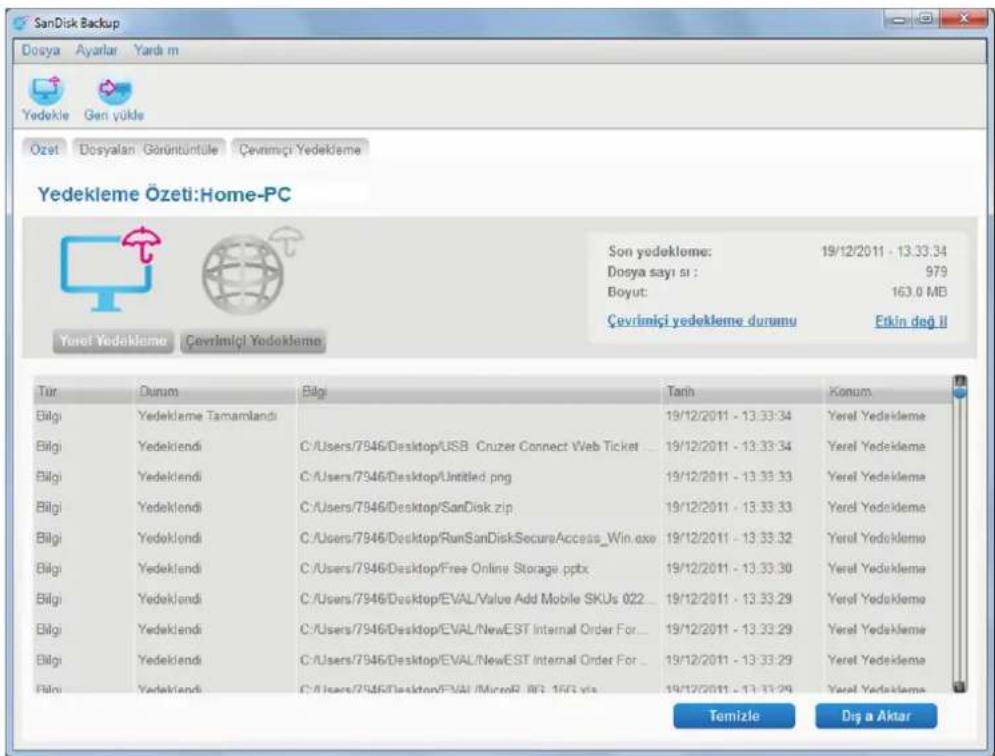
Sekil 8
Görüntüleme sekmesi
SanDisk® Ultra® Backup USB flash surucunuzde yedeklenen belli dosya ve klasorleri bu sekmede görtüleyin (Şekil 9).

Sekil 9
Not: Profil Şifrelenmis®, "Yedeklemem" klasörüne giderek yedeklenmis veilerinize SanDisk Ultra Backup USB flash_SRucünuzden her zaman erişbilirsiniz.
Sürümleme
Birden fazla surumü olan yedeklenmis dosyalarin yaninda bir iisareti gikacaktir. Dosyanin farkl surumlinerine erismek icin saretine tiklayin (Sekil 10).
| Ad | Tarih | Boyut |
| Free Online Storage.pptx | 19/12/2011 - 13:38:10 | 884.5 kB |
| RunSanDiskSecureAccess_Win.exe | 29/06/2011 - 10:56:42 | 26.0 MB |
| SanDisk.zip | 19/12/2011 - 13:38:30 | 1.0 MB |
Sekil 10
| Ad | Tarih | Boyut |
| Free Online Storage.pptx | 19/12/2011 - 13:38:10 | 884.5 kB |
| Free Online Storage.pptx | 16/12/2011 - 17:01:30 | 883.6 kB |
| RunSanDiskSecureAccess_Win.exe | 29/06/2011 - 10:56:42 | 26.0 MB |
| SanDisk.zip | 19/12/2011 - 13:38:30 | 1.0 MB |
| SanDisk.zip | 16/12/2011 - 17:01:44 | 651.0 kB |
Not: Bir dosyanin eskisurumlere erismek ancak onlari once uygun uygulama (Microsoft Word, Microsoft Excel, Microsoft PowerPoint, vs.)icone geri yuklemekle mumkundur.
Dosya ve Klasörleri Geri Yüklemek
SanDisk® Backup yazilimi dosya veya klasörlerinizin herhangi bir bilgisayara geri yuklenmesini basitleşirir. Geri yuklemek.Information, su basit adimplari izleyin:
- Geriyukledugmesinebasin(Sekil11)

Sekil 11
- Geriyuklemek istediginiz dosya veya klasoru segin (Sekil 12)
- Seçili dosya veya klasörleri geri yüklemek istediginiz konumu/seçin

Sekil 12
Not: Eger dosya veya klasörleri original yerlerine geri yüklerseniz, bilgisayardaki mevcut kopyanin yerini alacaklardir.
SanDisk
BACKUP

SanDisk Corporation
601 McCarthy Boulevard
Milpitas, CA 95035 USA
URL: www.sandisk.com
Destek: www.sandisk.com/support
80-36-03490_TR
- Ana Ekran 167
- Giris
- SanDisk® Backup Yazilimi Ana Özellikleri
- Tek dokunusla yedekleme duğmesi
- Artimli Yedekleme
- Sürümleme
- Otomatik Yedekleme, Canli Yedekleme
- Özel Konfigürasyon
- Capraz Platform Destegi
- Desteklenen Isletim Sistemleri:
- Desteklenen Internet Tarayicilari:
- Gerekli Donanim:
- Kurulum
- Baslarken
- Yedekleme Profilinizin Kurulmasi
- Özel Yedekleme
- Dosya Seçimi
- Yedekleme Ayarlari
- Ana Secenekler
- Yedekleme Yoneticisi
- Tarihe gore filtrrele
- Boyuta gore filtrele
- Yedeklemenizi腑latin
- Ana Ekran
- Dosyalarinizi Yönetin
- Özet sekmesi
- Görüntüleme sekmesi
- Dosya ve Klasörleri Geri Yüklemek
- SanDisk
- BACKUP
Marka : SANDISK
Model : U3 cruzer micro
Kategori : USB bellek