U3 cruzer micro - USB flash disk SANDISK - Bezplatný návod k obsluze
Najděte návod k zařízení zdarma U3 cruzer micro SANDISK ve formátu PDF.



| Typ produktu | USB klíč |
| Značka | SanDisk |
| Model | U3 Cruzer Micro |
| Kapacita úložiště | Různé (256 MB až 4 GB podle verze) |
| Rozměry (d x š x v) | 2,5 x 1,5 x 0,5 cm |
| Hmotnost | 10 g |
| Napájení | USB (napájení z USB) |
| Rozhraní | USB 2.0 |
| Podporované operační systémy | Windows XP, Vista, 7; Mac OS X v10.5+ |
| Součástí balení software | SanDisk Backup (zálohování, šifrování AES 128 bitů) |
| Hlavní funkce | Ukládání dat, automatické zálohování, šifrování AES 128 bitů, ochrana heslem, správa verzí, inkrementální zálohování |
| Údržba a čištění | Čistěte suchým a nepouštějícím hadříkem; vyhýbejte se vlhkosti a kapalinám |
| Bezpečnost | Bezpečně odeberte pomocí operačního systému; nevystavujte nárazům, extrémním teplotám nebo magnetickým polím |
| Náhradní díly a opravitelnost | Neuplatňuje se (utěsněný produkt) |
| Záruka | 2 roky |
Často kladené otázky - U3 cruzer micro SANDISK
Dotazy uživatelů ohledně U3 cruzer micro SANDISK
0 otázka o tomto zařízení. Odpovězte na ty, které znáte, nebo položte vlastní.
Položte novou otázku o tomto zařízení
Stáhněte si návod pro váš USB flash disk ve formátu PDF zdarma! Najděte svůj návod U3 cruzer micro - SANDISK a vezměte svůj elektronický přístroj zpět do rukou. Na této stránce jsou zveřejněny všechny dokumenty potřebné k používání vašeho zařízení. U3 cruzer micro značky SANDISK.
NÁVOD K OBSLUZE U3 cruzer micro SANDISK
Prace se soubory 181
Správa verzí 183
Obnoveni souboru a slozek 184
Uvod
Jak roste množstvi digitárnich dat a jejich vyznam, je Čim dal duležitejši zabránit jejich ztrátě. Zálohovaci program SanDisk® Backup je snadnou cestou k zálohováni osobnich i pracovnich souboru z jakéhokoli počitače na zálohováci flash disk SanDisk® Ultra®.
Zálohovací program SanDisk Backup je určen pro uživatele, kteri o svá data pečují, a snaží se je chránit pržtátou pri selháni počitace, kradeži, napadení viry nebo jiních nahodách. Snadno použitelné rozhrani programu zajisti, ze ochrana a obnovení cennych dat (dokumentú, prezentaci, smíkú, hudby, videosouboru atd.) pro vás bude hráčkou.
Klíčové funkce programu
Zálohování Jediným tlačitkem
Zálohovat soubory muzete kdykoli - staci pouzit tlacitko na flash disku SanDisk Ultra. Poznámka: Funguje pouze na počitačich se systémem Windows XP, Windows Vista a Windows 7.
Přirustkove zalohovani
SanDisk Backup - na rozdil od jin'ych zalohovacich program' umožnjue ukladat pouze nové a zmeně noubory, coz značné urychluje práci systému.
Správa verzí
Nastavte si počet verzí, které se mají uchovávat - budete tak mít více verzi každého souboru k pozdějsimu vyuziti. Kdykoli se pak muzěte vrát zpět v ccase a použít prédchozi verzi potřebného souboru. Nikdy o data neprijdete, i když bude nejaký soubor nahodou zmenen nebo smazán.
Automaticke zalohovani, ziva zaloha
Prübeznou ochranu dat nasim programem Ize vyuzit k detekci zmen v souborech a jejich automatickému zalohování bez zásahu uživatele. Už data nebudete muset manuálne zalohovat ani zalohování plánovat; program SanDisk Backup se o to postárá za vás, a to 24 hodin davon.
Vlastné konfigurace
Filtrovat soubory lze podle pripony, data nebo velikosti. Díky rade moznosti konfigurace je nás program flexibilním nastrojem, s nimž snadno zvolte data k zálohoványi.
Podpora ruznych platformer
Vase data jsou neustale dostupna, at už používate počitáč typu Macintosh nebo PC. Program SanDisk Backup nabízi stejné zálohováci funkce a snadnost použítí na obou platformách - nepoznáte rozdíl.
Podporované operacni systémy:
- Windows® XP (doporucjeme Service Pack 2)
Windows Vista - Windows® 7
Mac OS X v10.5+
Podporované webové prohlízeče:
- Windows® Internet Explorer (v5.0 a vyssí)
- Mozilla Firefox (v1.0 a vysší)
Potrebny hardware:
volny port USB
- zálohovaci flash disk SanDisk Ultra
Nastavení
Po pripojeni flash disku SanDisk Ultra se mozná zobraź vyzva k otevřeni souboru nebo složky. Nekteré počitače mohou vyžadovat otevřeni počitačoveho adresáře a vyhledání pripojené jegnotky.
V otevrené slozce Jednotky (obr. 1)Poklepejte na soubor SanDiskBackup.exe a spustte tak program SanDisk® Backup.
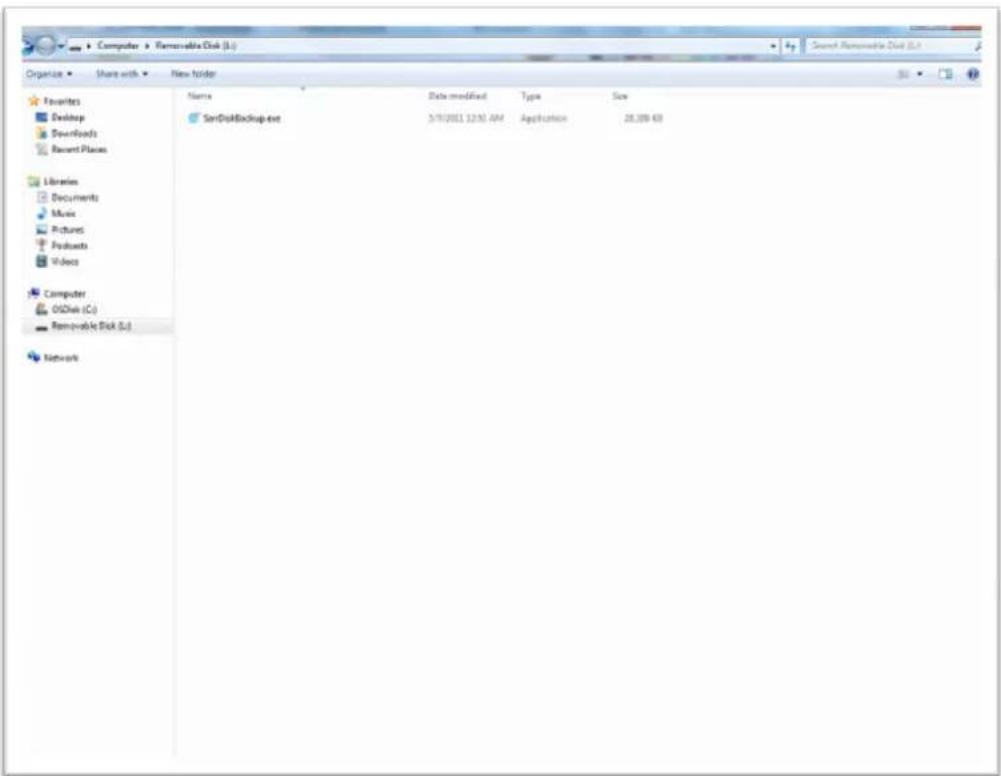
Obr.1
Začinámě
Nejprve z rozeviraci nabidky vyberte jazyk (obr. 2). Program SanDisk® Backup je k dispozici v 19 jazycich: angličtina, francoužstina, němčina, italstina, španělstina, portugalstina, svédstina, dánstina, norstina, holandstina, ružtina, Čestina, polstina, turectina, korejstina, japonstina, tradićní Činstina, zjednodušená Čínstina a arabstina.

Obr. 2
Přěteši licenci smlouv u koncovým uživatelem (EULA) a prijměte její podminky zaškrtnutím políčka v dolní Časti obrazovky.
Pokračujte klepnutim na tlacítko Dalsí.
Nastavte si zálohovác profil
Prvním krokem je pojmenováni profilu.
Program SanDisk® Backup zesiluje ochranu vašich dat možnosti pridat heslo a šifrovány. Vase soubory a složky budou během zálohování na flash disk automatický zašifrovány 128bitovým šifrovám AES.
Vytvorte heslo a napovédu pro pripad, ze je zapomenete.

Obr.3
Zvolte profil zalohovani - "Automaticky" nebo "Vlastni"(obr. 3).
Automatický profil zajisti zálohovani vsech souboru na základě vychoziho nastavení – slozek fotografiaí, dokumentů, hudby a Plocha.
Vlastni profil umožnjuje manuálni vybrjednotlivych zalohovanych souborù a slozek.
Modul SanDisk Backup Manager pobeží na pozádi, a bude zajistovat automaticke a prübežné zálohování počitace.
Poznámka: SanDisk Backup Manager bude instalován do počitače. Je nezávisly na programu SanDisk Backup.
Vlastní zálohování
Chcete-li upravit zalohovani podle svych potreb, vyberte typy souboruk zalohovani.
Vyber souboru
Na teto obrazovce se zobrazije stromová struktura složek v počitači, kde lze zvolit zálohované soubory a složky (obl. 4).
Ve vychozim nastaveni bude program zalohovat veškeré textové Dokumenty, prezentace, snímky, hudební soubory a videosoubory ze složky Dokumenty a Plocha.
Indikator pameti vam ukaze, zda je pro vybrané soubory dost mista.

Obr. 4
Nastavení zálohování
Z teto obrazovky Ize ovladat nastaveni zalohovani (obr. 5).
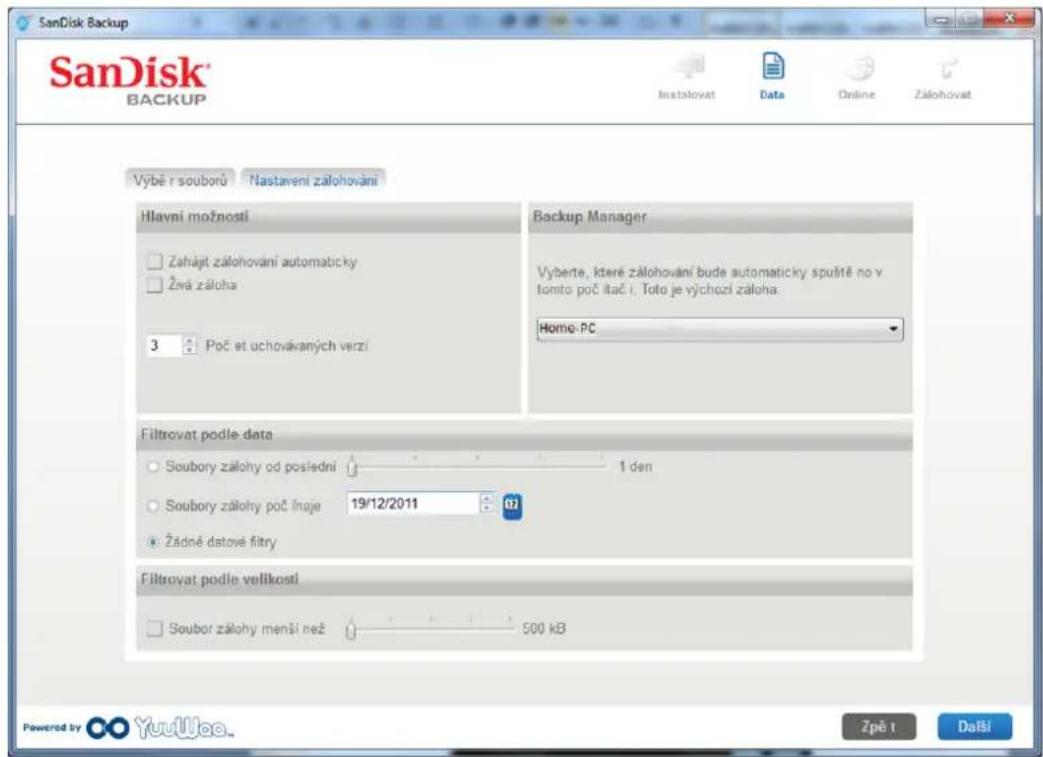
Obr.5
Hlavni moznosti
Spustit zalohovani automatickny zajisti spusteni modulu SanDisk Backup Manager pokaźde, kdyź zapojite zalohovaci flash disk SanDisk Ultra do poćitače, a zajisti provedení zalohovani.
Ziva zaloha umožni neustalou detekci zmen provedenych v souborech a jejich automaticke zalohovani na flash disk bez jakehokoli zasahu uzivatele.
Pocet uchovávanych verzí - pri zaškrtnú tohoto polícka bude program uchovávat vice verzí stejného souboru, které lze snadno obnovit do počitače.
Backup Manager
Backup Manager umožnjue nastavení hlavniho (vychoziho) zálohovacího profilu, a spustí se pokaźdé, kdyź flash disk SanDisk Ultra zapojite do počitace
Filtrovat podle data
Soubory zalohy od posledni - pri zaiskrutni tohoto polička bude program zalohovat soubory vytrovene nebo zmenene za posledni zadané obdobi (napr. za 1 den nebo 3 měsice). Soubory zalohy počinaje - pri zaiskrutni tohoto polička bude program zalohovat soubory vytrovene nebo zmenene od konkrétniho data.
Zádné datové filtry - pri zaiskrtnutí tohoto políčka bude program zálohovat vše.
Filtrovat podle velikosti
Soubor zálohy mensí než - pri zaškrtnú tohoto políčka bude program zálohovat pouze soubory mensí, než zadaný limit.
Poznámka: Program SanDisk® Backup umožnije navic založenićtu na našem serveru, kde si muzete ulozit a zabezpečit až 2 GB dat.
Spusteni zalohovani
Jakmile nakonfigurujete typ a zpʊsob vytvárení záloh, program je pripraven provést první zálohování.
Zobráí se následujíci obrazovka s informacemi o prúběhu zálohování (obr. 6).

Obr. 6
Hlavní obrazovka
Práce se soubory
Hlavni rozhrani programu SanDisk® Backup umožnjuje kdykoli zobrazit, otevřit, upravit a obnovit zalohované soubory.
Zacnepe prikazy na hornim panelu nabidek:
Soubor umožnju prepnout na jiny zalohovací profil nebo program opustit.
- Nastavení umožnjuje zmenit nastavení programu k zálohování na flash disk i na web.
- Napovéda nabízí pomocné informace, podporu, odpovědi na casté otázky a demonstrace.
Tlacitka operaci na obrazovce (obr. 7):
Zalohovat - pri klepnuti se manualne spusti zalohovani.
- Obnovit - pri klepnuti program obnovi driVe zalohované soubory do vami zadané slozky.

Obr. 7
Karta Souhrn
Protokol událostí usnadnjupe správu zálohování tím, ze nabízí výpis vsech událostí, k nimž během zálohování doslo (obr. 8). Protokol událostí vás také upozorní,Pokud došlo k chybě,pokud je zálohovác disk plny atd.Vsechny zaznamenané události muzete vymazat nebo je exportovat do souboru ve formátu TXT.

Obr.8
Karta Zobrazit soubory
Na teto karté si muzete zobrazit konkrétni soubory a slozky zazálohované na flash disku (obl. 9).
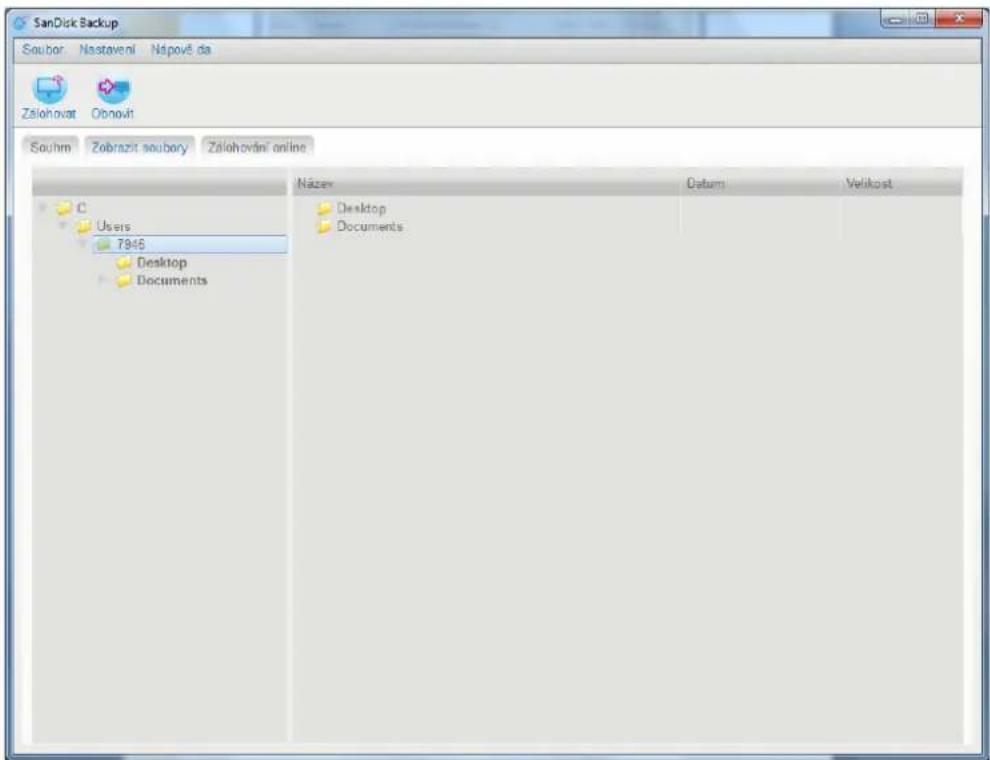
Obr.9
Poznamka: Soubory si mužete prohlédnout i manuálne, a to otevřením flash disku a vstupem do složky „My Backup", pokud profil není zašifrován.
Správa verzí
Soubory zalohované ve vice verzich budou označeny symbole Klepnutim na symbol muzete ruzné verze otevrit (obr. 10).
Obr. 10
| Název | Datum | Velikost |
| Free Online Storage.pptx | 19/12/2011 - 15:21:44 | 883.6 kB |
| RunSanDiskSecureAccess_Win.exe | 29/06/2011 - 10:56:42 | 26.0 MB |
| SanDisk.zip | 19/12/2011 - 15:21:52 | 651.0 kB |
| Název | Datum | Velikost |
| Free Online Storage.pptx | 19/12/2011 - 15:21:44 | 883.6 kB |
| Free Online Storage.pptx | 19/12/2011 - 13:38:10 | 884.5 kB |
| RunSanDiskSecureAccess_Win.exe | 29/06/2011 - 10:56:42 | 26.0 MB |
| SanDisk.zip | 19/12/2011 - 15:21:52 | 651.0 kB |
| SanDisk.zip | 19/12/2011 - 13:38:30 | 1.0 MB |
Poznamka: Starsí verze souboru lze použit až po obnovení v príslušné aplikaci (Microsoft® Word, Microsoft® Excel, Microsoft® PowerPoint atd.).
Obnovení souborů a složek
Program SanDisk® Backup zjednodušije obnové souboru a složek v jakémkoli počitaci. Chcete-li soubory obnovit, je to jegnoduché. Postupujte takto:
- Klepněte na tlačitko Obnovit (obr. 11)

Obr. 11
- Vyberte soubory a složky k obnovení (obr. 12)
- Zvolte složku, kam se mají vybrané soubory nebo složky obnovit
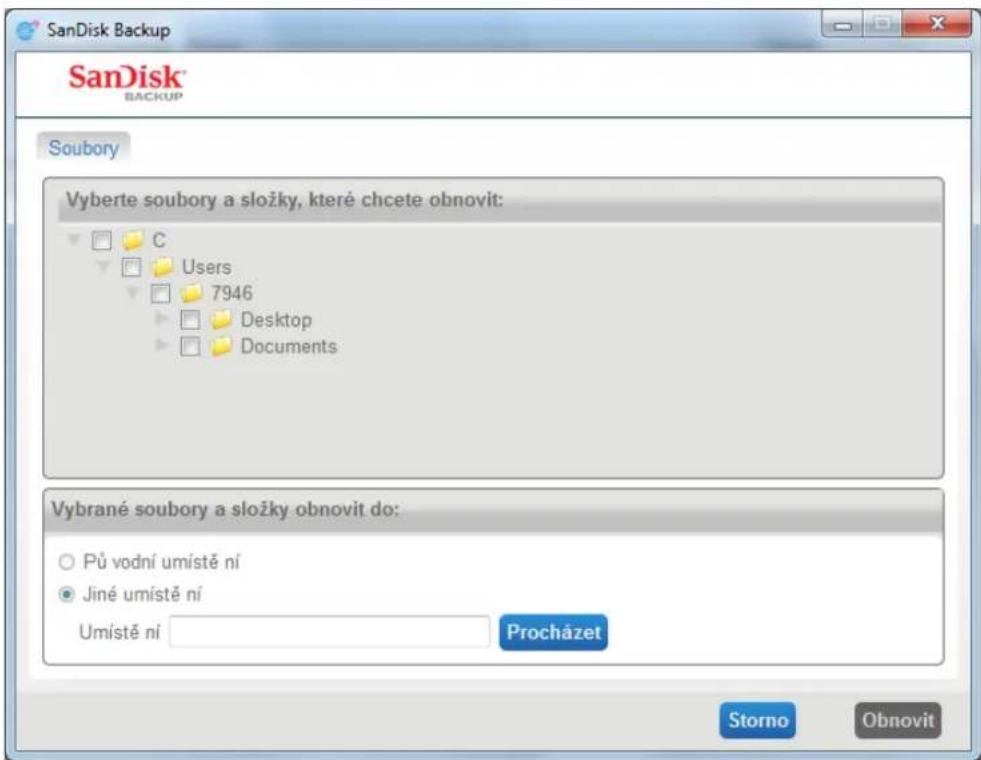
Obr. 12
Poznamka: Pokud soubory nebo složky obnovite do původní složky, prěmažou původní soubory v počitáci.
SanDisk
BACKUP

SanDisk Corporation
601 McCarthy Boulevard
Milpitas, CA 95035 USA
Web: www.sandisk.com
Podpora: www.sandisk.com/support
SanDisk
BACKUP



快速入门指南
目录
简介 188
安装 189
- Uvod
- Klíčové funkce programu
- Zálohování Jediným tlačitkem
- Přirustkove zalohovani
- Správa verzí
- Automaticke zalohovani, ziva zaloha
- Vlastné konfigurace
- Podpora ruznych platformer
- Podporované operacni systémy:
- Podporované webové prohlízeče:
- Potrebny hardware:
- Nastavení
- Začinámě
- Nastavte si zálohovác profil
- Vlastní zálohování
- Vyber souboru
- Nastavení zálohování
- Hlavni moznosti
- Backup Manager
- Filtrovat podle data
- Filtrovat podle velikosti
- Spusteni zalohovani
- Hlavní obrazovka
- Práce se soubory
- Karta Souhrn
- Karta Zobrazit soubory
- Obnovení souborů a složek
- SanDisk
- BACKUP
- 快速入门指南
- 目录
- 简介 188
- 安装 189
Značka : SANDISK
Model : U3 cruzer micro
Kategorie : USB flash disk