U3 cruzer micro - Pen drive SANDISK - Manual de utilização gratuito
Encontre gratuitamente o manual do aparelho U3 cruzer micro SANDISK em formato PDF.



| Tipo de produto | Pen drive |
| Marca | SanDisk |
| Modelo | U3 Cruzer Micro |
| Capacidade de armazenamento | Variável (256 MB a 4 GB dependendo da versão) |
| Dimensões (C x L x A) | 2,5 x 1,5 x 0,5 cm |
| Peso | 10 g |
| Alimentação | USB (alimentado pelo barramento) |
| Interface | USB 2.0 |
| Sistemas operacionais compatíveis | Windows XP, Vista, 7 ; Mac OS X v10.5+ |
| Software incluído | SanDisk Backup (backup, criptografia AES 128 bits) |
| Funções principais | Armazenamento de dados, backup automático, criptografia AES 128 bits, proteção por senha, gerenciamento de versões, backup incremental |
| Manutenção e limpeza | Limpar com um pano seco e sem fiapos ; evitar umidade e líquidos |
| Segurança | Remover com segurança através do sistema operacional ; não expor a choques, temperaturas extremas ou campos magnéticos |
| Peças sobressalentes e reparabilidade | Não aplicável (produto selado) |
| Garantia | 2 anos |
Perguntas frequentes - U3 cruzer micro SANDISK
Perguntas dos utilizadores sobre U3 cruzer micro SANDISK
0 pergunta sobre este aparelho. Responda às que conhece ou faça a sua.
Faça uma nova pergunta sobre este aparelho
Baixe as instruções para o seu Pen drive em formato PDF gratuitamente! Encontre o seu manual U3 cruzer micro - SANDISK e retome o controlo do seu dispositivo eletrónico. Nesta página estão publicados todos os documentos necessários para a utilização do seu dispositivo. U3 cruzer micro da marca SANDISK.
MANUAL DE UTILIZADOR U3 cruzer micro SANDISK
GUIA DE INICIAÇÃO RAPIDA
Índice
Introducao 74
Denições 75
Iniciar 76
Definir o seu/perfil de backup 77
Iniciar o seu backup 80
Ecrã principal 81
Gerir os seu ficheiros 81
Versoes 83
Restaurant ficheiros e pastas 84
Introdução
Com o forte crescimento da geração de Conteudo digital, a prevenção da perda de dados tornou-se crucial. O programa SanDisk® Backup é um fácil programa de backup de ficheiros pessoas e professionais de valor de qualquer computador para a sua unidade de armazenamento USB SanDisk® Ultra®.
O programa SanDisk Backup foi concebido para utilizesdo que se preocupam com os seu dados e que tomam importantes medidas para prevenir a perda de dados por bloqueiros do computador, roubo, virus ou quaisquer outros acidentes imprevisveis. A aplicacao do SanDisk Backup é uma interface fácil de utilizear que guarda, protege e restaura dados de valor (documentos, aparezao, fotografias, ficheiros de musica e de video, etc.) numa simples tarefa.
\section*{Characteristicas principais do programa SanDisk® Backup}
Botão de backup de um toque
Faça o backup dos seu ficheiros mais importantes a qualquer momento com um simples e conveniente toque de um botão da sua unidade de armazenamento USB SanDisk Ultra Backup. (nota: Só funciona com computadores com Windows XP, Windows Vista e Windows 7).
Backup incremental
Contrariamente aos programas de backup tradiconais, o programa SanDisk Backup.Ofere-eIhe umoopao para guardar so ficheiros novos e modificados, reduzindo,assim,despesas gerais com osystema.
Versoes
Defina o número de versões que pretende manter e preserve as multiplas repetições de um ficheiro para usar mais tarde. Pode, a qualquer momento, voltar às no tempo para aceder a uma versão anterior do ficheiro. Nunca perderá nenhum dato, mesmo que algoum ficheiro tenha sido inadvertamente modificado ou apagado.
Tireproveito da technologia Continuous Data Protection -CDP (Protecao de Dados Continua-PDC) da aplicacao do SanDisk Backup para detectar automaticamente modifications nos ficheiros e fazer o seu backup para o dispositivo de armazenamento sem a intervencao do'utilizar. Nunca precisara de se preocupar em fazer o backup manualmente ou de o programar. O programa SanDisk Backup trataradafazer isso por si, durante 24 horas por dia, nos 7 dias semanais.
Configuração personalizada
Filtre por extensão, data ou tamanho do ficheiro. Com inumeras opções de configuraçao, o programa SanDisk Backup ofere-e-Ihe uma ferramenta flexivel que Ihe permite escolher fácilmente os dados com que pretende fazer o backup.
Apoio de plataforma cruzada
Os seu's dados estao facilmente disponveis quer utilize um computador ou Mac. O SanDisk Backup oferece as mesmas potentes caracteristicas de backup e faculdade de utilizaio nas das plataformas de modo a tornar a sua experiencia consistente.
Hardware necessário:
- Porta USB disponible
- Unidade de armazenamento USB SanDisk Ultra Backup
Definições
Depois de ligar a unidad de armazenamento USB SanDisk Ultra Backup, pode ser avisado para "Abrir um ficheiro ou uma pasta". (Alguns computadores podem pedir-lhe para Abrir a direc toria do computador a fim de localizar a unidade que está ligada.)
Na pasta da unidade que abriu (Fig. 1), clique两大 vezes no ficheiro SanDiskBackup.exe (de execução) para executar o programa SanDisk® Backup.

Fig. 1
Iniciar
Para iniciar, selección a lingua que prefera partir do menu suspensoro (Fig. 2). O programa SanDisk® Backup está disponible em 19 linguas: ingês, francês, alemão, italiano, espanhol, portugues, sueco, dinamarques, norueguês, holandês, russo, checo, polaco, turco, coreano, japanês, chinês tradicional, chinês simplificado e arabe.

Fig. 2
Leia o Acordo da Licença de Utilizador Final - ALUF (End-User License Agreement - EULA) e marque a caixa noAGO do ecra para aceitar os termos.
Clique em Seguinte para continuar.
Definir o seu profil de backup
Para什麽ar, atribua um nome de perfil ao seu backup.
Para uma proteção adicional dos seu dados de valor, o programa SanDisk® Backup Oferece proteção e encriptação daPALavra-passe como uma das opções. Os seu ficheiros e as suas pastas serao automaticamente encriptados com uma encriptação AES de 128 bits quando for feito o seu backup para a unidade de armazenamento USB SanDisk® Ultra® Backup.
Crie unaPALavra-passe, juntamente com una pista que o ajude a memorizar a sua palavra-passe.

Fig. 3
Especifique se pretende definir um backup "Automático" ou "Personalizzato" (Fig. 3).
Perfil automatico para o backup de todos os ficheiros de acordo com as predefinições pré-seLECTIONadas de fotografiais, videos, documents, música e pastas do ambiente de trabalho.
Perfil personalizzato permite-lhe seleccionar os ficheiros e as pastas dos quais deseja fazer o backup.
O SanDisk Backup Manager está executado em segundo plano para garantir backups automaticos e continuou a partir do seucomputador.
(Note: O SanDisk Backup Manager sera instalado no seu computador. A instalação é independente da aplicação do SanDisk Backup.
Para personalizar o seu backup, selezione quais os temas de ficheiros e documentos dos quais pretende fazer o backup.
Selecao do ficheiro
Este érá presente o directorio das pastas do seu computador, permitindo-lhe selecionar os ficheiros e as pastas dos quais pretende fazer o backup para a sua unidade de armazenamento USB SanDisk® Ultra® Backup (Fig. 4).
Por defeito, o programa SanDisk® fará o backup de todos os documents de texto, apareções, folhas de calculo, fotografias, música e videos da sua pasta "Os Meus Documentos" ou "Documentos" do ambiente de trabalho do seucomputador.
O indicator de memória ajuda-lo-á a específico se há espaço suficiente disponível para conclusir o backup que selecciónou.
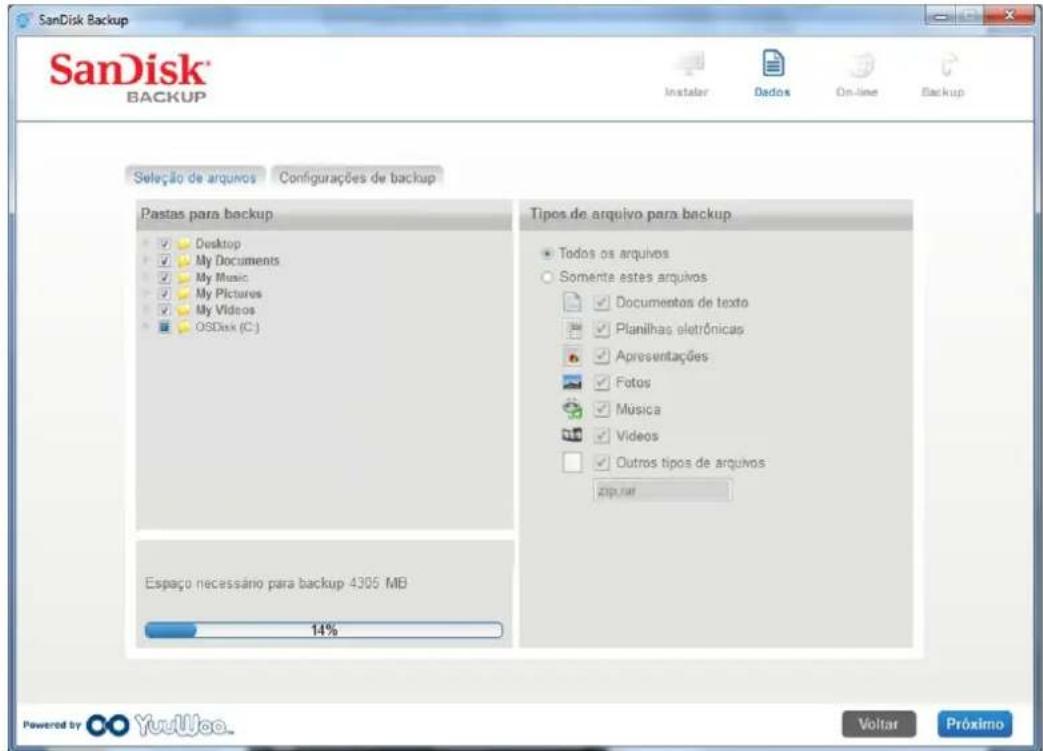
Fig. 4
Definições do backup
Este écrà disponiblela-lhe as definições de controlo para os seußs backups (Fig. 5).

Fig. 5
Opçoes principalis
Iniciar backup automaticamente permite abrir o programa SanDisk Backup Manager sempre que ligar a unidade de armazenamento USB SanDisk Ultra Backup ao seu computador e realizar um backup.
Iniciar backup dinamicamente permite que aplicação SanDisk Backup detecte continuamente 修改 feitas aos ficheiros e faça o backup automaticamente para a sua unidade de armazenamento USB SanDisk Ultra Backup sem qualquer intervenção do utilizesor.
Número de versões a guardar permite-lhe que mantenha multiplas versões do mesmo ficheiro, que podem ser fácilmente restauradas para o computador.
Backup Manager
Backup Manager permete-Ihe definir o seu profil principal ou predefinido, e sera aberto sempre que ligar a sua unidade de armazenamento USB SanDisk Ultra Backup a um computador.
Filtrar por data
Backup dos ficheiros desde oultimate ordena que o programa SanDisk Backup faça o backup dos ficheiros criados ou modificados dentro de um periodo de tempo (por ex., 1 dia, 3 vezes).
Backup dos ficheiros desde o primeiro ordena que o programa SanDisk Backup feça o backup dos ficheiros criados ou modificados a partir de uma data spécifique.
Sem filtragem por data irá permitir que o programa SanDiskança o backup de tudo.
Filtrar por tamanho
Filtrar por tamanho permite-lhe determinar o limite do tamanho dos ficheiros dos quais deseja fazer o backup.
Note: A aplicação SanDisk® Backup inclui uma oferta comignon na abertura de uma conta on-line de 2 GB para que possa guardar e aceder aos seu ficheiros e às suas pastas protegidos on-line.
Iniciar o seu backup
Assim que tenha configurado as preferências do seu backup e as definições de controle, a aplicação SanDisk® está pronta para fazer o seu primeiro backup.
O seguinte ecrā aparecerá molto得多o o progresso do seu backup (Fig. 6).

Fig. 6
Ecrã principal
Gerir os seu ficheiros
A interface principal do programa SanDisk® Backup permite-lhe ver,trer, editor e restaurantar os ficheiros dos quais fez o backup a qualquer momento.
Comece com os comandos que encontrar na barra de menus no topo:
Ficheiros permite-lhe mudar para outro perfil de backup ou sair da aplicacao.
- Definções permite-lhe modificar as definições da sua aplicação para backup local ou on-line.
- Ajuda disponibleliza-lhe acesso on-line de suporte, Perguntas Frequentes (FAQ) e demonstracoes.
Icones actionáveis no ecran (Fig. 7):
- Backup abrirámanualmente uma sessão de backup.
- Restuarar restuarar o s ficheiros dos quais fez o backup para qualquer localização que deseja.

Fig. 7
Separador Sumário
O Registo de Eventos ajuda-o a gerir o seu backup, aparecido cada evento que ocorra durante o seu backup (Fig. 8). O Registo de Eventos también o avisará quando algo germ erro tiver ocorrido, quando o disposicao estiver cheio, etc. Pode limpar todos os registers de evento, ou exportar-lo para um ficheiro de texto.

Fig. 8
Separator Ver
Veja os ficheiros e as pastas espécíficos dos quais fez o backup na sua unidade de armazenamento USB SanDisk® Ultra® Backup neste separator (Fig. 9).

Fig. 9
(Note: Pode sempre aceder manualmente aos dados dos quais fez o backup a partir da sua unidade de armazenamento USB SanDisk Ultra Backup indo para a pasta "Os Meus Backups", se o perfil não estiver encriptado.)
Versões
Os ficheiros dos quais fez o backup com mais de uma versão aparecerao com um símblo. Clique no símbolo para aceder as发展目标 do ficheiro (Fig. 10).

Fig. 10
(Note: As versões mais antigas de um ficheiro são址 acesseis restrarindo-o em primeiro lugar na respectiva aplicação (por ex., Microsoft Word, Microsoft Excel, Microsoft PowerPoint, etc.).
Restaurant ficheiros e pastas
O programa SanDisk® Backup simplifica o restauro dos seu ficheiros ou das suas pastas em qualquer computations. Para restuará-los, siga these passos faceis:
- Clique no botão Restuar (Fig. 11)

Fig. 11
- Selezione o ficheiro ou a pasta que pretende restuarar (Fig. 12)
- Escolha o local onde pretende restaurar os ficheiros ou as pastas selecionados

Fig. 12
Nota: Se restaura ficheiros ou pastas para o seu local de origem, estas substituição a cópia existente no seucomputador.
SanDisk
BACKUP

SanDisk Corporation
601 McCarthy Boulevard
Milpitas, CA 95035 USA
URL: www.sandisk.com
Suporte: www.sandisk.com/support
SanDisk
BACKUP


SNELSTARTGIDS
Inhoudsopgave
Inleiding 88
Instellen 89
Aan de slag 90
- GUIA DE INICIAÇÃO RAPIDA
- ÍNDICE
- INTRODUÇÃO
- SECTION*{CHARACTERISTICAS PRINCIPAIS DO PROGRAMA SANDISK® BACKUP}
- BOTÃO DE BACKUP DE UM TOQUE
- BACKUP INCREMENTAL
- VERSOES
- CONFIGURAÇÃO PERSONALIZADA
- APOIO DE PLATAFORMA CRUZADA
- HARDWARE NECESSÁRIO
- DEFINIÇÕES
- INICIAR
- DEFINIR O SEU PROFIL DE BACKUP
- SELECAO DO FICHEIRO
- DEFINIÇÕES DO BACKUP
- OPÇOES PRINCIPALIS
- BACKUP MANAGER
- FILTRAR POR DATA
- FILTRAR POR TAMANHO
- INICIAR O SEU BACKUP
- ECRÃ PRINCIPAL
- GERIR OS SEU FICHEIROS
- SEPARADOR SUMÁRIO
- SEPARATOR VER
- VERSÕES
- RESTAURANT FICHEIROS E PASTAS
- SANDISK
- BACKUP
- SNELSTARTGIDS
- INHOUDSOPGAVE
- INLEIDING 88
- INSTELLEN 89
Marca : SANDISK
Modelo : U3 cruzer micro
Categoria : Pen drive