U3 cruzer micro - Llave USB SANDISK - Manual de uso y guía de instrucciones gratis
Encuentra gratis el manual del aparato U3 cruzer micro SANDISK en formato PDF.



Preguntas de los usuarios sobre U3 cruzer micro SANDISK
0 pregunta sobre este aparato. Responde a las que conoces o haz la tuya.
Hacer una nueva pregunta sobre este aparato
Descarga las instrucciones para tu Llave USB en formato PDF gratis! Encuentra tus instrucciones U3 cruzer micro - SANDISK y toma tu dispositivo electrónico nuevamente en la mano. En esta página están publicados todos los documentos necesarios para el uso de su dispositivo. U3 cruzer micro de la marca SANDISK.
MANUAL DE USUARIO U3 cruzer micro SANDISK
GUIA DE INICIO RÁPIDO
Tabla de contenido
Introduccion 45
Configuración 46
Primeros pasos 47
Configuración del perfil de copia de seguidad 48
Copias de seguridad personalizadas 49
Iniciar la copia de seguidad 52
Pantalla principal 53
Gestión de ARCHIVOS 53
Control de versiones 55
Restauración de ARCHivos y carpetas 56
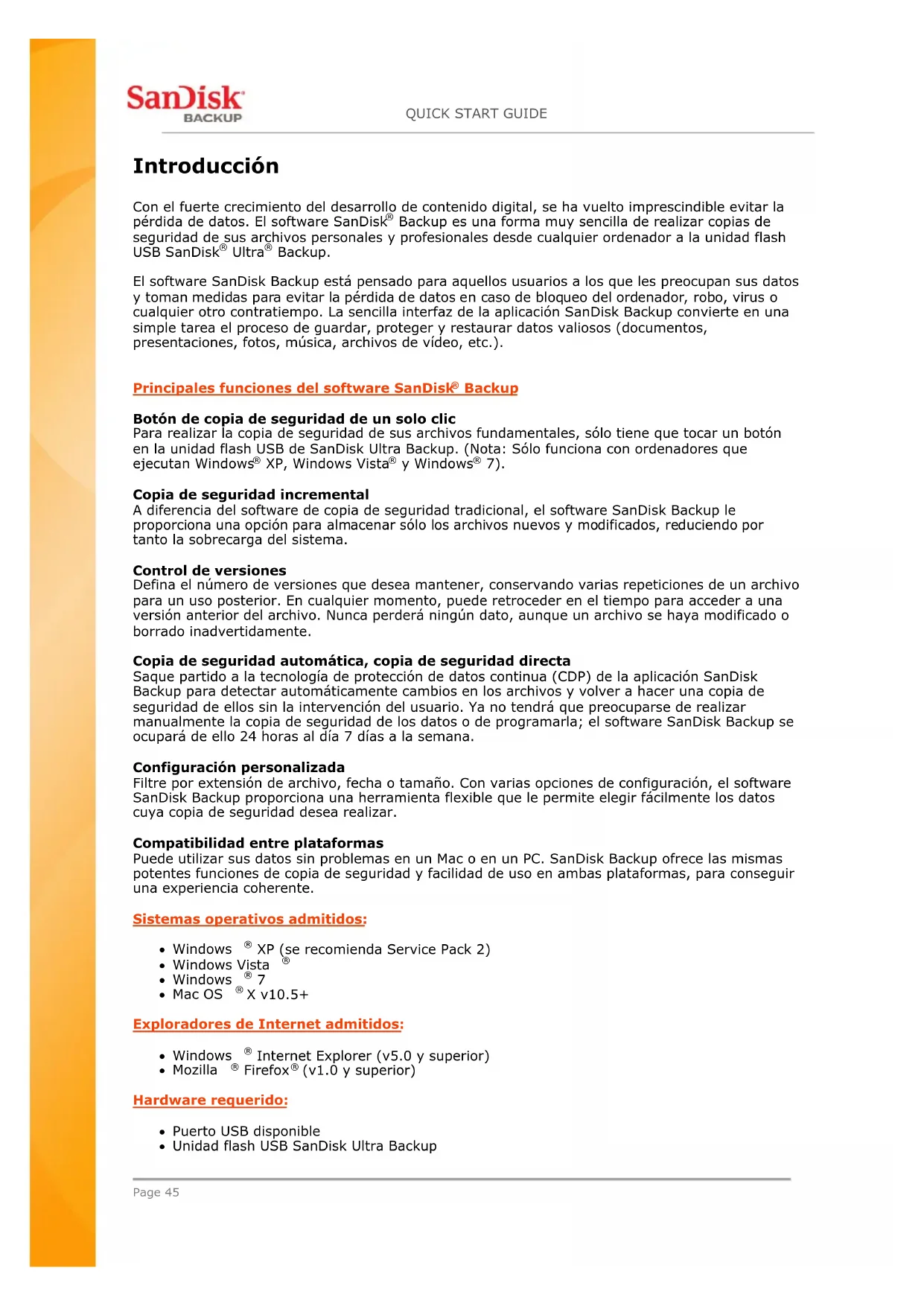
Introduccion
Con el fuerte cremiento del desarrollo de contenido digital, se ha vuelto imprescindible evaporar la perdida de datos. El software SanDisk® Backup es una forma muy sencilla de realizar copias de seguridad de sus ARCHivos personales y profesionales desdeequalquierordenadora la unidad flash USB SanDisk® Ultra® Backup.
El software SanDisk Backup está pensado para;qellos usarios a los que les preocupan sus datos y toman medidas para evitar la perdida de datos en caso de bloqueo del ordinador, robo, virus o综合素质. La sencilla interfaz de la aplicacion SanDisk Backup convierte en una simple tarea el proceso de guardar, proteger y restaurantar datos valiosos (documentos, presentaciones,otos,musica,archivos de video,etc.).
Principalesmericanos del software SanDisk® Backup
Botón de copia de seguridad de un soloblick
Para realizar la copia de seguridad de sus ARCHivosFundamentales,sole tiene que tocar un boton en la unidad flash USB de SanDisk Ultra Backup. (Note: Solo funciona conordenadores que executan WindowsXP,Windows Vista y Windows 7).
Copia de seguridad incremental
A diferencia del software de copia de seguridad tradicional, el software SanDisk Backup le proportionsa una option para almacenar solo los archivos nuevos y modificados, reduciendo por tanto la sobrecarga del systema.
Control de versiones
Defina el número de versiones que deseamantener, conservando varias repetitiones de un archivo para un uso posterior. Enequalquiermomento,puede retroceder enel tiempopara acceder a una versionanterior del archivo.Nuncaperderaninngndato,aquenun archivosehaya modifiedoborrodedadamente.
Copia de seguidad automatica, copia de seguidad directa
Saque partido a la Tecnología de protección de datos continua (CDP) de la aplicación SanDisk Backup para detectar automatistically转型发展 en los ARCHivos y volver a hacer una copia de seguidad de ellos sin la intervención del usuario. Ya no tendrá que preocuparse de realizar manualmente la copia de seguidad de los datos o de programarla; el software SanDisk Backup se ocupa dearlo 24 horas al día 7 días a la hora.
Configuración personalizada
Filtre por extension de archivo, Fecha o時間. Con varias.optiones de configuracion, el software SanDisk Backup proportiencia una herramienta flexible que le permite elegir fácilmente los datos cuya copia de seguridad desea realizar.
Compatibiliidad entre plataformas
Puede utiliser sus datos sin problemas en un Mac o en un PC. SanDisk Backup offre las mismas potentes functions de copia de seguridad y calidad de uso en ambas plataformas, paraunar una experienciacoherable.
Sistemas operativos admitidos:
- Windows XP (se recomienda Service Pack 2)
Windows Vista
Windows 7
Mac OS X v10.5+
Exploradores de Internet admitidos:
- Windows® Internet Explorer (v5.0 y superior)
- Mozilla Firefox (v1.0 y superior)
Hardware requerido:
- Puerto USB disponible
- Unidad flash USB SanDisk Ultra Backup
Configuración
Después de conectar la unidad flash USB SanDisk® Ultra®, se le pueda Solicitar que abra un archivo o carpeta. (Algunos equipos peuvent querir que abra el directorio del ordinador paraocular la unidad conectada.)
En la carpeta de la unidad abierta (Fig. 1), haga dobleblick en el archivo SanDiskBackup.exe (executable) para executar el software SanDisk® Backup.

Fig. 1
Primeros pasos
Para comenzar, seleccione el idioma preferido en el menu desplegable (Fig. 2). El software SanDisk® Backup esta disponible en 19 idiomas: inlgés, francés, aleman, italiano, español, portugues, sueco, danés, noriego, holandés, ruso, checo, polaco, turco, coreano, japonés, chino tradicional, chino simplificado y arabe.

Fig. 2
Lea el Contrato de licencia del usuario final (CLUF) yacepe los terminos seleccionando la casilla en la parte inferior de la pantalla.
HagaWhile Haga en Siguiente para continuar.
Configuración del perfil de copia de seguridad
Para comenzar, dé a la copia de seguridad un nombre de peril.
Para una proteccion adicular de sus datos valiosos, el software SanDisk® Backup ofre de manera optional proteccion con contraseña y seguridad de cifrado. Los archivos y carpetas se cifraran automatically con cifrado AES de 128 bits cuando se copian en la unidad flash USB SanDisk® Ultra® Backup.
Cree la contraseña,+junto con una indicación que le ayude a recordarla.

Fig. 3
Determine si desea configurar una copia de seguidad "Automática" o "Personalizada" (Fig. 3).
El perfil Automática realizará una copia de seguridad de todos los ARCHivos de acuerdo con la configuración selecciónada previamente para carpetas deotos, videos,documentos, música y del escritorio.
El perfil Personalizada le permittede seleccionar los ARCHivos y carpetas de los que desea realizar una copia de seguridad.
SanDisk Backup Manager se executará en segundo plano para garantizar las copias de seguridad automaticas y continuas desde elordenador.
Note: SanDisk Backup Manager se instalará en el ordinador. Es independiente de la aplicación SanDisk Backup.
Copias de seguridad personalizadas
Para personalizar las copias de seguridad, seleccione los tips de ARCHivos y documents cuya copia de seguridad desea realizar.
Selección de ARCHIVOS
Esta pantalla muestra el árbol de carpetas del ordinador, permitiéndole selecciónar los ARCHivos y carpetas de los que desea realizar la copia de seguridad en la unidad flash USB SanDisk Ultra® Backup (Fig. 4).
De forma predeterminada, el software SanDisk® Backup realizará una copia de seguridad de todos los Documentos de texto, presentaciones, hojas de calcolo, fotografías, música y videos que se encontrar en la carpeta "Mis Documentos" o "Documentos" y en el escritorio del ordinador.
El indicator de memoria le ayudará a determinar si hay suficiente空間 disponible para completar la copia de seguridad selectionada.

Fig. 4
Configuración de copia de seguridad
Esta pantalla muestra la configuracion de control para las copias de seguidad (Fig. 5).

Fig. 5
Opiones principales
Iniciar copia de seguridad automatically inicia el software SanDisk Backup Manager cada vez que connecta la unidad flash USB SanDisk Ultra Backup en el ordinador y realiza una copia de sécurité.
Copia de seguridad directa permite a la aplicacion SanDisk Backup detector automatamente losCambios realizados en los archivos yrealiza automatamente una copia de seguridad en la unidad flash SanDisk Ultra Backup sin intervencion del usuario.
Número de versiones para Maintener le permite mantener varias versiones del mesmo archivo, que se pueda restuarar fácilmente en el ordinador.
Administrador de copia de segundad
Estaopye permite definir el perfil de copia de seguidad principal o predeterminado,y se iniciaca cada vez que conecta la unidad flash SanDisk Ultra Backup USB en un ordenador.
Filtrar por Fecha
Copia de seguridad de ARCHivos de los ultimos indices al software SanDisk Backup que realize una copia de sécurité de los archivos creatos o modificados bajo el periodo de tiempo (por exemple, 1 día, 3 días).
Copia de seguridad de ARCHivos desde indica a la aplicacion SanDisk Backup que realice una copia de sécurité de los archivos creatos o modificados a partir de una Fecha española.
Sin filtros decke permittirá al software SanDisk Backup realizar una copia de seguidad de todo.
Filtrar por時間
Archivos de seguridad de menos de le permitted determinar el limite de時間 en los archivos cuya copia de sécurité desea realizar.
Note: La aplicación SanDisk® Backup incluye una offre para Abrir una cuenta en linea de 2GB para que pueda almacendar y acceder en linea de forma segura a sus ARCHivos y carpetas.
Iniciar la copia de seguridad
Una vez configuradas las preferencias de copia de seguridad y la configuración de control, la aplicación SanDisk® Backup está preparada para su primera copia de seguridad.
Se muestra la pantalla/DDe el progre de la copia de segurdad (Fig. 6).

Fig. 6
Pantalla principal
Gestión de ARCHIVOS
La interfaz principal del software SanDisk® Backup le permite ver,Abrir, editor y restaurantar los archivos copiados en cualesquier momento.
Comience con los comandos que se enquirytren en la barra del menu superior:
- Archivo le permiteCambiar aotro perfil de copia de segundad o salir de la aplicacion.
- Configuración le permite estar la configuración de la aplicación para la copia deseguidad local y en linea.
- Ayuda le proportiencia acceso en linea al soporte专业技术, P+F y demoestraciones.
En los iconos deccion en pantalla (Fig. 7):
- Copia de sécurité iniciaé manually una sesión de copia de seguidad.
- Restuarar restuarará los archivos copiados enrialquier ubicación deseada.

Fig. 7
Pestana Resumen
El registrar de sucesos le ayud a gestionar la copia de segundad, enumerando todos los sucisos que tuvieron lugar durante la copia de segundad (Fig. 8). El registrar de sucisos también le advertirca cuando ha ocurredo un error, cuando está lleno el dispositivo, etc. Puede borrar todos los sucisos registrados o exportarlos a un archivo .txt.

Fig. 8
Pestaña Ver archivos
Permite ver los ARCHivos y carpetas espécíficos de los que se ha realizado la copia de seguridad en la unidad flash USB SanDisk® Ultra® Backup en esta pestaña (Fig. 9).

Fig. 9
Note: Siempre puede acceder manualmente a sus datos copiados desde la unidad flash USB SanDisk Ultra Backup en la carpeta "My Backup", si el perfil no está cifrado.
Control de versiones
Los ARCHivos copiados con mas de una version aparecerán resultados con un signo D. Haga click en el signo para acceder a lasuntas versiones del archivo (Fig. 10).

Fig. 10
Note: Sólo seouldaceder alas versionesmas antiguasde un archivo si se restuaran primero en la aplicacion respectiva (porejemplo, Microsoft Word, Microsoft Excel, MicrosoftPowerPoint,etc.).
Restauración de ARCHivos y carpetas
El software SanDisk® Backup simplifica la restauracion de los ARCHivos o carpetas enequalquier ordenador. Para restaurantarlos, siga these sencillos pasos:
- Haga cig en el boton Restaurar (Fig. 11).

Fig. 11
- Seleccione el archivo o carpeta que desea restaurar (Fig. 12).
- Elija sobre desea restaurant los ARCHivos o carpetas seleccionados.

Fig. 12
Note: Si restaura los ARCHIVOS o carpetas a su ubicacion original, reemplazaranrialquier copia existente que haya en el ordinador.
SanDisk
BACKUP


SanDisk Corporation
601 McCarthy Boulevard
Milpitas, CA 95035 EE.UU.
URL: www.sandisk.com
Soporte técnico: www.sandisk.com/support
SanDisk
BACKUP


GUIDA RAPIDA
Sommario
Introduzione 60
Configurazione 61
Sistemas operativos suportados:
- Windows® XP (Recomenda-se o Service Pack 2)
- Windows Vista
- Windows® 7
Mac OS X v10.5+
Navegadores de Internet suportados:
- Windows® Internet Explorer (v5.0 e superior)
- Mozilla Firefox (v1.0 e superior)
hello, Draii Bum, palle (1) 1) 1) SanDiskBackup.exe (1) 1) 1) 1) 1) 1) 1) 1) 1) 1) 1) 1) 1) 1) 1) 1) 1) 1) 1) 1) 1) 1) 1) 1) 1) 1) 1) 1) 1)

1
#
Sakchahrnnnndnne nnnnne nnnnnnne nnne nnnnnnne nnnnnnne nnnnnnne nnnnnnne nnnnnnne nnnnnnne nnnnnnne nnnnnnne nnnnnnne nnnnnnne nnnnnnne nnnnnnne nnnnnnne nnnnnnne nnnnnnne nnnnnnne nnnnnnne nnnnnnne nnnnnnne nnnnnnne nnnnnnnne nnnnnnne nnnnnnne nnnnnnne nnnnnnne nnnnnnne nnnnnnne nannnne nannnne nannnne nannnne nannnne nannnne nannnne nannnne nannnne nannnne nannnne nannnne nannnne nannnne nannnne nannnne nannnne nannnne nannnne nannnne nannnne nannnne nannnne nannnne nannnne nennnee

2