U3 cruzer micro - USB闪存盘 SANDISK - 免费用户手册
免费查找设备手册 U3 cruzer micro SANDISK PDF格式.



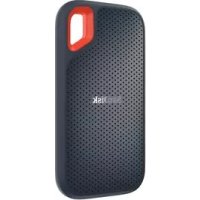
| 产品类型 | USB闪存盘 |
| 品牌 | 闪迪 |
| 型号 | U3 Cruzer Micro |
| 存储容量 | 可变(根据版本不同,从256MB到4GB) |
| 尺寸(长 x 宽 x 高) | 2.5 x 1.5 x 0.5厘米 |
| 重量 | 10克 |
| 电源 | USB(总线供电) |
| 接口 | USB 2.0 |
| 支持的操作系统 | Windows XP、Vista、7;Mac OS X v10.5及以上 |
| 包含软件 | 闪迪备份(备份,AES 128位加密) |
| 主要功能 | 数据存储、自动备份、AES 128位加密、密码保护、版本管理、增量备份 |
| 维护和清洁 | 使用干燥无绒布清洁;避免潮湿和液体 |
| 安全 | 通过操作系统安全移除;避免撞击、极端温度或磁场 |
| 备件和可维修性 | 不适用(密封产品) |
| 保修 | 2年 |
常见问题 - U3 cruzer micro SANDISK
用户关于以下问题的提问 U3 cruzer micro SANDISK
0 问题 关于此设备。回答您知道的问题或提出自己的问题。
提出关于此设备的新问题
下载您的设备说明 USB闪存盘 免费PDF格式!查找您的手册 U3 cruzer micro - SANDISK 并重新掌握您的电子设备。本页发布了使用您的设备所需的所有文档。 U3 cruzer micro 品牌 SANDISK.
用户手册 U3 cruzer micro SANDISK
入门指南 190
安装备份配置文件 191
自定义备份 192
启动备份 194
主屏幕 195
管理文件 195
版本设定 197
还原文件和文件夹 198
简介
随着数字化内容生成技术的飞速发展,防止数据丢失变得越来越重要。SanDisk® Backup 软件可以方便地将重要的个人和专业文件从任一台电脑备份到您的 SanDisk® Ultra® Backup USB 闪存驱动器。
SanDisk Backup
专为担心数据安全的用户设计,其在防止因电脑死机、失窃、病毒或其他意外故障而造成数据丢失方面迈出了重要的一步。SanDisk Backup
应用程序的界面简单易用,它使得保存、保护和还原重要数据(如文档、演示文稿、照片、音乐、视频文件等)的工作变得非常轻松。
SanDisk® Backup 软件的主要功能
一键备份
只要轻轻一触 SanDisk Ultra Backup USB
闪存驱动器上的按键,即可随时将重要文件进行备份。(注意:仅可用于运行WindowsXP、WindowsVista和Windows7的电脑)。
增量备份
和传统的备份软件不同,SanDisk Backup
软件提供了只保存新文件和修改文件的选项,从而降低系统过载的可能性。
版本设定
设定您想保存的版本数量从而可保留多个文件版本供日后使用。您可随时回溯文件之前的版本。您永远不会丢失任何数据,即便文件无意中被改动或删除。
自动备份,实时备份
利用 SanDisk Backup 应用程序的连续数据保护 (CDP)
技术可以自动侦测文件的变动,并将其备份到存储设备上,而无需用户干预。您不必担心自己需要手动备份数据或安排数据备份计划;SanDisk Backup 软件会时刻帮您处理。
自定义配置
按文件扩展名、日期或文件大小进行筛选。SanDisk Backup
软件具有大量的配置选项,并提供了灵活的工具,可让您方便地选择自己想要保存的数据。
跨平台支持
无论您使用Mac还是PC,使用数据都毫无问题。SanDisk Backup
在这两种平台上的备份功能和易用性一样强大,让您能够获得一致的体验。
所支持的操作系统:
- 有 USB 接口
- SanDisk Ultra Backup USB 闪存驱动器
安装
将 SanDisk® Ultra® Backup USB 闪存驱动器连接好之后,屏幕上可能会出现“打开文件或文件夹”(Open file or folder)提示。(有的电脑可能会要求您打开电脑目录,查找已连接的驱动器的位置。)
在打开的驱动器文件夹(图1)中,双击SanDiskBackup.exe(可执行)文件运行SanDisk® Backup软件。
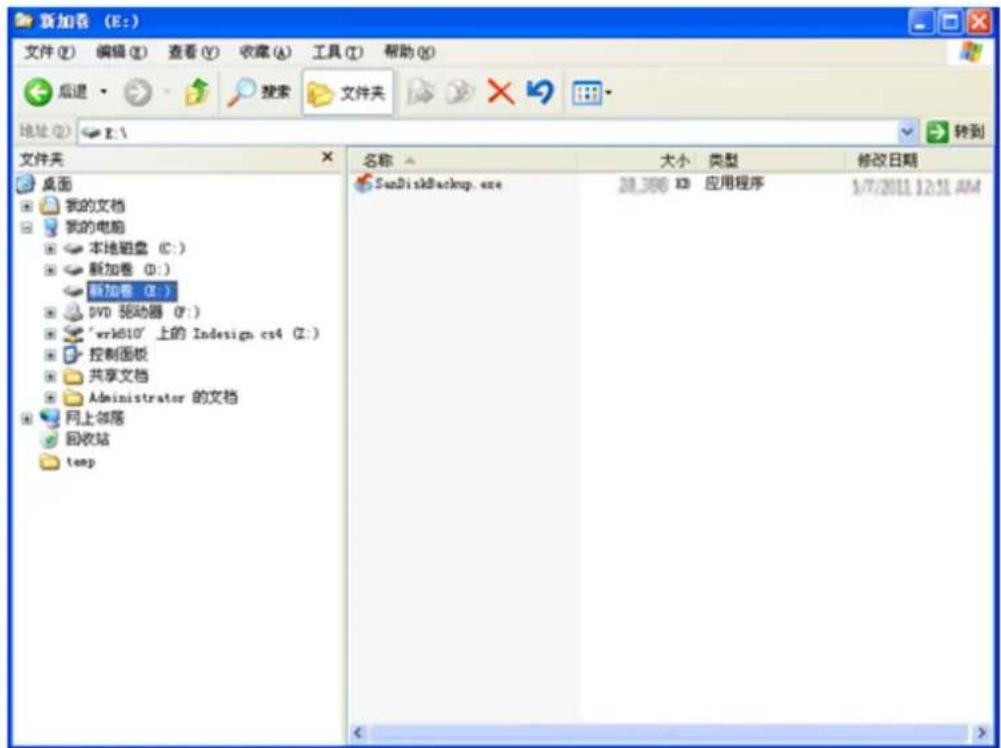
图1
入门指南
首先,请在下拉菜单(图2)中选择您的首选语言。SanDisk® Backup 软件提供了19种语言选择:英语、法语、德语、意大利语、西班牙语、葡萄牙语、瑞典语、丹麦语、挪威语、荷兰语、俄语、捷克语、波兰语、土耳其语、韩语、日语、繁体中文、简体中文和阿拉伯语。
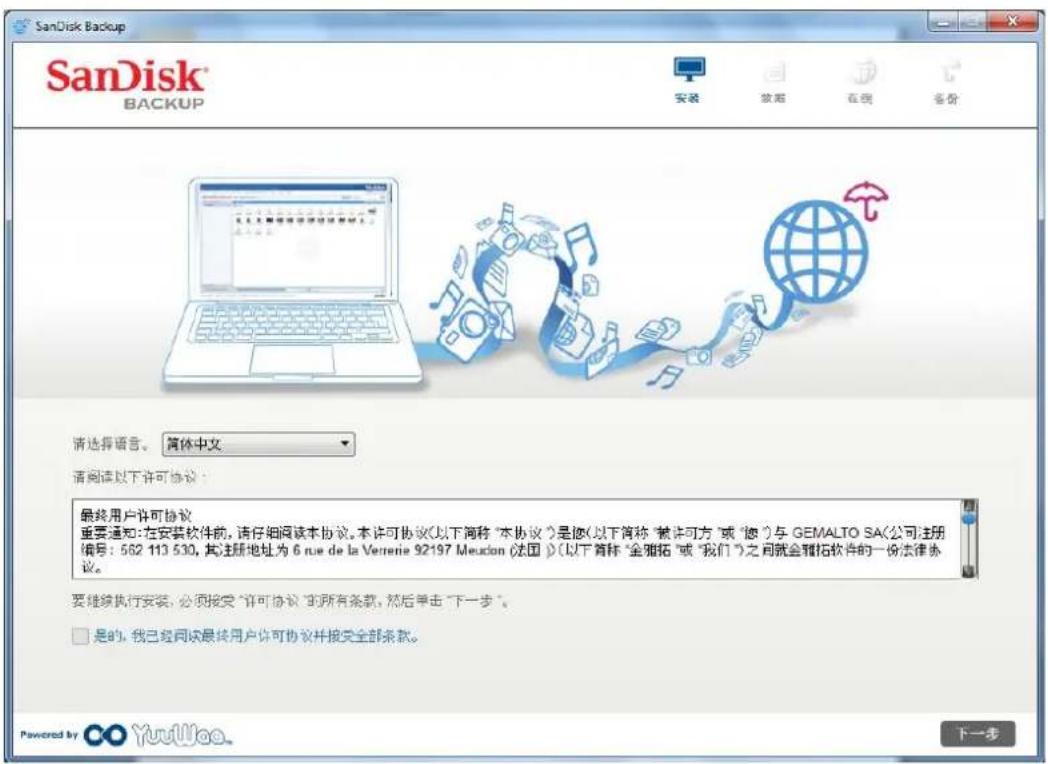
图2
请阅读最终用户许可证协议(EULA)并选中屏幕下方的选框接受协议条款。
单击下一步继续。
安装备份配置文件
首先,请设置备份名称。
为了对重要数据进行额外保护,SanDisk® Backup
软件提供了密码保护和加密安全选项。您的文件和文件夹备份到 SanDisk® Ultra® Backup USB
闪存驱动器时可自动进行128位AES加密。
创建密码及密码提示以帮助您记住密码。
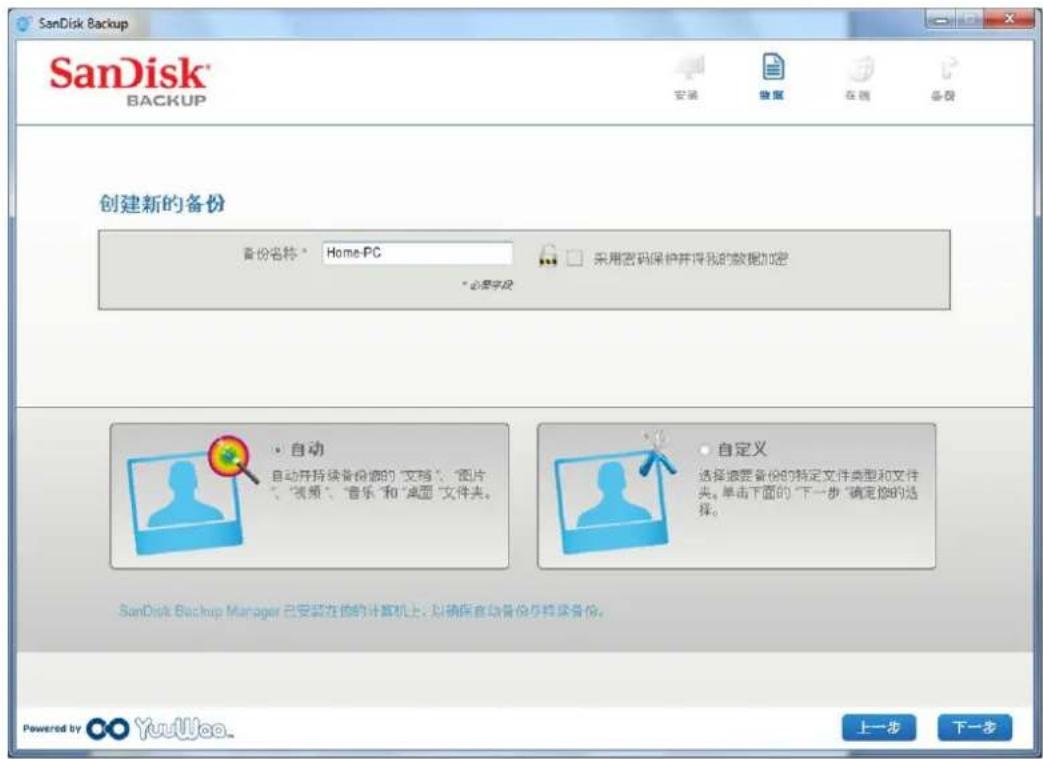
图3
确定您的备份方式,“自动(Automatic)”或“自定义(Custom)”(图3)。
自动配置文件会根据预先选定的默认设置,将所有的照片、视频、文档、音乐和桌面文件夹进行备份。
自定义配置文件可让您选择需要备份的文件和文件夹。
SanDisk Backup Manager 将在后台运行,以确保自动并持续地从您的电脑进行备份。
注意:SanDisk Backup Manager 将会安装在您的电脑上。它独立于 SanDisk Backup 应用程序。
自定义备份
如需自定义备份,请选择要备份的文件和文档类型。
文件选择
该屏幕会显示您电脑的文件夹树,让您选择需要备份到 SanDisk® Ultra® Backup USB 闪存驱动器上的文件和文件夹(图4)。
在默认情况下,SanDisk® Backup 软件会从“我的文档”或“文档”文件夹以及电脑桌面备份所有文本文档、演示文稿、电子表格、照片、音乐和视频。
内存指示器将帮您确定是否有足够空间来完成所选择的备份内容。
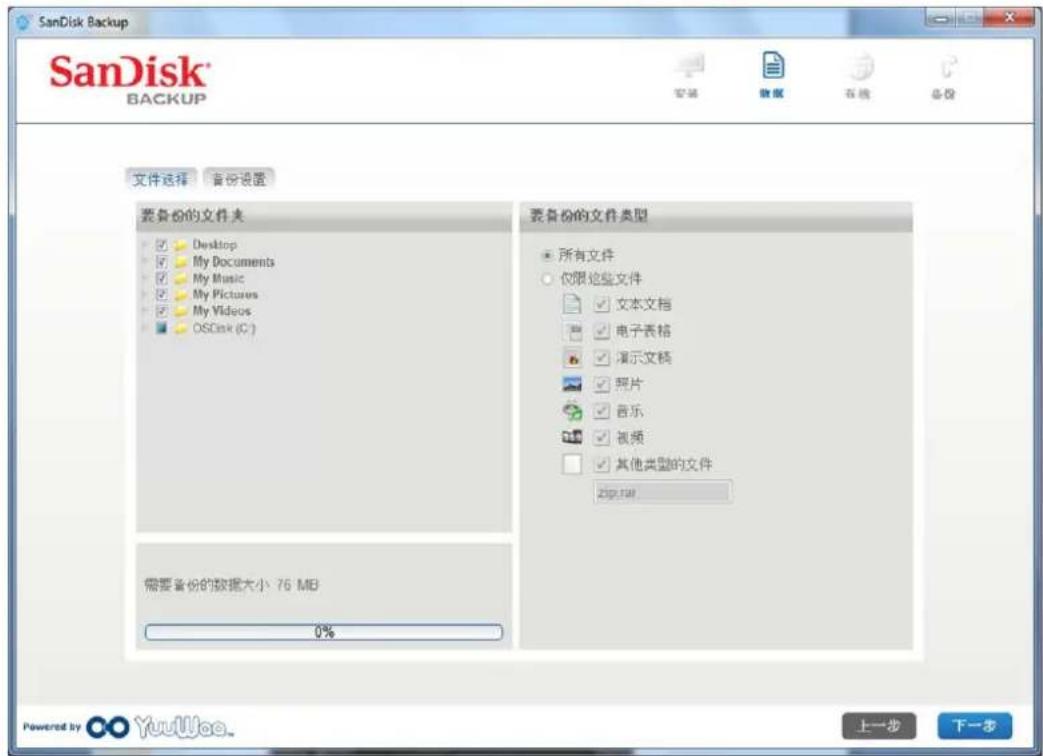
图4
备份设置
该屏幕提供了备份的控制设置(图5)。
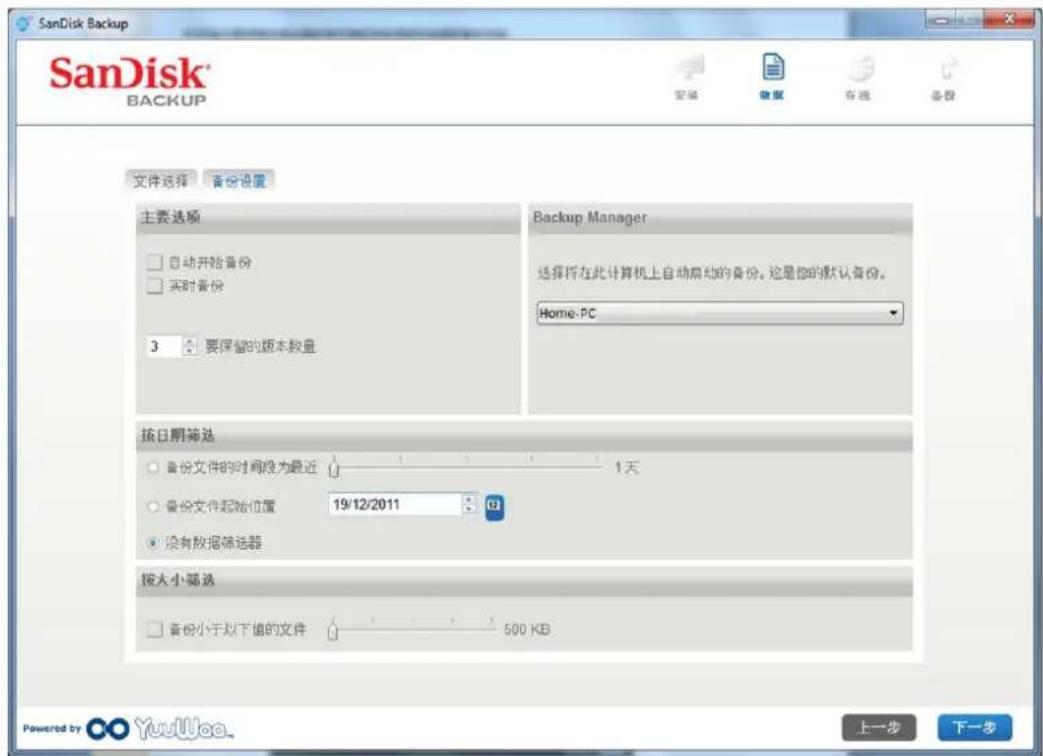
图5
主要选项
自动开始备份会在您每次将 SanDisk Ultra Backup USB 闪存驱动器连接到电脑上时启动 SanDisk Backup Manager 软件,并执行备份。
实时备份能够启用 SanDisk Backup 应用程序持续侦测文件的变动,并将其自动备份到您的 SanDisk Ultra Backup USB 闪存驱动器中,无需用户干预。
要保留的版本数量可让您保留同一文件的多个版本,从而能够很方便地将其还原到电脑上。
Backup Manager
Backup Manager 可让您设置主备份配置文件或默认备份配置文件,并能在您每次将 SanDisk Ultra Backup USB 闪存驱动器连接到电脑上时启动。
按日期筛选
备份文件的时间段为最近指示 SanDisk Backup 软件备份在一定时间内(如 1 天,3 个月)所创建或修改的文件。
备份文件起始位置指示 SanDisk Backup 应用程序备份自某一日起所创建或修改的文件。
无日期筛选允许 SanDisk Backup 软件备份所有文件。
按大小筛选
按大小筛选可让您确定所要备份文件的大小限制。
注意:SanDisk® Backup 应用程序附赠 2GB 的在线账户,以便您在线存储和访问有安全保护的文件和文件夹。
启动备份
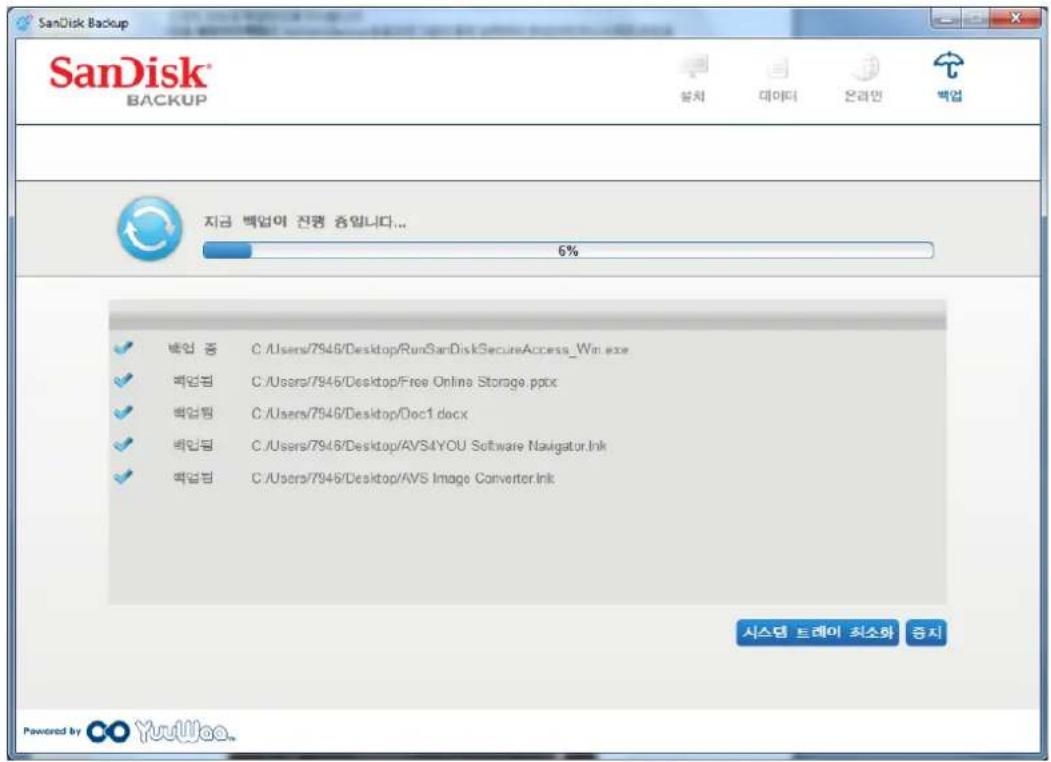
当您设置好备份首选项和控制设置后,SanDisk® Backup 应用程序就可为您进行首次备份了。
而后,屏幕上会显示您的备份进度(图6)。
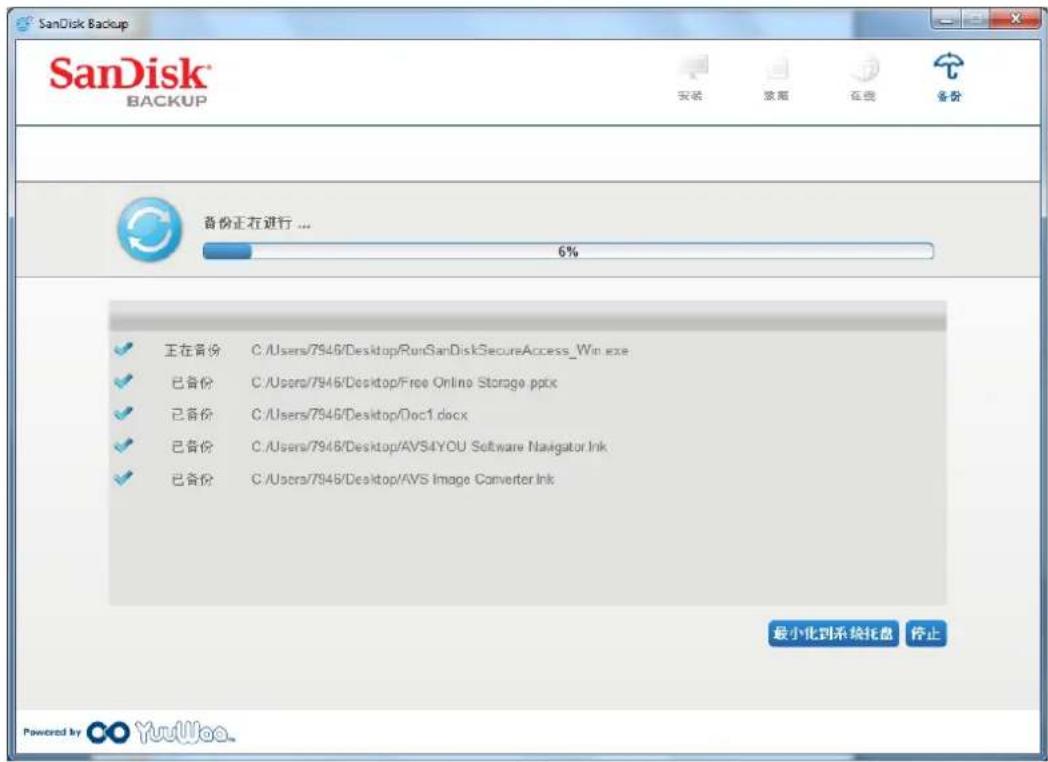
图6
主屏幕
管理文件
您可以在 SanDisk® Backup 软件的主界面上随时查看、打开、编辑和还原已备份的文件。
首先介绍界面上方菜单栏内的命令:
- 文件可让您切换到其他备份配置文件或退出应用程序。
设置可让您更改应用程序设置进行本地备份和在线备份。 - 帮助为您提供在线支持、常见问题解答和演示。
屏幕操作图标(图7):
- 备份可手动启动备份任务。
- 还原可将备份文件还原到任意位置。

图7
摘要选项卡
事件日志可列出备份中发生的每个事件,帮助您管理备份工作(图
8)。在发生错误、存储设备空间已满等情况下,事件日志还会发出警告。您可以清除所有日志事件,或将其导出到.txt文件中。
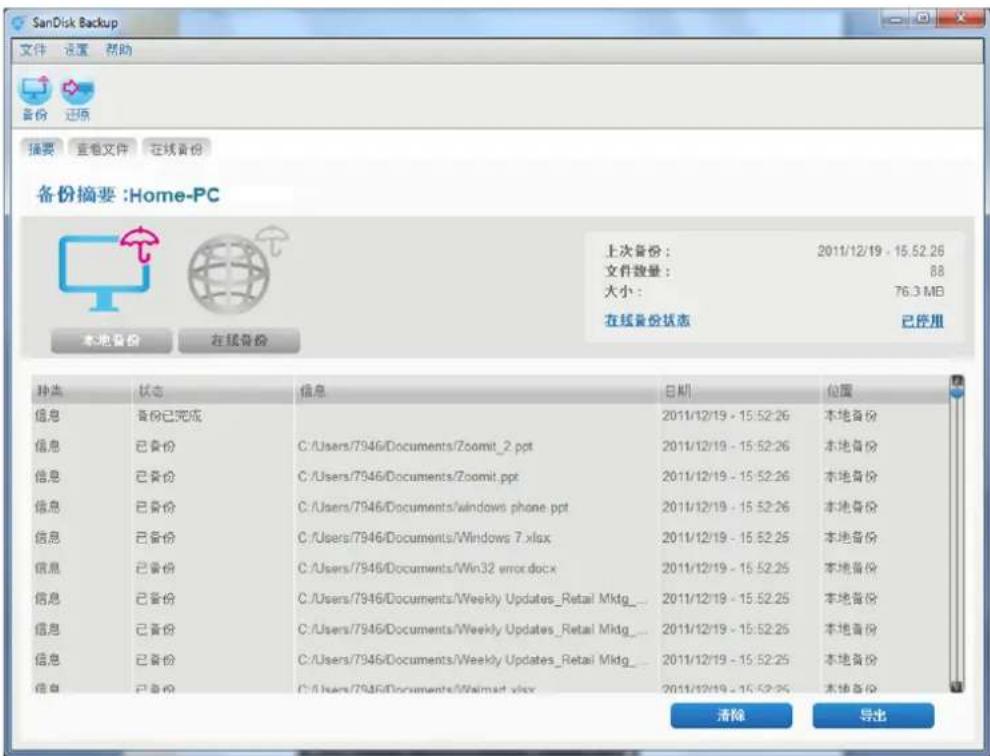
图8
查看选项卡
在该选项卡中可查看 SanDisk® Ultra® Backup USB 闪存驱动器上备份的具体文件和文件夹(图9)。
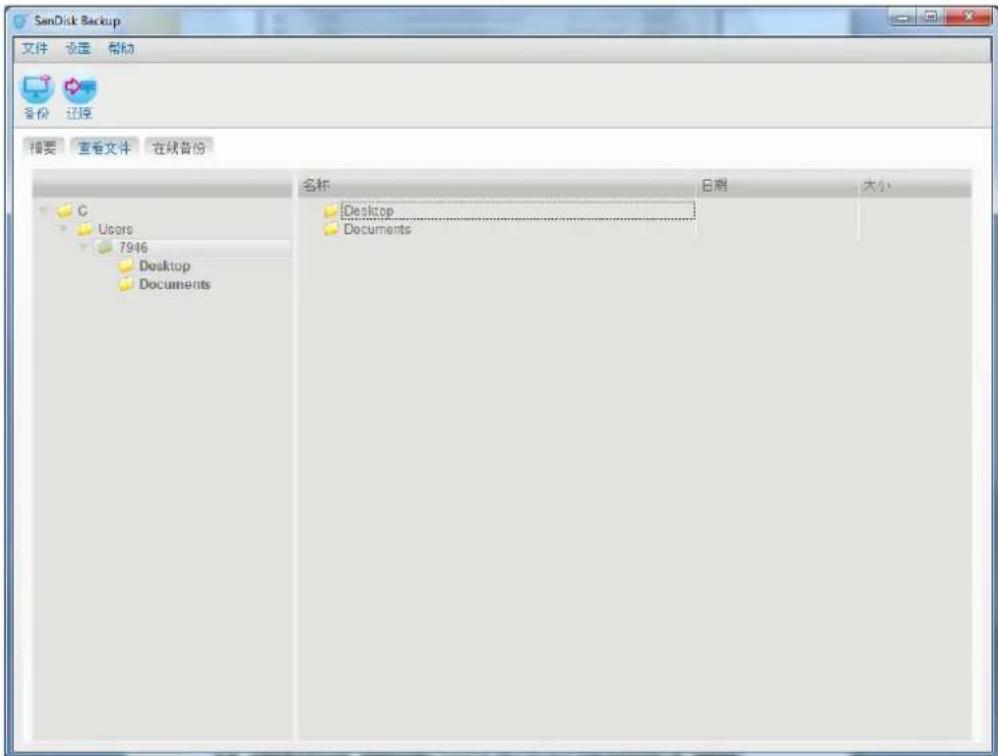
图9
注意:如果配置文件未加密,您始终可以进入 SanDisk Ultra Backup USB 闪存驱动器上的“我的备份”文件夹来手动访问已备份的数据。
版本设定
具有一个以上版本的备份文件会出现一个符号。单击符号可访问文件的不同版本(图10)。
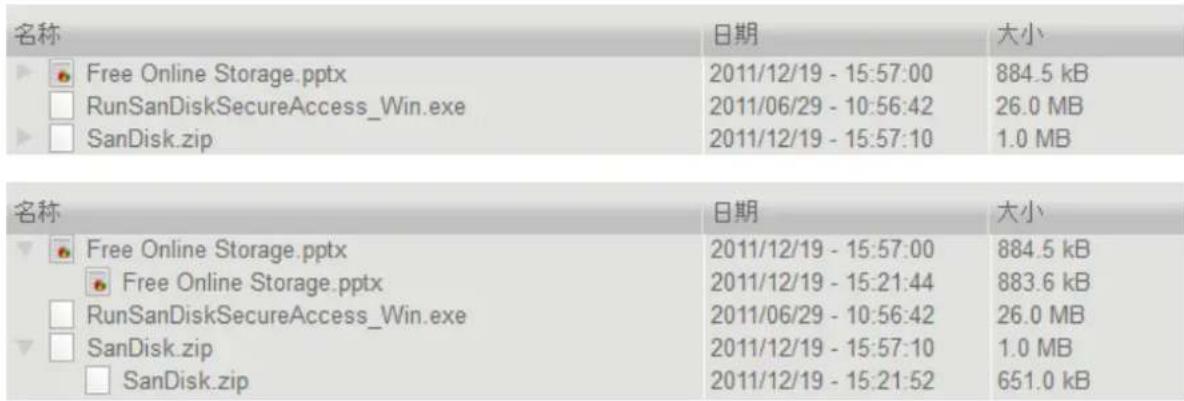
图10
注意:较旧版本的文件只能先在各自的应用程序(如 Microsoft Word、Microsoft Excel、Microsoft PowerPoint 等)中还原后方能访问。
还原文件和文件夹
SanDisk® Backup 软件简化了将文件还原到任意电脑的过程。如需还原,按以下步骤操作即可:
- 单击“还原”按钮(图11)

图11
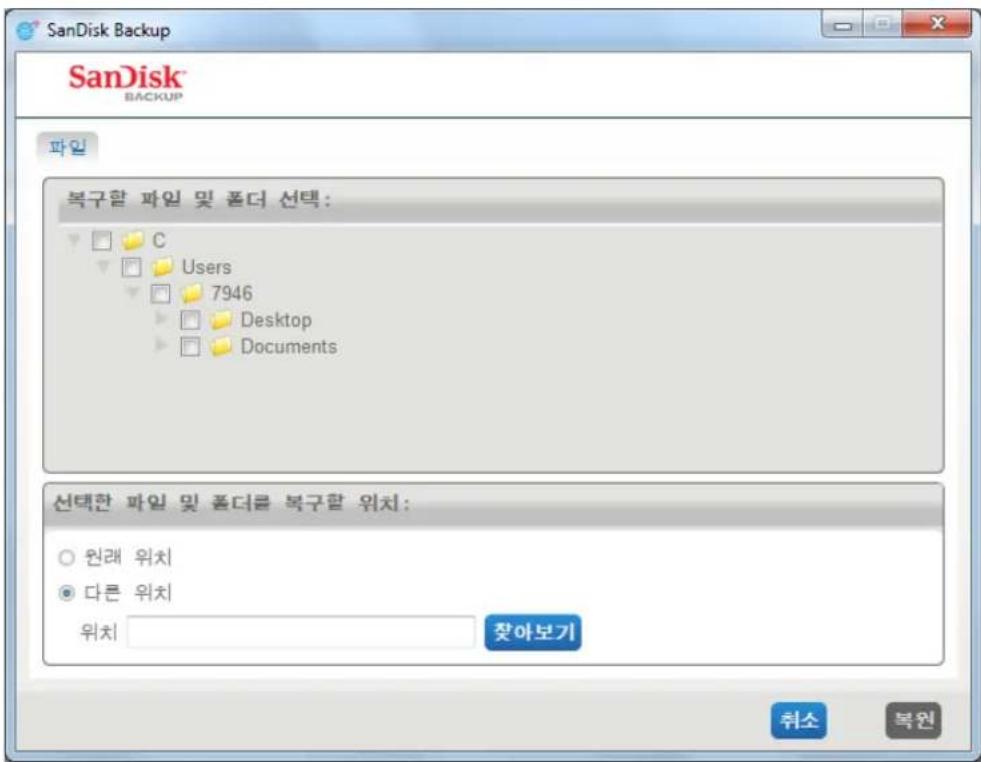
- 选择所要还原的文件或文件夹(图12)
- 选择将已选定的文件或文件夹还原的位置
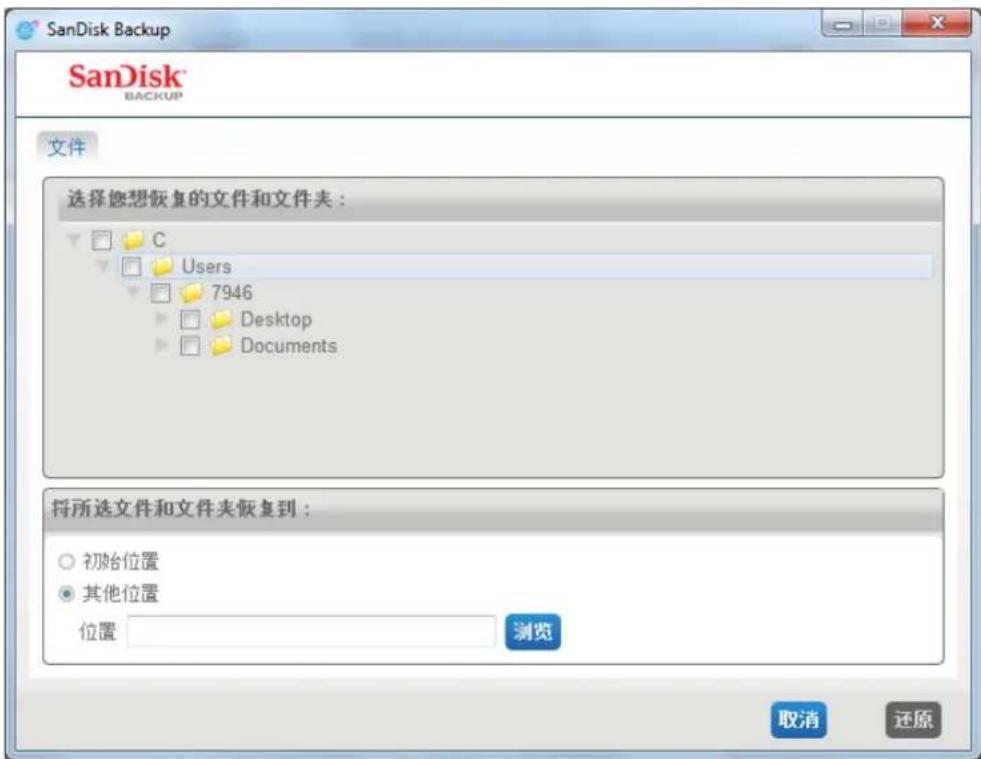
图12
注意:如果您要将文件或文件夹还原到原有位置,则电脑上现有的内容将会被替换。
SanDisk
BACKUP

SanDisk Corporation
601 McCarthy Boulevard
Milpitas, CA 95035 USA
URL: www.sandisk.com
技术支持:www.sandisk.com/support
SanDisk
BACKUP



快速入門指南
目錄
簡介 202
安装 203
入門指南 204
安装備份設定檔 205
自訂備份 206
啟動備份 208
主螢幕 209
管理文件 209
版本設定 211
還原檔和資料夾 212
簡介
隨著數位化內容生成技術的飛速發展,防止資料丢失變得越來越重要。SanDisk® Backup 車體可以方便地將重要的個人和專業檔案從任一台電腦備份到您的 SanDisk® Ultra® Backup USB 快閃記憶體驅動器。
SanDisk Backup
專為擔心資料安全的使用者設計,其在防止因電腦死機、失竊、病毒或其他意外故障而造成資料丢失方面邁出了重要的一步。SanDisk Backup
應用程式的介面簡單易用,它使得保存、保護和還原重要資料(如文檔、演示文稿、照片、音樂、視訊檔等)的工作變得非常輕鬆。
SanDisk® Backup 軍體的主要功能
一鍵備份
只要輕輕一觸 SanDisk Ultra Backup USB
快開記憶體驅動器上的按鍵,即可隨時將重要檔案進行備份。(注意:僅可用於運行WindowsXP、Windows Vista和Windows7的電腦)。
增量備份
和傳統的備份軟體不同,SanDisk Backup
軟體提供了只保存新檔和修改檔的選項,從而降低系統超載的可能性。
版本設定
設定您想保存的版本數量從而可保留多個檔案版本供口後使用。您可隨時回溯檔之前的版本。您永遠不會丢失任何資料,即便檔無意中被改動或刪除。
自動備份,即時備份
利用 SanDisk Backup 應用程式的連續資料保護 (CDP)
技術可以自動偵測檔案的變動,並將其備份到存儲設備上,而無需使用者干預。您不必擔心自己需要手動備份資料或安排資料備份計畫:SanDisk Backup 軍體會時刻幫您處理。
自訂組態
按副檔名、日期或檔大小進行篩選。SanDisk Backup
軟體具有大量的配置選項,並提供了靈活的工具,可讓您方便地選取自己想要保存的資料。
跨平臺支援
無論您使用Mac還是PC,使用資料都毫無問題。SanDisk Backup
在這兩種平臺上的備份功能和易用性一樣強大,讓您能夠獲得一致的體驗。
所支援的作業系統:
- 有USB介面
- SanDisk Ultra Backup USB 快閃記憶體驅動器
安装
將 SanDisk® Ultra® Backup USB
快閃記憶體驅動器連線好之後,螢幕上可能會出現「開啟檔案或資料夾」(Open file or
folder)提示。(有的電腦可能會要求您開啟電腦目錄,查找已連線的驅動器的位置。)
在開啟的驅動器資料夾(圖1)中,按兩下 SanDiskBackup.exe(可執行)檔運行 SanDisk® Backup 載體。
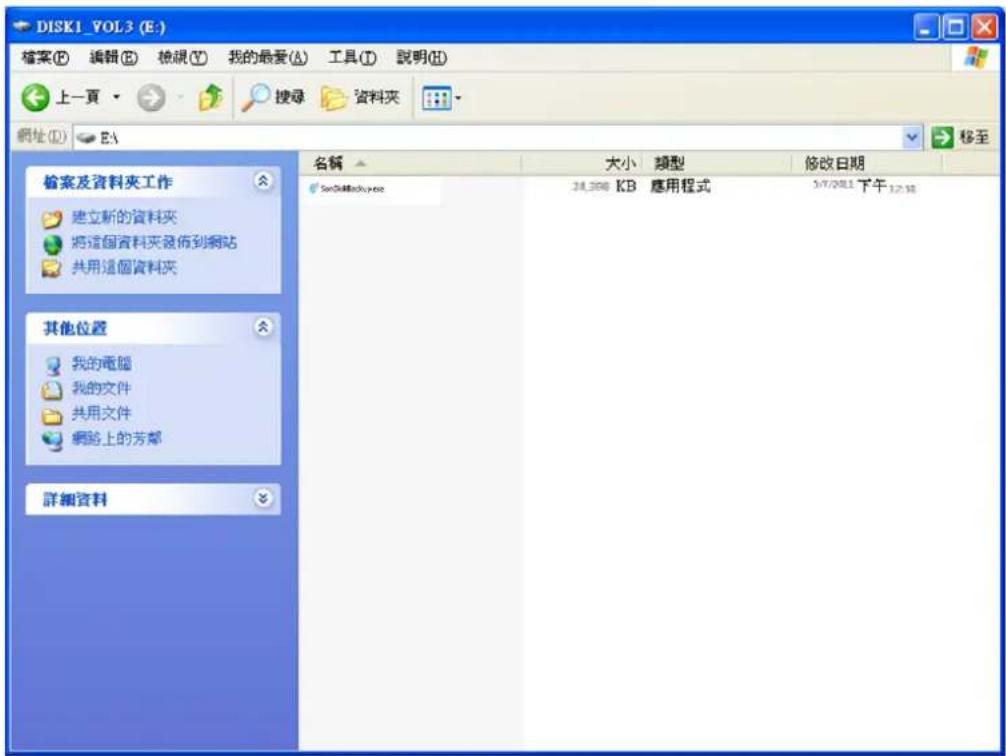
图1
入門指南
首先,請在下拉菜單(圖2)中選取您的首選語言。SanDisk® Backup 車體提供了 19
種語言選擇:英語、法語、德語、義大利語、西班牙語、葡萄牙語、瑞典語、丹麥語、挪威語、荷蘭語、俄語、捷克語、波蘭語、上耳其語、韓語、日語、繁體中文、簡體中文和阿拉伯語。
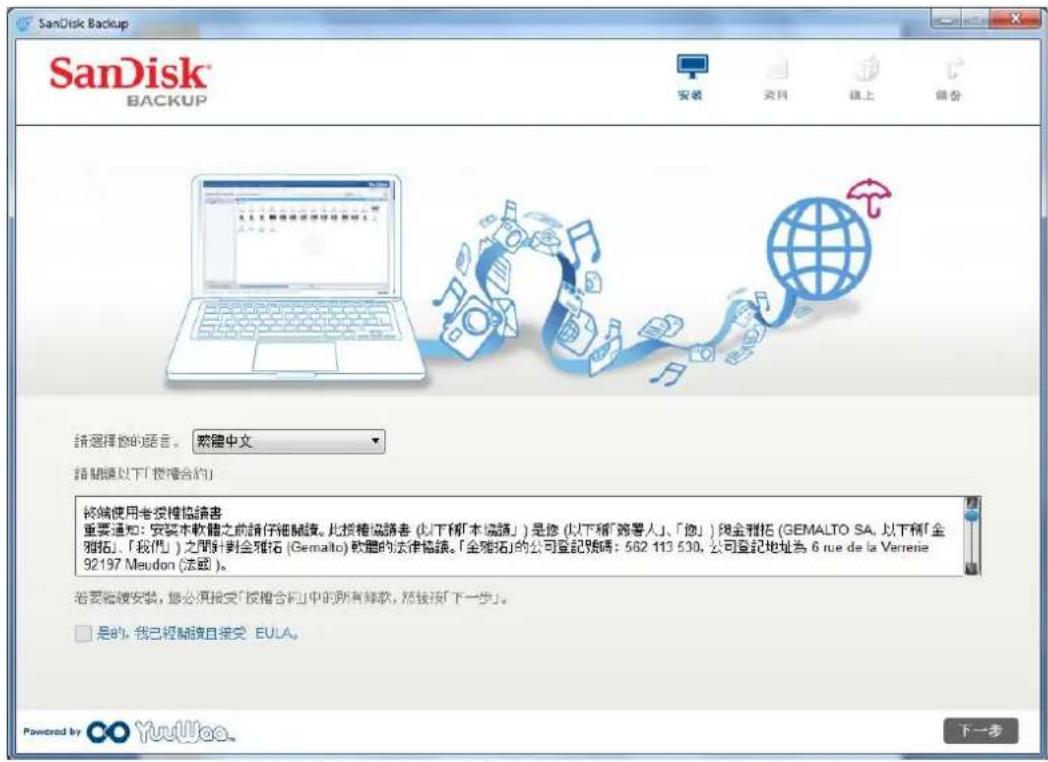
圖2
請閱讀最終使用者授權合約(EULA)並選中螢幕下方的選框接受合約條款。
按一下下一步繼續。
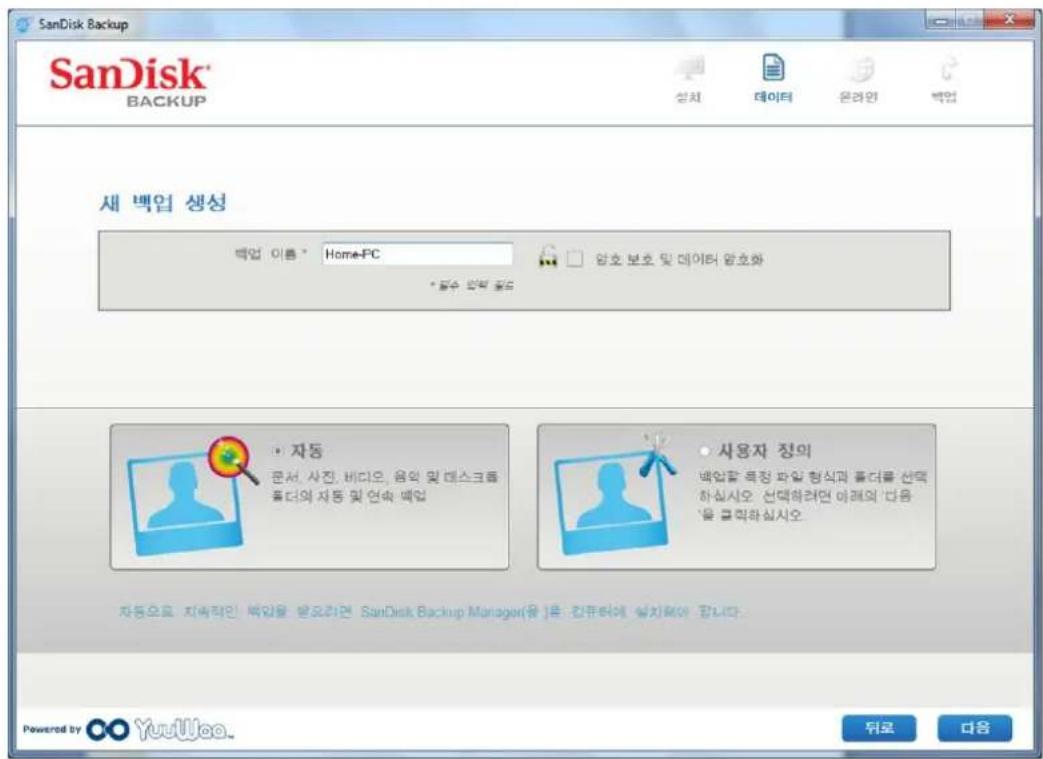
安裝備份設定檔
首先,請設定備份名稱。
為了對重要資料進行額外保護,SanDisk® Backup
軟體提供了密碼保護和加密安全選項。您的檔案和資料夾備份到 SanDisk® Ultra® Backup USB
快開記憶體驅動器時可自動進行128位AES加密。
创建密碼及密碼提示以幫助您記住密碼。
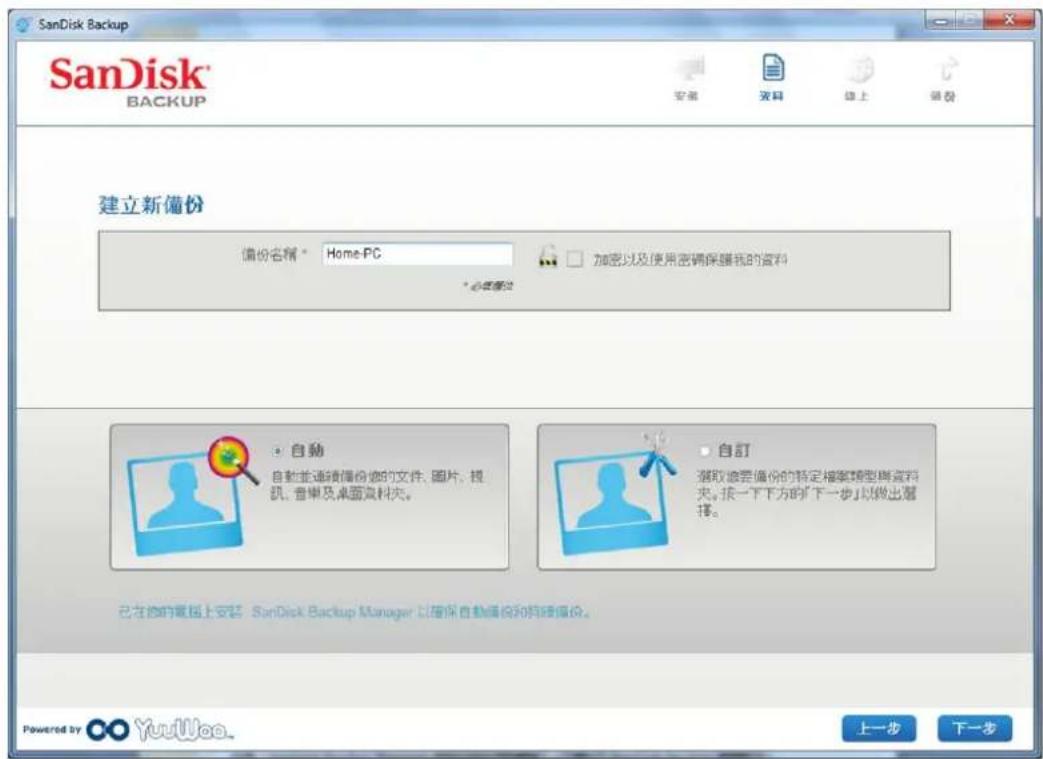
图3
確定您的備份方式,「自動」或「自訂」(圖3)。
自動設定檔會根據預先選定的預設設定,將所有的照片、視訊、文檔、音樂和桌面資料夾進行備份。
自訂設定檔可讓您選取需要備份的檔案和資料夾。
SanDisk Backup Manager 將在後臺運行,以確保自動並持續地從您的電腦進行備份。
注意:SanDisk Backup Manager 將會安裝在您的電腦上。它獨立于 SanDisk Backup 應用程式。
自訂備份
如需自訂備份,請選取要備份的檔案和檔案類型。
檔案選取
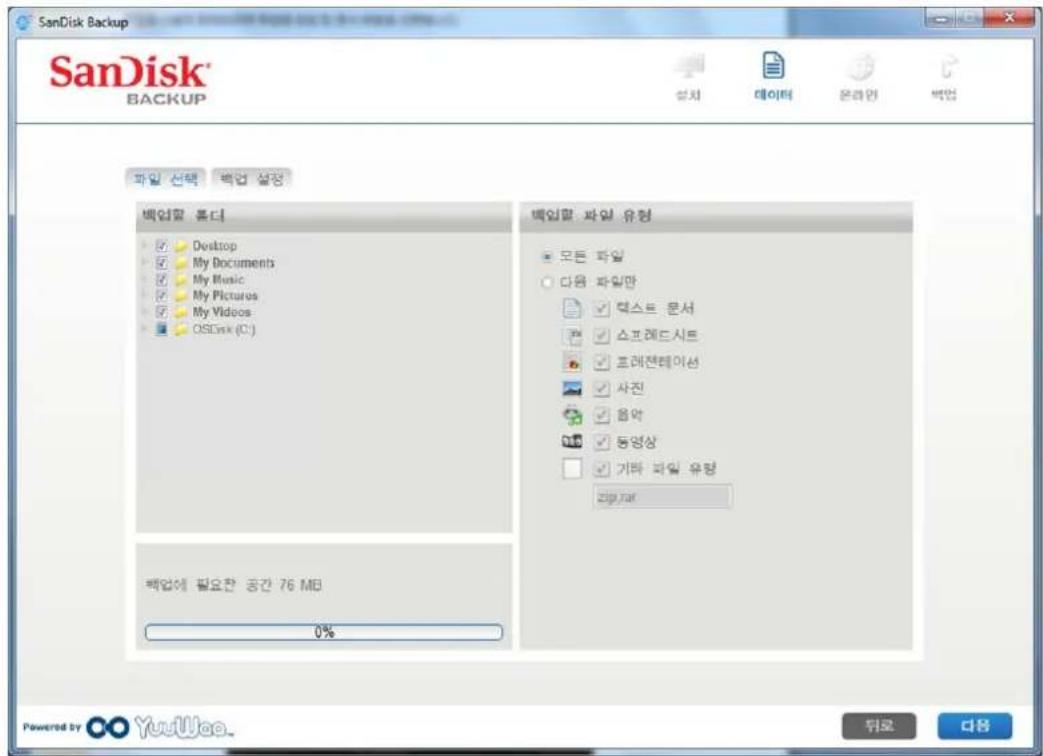
該螢幕會顯示您電腦的資料夾樹,讓您選取需要備份到 SanDisk® Ultra® Backup USB 快閃記憶體驅動器上的檔案和資料夾(圖4)。
在預設情況下,SanDisk® Backup
軟體會從「我的文檔」或「文檔」資料夾以及電腦桌面備份所有文本文檔、演示文稿、工作表、照片、音樂和視訊。
記憶體指示器將幫您確定是否有足夠空間來完成所選取的備份內容。
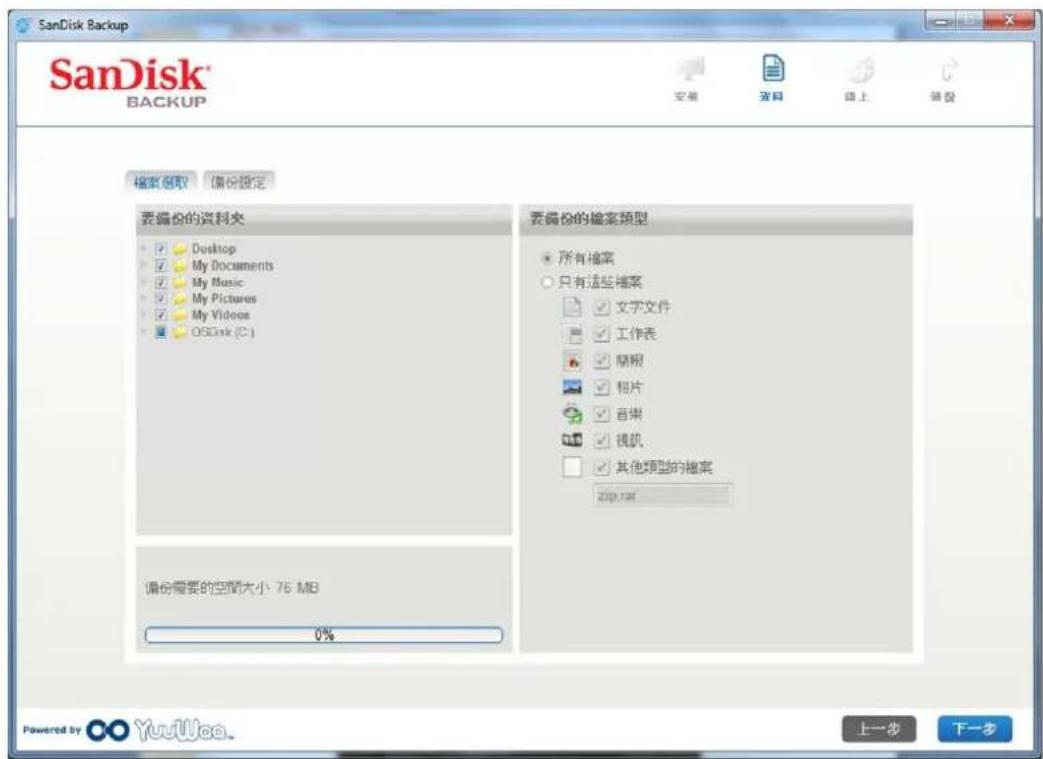
圖4
備份設定
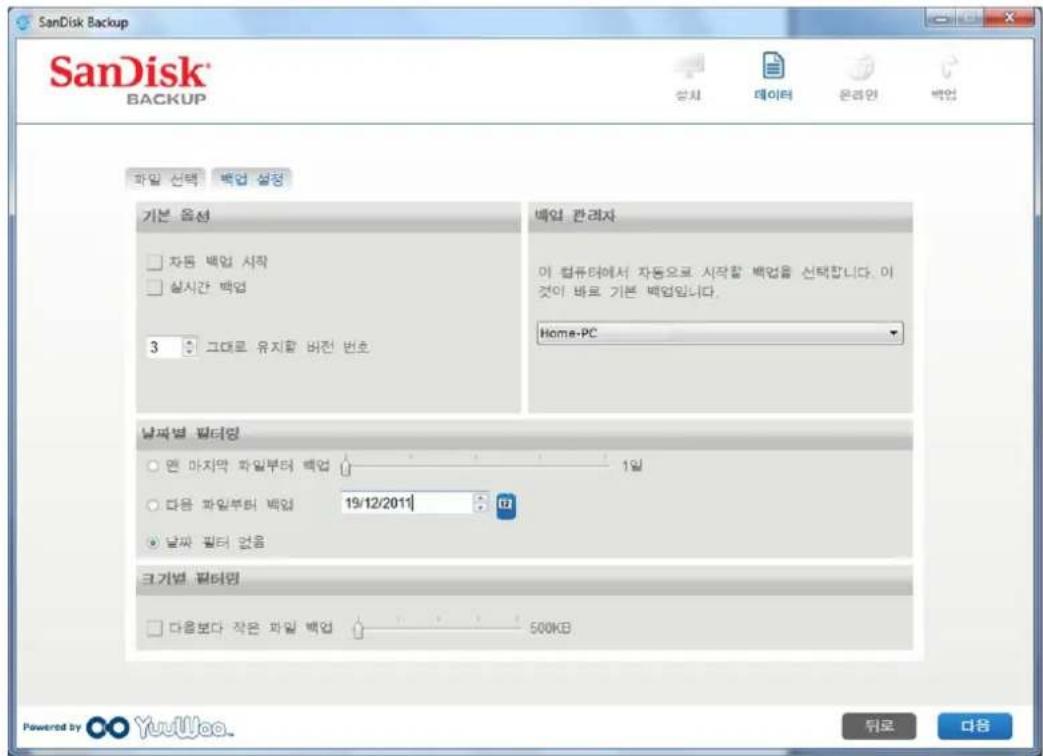
該螢幕提供了備份的控制設定(圖5)。
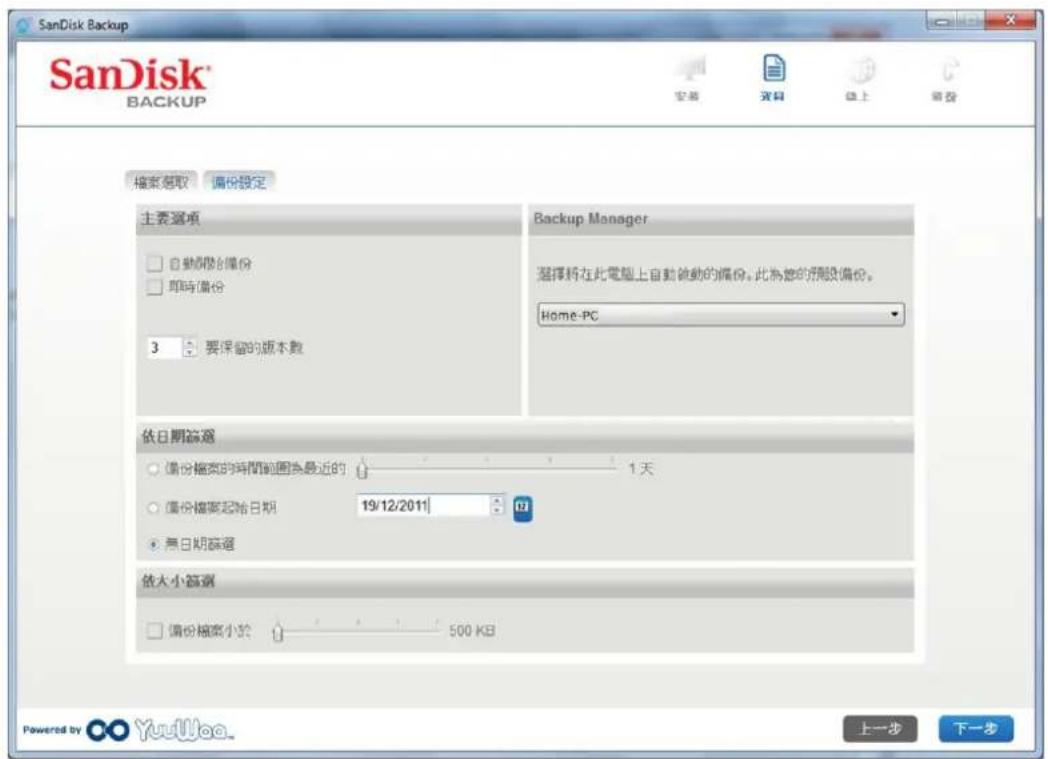
图5
主要選項
自動開始備份會在您每次將SanDisk Ultra Backup USB快閃記憶體驅動器連線到電腦上時啟動SanDisk Backup Manager軟體,並執行備份。
即時備份能數啟用 SanDisk Backup 應用程式持續偵測檔的變動,並將其自動備份到您的 SanDisk Ultra Backup USB 快閃記憶體驅動器中,無需使用者干预。
要保留的版本數可讓您保留同一檔的多個版本,從而能夠很方便地將其還原到電腦上。
Backup Manager
Backup Manager 可讓您設定主備份設定檔或預設備份設定檔,並能在您每次將 SanDisk Ultra Backup USB 快閃記憶體驅動器連線到電腦上時啟動。
依日期篩選
備份檔案的時間範圍為最近的指示 SanDisk Backup 軟體備份在一定時間內(如 1 天,3 個月)所創建或修改的檔。
備份檔案起始日期指示 SanDisk Backup 應用程式備份白某一□起所创建或修改的檔。無日期篩選允許 SanDisk Backup 軟體備份所有檔。
依大小篩選
依大小篩選可讓您確定所要備份檔案的大小限制。
啟動備份
當您設定好備份首選項和控制設定後,SanDisk® Backup 應用程式就可為您進行首次備份了。
而後,螢幕上會顯示您的備份進度(圖6)。
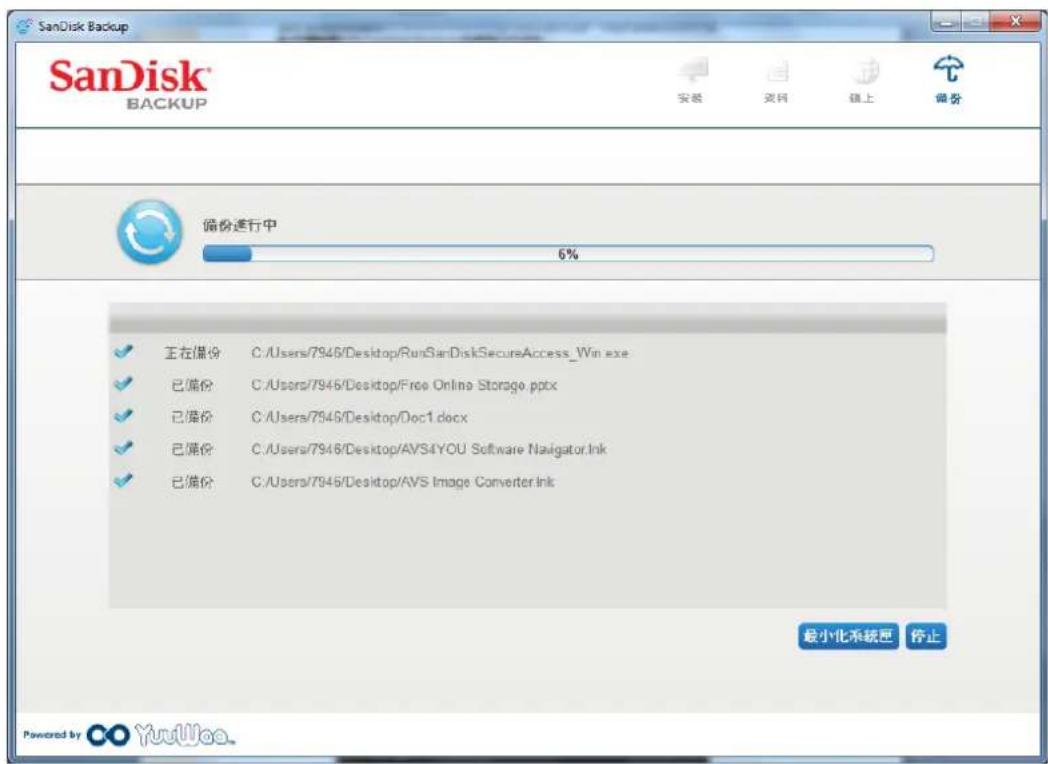
图6
主萤幕
管理文件
您可以在 SanDisk® Backup 軍體的主介面上隨時檢視、開啟、編輯和還原已備份的檔案。
首先介紹介面上方功能表欄內的命令:
- 構案可讓您切換到其他備份設定檔或退出應用程式。
- 設定可讓您更改應用程式設定進行本地備份和線上備份。
- 證明為您提供線上支援、常見問題解答和演示。
簽幕操作圖示(圖7):
·備份可手動啟動備份任務。
- 遵原可將備份檔案還原到任意位置。

图7
摘要選項卡
事件日誌可列出備份中發生的每個事件,幫助您管理備份工作(圖
8)。在發生錯誤、存儲設備空間已滿等情況下,事件日誌還會發出警告。您可以清除所有日誌事件,或將其導出到.txt文件中。
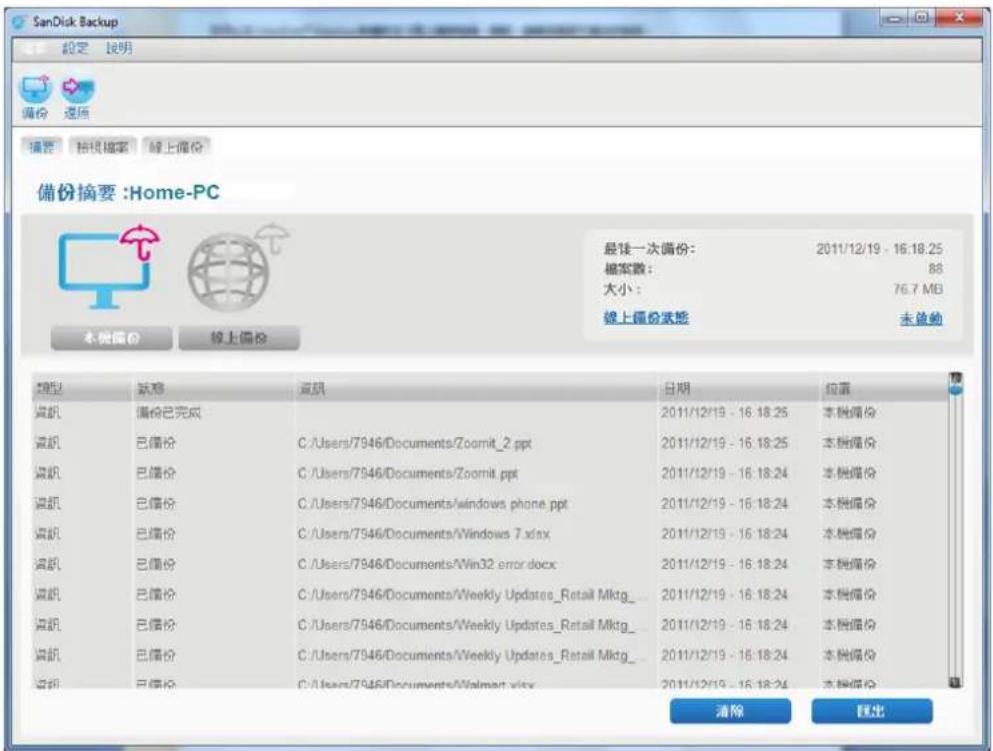
图8
檢視檔案選項卡
在該選項卡中可檢視 SanDisk® Ultra® Backup USB 快閃記憶體驅動器上備份的具體檔和資料夾(圖9)。
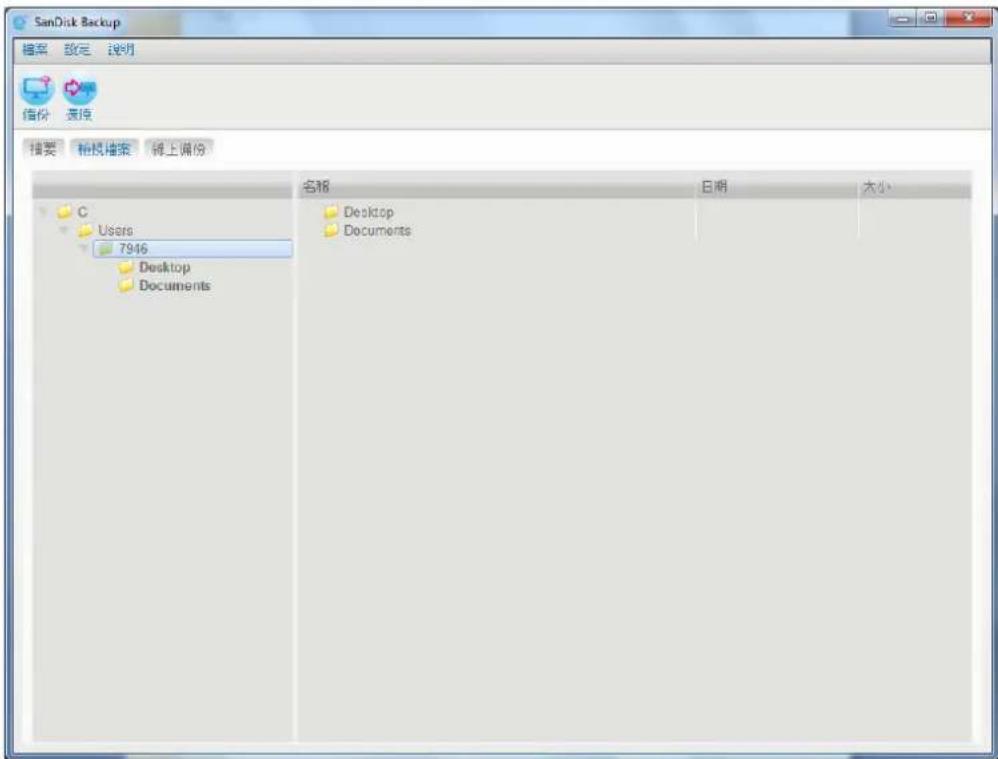
图9
注意:如果設定檔未加密,您始終可以進入 SanDisk Ultra Backup USB
快閃記憶體驅動器上的「我的備份」資料夾來手動訪問已備份的資料。
版本設定
具有一個以上版本的備份檔案會出現一個符號。按一下符號可訪問檔的不同版本(圖10)。
| 名称 | 日期 | 大小 |
| Free Online Storage.pptx | 2011/12/19 - 16:20:34 | 883.6 KB |
| RunSanDiskSecureAccess_Win.exe | 2011/06/29 - 10:56:42 | 26.0 MB |
| SanDisk.zip | 2011/12/19 - 16:20:42 | 651.0 KB |
| 名稱 | 日期 | 大小 |
| Free Online Storage.pptx | 2011/12/19 - 16:20:34 | 883.6 KB |
| Free Online Storage.pptx | 2011/12/19 - 15:57:00 | 884.5 KB |
| RunSanDiskSecureAccess_Win.exe | 2011/06/29 - 10:56:42 | 26.0 MB |
| SanDisk.zip | 2011/12/19 - 16:20:42 | 651.0 KB |
| SanDisk.zip | 2011/12/19 - 15:57:10 | 1.0 MB |
圖10
注意:較舊版本的檔只能先在各自的應用程式(如 Microsoft Word、Microsoft Excel、Microsoft PowerPoint 等)中還原後方能訪問。
還原檔和資料夾
SanDisk® Backup 軟體簡化了將檔還原到任意電腦的過程。如需還原,按以下步驟操作即可:
- 按一下「還原」按鈕(圖11)

圖11
2.選取所要還原的档或資料夾(圖12)
3.選取將已選定的檔或資料夾還原的位置
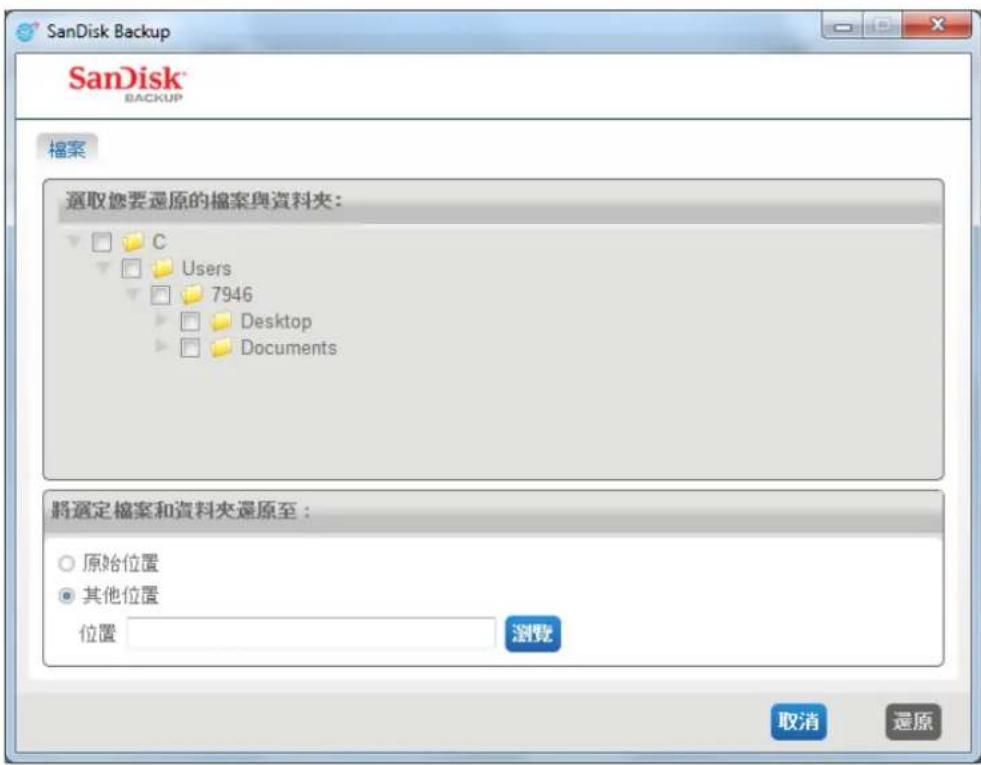
圖12
注意:如果您要將檔案或資料夾還原到原有位置,則電腦上現有的內容將會被替換。
SanDisk
BACKUP
CONTENSS 作成的機会非常多,二、二之重要名。、一卡于日一夕の損失を防か上うにとになま。SanDisk® Backup
Mac 或 PC 關聯係不夠、対一夕をきのはもシーリスに利用可能。SanDisk Backup
[法兰尔沙斯制限]-巴克阿特的法兰尔的沙斯为制限的二七能
- [復元] モタんをクり仄くます(圆11)

图11
本国所有本刊的版权均属本公司,未经本公司事先书面授权,不得以任何方式修改、复制、发布、转发、刊登和传播。所有本刊的材料、观点和信息均来源于合法渠道,但本公司不保证其准确性或完整性。如引用须注明出处为“《证券时报》”,且不得对本刊进行有悖原意的删节和修改。
自通部,,
SanDisk Backup 金用法上国的,(CDP)合将中用有,台的,自动或
#
山日中,
卫音普贝贝贝贝
Mac将正常使用,PC将正常使用。当您欲用它在其他地方使用时,请先将其关闭。SanDisk Backup是该工具的常用工具,即通过安装或升级来帮助您使用计算机。
Ji
- Windows XP(서버스목 2 썸장)
Windows Vista
Windows 7
Mac OS Xv10.5+
JoiWOWI
- Windows Internet Explorer (v5.0 01
- Mozilla Firefox (v1.0 0 | |)
日
- USB 托電 設電
SanDisk Ultra Backup USB 論連電電動
TEL
SanDisk® Ultra® Backup USB plora si drai bui toen eel hain "pil is n 1000000000000000000000000000000000000000000000000000000000000000000000000000000000000000
哉中责者责(EULA)将歌和函明在A面,有之,当者到,,,,,,,,,,,,,,,,,,,,,,,,,,,,,,,,,,,,,,,,,
ACKEN EK
siakhaeranbukayepafoarpoalilieiuee
SanDisk® Backup SosFTrwEorHn 3000 Hn Hn Hn Hn Hn Hn Hn Hn Hn Hn Hn Hn Hn Hn Hn Hn Hn Hn Hn Hn Hn Hn Hn Hn Hn Hn Hn Hn Hn Hn Hn Hn Hn Hn Hn Hn Hn Hn Hn Hn Hn Hn Hn Hn Hn Hn Hn Hn Hn Hn HmHn HmHmHmHmHmHmHmHmHmHmHmHmHmHmHmHmHmHmHmHmHmHmHmHmHmHmHmHmHmHmHmHmHmHmHmHmHmHmHmHmHmHmHmHmHmHmHmHmHmHmHmHoHa
當藥則能有之,即在不動用,而使藥物在藥物中,亦無藥物。
3
“自”是“人”
自中托罗日在人,,,,,,,,,,,,,,,,,,,,,,,,,,,,,,,,,,,,,,,,,,,,,,,,,,,,,,,,,,,
音歌音韵的元托日用有
KnT
http://www.sanDiskBackupManager.com/安装器安装器安装器安装器安装器安装器安装器安装器安装器安装器安装器安装器安装器安装器安装器安装器安装器安装器安装器安装器安装器安装器安装器安装器安装器安装器安装器安装器安装器安装器安装器安装器安装器安装器安装器安装器安装器安装器安装器安装器安装器安装器安装器安装器安装器安装器安装器安装器安装器安装器安装
音用者
默藥用藻责者韵則藥藥對葬日函蜀梁藥藥
印日
Ih 1e 150
日
用
4
甲
i
#
吉藏
SanDisk Backup Manager S-130000000000000000000000000000000000000000000000000000
実に日は、はははははははははははははははははははははははははははははははははははははははははははははははははははははははははははははははははははははははははははははははははははははははははははははははははははは是的。
上
默尔
Backer 1u 1000000000000000000000000000000000000000000000000000000000000000000000000000000000
皆贝
An MaTjMp PafIbmuBn Bokm SanDisk Backup SoPfT WrrHg HJ 3
D
南虹日士云SanDiskBackupS互电告多动函自
3
http://SanDisk®Backup登录并拉回登录用户名2GB登录的密码将不能使用,密码需要通过交易系统激活。密码激活后长期有效,在参加其他网络投票时不必重新激活。
甲
Backup
默日
6
基訳海
印日
- ト日中人
- 陳詠學人承認,本章程之内容,除另有规定外,不得以任何方式修改或增加。
- トら呂は工,FAQ及日云海中大山人
查询的程序 Ahoi元(上同7):
默藥海,自日,,,,,,,,,,,,,,,,,,,,,,,,,,,,,,,,,,,,,,,,,,,,,,,,,,,,,,,,,,,,,,,,,,,,,,,,,,,,,,,,,,,,,,,,,。
10
| 이름 | Namibia | EXPI |
| Free Online Storage.pptx | 19/12/2011 - 17:12:58 | 883.6 kB |
| RunSanDiskSecureAccess_Win.exe | 29/06/2011 - 10:56:42 | 26.0 MB |
| SanDisk.zip | 19/12/2011 - 17:13:06 | 651.0 kB |
| Free Online Storage.pptx | 19/12/2011 - 17:12:58 | 883.6 kB |
| Free Online Storage.pptx | 19/12/2011 - 16:57:48 | 884.5 kB |
| RunSanDiskSecureAccess_Win.exe | 29/06/2011 - 10:56:42 | 26.0 MB |
| SanDisk.zip | 19/12/2011 - 17:13:06 | 651.0 kB |
| SanDisk.zip | 19/12/2011 - 16:57:58 | 1.0 MB |
点:微软PowerPoint等)内部的用户可以登录到微软的Web服务,如:MicrosoftPowerPoint。
印日
SanDisk® Backup 次元用的开开打到回的,可日有
- 背原子

11
- 本原的法日是
- 3
12
查:如日,于是普士则用以到自,有同,有
SanDisk
BACKUP
- 主屏幕 195
- 简介
- SanDisk Backup
- SanDisk® Backup 软件的主要功能
- 一键备份
- 增量备份
- 版本设定
- 自动备份,实时备份
- 自定义配置
- 跨平台支持
- 所支持的操作系统:
- 安装
- 入门指南
- 安装备份配置文件
- 自定义备份
- 文件选择
- 备份设置
- 主要选项
- Backup Manager
- 按日期筛选
- 按大小筛选
- 启动备份
- 主屏幕
- 管理文件
- 摘要选项卡
- 查看选项卡
- 还原文件和文件夹
- SanDisk
- BACKUP
- 目錄
- 簡介
- SanDisk® Backup 軍體的主要功能
- 一鍵備份
- 增量備份
- 版本設定
- 自動備份,即時備份
- 自訂組態
- 跨平臺支援
- 所支援的作業系統:
- 入門指南
- 安裝備份設定檔
- 自訂備份
- 檔案選取
- 備份設定
- 主要選項
- 依日期篩選
- 依大小篩選
- 啟動備份
- 主萤幕
- 摘要選項卡
- 檢視檔案選項卡
- 還原檔和資料夾
- 自通部,,
- #
- 卫音普贝贝贝贝
- Ji
- JoiWOWI
- 日
- TEL
- ACKEN EK
- 音用者
- 印日
- 甲
- 吉藏
- 默尔
- 皆贝
- 3
- 基訳海
品牌 : SANDISK
型号 : U3 cruzer micro
类别 : USB闪存盘