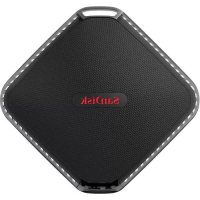
Extreme 500 - SSD SANDISK - 免费用户手册
免费查找设备手册 Extreme 500 SANDISK PDF格式.

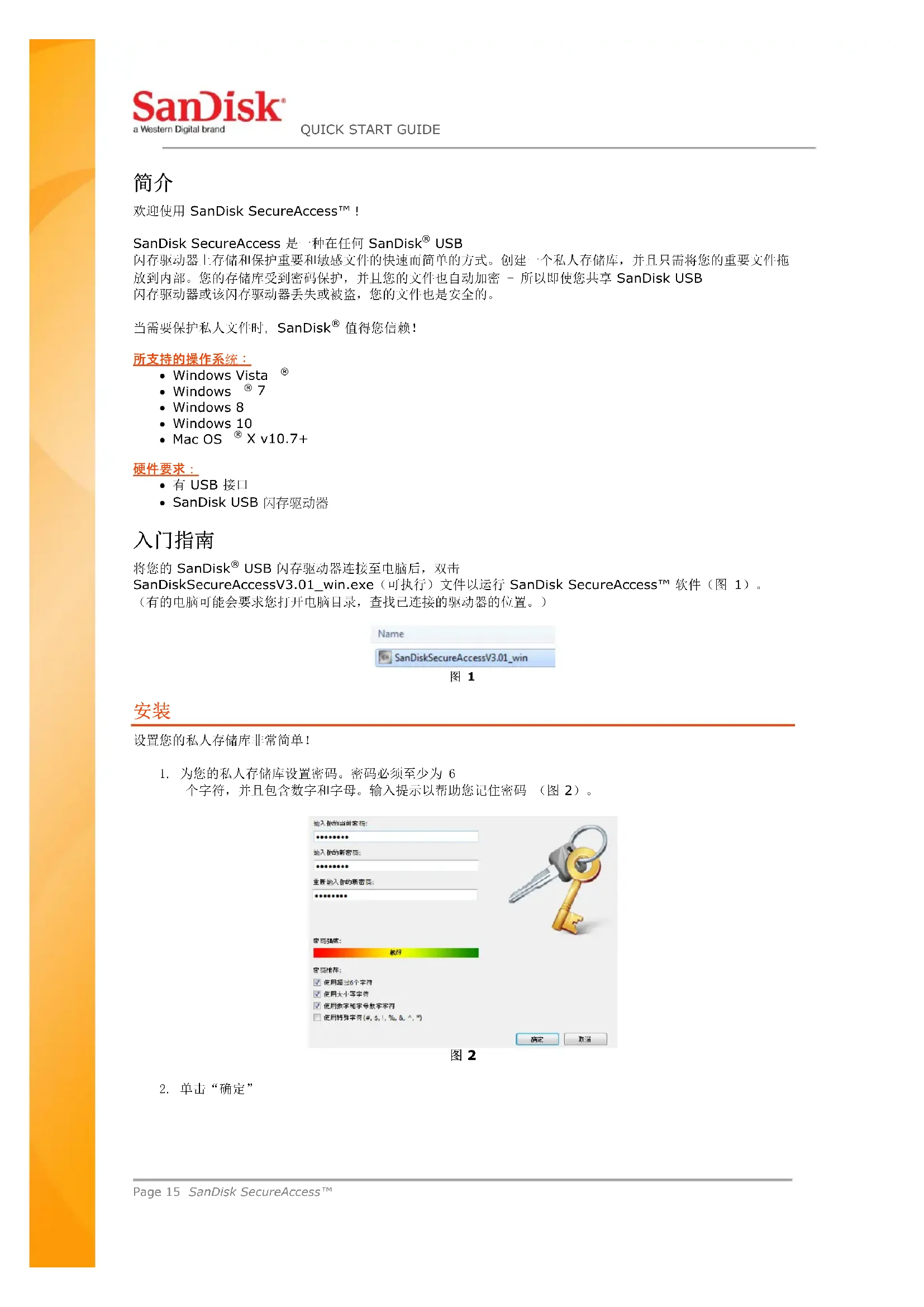

| 产品类型 | 便携式外置SSD |
| 品牌 | 闪迪 |
| 型号 | Extreme 500 |
| 容量 | 500 GB |
| 接口 | USB 3.0 |
| 读取速度 | 高达500 MB/s |
| 写入速度 | 高达400 MB/s |
| 尺寸 | 96.6 x 49.8 x 8.6 mm |
| 重量 | 30克 |
| 电源 | USB总线(5V) |
| 主要功能 | 便携存储, AES 256位加密, 密码保护, 抗震 |
| 包含软件 | SanDisk SecureAccess |
| 支持的操作系统 | Windows Vista, 7, 8, 10;Mac OS X v10.7及以上 |
| 维护和清洁 | 使用柔软的干布 |
| 安全性 | AES 256位硬件加密, 密码访问 |
| 备件和可维修性 | 不适用(密封产品) |
| 保修 | 3年 |
| 一般信息 | 专为移动使用设计, 抗震可达1.5米 |
常见问题 - Extreme 500 SANDISK
用户关于以下问题的提问 Extreme 500 SANDISK
0 问题 关于此设备。回答您知道的问题或提出自己的问题。
提出关于此设备的新问题
下载您的设备说明 SSD 免费PDF格式!查找您的手册 Extreme 500 - SANDISK 并重新掌握您的电子设备。本页发布了使用您的设备所需的所有文档。 Extreme 500 品牌 SANDISK.
用户手册 Extreme 500 SANDISK
欢迎使用 SanDisk SecureAccess™!
SanDisk SecureAccess 是一种在任何 SanDisk® USB
闪存驱动器上存储和保护重要和敏感文件的快速而简单的方式。创建一个私人存储库,并且只需将您的重要文件拖放到内部。您的存储库受到密码保护,并且您的文件也自动加密-所以即使您共享SanDisk USB闪存驱动器或该闪存驱动器丢失或被盗,您的文件也是安全的。
当需要保护私人文件时,SanDisk值得您信赖!
所支持的操作系统:
Windows Vista
Windows 7
Windows 8
Windows 10
Mac OS X v10.7+
硬件要求:
将您的 SanDisk® USB 闪存驱动器连接至电脑后,双击
SanDiskSecureAccessV3.01_win.exe(可执行)文件以运行SanDisk SecureAccess™软件(图1)。
(有的电脑可能会要求您打开电脑目录,查找已连接的驱动器的位置。)

图1
安装
设置您的私人存储库非常简单!
- 为您的私人存储库设置密码。密码必须至少为6
个字符,并且包含数字和字母。输入提示以帮助您记住密码(图2)。
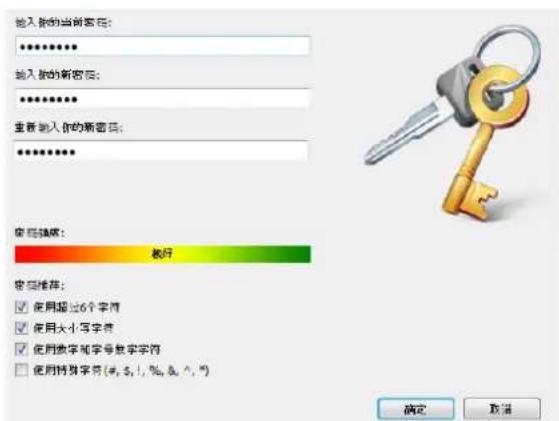
图2
- 单击“确定”
现在您可以准备将重要文件和敏感文件放入您的新私人存储库中,并保护这些文件!(图3)

图3
将文件或文件夹添加到您的私人存储库中
- 选择您要添加的文件,将它们拖放到主屏幕中(图4)。
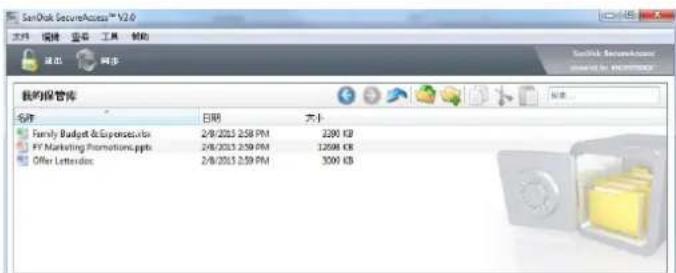
图4
- 通过单击存储库界面右上角的绿色符号,并选择您想要添加的文件进行手动添加文件(图5a和5b)。

图5a

图5b
简介
歡迎使用 SanDisk SecureAccess™!
SanDisk SecureAccess 是一種在任何 SanDisk® USB
快閃碟上儲存和保護重要與敏感檔案的快速簡單方式。建立一個私人保存庫,並且只需將您的重要檔案拖放到內部。
您的保存庫受到密碼保護,並且您的檔案也自動加密 - 所以即使您共用 SanDisk USB
快閃碟或該快閃碟遺失或被竊,您的檔案也是安全無處。
當需要保護私人檔案時,SanDisk®值得您信賴!
所支援的作業系統:
Windows Vista
Windows 7
Windows 8
Windows 10
Mac OS X v10.7+
硬體要求:
- 有USB介面
- SanDisk USB 快閃碟
入門指南
將您的 SanDisk® USB 快閃碟連接至電腦後,按兩下
SanDiskSecureAccessV3.01_win.exe(執行檔)檔案以執行 SanDisk SecureAccess™ 軍體(圖1)。
(有的電腦可能會要求您打開電腦目錄,尋找已連接的快閃碟位置。)

图1
安装
設定您的私人保存庫非常簡單!
1.為您的私人保存庫輸入密碼。密碼必須至少為6
個字元,並且包含數字和字母。輸入提示以幫助您記住密碼(圖2)。
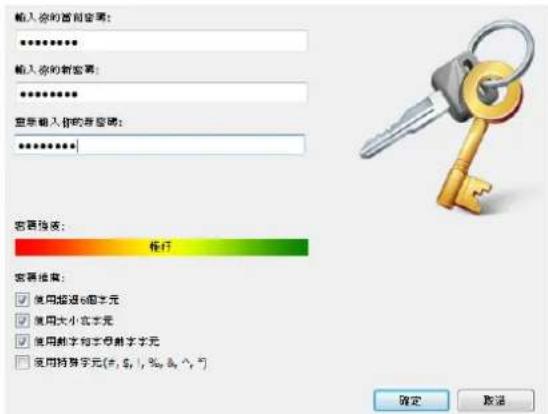
图2
- 按一下「確定」
現在您可以準備將重要檔案和敏感檔案放入您的新私人保存庫中,並保護這些檔案!(圖3)

图3
將檔案或資料夾加入您的私人保存庫中
1.選擇您要加入的檔案,將它們拖放到主畫面中(圖4)。
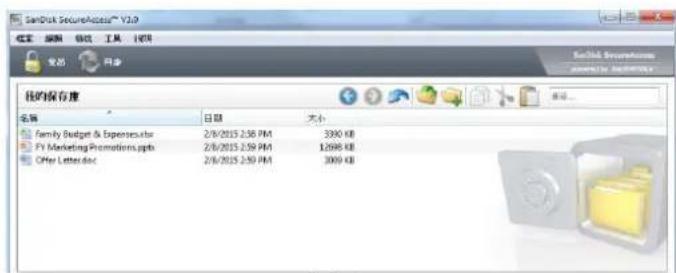
图4
- 按一下保存庫介面右上角的綠色符號,並選擇您要加入的檔案進行手動加入檔案(圖5a和5b)。

图5a

图5b
so
SanDisk SecureAccess™将正常使用到用户登录时
SanDisk SecureAccess是中要和的,如日用SNDiskUSB将从TDAH上到自
- USB 托電 設電
- SanDisk USB 转换器 三拉瓦布
#
SanDisk® USB 每日 10:00 PM 登载到 SanDisk SecureAccessV3.01_win.exe(微信版) 所有用户都可以通过 SanDisk SecureAccess™ 系统登录到 SanDisk SecureAccess™ 安全浏览器,如图 1。

1
戸
记在同歌到,
- 内在国上大一国的自,自自自自自自自自自自自自自自自自自自自自自自自自自自自自自自自自自自自自自自自自自自自自自自自自自自自自自自自自自自自自自自自自自自自自自自自自自自

2
- OK(孰)’到
i 3

3
四日王是藻德到国在藻德上
MEXI 保存着保護的SHINPLD为手早的方法。
3.追加了的方尔被选扱上D拉格、、MINsKRIENI直接口口P5(图4)。

图4
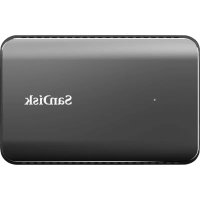
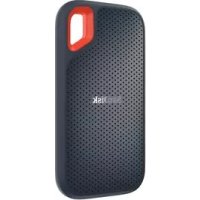
品牌 : SANDISK
型号 : Extreme 500
类别 : SSD