U3 cruzer micro - USB-stick SANDISK - Gratis gebruiksaanwijzing en handleiding
Vind de handleiding van het apparaat gratis U3 cruzer micro SANDISK in PDF-formaat.



| Producttype | USB-stick |
| Merk | SanDisk |
| Model | U3 Cruzer Micro |
| Opslagcapaciteit | Variabel (256 MB tot 4 GB, afhankelijk van versie) |
| Afmetingen (L x B x H) | 2,5 x 1,5 x 0,5 cm |
| Gewicht | 10 g |
| Voeding | USB (busgevoed) |
| Interface | USB 2.0 |
| Ondersteunde besturingssystemen | Windows XP, Vista, 7 ; Mac OS X v10.5+ |
| Inbegrepen software | SanDisk Backup (back-up, AES 128-bits encryptie) |
| Belangrijkste functies | Gegevensopslag, automatische back-up, AES 128-bits encryptie, wachtwoordbeveiliging, versiebeheer, incrementele back-up |
| Onderhoud en reiniging | Reinig met een droge, pluisvrije doek; vermijd vocht en vloeistoffen |
| Veiligheid | Veilig verwijderen via het besturingssysteem; niet blootstellen aan schokken, extreme temperaturen of magnetische velden |
| Reserveonderdelen en repareerbaarheid | Niet van toepassing (verzegeld product) |
| Garantie | 2 jaar |
Veelgestelde vragen - U3 cruzer micro SANDISK
Gebruikersvragen over U3 cruzer micro SANDISK
0 vraag over dit apparaat. Beantwoord die u kent of stel uw eigen vraag.
Stel een nieuwe vraag over dit apparaat
Download de handleiding voor uw USB-stick in PDF-formaat gratis! Vind uw handleiding U3 cruzer micro - SANDISK en neem uw elektronisch apparaat weer in handen. Op deze pagina staan alle documenten die nodig zijn voor het gebruik van uw apparaat. U3 cruzer micro van het merk SANDISK.
GEBRUIKSAANWIJZING U3 cruzer micro SANDISK
Uw back-upprofiel instellen 91
Aangepaste back-up 92
Uw back-up starten 94
Hoofdschem 95
Uw bestanden beheren 95
Versiecontrole 97
Bestanden en mappings herstellen 98
Inleiding
De sterke groei in de aanmaak van digitale content maakt depreventie van gevevensverlies van kritiek belang. De SanDisk® Backup-software biedt u een gemakkelijke manier om vanaf elke computer een back-up te makev van uw waardevolle persoonlijke en professionele bestanden op uw SanDisk® Ultra® Backup USB-flashstation.
De SanDisk Backup-software is ontworpen voor gebruikers die zich genoeg om hun geveensbekommen, dat ze de belangrijke stap nemen geveensverlies door computerstoringen, diefstal, virussen of andere onvoorspelbare tegenslag, te wilten voorkomen. De gemakkelijk te gebruiken interface van SanDisk Backup maakt het opslaan, beschermen en herstellen van waardevolle gevevens (documenten, presentaties, afbeeldingen, muziek, videobestanden, enz.) een eenvoudige taak.
Belangrijkste functies van SanDisk® Backup-software
Back-up met één druk op de knop
Maak op elk gewenst moment een back-up van uw cruciale bestanden met een simpele en handige druk op de knop vanaf uw SanDisk Ultra Backup USB-flashstation. (N.B. Dit werkt alleen op computers met Windows XP, Windows Vista of Windows 7.)
Incrementele back-up
In gegenstelling tot traditionele back-upsoftware, bildet de SanDisk Backup-software u de optie alleen neue en gewijzigde bestanden op te slaan, en zo het systeme te ontlasten.
Versiecontrole
Bepaal het aantal versies dat u wilt bewaren, zodat meertere versies van een bestand behouden bijven voor later gebruik. U kut op elk gewenst moment terug gaan in de tijd en een eerdere versie van een bestand openen. U raakt nooit gegevens kwijt, zichs Niet als een bestand per ongeluk gewijzigd of verwijderd was.
Automatisch back-ups make, live back-ups make
Gebruik de continue gevevensbeschermingstechnologie van de SanDisk Backup-toepassing om automatisch veranderingen op te sporen in bestanden en een back-up van ze te makeen op het opslagapparaat zonder tussenkomst van de gebruiker. U hoeft zich geen zorgen te makeen over handmatige back-up van geveens of het plannen ervan; de SanDisk Backup-software doet dat voor u 24/7.
Configuratie op maar
Filter op bestandsextensie, datum of grootte. De talloze configuratieopties van de SanDisk Backup software bieden u een flexibele tool waarmee u eenvoudig de gegevens kiest waarvan u een backup wilt make.
Ondersteuning van meerdere platforms
Uw gevevens zijn naadloos beschikbaar, ongeacht of u een Mac of pc gebruikt. De SanDisk Backup-software biedt bezelfde krachtige back-upfuncties en hetzelfde gebruiksgemak op beiden platforms voor gelijke gebruikserving.
Ondersteunde besturingsystemen:
- Windows XP (servicepack 2 aanbevolen)
- Windows Vista
Windows 7
Mac OS X v10.5+
Ondersteunde internetbrowsers:
- Windows® Internet Explorer (v5.0 en hoger)
- Mozilla Firefox (v1.0 en hoger)
Benodigde hardware:
- Beschikbare USB-poort
- SanDisk Ultra Backup USB-flashstation
Instellen
Nadat u uw SanDisk® Ultra® Backup USB-flashstation hebt aangesloten, is het möglichk dat u gewvaagd worden het bestand of de map te openen. (Op sommige computers moet u wellicht de directory van de computer openen om het aangesloten station te vinden.)
In de geopende map van het station (afbeelding 1) dubbelklikt u op het bestand SanDiskBackup.exe (uitvoerbaar bestand) om de SanDisk® Backup-software ui te voeren.

Afb. 1
Aandeslag
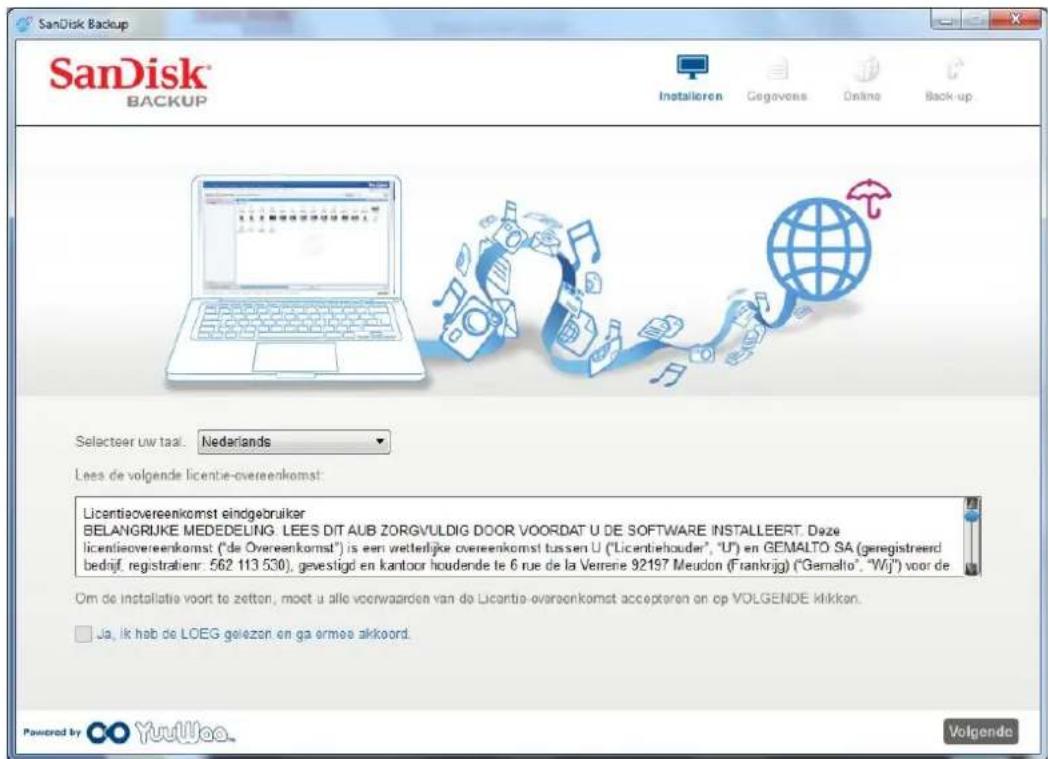
Selecteer eerst de taal van uw voorkeur in het verzolgmenu (afbeelding 2). De SanDisk® Backupsoftware is in 19 talen beschikbaar: Engels, Frans, Duits, Italiaans, Spaans, Portugees, Zweeds, Deens, Noors, Nederlands, Russisch, Tsjechisch, Pools, Turks, Koreaans, Japans, traditioneel Chinees, vereenvoudigd Chinees, en Arabisch.
Afb. 2
Lees de Software Licentie-overeenkomst Eindgebruiker (LOEG) door en accepteer de voorwaarden door hetvakje aan de onderkant van het scherm in te schakelen.
Klik op Volgende om door te gaan.
Uw back-upprofil instellen
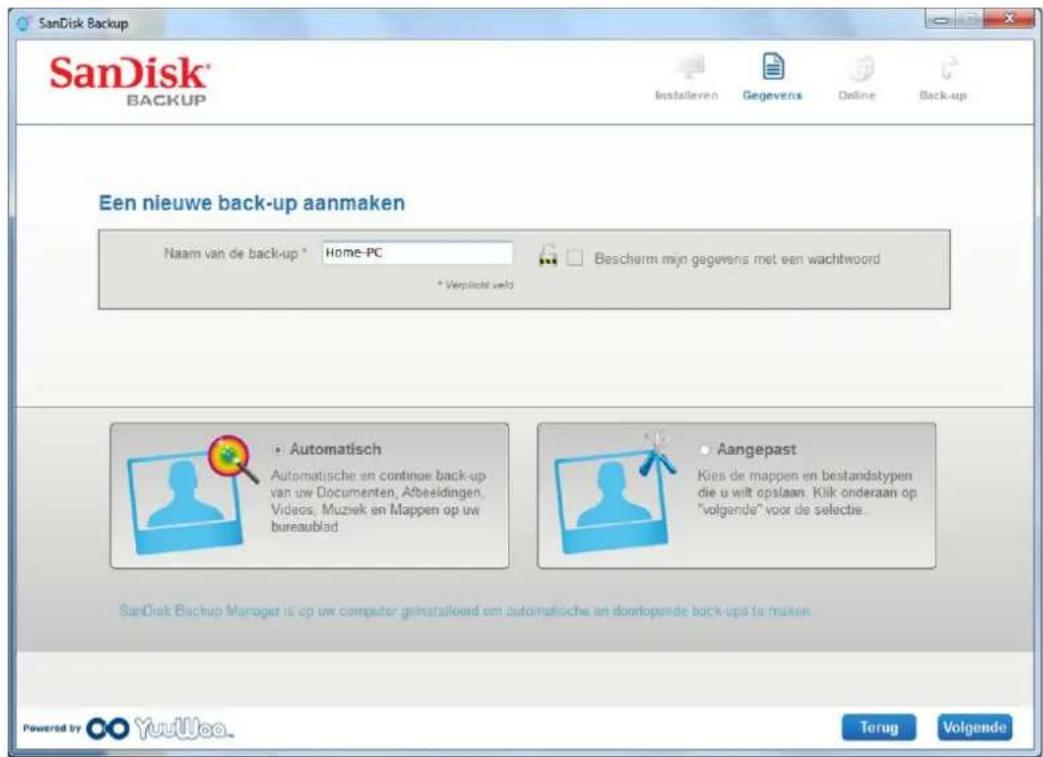
Geef om te beginnen uw back-up een profielnaam.
Voor een nog grotere bescherming van uw waardevolle gegevens biected SanDisk® Backup-software u de optie uw back-up met een wachtwoord en beveiligingscodering te beschermen. uw bestanden en mappings worden automatisch gecodeerd met 128-bits AES-encryptie verwijl ze waar uw SanDisk® Ultra® Backup USB-flashstation worden geschreven.
Maak een wachtwoord aan, en een tip om u uw wachtwoord te helpen herinneren.
Afb. 3
Bepaal of uw back-up 'Automatisch' of 'Aangepast' moet+zijn (afbeelding 3).
Een automatisch profiel maakt een back-up van alle bestanden volgens vooraf geselecteerde instellenen voor afbeeldingen, video's, documenten, muziek en mappings op uw bureaublad.
Met een aangepast profiel kurz u bepaalde mitten en bestanden selecteren waarvan u een back-up wilt make.
De SanDisk Backup Manager wird op de darübergrond uitgevoerd om te verzekeren dat er automatisch en doorlopend back-ups worden gemaatk van uw computer.
N.B. De SanDisk Backup Manager worden op uw computer geinstalleerd. Deze is onafhankelijk van de SanDisk Backup-toepassing.
Aangepaste back-up
Om uw back-up aan te passen, selecteert u van welke typen bestanden en documenten u een back-up wilt make.
Selectie van bestanden
In dit venster ziet u de mapstructeur van uw computer. Hierin kut u de bestanden en mappingspeciteren waarvan u een back-up wilt maken op uw SanDisk Ultra Backup USB-flashstation (afbeelding 4).
De SanDisk® Backup-software maakt standaard een back-up van alle tekstdocumenten, presentations, spreadsheets, afbeeldingen, muziek en video'suit uw map Mijn documenten of Documenten en van het bureaublad van uw computer.
De geheugenindicatiebalk helpt u bepalen of er nog voldoende ruimte beschikbaar is om uw geselecteerde back-up te voltooien.

Afb. 4
Back-upinstallingen
In dit venster ziet u de instelleningen waarmee u uw back-ups regelt (afbeelding 5).

Afb. 5
Hoofdropties
Met Back-up automatisch starten worden iedere keer als u het Ultra Backup USB flashstation op uw computer aansluit de SanDisk Backup Manager-software geopend een back-up gemaakt.
Met Live Back-up kan de SanDisk Backup-toepassing doorlopend veranderingen opsporen die in bestanden zich gemaaakt en er, zonder tussenkomst van de gebruiker, automatisch een back-up van make np uw SanDisk Ultra Backup USB-flashstation.
Met Aantal te behouden versies kunt u meerere versies van hetzelfde bestand behouden die gemakkelijk weeop uw computer konnen worden hersteld.
Back-up-Manager
Met de Back-up-Manager stelt u uw hoofd- of standard back-upprofil in. Deze worden iedere keer dat u uw SanDisk Ultra Backup USB-flashstation op een computer aansluit, geopend.
Filteren op datum
Back-up bestanden van de LASTe instruert de SanDisk Backup-software om een back-up te makeen van bestanden die binnen een bepaalde tijdsperiode zich gemaakt of gewijzigd (bijv. 1 dag, 3 maanden).
Back-up bestanden vanaf instruert de SanDisk Backup-toepassing om een back-up te makesen van bestanden die vanaf een bepaalde datum zich gemaakt of gewijzigd.
Geen datafilter alot de SanDisk Backup-software van alles een back-up maken.
Filteren op grootte
Met Filteren op grootte kunt u de maximum grootte bepalen van de bestanden waarvan u een back-up wilt make.
N.B. De SanDisk® Backup-toepassing omvat ook een bonusaanbieding om een online account te openen van 2 GB, zodate u uw bestanden en mapperpen veilig online kunt opslaan en er toegang toe hebt.
Uw back-up starten
Zodra u uw back-upvoorkeuren en besturingsinstelleningen hebt geconfigureerd, is de SanDisk Backup-toepassing maar voor uw eerste back-up.
U ziet het volgende venster waarin de voortgang van uw back-up worden weergegeven (afbeelding 6).

Afb. 6
Hoofdschem
Uw bestanden beheren
In de hoofdinterface van de SanDisk® Backup-softwarekest u op elk gewenst moment de backups van uw bestanden bekijken, openen, bewerken en herstellen.
Begin met de opdrachten in de bovenste menubalk:
Bestand: hiermee kunt u maar een ander back-upprofiel gaan of de toepassing aflsuiten.
- Instellungen: hiermee(Int) u uw toepassingsinstellungen wijzigen voor back-upinstelleningen op schijf en online.
- Help: hiermee hebt u online toegang tot ondersteuning, veelgestelde vragen en demonstraties.
Actiepictogrammen in het venster (afbeelding 7):
- Back-up start een handmatige back-upscessie.
Herstellen herstelt de back-ups van uw bestanden maar elke gewenste locatie.

Afb. 7
Tab Samenvatting
Het gebeurtenissenlog helpt u uw back-up beheren door elke gebeurtenis te vermelden die tijdens uw back-up heeftplaatsgevonden (afbeelding 8). Het gebeurtenissenlog waarschuwt u ook als er een fout is opgetreden, als het apparaat vol is, enz. U kunt alle gebeurtenissen in de log wissen of ze maar een tekstbestand (.txt) exporteren.

Afb. 8
Tab Bestanden bekijken
Bekijk op dit tabblad de specifieke bestanden en=mappen waarvan een back-up is gemaakt op uw SanDisk® Ultra® Backup USB-flashstation (afbeelding 9).
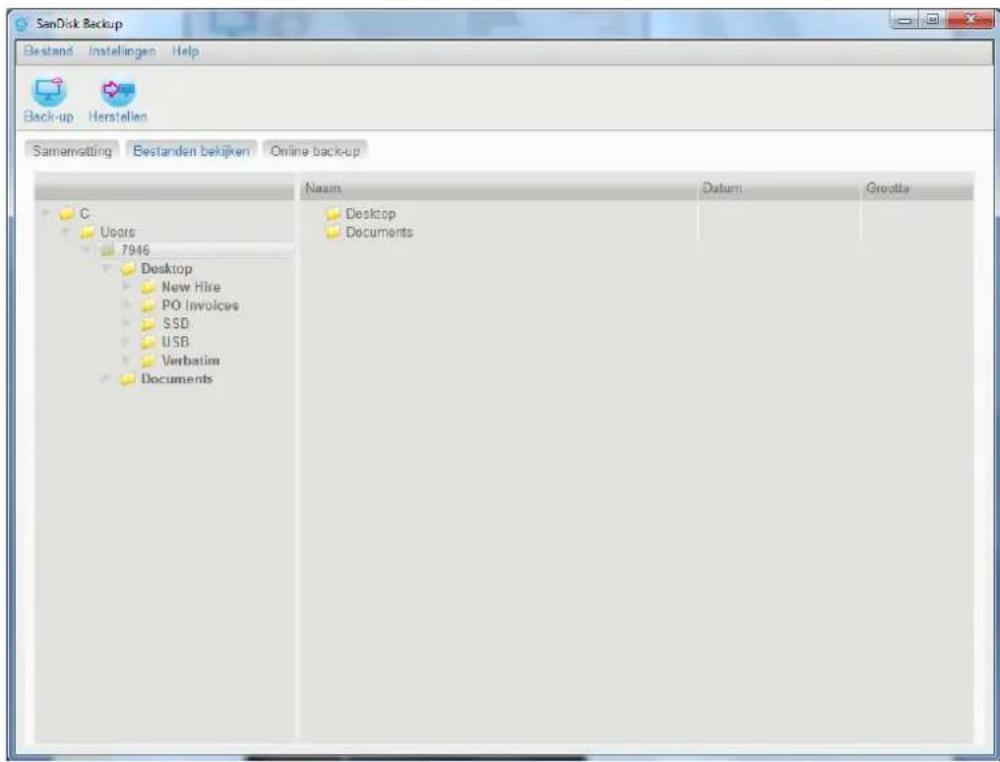
Afb. 9
N.B. U hebts altijd handmatig toegang tot de back-ups van uw gevevens op uw SanDisk Ultra Backup USB-flashstation. Ga waarvoor maar de map Mijn back-up als het profiel Niet gecodeerd is.
Versiecontrole
Bij back-ups van bestanden met meer dan een versie, worden het tekenweergegeven. Klik op het teken om de verschillende versies van het bestand te openen (afbeelding 10).
Afb. 10
| Free Online Storage.pptx | 16/12/2011 - 15:01:20 | 884.5 KB |
| RunSanDiskSecureAccess_Win.exe | 29/06/2011 - 10:56:42 | 26.0 MB |
| SanDisk.zip | 16/12/2011 - 15:01:30 | 1.0 MB |
| Free Online Storage.pptx | 16/12/2011 - 15:01:20 | 884.5 KB |
| Free Online Storage.pptx | 16/12/2011 - 14:33:16 | 883.6 KB |
| RunSanDiskSecureAccess_Win.exe | 29/06/2011 - 10:56:42 | 26.0 MB |
| SanDisk.zip | 16/12/2011 - 15:01:30 | 1.0 MB |
| SanDisk.zip | 16/12/2011 - 14:33:26 | 651.0 KB |
N.B. Oudere versie van een bestand zijn alleen toegankelijk door ze eerst binnen de respectieve toepassing te openen (bijv. Microsoft Word, Microsoft Excel, Microsoft PowerPoint, enz.).
Bestanden en mappings herstellen
Met de SanDisk® Backup-software is het herstellen van uw bestanden of mappingsaar elke computer heel eenvoudig. Ga als volgt te werk om bestanden en mappings te herstellen:
- Klik op de knop Herstellen (afbeelding 11)

Afb. 11
- Selecteer het bestand of de map die u wilt herstellen (afbeelding 12)
- Kies waar u de geseleerde bestanden of mappings wilt terugzetten
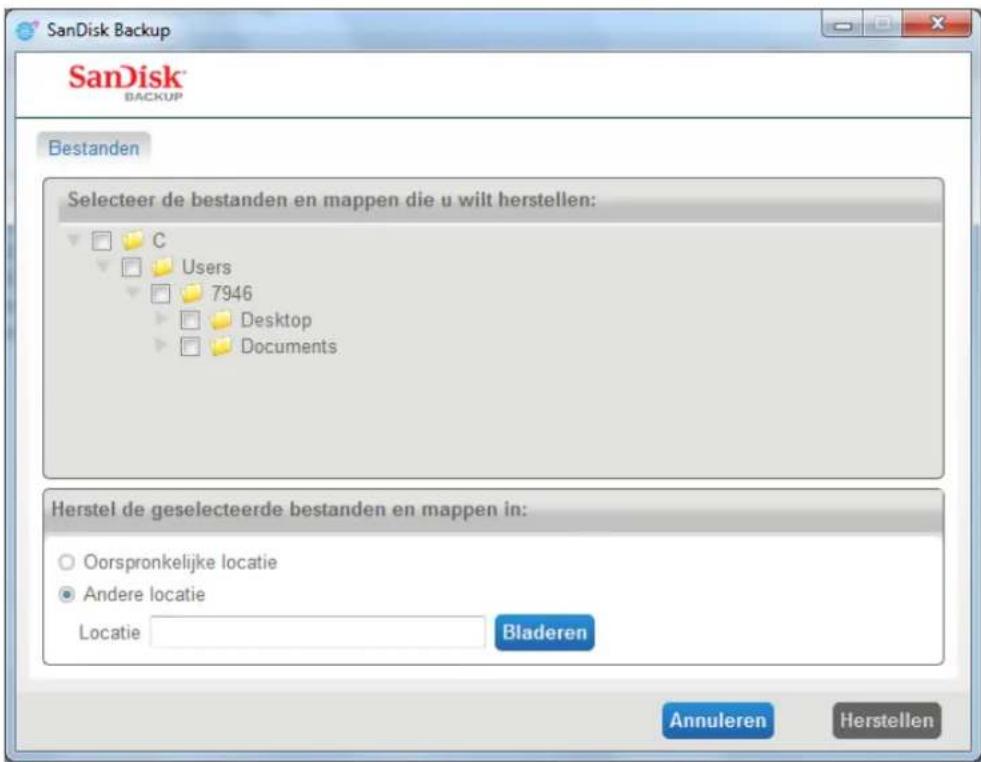
Afb. 12
N.B. Als u bestanden en mappings terugzet op hun oorspronkelijke locatie, worden de bestaande kopieën op uw computer overschreiben.
SanDisk
BACKUP

SanDisk Corporation
601 McCarthy Boulevard
- Hoofdschem 95
- Inleiding
- Belangrijkste functies van SanDisk® Backup-software
- Back-up met één druk op de knop
- Incrementele back-up
- Versiecontrole
- Automatisch back-ups make, live back-ups make
- Configuratie op maar
- Ondersteuning van meerdere platforms
- Ondersteunde besturingsystemen:
- Ondersteunde internetbrowsers:
- Benodigde hardware:
- Instellen
- Aandeslag
- Uw back-upprofil instellen
- Aangepaste back-up
- Selectie van bestanden
- Back-upinstallingen
- Afb. 5
- Hoofdropties
- Back-up-Manager
- Filteren op datum
- Filteren op grootte
- Uw back-up starten
- Hoofdschem
- Uw bestanden beheren
- Tab Samenvatting
- Tab Bestanden bekijken
- Bestanden en mappings herstellen
- SanDisk
- BACKUP
Merk : SANDISK
Model : U3 cruzer micro
Categorie : USB-stick