U3 cruzer micro - USB-nøgle SANDISK - Gratis brugsanvisning og manual
Find enhedens vejledning gratis U3 cruzer micro SANDISK i PDF-format.



| Produkttype | USB-nøgle |
| Mærke | SanDisk |
| Model | U3 Cruzer Micro |
| Lagerkapacitet | Variabel (256 MB til 4 GB afhængig af version) |
| Dimensioner (L x B x H) | 2,5 x 1,5 x 0,5 cm |
| Vægt | 10 g |
| Strømforsyning | USB (bus-strøm) |
| Grænseflade | USB 2.0 |
| Understøttede operativsystemer | Windows XP, Vista, 7 ; Mac OS X v10.5+ |
| Inkluderet software | SanDisk Backup (sikkerhedskopiering, AES 128-bit kryptering) |
| Hovedfunktioner | Datalagring, automatisk sikkerhedskopiering, AES 128-bit kryptering, adgangskodebeskyttelse, versionsstyring, inkrementel sikkerhedskopiering |
| Vedligeholdelse og rengøring | Rengør med en tør, fnugfri klud; undgå fugt og væsker |
| Sikkerhed | Fjern sikkert via operativsystemet; udsæt ikke for stød, ekstreme temperaturer eller magnetfelter |
| Reservedele og reparerbarhed | Ikke relevant (forseglet produkt) |
| Garanti | 2 år |
Ofte stillede spørgsmål - U3 cruzer micro SANDISK
Brugerspørgsmål om U3 cruzer micro SANDISK
0 spørgsmål om dette apparat. Besvar dem du kender, eller stil dit eget.
Stil et nyt spørgsmål om dette apparat
Download vejledningen til din USB-nøgle i PDF-format gratis! Find din vejledning U3 cruzer micro - SANDISK og tag din elektroniske enhed tilbage i hånden. På denne side er alle dokumenter nødvendige for brugen af din enhed offentliggjort. U3 cruzer micro af mærket SANDISK.
BRUGSANVISNING U3 cruzer micro SANDISK
Opsætning af din backup-profil 119
Brugerindstillet sikkerhedskopiering 120
I forbindse med den staeke vekst i produktionen af digitalt indhold er det blevet vaesentigt at forhindre datatab. SanDisk® Backup-software er en nem made at sikkerhedskopiere vardifulde personlige og professionelle filer fra enhver computer til dit SanDis® Ultra® Backup USB-flash-drev.
SanDisk Backup-software er beregnet til brugere, som passer pa deres data og tager vigtige skridt for at forhindre databat ab grund af computernedbrud, tyveri, vira aller andre uforudsigelige uheld. SanDisk Backup-programmets brugervenlige granseflade g Dor det til en enkel opgave at gemme, beskytte og genoprette verdifulde data (dokumenter, praesentationer, fotos, musik, videofiler osv.).
SanDisk® Backup-software - vigtige functiomer
Backup-berøringsknap
Opret backup af dine kritiske filer pa et hvilken som helst tidspunkt med en enkel og bekvem berøring af en knap fra dit SanDisk Ultra Backup USB-flash-drev. (Bemærk: Virker kun pa computere, der kører Windows XP, Windows Vista og Windows 7).
Trinvis backup
I modsætning til traditionel backup-software indeholder SanDisk backup-software en mulighed for kun at gemme nye ogændrede filer, hvilket reducerer systemets overhead.
Antal versioner
Definér det antal versioner, du gerne vil beholder og bevar derved mange iterationer af en fil til senere brug. Du kan pa et hvilken som helst tidspunkt rejse tilbage i tiden for at fà adgang til en fils tidligere version. Du vil aldrig blive udsat for datatab, selv om en fil uforvarende er blevetændret aller slettet.
Automatisk backup, Live backup
Indstil SanDisk Backup-applicationens vedvarende databeskyttermesteknologi (CDP) til automatisk at spore ændringer i filer og sikkerhedskopiere dem på lagringsenheden ut den brugerintervention. Du behov aldrig bekymre dig om at foretage en manuel sikkerhedskopiering af dine data aller planlagge det; SanDisk Backup-softwaren klarer det for dig 24/7.
Brugerindstillet konfiguration
Sorter after filtypenavn, dato aller storrelse. Med utallige konfigurationsmuligheder leverer SanDisk Backup-software et fleksibelt værktøj, der giver dig mulighed for nemt at vælgde data, du onsker at sikkerhedskopiere.
Support pátvaers af alle platforme
Dine data er til rådighed.uden problemer, uanset om du anvender en Mac ell er pc. Scan Disk Backup leverer de samme stærke backup-funktioner og den samme lette anvendlighed pa begge platforme, sa du fär en konsistent oplevelse.
Understegtede operativsystemer:
- Windows XP (servicepakke 2 anbefales)
Windows Vista - Windows® 7
Mac OS X v10.5+
Understottede internetbrowsing:
- Windows Internet Explorer (v5.0 og nyere)
- Mozilla Firefox (v1.0 og nyere)
Pakravet hardware:
- Tilgaardelig USB-port
- SanDisk Ultra Backup USB-flash-drev
Opsætning
Nar du har tilsluttet dit SanDisk® Ultra® Backup USB-flash-drev, kan du blive bedt om at "Abne en fil eller mapperpe". (Nogle computere kan kræve, at du abner computerens katalog for at &,det tilslutte drev.)
I den abne drev-mappe (fig. 1) skal du dobbeltklikke pa filen SanDiskBackup.exe (eksekverbar) for at kore SanDisk® Backup-softwaren.

Fig. 1
Komigang
For atkommenigang skal du vaelge dit foretrukne sprog fra rullemenuen (fig. 2). SanDisk Backup-softwaren er til radighed p19 sprog: engelsk, fransk, tysk, italiensk, spansk, portugisisk,纵深, dans, norsk, hollandsk, russisk, tjekkisk, polsk, tyrkisk, koreansk, japansk, traditionelt kinesisk, simplificeret kinesisk og arabisk.

Fig. 2
Læs slutbrugerlicensaftalen (EULA) og acceptér betingelsene ved at klikke på feltet i bunden af skærmen.
Klik pà Næste for at fortsette.
Opsætning af din backup-profil
For at starte skal du give din backup et profilnavn.
Med henblick på yderligere beskyttelse af dine værdfulde data tilbyder SanDis® Backup-softwaren password-beskyttelse og krypteringssikkerhed som en mulighed. Dine filer og mapper vil automatisk blive krypteret med en 128-bit AES-kryptering, afterhanden som de sikkerhedskopieres på dit SanDisk® Ultra® Backup USB-flash-drev.
Beslut dig for, om du onsker en "Automatisch" aller en "Brugerindstillet" sikkerhedskopiering (fig. 3).
En Automatisk profil sikkerhedskopierer alle filer i overensstemmelse med forudvalgte standardindstellinger forotos, videoer, Dokumenter, musik og mapperp na skrivebordet.
En Brugerindstillet profil giver dig mulighed for at vaelge de onskede filer og mapper, der skal sikkerhedskopieres.
SanDisk Backup Manager kører i baggrunden for at sikre automatisk og vedvarende sikkerhedskopiering fra din computer.
Bemærk: SanDisk Backup Manager vil blive installere på din computer. Den er uafhængig af SanDisk Backup-programmet.
Brugerindstillet sikkerhedskopiering
For at tilpasse din sikkerhedskopiering skal du vaelge, hvilke typer filer og dokumenter der skal sikkerhedskopieres.
Valg af filer
Dette skærmbillede viser mappetraet pa din computer og giver dig mulighed for at vælgde filer og mapper, du ønsker at sikkerhedskopiere pa dit SanDisk® Ultra® Backup USB-flash-drev (fig. 4).
Som standard sikkerhedskopierer SanDisk® Backup-softwaren alle tekstdokumenter, praesentationer, regneark, fotos, musik og videoer fra,mappen "Mine dokumenter"ller "Dokumenter" og fra skrivebordet pà din computer.
Hukommelsesindikatoren vil hjælpé dig med at fastslø, om der er nok plads til rådighed til at fuldføre den valgte backup.
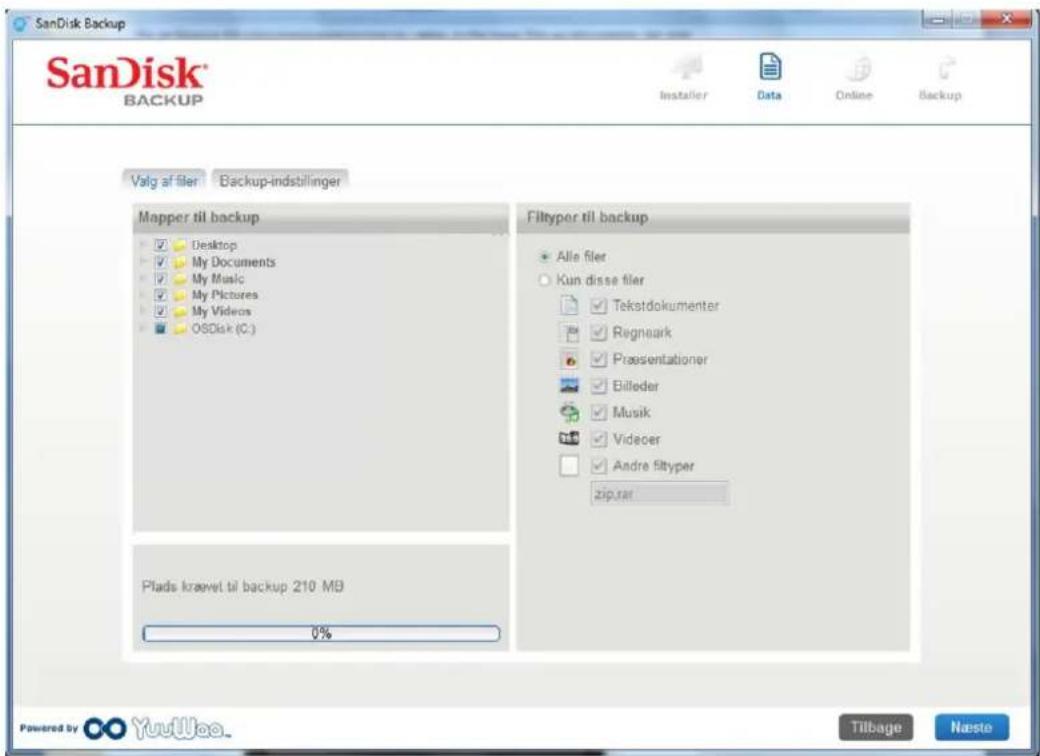
Fig. 4
Backup-indstillinger
Dette skærmbillede indeholder kontrolindstillingerne til dine sikkerhedskopieringer (fig. 5).

Fig. 5
Hovedindstillinger
Start backup automatisk starter softwaresen til SanDisk Backup Manager hver gang, du tilslutter SanDisk Ultra Backup USB-flash-drevet til din computer og udforer en backup. Live backup gør SanDisk Backup-programmet i stand til hele tiden at spore ændringer, der er foretaget i filer og automatisk sikkerhedskopiere dem pa dit SanDisk Ultra Backup USB-flash-drev.uden nogen brugerintervention.
Antal versioner, der skal bevares giver dig mulighed for at beholde mange versioner af den samme fil, som nemt kan gendannes pa computeren.
Backup Manager
Backup Manager giver dig mulighed for at indstille din hoved- eller standardbackupprofil, og den vil starte hvre gang du tilknytter dit SanDisk Ultra Backup USB-flash-drev til en computer.
Sorter after dato
Backup-filer fra sidste giver SanDisk Backup-softwaren besked om at sikkerhedskopiere filer, der er oprettet aller ændret inden for enperiode (dvs. 1 dag, 3 maneder).
Backup-filer med start fra giver SanDisk Backup-programmet besked om at sikkerhedskopiere filer, der er oprettet aller ændret fra en bestemt dato.
Ingen datofiltre tillader, at SanDisk Backup-softwaren sikkerhedskopierer alt.
Sorter after storrelse giver dig mulighed for at fastsætte en grænse for størrelsen pa de filer, du onsker at sikkerhedskopiere.
Bemærk: SanDisk® Backup-programmet omfatter et bonustilbud om at Åbne en onlinekonto på 2GB, sö du kan lagre og få adgang til dine sikre filer og mapper online.
Start din backup
Nar du har indstillet dine backup-præferencer og kontrolindstillinger, er SanDisk® Backupprogrammet klare til din første backup.
Folgende skærmbilledekommen frem,som viser fremgangen i din sikkerhedskopiering (fig. 6).
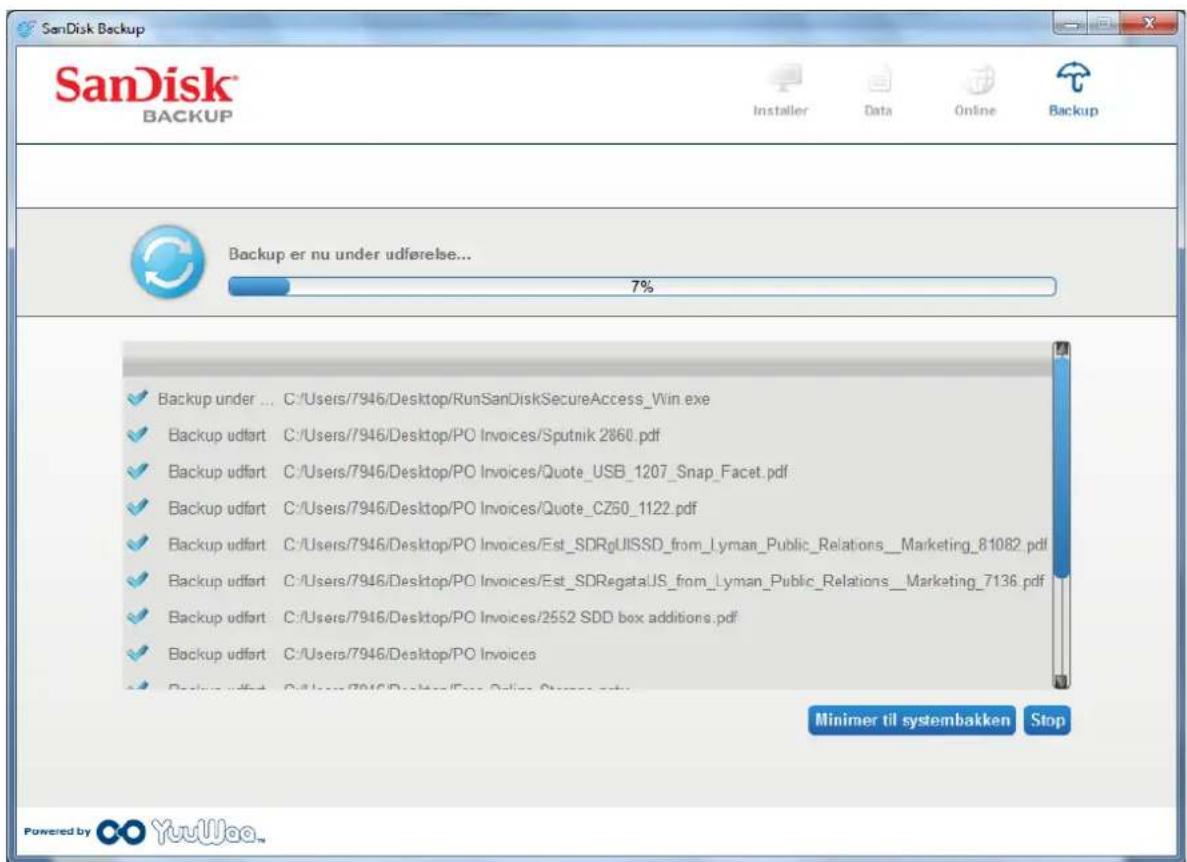
Fig. 6
Hovedskaerbillede
Handter dine filer
Hovedgrænsefladen i SanDisk® Backup-softwaren giver dig mulighed for at se, Åbne, redigere og gendanne dine sikkerhedskopierede filer på et hvilken som helst tidspunkt.
Start med de kommandoer, der findes i den overste menulinje:
- Filer gör dig i stand til at skifte til en,anden backup-profil eller til at afslutte programmet.
- Indstillinger gør dig i stand til atændre dine programindstellinger for lokal og online-backup.
Hjaelp giver dig online-adgang til support, FAQ og demoer.
Ikoner pø skærmbilledet (fig. 7):
- Backup starter manuelt en sikkerhedskopiering.
Gendan gendanner dine sikkerhedskopierede filer pa den onskede placering.

Fig. 7
Fanen Resume
Begivenhedsloggen hjælper dig med at handtere din sikkerhedskopiering ved at angive hv er begivenhed, der fand sted under sikkerhedskopieringen (fig. 8). Begivenhedsloggen advarer dig ogsa, när der er forekommet en fejl, när enheden er fuld osv. Du kan slette alle optegnede begivenheder eller eksportere dem til en .txt-fil.
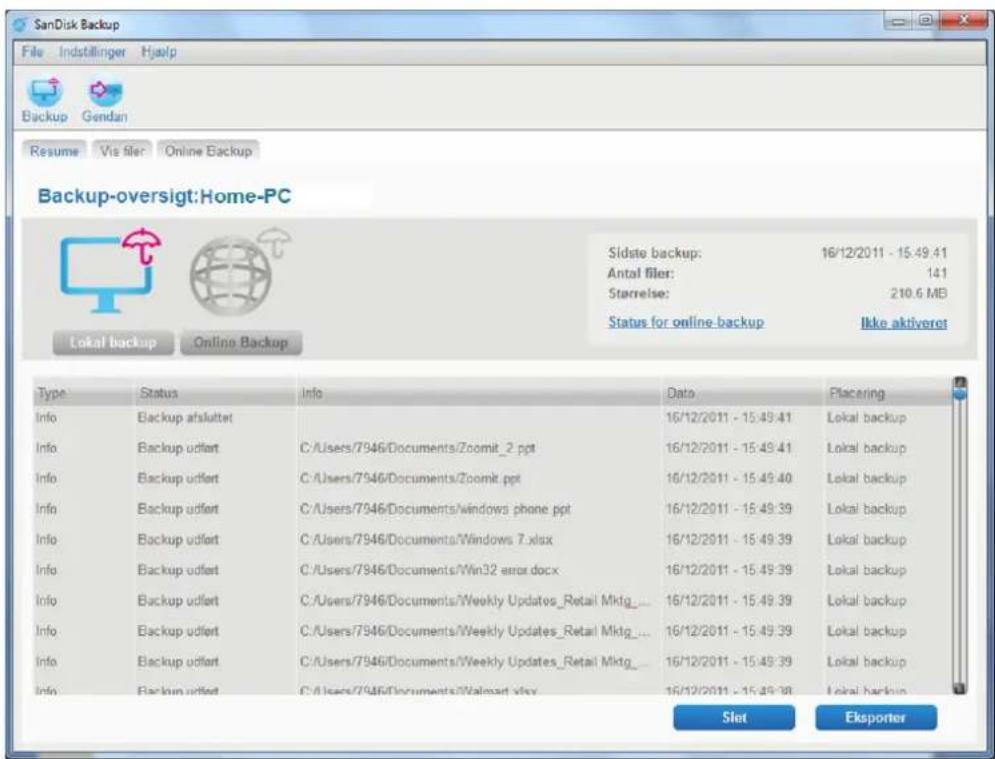
Fig. 8
Fanen Vis filer
Se bestemte filer og mapper, der er sikkerhedskopieret pà dit SanDisk® Ultra® Backup USB-flash-drev på这部分 fane (fig. 9).

Fig. 9
Bemærk: Du kan alto fã adgang til dine sikkerhedskopierede data manuelt fra dit SanDisk Ultra Backup USB-flash-drev ved at gã til mapperpen "Mine backup", hvis profilen ikke er krypteret.
Antal versioner
Sikkerhedskopierede filer med mere end en version vi blive vist med en Klik pà 1r at fá adgang til forskellige versioner af filen (fig. 10).

Fig. 10
Bemärk: Aeldre versioner af en fil er kun til rädighed ved at gendanne dem Först i den respektive applikation (dvs. Microsoft Word, Microsoft Excel, Microsoft PowerPoint osv.).
- Vaelg de fil aller mapperpe, du vil gendanne (fig. 12)
- Vaelg, hvor du vil gendanne de valgte filer aller mapper
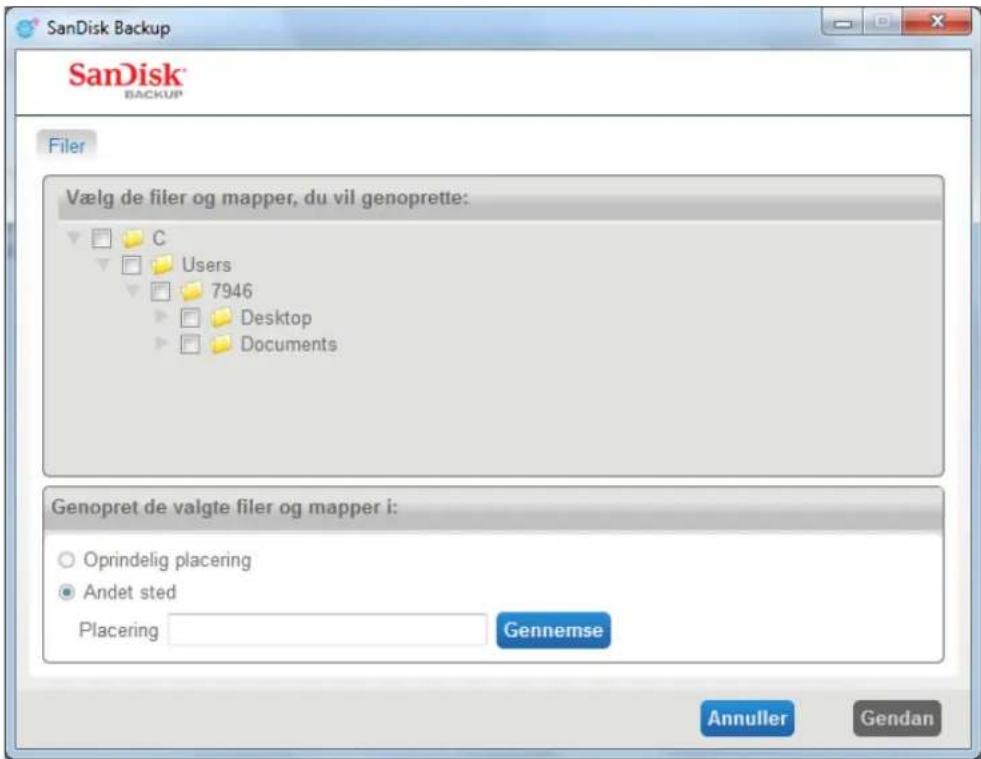
Fig. 12
Bemerk: Hvis du gendanner filer eller mapper pa den oprindelige placering, vil de erstatte det eksisterende eksemplar pa computeren.
SanDisk
BACKUP
Powered by YoYuWua.
SanDisk Corporation
601 McCarthy Boulevard
Milpitas, CA 95035 USA
URL: www.sandisk.com
Support: www.sandisk.com/support
80-36-03490_DA
- SanDisk® Backup-software - vigtige functiomer
- Backup-berøringsknap
- Trinvis backup
- Antal versioner
- Automatisk backup, Live backup
- Brugerindstillet konfiguration
- Support pátvaers af alle platforme
- Understegtede operativsystemer:
- Understottede internetbrowsing:
- Pakravet hardware:
- Opsætning
- Komigang
- Opsætning af din backup-profil
- Brugerindstillet sikkerhedskopiering
- Valg af filer
- Backup-indstillinger
- Hovedindstillinger
- Backup Manager
- Sorter after dato
- Start din backup
- Hovedskaerbillede
- Handter dine filer
- Fanen Resume
- Fanen Vis filer
- SanDisk
- BACKUP
Mærke : SANDISK
Model : U3 cruzer micro
Kategori : USB-nøgle