U3 cruzer micro - USB-Stick SANDISK - Kostenlose Bedienungsanleitung
Finden Sie kostenlos die Bedienungsanleitung des Geräts U3 cruzer micro SANDISK als PDF.



| Produkttyp | USB-Stick |
| Marke | SanDisk |
| Modell | U3 Cruzer Micro |
| Speicherkapazität | Variabel (256 MB bis 4 GB je nach Version) |
| Abmessungen (L x B x H) | 2,5 x 1,5 x 0,5 cm |
| Gewicht | 10 g |
| Stromversorgung | USB (bus-powered) |
| Schnittstelle | USB 2.0 |
| Unterstützte Betriebssysteme | Windows XP, Vista, 7; Mac OS X v10.5+ |
| Enthaltene Software | SanDisk Backup (Sicherung, AES-128-Bit-Verschlüsselung) |
| Hauptfunktionen | Datenspeicherung, automatische Sicherung, AES-128-Bit-Verschlüsselung, Passwortschutz, Versionsverwaltung, inkrementelle Sicherung |
| Pflege und Reinigung | Mit einem trockenen, fusselfreien Tuch reinigen; Feuchtigkeit und Flüssigkeiten vermeiden |
| Sicherheit | Sicher über das Betriebssystem auswerfen; nicht Stößen, extremen Temperaturen oder Magnetfeldern aussetzen |
| Ersatzteile und Reparierbarkeit | Nicht zutreffend (versiegelte Ware) |
| Garantie | 2 Jahre |
Häufig gestellte Fragen - U3 cruzer micro SANDISK
Benutzerfragen zu U3 cruzer micro SANDISK
0 Frage zu diesem Gerät. Beantworten Sie die, die Sie kennen, oder stellen Sie Ihre eigene.
Eine neue Frage zu diesem Gerät stellen
Laden Sie die Anleitung für Ihr USB-Stick kostenlos im PDF-Format! Finden Sie Ihr Handbuch U3 cruzer micro - SANDISK und nehmen Sie Ihr elektronisches Gerät wieder in die Hand. Auf dieser Seite sind alle Dokumente veröffentlicht, die für die Verwendung Ihres Geräts notwendig sind. U3 cruzer micro von der Marke SANDISK.
BEDIENUNGSANLEITUNG U3 cruzer micro SANDISK
Einrichten Ihres Sicherungsproils 34
Benutzderdefinierte Sicherung 35
Starten Ihrer Sicherung 37
Hauptbildschirm 38
Verwalten Ihrer Dateien 38
Versionierung 40
Wiederherstellen von Dateien & Ordnern 41
Einführung
Durch das rasante Wachstum von digitalen Inhalten ist die Vermeidung von Datenverlusten entscheidend wichtig geworden. Die Software SanDisk® Backup kBietet eine einfache Möglichkeit, wertvolle persönliche und berufliche Dateien von jedem Computer auf Ihr SanDisk® Ultra® Backup USB-Speichermedium zu sichern.
Die Software SanDisk Backup wurde für Benutzer entworfen, denen ihre Daten am Herzen liegen und die den wichtigen Schritt machen, sich vor Datenverlust durch Computerabstürze, Diebstahl, Viren und andere unvorhergesehene Ereignisse zu schützen. Mit der bediener freundlichen Benutzeroberfläche der Anwendung SanDisk Backup ist das Speichern, Sichern und Wiederherstellen ihrer wertvollen Daten (Dokumente, Präsentationen, Fotos, Videos, Musikdateien usw.) ganz einfach.
Hauptmerkmale der Software SanDisk® Backup
Sicherungskopie per Tastendruck
Sichern Sie Ihr wichtigen Daten jederzeit durch einen einfachen und praktischen Tastendruck auf Ihrem SanDisk Ultra Backup USB-Speichermedium. (Hinweis: Funktioniert nur auf Computern mit Windows XP, Windows Vista und Windows 7).
Inkrementelle Sicherung
Im Gegensatz zu herkömmlicher Sicherungssoftware bietet Ihnen SanDisk Backup eine Option, nur neue und beareritete Dateien zu speichern, um Systemressourcen zu sparen.
Versionierung
Sie konnen die Anzahl der Versionen definierten, die Sie speichern möchten, um mehrere Instanzen einer Datie zur späteren Verwendung zu sichern. Sie konnen jederzeit zu einem früheren Zeitpunkt zurückkehren, um auf die Vorgängerversion einer Datie zuzugreifen. Sie erleiden auch dann keinen Datenverlust, wenn die Datie unbeabsichtigt bearerbeitet oder gelöscht wurde.
Sicherung automatisch starten, Live Backup
Nutzen Sie die CDP-Technologie (Continuous Data Protection) der Anwendung SanDisk Backup, damit Änderungen an Dateien automatisch erkannt und diese ohne Benutzereingriff auf dem Speichergerät geschichert werden. Sie müssen sich nicht um eine manuelle Sicherung oder um die Planung der Datensicherung kümmlern; die Software SanDisk Backup übernimmt diese Arbeit für Sie rund um die Uhr.
Benutzerdefinierte Konfiguration
Filter für Dateierweiterung, -datum oder -große. Durch verschiedene Konfigurationsoptionen betiet die Software SanDisk Backup ein flexibles Tool, mit dem Sie einfach die Daten auswahlen können, die Sie sichern möchten.
Plattformübergreifende Unterstützung
Ohr Data sthen problemlos auf einem Mac oder PC zur Verfugung. SanDisk Backup bieted dieselben leistungsstarken Sicherungsfunktionen und Bedienerfreundlichkeit auf beiden Plattformen, damit Sie sich nicht umstellen müssen.
Unterstützte Betriebssysteme:
- Windows XP (Service Pack 2 wird empfohlen)
- Windows Vista
Windows 7
Mac OS X v10.5+
Unterstützte Internetbrowser:
- Windows Internet Explorer (v5.0 und höher)
- Mozilla Firefox (v1.0 und höher)
Hardwareanforderungen:
- Verfügbarer USB-Anschluss
- SanDisk Ultra Backup USB-Speichermedium
Einrichtung
Nachdem Sie Ihr SanDisk® Ultra® Backup USB-Speichermedium angeschlossen haben, wird ggf. die Meldung zum Öffnen einer Datei oder eines Ordners angezeigt. (Auf einigen Computern,müssen Sie ggf. das Computerverzeichnis öffnen, um das angeschlossene Laufwerk zu finden.)
Doppelklicken Sie im geöffneten Laufwerksordner (Abb. 1) auf die ausfuhrbare Daten SanDiskBackup.exe, um die Software SanDisk® Backup zu starten.
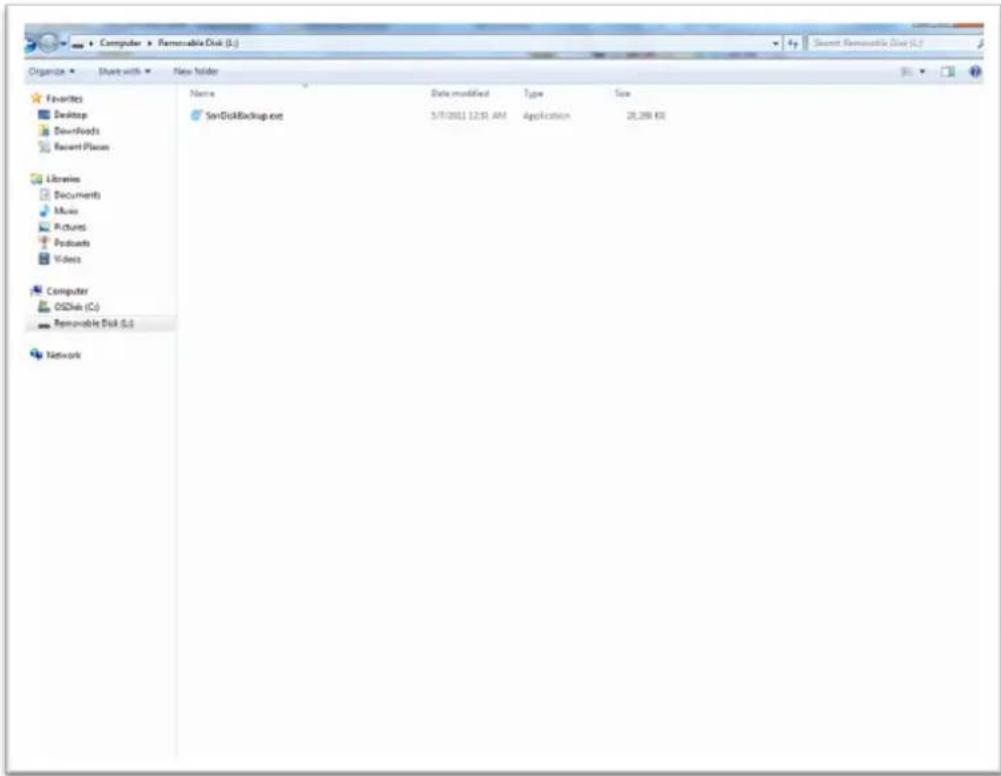
Abb.1
Erste Schritte
Wahlen Sie zu Beginn im Dropout-Menu (Abb. 2) die gewünschte Sprache aus. Die Software SanDisk® Backup wird in 19 Sprachen angeboten: Englisch, Französisch, Deutsch, Italienisch, Spanish, Portugiesisch, Schwedisch, Dänisch, Norwegisch, Niederlandisch, Russisch, Tschechisch, Polnisch, Türkisch, Koreanisch, Japanisch, traditionelles und vereinfachtes Chinesisch und Arabisch.

Abb. 2
Lesen Sie den Endbenutzer-Lizenzvertrag (EULA) und nehmen Sie die Bedingungen an, indem Sie das Feld unter auf dem Bildschirm markieren.
Klichen Sie zum Fortfahren auf Weiter.
Einrichten Ihres Sicherungss Profils
Geben Sie Ihrer Sicherung zunachst einen Profilnamen.
Als zusätzlichen Schutz Ihrer wertvollen Daten stellt Ihnen die Software SanDisk® Backup weitere Schutzoptionen durch Kennwörter und Verschlussung zur Verfügung. ihre Dateien und Ordner werden bei der Sicherung auf Ihr SanDisk® Ultra® Backup USB-Speichermedium automatisch mit einer 128-Bit AES-Verschlussung verschlusselt.
Erstellen Sie ein Kennwort sowie einen Kennworthinweis, falls Sie das Kennwort vergessen sollen.
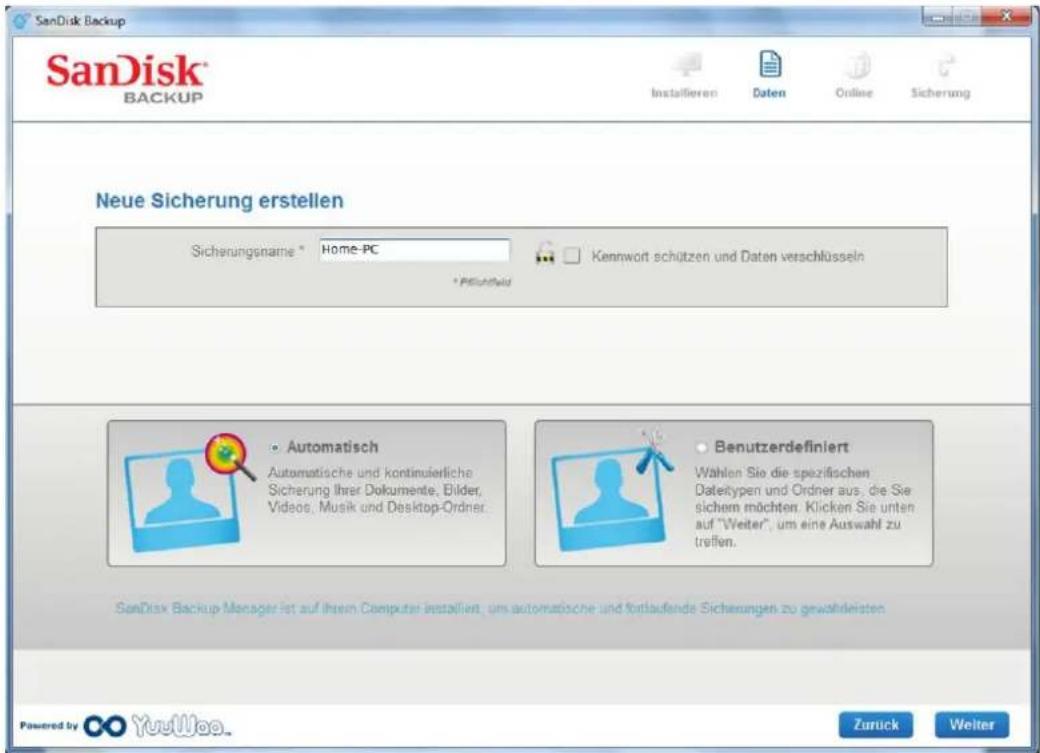
Abb. 3
Geben Sie an, ob die eingerichtete Sicherung „Automatisch" oder „Benutzerdefiniert" sein soll (Abb. 3).
Mit dem Profil Automatisch werden alle Dateien nach den ausgewählten Standardeinstellungen für Fotos, Videos, Dokumente, Musikdateien und Ordner auf dem Desktop geschichert.
Mit dem Profil Benutzerdefiniert konnen Sie die gewünschten Dateien und Ordner für die Sicherung auswahlen.
SanDisk Backup Manager wird im Hintergrund ausgeführrt, sodass automatische und fortlaufende Sicherungen von Ihrem Computer gewährleistet sind.
Hinweis: SanDisk Backup Manager wird auf Ihrem Computer installiert. Das Programm ist unabhängig von der Anwendung SanDisk Backup.
Benutzerdefinierte Sicherung
Sie konnen ihre Sicherung anpassen, indem Sie auswahlen, welche Dateien und Dokumente geschichert werden sollen.
Dateiauswahl
Auf dieser Bildschirm wird die Ordnerstruktur Ihres Computers angezeigt, damit Sie die Dateien und Ordner ausgehalten konnen, die Sie auf Ihr SanDisk® Ultra® Backup USB-Speichermedium sichern möchten (Abb. 4).
Standardmäßig sichert die Software SanDisk® Backup alle Textdokumente, Präsentationen, Tabellen, Fotos, Musik- und Videodateien in den Ordnern „Eigene Dokumente" oder „Dokumente" sowie auf dem Desktop des Computers.
Mit der Speicheranzeige konnen Sie bestimmen, ob ausreichend Speicher fur die ausgewählte Sicherung vorhanden ist.

Abb. 4
Sicherungseinstellungen
Auf thisem Bildschirm konnen Sie die Einstellungen für ihre Sicherungen vornehmen (Abb. 5).
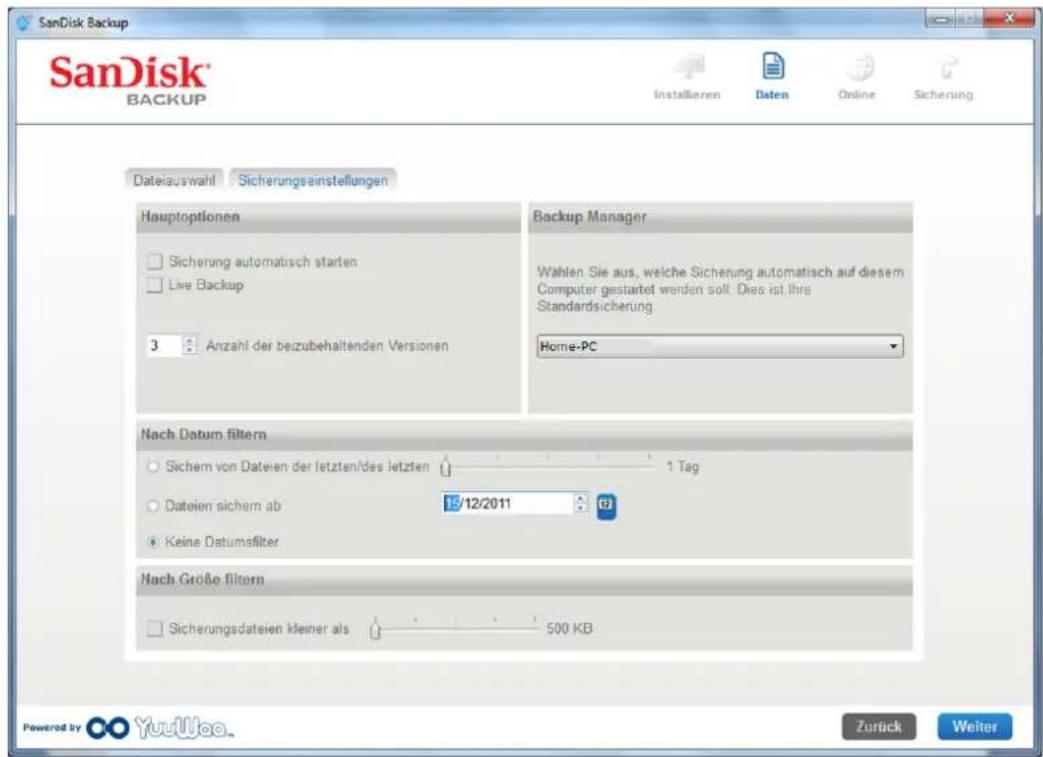
Abb. 5
Hauptoptionen
Sicherung automatisch starten startet die Software SanDisk Backup Manager und führt eine Sicherung durch, sobald Sie das SanDisk Ultra Backup USB-Speichermedium an Ihr Computer anschließen.
Mit Live Backup kann die Anwendung SanDisk Backup fortlaufend Änderungen an Datien erkennen und diese automatisch auf dem SanDisk Ultra Backup USB-Speichermedium ohne Benutzereingriff sichern.
Mit Anzahl der beizubehaltenden Versionen konnen Sie mehrere Versionen einer Dateispeichern, die einfach auf dem Computer wiederhergestellt werden konnen.
Backup Manager
Über die Option Backup Manager konnen Sie Ihr Haupt- oder Standardsicherungsprofil einrichten. Das Programm wird sofort gestartet, wenn Sie Ihr SanDisk Ultra Backup USB-Speichermedium mit einem Computer verbinden.
Nach Datum filtern
Sichern von Dateien der letzten/des letzten weist die Software SanDisk Backup an, Dateien zu sichern, die in einem bestimmten Zeitraum (z. B. 1 Tag, 3 Monate) erstellt oder bearbeitet wurden.
Dateien sichern ab weist die Anwendung SanDisk Backup an, Dateien zu sichern, die nach einem bestimmten Tag erstellt oder bearbeitet wurden.
Mit der Option Keine Datumfilter sichert die Software SanDisk Backup alles.
Nach Gröbe filtern
Mit Nach Großbene filtern können Sie eine Größenbeschränkung für die Dateien angegeben, die Sie speichern mögen.
Hinweis: Mit der Anwendung SanDisk® Backup erhalten Sie das Zusammenhangbot, ein Onlineskonto mit 2 GB einzurichten, damit Sie online auf ihre sicheren Daten und Ordner zugreifen können.
Starten Ihrer Sicherung
Nachdem Sie ihre Sicherungseinstellungen konfiguriert haben, ist die Anwendung SanDis® Backup bereits für ihre erstige Sicherung.
Auf dem folgenden Bildschirm wird der Fortschritt ihrer Sicherung angezeigt (Abb. 6).

Abb. 6
Hauptbildschirm
Verwalten Ihrer Dateien
Im Hauptbereich der Software SanDisk® Backup können Sie jederzeit ihre geschicherten Dateien anzeigen, öffnen, bearbeiten und wiederherstellen.
Beginnen Sie mit den Befehlen in der oberen Menüleiste:
- Über Datei können Sie zu einem anderen Sicherungsprofil wechseln oder die Anwendung beenden.
- Über Einstellungen können Sie die Einstellungen für lokale und Online-Sicherungen ihrer Anwendung bearbeiten.
- Über Hilfe erhalten Sie Online-Zugriff auf den Support,*häufig gestellte Fragen (FAQ) und Demos.
Aktionssymbole auf dem Bildschirm (Abb. 7):
Mit Sichern starten Sie manuell eine Sicherung.
- Mit Wiederherstellen konnen Sie ihre geschicherten Dateien an einem beliebigen Speicherort wiederherstellen.

Abb. 7
Die Registerkarte „Übersicht"
Mit dem Ereignisprotokoll konnen Sie ihre Sicherung verwalten, da jedem Ereignis aufgeführrt wird, das während ihrer Sicherung aufgetreten ist (Abb. 8). Das Ereignisprotokoll weist Sie auch daraufhin, wenn ein Fehler aufgetreten ist, das Gerät voll ist usw. Sie konnen alle gespeicherten Ereignisse loschen oder in eine TXT-Datei exportieren.
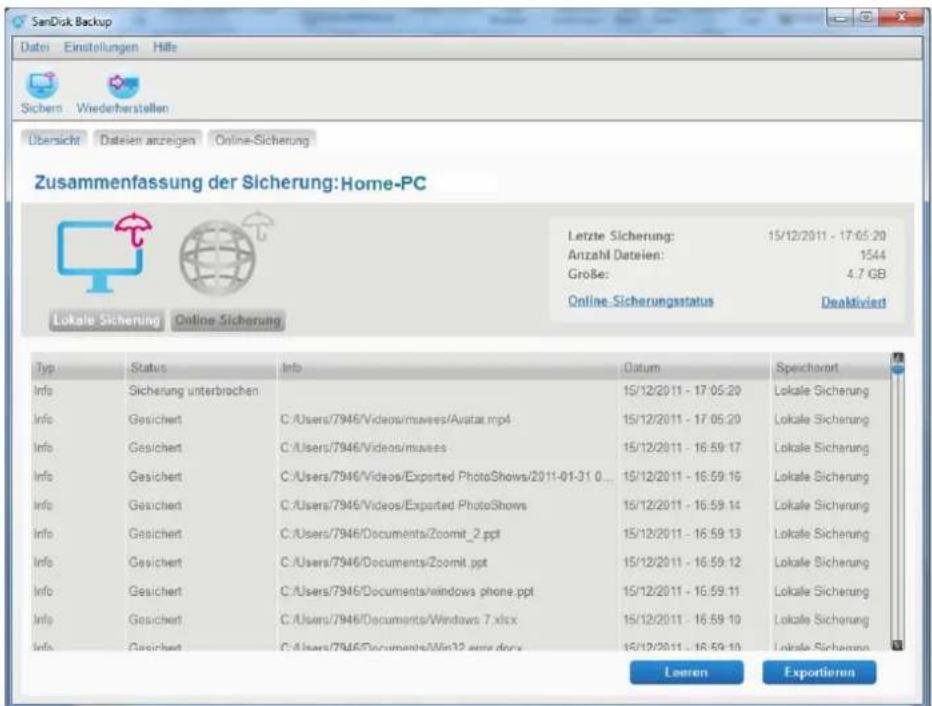
Abb. 8
Die Registerkarte „Dateien anzeigen"
Zeigen Sie auf dieser Registerkarte bestimmte Dateien und Ordner an, die Sie auf Ihrem SanDis Ultra® Backup USB-Speichermedium geschichert haben (Abb. 9).

Abb. 9
Hinweis: Sie können jederzeit manuell auf ihre geschäften Daten zugreifen, wenn Ihr SanDisk Backup USB-Speichermedium verbunden ist. Öffnen Sie den Ordner „Datei anzeigen", wenn das Profil nicht verschlüsselt ist.
Versionierung
Gesicherte Dateien mit mehr als einer Version werden mit dem Symbol Dangezeigt. Klichen Sie auf das Symbol um auf die verschiedene Versionen der Daten zuzugreifen (Abb. 10).
Abb. 10
| Free Online Storage.pptx | 15/12/2011 - 17:14:46 | 884.5 kB |
| RunSanDiskSecureAccess_Win.exe | 29/06/2011 - 10:56:42 | 26.0 MB |
| SanDisk.zip | 15/12/2011 - 17:15:10 | 1.0 MB |
| Free Online Storage.pptx | 15/12/2011 - 17:14:46 | 884.5 kB |
| Free Online Storage.pptx | 15/12/2011 - 16:12:08 | 885.4 kB |
| RunSanDiskSecureAccess_Win.exe | 29/06/2011 - 10:56:42 | 26.0 MB |
| SanDisk.zip | 15/12/2011 - 17:15:10 | 1.0 MB |
| SanDisk.zip | 15/12/2011 - 16:12:18 | 651.0 kB |
Hinweis: Sie können nur auf ältere Versionen einer Datei zugreifen, wenn Sie diese zunachst mit der entsprechenden Anwendung (z. B. Microsoft® Word, Microsoft® Excel, Microsoft® PowerPoint usw.) wiederherstellen.
Wiederherstellen von Dateien & Ordnern
Mit der Software SanDisk® Backup ist das Wiederherstellen Ihrer Dateien oder Ordner auf jedem Computer ganz einfach. Befolgen Sie zum Wiederherstellen diese einfahren Schritte:
- Klichen Sie auf die Schaltfläche „Wiederherstellen" (Abb. 11)

Abb. 11
- Wahlen Sie die Datei oder den Ordner zum Wiederherstellen aus. (Abb. 12)
- Wahlen Sie den Ort aus, an dem die ausgewählten Dateien oder Ordner wiederhergestellt werden sollen.

Abb. 12
Hinweis: Wenn Sie Dateien oder Ordner am ursprünglichen Speicherort wiederherstellen, wird die vorhandene Kopie auf Ihr Computer ersetzt.
SanDisk
BACKUP

SanDisk Corporation
601 McCarthy Boulevard
Milpitas, CA 95035 USA
URL: www.sandisk.com
Support: www.sandisk.com/support
80-36-03490_DE
- Klicka pa knappen Aterstall (Bild 11)

Bild 11

- Hauptbildschirm 38
- Einführung
- Hauptmerkmale der Software SanDisk® Backup
- Sicherungskopie per Tastendruck
- Inkrementelle Sicherung
- Versionierung
- Sicherung automatisch starten, Live Backup
- Benutzerdefinierte Konfiguration
- Plattformübergreifende Unterstützung
- Unterstützte Betriebssysteme:
- Unterstützte Internetbrowser:
- Hardwareanforderungen:
- Einrichtung
- Erste Schritte
- Einrichten Ihres Sicherungss Profils
- Benutzerdefinierte Sicherung
- Dateiauswahl
- Sicherungseinstellungen
- Abb. 5
- Hauptoptionen
- Backup Manager
- Nach Datum filtern
- Nach Gröbe filtern
- Starten Ihrer Sicherung
- Hauptbildschirm
- Verwalten Ihrer Dateien
- Die Registerkarte „Übersicht"
- Die Registerkarte „Dateien anzeigen"
- Wiederherstellen von Dateien & Ordnern
- SanDisk
- BACKUP
Marke : SANDISK
Modell : U3 cruzer micro
Kategorie : USB-Stick