U3 cruzer micro - USB флешка SANDISK - Бесплатное руководство пользователя
Найдите руководство к устройству бесплатно U3 cruzer micro SANDISK в формате PDF.



| Тип продукта | USB-накопитель |
| Бренд | SanDisk |
| Модель | U3 Cruzer Micro |
| Объем памяти | От 256 МБ до 4 ГБ в зависимости от версии |
| Размеры (Д x Ш x В) | 2,5 x 1,5 x 0,5 см |
| Вес | 10 г |
| Питание | USB (от шины) |
| Интерфейс | USB 2.0 |
| Поддерживаемые операционные системы | Windows XP, Vista, 7; Mac OS X v10.5+ |
| Включенное программное обеспечение | SanDisk Backup (резервное копирование, шифрование AES 128 бит) |
| Основные функции | Хранение данных, автоматическое резервное копирование, шифрование AES 128 бит, защита паролем, управление версиями, инкрементальное резервное копирование |
| Уход и очистка | Протирайте сухой безворсовой тканью; избегайте влаги и жидкостей |
| Безопасность | Безопасное извлечение через операционную систему; не подвергайте ударам, экстремальным температурам или магнитным полям |
| Запасные части и ремонтопригодность | Не применимо (герметичное устройство) |
| Гарантия | 2 года |
Часто задаваемые вопросы - U3 cruzer micro SANDISK
Вопросы пользователей о U3 cruzer micro SANDISK
0 вопрос об этом устройстве. Ответьте на те, что знаете, или задайте свой.
Задать новый вопрос об этом устройстве
Скачайте инструкцию для вашего USB флешка в формате PDF бесплатно! Найдите своё руководство U3 cruzer micro - SANDISK и возьмите своё электронное устройство обратно в руки. На этой странице опубликованы все документы, необходимые для использования вашего устройства. U3 cruzer micro бренда SANDISK.
РУКОВОДСТВО ПОЛЬЗОВАТЕЛЯ U3 cruzer micro SANDISK
Быборочиpeзервонкопованne
YTo6bHaCtPOnTb pe3epBHOe KOINPOBaHne, BbI6epNTe TnNbI paJIOB IN DOKUMENTOB, KOToPbIE HxKHO KOINPOBaTb.
Bb6op paJna
Ha 3OM 3KpaHe OTo6paxKaetc DapeBO nAnOK KOMNbIOTepa, YTO N03BOLaET BblbPaTb PaaiNbI nnKn, KOtOpBle HxHNo KOnnPoBaTb Ha 03u-dnck USB SanDisk Ultra® Backup (pnc.4).
No ymoJIaHnIO nporpaMMHoe oBecneueHHe SanDisk dIra pe3epBHOro KOIpOBaHHo 6ydet KOnIPoBaTb BCE TeKCTOBBle DOKymeHTbl, npe3eHTaCIN, 3NeKTPOHHbte Ta6NtCbI, fOTOrpaFm, My3bIKy IN BIDeo I3 nAnKn "Mon DOKymeHTbl" IIN "DOKymeHTbl", a TAKKe c pa6oeryo cToJa.
HnKATOp namrno3BOJareT onpeJeNTb,doCTaTOUHO nn CBO6oHoro MeCTa dna 3aBepueHn Bbl6paHHoro KOnnpOBAHn.

Pnc.4
NapaMetpbpe3epBHoro konnpobAHn
Ha 30m 3KpaHe npedTabeHbI npaMeTpbl ynpabLeHnpe3epBbIM KOnnpoBaHnem (pnc. 5).

Pnc.5
OchOBhble npaMeTpbl
Napametp 3anyckatb pe3epBHOe KOHPOBAHne aBTOMaTnueckn 3anyckaet dncnetyepe3epBHoro KOHPOBAHn SanDisk npK KaJdOM NOKJIouHeHH FJH-DCKa USB SanDisk Ultra Backup K KomblTepy N BblOnlHaT pe3epBHOe KOHPOBAHne.
Iapametp DnHaMueckoe pe3epBHOe KOHPOBaHne NO3BOJRAET npINOKeHHIO SanDisk HnpepbIBHO 6hApUxKbA Tb N3MeHeHna faJIIOB n ABTOMaTNUeCKN KOHPOBaTb 3TN faiNbI Ha fI3w-dnck USB SanDisk Ultra Backup 6e3 BMeWateJBCTBa NOJIb3OBaTeJIa.
Iapametp KOnnueCTBO COxpaHReMbIX Bepcn N03BOLaRcXpaHHTb HeCKoJIbKO Bepcn OdHOrO faiJa, KOtOpBe MOKHO JERKo BOCCTaHOBNTb Ha KOMNbIOtepe.
DncnetuepepeBHOKnnpoBaHn
Iapametp Dncnetep pe3epBHoro KOnpobAHnno3BOJare YCTaHOBtB OCHOBHnn CTaHdaptThb npOfnb pe3epBHoro KOnpobAHnno, KOTOpb 6ydt 3anyckatbc npn KaKdo mokkluohen nn 1sA uS B SanDisk Ultra Backup k KomnbIoTepy.
ΦnIbTp no date
Napametp Pe3epBHOe KOHPOBAHne 0a NoCJeHne N03BOJAE TpoRpaMMHOMy o6ecneueHHIO SanDisk BbINOJIaTb pe3epBHOe KOHPOBAHne 0aIOOB, co3daHHbIX INn IN3MeHeHHbIX 3a OpeIeNEHHbI nepNoD BpeMeHN (HaNPmEp: 1 DeHb, 3 Meca). Napametp Pe3epBHorO KOHPOBAHna 0aIOOB C NO3BOJAE TpoRpaMMHOMy o6ecneueHHIO SanDisk BbINOJIaTb pe3epBHOe KOHPOBAHne 0aIOOB, co3daHHbIX INn IN3MeHeHHbIX C yKa3aHHoI DaTbl.
Iapametp Be3 fnbtpoB no date N03BOJareT nporpaMMHMy o6ecneueHnIO SanDisk BbINOJIHrTb pe3epBHOe KOnIpOBaHne BCex daHHbIX.
ΦnJIbTp no pa3Mepy
Iapametp PnIbTp no pa3mepy n03BOJAEYcTaHOBnTb IpeJeIbHoe 3HaueHne pa3Mepa
paIOB dIpe3epBHOr KOINPOBaHna.
PpimueaHne. POnb3oBATEnI npInloKeHHa SanDisk dIpe3epBHO KOnpOBaHna npedocTbAeTc 6ecIIaTHa 3NeKtpOHHa yYeTHa 3aNNcb Ha 2 I6 dIy XpaHeHHa 3auuHbIX paJIOB n nanok B INHTepHete n DOCTyna K HMM.
3anyck pe3epBHOro konnpobHnA
Iocne HactpoKn npametpoB ynpabHeHn KOnnpoBaHn npIoXeHne SanDisk dny pe3epBHorO KOnnpoBaHn roTOBO K pa6Ote.
Ha cIeIyUoIeM 3KpaH eOTo6paKaAeTc XoD BbInOnHeHne pe3epBHorO KOnIpOBaHn (pnc.6).

Pnc.6
Главнын Зкразн
Ynpablenne paIamn
IJIaBbHn HHTepfEic nporpaMMHOrO oecneueHnra SanDisk®ДЯ pe3epBHorO KOINPOBaHnna I03BOJRAET B JIO6OE BpEm NaPcMaTpNBaTb, OTKpbIBaTb, N3MeHrTb I BOCCTaHaBJIuBaTb φaJIbI KONIN.
HaunTe c KOMaHd, npBBeDeHHbIX B BepXHeN CTpOKe MeHIO:
MeHIO FaiNbI nO3BolAeT nepeTn K dpyromy npoФuIIO pe3epBHOro KOIpOBaHna nn 3akpbIt npUIOKeHne.
MeHIO NapaMetpbI NO3BOJRAET N3MEHNb NapaMeTpbl npINLOKeHHa JnloKaJIbHOpe3epBHorO KOInpOBaHHa n pe3epBHorO KOInpOBaHHa Ha caT B INHTepHete.
MeHIO CnpabKa IpeHa3HaueHo IINHTepaKTNBHO IOCTyNa K Cnyx6e NOdepKKn, OTBetam Ha Yacto 3adaBaemble BONPOcBi N DEMOHCTpaUHOHBIM BepcnaM.
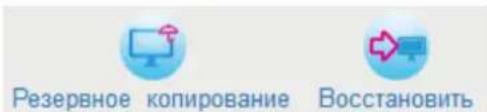
3KpaHHbIe 3HaUKn DeuCTBn (puc.7):
Pe3epBHOe KOnpOBaHHe 3anyck ceaHcpe3epBHOro KOnpOBaHn BpyHyIO.
BocctaHOBtB - BOCCTaHOBJIeHne paJIOB pe3epBHOn KOIN B JIO6OE yKa3aHHoe MeTO.
Pnc.7
BklaKa CBOKn
Kyphan co6bTn no3B0JraET ynpabIaTb pe3epBbIM KO npOpaHne C nOmoIbIO CNNcKa BceX CO6bTn, npOn3oWeDxu Bo BpeMpe3epBHOKO npOpaHna (pnc.8). Kyphan pe3epBHOKO npOpaHna TAKKe npEynpeDnt NOb3ObaTeNa O Bo3Hkwe Own6ke, Tako KaK HeoCTaOK MeCTa Ha YcTpoIcTBe. Co6bTn KypHaHa MoKHO OuchTb Nn EKcnOpTnpObaTb B TeKCTOBbl φ aIn .txt.

Pnc.8
BknaKa npocMToPa
Ha 3ToB BkJaKe MoXHo npocMoTpeTb faaJIbI n paIKn Ha fJ3w-dncke USB SanDisk Ultra Backup (pnc. 9).

Pnc.9
PnmeHne. Nolb3OBateIb Bcerda HMeet DOctyn K daHHbIM pe3epBHOJ KOHN Ha 1nss-dncke USB SanDisk Ultra. Ira 3toro HxKHO OTKpbItb nanky "My Backup", ecnn npoHnh He 3aunHpObaH.
KoHTpoJIb BepCn
Фаилpe3epBHOI KOIN, IMeOuHne 6oJIee OJHOB BepCN, o6O3HaayAOTc 3HaYKOM IeIKHnTe 3Haoyok JIJI IOCTyNA K DpymM BepCnM faIIa (pnc.10).

Pnc. 10
Приимechах. Бolyeeсторы Версан Файla дoc'tунь Толъко пос lenx BocctaHOBLeHnB B COOTBETCTBYUOSEM пиLOжен (Microsoft Word, Microsoft Excel, Microsoft PowerPoint n.T.n.).
BocctaHOBlenHeΦaJIbOи napanok
IporpamHoe oecneueHne SanDisk® dans pe3epBHOro KOINPOBaHn ynpoaaet npoueecc BocctaHOBLeHnnaHn nanok Ha IIO6OM KOMNbItepe. Iner BOCCTaHOBLeHn BbINOHNTE CneyuOuHne npocTbe DeNCTBn:

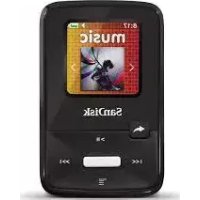
Марка : SANDISK
Модель : U3 cruzer micro
Категория : USB флешка