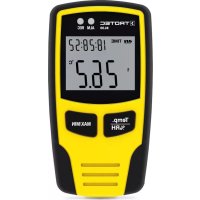
BL30 - Digitalt termometer TROTEC - Gratis bruksanvisning og manual
Finn enhetens veiledning gratis BL30 TROTEC i PDF-format.



| Produkttype | Temperatur- og fuktighetsdatalogger |
| Merke | Trotec |
| Modell | BL30 |
| Strømforsyning | 1 vanlig batteri (f.eks. CR2032) eller USB (direkte strøm) |
| Batterilevetid | Minst 3 måneder |
| Grensesnitt | USB for dataoverføring til PC |
| Minne | 32 700 måleverdier |
| Målesyklus | Fra 1 sekund til 24 timer, konfigurerbar |
| Temperaturområde | -40 til +70 °C (-40 til +158 °F) |
| Temperaturnøyaktighet | ± 1,0 °C fra -10 til +40 °C ; ± 2,0 °C ellers |
| Fuktighetsområde | 0 til 100 % RF |
| Fuktighetsnøyaktighet | ± 3,0 % RF fra 40 til 60 % RF ; ± 3,5 % RF fra 20 til 40 % og 60 til 80 % ; ± 5,0 % RF ellers |
| Oppløsning | 0,1 % RF, 0,1 °C |
| Display | LCD-skjerm med temperatur, fuktighet, MAX/MIN-verdier, dato og klokkeslett |
| Hovedfunksjoner | Kontinuerlig registrering, LED-alarm (terskeloverskridelse), programvare for grafisk analyse |
| Kompatibel programvare | Windows 2000/XP/Vista/7 |
| Vedlikehold og rengjøring | Rengjør med en tørr klut; oppbevar alltid vertikalt for å unngå kondens |
| Sikkerhet | Må ikke kastes sammen med husholdningsavfall; følg WEEE-direktivet |
| Reservedeler og reparerbarhet | Ingen spesifiserte reservedeler; kontakt kundeservice ved feil |
| Generell informasjon | Designet for langtidsovervåking av temperatur og omgivelsesfuktighet |
Ofte stilte spørsmål - BL30 TROTEC
Brukerspørsmål om BL30 TROTEC
0 spørsmål om dette apparatet. Svar på dem du kjenner, eller still ditt eget.
Still et nytt spørsmål om dette apparatet
Last ned instruksjonene for din Digitalt termometer i PDF-format gratis! Finn veiledningen din BL30 - TROTEC og ta den elektroniske enheten tilbake i hendene. På denne siden er alle dokumenter som er nødvendige for bruken av enheten din publisert. BL30 av merket TROTEC.
BRUKSANVISNING BL30 TROTEC
Minimumskrav til hardware:
PC eller notebook med Pentium 90MHz-processor eller mere; 32 MB RAM; Mindst 7 MB hukommelse på harddisken til installation af USB-software til HT-datalogger. Anbefalet display-opløsning: 1024X768 med High Color(16 Bit).
Hovedmenu (Icons)


Overførsel af data fra datalogger til computer
Klik på for at komme til vinduet med lister.
| No. | Time | (%RH) Humidity | (C) Temperature | (F) Temperature |
| 1 | 15/10/07 15:25:13 | 53.5 | 25.5 C | 77.9 F |
| 2 | 15/10/07 15:25:14 | 53.3 | 25.5 C | 77.9 F |
| 3 | 15/10/07 15:25:15 | 52.9 | 25.5 C | 77.9 F |
| 4 | 15/10/07 15:25:16 | 52.6 | 25.5 C | 77.9 F |
| 5 | 15/10/07 15:25:17 | 52.4 | 25.5 C | 77.9 F |
| 6 | 15/10/07 15:25:18 | 52.2 | 25.5 C | 77.9 F |
| 7 | 15/10/07 15:25:19 | 52.1 | 25.5 C | 77.9 F |
| 8 | 15/10/07 15:25:20 | 52.0 | 25.5 C | 77.9 F |
| 9 | 15/10/07 15:25:21 | 51.9 | 25.5 C | 77.9 F |
| 10 | 15/10/07 15:25:22 | 51.8 | 25.5 C | 77.9 F |
Klik på -ikonet for at vise dataene grafisk. Klik herefter på -ikonet for at printe grafikken ud.
Klik på -ikonet for at vise dataene som liste. Klik herefter på -ikonet for at printe grafikken ud.
- Innledning....M - 1
- Funksjoner og spesifikasjoner....M - 1
- Ekstra....M - 2
- Betjening M - 3
- Installere programvare ....M - 4
Denne publikasjonen erstatter alle tidligere versjoner. Ingen del av denne publikasjonen skal reprodu- seres eller bearbeides, mangfoldiggjøres eller fordeles ved hjelp av elektroniske systemer i noen som helst form uten vår skriftlige godkjenning. Det tas forbehold om tekniske endringer. Med forbehold om alle rettigheter. Alle varenavn brukes av produsenten uten garanti for fri bruk og følgelig med dennes skrivemåte. Varenavnene som brukes er registrert og skal betraktes som slike. Endringer i konstruksjon på grunn av en løpende produktforbedring samt endringer i form/farge blir forbeholdt. Leveringsomfanget kan avvike fra produktillustrasjonene. Foreliggende dokument er blitt utarbeidet med påkrevd omhyggelighet. Vi overtar intet ansvar for feil eller utelatelser.© TROTEC®
1. Innledning
Temperatur- og luftfuktighets-dataloggeren er et ekstra robust måleinstrument med høy presisjon. Det utmerker seg med meget rask reaksjonstid. Dataloggeren brukes på mange områder til kontroll av både omgivelsestemperatur og relativ luftfuktighet og for å samle signifikan-te måledata.
2. Funksjoner og tekniske spesifikasjoner
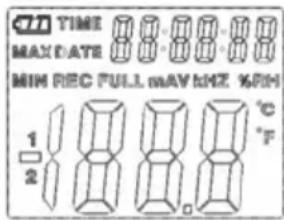
Dataloggeren er et ekstra effektivt og hendig måleinstrument som egner seg spesielt godt til målinger over lengre tid. Måleresultatene lagres i dataloggeren og overføres til en datamaskin via USB-kabel. Deretter kan dataene leses ut på datamaskinen. Displayet viser aktuelle MAX, MIN, TIME (tid), DATE (dato), temperatur- og luftfuktighetsverdier.
⚠ Når måleren flyttes fra kalde til varme omgivelser (og omvendt), kan det oppstå kondens på måle elektronikken. Denne fysikalske effekten, som det ikke er mulig å unngå ved noen måleinstrumenter, fører til avvik i måleverdiene. Avhengig av hvor stor temperaturdifferansen er, trenger måleren en „akklimatiseringstid“ på ca. 15 - 30 minutter før målingen kan fortsettes.
⚠ Påse at dataloggeren alltid brukes/oppbevares stående. Dette gjelder også etter målinger ved lave temperaturer eller i omgivelser med høy luftfuk-
tighet. Dette skal gjøres for at ev. kondensvann ikke skal samle seg opp inne i måleren, men renne ut nederst. Vent til ev. fuktighet som kan oppstå pga. fysikalske prosesser inne i måleren er for dunstet fullstendig før samlede data leses ut for evaluering. For å skåne batteriene kan datalogge-ren også kobles direkte til datamaskinen via USB. Så lenge den er koblet til datamaskinen, får dataloggeren energi direkte fra PC-en.
3. Ekstra
- Minneplass til 32.700 måledata
- Stort LCD-display som er lett å lese
- Målesyklustid kan velges fra 1 sekund til 24 timer
- USB-grensesnitt for dataoverføring til PC
- Alarm når brukerdefinerte grenseverdier over-/underskrides
- Inkl. analyseprogramvare til grafisk fremstilling av måledata.
| Luftfug-tighet | Måleområde | 0 til 100% |
| Nøjaktighet(0 til 20 og 80 til 100%) | ± 5,0% | |
| Nøjaktighet(20 til 40 og 60 til 80%) | ± 3,5% | |
| Nøjaktighet(40 til 60%) | ± 3,0 % | |
| Temperatur | Måleområde | 40 til 70 °C(-40 til 158 °F) |
| Nøjaktighet(-40 til -10 og +40 til +70 °C) | ± 2,0°C | |
| Temperatur | Måleområde | -40 til 70 °C(-40 til 158 °F) |
| Nøjaktighet(-10 til +40 °C) | ± 1,0°C |
| Temperatur Måleområde 0 til 100% | |
| Nøjaktighet | ±3,6°F |
| (-10 til +14 og +104til +158 °F) | |
| Nøjaktighet | ±1,8°F |
| (+14 til +104 °F) | |
Oppløsning: 0,1 % r.f., 0,1°C
Minneplass:....32.700 måleverdier
Målesyklus:....1 sekund til 24 timer
Analyseprogramvare: 2000/ XP/ Vista
4. Betjening
- Batterisymbolet 📁 viser batteriets ladekapasitet. Når batteriet er tomt, vises symbolet „tomt batteri“. Sett i et nytt batteri. Et vanlig batteri har en levetid på minst 3 må-neder. Bruk utelukkende batterier av
samme type og av god kvalitet, ellers kan det ikke garanteres at instrumentet fungerer som det skal. Vi overtar intet ansvar for skader som oppstår fordi feil eller kvalitativt dårlige batterier har vært brukt.
- Time viser aktuelt klokkeslett
- Date viser aktuell dato
- Hvert 10. sekund skifter visningen automatisk mellom tid og dato
- MAX: Viser høyest målte verdi inkl. tilhørende dato og klokkeslett.
- MIN: Viser lavest målte verdi inkl. tilhørende dato og klokkeslett.
- REC: Denne meldingen vises under hele målingen
- FULL: Denne meldingen vises når dataminnet er fullt. Ytterligere data kan ikke lagres.
- %RH: Målt luftfuktighet (RH = r.f.) vises i prosent.
- °C: Temperatur i grader Celsius
- °F: Temperatur i grader Fahrenheit
- Trykk på MAX/MIN-knappen for å se maksimal- og minimalverdiene som ble lagret under måling. Trykkes det ikke på flere knapper, går måleren tilbake til målemodus etter 40 sekunder.
- Overføres alle måledata til en datamaskin, vises meldingen „-PC-“ på displayet. Når dataoverførin gen er avsluttet, går dataloggeren tilbake til målefunksjonen. Aktuelt målt verdi vises, og opptaket stanses. Foreta en „Reset“, dvs. at du via PC-programvaren forbereder dataloggeren på en ny måling for å kunne starte en ny opptakssekvens. Målever diene kan kun avleses på displayet. Alle innstillinger i dataloggeren utføres utelukkende via programvaren som er installert på datamaskinen.
-
Alarmfunksjon: Over- eller underskrides de innstilte grenseverdiene, blinker lysdiodene en gang i minuttet. Den røde LED-en viser at den selvvalgte temperaturgrenseverdien over- eller underskrides. Den gule LED-en gjør oppmerksom på at de grenseverdier brukeren har fastsatt for relativ luftfuktighet, over- eller underskrides.
-
Meldingen „-LO-" viser at sensoren for temperatur og luftfuktighet ikke er riktig tilkoblet. I dette tilfellet kan du gå frem som følger: Åpne baksiden av måleren og koble sensoren riktig til. Så snart sensoren er riktig tilkoblet, slukkes meldingen, og måleren er klar til bruk igjen. Skulle dette ikke løse problemet, bes du ta kontakt med vår kundeservice.
5. Installere programvare
- Legg først den vedlagte CD-en inn i stasjonen. De retter vises en sprettopmeny. Følg instruksene i menyen for å installere programvaren på datamas kinen din.
- La CD-en bli i stasjonen også når du har avsluttet in stallasjonen. Bruk den vedlagte USB-kabelen til å koble dataloggeren til datamaskinen. Det åpnes et vindu for USB-driveren. Følg instruksene og velg banen for USB-driveren (CD-stasjon). Driveren blir snart installert.
Bruke programvaren:
Med dataloggerens USB-programvare kan du overføre alle måledata til datamaskinen din. Programmet støtter Excel eller lignende regnearkprogrammer. Dataene kan også vises i grafisk form. Alle de viktigste funksjonene er å se i det overordnede hovedvinduet.
Systemkrav:
Windows 2000 /Windows XP/Vista, Windows 7
Minimum maskinvarekrav:
PC eller bærbar PC med Pentium 90MHz-prosessor eller mer; 32 MB RAM; Minst 7 MB minneplass på harddisken til installasjon av USB-programvaren for HT datalogger. Anbefalt displayoppløsning er 1024X768 med High Color(16 bit).
Hovedmeny
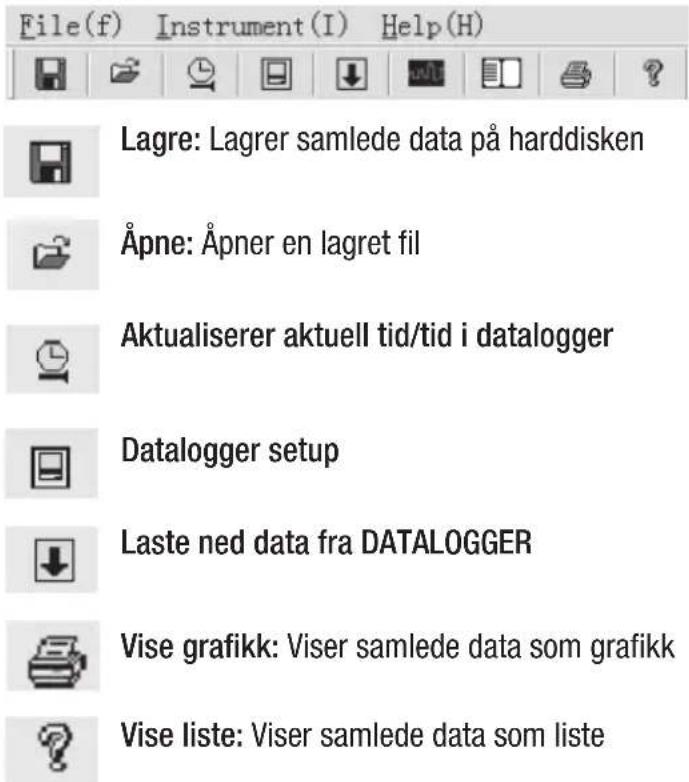

Skrive ut: Skriver ut grafikken eller listen

Hjelp
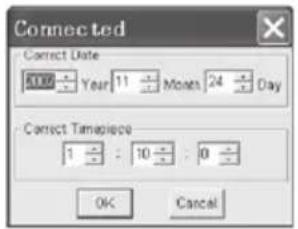
Stille inn klokkeslett og dato på nytt
Klikk på 🔒 symbol for å innstille klokkeslett og dato på nytt. Et nytt felt vises. Legg inn riktig klokkeslett og dato og klikk deretter på „OK“.
Datalogger setup
- Klikk på symbololet i menyen. Setup-vinduet vises (se neden for) For å stille inn de enkelte menypunkte ne går du frem som beskrevet nedenfor.
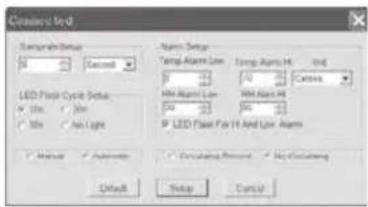
- Med feltet „Skanne/ Samprate Setup“ stiller du inn skannefrekvensen for målingene på DATALOGGEREN. I venstre boks legger du inn ønsket antall, i høyre tidsenheten.
- Ved å klikke på de tre tidsintervallene som står oppført i „LED Flash Cycle Setup“ (10s/20s/30s=sekunder) bestemmer du hvor ofte LED-ene skal blinke. (Klikker du på „Ikke/No Light“, blinker LED-ene IKKE når de brukerdefinerte grenseverdiene over- eller underskrides). Denne modusen skåner batteriene og gir lengre levetid.
- Klikk på „Manual“ eller „Automatic“ for å fastlegge om dataloggeren automatisk skal gå til opptaksmodus når du lukker setup-vinduet(„Automatic“), eller først ved et senere tidspunkt („Manual“) når du trykker på en av de to knappene.
- Med feltet „Alarm Setup“ kan du konfigurere de øvre (HIGH=høy) og nedre (LOW=lav) grenseverdiene for temperatur og luftfuktighet. I dette feltet kan du også bestem me temperaturenhetene (°C/ F°) og deaktivere LED-ene.
- Ved å klikke på "Overskrive /Circulating Record" eller "Ikke overskrive/No Circulating" kan du avgjøre om de lagrede dataene skal overskrives (Circulating Record) når minnet er fullt, eller om dataloggeren i dette tilfellet ikke skal lagre flere data (No circulating) og stoppe opptaket. Klikk på SE-TUP for å lagre innstillingene. Klikk på "Standard/ DEFAULT" for å stille dataloggeren tilbake til fabrikkinnstil-ling. Klikk på "Avbryt/ Cancel" for å avbryte setup.
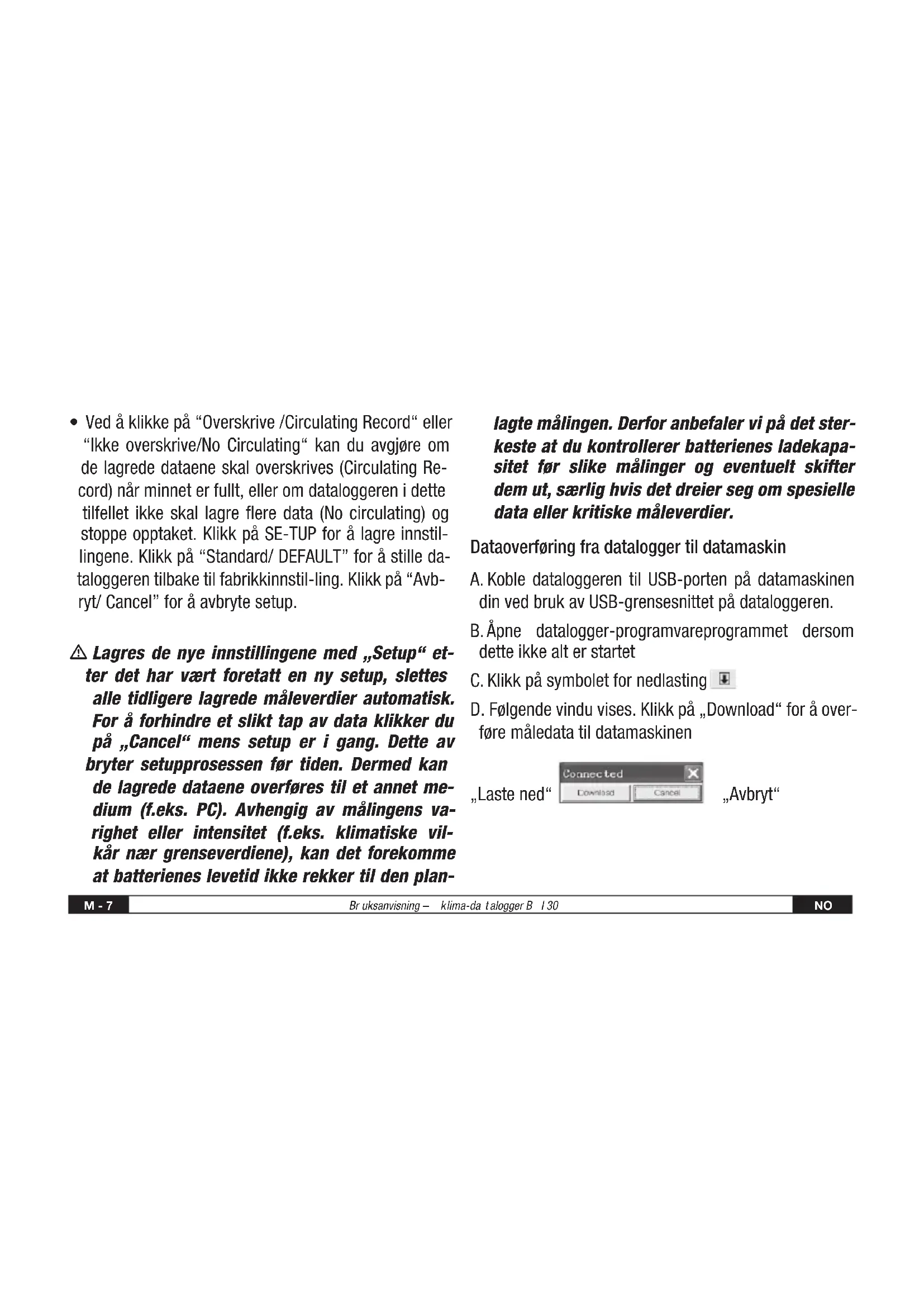
⚠ Lagres de nye innstillingene med „Setup“ etter det har vært foretatt en ny setup, slettes alle tidligere lagrede måleverdier automatisk. For å forhindre et slikt tap av data klikker du på „Cancel“ mens setup er i gang. Dette av bryter setupprosessen før tiden. Dermed kan de lagrede dataene overføres til et annet medium (f.eks. PC). Avhengig av målingens varighet eller intensitet (f.eks. klimatiske vilkår nær grenseverdiene), kan det forekomme at batterienes levetid ikke rekker til den plan-
lagte målingen. Derfor anbefaler vi på det sterkeste at du kontrollerer batterienes ladekapasitet før slike målinger og eventuelt skifter dem ut, særlig hvis det dreier seg om spesielle data eller kritiske måleverdier.
Dataoverføring fra datalogger til datamaskin
A. Koble dataloggeren til USB-porten på datamaskinen din ved bruk av USB-grensesnittet på dataloggeren.
B. Åpne datalogger-programvareprogrammet dersom dette ikke alt er startet
C. Klikk på symbolet for nedlasting
D. Følgende vindu vises. Klikk på „Download“ for å overføre måledata til datamaskinen
„Laste ned“ Connected Download Cancel „Avbryt“
Når dataene er overført, vises et vindu med følgende grafiske fremstilling:
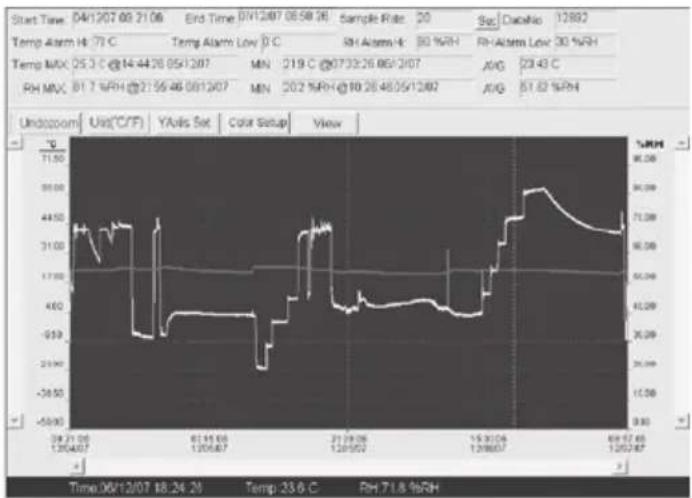
Feltet ovenfor den grafiske fremstillingen inneholder informasjon om tid, skannefrekvens, antall data, alarminnstillinger og maksimums-, minimums- og gjennomsnittsverdien).

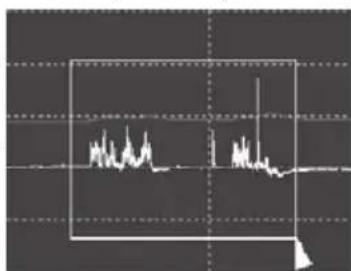
Zoome inn:
- Klikk på venstre museknapp og hold den trykket. Med musen tegner du en firkant rundt utsnittet du vil forstørre.
- Slipp museknappen.
- Bruk det vannrette rullefeltet (scrollbar) til å bla/
rulle gjennom dataene. Bruk det venstre lod- drette rullefeltet til å bla gjennom temperaturdta. Bruk det høyre loddrette rullefeltet til å bla gjen nom luftfuktighetsdata.
Klikk på Undozoom for å zoome ut igjen og gå tilbake til opprinnelig bildestørrelse.
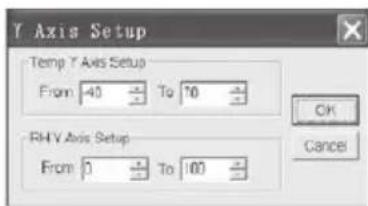
Klikk på YAxis Set for å gå til temperatur- og luftfuktighetsaksen (Y-akse).
Fargeinnstillinger
Klikk på Color Setup for å fastlegge oppsett for bakgrunnsfarge, rutenett farger og fargene for temperatur og luftfuktighet.
Tilpasse grafikkvindu
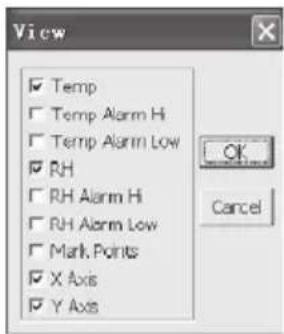
Klikk på View for å tilpasse grafikkvinduet individuelt.
Med denne innstillingen kan du bestemme hvilke data du ønsker å se som dataspor, eller hvilke rutenettlinjer som skal tilføyes til eller fjernes fra X/Y- aksen.
Markere punkter:
Sett punkter på sporene for å bestemme aktuelle data-punkter og avbryte sporenes naturlige kontinuitet.
Listevisning
Klikk på for å komme til vinduet med listen.
| No. | Time | (%RH) Humidity | (C) Temperature | (F) Temperature |
| 1 | 16/10/07 15:25:13 | 53.5 | 25.5 C | 77.9 F |
| 2 | 16/10/07 15:25:14 | 53.3 | 25.5 C | 77.9 F |
| 3 | 16/10/07 15:25:16 | 52.9 | 25.5 C | 77.9 F |
| 4 | 16/10/07 15:25:16 | 52.6 | 25.5 C | 77.9 F |
| 5 | 16/10/07 15:25:17 | 52.4 | 25.5 C | 77.9 F |
| 6 | 16/10/07 15:25:18 | 52.2 | 25.5 C | 77.9 F |
| 7 | 16/10/07 15:25:19 | 52.1 | 25.5 C | 77.9 F |
| 8 | 16/10/07 15:25:20 | 52.0 | 25.5 C | 77.9 F |
| 9 | 16/10/07 15:25:21 | 51.9 | 25.5 C | 77.9 F |
| 10 | 16/10/07 15:25:22 | 51.8 | 25.5 C | 77.9 F |
- Klikk på ■ sym- bolet for å åpne dialogvinduet „file save“ (lagre fil).
- GI filen et navn og lagre det med filutvidelseslisten.
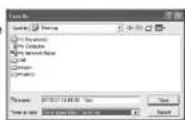
Filen lagres med "record"- utvidelsen og åpnes igjen med HT datalogger-programvaren. Filen kan også åpnes som en „xis“-fil med et regnearkprogram eller et annet tekstbehandlingsprogram.
Klikk på for å åpne en eksisterende fil du har lagret og som du vil se på i datagrafikkvinduel.
Skrive ut grafikk og liste
Klikk på ■ symbolet for å vise dataene som grafikk. Klikk deretter på ▶ symbolet for å skrive ut grafikken. Klikk på □ symbolet for å vise dataene som liste. Klikk deretter på ▶ symbolet for å skrive ut grafikken.

Elektroniske apparater skal ikke kastes i husholdningsavfallet, men skal I EU - I samsvar med EUROPAPARLAMENTETS RÅDSDIREKTIV 2002/96/EF av den 27. Januar 2003 om elektriske og elektroniske apparater - avfallsbeå forskritsmesslig måte. Ved endt levetld skalaratet avfallsbehandles i samsvar med gjelbestemmelsar.
NO
Br. obserwing - klinz-de latogew 0 139
M-10
Innehåll
Installation av dataloggern

- MINIMUMSKRAV TIL HARDWARE
- HOVEDMENU (ICONS)
- INNLEDNING
- FUNKSJONER OG TEKNISKE SPESIFIKASJONER
- EKSTRA
- BETJENING
- INSTALLERE PROGRAMVARE
- BRUKE PROGRAMVAREN
- SYSTEMKRAV
- MINIMUM MASKINVAREKRAV
- HOVEDMENY
- STILLE INN KLOKKESLETT OG DATO PÅ NYTT
- DATALOGGER SETUP
- ZOOME INN
- FARGEINNSTILLINGER
- TILPASSE GRAFIKKVINDU
- MARKERE PUNKTER
- LISTEVISNING
- SKRIVE UT GRAFIKK OG LISTE
- INNEHÅLL
- INSTALLATION AV DATALOGGERN
Merke : TROTEC
Modell : BL30
Kategori : Digitalt termometer