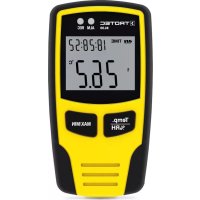
BL30 - Termometr cyfrowy TROTEC - Bezpłatna instrukcja obsługi
Znajdź bezpłatnie instrukcję urządzenia BL30 TROTEC w formacie PDF.

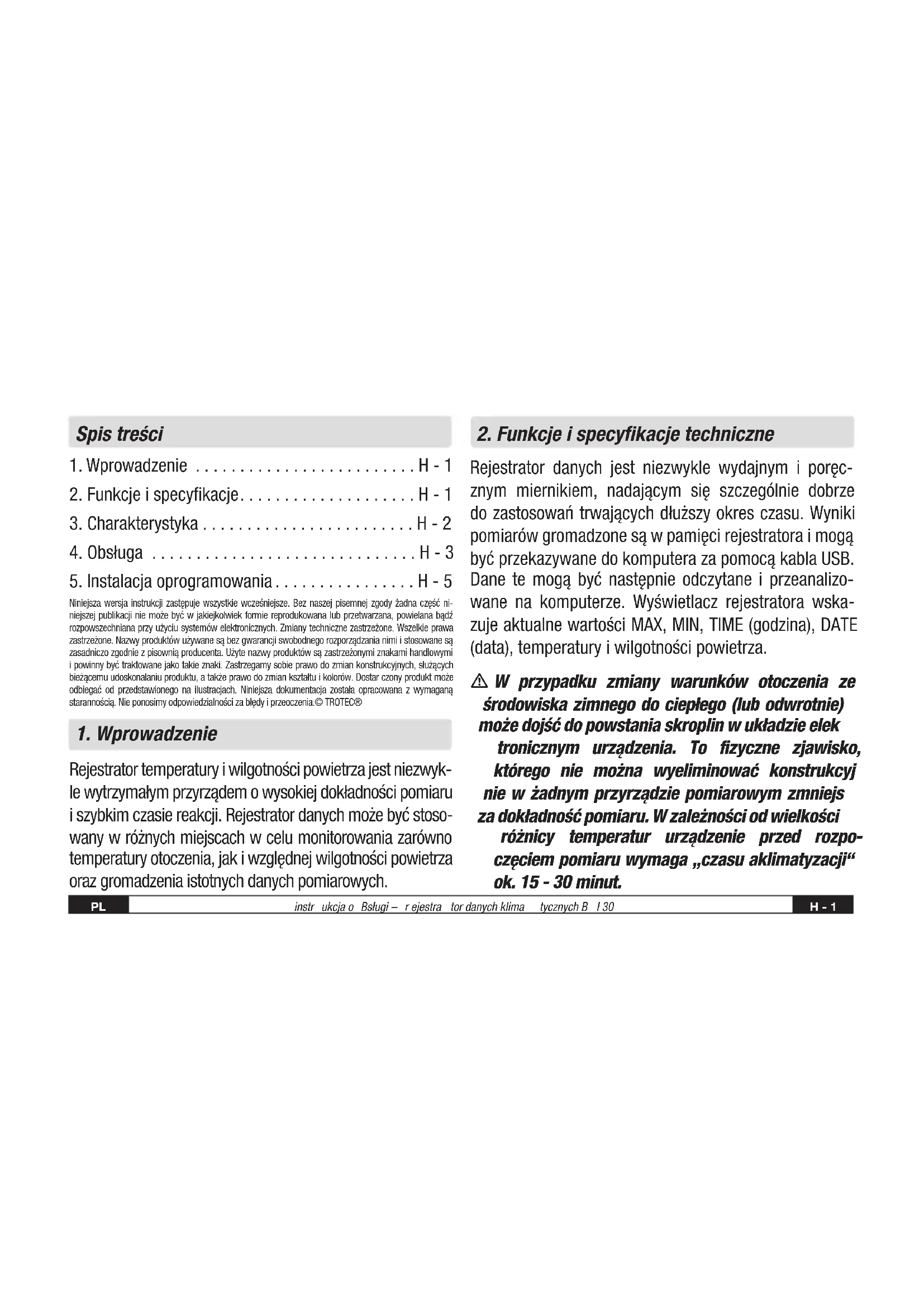


| Rodzaj produktu | Rejestrator temperatury i wilgotności |
| Marka | Trotec |
| Model | BL30 |
| Zasilanie | 1 bateria typu pastylka (np. CR2032) lub USB (zasilanie bezpośrednie) |
| Żywotność baterii | Co najmniej 3 miesiące |
| Interfejs | USB do przesyłania danych na PC |
| Pamięć | 32 700 wartości pomiarowych |
| Cykl pomiarowy | Od 1 sekundy do 24 godzin, konfigurowalny |
| Zakres temperatury | -40 do +70 °C (-40 do +158 °F) |
| Dokładność temperatury | ± 1,0 °C od -10 do +40 °C ; ± 2,0 °C poza tym zakresem |
| Zakres wilgotności | 0 do 100 % RH |
| Dokładność wilgotności | ± 3,0 % RH od 40 do 60 % RH ; ± 3,5 % RH od 20 do 40 % oraz 60 do 80 % ; ± 5,0 % RH poza tym zakresem |
| Rozdzielczość | 0,1 % RH, 0,1 °C |
| Wyświetlacz | Wyświetlacz LCD z temperaturą, wilgotnością, wartościami MAX/MIN, datą i godziną |
| Główne funkcje | Ciągłe rejestrowanie, alarm diodowy (przekroczenie progów), oprogramowanie do analizy graficznej |
| Kompatybilne oprogramowanie | Windows 2000/XP/Vista/7 |
| Konserwacja i czyszczenie | Czyścić suchą szmatką; zawsze przechowywać/układać pionowo, aby uniknąć kondensacji |
| Bezpieczeństwo | Nie wyrzucać z odpadami domowymi; przestrzegać dyrektywy WEEE |
| Części zamienne i możliwość naprawy | Nie określono żadnych części zamiennych; w przypadku wady skontaktować się z działem obsługi klienta |
| Informacje ogólne | Przeznaczony do długoterminowego monitorowania temperatury i wilgotności otoczenia |
Często zadawane pytania - BL30 TROTEC
Pytania użytkowników dotyczące BL30 TROTEC
0 pytanie dotyczące tego urządzenia. Odpowiedz na te, które znasz, lub zadaj własne.
Zadaj nowe pytanie dotyczące tego urządzenia
Pobierz instrukcję dla swojego Termometr cyfrowy w formacie PDF za darmo! Znajdź swoją instrukcję BL30 - TROTEC i weź swoje urządzenie elektroniczne z powrotem w ręce. Na tej stronie opublikowane są wszystkie dokumenty niezbędne do korzystania z urządzenia. BL30 marki TROTEC.
INSTRUKCJA OBSŁUGI BL30 TROTEC
- Wprowadzenie ..... H - 1
- Funkcje i specyfikacje....H - 1
- Charakterystyka . . . . . . . . . . . . . . . . . . . . . . . . . . . . . . H - 2
- Obsługa H - 3
- Instalacja oprogramowania....H - 5
Niniejsza wersja instrukcji zastępuje wszystkie wcześniejsze. Bez naszej pisemnej zgody żadna część niniejszej publikacji nie może być w jakiejkolwiek formie reprodukowana lub przetwarzana, powielana bądź rozpowszechniana przy użyciu systemów elektronicznych. Zmiany techniczne zastrzeżone. Wszelkie prawa zastrzeżone. Nazwy produktów używane są bez gwarancji swobodnego rozporządzania nimii i stosowane są zasadniczo zgodnie z pisownią producenta. Użyte nazwy produktów są zastrzeżonymi znakami handlowymi i powinny być traktowane jako takie znaki. Zastrzegamy sobie prawo do zmian konstrukcyjnych, służących bieżącemu udoskonalaniu produktu, a także prawo do zmian kształtu i kolorów. Dostar czony produkt może odbiegać od przedstawionego na ilustracjach. Niniejsza dokumentacja została opracowana z wymaganą starannością. Nie ponosimy odpowiedzialności za błędy i przeoczenia. © TROTEC®
1. Wprowadzenie
Rejestrator temperatury i wilgotności powietrza jest niezwykle wytrzymałym przyrządem o wysokiej dokładności pomiaru i szybkim czasie reakcji. Rejestrator danych może być stosowany w różnych miejscach w celu monitorowania zarówno temperatury otoczenia, jak i względnej wilgotności powietrza oraz gromadzenia istotnych danych pomiarowych.
2. Funkcje i specyfikacje techniczne
Rejestrator danych jest niezwykle wydajnym i poręcznym miernikiem, nadającym się szczególnie dobrze do zastosowań trwających dłuższy okres czasu. Wyniki pomiarów gromadzone są w pamięci rejestratora i mogą być przekazywane do komputera za pomocą kabla USB. Dane te mogą być następnie odczytane i przeanalizowane na komputerze. Wyświetlacz rejestratora wskazuje aktualne wartości MAX, MIN, TIME (godzina), DATE (data), temperatury i wilgotności powietrza.
⚠ W przypadku zmiany warunków otoczenia ze środowiska zimnego do ciepłego (lub odwrotnie) może dojść do powstania skroplin w układzie elek tronicznym urządzenia. To fizyczne zjawisko, którego nie można wyeliminować konstrukcyj nie w żadnym przyrządzie pomiarowym zmniejs za dokładność pomiaru. W zależności od wielkości różnicy temperatur urządzenie przed rozpo-częciem pomiaru wymaga „czasu aklimatyzacji“ ok. 15 - 30 minut.
⚠ Należy uważać, aby rejestrator danych zawsze był używany i przechowywany w położeniu pionowym. Zasada ta obowiązuje również po pomiarach, wykonywanych w niskich temperaturach lub w środowisku o wysokiej wilgotności powietrza. Dzięki temu eliminuje się możliwość nagromadzenia skroplin w urządzeniu, ponieważ mogą one wypłynąć z dolnej części urządzenia. Przed zaimportowaniem danych do analizy odczekać, aż z urządzenia całkowicie wyparuje wilgoć, która pod wpływem procesów fizycznych może powstać wewnątrz urządzenia. Aby zaoszczędzić baterię, rejestrator danych można połączyć również bezpośrednio kablem USB z komputerem. Podczas tego połączenia pobiera on energię bezpośrednio z komputera.
3. Charakterystyka
- Pamięć na 32.700 danych pomiarowych.
- Duży, czytelny wyświetlacz LCD.
-
Dowolnie ustawialny cykl pomiarowy od 1 sek. do 24 godz.
-
Złącze USB do transmisji danych do komputera.
- Funkcja aktywująca alarm, gdy zmierzona wartość jest większa od górnej wartości granicznej lub mniejsza od dol nej wartości granicznej zdefiniowanej przez użytkownika.
- W komplecie zawarte jest oprogramowanie do analizy i prezentacji granicznej danych pomiarowych.
| Wilgotność powietrza | Zakres pomiarowy | od 0 do 100% |
| Dokładność (od 0 do 20 i od 80 do 100%) | ± 5,0% | |
| Dokładność (od 20 do 40 i od 60 do 80%) | ± 3,5% | |
| Dokładność (od 40 do 60%) | ± 3,0 % | |
| Temperatura Zakres pomiarowy od -40 do | ||
| +70°C (od -40do +158°F) | ||
| Dokładność(od -40 do -10 i od+40 do +70°C) | ± 2,0°C | |
| Temperatura Zakres pomiarowy | od -40 do+70°C (od -40do +158°F)± 1,0°C | |
| Dokładność (od -10do +40°C) | ||
| Temperatura Zakres pomiarowy od 0 do 100% | ||
| Dokładność(od -10 do +14 i od+104 do +158°F) | ± 3,6°F | |
| Dokładność(od +14 do +104°F) | ± 1,8°F | |
Rozdzielczość: 0,1% wilg. wzgl., 0,1°C
Pojemność pamięci: . . . 32700 wartości pomiarowych
Cykl pomiarowy:.... od 1 sekundy do 24 godzin
Oprogramowanie do analizy danych:....
......Windows 2000/ XP/ Vista
4. Obsługa
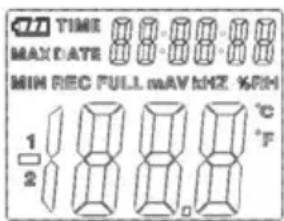
- Symbol baterii wskazuje poziom naładowania baterii. Gdy bateria jest rozładowana wyświetla się symbol pustej baterii. Włożyć nową baterię. Żywotność ogólnie dostępnych baterii wynosi co najmniej 3 miesiące. Należy używać wyłącznie baterii jednako wego typu i wysokiej jakości, ponieważ w przeciwnym razie nie jest zapewnione prawidłowe funkcjonowanie urządzenia. Nie ponosimy odpowiedzialności za wszelkiego rodzaju szkody, wynikające z użycia niewłaściwych baterii lub baterii niskiej wartości.
- Time wskazuje aktualną godzinę
-
Date wskazuje aktualną datę
-
Wskazanie godziny i daty zmienia się samoczynnie co 10 sekund
-
MAX: Wskazuje najwyższą zmierzoną wartość łącznie z odpowiadającą jej datą i godziną.
-
MIN: Wskazuje najniższą zmierzoną wartość łącznie z odpowiadającą jej datą i godziną.
-
REC: Napis ten wyświetla się w okresie wykonywania pomiaru
-
FULL: Napis ten wyświetla się, gdy pamięć danych jest zapełniona. Dalszy zapis danych nie jest wtedy możliwy.
-
%RH: Zmierzona wilgotność powietrza (RH=wilg. wzgl.) przedstawiana jest w procentach.
-
°C: Temperatura w stopniach Celsjusza
-
°F: Temperatura w stopniach Fahrenheit
-
Nacisnąć przycisk MAX/MIN, aby wyświetlić wartości maksymalne bądź minimalne zapisane w okresie rejestracji. Jeśli w ciągu kolejnych 40 sekund nie zostanie naciśnięty żaden przycisk, to urządzenie powróci do trybu pomiaru.
-
Podczas przesyłania danych pomiarowych z rejestratora do komputera na wyświetlaczu ukazuje się komunikat „-PC-“. Po zakończonej transmisji danych rejestrator powraca do funkcji pomiaru. Wyświetlana jest aktualnie zmierzona wartość i rejestracja jest zatrzymana. Wykonać „Re-Set“, tzn. przygotować rejestrator danych za pomocą oprogramowania komputerowego do nowego pomiaru, aby umożliwiać rozpoczęcie nowej sekwencji rejestracji danych. Wartości pomiarowe mogą być zasadniczo odczytywane tylko na wyświetlaczu. Wszelkie ustawienia w rejestratorze danych wykonywane są wyłącznie poprzez oprogramowanie zainstalowane w komputerze.
-
Funkcja alarmu: Gdy zmierzona wartość jest większa od ustawionej górnej wartości granicznej lub mniejsza od ustawionej dolnej wartości granicznej, diody .
LED pulsują z częstotliwością jeden raz na minutę. Czerwona dioda LED sygnalizuje przekroczenie sa modzielnie wybranych wartości maksymalnych/minimalnych temperatury. Żółta dioda LED informuje o przekroczeniu zdefiniowanych przez użytkownika górnych/dolnych wartości granicznych względnej wilgotności powietrza.
- Komunikat „-LO-” oznacza, że nie jest prawidłowo podłączony czujnik do pomiaru temperatury i wilgotności powietrza. W tym przypadku możliwe są następujące rozwiązania: Otworzyć tylną stronę przyrządu i prawidłowo podłączyć czujnik. W chwili prawidłowego podłączenia czujnika gaśnie komuni kat i przyrząd jest znowu gotowy do pracy. Jeśli nie przyniesie to oczekiwanego efektu, prosimy skontaktować się z naszym punktem serwisowym.
5. Instalacja oprogramowania
- Najpierw włożyć do napędu CD-ROM dostarczoną płytę CD. Chwilę potem wyświetl się menu wyskakujące. Aby zainstalować oprogramowanie w komputerze należy postępować zgodnie z poleceniami podanymi w menu.
- Po zakończeniu instalacji oprogramowania pozostawić płytę CD w napędzie. Rejestrator danych połączyć z kom puterem za pomocą dostarczonego kabla USB. Otworzy się okno do instalacji sterow-nika USB. Postępować zgod nie z poleceniami i wybrać ścieżkę do zapisu sterownika USB (napęd CD). Wkrótce nastąpi instalacja.
Zastosowanie oprogramowania:
Za pomocą oprogramowania USB możliwe jest przesyłanie do komputera danych pomiarowych zgromadzonych w rejestratorze danych. Program jest kompatybilny z arkuszem kalkulacyjnym Excel lub podobnymi arkuszami kalkulacyjnymi. Dane mogą być również prezentowane w formie graficznej. Wszystkie najważniejsze funkcje widoczne są w nadrzędnym oknie głównym.
Wymagania systemowe:
Windows 2000/Windows XP/Vista, Windows 7
Minimalne wymagania sprzętowe:
Komputer PC lub notebook z procesorem Pentium 90MHz lub wyższym; 32 MB RAM; minimum 7 MB wolnego miejsca na twardym dysku do zainstalowania oprogramowania USB rejestratora danych HT. Zalecana rozdzielczość ekranu wynosi 1024x768 z jakością kolorów High Color (16 bitów).
Menu główne
| File(f) | Instrument(I) | Help(H) |
Zapisz: Zapisanie zgromadzonych danych na twardym dysku

Otwórz: Otworzenie zapisanego pliku
Aktualna godzina/ustawienie aktualnej godziny w rejestratorze danych

Konfiguracja rejestratora danych

Pobieranie danych z rejestratora

Wykres: wyświetlenie zgromadzonych danych w formie graficznej

Tabela: wyświetlenie zgromadzonych danych w formie tabelarycznej

Drukuj: wydrukowanie wykresu lub tabeli

Pomoc
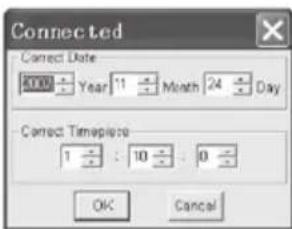
Ustawienie godziny i daty
Kliknąć ikonę 📞, aby skorygować ustawienie godziny i daty. Wyświetli się nowe pole. Wprowadzić prawidłową godzinę i datę. Następnie kliknąć przycisk „OK”.
Konfiguracja rejestratora danych
- Kliknąć ikonę w menu głównym. Otworzy się okno konfiguracji (patrz poniżej). Aby ustawić poszczególne
pozycje menu należy postępować zgodnie z poniższym opisem.
- W polu „Samprate Setup“ można usta-
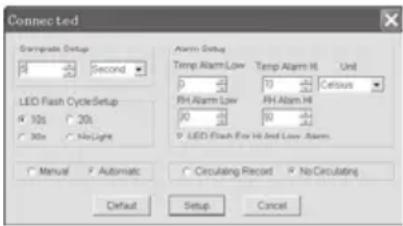
wić częstotliwość próbkowania pomiarów rejestrato- rem danych. W lewym polu wprowadzić żądaną liczbę, a w prawym jednostkę czasu.
- Poprzez kliknięcie jednego z trzech przedziałów czasowych podanych w polu „LED Flash Cycle Setup“ (10s/20s/30s=sekund) określa się odstęp czasu w pulsowaniu diod LED. (Wybranie opcji „No Light“ oz nacza, że diody LED nie będą pulsowały w przypadku przekroczenia maksymalnych i minimalnych wartości granicznych zdefiniowanych przez użytkownika. Praca w tym trybie zaoszczędza baterię i wydłuża jej żywotność.
- Kliknąć opcję „Manual“ lub „Automatic“, aby określić, czy rejestrator danych ma przejść automatycznie na tryb rejestracji po zamknięciu okna konfiguracji („Automatic“) czy też dopiero w późniejszym czasie („Manual“) poprzez manualne naciśnięcie jednego z dwóch przycisków.
- W polu „Alarm Setup“ można skonfigurować górne (HIGH=wysoki) i dolne (LOW=niski) wartości graniczne dla temperatury i wilgotności powietrza. W tym polu można również określi jednostki temperatury (°C/ F°) oraz dezaktywować diody LED.
- Poprzez kliknięcie opcji “Circulating Record” lub “No Circulating” można określić, czy zapisane dane mają być zastępowane nowymi danymi (Circulating Record), gdy pamięć jest zapełniona czy też rejestrator danych ma wtedy nie zapisywać dalszych danych (No circulating) i wstrzymać ich rejestrację. Kliknąć przy cisk „SETUP“, aby zapisać ustawienia. Naciśnięcie przycisku “DEFAULT” przywraca ustawienia fabryczne w rejestratorze danych. Aby anulować zmiany w konfiguracji należy kliknąć przycisk “Cancel”.
⚠ Jeśli po zmianie konfiguracji nowe ustawienia zostaną zapisane poprzez kliknięcie przycisku „Setup“, to automatycznie wszystkie wcześniej zapisane wartości pomiarowe ulegną skasowaniu! Aby zapobiec utracie tych danych, jeszcze podczas konfigurowania rejestratora należy kliknąć przycisk „Cancel“ w celu anulowania procesu konfiguracji. Dzięki temu możliwe jest przeniesienie zapisanych danych na inny nośnik (np. komputer). Z powodu czasu trwania lub intensywności (np. graniczne warunki klima tyczne) aplikacji może się zdarzyć, że żywotność baterii będzie niewystarczająca do zaplanowan ego pomiaru. Z tego względu stanowczo zalecamy, aby przed przeprowadzeniem tego typu inten sywnego pomiaru sprawdzić poziom naładowania baterii i w razie potrzeby wymienić ją na nową, zwłaszcza wtedy, gdy pomiar dotyczy wartości specjalnych lub krytycznych.
Przesyłanie danych z rejestratora do komputera
A. Rejestrator danych połączyć z portem USB komputera używając do tego celu złącza USB rejestratora.
B. Otworzyć program do obsługi rejestratora danych, jeśli nie jest jeszcze uruchomiony w komputerze
C. Kliknąć ikonę pobierania danych
D. Wyświetli się następujące okno. Kliknąć przycisk „Download“, aby przesłać wartości pomiarowe do komputera
„Pobierz“
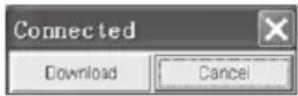
„Anuluj“
Po poprawnie zakończonym przesyłaniu danych wyświetl się okno z następującą prezentacją graficzną:
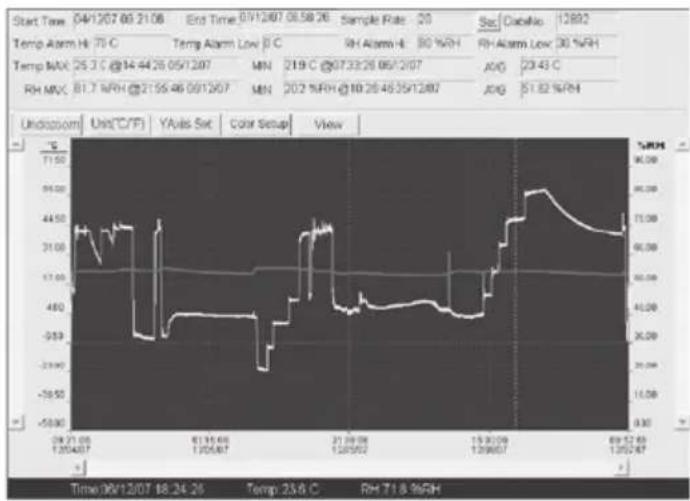
Pole nad wykresem zawiera informacje o czasie, ilości danych, ustawieniach alarmów i wartościach maksymalnych, minimalnych i przeciętnych).

Powiększanie:
- Kliknąć lewy przycisk myszy i przytrzymać go naciśnięty. Przeciągnąć wskaźnik myszy tak, abyotoczyć kwadratem fragment, który ma być powiększony.
- Zwolnić przycisk myszy.
- Do przeglądania/przewijania danych należy użyć po ziomego paska przewijania (scroll bar). Do przeglądania
danych temperatury należy użyć lewego pionowego paska przewijania.
Do przeglądania danych wilgotności powietrza należy użyć prawego pionowego paska przewijania.
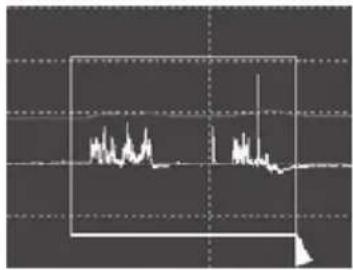
Anulowanie powiększenia
Kliknąćprzycisk, aby anulować powiększenie i
powrócić do pierwotnej wielkości wykresu.
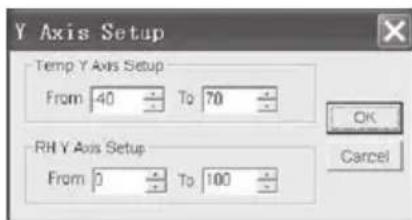
Kliknąć przycisk YAxis Set, aby przejść do konfiguracji osi temperatury i wilgotności powietrza (oś Y).
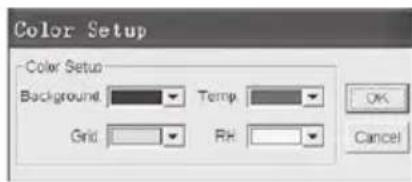
Kliknąć przycisk Color Setup, aby określić kolor tła, siatki oraz kolory dla wartości temperatury i wilgotności powietrza.
Kliknąć przycisk View , aby dostosować wygląd okna wykresu do indywidualnych potrzeb.
Za pomocą tych ustawień użytkownik może określić, które dane mają być wyświetlane na wykresie oraz które linie siatki mają być dodane lub usunięte z osi X/Y.
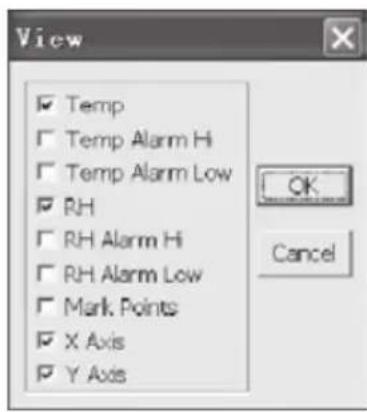
Zaznaczanie punktów:
Umieścić punkty na ścież-kach, aby określić aktualne punkty danych i przerwać naturalną ciągłość ścieżki.
Widok tabelaryczny
Kliknąć przycisk 📄, aby przejść do okna z tabelą danych.
| No. | Time | [%RH] Humidity | (C) Temperature | (F) Temperature |
| 1 | 16/10/07 15:25:13 | 53.5 | 25.5 C | 77.9 F |
| 2 | 16/10/07 15:25:14 | 53.3 | 25.5 C | 77.9 F |
| 3 | 16/10/07 15:25:15 | 52.9 | 25.5 C | 77.9 F |
| 4 | 16/10/07 15:25:16 | 52.6 | 25.5 C | 77.9 F |
| 5 | 16/10/07 15:25:17 | 52.4 | 25.5 C | 77.9 F |
| 6 | 16/10/07 15:25:18 | 52.2 | 25.5 C | 77.9 F |
| 7 | 16/10/07 15:25:19 | 52.1 | 25.5 C | 77.9 F |
| 8 | 16/10/07 15:25:20 | 52.0 | 25.5 C | 77.9 F |
| 9 | 16/10/07 15:25:21 | 51.9 | 25.5 C | 77.9 F |
| 10 | 16/10/07 15:25:22 | 51.8 | 25.5 C | 77.9 F |
Zapisywanie i otwieranie pliku
- Kliknąć ikonę 📄, aby otworzyć okno dialogowe „file save“ (Zapisz plik).
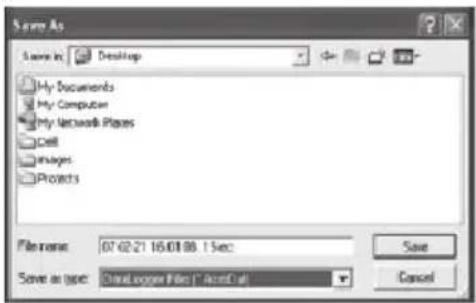
- Nadać nazwę plikowi i zapisać go z domyślnym rozszer-
zeniem. Plik zapisywany jest z rozszer-zeniem "record" i w tym formacie może być ponownie otworzony poprzez oprogramowanie rejestratora danych HT. Plik
może być również zapisany z rozszerzeniem xls, co umożliwia jego otwarcie za pomocą arkusza kalkula cyjnego lub edytora tekstu.
Aby w oknie z wykresem przejrzeć istniejący, wcześniej zapisany plik należy kliknąć ikonę .
Wydruk wykresu i tabeli
Kliknąć ikonę ■ , aby dane przedstawić w formie wykre- su. Następnie kliknąć ikonę 📞 , aby wydrukować wykres. Kliknąć ikonę 📄 , aby dane przedstawić w formie tabeli. Następnie kliknąć ikonę 🌐 , aby wydrukować wykres.
W Unii Europejskiej nie wolno traktować urządzeń elektrycznych jak zwykłych odpadów, lecz muszą być one właściwie utylizowane zgodnie z Dyrektywą 2002/96/WE PARLAMENTU EUROPEJSKIEGO IRADY z dnia 27. stycznia 2003 dotyczącą zużytego sprzętu elektrycznego i elektronicznego. Po zakończeniu użytkowania przyrządu należy dokonać jego właściwej utylizacji zgodnie z obowiązującymi przepisami prawnymi.
İçindekiler
- Giriş I - 1
- Fonksiyonlar ve özellikler ..... I - 1
- Besonderheiten....1 - 2
- Kullanım ..... I - 3
- Yazılım kurulumu. . . . . . . . . . . . . . . . . . . . . . . . . . . . . . . . . . . . . . . . . . . . . . . . . . . . . . . . 1 - 5
- WPROWADZENIE
- FUNKCJE I SPECYFIKACJE TECHNICZNE
- CHARAKTERYSTYKA
- OBSŁUGA
- INSTALACJA OPROGRAMOWANIA
- ZASTOSOWANIE OPROGRAMOWANIA
- MINIMALNE WYMAGANIA SPRZĘTOWE
- USTAWIENIE GODZINY I DATY
- KONFIGURACJA REJESTRATORA DANYCH
- POWIĘKSZANIE
- ANULOWANIE POWIĘKSZENIA
- ZAZNACZANIE PUNKTÓW
- WIDOK TABELARYCZNY
- ZAPISYWANIE I OTWIERANIE PLIKU
- WYDRUK WYKRESU I TABELI
- İÇINDEKILER
Marka : TROTEC
Model : BL30
Kategoria : Termometr cyfrowy