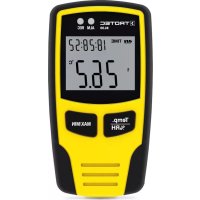
BL30 - Digitales Thermometer TROTEC - Kostenlose Bedienungsanleitung
Finden Sie kostenlos die Bedienungsanleitung des Geräts BL30 TROTEC als PDF.



| Produkttyp | Temperatur- und Feuchtigkeitsdatenlogger |
| Marke | Trotec |
| Modell | BL30 |
| Stromversorgung | 1 handelsübliche Batterie (z.B. CR2032) oder USB (Direktversorgung) |
| Batterielebensdauer | Mindestens 3 Monate |
| Schnittstelle | USB zur Datenübertragung an PC |
| Speicher | 32.700 Messwerte |
| Messzyklus | Von 1 Sekunde bis 24 Stunden, konfigurierbar |
| Temperaturbereich | -40 bis +70 °C (-40 bis +158 °F) |
| Temperaturgenauigkeit | ± 1,0 °C von -10 bis +40 °C; ± 2,0 °C sonst |
| Feuchtigkeitsbereich | 0 bis 100 % rF |
| Feuchtigkeitsgenauigkeit | ± 3,0 % rF von 40 bis 60 % rF; ± 3,5 % rF von 20 bis 40 % und 60 bis 80 %; ± 5,0 % rF sonst |
| Auflösung | 0,1 % rF, 0,1 °C |
| Anzeige | LCD-Bildschirm mit Temperatur, Feuchtigkeit, MAX/MIN-Werten, Datum und Uhrzeit |
| Hauptfunktionen | Kontinuierliche Aufzeichnung, LED-Alarm (Schwellenwertüberschreitung), grafische Analysesoftware |
| Kompatible Software | Windows 2000/XP/Vista/7 |
| Wartung und Reinigung | Mit einem trockenen Tuch reinigen; immer senkrecht lagern/aufbewahren, um Kondensation zu vermeiden |
| Sicherheit | Nicht mit dem Hausmüll entsorgen; WEEE-Richtlinie beachten |
| Ersatzteile und Reparierbarkeit | Keine spezifischen Ersatzteile angegeben; bei Defekt Kundendienst kontaktieren |
| Allgemeine Informationen | Entwickelt für die Langzeitüberwachung von Temperatur und Raumfeuchtigkeit |
Häufig gestellte Fragen - BL30 TROTEC
Benutzerfragen zu BL30 TROTEC
0 Frage zu diesem Gerät. Beantworten Sie die, die Sie kennen, oder stellen Sie Ihre eigene.
Eine neue Frage zu diesem Gerät stellen
Laden Sie die Anleitung für Ihr Digitales Thermometer kostenlos im PDF-Format! Finden Sie Ihr Handbuch BL30 - TROTEC und nehmen Sie Ihr elektronisches Gerät wieder in die Hand. Auf dieser Seite sind alle Dokumente veröffentlicht, die für die Verwendung Ihres Geräts notwendig sind. BL30 von der Marke TROTEC.
BEDIENUNGSANLEITUNG BL30 TROTEC
- Einleitung....A - 1
- Funktionen und technische Spezifikationen . . A - 1
- Besonderheiten ..... A - 2
- Bedienung ...... A - 3
- Software Installation.....A - 5
Diese Veröffentlichung ersetzt alle vorhergehenden. Kein Teil dieser Veröffentlichung darf in irgendeiner Form ohne unsere schriftliche Genehmigung reproduziert oder unter Verwendung elektronischer Systeme verarbeitet, vervielfältigt oder verbreitet werden. Technische Änderungen vorbehalten. Alle Rechte vorbehalten. Warennamen werden ohne Gewährleistung der freien Verwendbarkeit und im Wesentlichen der Schreibweise der Hersteller folgend benutzt. Die verwendeten Warennamen sind eingetragene und sollten als solche betrachtet werden. Konstruktionsveränderungen im Interesse einer laufenden Produktverbesserung sowie Form-/Farbveränderungen bleiben vorbehalten. Lieferumfang kann von den Produktabbildungen abweichen. Das vorliegende Dokument wurde mit der gebotenen Sorgfalt erarbeitet. Wir übernehmen keinerlei Haftung für Fehler oder Auslassungen. © TROTEC®
01. Einleitung
Der Temperatur- und Luftfeuchtigkeitsdatenlogger ist ein besonderes robustes Hochpräzisionsmessgerät, das sich durch seine schnelle Reaktionszeit auszeichnet. Der Datenlogger wird bereits vielerorts eingesetzt, um sowohl die Umgebungstemperatur als auch die relative Luftfeuchtigkeit zu überwachen und aussagekräftige Messdaten zu sammeln.
02. Funktionen und technische Spezifikationen
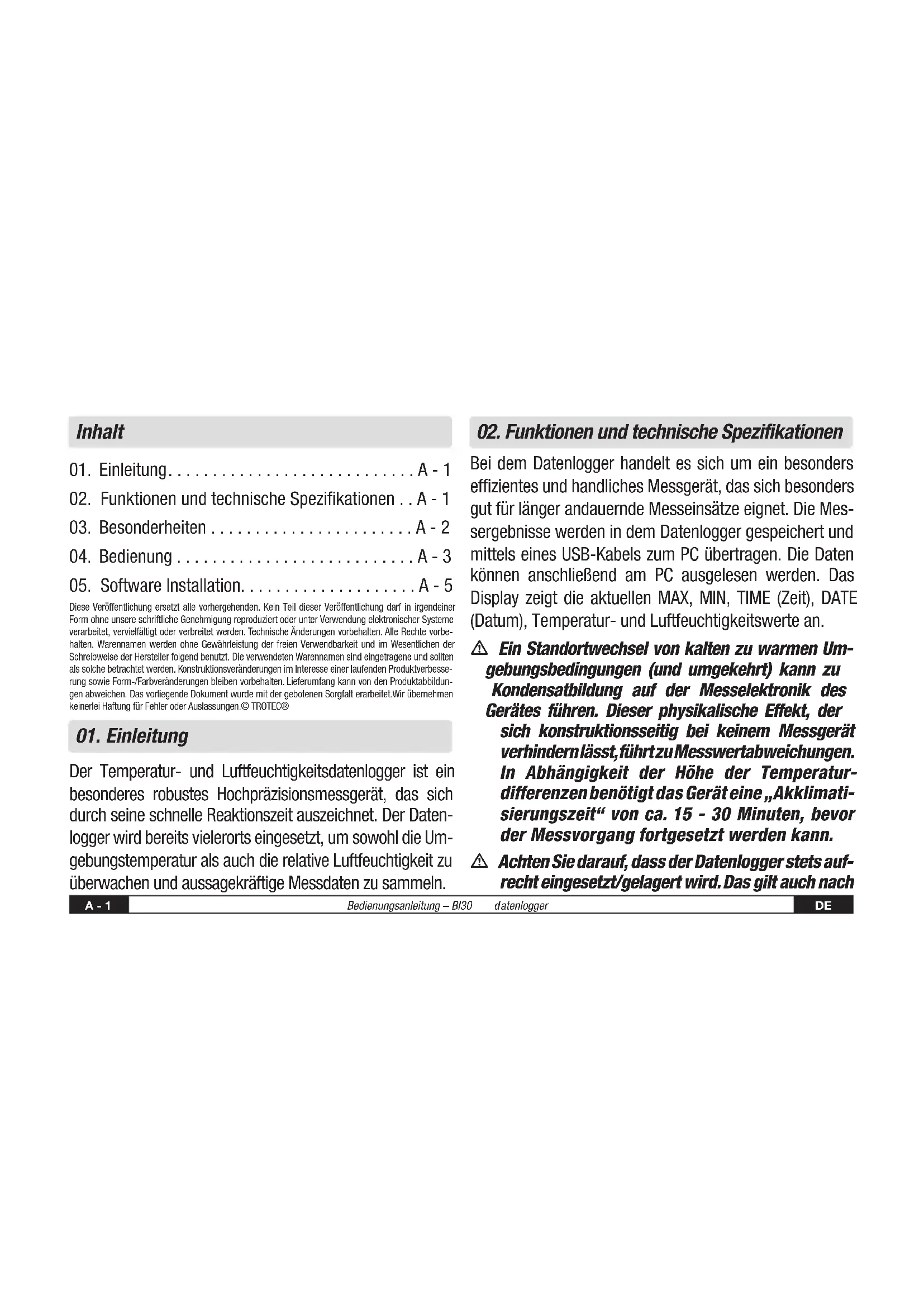
Bei dem Datenlogger handelt es sich um ein besonders effizientes und handliches Messgerät, das sich besonders gut für länger andauernde Messeinsätze eignet. Die Messergebnisse werden in dem Datenlogger gespeichert und mittels eines USB-Kabels zum PC übertragen. Die Daten können anschließend am PC ausgelesen werden. Das Display zeigt die aktuellen MAX, MIN, TIME (Zeit), DATE (Datum), Temperatur- und Luftfeuchtigkeitswerte an.
Ein Standortwechsel von kalten zu warmen Umgebungsbedingungen (und umgekehrt) kann zu Kondensatbildung auf der Messelektronik des Gerätes führen. Dieser physikalische Effekt, der sich konstruktionsseitig bei keinem Messgerät verhindern lässt, führt zu Messwertabweichungen. In Abhängigkeit der Höhe der Temperatur-differenzen benötigt das Gerät eine „Akklimatisierungszeit“ von ca. 15 - 30 Minuten, bevor der Messvorgang fortgesetzt werden kann.
Achten Sie darauf, dass der Datenlogger stets aufrecht eingesetzt/gelagert wird. Das gilt auch nach
Messungen, die bei niedrigen Temperaturen oder in Umgebungen mit hoher Luftfeuchtigkeit durchgeführt wurden. Dadurch soll vermieden werden, dass ggf. entstandenes Kondenswasser sich nicht im Gerät sammelt, sondern am unteren Teil des Gerätes entweichen kann. Warten Sie, bis etwaige Feuchtigkeit, die sich aufgrund physikalischer Prozesse im Inneren des Gerätes bilden kann, völlig verdunstet ist, bevor die gesammelten Daten zur Auswertung ausgele- sen werden. Um die Batterien zu schonen, kann der Datenlogger auch direkt per USB mit dem PC verbunden werden. Während dieser Verbindung bezieht er seine Energie direkt vom PC.
03. Besonderheiten
- Speicherplatz für 32.700 Messdaten
- Großes, gut ablesbares LCD-Display
- Frei wählbarer Messzyklus von 1 Sek. bis 24 Std
- USB-Schnittstelle für Datenübertragung zum PC
-
Alarm bei Über-/Unterschreitung von benutzerdefinierten Grenzwerten
-
Einschließlich Analysesoftware zwecks grafischer Darstellung der Messdaten.
Spezifikationen
| Luftfeuchtigkeit | Messbereich | 0 bis 100% |
| Genauigkeit(0 bis 20 und 80 bis 100%) | ± 5,0% | |
| Genauigkeit (20 bis 40 und 60 bis 80%) | ± 3,5% | |
| Genauigkeit (40 bis 60%) | ± 3,0 % | |
| Temperatur | Messbereich | -40 bis +70°C(-40 bis +158°F) |
| Genauigkeit(-40 bis-10 und +40 bis +70°C) | ± 2,0°C | |
| Temperatur Messbereich | -40 bis +70°C(-40 bis+158°F) | |
| Genauigkeit (-10 bis+40°C) | ± 1,0°C | |
| Temperatur Messbereich 0 bis 100% | ||
| Genauigkeit (-10 bis+14 und +104 bis+158°F) | ± 3,6°F | |
| Genauigkeit(+14 bis +104°F) | ± 1,8°F | |
Auflösung .....0,1%r.F., 0,1 °C
Speicherplatz 32700 Messwerte
Messzyklus .... 1Sek. bis 24 Std
Analysesoftware .....2000/XP/Vista
04. Bedienung
- Das Batteriensymbol 📄77 zeigt die Ladekapazität der Batterie an. Wenn die Batterie leer ist, erscheint das „leere Batterie“ Symbol. Setzen Sie eine neue Batterie ein. Die Lebensdauer einer handelsüblichen Batterie beträgt mindestens 3 Monate. Verwenden Sie ausschließlich Batterien gleichen Typs und hochwertiger Qualität, da eine ordnungsgemäße Funktion des Gerätes sonst nicht gewährleistet ist. Für Schäden jeder Art, deren Ursache in der Verwendung falscher oder minderwertiger Batterien liegt, wird keine Haftung übernommen.
- Time zeigt die aktuelle Zeit an
- Date zeigt das aktuelle Datum an
- Die Anzeige von Zeit und Datum wechselt alle 10 Sekunden automatisch.
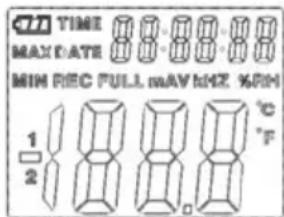
- MAX: Zeigt den höchsten gemessenen Wert inkl. zugehörigem Datum und Uhrzeit an.
- MIN: Zeigt den niedrigsten gemessenen Wert inkl. zugehörigem Datum und Uhrzeit an.
- REC: Diese Meldung erscheint während der Dauer des Messvorgangs
- FULL: Diese Meldung erscheint, wenn der Datenspeicher voll ist. Es können keine weiteren Daten gespeichert werden.
- %RH: Die gemessene Luftfeuchtigkeit (RH=r.F.) wird als Prozentsatz angezeigt.
- °C: Temperatur in Grad Celsius
- °F: Temperatur in Grad Fahrenheit
-
Drücken Sie die MAX/MIN Taste, um die während der Aufnahmedauer gespeicherten Maximal- bzw. Minimalwerte angezeigt zu bekommen. Wenn keine weitere Taste gedrückt wird, kehrt das Gerät nach 40 Sekunden zum Messmodus zurück.
-
Wenn die gesammelten Messdaten zum PC übertragen werden, erscheint die Meldung „-PC-“ im Display. Nach abgeschlossener Datenübertragung kehrt der Datenlogger zur Messfunktion zurück. Der aktuell gemessene Wert wird angezeigt und die Aufnahme gestoppt. Führen Sie einen „Re-Set“ durch, das heißt bereiten Sie den Datenlogger über die PC-Software auf eine neue Messung vor, um eine neue Aufnahmesequenz starten zu können. Die Messwerte können grundsätzlich nur vom Display abgelesen werden. Sämtliche Einstellungen im Datenlogger werden ausschließlich über die im PC installierte Software durchgeführt.
-
Alarmfunktion: Bei Über- bzw. Unterschreitung der eingestellten Grenzwerte blinken die LEDs einmal pro Minute. Die rote LED zeigt eine Über-/Unterschreitung der selbst selektierten Temperaturgrenzwerte an. Die gelbe LED weist daraufhin, dass die vom Benutzer definierten Grenzwerte für die relative Luftfeuchtigkeit über-/unterschritten wurden.
-
Die Meldung „-LO-“ zeigt an, dass der Sensor für die Temperatur und Luftfeuchtigkeit nicht richtig angeschlossen ist. In diesem Fall können Sie folgendermaßen vorgehen: Öffnen Sie die Rückseite des Gerätes und schließen Sie den Sensor richtig an. Sobald der Sensor richtig angeschlossen ist, erlischt die Meldung und das Gerät ist wieder betriebsbereit. Sollte diese Maßnahme nicht zum Erfolg führen, nehmen Sie bitte Kontakt zu unserem Kundenservice auf.
05. Software Installation
- Legen Sie zuerst die mitgelieferte CD in das CD-ROM Laufwerk. Kurz darauf erscheint ein Pop-Up Menü. Folgen Sie den im Menü enthaltenden Anweisungen, um die Software auf Ihrem PC zu installieren.
- Lassen Sie die CD auch nach erfolgter Installation der Software im Laufwerk. Verbinden Sie den Datenlogger mittels des mitgelieferten USB-Kabels mit Ihrem PC. Ein Fenster für den USB-Treiber wird geöffnet. Folgen Sie den Anweisungen und wählen Sie den Pfad für
den USB-Treiber (CD-Laufwerk). Die Installation erfolgt in Kürze.
Software Anwendungen:
Mit der USB-Software des Datenloggers können Sie die gesammelten Messdaten auf Ihren PC übertragen. Das Programm unterstützt Excel oder ähnliche Tabellenkalkulationsprogramme. Die Daten lassen sich auch in grafischer Form darstellen. Die wichtigsten Funktionen sind alle im übergeordneten Hauptfenster zu sehen.
Systemanforderungen:
Windows 2000 /Windows XP/Vista, Windows 7
Minimum Hardwareanforderungen:
PC oder Notebook mit Pentium 90MHz-Prozessor oder höher; 32 MB RAM; Mindestens 7 MB Speicherplatz auf der Festplatte für die Installation der HT Datenlogger USB-Software. Die empfohlene Displayauflösung beträgt 1024X768 mit High Color(16 Bit).
Hauptmenü

Speichern: Zum Speichern der gesammelten Daten auf die Festplatte
Öffnen: Zum Öffnen einer gespeicherten Datei
Aktuelle Zeit/Zeit im Datenlogger aktualiseren
Datenlogger Setup
Datendownload vom DATENLOGGER
Grafik anzeigen: zeigt Ihnen die gesammelten Daten als Grafik an
List zeigen: zeigt Ihnen die gesammelten Daten als Liste an

Drucken: druckt die Grafik oder Liste aus

Hilfe
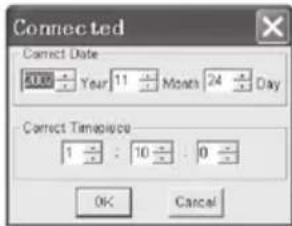
Zeit und Datum neu einstellen
Klicken Sie auf das 📋 Icon, um die Zeit und das Datum neu einzustellen. Es erscheint ein neues Feld. Geben Sie die richtige Zeit und das richtige Datum ein. Klicken Sie anschließend auf „OK“.
- Klicken Sie auf das Icon im Menü. Das Setup-Fenster erscheint (siehe unten). Gehen Sie wie unten beschrieben
vor, um die einzelnen Menüpunkte einzustellen.
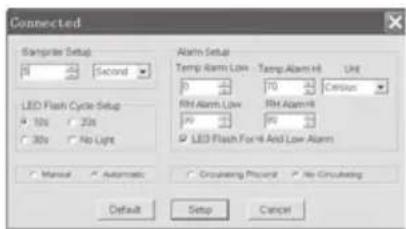
- Sie können mit dem Feld „Abtastrate/Samprate Setup“ die Abtastrate der Messungen für den DATENLOGGER einstellen. Geben Sie im linken Kästchen die gewünschte Zahl ein und im rechten Kästchen die Zeiteinheit.
- Durch das Anklicken der drei in dem Feld „LED Flash Cycle Setup“ angeführten Zeitintervalle (10s/20s/30s=Sekunden), bestimmen Sie in welchen Zeitabständen die LEDs blinken. (Wenn Sie auf „Ohne/No Light“ klicken, blinken die LEDs bei Über-/Unterschreitung der benutzerdefinierten Grenzwerte NICHT. Dieser Modus schont die Batterien und gewährleistet eine längere Lebensdauer.
- Klicken Sie auf „Manual“ oder „Automatic“, um festzulegen, ob der Datenlogger automatisch in den Aufnahmemodus übergeht, wenn Sie das Setup-Fenster schließen („Automatic“) oder erst zu einem späteren Zeitpunkt („Manual“) per manuellem Drücken eines der beiden Knöpfe.
- Mit dem Feld „Alarm Setup“ können Sie die oberen (HIGH=hoch) und unteren (LOW=niedrig) Grenzwerte für die Temperatur und die Luftfeuchtigkeit konfigurieren. In
diesem Feld können Sie ebenfalls die Temperatureinheiten (°C/ F°) bestimmen und die LEDs deaktivieren.
- Sie können durch Anklicken von "Überschreiten/Circulating Record" oder "Nicht Überschreiten/No Circulating" entscheiden, ob die gespeicherten Daten überschrieben werden (Circulating Record), wenn der Speicher voll ist oder ob der Datenlogger keine weiteren Daten in dem Fall speichert (No circulating) und die Aufnahme stoppt.
Klicken Sie auf die SETUP-Taste, um die Einstellungen zu speichern. Klicken Sie auf die "Standart/DEFAULT-Taste", um den Datenlogger auf Werkseinstellung zurückzusetzen. Klicken Sie auf die "Abbrechen/Cancel-Taste", um das Setup abzubrechen.
⚠ Werden nach Durchführung eines Setups die neuen Einstellungen durch „Setup“ gespeichert, werden alle zuvor gespeicherten Messwerte automatisch gelöscht! Um einem solchen Datenverlust vorzubeugen, klicken Sie noch während des Setups auf die Taste „Cancel“, um den Setup-Vorgang vorzeitig
abzubrechen. So lassen sich die gespeicherten Daten noch vorher auf ein anderes Medium (z.B. PC) übertragen.
Es kann aufgrund der Dauer oder Intensität (z.B grenzwertige klimatische Bedingungen) einer Anwendung dazukommen, dass die Lebensdauer der Batterien für die vorgesehene Messung nicht ausreicht. Wir empfehlen daher dringend, dass Sie vor der Durchführung einer solchen intensiven Messung die Ladekapazität der Batterien überprüfen und diese gegebenenfalls auswechseln, insbesondere dann, wenn es sich um spezielle Daten oder kritische Messwerte handelt.
Datenübertragung der Daten vom Datenlogger zum PC
A. Verbinden Sie den Datenlogger mittels der USB-Schnittstelle Ihres Datenloggers mit dem USB-Port Ihres PCs
B. Öffnen Sie das Datenlogger Softwareprogramm, falls das Programm nicht bereits läuft
C. Klicken Sie auf das Download-Icon
D. Folgendes Fenster erscheint. Klicken Sie auf „Download“, um die Messwerte auf den PC zu übertragen

Nach erfolgreicher Übertragung der Daten erscheint ein Fenster mit folgender grafischen Darstellung:
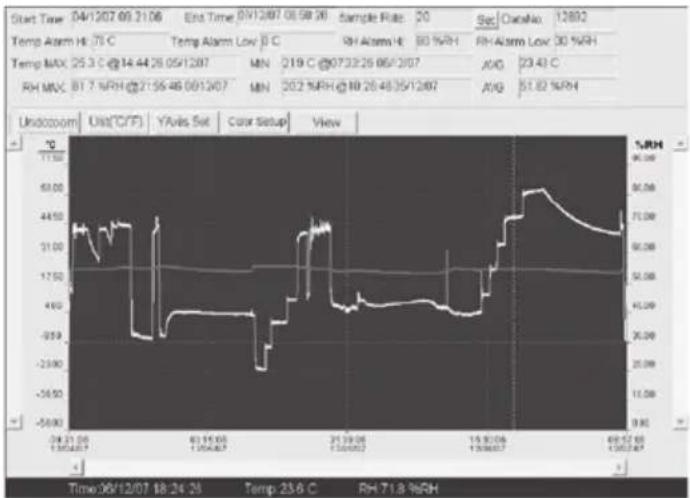
Das Feld oberhalb der grafischen Darstellung enthält Informationen über die Zeit, Abtastrate, Anzahl der Daten, Alarmeinstellungen und den Maximum-Minimum- und Durchschnittswert).
Lindozoom
Unit(°C/F)
YAxis Set
Color Setup
View
Reinzoomen:
- Klicken Sie auf die linke Maustaste und halten Sie die Maustaste gedrückt. Ziehen Sie mit der Maus ein Rechteck um den Ausschnitt, den Sie vergrößern wollen.
- Lassen Sie die Maustaste wieder los.
- Benutzen Sie den waagerechten Scrollbalken (Scrollbar), um durch die Daten zu blättern/scrollen. Benutzen Sie den linken senkrechten Scrollbalken, um durch
die Temperaturdaten zu scrollen. Benutzen Sie den rechten senkrech- ten Scrollbalken, um durch die Luftfeuchtig- keitsdaten zu scrollen.
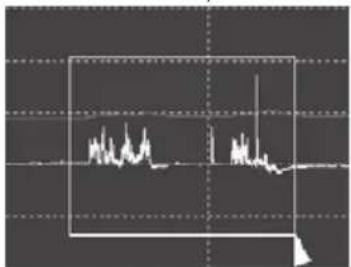
Klicken Sie auf die Undozoom, um wieder rauszuzoomen und zur ursprünglichen Bildgröße zurückzukehren.
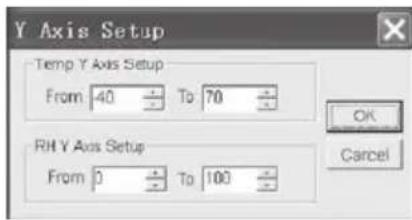
Klicken Sie auf YAxis Set, um zum Setup für die Temperatur- und Luftfeuchtigkeits-Achse (Y-Achse) zu gelangen.
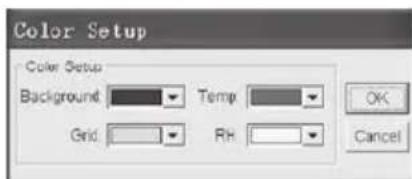
Klicken Sie auf Color Setup, um das Setup für die Hintergrundfarbe, die Rasterfarbe und die Farben für die Temperatur und Luftfeuchtigkeit zu bestimmen.
Klicken Sie auf View, um das Grafikfenster individuell anzupassen.
Mit diesen Einstellungen kann der Benutzer bestimmen, welche Daten er als Datenspur sehen möchte oder welche Gitterlinien zu den X/Y-Achsen hinzugefügt oder entfernt werden.
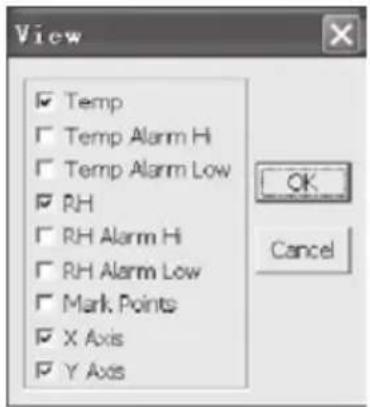
Setzen Sie Punkte auf die Spuren, um aktuelle Datenpunkte zu bestimmen und die natürliche Kontinuität der Spur zu unterbrechen.
Listenansicht
Klicken Sie auf das ☐, um zum Fenster mit der Liste zu gelangen.
| No. | Time | (%RH) Humidity | (C) Temperature | (F) Temperature |
| 1 | 15/10/07 15:25:13 | 53.5 | 25.5 C | 77.9 F |
| 2 | 15/10/07 15:25:14 | 53.3 | 25.5 C | 77.9 F |
| 3 | 15/10/07 15:25:15 | 52.8 | 25.5 C | 77.9 F |
| 4 | 15/10/07 15:25:16 | 52.6 | 25.5 C | 77.9 F |
| 5 | 15/10/07 15:25:17 | 52.4 | 25.5 C | 77.9 F |
| 6 | 15/10/07 15:25:18 | 52.2 | 25.5 C | 77.9 F |
| 7 | 15/10/07 15:25:18 | 52.1 | 25.5 C | 77.9 F |
| 8 | 15/10/07 15:25:20 | 52.0 | 25.5 C | 77.9 F |
| 9 | 15/10/07 15:25:21 | 51.8 | 25.5 C | 77.9 F |
| 10 | 15/10/07 15:25:22 | 51.8 | 25.5 C | 77.9 F |
Datei speichern und öffnen
- Klicken Sie auf das 📄 Icon, um das Dialogfenster „file save“ (Datei speichern) zu öffnen.
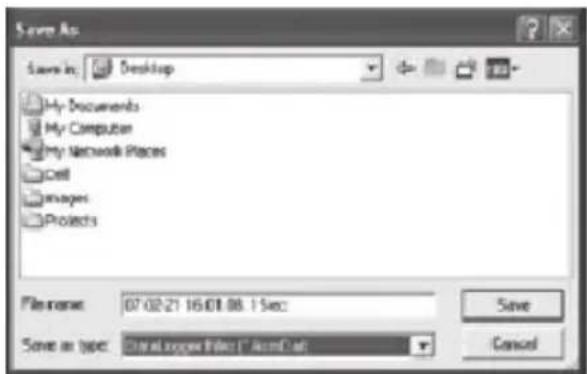
- Geben Sie der Datei einen Namen und speichern Sie sie mit der Standardliste der Dateierweiterung. Die Datei wird mit der "record" Erweiterung gespeichert und wird mit dem HT Datenlogger Softwareprogramm wieder geöffnet. Die Datei kann ebenfalls als „xls“-Datei mit einem Tabellenkalkulationsprogramm oder einem anderen Textverarbeitungsprogramm geöffnet werden.
Klicken Sie auf das 📄 Icon, um eine bereits existierende zuvor gespeicherte Datei zu öffnen, die Sie im Datengrafikfenster besichtigen möchten.
Grafik und Liste ausdrucken
Klicken Sie auf das ■ Icon, um die Daten als Grafik darzustellen. Klicken Sie anschließend auf das 🕒 Icon, um die Grafik auszudrucken.
Klicken Sie auf das 📄 Icon, um die Daten als Liste darzustellen. Klicken Sie anschließend auf das 📋 Icon, um die Grafik auszudrucken.
Elektronische Geräte gehören nicht in den Hausmüll, sondern müssen in der Europäischen Union – gemäß Richtlinie 2002/96/EG DES EUROPÄISCHEN PARLAMENTS UND DES RATES vom 27. Januar 2003 über Elektro- und Elektronik-Altgeräte – einer fachgerechten Entsorgung zugeführt werden. Bitte entsorgen Sie dieses Gerät am Ende seiner Verwendung entsprechend der geltenden gesetzlichen Bestimmungen.
Contents
3. Specialfunktioner
Trotec GmbH & Co. KG
Grebener Str. 7
D-52525 Heinsberg
+49 2452 962-0
+49 2452 962-200
info@trotec.com
www.trotec.com


- Einleitung
- Funktionen und technische Spezifikationen
- Besonderheiten
- Bedienung
- Software Installation
- Software Anwendungen:
- Systemanforderungen:
- Minimum Hardwareanforderungen:
- Hauptmenü
- Zeit und Datum neu einstellen
- Datenübertragung der Daten vom Datenlogger zum PC
- Reinzoomen:
- Listenansicht
- Datei speichern und öffnen
- Grafik und Liste ausdrucken
- Contents
- Specialfunktioner
Marke : TROTEC
Modell : BL30
Kategorie : Digitales Thermometer