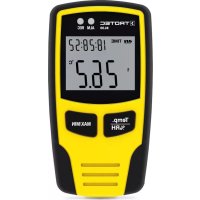
BL30 - Digitale thermometer TROTEC - Gratis gebruiksaanwijzing en handleiding
Vind de handleiding van het apparaat gratis BL30 TROTEC in PDF-formaat.



| Producttype | Temperatuur- en vochtigheidsdatalogger |
| Merk | Trotec |
| Model | BL30 |
| Voeding | 1 gangbare batterij (bijv. CR2032) of USB (directe voeding) |
| Levensduur batterij | Minimaal 3 maanden |
| Interface | USB voor data-overdracht naar pc |
| Geheugen | 32.700 meetwaarden |
| Meetcyclus | Van 1 seconde tot 24 uur, instelbaar |
| Temperatuurbereik | -40 tot +70 °C (-40 tot +158 °F) |
| Nauwkeurigheid temperatuur | ± 1,0 °C van -10 tot +40 °C; ± 2,0 °C elders |
| Vochtigheidsbereik | 0 tot 100% RV |
| Nauwkeurigheid vochtigheid | ± 3,0% RV van 40 tot 60% RV; ± 3,5% RV van 20 tot 40% en 60 tot 80%; ± 5,0% RV elders |
| Resolutie | 0,1% RV, 0,1 °C |
| Display | LCD-scherm met temperatuur, vochtigheid, MAX/MIN-waarden, datum en tijd |
| Belangrijkste functies | Continue opname, alarm via LED (overschrijding drempelwaarden), software voor grafische analyse |
| Compatibele software | Windows 2000/XP/Vista/7 |
| Onderhoud en reiniging | Reinigen met een droge doek; altijd rechtop bewaren/opslaan om condensatie te voorkomen |
| Veiligheid | Niet bij het huisvuil gooien; de WEEE-richtlijn in acht nemen |
| Reserveonderdelen en repareerbaarheid | Geen reserveonderdelen gespecificeerd; neem contact op met de klantenservice bij defecten |
| Algemene informatie | Ontworpen voor langdurige bewaking van temperatuur en luchtvochtigheid |
Veelgestelde vragen - BL30 TROTEC
Gebruikersvragen over BL30 TROTEC
0 vraag over dit apparaat. Beantwoord die u kent of stel uw eigen vraag.
Stel een nieuwe vraag over dit apparaat
Download de handleiding voor uw Digitale thermometer in PDF-formaat gratis! Vind uw handleiding BL30 - TROTEC en neem uw elektronisch apparaat weer in handen. Op deze pagina staan alle documenten die nodig zijn voor het gebruik van uw apparaat. BL30 van het merk TROTEC.
GEBRUIKSAANWIJZING BL30 TROTEC
- Inleiding ....E - 1
- Functies en specificaties..... E - 1
- Bijzonderheden.....E - 2
- Bediening....E - 3
- Software-installatie.....E - 5
Deze publicatie vervangt alle voorafgaande publicaties. Geen deel van deze publicatie mag in welke vorm dan ook zonder onze schriftelijke goedkeuring gereproduceerd of met gebruik van elektronische systemen verwerkt, vermenigvuldigd of verspreid worden. Technische wijzigingen voorbehouden. Alle rechten voorbehouden. Productnamen worden zonder garantie van het vrije gebruik en in principe de schrijfwijze van de fabrikanten overeenkomstig gebruikt. De gebruikte productnamen zijn geregistreerde productnamen en moeten als zulke beschouwd worden. Constructieveranderingen in het interesse van een lopende productverbetering alsmede vorm-/kleurveranderingen blijven voorbehouden. Leveringsomvang kan afwijken van de productafbeeldingen. Dit document werd met de grootste zorgvuldigheid opgesteld. Wij zijn niet aansprakelijk voor fouten of weglatingen. © TROTEC®
1. Inleiding
De temperatuurs- en luchtvochtigheidsgegevenslogger is een bijzonder robuust meetinstrument met hoge precisie, dat zich onderscheidt door zijn hoge reactietijd. De gegevenslogger wordt al op veel plaatsen ingezet om zowel de omgevingstemperatuur als de relatieve luchtvochtigheid te bewaken en veelzeggende meetgegevens te verzamelen.
2. Functies en technische specificaties
Bij de gegevenslogger gaat het om een bijzonder efficiënt en handzaam meetinstrument, dat bijzonder goed geschikt is voor langer durend gebruik. De meetresultaten worden in de gegevenslogger opgeslagen en door middel van een USB-kabel naar de PC overgebracht. De gegevens kunnen aansluitend op de PC worden uitgelezen. Het display geeft de actuele MAX, MIN, TIME (tijd), DATE (datum), temperatuurs- en luchtvochtigheidswaarden weer.
⚠ Bij wisseling van standplaats van koude naar war me omgevingsvoorwaarden (en omgekeerd) kan dit tot condensvorming op de meetelektronica van het instrument leiden. Dit fysische effect, dat wat betreft constructie bij geen meetinstrument voorkomen kan worden, leidt tot meetwaardeafwijkingen. Afhankelijk van de hoogte van de temperatuurverschillen heeft het apparaat een „Acclimatiseringstijd“ van ca. 15 - 30 minuten, voordat met het meetproces kan worden verder gegaan.
⚠ Let erop dat de gegevenslogger steeds rechtop wordt ingezet/opgeslagen. Dat geldt ook na metingen, die bij lage temperaturen of in omgevingen met hoge luchtvochtigheid werden uitgevoerd. Daardoor moet vermeden worden, dat eventueel ontstaan condenswater zich niet in het apparaat verzamelt, maar in het onderste deel van het apparaat kan ontsnappen. Wacht tot eventuele vochtigheid, die zich op grond van fysische processen aan de binnenkant van het apparaat kan vormen, volledig is verdampt, voordat de verzamelde gegevens ter analyse worden uitgelezen. Om de batterijen te sparen, kan de gegevenslogger ook direct per USB met de PC worden verbonden. Tijdens deze verbinding ontvangt hij zijn energie direct van de PC.
3. Bijzonderheden
- Geheugenplaats voor 32.700 meetgegevens
-
Groot, goed afleesbaar LCD-display
-
Vrij selecteerbaar meetcyclus van 1 sec. tot 24 uur
- USB-interface voor gegevensoverdracht naar de PC
- Alarm bij over-/onderschrijding van de door de gebruiker gedefinieerde grenswaarden
- Inclusief analysesoftware voor de grafische weergave van meetgegevens.
| Luchtvoch-tigheid | Meetbereik | 0 tot 100% |
| Nauwkeurigheid(0 tot 20 en 80 tot 100%) | ± 5,0% | |
| Nauwkeurigheid (20 tot 40 en 60 tot 80%) | ± 3,5% | |
| Nauwkeurigheid (40 tot 60%) | ± 3,0 % | |
| Temperatuur Meetbereik -40 tot +70°C | ||
| (-40 tot +158°F) | ||
| Nauwkeurigheid (-40 tot-10 en +40 tot +70°C) | ± 2,0°C | |
| Temperatuur Meetbereik | -40 tot +70°C (-40 tot +158°F)± | |
| Nauwkeurigheid (-10 tot +40°C) | 1,0°C | |
| Temperatuur Meetbereik 0 tot 100% | ||
| Nauwkeurigheid (-10 tot +14 en +104 tot +158°F) | ± 3,6°F | |
| Nauwkeurigheid (+14 tot +104°F) | ± 1,8°F | |
Resolutie: 0,1% rel. vochtigh., 0,1°C
Geheugenplaats: 32700 meetwaarden
Meetcyclus: 1 seconde tot 24 uur
Analysesoftware: 2000/ XP/ Vista
4. Bediening
-
Het batterijsymbool-77 geeft de laadcapaciteit van de batterij weer. Wanneer de batterij leeg is, verschijnt het „lege batterij“ symbool. Plaats een nieuwe batterij. De levensduur van een normaal verkrijgbare batterij bedraagt minstens 3 maanden. Gebruik uitsluitend batterijen van hetzelfde type en dezelfde hoogwaardige kwaliteit, omdat een correcte functie van het apparaat anders niet gewaarborgd is. Voor schade van welke aard dan ook, waarvan de oorzaak het gebruik van foutieve of minderwaardige batterijen is, wordt geen aansprakelijkheid aanvaard.
-
Time geeft de actuele tijd weer
-
Date geeft de actuele datum weer
-
De weergave van tijd en datum wisselt elke 10 seconden automatisch
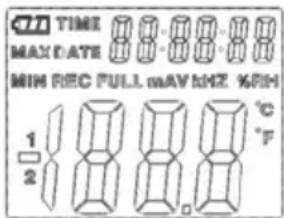
- MAX: geeft de hoogst gemeten waarde incl. bijbehorende datum en tijd weer.
- MIN: geeft de laagst gemeten waarde incl. bijbehorende datum en tijd weer.
- REC: deze melding verschijnt tijdens de duur van het meetproces
- FULL: deze melding verschijnt, wanneer het gegevensgeheugen vol is. Er kunnen geen andere gegevens worden opgeslagen.
- %RH: De gemeten luchtvochtigheid (RH=rel. vochtigh.) wordt als percentage weergegeven.
- °C: temperatuur in graden Celsius
-
°F: temperatuur in graden Fahrenheit
-
Druk op de MAX/MIN knop om tijdens de opnamedu ur opgeslagen maximale resp. minimale waarden weergegeven te krijgen. Wanneer geen andere knop wordt ingedrukt, keert het apparaat na 40 seconden naar de meetmodus terug.
- Wanneer de verzamelde meetgegevens naar de PC worden overgebracht, verschijnt de melding „-PC-“ op het display. Na de afgesloten gegevensoverdracht keert de gegevenslogger naar de meetfunctie terug. De actueel gemeten waarde wordt weergegeven en de opname gestopt. Voer een „Re-Set“ uit, m.a.w. bereid de gegevenslogger via de PC-software op een nieuwe meting voor om een nieuwe opnameséquentie te kunnen starten. De meetwaarden kunnen principieel alleen van het display worden afgelezen. Alle instellingen in de gegevenslogger worden uitsluitend via de op de PC geïnstalleerde software uitgevoerd.
- Alarmfunctie: Bij over- resp. onderschrijding van de ingestelde grenswaarden knipperen de LEDs een maal per minuut. De rode LED geeft een over-/onderschrijding van zelf geselecteerde temperatuur
grenswaarden weer. De gele LED signaleert, dat de door de gebruiker gedefinieerde grenswaarden voor de relatieve luchtvochtigheid over-/onderschreden werden.
- De melding „-LO-“ geeft weer, dat de sensor voor de temperatuur en luchtvochtigheid niet goed is aangesloten. In dit geval kunt u als volgt te werk gaan: Open de achterzijde van het apparaat en sluit de sensor correct aan. Zodra de sensor correct is aangesloten, vervalt de melding en het apparaat is weer gebruiksklaar. Mocht deze maatregel niet tot resultaat lei den, neem dan a.u.b. contact op met onze klantenservice.
5. Software-installatie
- Leg eerst de meegeleverde cd in de cd-rom-drive. Kort daarna verschijnt een pop-up-menu. Volg de in het menu aanwezige aanwijzingen om de software op uw PC te installeren.
- Laat de cd ook na succesvolle installatie van de software in de drive. Verbind de gegevenslogger door middel van de meegeleverde USB-kabel met
uw PC. Een venster voor de USB-driver wordt geopend. Volg de aanwijzingen en selecteer het pad voor de USB-driver (cd-drive). De installatie vindt daarna plaats.
Software toepassingen:
met de USB-software van de gegevenslogger kunnen de verzamelde meetgegevens op uw PC worden overgebracht. Het programma ondersteunt Excel of soortgelijke tabelrekenprogramma's. De gegevens kunnen ook in grafische vorm worden weergegeven. De belangrijkste functies zijn allemaal in het bovenliggende hoofdvenster te zien.
Systeemeisen:
Windows 2000 /Windows XP/Vista, Windows 7
Minimale hardware-eisen:
PC of notebook met Pentium 90MHz-processor of hoger; 32 MB RAM; minstens 7 MB geheugenplaats op de harde schijf voor de installatie van de HT gegevenslogger USB-software. De aanbevolen displayresolutie bedraagt 1024X768 met High Color(16 bit).
Hoofdmenu
| File(f) | Instrument(I) | Help(H) |
| Opslaan: voor het opslaan van de verzamelde gegevens op de harde schijf | ||
| Openen: voor het openen van een opgeslagen bestand | ||
| Actuele tijd/tijd in de gegevenslogger actualiseren | ||
| Gegevenslogger Setup | ||
| Gegevensdownload van de GEGEVENSLOGGER | ||
| Grafiek weergeven: geeft de verzamelde gegevens als grafiek weer | ||
| Lijst weergeven: geeft de verzamelde gegevens als lijst weer | ||

Printen: print de grafiek of lijst

Hulp
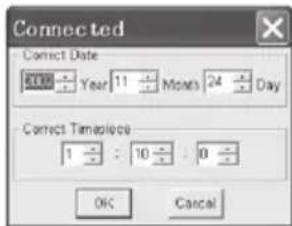
Tijd en datum opnieuw instellen
Klik op de ② icoon om de tijd en datum opnieuw in te stellen. Er verschijnt een nieuw veld. Voer de correcte tijd en de correcte datum in. Klik aansluitend op „OK“.
- Klik op het 📄 icon in het menu. Het setup-venster
Ga zoals hieronder beschreven te werk om de afzonderlijke menupunten in te stellen.
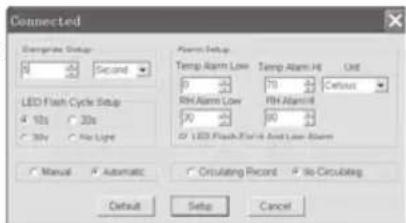
- U kunt met het veld „Sampling rate/ Samprate Setup“ de meetfrequentie van de metingen voor de GEGEVENSLOGGER instellen. Voer in het linker kastje het gewenste aantal in en in het rechter kastje de tijdeenheid.
- Door het aanklikken van de drie in het veld „LED Flash Cycle Setup“ ingevoerde tijdsintervallen (10s/20s/30s=seconden) wordt bepaald in welke tijdsintervallen de LEDS knipperen. (Wanneer u op „Zonder/No Light“ klikt, knipperen de LEDs bij over-/ onderschrijding van de door de gebruiker gedefinieer de grenswaarden NIET. Deze modus spaart de batterijen en waarborgt een langere levensduur.
-
Klik op „Manual“ of „Automatic“ om in te stellen of de gegevenslogger automatisch in de opnamemodus overgaat, wanneer het setup-venster gesloten wordt („Automatic“) of eerst op een later tijdstip („Manual“) door middel van handmatig indrukken van een van beide knoppen.
-
Met het veld „Alarm Setup“ kunt u de bovenste (HIGH=hoog) en onderste (LOW=laag) grenswaarden voor de temperatuur en de luchtvochtigheid configureren. In dit veld kunnen eveneens de temperatuureenheden (°C/ F°) bepaald worden en de LEDs gedeactiveerd worden.
- U kunt door het aanklikken van "Overschrijven /Circulating Record" of Niet overschrijven/No Circulating" bepalen of de opgeslagen gegevens overschreven worden (Circulating Record), wanneer het geheugen vol is of, of de gegevenslogger geen andere gegevens in dat geval opslaat (No circulating) en de opname stopt. Klik op de SETUP-knop om de instellingen op te slaan. Klik op de "Standaard/ DEFAULT-knop" om de gegevenslogger op de fabrieksinstelling terug te zetten. Klik op de "Afbreken/ Cancel-knop" om de setup af te breken.
⚠ Worden na het uitvoeren van een setup de nieuwe instellingen door „Setup“ opgeslagen, worden alle daarvoor opgeslagen meetwaarden automatisch verwijderd!! Om een dergelijk gegevensverlies te voorkomen, klik nog tijdens de setup op de knop „Cancel“ om het setup-proces voortijdig af te breken. Zo kunnen de opgeslagen gegevens nog van te voren op een ander medium (bijv. PC) worden overgedragen. Het kan op grond van de duur of intensiteit (bijv. geringe klimatische voorwaarden) van een toepassing ertoe komen, dat de le vensduur van de batterijen voor de voorziene meting niet toereikend is. Wij raden daarom dringend aan, dat u voor het uitvoeren van een dergelijke intensieve meting de laadcapaciteit van de batterijen controleert en deze indien nodig vervangt, vooral wanneer het om speciale gegevens of kritische meetwaarden gaat.
Gegevensoverdracht van gegevens van de gegevenslogger naar de PC
A. Verbind de gegevenslogger door middel van de USB-interface van uw gegevenslogger met de USB-poort van uw PC
B. Open het softwareprogramma van de gegevenslogger, als het programma niet al loopt
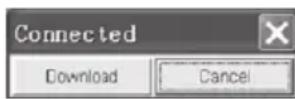
C. Klik op de download-icoon
D. Het volgende venster verschijnt. Klik op „Download“ om de meetwaarden op de PC te overbrengen
„Downloaden“
„Afbreken“
Na succesvolle overdracht van de gegevens verschijnt een venster met de volgende grafische weergave
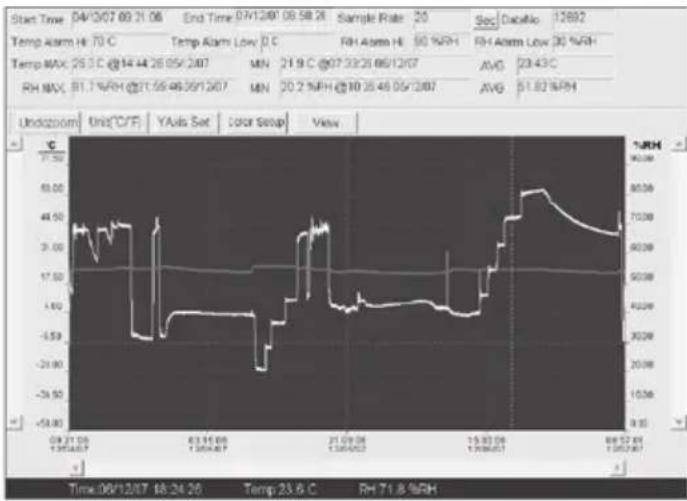
het veld boven de grafische weergave bevat informatie over de tijd, meetfrequentie, hoeveelheid gegevens, alarminstellingen en de maximale en minimale waarde en het gemiddelde)

Inzoomen:
- Klik op de linker muisknop en houd de muisknop in gedrukt. Maak met de muis een rechthoek om het fragment dat vergroot moet worden.
- Laat de muisknop weer los.
- Gebruik de horizontale scrollbalk (scrollbar) om door de gegevens te bladeren/scrollen. Gebruik de linker
verticale scrollbalk om door de temperatuurgegevens te scrollen. Gebruik de rechter verticale scrollbalk om door de luchtvochtigheidsgegevens te scrollen.
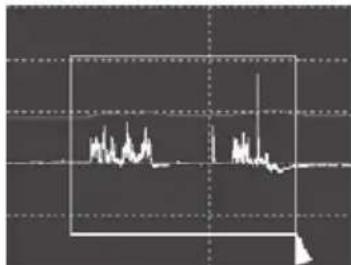
Klik op de Undozoom om weer uit te zoomen en naar de oorspronkelijke beeldgrootte terug te keren.
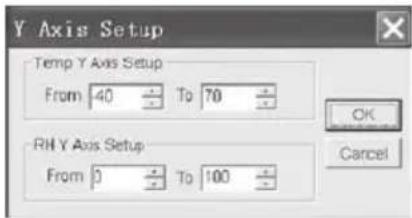
Klik op YAxis Set om naar de setup voor de temperatuurs- en luchtsvochtigheids-as (y-as) te komen.
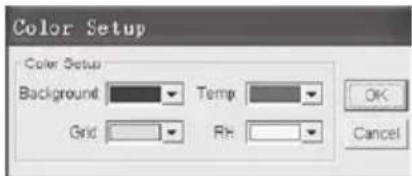
Klik op Color Setup om de setup voor de achtergrondkleur, de rasterkleur en de kleuren voor de temperatuur en luchtvochtigheid te bepalen.
Grafiekvenster aanpassen
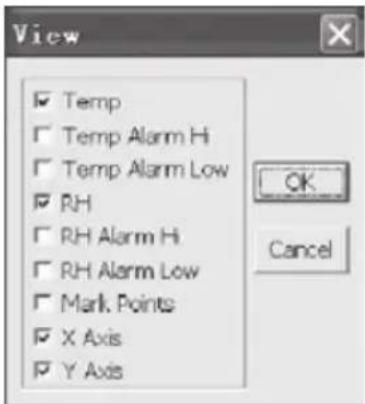
Klik op View om het grafiekvenster individueel aan te passen.
Met deze instellingen kan de gebruiker bepalen welke gegevens hij als informatiespoor wil zien of welke rasterlijnen bij de x/y-assen toegevoegd of verwijderd moeten worden.
zet de punten op de sporen om de actuele gegeven- spunten te bepalen en de natuurlijke continuïteit van het spoor te onderbreken.
Lijstweergave
Klik op het ☐ om naar het venster met de lijst te komen.
| No. | Time | (%RH) Humidity | (C) Temperature | (F) Temperature |
| 1 | 15/10/07 15:25:13 | 53.5 | 25.5 C | 77.9 F |
| 2 | 15/10/07 15:25:14 | 53.3 | 25.5 C | 77.9 F |
| 3 | 15/10/07 15:25:15 | 52.9 | 25.5 C | 77.9 F |
| 4 | 15/10/07 15:25:18 | 52.6 | 25.5 C | 77.9 F |
| 5 | 15/10/07 15:25:17 | 52.4 | 25.5 C | 77.9 F |
| 6 | 15/10/07 15:25:18 | 52.2 | 25.5 C | 77.9 F |
| 7 | 15/10/07 15:25:18 | 52.1 | 25.5 C | 77.9 F |
| 8 | 15/10/07 15:25:20 | 52.0 | 25.5 C | 77.9 F |
| 9 | 15/10/07 15:25:21 | 51.9 | 25.5 C | 77.9 F |
| 10 | 15/10/07 15:25:22 | 51.8 | 25.5 C | 77.9 F |
Bestand opslaan en openen
- Klik op de 📄 icon om het dialoogvenster „file save“ (bestand opslaan) te openen.
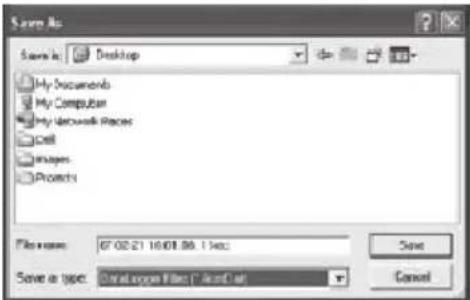
- Geef het bestand een naam en sla het met de standaard lijst van de bestandsextensie op. Het bestand wordt met de "record" extensie opgeslagen en wordt met het HT gegevenslogger softwareprogramma weer geopend. Het bestand kan eveneens als „xls“-bestand met een tabelrekenprogramma of een andere tekstverwerkingsprogramma geopend worden.
Klik op de 📄 icon om een al bestaand vooraf opgeslagen bestand te openen, die u in het gegevens grafiekvenster wilt bekijken.
Grafiek en lijst printen
Klik op de ■ icoon om de gegevens als grafiek weer te geven. Klik aansluitend op de ➡ icoon om de grafiek te printen.
Klik op de icoon om de gegevens als lijst weer te geven. Klik aansluitend op de icoon om de grafiek te printen.
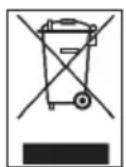
Elektronische apparaten horen niet in het huisvuil, maar moeten in de Europese Unie - conform richtlijn 2002/96/EG VAN HET EUROPESE PARLEMENT EN DE RAAD van 27 januari 2003 over elektrische- en elektro-
nische oude apparatuur - deskundig als afval worden verwerkt. Dit instrument moet aan het einde van zijn gebruik in overeenstemming met de geldende wettelijke bepalingen als afval worden verwijderd.
Índice


Merk : TROTEC
Model : BL30
Categorie : Digitale thermometer