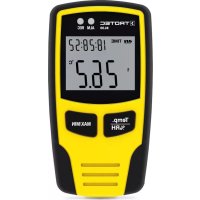
BL30 - Termometro digitale TROTEC - Manuale utente e istruzioni gratuiti
Trova gratuitamente il manuale del dispositivo BL30 TROTEC in formato PDF.



| Tipo di prodotto | Registratore di dati di temperatura e umidità |
| Marca | Trotec |
| Modello | BL30 |
| Alimentazione | 1 pila di tipo comune (es. CR2032) o USB (alimentazione diretta) |
| Durata della pila | Almeno 3 mesi |
| Interfaccia | USB per trasferimento dati al PC |
| Memoria | 32.700 valori di misura |
| Ciclo di misura | Da 1 secondo a 24 ore, configurabile |
| Range di temperatura | Da -40 a +70 °C (da -40 a +158 °F) |
| Precisione temperatura | ± 1,0 °C da -10 a +40 °C; ± 2,0 °C altrove |
| Range di umidità | 0-100% UR |
| Precisione umidità | ± 3,0% UR da 40 a 60% UR; ± 3,5% UR da 20 a 40% e 60 a 80%; ± 5,0% UR altrove |
| Risoluzione | 0,1% UR, 0,1 °C |
| Display | Schermo LCD con temperatura, umidità, valori MAX/MIN, data e ora |
| Funzioni principali | Registrazione continua, allarme LED (superamento soglie), software di analisi grafica |
| Software compatibile | Windows 2000/XP/Vista/7 |
| Manutenzione e pulizia | Pulire con un panno asciutto; conservare sempre in verticale per evitare condensa |
| Sicurezza | Non smaltire con i rifiuti domestici; rispettare la direttiva RAEE |
| Ricambi e riparabilità | Nessun ricambio specificato; contattare il servizio clienti in caso di difetto |
| Informazioni generali | Progettato per il monitoraggio a lungo termine della temperatura e dell'umidità ambiente |
Domande frequenti - BL30 TROTEC
Domande degli utenti su BL30 TROTEC
0 domanda su questo apparecchio. Rispondi a quelle che conosci o fai la tua.
Fai una nuova domanda su questo apparecchio
Scarica le istruzioni per il tuo Termometro digitale in formato PDF gratuitamente! Trova il tuo manuale BL30 - TROTEC e riprendi in mano il tuo dispositivo elettronico. In questa pagina sono pubblicati tutti i documenti necessari per l'utilizzo del tuo dispositivo. BL30 del marchio TROTEC.
MANUALE UTENTE BL30 TROTEC
- Introduzione ..... D - 1
- Funzioni e specifiche ..... D - 1
- Caratteristiche particolari ..... D - 2
- Funzionamento....D - 3
- Installazione del software ..... D - 5
La presente pubblicazione sostituisce tutte le precedenti. Senza il nostro consenso scritto, non sono consentite la copia in alcuna forma né l'elaborazione, la duplicazione o la diffusione con sistemi elettronici della presente pubblicazione, o parte di essa. Il produttore si riserva il diritto di apportare modifiche tecniche. Tutti i diritti riservati. I nomi commerciali vengono impiegati senza alcuna garanzia della libera utilizzabilità e sostanzialmente in conformità a quanto stabilito dai produttori. I nomi commerciali utilizzati sono registrati e devono essere considerati tali. Il produttore si riserva il diritto di apportare modifiche costruttive nell'interesse del continuo miglioramento del prodotto, nonché modifiche della forma e del colore. La dotazione può variare rispetto alle immagini del prodotto. Il presente documento è stato elaborato con la massima accurafezza. Il produttore non si assume alcuna responsabilità per eventuali errori od omissioni.©TROTEC®
1. Introduzione
Il data logger per temperatura e umidità è uno strumento di misurazione di alta precisione particolarmente robusto che si distingue per la velocità del suo tempo di reazione. Il data logger è uno strumento già utilizzato in molti luoghi per controllare temperatura ambientale e umidità relativa e raccogliere dati significativi.
2. Funzioni e specifiche tecniche
Il data logger è uno strumento particolarmente efficiente e maneggevole, ideale da impiegare per misurazioni pro-lungate nel tempo. I risultati della misurazione sono memorizzati nel data logger e trasferiti sul PC per mezzo di un cavo USB. I dati possono poi essere letti sul PC. Il display visualizza i seguenti dati attuali: MAX, MIN, TIME (ora), DATE (data), valore della temperatura e dell'umidità.
Se lo strumento viene spostato da un ambiente freddo a uno caldo (e viceversa), è possibile che si venga a formare della condensa sul gruppo elettronico di misurazione dello strumento. Questo effetto fisico, impossibile da evitare in qualsiasi strumento per ragioni strutturali, causa variazioni dei valori di misurazione. A seconda dell'entità di differenza della temperatura, lo strumento necessita di un "periodo di acclimatizzazione" di circa 15 - 30 minuti prima che si possa procedere con la misurazione.
Attenzione: il data logger deve essere sempre usa to/conservato in posizione verticale. Ciò vale anche dopo misurazioni eseguite in condizioni di temperatura molto bassa o in ambienti estremamente umidi. In questo modo si vuole evitare che l'eventuale condensa si accumuli nello strumento; è bene infatti che fuoriesca dalla parte inferiore. Prima di leggere i dati raccolti per l'analisi, occorre aspettare fino a quando l'eventuale um idità, che può formarsi all'interno dello strumento a causa di processi fisici, sia completamente evaporata. Per salvaguardare la durata delle batterie è anche possibile collegare il data logger diretta mente al PC attraverso la porta USB. Con questa connessione l'apparecchio viene alimentato direttamente dal PC.
3.Caratteristiche particolari
- Capacità di memoria per 32.700 dati di misurazione
-
Grande display LCD di facile lettura
-
Ciclo di misurazione liberamente selezionabile da 1 sec. fino a 24 ore
- Interfaccia USB per il trasferimento dati al PC
- Allarme in caso di superamento dei valori limite superiori e inferiori definiti dall'utente
- Con software di analisi incluso per la rappresentazione grafica dei dati di misurazione
| Umidità | Intervallo di misura-zione | da 0 a 100% |
| Precisione(da 0 a 20 e da 80 a 100%) | ± 5,0% | |
| Precisione . (da 20 a 40 e da 60 a 80%) | ± 3,5% | |
| Precisione (da 40 a 60%) | ± 3,0 % | |
| Temperatura Intervallo di misurazione | -40 a +70°C(-40 a+158°F) | |
| Precisione(da -40 a -10 e da+40 a +70°C) | ± 2,0°C | |
| Temperatura Intervallo di misurazione | -40 a +70°C(-40 a+158°F) | |
| Precisione (da -10 a+40°C) | ± 1,0°C | |
| Temperatura Intervallo di misurazione | 0 a 100% | |
| Precisione (da -10a +14 e da +104 a+158°F) | ± 3,6°F | |
| Precisione(da +14 a +104°F) | ± 1,8°F |
Risoluzione: 0,1% U.R., 0,1°C
Capacità di memoria: . . . 32700 valori di misurazione
Ciclo di misurazione: . . . . . da 1 secondo fino a 24 ore
Software di analisi: 2000/ XP/ Vista
4. Funzionamento
-
Il simbolo della batteria 📂 indicà la capacità di carica della batteria. Quando la batteria è scarica appare il simbolo „batteria scarica“. Inserire una nuova batteria. La durata di una comune batteria è di almeno tre mesi. Usare esclusivamente batterie dello stesso tipo e di buona qualità, dato che in caso contrario il funzionamento corretto non è garantito. Il produttore non si assume nessuna responsabilità per danni causati dall’uso di batterie sbagliate o di cattiva qualità.
-
Time indica l'ora attuale
-
Date indica la data attuale
-
La visualizzazione di ora e data cambia automatica ogni 10 secondi
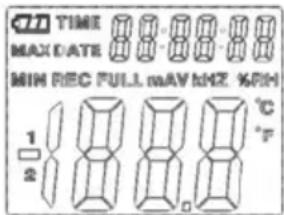
- MAX: Indica il valore più alto misurato insieme all'ora e alla data del rilevamento.
- MIN: Indica il valore più basso misurato insieme all'ora e alla data del rilevamento.
- REC: Questo messaggio appare durante l'intero processo di misurazione
- FULL: Questo messaggio appare quando la memoria dati è piena. Non è possibile memorizzare altri dati.
- %RH: L'umidità (RH=U.R.) misurata viene visualizzata in percentuale.
- °C: Temperatura in gradi Celsius
-
°F: Temperatura in gradi Fahrenheit
-
Premere il tasto MAX/MIN per visualizzare i valori minimo e massimo nel corso della registrazione. Se non viene premuto nessun altro tasto, dopo 40 se condi lo strumento torna alla modalità di misurazione.
-
Sul display appare il messaggio „-PC-“ quando i dati di misurazione raccolti vengono trasferiti sul PC. Al termine della trasmissione dati il data logger ritorna alla funzione di misurazione. Il valore attualmente rilevato è visualizzato e la registrazione è fermata. Eseguire un „Reset“, cioèin altre parole preparare il data logger per una nuova registrazione attraverso il software del PC per poter avviare una nuova se quenza di registrazione. I valori di misurazione possono essere letti essenzialmente solo sul display. Tutte le impostazioni del data logger si eseguono esclusivamente attraverso il software installato nel PC.
-
Funzione allarme: I LED lampeggiano una volta al minuto in caso di superamento dei valori limite superiore e inferiore impostati. Il LED rosso indica che la temperatura ha superato il valore limite superiore/inferiore impostato dall'utente. Il LED giallo avverte che l'umidità relativa ha superato i valori limite superiore e inferiore impostati dall'utente.
- Il messaggio „-LO-" indica che il sensore per la temperatura e l'umidità non è collegato correttamente. In questo caso si può seguire la seguente procedura: Aprire il lato posteriore dello strumento e collegare correttamente il sensore. Appena il senso rè collegato correttamente, il messaggio scompare e lo strumento è nuovamente pronto all'uso. Se questo procedimento non dovesse funzionare, contattare il nostro servizio clienti.
5. Installazione del software
- Prima di tutto inserire il CD fornito nel drive. Subito dopo apparirà un menu di pop-up. Per installare il software sul PC, seguire le istruzioni del menu.
- Lasciare il CD nel drive anche dopo il completamento dell'installazione del software. Collegare il data logger al PC attraverso il cavo USB in dotazione. Si apre una finestra per il driver USB. Seguire le istruzioni e selezionare il percorso per il driver USB (drive del CD). L'installazione avviene subito dopo.
Applicazioni del software:
Il software USB del data logger consente di trasferire i dati raccolti sul PC. Il programma supporta programmi come Excel o altri fogli di calcolo simili. I dati possono essere visualizzati anche in forma grafica. Le funzioni più importanti sono visibili nella finestra principale superiore.
Requisiti di sistema:
Windows 2000 /Windows XP/Vista, Windows 7
Minimi requisiti hardware:
PC oppure Notebook con processore Pentium 90MHz o superiore; RAM 32 MB; Almeno 7 MB di memoria sul disco fisso per l'installazione del software USB del data logger HT. La risoluzione consigliata per il display è 1024X768 con High Color(16 Bit).
Menu principale

Salva: Per memorizzare i dati raccolti sul disco fisso
Apri: Per aprire un file memorizzato
Ora attuale/Attualizzare l'ora nel data logger

Configurazione data logger

Download dei dati dal DATA LOGGER

Visualizza grafica: mostra i dati raccolti in forma grafica

Visualizza elenco: mostra i dati raccolti in forma di elenco

Stampa: stampa la grafica o l'elenco

Guida
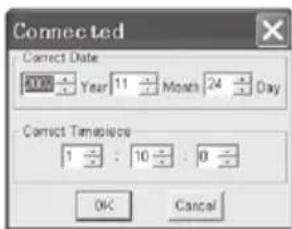
Reimpostare ora e data
Per reimpostare ora e data, fare clic sull'icona 📄. Appare un nuovo campo. Inserire l'ora e la data corrette. Dopo fare clic su „OK“.
Configurazione data logger
- Fare clic sull'icona di configurazione (vedi sotto). Per impostare le singole voci del menu, procedere come descritto sotto.
- Il campo „Abtastrate/ Samprate Setup“ consente di impostare la frequenza di campionatura delle misurazioni del DATA LOGGER. Inserire il numero desiderato nella casella sinistra e l'unità di tempo nella casella destra.
- Facendo clic sui tre intervalli di tempo (10s/20s/30 s=secondi) nel campo „LED Flash Cycle Setup“ si de finisce l'intervallo di tempo con cui lampeggiano i LED. (Facendo clic su „Senza/No Light“, i LED NON lampeggiano al superamento dei valori limite superiore e inferiore definiti dall'utente. Questa modalità salvaguarda le batterie e ne garantisce una maggiore durata.
nel menu. Appare la finestra
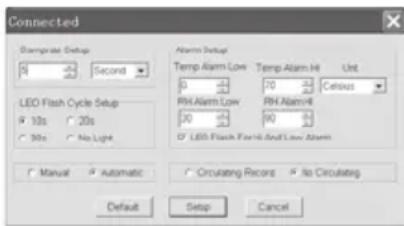
- Fare clic su „Manual“ o su „Automatic“, per definire se il data logger deve passare in modalità di registrazione automaticamente quando si chiude la finestra di configurazione („Automatic“) o soltanto in un secondo momento („Manual“) quando si preme manualmente uno dei due pulsanti.
- Il campo „Configurazione allarme “ consente di configurare i valori limite superiore (HIGH=alto) e inferiore (LOW=basso) per la temperatura e l’umidità. Questo campo consente anche di definire le unità di misura della temperatura (°C/ F°) e di disattivare i LED.
- Facendo clic su “Sovrascrivere /Circulating Record” o su “Non sovrascrivere/No Circulating” si determina se i dati memorizzati debbano essere sovrascritti quando la memoria è piena o se il data logger non debba memorizzare altri dati in quel determinato caso (No circulating) e la registrazione debba fermarsi. Fare clic sul tasto SETUP per salvare le impostazioni. Fare clic sul tasto “Standart/ DEFAULT” per ripristinare le impostazioni di fabbrica del data logger. Fare clic sul tasto “Annulla/ Cancel” per annullare la configurazione.
Se, dopo l'esecuzione di una configurazione, le nuove impostazioni vengono memorizzate con „Setup“, tutti i valori di misurazione memorizzati in precedenza vengono cancellati automaticamente! Per evitare tali perdite di dati, fare clic sul tasto „Annulla“ nel corso della configurazione, per interrompere prematuramente il procedimento di configurazione. In questo modo sarà ancora possibile trasferire prima i dati memorizzati su un altro supporto (p.es. sul PC). A causa della durata o dell'intensità (p.es. condizioni climatiche limite) di un'applicazione, è possibile che la durata delle batterie non sia sufficiente per la misurazione prevista. Vi consigliamo pertanto vivamente di verificare la capacità di carica delle batterie prima di eseguire una misurazione così intensa ed eventualmente di sostituire le batterie; ciò vale in particolare quando si tratta di dati particolari o di valori di misurazione critici.
Trasferire i dati dal data logger al PC
A. Collegare il data logger alla porta USB del PC attraverso l'apposita interfaccia
B. Se non è già in esecuzione, aprire il programma software del data logger
C. Fare clic sull'icona del download
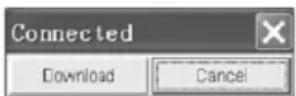
D. Appare la seguente finestra. Fare clic su „Download“ per trasferire i valori di misurazione sul PC
„Scarica“
„Annulla
Al completamento del trasferimento dei dati appare una finestra con la seguente rappresentazione grafica:
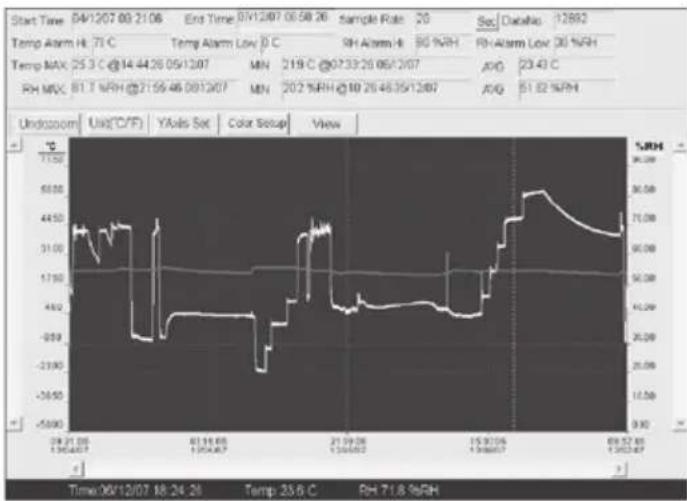
Il campo sopra la rappresentazione grafica contiene le seguenti informazioni: ora, velocità di campionamento, numero dei dati, impostazioni dell'allarme e valori massimo, minimo e medio).

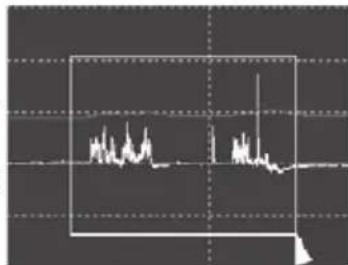
Zoom avanti:
- Fare clic sul tasto sinistro del mouse e tenerlo pre muto. Con il mouse, tracciare un rettangolo intorno alla sezione che si desidera ingrandire.
- Rilasciare il tasto del mouse.
- Usare la barra di scorrimento (Scrollbar) orizzontale per sfogliare/scorrere i dati. Usare la barra di scorrimento verticale sinistra per scorrere i dati sulla temperatura. Usare
la barra di scorrimento verticale destra per scorrere i dati sull'umidità.
Zoom indietro
Fare clic su Undozoom per eseguire uno zoom all'indietro e tornare alla grandezza originaria delle immagini.
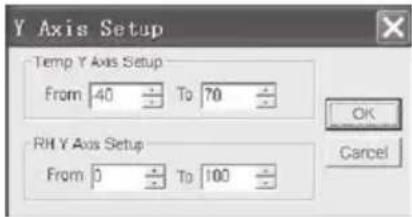
Fare clic su YAxis Set per accedere alla configurazione della temperatura e dell'umidità.
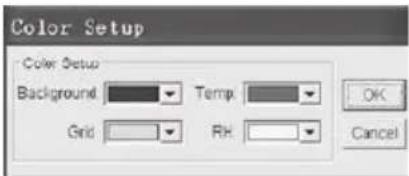
Fare clic su Color Setup per definire la configurazione del colore di sottofondo, di quello della griglia e di quelli per la temperatura e l'umidità.
Adattare la finestra grafica
Fare clic su VIEW per adattare la finestra grafica secondo le proprie esigenze.
Con queste impostazioni l'utente può definire quali dati desidera vedere sotto forma di traccia e quali linee della griglia aggiungere agli assi X/Y o quali eliminare da essi.
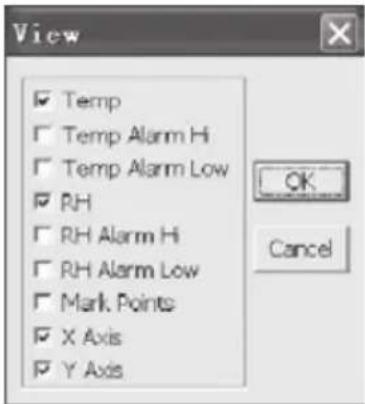
Posizionare i punti sulle tracce per definire i punti attuali e per interrompere la continuità naturale della traccia.
Visualizzazione dell'elenco
Fare clic su ☐ per accedere alla finestra con l'elenco.
| No. | Time | (%RH) Humidity | (C) Temperature | (F) Temperature |
| 1 | 15/10/07 15:25:13 | 53.5 | 25.5 C | 77.9 F |
| 2 | 15/10/07 15:25:14 | 53.9 | 25.5 C | 77.9 F |
| 3 | 15/10/07 15:25:15 | 52.8 | 25.5 C | 77.9 F |
| 4 | 15/10/07 15:25:16 | 52.6 | 25.5 C | 77.9 F |
| 5 | 15/10/07 15:25:17 | 52.4 | 25.5 C | 77.9 F |
| 6 | 15/10/07 15:25:18 | 52.2 | 25.5 C | 77.9 F |
| 7 | 15/10/07 15:25:19 | 52.1 | 25.5 C | 77.9 F |
| 8 | 15/10/07 15:25:20 | 52.0 | 25.5 C | 77.9 F |
| 9 | 15/10/07 15:25:21 | 51.9 | 25.5 C | 77.9 F |
| 10 | 15/10/07 15:25:22 | 51.8 | 25.5 C | 77.9 F |
Memorizzare e aprire il file
- Fare clic sull'icona ☐ per aprire la finestra di dialogo „file save“ (Memorizza file).
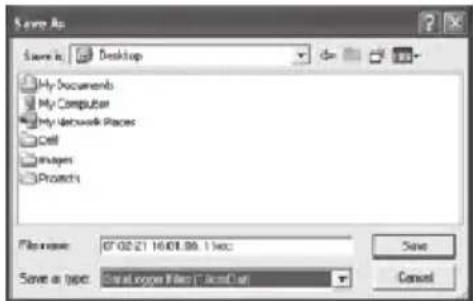
- Dare un nome al file e memorizzarlo nell'elenco standard dell'estensione del file. Il file è memorizzato con l'estensione "record" e può essere aperto di nuovo con il programma software del data logger HT. Il file può essere aperto anche come file „xls“ con un programma per fogli di calcolo o con un altro programma di elaborazione testi.
Fare clic sull'icona 📋 per aprire un file già esistente, salvato in precedenza, e visualizzarlo nella finestra dei dati grafici.
Stampa del grafico e dell'elenco
Fare clic sull'icona ■, per rappresentare i dati in forma di grafico. Dopo fare clic sull'icona ➕ per stampare il grafico.
Fare clic sull'icona ☐ per rappresentare i dati sotto forma di elenco. Dopo fare clic sull'icona ☑ per stampare l'elenco.
E' vietato gettare gli apparecchi elettronici nei rifiuti domestici; è invece necessario provvedere ad un corretto smaltimento nell'ambito dell'Unione Europea – in conformità alla Direttiva 2002/96/CE DEL PARLAMENTO EURO-
PEO E DEL CONSIGLIO del 27 gennaio 2003 sugli apparecchi elettrici ed elettronici usati. Una volta terminato l'utilizzo, provvedere allo smaltimento dello strumento in conformità alle disposizioni di legge in materia.
Inhoud
- INTRODUZIONE
- FUNZIONI E SPECIFICHE TECNICHE
- 3.CARATTERISTICHE PARTICOLARI
- FUNZIONAMENTO
- INSTALLAZIONE DEL SOFTWARE
- APPLICAZIONI DEL SOFTWARE
- REQUISITI DI SISTEMA
- MINIMI REQUISITI HARDWARE
- MENU PRINCIPALE
- REIMPOSTARE ORA E DATA
- CONFIGURAZIONE DATA LOGGER
- ZOOM AVANTI
- ZOOM INDIETRO
- ADATTARE LA FINESTRA GRAFICA
- VISUALIZZAZIONE DELL'ELENCO
- MEMORIZZARE E APRIRE IL FILE
- STAMPA DEL GRAFICO E DELL'ELENCO
- INHOUD
Marca : TROTEC
Modello : BL30
Categoria : Termometro digitale