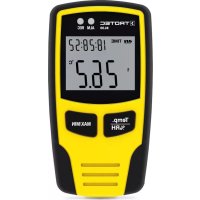
BL30 - Цифровой термометр TROTEC - Бесплатное руководство пользователя
Найдите руководство к устройству бесплатно BL30 TROTEC в формате PDF.



| Тип продукта | Регистратор температуры и влажности |
| Бренд | Trotec |
| Модель | BL30 |
| Питание | 1 батарейка распространенного типа (например CR2032) или USB (прямое питание) |
| Срок службы батареи | Не менее 3 месяцев |
| Интерфейс | USB для передачи данных на ПК |
| Память | 32 700 значений измерений |
| Цикл измерения | От 1 секунды до 24 часов, настраиваемый |
| Диапазон температуры | от -40 до +70 °C (от -40 до +158 °F) |
| Точность температуры | ± 1,0 °C от -10 до +40 °C; ± 2,0 °C в остальном диапазоне |
| Диапазон влажности | 0–100 % относительной влажности |
| Точность влажности | ± 3,0 % отн. вл. от 40 до 60 %; ± 3,5 % отн. вл. от 20 до 40 % и от 60 до 80 %; ± 5,0 % отн. вл. в остальном диапазоне |
| Разрешение | 0,1 % отн. вл., 0,1 °C |
| Дисплей | ЖК-экран с температурой, влажностью, значениями MAX/MIN, датой и временем |
| Основные функции | Непрерывная запись, светодиодная сигнализация (превышение порогов), программное обеспечение для графического анализа |
| Совместимое ПО | Windows 2000/XP/Vista/7 |
| Уход и очистка | Протирать сухой тканью; всегда хранить вертикально во избежание конденсации |
| Безопасность | Не выбрасывать с бытовыми отходами; соблюдать директиву WEEE |
| Запасные части и ремонтопригодность | Запасные части не указаны; обращаться в службу поддержки в случае неисправности |
| Общая информация | Предназначен для длительного мониторинга температуры и влажности окружающей среды |
Часто задаваемые вопросы - BL30 TROTEC
Вопросы пользователей о BL30 TROTEC
0 вопрос об этом устройстве. Ответьте на те, что знаете, или задайте свой.
Задать новый вопрос об этом устройстве
Скачайте инструкцию для вашего Цифровой термометр в формате PDF бесплатно! Найдите своё руководство BL30 - TROTEC и возьмите своё электронное устройство обратно в руки. На этой странице опубликованы все документы, необходимые для использования вашего устройства. BL30 бренда TROTEC.
РУКОВОДСТВО ПОЛЬЗОВАТЕЛЯ BL30 TROTEC
- Введение..... J - 1
- Функции и спецификации ..... J - 1
- Особенности ..... J -2
- Управление ..... J - 4
- Инсталляция программного обеспечения ..... J - 6
Данное издание заменяет все предыдущие. Запрещается воспроизводить или обрабатывать, размножать или распространять с использованием электронных систем любую часть данного издания в какой-либо форме без нашего письменного согласия. Оставляем за собой право на технические изменения. Все права защищены. Наименования товаров используются без гарантии свободной возможности использования и в основном соответствуют стилю производителя. Использованные наименования товаров являются зарегистрированными и должны рассматриваться как таковые. Оставляем за собой право на конструктивные изменения в интересах постоянного улучшения продукта, а также изменения формы / цвета. Объем поставки может отличаться от изображения продукта. Настоящий документ разработан с особой тщательностью. Мы не несем никакой ответственности за ошибки и пропуски. ©TROTEC®
1. Введение
Регистратор данных температуры и влажности воздуха - особо надежный высокоточный измерительный прибор, отличающийся
быстротой реакции. Регистратор данных уже используется во многих местах, чтобы наблюдать как за окружающей температурой, так и за относительной влажностью воздуха и собирать содержательные данные измерений.
2. Функции и технические спецификации
Регистратор данных - это особо эффективный и удобный в пользовании измерительный прибор, который прекрасно подходит для продолжительных измерений. Результаты измерений сохраняются в регистраторе данных и переносятся с помощью кабеля USB на ПК. Затем данные можно вывести на ПК. Дисплей показывает актуальные значения MAX, MIN, TIME (время), DATE (дата), температуры и влажности воздуха.
⚠️ При смене местоположения от холодных к теплым окружающим условиям (и наоборот) на измерительной электронике может образоваться конденсат. Этот физический эффект, которого нельзя избежать ни в одном измерительном приборе с конструктивной стороны, ведет к отклонениям значений измерения. В зависимости от разницы температур прибору необходимо время для акклиматизации ок. 15 - 30 минут, прежде чем будет можно продолжить измерительный процесс.
⚠ Следите за тем, чтобы регистратор данных всегда ставился/хранился вертикально. Это также касается измерений, которые проводились при низкой температуре или в окружающей обстановке с высокой
влажностью воздуха. Это нужно для того, чтобы возникший при известных условиях конденсат не собирался в приборе, а мог стечь в нижней части прибора. Подождите, пока жидкость, которая может образоваться в результате физ- ических процессов внутри прибора, полностью испарится, прежде чем считать собранные данные для оценки. Чтобы сберечь батарейки, REGISTRATOR данных можно сое- динить напрямую с ПК через USB. Во время этого соединения он получает энергию непосредственно с ПК.
3. Особенности
- Память для 32 700 данных измерений
-
Большой, хорошо считываемый ЖК-дисплей.
-
Свободно выбираемый цикл измерений от 1 с до 24 ч
- Разъем USB для передачи данных на ПК
- Сигнал тревоги при превышении/недостижении определенных пользователем предельных значений
- Включая аналитическое программное обеспечение для графического изображения данных измерений.
| Влажность воздуха | Диапазон измерения | от 0 до 100% |
| Точность (от 0 до 20 и от 80 до 100%) | ± 5,0% | |
| Точность (от 20 до 40 и от 60 до 80%) | ± 3,5% | |
| Точность (от 40 до 60%) | ± 3,0% |
| Температура Диапазон измерения | от -40 до 70°C (от -40 до 158°F) |
| Точность (от -40 до-10 и от +40 до +70°C) | ± 2,0^ |
| Температура Диапазон измерения | от -40 до 70°C (от -40 до 158°F) |
| Точность (от -10 до +40°C) | |
| Температура Диапазон измерения | от 0 до 100% |
| Точность (от -10 до +14 и от +104 до +158°F) | ± 3,6^ |
| Точность (от +14 до +104°F) | ± 1,8^ |
Разрешение: ..... 0,1% ОВ, 0,1°C Память: ..... 32700 измеренных значений Цикл измерений: ...от 1 секунды до 24 часов Аналитическое программное обеспечение: .....2000/ XP/ Vista
4. Управление
- Символ батарейки показывает зарядную емкость батарейки. Если батарейка разряжена, появляется символ «батарейка разряжена». Вставьте новую батарейку. Срок эксплуатации стандартной батарейки составляет не менее 3 месяцев. Используйте исключительно батарейки такого же типа и высокого качества, т.к. в противном случае невозможно гарантировать надлежащее
функционирование прибора. Мы не несем никакой ответственности за повреждения любого вида, возникшие в результате использования неправильных или некачественных батареек.
- Time показывает актуальное время
- Date показывает актуальную дату
04.Показаниевремени и даты автоматически меняется каждые 10 секунд
05.MAX:Показывает максимальное
измеренное значение, включая относящиеся к нему дату и время.
06.MIN:Показываетминимальное измеренное значение, включая относящиеся к нему дату и время.
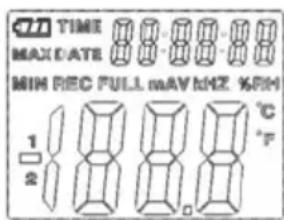
- REC: Это сообщение появляется во время процесса измерения
- FULL: Это сообщение появляется, если запоминающее устройство заполнено. Дальнейшие данные сохранить невозможно.
- %RH: Измеренная влажность воздуха (RH=OB) отображается в процентах.
- °C: Температура в градусах по Цельсию
- °F: Температура в градусах по Фаренгейту
- Нажмите клавишу MAX/MIN, чтобы отображались максимальные / минимальные значения, сохраненные во время записи. Если не нажимается другая клавиша, через 40 секунд прибор возвращается в режим измерения.
- Если собранные данные измерений переносятся на ПК, на дисплее появляется сообщение -РС-. После завершения переноса данных, регистратор
данных возвращается в режим измерения. Отображается актуальное измеренное значение, и запись останавливается.
Проведите Re-Set, это значит, подготовьте регистратор данных через компьютерное программное обеспечение к новому измерению, чтобы начать новую серию записи. Измеренные значения в основном можно считать только с дисплея. Все настройки в регистраторе данных проводятся исключительно программным обеспечением, инсталлированным в ПК.
- Функция тревоги: При превышении или недостижении настроенных предельных значений, светодиоды мигают один раз в минуту. Красный светодиод показывает превышение/недостижение автоматически выбранных предельных значений температуры. Желтый светодиод показывает, что определенные
пользователем предельные значения для относительной влажности воздуха были превышены или не достигнуты.
- Сообщение -LO- показывает, что сенсор для температуры и влажности воздуха подключен неправильно. В этом случае вы можете действовать следующим образом: Откройте заднюю стенку прибора и подсоедините сенсор правильно. Как только сенсор будет подсоединен правильно, сообщение пропадет. Прибор снова готов к эксплуатации. Если эти мероприятия не увенчались успехом, свяжитесь с нашим отделом по обслуживанию клиентов.
5. Инсталляция программногообеспечения
- Сначала вложите прилагающийся компакт-диск в дисковод для CD. Вскоре после этого появится всплывающее меню. Чтобы инсталлировать программное обеспечение на вашем ПК, следуйте указаниям, содержащимся в меню.
- Оставьте компакт-диск в дисководе после инсталляции программного обеспечения. Соедините регистратор данных с помощью прилагаемого кабеля USB с вашим ПК. Откроется окно для драйвера USB. Следуйте указаниям и выберите путь для драйвера USB (дисковод CD). Вскоре произойдет инсталляция.
Приложения к программному обеспечению:
С помощью программного обеспечения USB регистратора данных вы можете перенести собранные данные измерений на свой ПК. Программа поддерживает Excel или подобные программы табличной обработки. Данные можно изобразить и в графической форме. Все важнейшие функции можно увидеть в главном окне.
Системные требования:
Windows 2000 /Windows XP/Vista, Windows 7
Минимальные требования к аппаратному обеспечению:
ПК или ноутбук с процессором Pentium 90MHz или больше; оперативная память 32 MB; Память на жестком диске не менее 7 MB для инсталляции программного обеспечения регистратора данных. Рекомендуемое разрешение дисплея составляет 1024X768 с High Color(16 Bit).
Основное меню
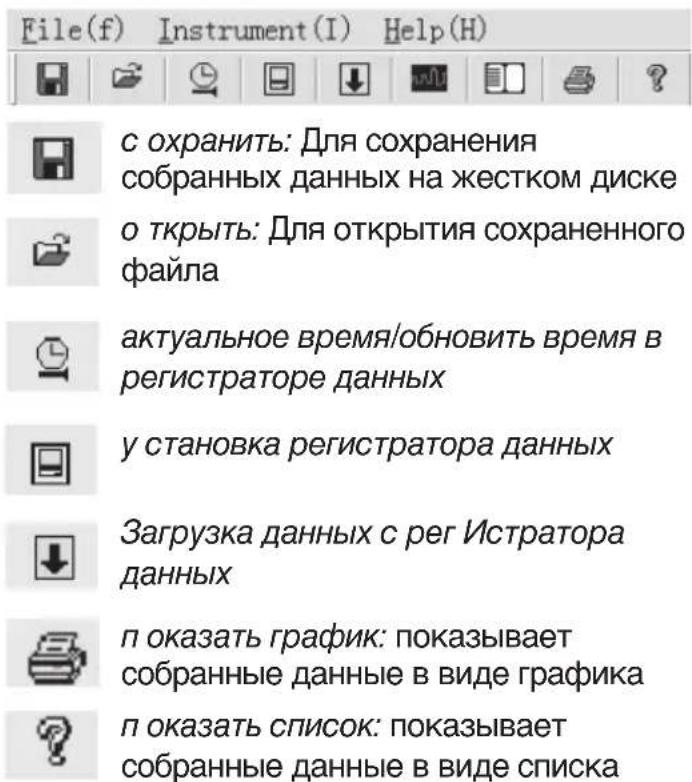

п ечатать: распечатывает график или список

Помощь
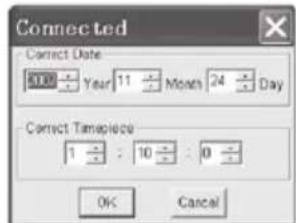
Настроить заново время и дату
Кликните на 📁 пиктограмму, чтобы заново настроить время и дату. Появится новое поле. Введите правильное время и правильную дату. Затем кликните ОК.
Установка регистратора данных
- Кликните пиктограмму в меню. Появится
окно ☐ установки (см. ниже). Действуйте, как описано ниже, чтобы настроить отдельные пункты меню.
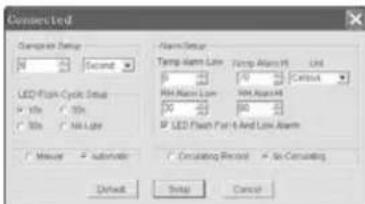
- С помощью поля «Установка скорости считывания/Samprate Setup» вы можете задать скорость считывания измерений для РЕГИСТРАТОРА ДАННЫХ Введите в левой клетке желаемое число, а в правой клетке единицу времени.
- Кликнув на три временных интервала (10s/20s/30s = секунды) в поле «Установка цикла мигания светодиодов» вы определите, с какими интервалами мигают светодиоды. Если вы кликните на «Без света/No Light», светодиоды НЕ мигают при превышении/недостижении определенных пользователем предельных значений. Этот режим экономит ресурс батарейки и обеспечивает более длительный срок службы.
- Кликните на «Manual/вручную» или на «Automatic/автоматически», чтобы указать, переходит ли регистратор данных в режим
записи автоматически, если вы закрываете окно установки (Automatic) или позже (Manual) нажатием вручную одной из обеих кнопок.
- С помощью поля «Alarm Setup/установка сигнала тревоги» вы можете создать конфигурацию верхних (HIGH=высокое) и нижних (LOW=низкое) предельных значений для температуры и влажности воздуха. В этом поле вы также можете определить единицу измерения температуры (°C/ F°) и деактивировать светодиоды.
- Кликнув на «Перезаписать /Circulating Record» или «Не перезаписывать/No Circulating», Вы можете решить, перепишутся ли сохраненные данные (Circulating Record), если запоминающее устройство заполнено, или же регистратор данных в этом случае не сохраняет
дальнейшие данные (No circulating) и запись останавливается. Кликните на клавишу SETUP, чтобы сохранить настройки. Кликните на клавишу «По умолчанию/ DEFAULT», чтобы восстановить настройку завода-изготовителя регистратора данных. Кликните на клавишу «Отмена/ Cancel», чтобы прервать установку.
⚠ Если после проведения установки новые настройки сохраняются командой Setup, все ранее сохраненные измеренные значения автоматически удаляются! Во избежание подобной потери данных кликните на клавишу Cancel еще во время установки, чтобы преж-девременно прервать процесс установки. Так можно заранее перенести сохраненные данные на другой носитель (например, на ПК). Продолжительность или
интенсивность (например, предельные климатические условия) использования может привести к тому, что срока эксплуатации батареек не хватит для предусмотренного измерения. Поэтому мы настоятельно рекомендуем проверить зарядную емкость батареек перед проведением такого интенсивного измерения и в случае необходимости заменили их, особенно если речь идет о специальных данных или критических значениях измерения.
Перенос данных с регистратора данных на ПК
A. Соедините регистратор данных с помощью разъема USB вашего регистратора с портом USB вашего ПК
В.Откройте программу регистратора данных, если программа еще не запущена
C.Кликните пиктограмму Download D.Появится следующее окно. Кликните Down load, чтобы перенести измеренные значения на ПК
Загрузить»
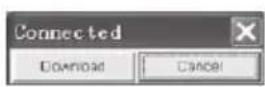
«Отмена»
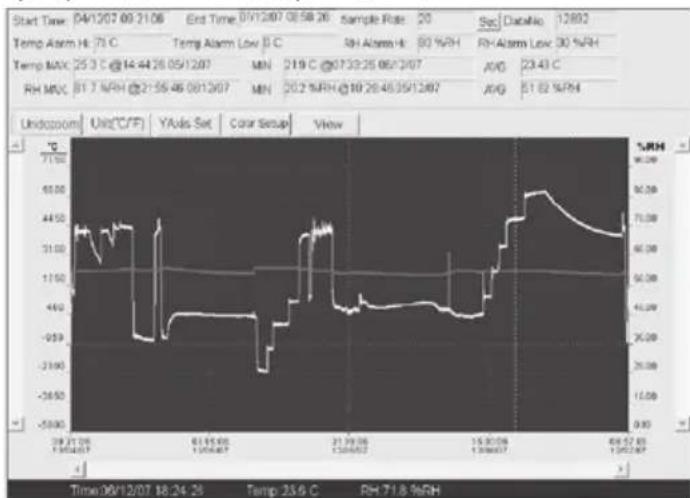
После успешного переноса данных появляется окно со следующим графическим изображением:
line
| Time | Temperature (°C) | Humidity (%) | | ---------- | ---------------- | ------------ | | 04/12/07 | 71 | 80 | | 05/12/07 | 25 | 23.43 | | 06/12/07 | 81 | 51.82 |Поле сверху графического изображения содержит информацию о времени, скорости считывания, количестве данных, настройках сигнала тревоги и максимальном, минимальном и среднем значении.

Увеличение масштаба изображения:
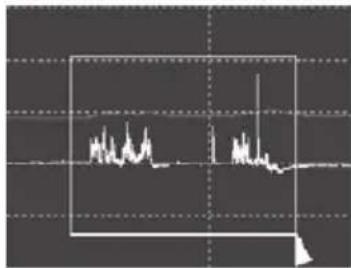
- Кликните левую кнопку мышки и держите ее нажатой. Тяните мышкой прямоугольник вокруг фрагмента, который вы хотите увеличить.
- Снова отпустите кнопку мышки.
- Используйте горизонтальный движок прокрутки (Scrollbar), чтобы пролистать/прокрутить данные. Используйте левый вертикальный движок прокрутки,
чтобы прокрутить данные о температуре. Используйте правый вертикальный движок прокрутки, чтобы
line
| Time | Value | |------|-------| | 0 | 0 | | 1 | 1 | | 2 | 2 | | 3 | 3 | | 4 | 4 | | 5 | 5 | | 6 | 6 | | 7 | 7 | | 8 | 8 | | 9 | 9 | | 10 | 10 | | 11 | 11 | | 12 | 12 | | 13 | 13 | | 14 | 14 | | 15 | 15 | | 16 | 16 | | 17 | 17 | | 18 | 18 | | 19 | 19 | | 20 | 20 | | 21 | 21 | | 22 | 22 | | 23 | 23 | | 24 | 24 | | 25 | 25 | | 26 | 26 | | 27 | 27 | | 28 | 28 | | 29 | 29 | | 30 | 30 | | 31 | 31 | | 32 | 32 | | 33 | 33 | | 34 | 34 | | 35 | 35 | | 36 | 36 | | 37 | 37 | | 38 | 38 | | 39 | 39 | | 40 | 40 | | 41 | 41 | | 42 | 42 | | 43 | 43 | | 44 | 44 | | 45 | 45 | | 46 | 46 | | 47 | 47 | | 48 | 48 | | 49 | 49 | | 50 | 50 | | 51 | 51 | | 52 | 52 | | 53 | 53 | | 54 | 54 | | 55 | 55 | | 56 | 56 | | 57 | 57 | | 58 | 58 | | 59 | 59 | | 60 | 60 | | 61 | 61 | | 62 | 62 | | 63 | 63 | | 64 | 64 | | 65 | 65 | | 66 | 66 | | 67 | 67 | | 68 | 68 | | 69 | 69 | | 70 | 70 | | 71 | 71 | | 72 | 72 | | 73 | 73 | | 74 | 74 | | 75 | 75 | | 76 | 76 | | 77 | 77 | | 78 | 78 | | 79 | 79 | | 80 | 80 | | 81 | 81 | | 82 | 82 | | 83 | 83 | | 84 | 84 | | 85 | 85 | | 86 | 86 | | 87 | 87 | | 88 | 88 | | 89 | 89 | | 90 | 90 | | 91 | 91 | | 92 | 92 | | 93 | 93 | | 94 | 94 | | 95 | 95 | | 96 | 96 | | 97 | 97 | | 98 | 98 | | 99 | 99 | | | |прокрутить данные о влажности воздуха.
Уменьшение масштаба изображения
Кликните Undozoom, чтобы снова уменьшить масштаб изображения и вернуться к первоначальному размеру изображения.
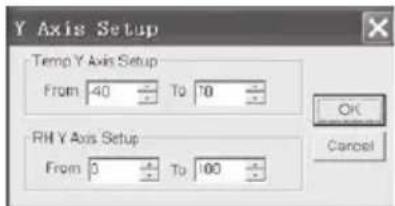
Кликните YAxis Set , чтобы перейти к установке для оси температуры и влажности воздуха (ось Y).
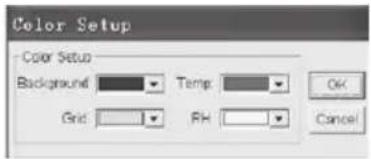
Кликните Color Setup , чтобы определить установку фонового цвета, цвет растра и цвета для температуры и влажности воздуха.
Настроить окно графика
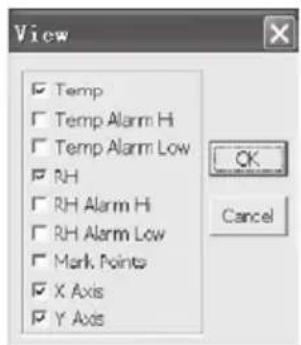
Кликните View , чтобы индивидуально настроить окно графика.
С помощью этой настройки пользователь может определить, какие данные он хотел бы видеть как дорожку данных и какие линии сетки добавляются к осям X/Y или удаляются.
Поставьте точки на дорожке, чтобы определить актуальные точки данных и прервать естественную непрерывность дорожки.
Просмотр списка
Кликните 📄, чтобы открыть окно со списком.
| No. | Time | (%RH) Humidity | (C) Temperature | (F) Temperature |
| 1 | 16/10/07 15:25:13 | 53.5 | 26.5 C | 77.9 F |
| 2 | 16/10/07 15:25:14 | 53.3 | 26.5 C | 77.9 F |
| 3 | 16/10/07 15:25:15 | 52.9 | 26.5 C | 77.9 F |
| 4 | 16/10/07 15:25:16 | 52.6 | 26.5 C | 77.9 F |
| 5 | 16/10/07 15:25:17 | 52.4 | 26.5 C | 77.9 F |
| 6 | 16/10/07 15:25:18 | 52.2 | 26.5 C | 77.9 F |
| 7 | 16/10/07 15:25:19 | 52.1 | 26.5 C | 77.9 F |
| 8 | 16/10/07 15:25:20 | 52.0 | 26.5 C | 77.9 F |
| 9 | 16/10/07 15:25:21 | 51.9 | 26.5 C | 77.9 F |
| 10 | 16/10/07 15:25:22 | 51.8 | 26.5 C | 77.9 F |
Сохранить и открыть файл
- Кликните 📄 пиктограмму, чтобы открыть диалоговое окно file save
(сохранить файл).
- Присвойте файлу имя и сохраните его с помощью стандартного
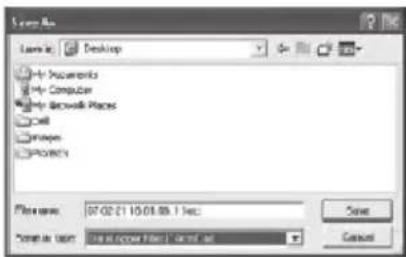
списка расширения файлов. Файл сохраняется с расширением record и снова открывается с помощью программного обеспечения регистратора данных. Файл также можно открыть как файл xls в программе электронных таблиц или в другой программе обработки текста.
Кликните 📁 пиктограмму, чтобы открыть уже существующий и сохраненный файл, который вы бы хотели просмотреть в окне графика данных.
Распечатать график и список
Кликните ■ пиктограмму, чтобы изобразить данные в виде графика. Затем кликните ➕ пиктограмму, чтобы распечатать график.
Кликните 📄 пиктограмму , чтобы изобразить данные в виде списка. Затем кликните ➕ пиктограмму, чтобы распечатать список.

Указание к батарейкам
Электронные приборы не
выбрасывать вместе с бытовыми
отходами, а утилизировать в
Европейском Союзе согласно
директиве 2002/96/EG ЕВРОПЕЙСКОГО
об электрических и электронных приборах,
отслуживших свой срок. Пожалуйста,
сдайте в утилизацию этот прибор по
окончании пользования в соответствии с
действующим законодательством.
Indhold
- Введение
- Функции и технические спецификации
- Особенности
- Управление
- Инсталляция программногообеспечения
- Приложения к программному обеспечению:
- Системные требования:
- Минимальные требования к аппаратному обеспечению:
- Основное меню
- Настроить заново время и дату
- Установка регистратора данных
- Перенос данных с регистратора данных на ПК
- Увеличение масштаба изображения:
- Уменьшение масштаба изображения
- Настроить окно графика
- Просмотр списка
- Сохранить и открыть файл
- Распечатать график и список
- Indhold
Марка : TROTEC
Модель : BL30
Категория : Цифровой термометр