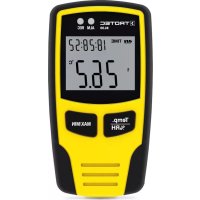
BL30 - Thermomètre numérique TROTEC - Notice d'utilisation et mode d'emploi gratuit
Retrouvez gratuitement la notice de l'appareil BL30 TROTEC au format PDF.



| Type de produit | Enregistreur de données de température et d'humidité |
| Marque | Trotec |
| Modèle | BL30 |
| Alimentation | 1 pile de type courant (ex. CR2032) ou USB (alimentation directe) |
| Durée de vie de la pile | Au moins 3 mois |
| Interface | USB pour transfert de données vers PC |
| Mémoire | 32 700 valeurs de mesure |
| Cycle de mesure | De 1 seconde à 24 heures, configurable |
| Plage de température | -40 à +70 °C (-40 à +158 °F) |
| Précision température | ± 1,0 °C de -10 à +40 °C ; ± 2,0 °C ailleurs |
| Plage d'humidité | 0 à 100 % HR |
| Précision humidité | ± 3,0 % HR de 40 à 60 % HR ; ± 3,5 % HR de 20 à 40 % et 60 à 80 % ; ± 5,0 % HR ailleurs |
| Résolution | 0,1 % HR, 0,1 °C |
| Affichage | Écran LCD avec température, humidité, valeurs MAX/MIN, date et heure |
| Fonctions principales | Enregistrement continu, alarme par DEL (dépassement de seuils), logiciel d'analyse graphique |
| Logiciel compatible | Windows 2000/XP/Vista/7 |
| Entretien et nettoyage | Nettoyer avec un chiffon sec ; toujours ranger/stocker à la verticale pour éviter la condensation |
| Sécurité | Ne pas jeter avec les ordures ménagères ; respecter la directive DEEE |
| Pièces détachées et réparabilité | Aucune pièce détachée spécifiée ; contacter le service clients en cas de défaut |
| Informations générales | Conçu pour la surveillance de longue durée de la température et de l'humidité ambiante |
FOIRE AUX QUESTIONS - BL30 TROTEC
Questions des utilisateurs sur BL30 TROTEC
0 question sur cet appareil. Repondez a celles que vous connaissez ou posez la votre.
Poser une nouvelle question sur cet appareil
Téléchargez la notice de votre Thermomètre numérique au format PDF gratuitement ! Retrouvez votre notice BL30 - TROTEC et reprennez votre appareil électronique en main. Sur cette page sont publiés tous les documents nécessaires à l'utilisation de votre appareil BL30 de la marque TROTEC.
MODE D'EMPLOI BL30 TROTEC
- Introduction ...... C - 1
- Fonctions et spécifications ..... C - 1
- Particularités.....C - 2
- Utilisation C - 4
- Installation du logiciel ....C - 5
La présente publication annule et remplace toutes les versions précédentes. Aucune partie de la présente publication ne peut être reproduite ou traitée, polycopiée ou diffusée à l'aide de systèmes électroniques sous quelque forme que ce soit sans notre autorisation écrite. Sous réserve de modific tions techniques. Tous droits réservés. Les noms de produits sont utilisés sans la garantie de la libre utilisation et essentiellement selon l'orthographe utilisée par le fabricant. Les noms de produits utilisés sont enregistrés et doivent être considérés comme noms de marques. Sous réserve de modific tions de construction réalisées dans l'intérêt de l'amélioration constante des produits, ainsi que de modific tions de forme et de couleur. Le contenu de la livraison peut différer des illustrations du produit. Le présent document a été réalisé avec le soin nécessaire. Nous n'assumons aucune responsabilité quant aux erreurs ou omissions. © TROTEC®
1. Introduction
L'enregistreur de données de température et d'humidité est un appareil de mesure ultraprecis particulièrement robuste, qui se caractérise par ses réponses rapides. L'enregistreur de données est déjà utilisé en de nombreux endroits pour surveiller la température ambiante, ainsi que l'humidité ambiante relative et pour collecter des données de mesure significatives.
2. Fonctions et spécifications techniques
L'enregistreur de données est un appareil de mesure particulièrement efficace et maniable, qui se prête à la perfection pour les opérations de mesure de longue durée. Les résultats de mesure sont mémorisés dans l'enregistreur de données et transférés au PC au moyen d'un câble USB. Les données ne peuvent être traitées que sur un PC. L'écran affiche les valeurs MAX, MIN, TIME (heure), DATE (date), température et humidité ambiante actuelles.
Lors du passage d'un environnement froid à un environnement chaud (et inversement), de la codensation peut se former sur les systèmes électroniques de mesure de l'appareil. Cet effet physique, qui ne peut être empêché au niveau de la conception d'un appareil de mesure quel
qu'il soit, cause des erreurs de mesure. En fonction de l'importance des différences de température, l'appareil requiert un « temps d'acclimatation » d'env. 15 à 30 minutes avant de pouvoir pour suivre le processus de mesure.
⚠ Veillez à toujours utiliser/ranger l'enregistreur de données à la verticale. Cela s'applique aussi après des mesures effectuées à des températures basses ou dans des environnements humides. Il s'agit par là d'empêcher que la condensation qui s'est éventuellement formée ne s'accumule dans l'appareil, mais puisse s'échapper dans la partie inférieure de l'appareil. Attendez que l'humidité éventuelle qui a pu se former suite à des processus physiques à l'intérieur de l'appareil se soit évaporée entièrement avant de transférer les données collectées pour analyse. Pour économiser les piles, l'enregistreur de données peut aussi être relié directement par USB avec le PC. Avec cette connexion, il est alors directement alimenté par le PC.
3. Particularités
- Espace mémoire pour 32 700 données de mesure
- Ecran LCD de grandes dimensions, facile à lire
- Cycle de mesure librement configurable de 1 seconde à 24 heures
- Interface USB pour le transfert de données vers le PC
- Alarme en cas de dépassement positif/négatif des valeurs limite personnalisées
- Avec logiciel d'analyse pour l'affichage graphique des données de mesure
Spécification
| Humidité ambiante | Plage de mesure 0 à 100% | |
| Précision(0 à 20 et 80 à 100 %) | ± 5,0% | |
| Précision (20 à 40 et 60 à 80 %) | ± 3,5% | |
| Précision (40 à 60 %) ± 3,0 % | ||
| Température | Plage de mesure -40 à +70°C(-40 à +158°F) | |
| Précision(-40 à -10 et +40 à +70°C) | ± 2,0°C | |
| Température Plage de mesure | -40 à +70°C(-40 à+158°F) |
| Précision (-10 à+40°C) | ± 1,0°C |
| Temperatur Plage de mesure 0 à 100% | |
| Précision (-10 à +14et +104 à +158°F) | ± 3,6°F |
| Précision(+14 à +104°F) | ± 1,8°F |
Résolution : 0,1 % h.r., 0,1 °C
Espace mémoire :....32700 valeurs de mesure
Cycle de mesure :....1 seconde à 24 heures
Logiciel d'analyse : 2000 / XP / Vista
4. Utilisation
- Le symbole de pile 777 indique l'état de charge de la pile. Lorsque la pile est épuisée, le symbole « Pile épuisée » s'affiche. Insérez une nouvelle pile. La durée de vie d'une pile de type courant est d'au moins 3 mois. Utilisez exclusivement des piles du même type et de bonne qualité pour ne pas nuire au bon fonctionnement de l'appareil. Le fabricant décline toute responsabilité pour les dommages de tous types dus à l'utilisation de piles inappropriées ou de qualité insuffisante.
- Time indique l'heure actuelle
- Date indique la date actuelle
- L'affichage de la date et de l'heure commute automatiquement toutes les 10 secondes

- MAX : affiche la valeur maximale mesurée, avec la date et l'heure correspondantes
- MIN : affiche la valeur minimale mesurée, avec la date et l'heure correspondantes
- REC : ce message s'affiche pendant la durée du processus de mesure
- FULL : ce message s'affiche lorsque la mémoire de données est pleine. Aucune autre donnée ne peut être mémorisée.
- %RH : l'humidité ambiante mesurée (RH = h.r.) s'affiche en pourcents.
- °C : température en degrés Celsius
- °F : température en degrés Fahrenheit
-
Appuyez sur la touche MIN/MAX pour afficher les valeurs maximale ou minimale mémorisées pendant la durée d'enregistrement. Si aucune autre touche n'est actionnée, l'appareil recommute en mode mesure après env. 40 secondes.
-
Lorsque les données de mesure collectées sont transférées vers le PC, le message « -PC- » s'affiche
à l'écran. Après le transfert des données, l'enregistreur de données recommute en fonction de mesure. La valeur mesurée actuelle s'affiche et l'enregistrement est interrompu. Effectuez la fonction « Re-Set », c'est-à-dire préparez l'enregistreur de données à une nouvelle mesure au moyen du logiciel du PC, afin de pouvoir démarrer une nouvelle séquence d'enregistrement. Les valeurs de mesure ne peuvent être relevées que sur l'écran. Les paramétrages de l'enregistreur de données ne peuvent être effectués que via le logiciel installé sur le PC. -
Fonction d'alarme : en cas de dépassement positif ou négatif des valeurs limite définies, les DEL cli-gnotent une fois par minute. La DEL rouge indique un dépassement positif/négatif des valeurs limite de température définies par l'utilisateur. La DEL jaune indique que les valeurs limite personnalisées pour l'humidité ambiante ont été dépassées positivement/négativement.
-
Le message « -LO- » indique que le capteur de température et d'hygrométrie n'est pas correctement raccordé. Dans ce cas, vous pouvez procéder comme suit : ouvrez le dos de l'appareil et raccordez correctement le capteur. Dès que le capteur est correctement raccordé, le message s'efface et l'appareil est de nouveau opérationnel. Si cette mesure ne réussit pas, veuillez contacter notre service clients.
5. Installation du logiciel
- Placez d'abord le CD fourni dans le lecteur de CD-ROM. Un menu en superposition s'affiche alors après quelques instants. Suivez les instructions fournies dans le menu pour installer le logiciel sur votre PC.
- Laissez le CD dans le lecteur, même après avoir terminé l'installation. Connectez l'enregistreur de données à votre PC à l'aide du câble USB fourni. Une fenêtre s'ouvre pour le pilote USB. Suivez les instructions et sélectionnez le chemin d'installation pour le pilote USB (lecteur CD). L'installation démarre après quelques instants.
Applications logicielles :
Le logiciel USB de l'enregistreur de données permet de transférer sur votre PC les données de mesure collectées. Le programme est compatible avec Excel et d'autres programmes de tableurs similaires. Les données peuvent aussi être présentées au format graphique. Les fonctions essentielles s'affichent toutes dans la fenêtre principale.
Configuration minimale du système :
Windows 2000, Windows XP/Vista, Windows 7
Configuration matérielle minimale :
PC ou ordinateur portable avec processeur Pentium 90 MHz ou supérieur, 32 Mo de RAM, espace mémoire libre d'au moins 7 Mo sur le disque dur pour l'installation du logiciel USB d'enregistreur de données HT. La résolution d'écran recommandée est de 1024x768 High Color (16 bits).
Menu principal
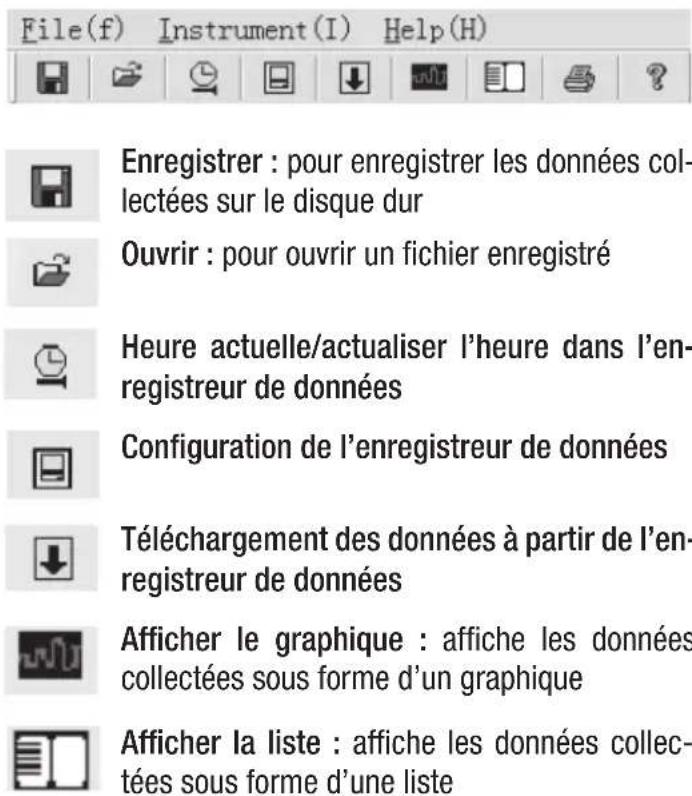
Imprimer : Imprime le graphique ou la liste
Aide
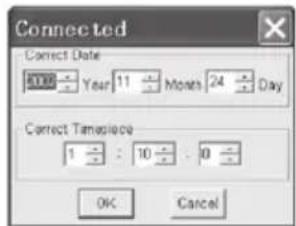
Nouveau réglage de la date et de l'heure
Cliquez sur l'icône pour effectuer un nouveau réglage de la date et de l'heure. Un nouveau champ s'affiche. Saisissez la date et l'heure correctes. Cliquez ensuite sur « OK ».
Configuration de l'enregistreur de données
- Cliquez sur l'icône dans le menu.
La fenêtre de configuration s'affiche (voirci-dessous). Pro-cédez comme décrit
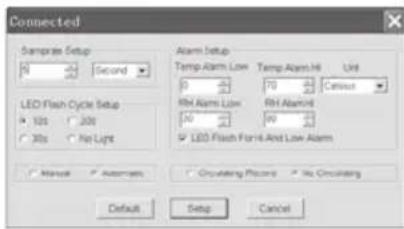
ci-dessous pour paramétrer les différentes options de menu.
- Le champ « Taux d'échantillonnage / Samprate Setup » vous permet de définir le taux d'échantillonnage des mesures de l'enregistreur de données. Indiquez le nombre souhaité dans la case gauche et l'unité de temps dans la case droite.
- Un clic sur les trois intervalles de temps figurant dans le champ « LED Flash Cycle Setup » vous permet de définir l'intervalle de clignotement des DEL (10/20/30 secondes). Si vous cliquez sur « Sans/No Light », les DEL ne clignotent PAS en cas de dépassement positif/négatif des valeurs limite personnalisées. Ce mode économise la pile et prolonge sa durée de vie.
-
Cliquez sur « Manual » ou « Automatic » pour définir si l'enregistreur de données doit commuter automatiquement en mode d'enregistrement dès que vous fermez la fenêtre de configuration (« Automatic ») ou ultérieurement (« Manual ») lorsque vous appuyez manuellement sur un des deux boutons.
-
Le champ « Alarm Setup » vous permet de paramétrer les valeurs limite supérieure (HIGH = haut) et inférieure (LOW = bas) de la température et de l'humidité ambiante. Dans ce champ, vous pouvez également configurer les unités de température (°C / °F) et désactiver les DEL.
- En cliquant sur « Ecrasement / Circulating Record » ou « Sans écrasement / No circulating », vous pouvez décider si les données enregistrées sont écrasées (Circulating record) lorsque la mémoire est pleine, ou si l'enregistreur de données cesse dans ce cas de mémoriser des données (No circulating) et interrompt l'enregistrement. Cliquez sur la touche « SETUP » pour enregistrer les paramètres. Cliquez sur la touche « Standard / DEFAULT » pour réinitialiser l'enregistreur de données à la configuration d'usine. Cliquez sur la touche « Annuler / Cancel » pour interrompre la configuration.
Si après la réalisation d'une configuration, les nouveaux paramétrages sont enregistrés en cliquant sur « Setup », toutes les valeurs de mesure enregistrées préalablement sont effacées! Afin de prévenir une telle perte de données, cliquez en cours de configuration sur la touche « Cancel » pour interrompre le processus de configuration. Vous pouvez ainsi transférer les données enregistrées sur un autre support (par ex. un PC) avant de procéder à la configuration. De plus, la durée de vie de la pile peut ne pas suffire pour les mesures prévues en raison de la durée ou de l'intensité de l'application (par ex. conditions climatiques limite). Nous recommandons donc instamment de vérifier l'état de charge de la pile avant une tel-le mesure intensive, et de remplacer la pile le cas échéant, notamment lorsqu'il s'agit de données spécifiques ou de valeurs de mesure critiques.
Transfert des données de l'enregistreur de données vers le PC
A. Connectez l'enregistreur de données au port USB de votre PC par le biais de l'interface USB de l'enregistreur de données.
B. Ouvrez le logiciel d'enregistreur de données s'il n'est pas déjà en cours d'exécution.
C. Cliquez sur l'icône de téléchargement.
D. La fenêtre suivante s'affiche. Cliquez sur « Download » pour transférer les valeurs de mesure sur le PC.
« Télécharger »
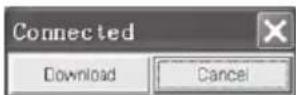
« Annuler »
Après le transfert réussi des données, une fenêtre avec la présentation graphique suivante s'affiche :
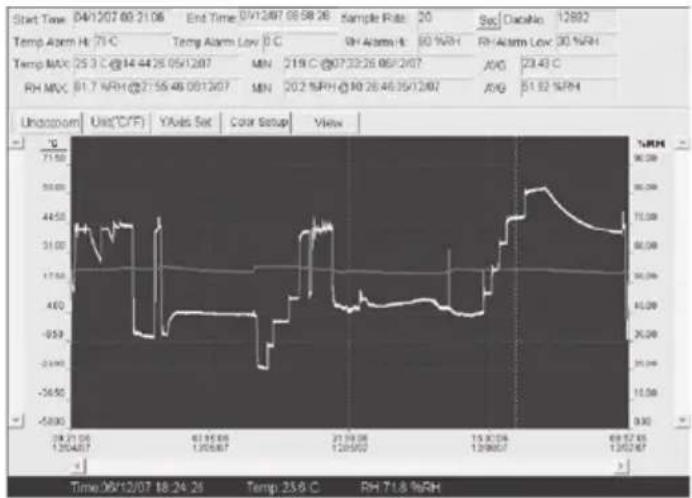
Le champ au-dessus de la présentation graphique contient des informations relatives à l'heure, au taux d'échantillonnage, au nombre de données, au paramétrage des alarmes, ainsi que les valeurs maximale, minimale et moyenne.

Zoom avant :
- Cliquez sur la touche gauche de la souris et maintenez-la. Tracez avec la souris un rectangle autour de la section que vous souhaitez zoomer.
- Relâchez la touche de la souris.
- Utilisez la barre de curseur horizontale (Scrollbar) pour feuilleter/faire défiler les données. Utilisez la
barre de curseur verticale gauche pour faire défiler les données de température. Utilisez la barre de curseur verticale droite pour faire défiler les données d'humidité.
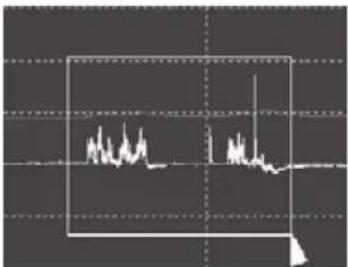
Cliquez sur Undozoom pour effectuer un zoom arrière et revenir à la taille d'image d'origine.
Cliquez sur YAxis Set pour accéder à la configuration de l'axe de température et d'humidité ambiante (axe Y).
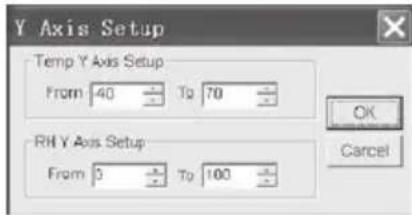
Paramétrage des couleurs :
Cliquez sur Color Setup pour ouvrir la configuration de la couleur d'arrière-plan et de la grille, et pour définir les couleurs pour la température et l'hygrométrie.
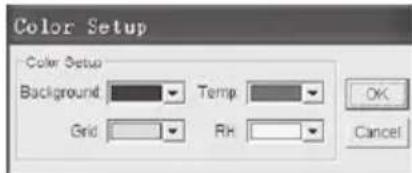
Adapter la fenêtre de graphique :
Cliquez sur VIEW pour adapter individuellement la fenêtre graphique.
Ces paramètres permettent à l'utilisateur de déterminer quelles sont les données qu'il souhaite afficher comme courbe de données, et quelles lignes de grille il souhaite ajouter aux axes X/Y ou supprimer.
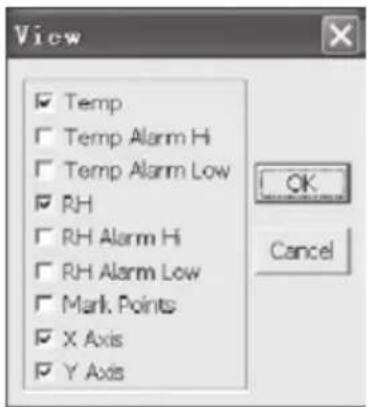
Marquer des points :
Positionnez des points sur les courbes pour déterminer des points de données spécifiques et interrompre la continuité naturelle de la courbe.
Affichage de liste :
Cliquez sur pour ouvrir la fenêtre de liste.
| No. | Time | (%RH) Humidity | (C) Temperature | (F) Temperature |
| 1 | 15/10/07 15:25:13 | 53.5 | 25.5 C | 77.9 F |
| 2 | 15/10/07 15:25:14 | 53.9 | 25.5 C | 77.9 F |
| 3 | 15/10/07 15:25:15 | 52.8 | 25.5 C | 77.9 F |
| 4 | 15/10/07 15:25:16 | 52.6 | 25.5 C | 77.9 F |
| 5 | 15/10/07 15:25:17 | 52.4 | 25.5 C | 77.9 F |
| 6 | 15/10/07 15:25:18 | 52.2 | 25.5 C | 77.9 F |
| 7 | 15/10/07 15:25:18 | 52.1 | 25.5 C | 77.9 F |
| 8 | 15/10/07 15:25:20 | 52.0 | 25.5 C | 77.9 F |
| 9 | 15/10/07 15:25:21 | 51.8 | 25.5 C | 77.9 F |
| 10 | 15/10/07 15:25:22 | 51.8 | 25.5 C | 77.9 F |
Enregistrer et ouvrir un fichier :
- Cliquez sur l'icône pour ouvrir la boîte de dialogue « File save » (enregistrer un fichier).
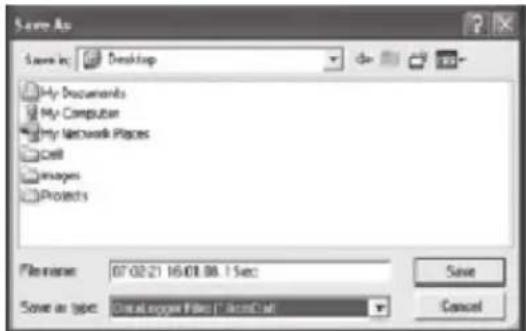
- Saisissez un nom de fichier et enregistrez le fichier selon la liste standard de l'extension de fichier. Le fichier est enregistré avec l'extension « record » et s'ouvre ensuite dans le logiciel d'enregistreur de données HT. Le fichier peut également être enregistré en tant que fichier « .xls » avec un logiciel de tableur ou un autre logiciel de traitement de texte.
Cliquez sur l'icône pour ouvrir un fichier existant enregistré précédemment, que vous souhaitez visualiser dans la fenêtre de graphique de données.
Imprimer le graphique et la liste
Cliquez sur l'icône ■ pour afficher les données sous formed'ungraphique.Cliquezensuitesurl'icône pour imprimer le graphique.
Cliquez sur l'icône pour afficher les données sous forme d'une liste. Cliquez ensuite sur l'icône pour imprimer le graphique.
Les appareils électroniques ne doivent pas être éliminés dans les ordures ménagères; au sein de l'Union Européenne, ils doivent être éliminés conformément à la Directive 2002/96/CE du parlement Européen et du
Conseil du 27 janvier 2003 concernant les appareils électriques et électroniques. Au terme de son utilisation, veuillez éliminer cet appareil selon les réglementations légales en vigueur.
Indice
- INTRODUCTION
- FONCTIONS ET SPÉCIFICATIONS TECHNIQUES
- PARTICULARITÉS
- UTILISATION
- INSTALLATION DU LOGICIEL
- APPLICATIONS LOGICIELLES
- CONFIGURATION MINIMALE DU SYSTÈME
- CONFIGURATION MATÉRIELLE MINIMALE
- MENU PRINCIPAL
- NOUVEAU RÉGLAGE DE LA DATE ET DE L'HEURE
- CONFIGURATION DE L'ENREGISTREUR DE DONNÉES
- ZOOM AVANT
- PARAMÉTRAGE DES COULEURS
- ADAPTER LA FENÊTRE DE GRAPHIQUE
- MARQUER DES POINTS
- AFFICHAGE DE LISTE
- ENREGISTRER ET OUVRIR UN FICHIER
- IMPRIMER LE GRAPHIQUE ET LA LISTE
- INDICE
Marque : TROTEC
Modèle : BL30
Catégorie : Thermomètre numérique