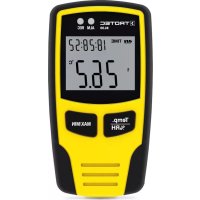
BL30 - Termómetro digital TROTEC - Manual de uso y guía de instrucciones gratis
Encuentra gratis el manual del aparato BL30 TROTEC en formato PDF.



| Tipo de producto | Registrador de datos de temperatura y humedad |
| Marca | Trotec |
| Modelo | BL30 |
| Alimentación | 1 pila de tipo común (ej. CR2032) o USB (alimentación directa) |
| Duración de la pila | Al menos 3 meses |
| Interfaz | USB para transferencia de datos a PC |
| Memoria | 32 700 valores de medición |
| Ciclo de medición | De 1 segundo a 24 horas, configurable |
| Rango de temperatura | -40 a +70 °C (-40 a +158 °F) |
| Precisión de temperatura | ± 1,0 °C de -10 a +40 °C ; ± 2,0 °C en otros rangos |
| Rango de humedad | 0 a 100 % HR |
| Precisión de humedad | ± 3,0 % HR de 40 a 60 % HR ; ± 3,5 % HR de 20 a 40 % y 60 a 80 % ; ± 5,0 % HR en otros rangos |
| Resolución | 0,1 % HR, 0,1 °C |
| Pantalla | Pantalla LCD con temperatura, humedad, valores MAX/MIN, fecha y hora |
| Funciones principales | Registro continuo, alarma LED (superación de umbrales), software de análisis gráfico |
| Software compatible | Windows 2000/XP/Vista/7 |
| Mantenimiento y limpieza | Limpiar con un paño seco; siempre guardar/almacenar en vertical para evitar la condensación |
| Seguridad | No desechar con la basura doméstica; respetar la directiva RAEE |
| Piezas de repuesto y reparabilidad | Ninguna pieza de repuesto especificada; contactar al servicio al cliente en caso de defecto |
| Información general | Diseñado para la monitorización de larga duración de la temperatura y humedad ambiente |
Preguntas frecuentes - BL30 TROTEC
Preguntas de los usuarios sobre BL30 TROTEC
0 pregunta sobre este aparato. Responde a las que conoces o haz la tuya.
Hacer una nueva pregunta sobre este aparato
Descarga las instrucciones para tu Termómetro digital en formato PDF gratis! Encuentra tus instrucciones BL30 - TROTEC y toma tu dispositivo electrónico nuevamente en la mano. En esta página están publicados todos los documentos necesarios para el uso de su dispositivo. BL30 de la marca TROTEC.
MANUAL DE USUARIO BL30 TROTEC
DE EN FR IT NL ES PT PL
TR RU DA FI NO SV
BL30
INT
BEDIENUNGSANLEITUNG OPERATING MANUAL MANUEL D'UTILISATION
TROTEC
AT WORK.
Inhalt
- Introducción ...... F - 1
- Funciones y especificaciones ..... F - 1
- Particularidades ..... F - 3
- Manejo ...... F - 4
- Instalación del software ..... F - 5
Esta versión sustituye a todas las anteriores. Ninguna parte de esta publicación puede ser en forma alguna reproducida o procesada, copiada o difundida mediante el empleo de sistemas electrónicos sin nuestro consentimiento por escrito. Reservado el derecho a introducir modificaciones técnicas. Todos los derechos reservados. Los nombres de los artículos son utilizados sin garantía de libre uso y siguiendo en lo esencial la grafía del fabricante. Los nombres de los artículos utilizados están registrados y deben considerarse como tales. Queda reservado el derecho a introducir modificaciones técnicas en interés de una mejora constante del producto, así como a modificar forma y color. El material suministrado puede diferir con respecto a las ilustraciones del producto. El presente documento ha sido elaborado con el mayor cuidado. No asumimos ningún tipo de responsabilidad por errores u omisiones. © TROTEC®
1. Introducción
El registrador de datos para temperatura y humedad del aire es un instrumento de medición de gran precisión especialmente robusto que destaca por su rápido tiempo de reacción. El registrador de datos ya se utiliza en muchos lugares para controlar tanto la temperatura ambiente como la humedad relativa del aire y recoger datos de medición de gran valor informativo.
2. Funciones y especificaciones técnicas
El registrador de datos consiste en un instrumento de medición especialmente eficaz y manejable ideal para aplicaciones de medición de larga duración. Los resultados de la medición se guardan en el registrador de datos y se transmiten a un PC mediante un cable USB. A continuación, pueden consultarse los datos en el PC. El display muestra los valores MAX, MIN, TIME (hora), DATE (fecha) y de temperatura y humedad del aire.
Un cambio del lugar de emplazamiento de unas condiciones ambientales frías a otras cálidas (o viceversa), puede provocar la formación de condensado en la electrónica de medición del instrumento. Este efecto físico, que no se puede evitar constructivamente en ningún instrumento
de medición, provoca desviaciones en el valor de medición. En función de las diferencias de temperatura, el instrumento requiere un „tiempo de aclimatación“ de aprox. 15 - 30 minutos antes de poder continuar con el proceso de medición.
⚠️ Compruebe que el registrador de datos se utilice/almacene siempre en posición vertical. Esto se aplica también tras mediciones que se realizan a temperaturas bajas o en ambientes con una elevada humedad del aire. De esta forma se pretende evitar que el agua que pueda condensarse se acu mule en el instrumento, y hacer que escape por la parte inferior del mismo. Espere hasta que cual quier humedad que haya podido condensarse en el interior del instrumento debido a procesos físicos, se haya evaporado por completo antes de consultar los datos recogidos para su evaluación. Para proteger las pilas también puede conectarse el registrador de datos al PC directamente a través de la toma USB. Mientras dura esta conexión, toma la energía directamente del PC.
3. Particularidades
- Espacio en memoria para 32.700 datos de medición.
- Gran display LCD de fácil lectura.
- Ciclo de medición de elección libre entre 1 segundo y 24 horas.
- Interfaz USB para la transferencia de datos al PC.
- Alarma si se exceden o no se alcanzan los valores límite definidos por el usuario.
- Incluye software de análisis para la representación gráfica de los datos de medición.
| Humedad del aire | Gama de medición De 0 a 100% | |
| Precisión(De 0 a 20 y de 80 a 100%) | ± 5,0% | |
| Precisión (de 20 a 40 y de 60 a 80%) | ± 3,5% | |
| Precisión (de 40 a 60%) | ± 3,0 % | |
| Temperatura Gama de medición De -40 a +70 °C (de -40 a +158 °F) | ||
| Temperatura Gama de medición | De -40 a +70°C (de -40 a +158 °F) |
| Precisión (de -10 a +40 °C) | ± 1,0°C |
| Temperatura Gama de medición De 0 a 100% | |
| Precisión (de -10 a +14 y de +104 a +158 °F) | ± 3,6°F |
| Nauwkeurigheid (+14 a +104°F) | ± 1,8°F |
Resolución 0,1% h.r., 0,1°C
Capacidad de memoria: .. 32.700 valores de medición
Ciclo de medición: .....De 1 segundo a 24 horas
Software de análisis:....2000/ XP/ Vista
4. Manejo
- El símbolo de la pila 📂 indica la capacidad de carga de la pila. Cuando la pila está vacía se muestra el símbolo de „pila vacía“. Coloque una pila nueva. La vida útil de una pila común es de al menos 3 meses. Utilice exclusivamente pilas del mismo tipo y de alta calidad ya que, de lo contrario, no puede garantizarse un correcto funcionamiento del instrumento. No se asume ninguna responsabilidad por daños de ningún tipo cuya causa se derive de la utilización de pilas no apropiadas o de calidad inferior.
- Time indica la hora actual
- Date indica la fecha actual
- La indicación entre hora y fecha cambia automáticamente cada 10 segundos
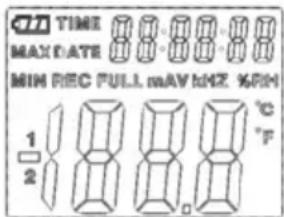
- MAX: Muestra el valor más alto medido incluida la fecha y la hora correspondientes.
- MIN: Muestra el valor más bajo medido incluida la fecha y la hora correspondientes.
- REC: Este mensaje se muestra mientras transcurre el proceso de medición
- FULL: Este mensaje se muestra cuando la memoria de datos está llena. No pueden guardarse más datos.
- %RH: La humedad del aire medida (RH=h.r.) se muestra como valor porcentual.
- °C: Temperatura en grados centígrados
- °F: Temperatura en grados Fahrenheit
- Pulse la tecla MAX/MIN para mostrar el valor máximo o mínimo guardado durante la grabación. Si no se pulsa ninguna otra tecla, tras 40 segundos el instrumento vuelve al modo de medición.
- Cuando se transfieren al PC los datos de medición recogidos se muestra en el display el mensaje „-PC-“. Una vez realizada la transferencia de datos
el registrador de datos vuelve a la función de medición. Se muestra el valor que se está midiendo y se detiene la grabación. Realice un „Reinicio“, es decir, prepare el registrador de datos mediante el software del PC para una nueva medición con el fin de poder iniciar una nueva secuencia de grabación. En principio, los valores de medición solo pueden consultarse en el display. Todos los ajustes del registrador de datos se realizan exclusivamente a través del software instalado en el PC.
14. Función de alarma: En el caso de que se sobrepaseno no se alcancen los valores límite ajustados, los LED parpadean una vez por minuto. El LED rojo indica que se sobrepasan/no se alcanzan los valores límite de temperatura seleccionados por uno mismo. El LED amarillo indica que se han sobrepasado/no se han alcanzado los valores límite definidos por el usuario para la humedad relativa.
15. El mensaje „-LO-“ indica que el sensor para temperatura y humedad del aire no está correctamente conectado. En este caso proceda como se indica
a continuación: Abra la parte posterior del instrumento y conecte correctamente el sensor. Tan pronto se ha conectado correctamente el sensor se oculta el mensaje y el instrumento vuelve a estar operativo. Si esta medida no tuviera éxito, póngase en contacto con nuestro Servicio de asistencia técnica.
5. Instalación del software
- En primer lugar, inserte el CD suministrado en la unidad de CD-ROM. Poco después aparece un menú desplegable. Siga las indicaciones contenidas en el menú para instalar el software en su PC.
- Deje el CD en la unidad también una vez haya con cluido la instalación del software. Conecte el registrador de datos con su PC mediante el cable USB suministrado. Se abre una ventana para el controlador de USB. Siga las indicaciones y seleccione la ruta para el controlador de USB (unidad de CD). La instalación se lleva a cabo en un breve espacio de tiempo
Aplicaciones de software:
El software para USB del registrador de datos permite transferir los datos de medición recogidos a su PC. El programa es compatible con Excel u otras hojas de cálculo similares. Los datos también pueden representarse de forma gráfica. Todas las funciones más importantes pueden verse en la ventana principal superior.
Requisitos del sistema:
Windows 2000 /Windows XP/Vista, Windows 7
Requisitos de hardware mínimos:
PC u ordenador portátil con procesador Pentium de 90 MHz o superior; 32 MB RAM; Al menos 7 MB de espacio de memoria en el disco duro para la instalación del software para USB del registrador de datos HT. La resolución recomendada para el display es de 1024X768 con color de alta densidad (16 bits).
Menú principal
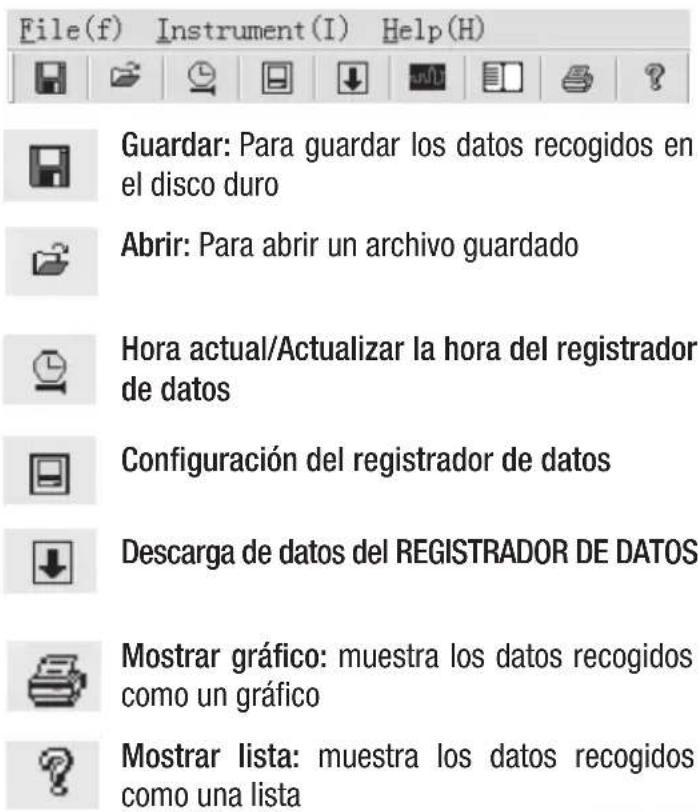

Imprimir: imprime el gráfico o la lista

Ayuda
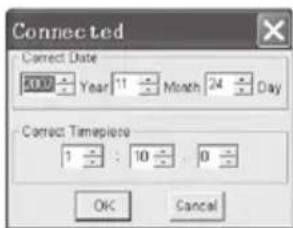
Nuevo ajuste de la hora y la fecha
Haga clic sobre el icono para ajustar la hora y la fecha. Aparece un nuevo campo. Indique la hora y la fecha correctas. A continuación, haga clic en „OK“.
Configuración del registrador de datos
- Haga clic en el icono □ en el menú. Aparece la venta na de configuración (véase abajo). Proceda como se indica más abajo para ajustar cada opción de menú.
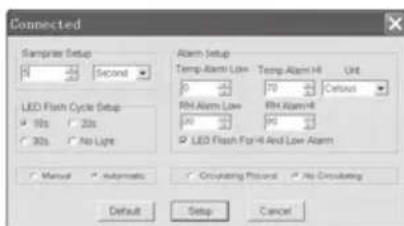
- El campo „Frecuencia de muestreo / Samprate Setup“ permite ajustar la frecuencia de muestreo de las mediciones para el REGISTRADOR DE DATOS. Indique el valor deseado en la casilla de la izquierda y la unidad de tiempo en la de la derecha.
- Al hacer clic en los tres intervalos de tiempo del campo „LED Flash Cycle Setup“ (10s/20s/30s=segundos) se determinan los intervalos de parpadeo de los LED. (Si hace clic en „Sin Luz /No Light“, los LED NO parpa-dean en el caso de que se sobrepasen o no se alcancen los valores límite definidos por el usuario. Este modo protege las pilas y garantiza una vida útil más larga.
-
Haga clic en „Manual“ o „Automatic“ para determinar si el registrador de datos pasa de forma automática al modo de grabación cuando el usuario cierra la ventana de configuración („Automatic“) o lo hace más adelante („Manual“) tras pulsar manualmente uno de los dos botones.
-
El campo „Alarm Setup“ permite configurar los valores límite superiores (HIGH=alto) e inferiores (LOW=bajo) para la temperatura y la humedad del aire. En este campo también pude determinar las unidades de temperatura (°C/ F°) y desactivar los LED.
- Mediante un clic en „Sustituir /Circulating Record“ o “No sustituir/No Circulating” puede decidirse si se sobrescriben los datos guardados (Circulating Record), cuando la memoria del registrador de datos está llena o si el registrador no guarda más datos (No circulating) y se detiene la grabación. Haga clic en la tecla SETUP para guardar los ajustes. Haga clic en la tecla „Estándar/ DEFAULT“ para que el registrador de datos re torne a la configuración de fábrica. Haga clic en la tecla „Cancelar/ Cancel“ para interrumpir la configuración.
⚠ Si tras realizar la configuración se guardan los nuevos ajustes con „Setup“, todos los valores de medición previamente guardados se borran automáticamente. Para evitar esta pérdida de datos, haga clic durante la configuración en la
tecla „Cancel“ para interrumpir la configuración con antelación. De esta forma pueden transferir antes los datos guardados a otro medio (p. ej. un PC). Debido a la duración o la intensidad (p. ej. condiciones climáticas con valores límite) de una aplicación, puede ocurrir que la vida útil de las pilas no alcance para la medición prevista. Por eso recomendamos que, antes de llevar a cabo este tipo de mediciones intensivas, compruebe la capacidad de carga de las pilas y, si es preciso las cambie, en especial si se trata de datos especiales o valores de medición críticos.
Transferencia de los datos del registrador de datos al PC
A. Conecte el registrador de datos mediante la interfaz USB de su registrador de datos con el puerto USB de su PC.
B. Abra el programa de software del registrador de datos en el caso de que el programa no esté ya en marcha.
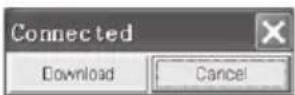
C. Haga clic en el icono de descarga.
D. Aparece la ventana siguiente. Haga clic en „Download“ para transferir los valores de medición al PC.
„Descargar“
„Cancelar“
Una vez realizada la transferencia de datos aparece una ventana con la siguiente representación gráfica
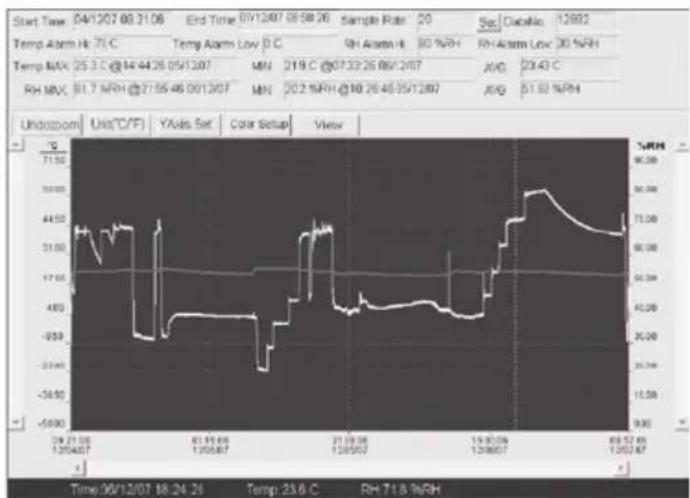
El campo que se encuentra encima de la representación gráfica contiene información sobre la hora, la frecuencia de muestreo, el número de datos, los ajustes de la alarma y los valores medio, máximo y mínimo).

Zoom de acercamiento:
- Haga clic en el botón izquierdo del ratón y manténgalo pulsado. Marque con el ratón un rectángulo alrededor de la zona que quiere ampliar.
- Suelte el botón del ratón.
- Utilice las barras de desplazamiento horizontales para hojear/desplazarse por los datos. Utilice las barras de desplazamiento verticales de la izquierda
para desplazarse por los datos de temperatura. Utilice las barras de desplazamiento verticales de la derecha para desplazarse por los datos de humedad del aire.
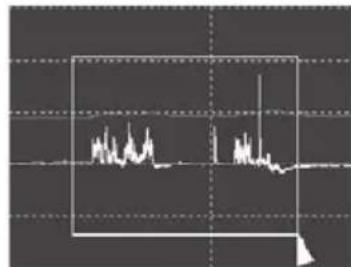
Hagaclicsobrepara alejarse y retornar al tamaño original de la imagen.
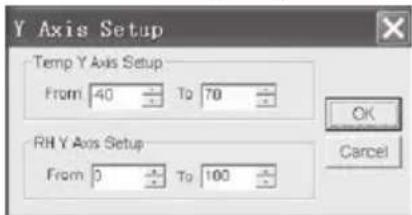
Haga clic en YAxis Set para acceder a la configuración del eje de temperatura y humedad del aire (eje Y).
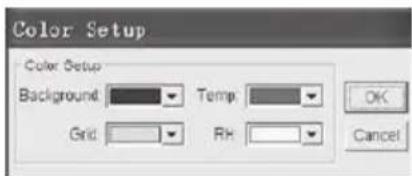
Haga clic en Color Setup para configurar el color de fondo, el color de la cuadrícula y los colores para la temperatura y la humedad del aire.
Adaptación de la ventana de gráfico
Haga clic en View para adaptar individualmente la
ventana de gráfico.
Con estos ajustes el usuario puede determinar los datos que desea ver como pista de datos o qué líneas de la cuadrícula desea agregar a los ejes X/Y o retirar.
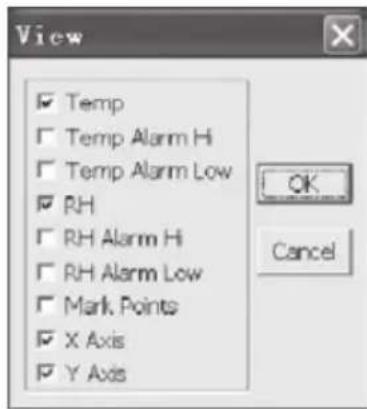
Defina puntos en las pistas para determinar los puntos de datos actuales e interrumpir la continuidad natural de la pista.
Vista de lista
Haga clic sobre 📄 para acceder a la ventana con la lista.
| No. | Time | (%RH) Humidity | (C) Temperature | (F) Temperature |
| 1 | 15/10/07 15:25:13 | 53.5 | 25.5 C | 77.9 F |
| 2 | 15/10/07 15:25:14 | 53.3 | 25.5 C | 77.9 F |
| 3 | 15/10/07 15:25:15 | 52.8 | 25.5 C | 77.9 F |
| 4 | 15/10/07 15:25:16 | 52.6 | 25.5 C | 77.9 F |
| 5 | 15/10/07 15:25:17 | 52.4 | 25.5 C | 77.9 F |
| 6 | 15/10/07 15:25:18 | 52.2 | 25.5 C | 77.9 F |
| 7 | 15/10/07 15:25:19 | 52.1 | 25.5 C | 77.9 F |
| 8 | 15/10/07 15:25:20 | 52.0 | 25.5 C | 77.9 F |
| 9 | 15/10/07 15:25:21 | 51.8 | 25.5 C | 77.9 F |
| 10 | 15/10/07 15:25:22 | 51.8 | 25.5 C | 77.9 F |
Almacenamiento y apertura de archivo
- Haga clic sobre el icono ☐ para abrir el cuadro de diálogo „file save“ (guardar archivo).
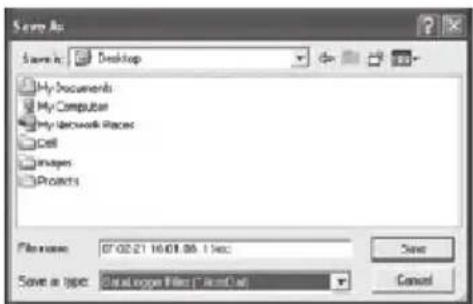
- De un nombre al archivo y guárdelo con la lista es tándar de la extensión de archivo. El archivo se guarda con la extensión "registro" y puede abrirse con el programa de software del registrador de datos HT. El archivo también puede abrirse como archivo „xls“ con un programa de hoja de cálculo o con otro programa de edición de textos.
Haga clic en el icono para abrir un archivo existente previamente guardado que dese visualizar en la ventana de datos gráficos.
Impresión de gráfico y lista
Haga clic en el icono ■ para representar los datos en forma de gráfico. A continuación, haga clic en el icono □para imprimir el gráfico.
Haga clic en el icono para visualizar los datos en forma de lista. A continuación, haga clic en el icono para imprimir el gráfico.
En la Unión Europea los equipos electrónicos no pueden acabar en la basura doméstica: deben ser eliminados debidamente conforme a la Directiva 2002/96/CE DEL PARLAMENTO EUROPEO Y EL CONSEJO del 27 de enero de
2003 sobre residuos de aparatos eléctricos y electrónicos. Al final de su vida útil, elimine este aparato en conformidad con la normativa legal en vigor.
Índice
- INT
- INHALT
- INTRODUCCIÓN
- FUNCIONES Y ESPECIFICACIONES TÉCNICAS
- PARTICULARIDADES
- MANEJO
- INSTALACIÓN DEL SOFTWARE
- APLICACIONES DE SOFTWARE
- REQUISITOS DEL SISTEMA
- REQUISITOS DE HARDWARE MÍNIMOS
- MENÚ PRINCIPAL
- AYUDA
- NUEVO AJUSTE DE LA HORA Y LA FECHA
- CONFIGURACIÓN DEL REGISTRADOR DE DATOS
- ZOOM DE ACERCAMIENTO
- ADAPTACIÓN DE LA VENTANA DE GRÁFICO
- VISTA DE LISTA
- ALMACENAMIENTO Y APERTURA DE ARCHIVO
- IMPRESIÓN DE GRÁFICO Y LISTA
- ÍNDICE
Marca : TROTEC
Modelo : BL30
Categoría : Termómetro digital