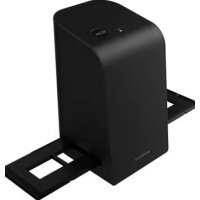
SND 4600 A1 - Scanner SILVERCREST - Gratis gebruiksaanwijzing en handleiding
Vind de handleiding van het apparaat gratis SND 4600 A1 SILVERCREST in PDF-formaat.



| Producttype | Scanner voor negatieven en dia's |
| Merk | SilverCrest |
| Model | SND 4600 A1 |
| Afmetingen (L x H x D) | ca. 9,4 x 16,9 x 10,4 cm |
| Gewicht (zonder accessoires) | ca. 450 g |
| Voeding | 5 V DC, 500 mA via USB-poort (USB-C) |
| Interface | USB-C |
| Sensor | CMOS 8 megapixel |
| Resolutie | Standaard: 2300 dpi, Geïnterpoleerd: 4600 dpi |
| Lichtbron | Achtergrondverlichting met 3 witte LED's |
| Scanmethode | Single pass |
| Uitvoerformaten | JPG, TIFF |
| Compatibele besturingssystemen | Windows Vista/7/8/10/11, Mac OS 10.10-12 |
| Bedrijfstemperatuur | +5 tot +40 °C |
| Toegestane luchtvochtigheid | ≤ 75 % (geen condensatie) |
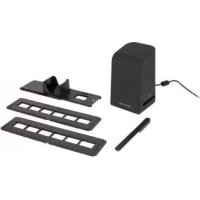
| Inhoud van de verpakking | Scanner, 2 negatiefhouders, dia-invoer, reinigingsborstel, USB-kabel, software-cd, gebruiksaanwijzing, snelle startgids |
| Reiniging | Behuizing: vochtige doek met mild afwasmiddel; achtergrondverlichting: meegeleverde reinigingsborstel |
| Veiligheidsinstructies | Niet blootstellen aan vocht, niet openen, buiten bereik van kinderen houden, alleen originele accessoires gebruiken |
| Garantie | 3 jaar |
| Conform gebruik | Privégebruik, scannen van negatieven en dia's |
| Onderdelen | Beschikbaar tijdens de garantieperiode (neem contact op met de klantenservice) |
Veelgestelde vragen - SND 4600 A1 SILVERCREST
Gebruikersvragen over SND 4600 A1 SILVERCREST
0 vraag over dit apparaat. Beantwoord die u kent of stel uw eigen vraag.
Stel een nieuwe vraag over dit apparaat
Download de handleiding voor uw Scanner in PDF-formaat gratis! Vind uw handleiding SND 4600 A1 - SILVERCREST en neem uw elektronisch apparaat weer in handen. Op deze pagina staan alle documenten die nodig zijn voor het gebruik van uw apparaat. SND 4600 A1 van het merk SILVERCREST.
GEBRUIKSAANWIJZING SND 4600 A1 SILVERCREST
NL/BE Gebruiksaanwijzing Pagina 83
Informatie bij deze gebruiksaanwijzing 85
Informatie over handelsmerken 85
Gebruik in overeenstemming met bestemming 85
Gebruikte waarschuwingen en pictogrammen 86
Veiligheidsvoorschriften 87
Apparaatbeschrijving 88
Ingebruikname 89
Inhoud van het pakket controleren 89
Aansluiten op een computer 90
Software installeren 90
Bediening en gebruik....92
Negatievenstrook plaatsen....92
Dia's plaatsen 93
Negatieven/dia's digitaliseren 94
Na gebruik 99
Problemen oplossen....100
Reinigen 101
Opslag bij niet-gebruik .... 102
Afvoeren 102
Apparaat afvoeren 102
De verpakking afvoeren 103
Bijlage 103
Opmerkingen over de EU-conformiteitsverklaring ..... 1 0 4
Garantie van Kompernaß Handels GmbH 105
Service 107
Importeur 107
Inleiding
Informatie bij deze gebruiksaanwijzing
Hartelijk gefeliciteerd met de aankoop van uw nieuwe apparaat. U hebt hiermee gekozen voor een hoogwaardig product. De gebruiksaanwijzing maakt deel uit van dit product. Deze bevat belangrijke aanwijzingen voor veiligheid, gebruik en afvoeren. Lees alle bedienings- en veiligheidsvoorschriften voordat u het product in gebruik neemt. Gebruik het product uitsluitend op de voorgeschreven wijze en voor de aangegeven doeleinden. Bewaar de gebruiksaanwijzing altijd als naslagwerk in de buurt van het product. Geef alle documenten inclusief deze gebruiksaanwijzing mee als u het product overdraagt of verkoopt aan een derde.
Informatie over handelsmerken
-USB is een gedeponeerd handelsmerk van USB Implementers Forum, Inc.
—Microsoft, Windows ^® , Windows Vista ^® , Windows 7 ^® , Windows 8 ^® , Windows 10 ^® en Windows 11 ^® zijn wettig gedeponeerde handelsmerken van Microsoft Corporation in de Verenigde Staten en/of andere landen.
—Mac OS is een wettig gedeponeerd handelsmerk van Apple Inc. in de VS en andere landen.
- Het handelsmerk en de handelsnaam SilverCrest zijn eigendom van de betreffende eigenaar.
Alle overige namen en producten kunnen handelsmerken of gedeponeerde handelsmerken van hun respectieve eigenaren zijn.
Gebruik in overeenstemming met bestemming
Dit apparaat is een apparaat uit de informatietechniek en is uitsluitend bestemd voor niet-bedrijfsmatig gebruik om filmstroken en dia's te scannen en te digitaliseren. Een ander of verdergaand gebruik geldt als niet in overeenstemming met de bestemming.
Alle mogelijke claims wegens schade door gebruik dat niet volgens de bestemming is, zijn uitgesloten. Het risico is uitsluitend voor de gebruiker.
Gebruikte waarschuwingen en pictogrammen
In deze gebruiksaanwijzing worden de volgende waarschuwingen gebruikt:

GEVAAR
Een waarschuwing van dit gevaarniveau duidt op een gevaarlijke situatie.
Als de gevaarlijke situatie niet wordt vermeden, zal dit ernstig letsel of de dood tot gevolg hebben.
▶ Neem de aanwijzingen in deze waarschuwing in acht om risico op letsel of de dood te voorkomen.

WAARSCHUWING
Een waarschuwing van dit gevaarniveau duidt op een mogelijk gevaarlijke situatie.
Als de gevaarlijke situatie niet wordt vermeden, kan dit ernstig letsel of de dood tot gevolg hebben.
▶ Neem de aanwijzingen in deze waarschuwing in acht om risico op letsel of de dood te voorkomen.

VOORZICHTIG
Een waarschuwing van dit gevaarniveau duidt op een mogelijk gevaarlijke situatie.
Als de gevaarlijke situatie niet wordt vermeden, kan dit letsel tot gevolg hebben.
▶ Neem de aanwijzingen in deze waarschuwing in acht om letsel te voorkomen.

OPGELET
Een waarschuwing van dit gevaarniveau duidt op mogelijke materiële schade.
Als de situatie niet wordt vermeden, kan dit materiële schade tot gevolg hebben.
▶ Neem de aanwijzingen in deze waarschuwing in acht om materiële schade te voorkomen.
OPMERKING
▶ Een opmerking bevat extra informatie die de omgang met het apparaat vergemakkelijkt.
Veiligheidsvoorschriften
■ Controleer het apparaat vóór gebruik op zichtbare schade aan de buitenzijde. Gebruik geen apparaat dat beschadigd of gevallen is.
Laat, in geval van beschadiging van het snoer of van de aansluitingen, deze vervangen door geautoriseerd en vakkundig personeel of door de klantenservice.
- Dit apparaat mag worden gebruikt door kinderen vanaf 8 jaar en door personen met beperkte fysieke, zintuiglijke of geestelijke vermogens of gebrek aan ervaring of kennis, mits ze onder toezicht staan of over het veilige gebruik van het apparaat zijn geïnstrueerd en de daaruit resulterende gevaren hebben begrepen. Kinderen mogen niet met het apparaat spelen. Kinderen mogen zonder toezicht geen reiniging en gebruikersonderhoud uitvoeren.
Laat reparaties aan het apparaat alleen uitvoeren door geauto- riseerde vakbedrijven of door de klantenservice. Ondeskundige reparaties kunnen resulteren in aanzienlijke gevaren voor de gebruiker. Bovendien vervalt dan de garantie.
■ Probeer niet zelf het apparaat om te bouwen of te modificeren.
Bescherm het apparaat tegen vocht en het binnendringen van vloeistoffen. Plaats geen met vloeistoffen gevulde voorwerpen (bijv. vazen) naast het apparaat.
■ Houd het apparaat uit de buurt van open vuur en plaats geen kaarsen op of nabij het apparaat. Zo voorkomt u de verspreiding van brand.
■ Wanneer het apparaat snel van een warme naar een koude of van een koude naar een warme omgeving wordt overgebracht, laat u het 30 min. acclimatiseren.
■ GEVAAR! Verpakkingsmateriaal is geen speelgoed! Houd alle verpakkingsmaterialen uit de buurt van kinderen. Er bestaat verstikkingsgevaar!
Apparaatbeschrijving
(afbeeldingen: zie uitvouwpagina's)
① LED PWR
② Toets SCAN
3 USB-C-aansluiting
4 Inschuifvak voor negatievenhouder resp. diamagazijn
5 Negatievenhouder
6 Diamagazijn
7 Schoonmaakborsteltje
8 USB-kabel (USB-A naar USB-C)
Ingebruikname
Inhoud van het pakket controleren
(afbeeldingen: zie uitvouwpagina's)
Het pakket bestaat uit de volgende onderdelen:
- Scanner
- 1 x diamagazijn
- 2 x houder voor negatieven
- Programma-cd
- Schoonmaakborsteltje
- USB-kabel
- Gebruiksaanwijzing
- Quick Start Guide
Haal alle onderdelen uit de verpakking en verwijder alle verpak- kingsmateriaal.
OPMERKING
▶ Controleer of het pakket compleet is en of er sprake is van zichtbare schade.
▶ Neem contact op met de service-hotline (zie het hoofdstuk Service) als het pakket niet compleet is, of indien er sprake is van schade door gebrekkige verpakking of transport.
Aansluiten op een computer
OPMERKING
- Gebruik uitsluitend de door de fabrikant aanbevolen originele accessoires voor dit apparaat.
Systeemeisen
Besturingssysteem: Windows Vista/7/8/10/11, Mac OS 10.10-12
Poort: USB-aansluiting (USB-A)
♦ Verbind de USB-C-stekker van de USB-kabe ^8 met de USB-C-aansluiting ^3 van de scanner.
♦ Verbind de USB-A-stekker van de USB-kabe ^8 met een ingeschakelde computer. De computer herkent de nieuwe hardware en start automatische de installatie van de driver. Dit kan ca. een minuut duren. De LED PWR ^1 brandt zodra de scanner correct is verbonden.
Software installeren

OPGELET
Bij de installatie van de software kunnen belangrijke bestanden worden overschreven of gewijzigd. Om bij eventuele problemen na de installatie nog terug te kunnen vallen op de oorspronkelijke bestanden, dient u voorafgaand aan installatie van de software een back-up te maken van de inhoud van de harde schijf.
Installatie onder Windows
OPMERKING
Heeft uw computer geen CD-station, download dan de software op de volgende website: www.kompernass.com/365299_2204
OPMERKING
Wanneer u de autostartfunctie hebt uitgeschakeld en de installatieprocedure niet automatisch begint, start u de installatieprocedure door te dubbelklikken op het bestand "WinSetup.exe" in de hoofdmap van de cd.
- Plaats de meegeleverde programma-cd in het cd-romstation van de computer. Het installatiemenu verschijnt automatisch.
Klik op de knop "Installation" om de installatie te starten. - Installeer de software conform de aanwijzingen op het beeldscherm.
Als de installatie is voltooid, kunt u het menu verlaten door te klikken op de knop "Exit".
Installatie onder Mac OS
OPMERKING
Heeft uw Mac-computer geen CD-station, download dan de software op de volgende website: www.kompernass.com/365299_2204
- Plaats de meegeleverde programma-cd in het cd-romstation van uw Mac-computer.
◆ Open de hoofdmap van de programma-cd.
♦ Ga naar de map "Mac". - Start de installatieprocedure door te dubbelklikken op het bestand "ImageScan.dmg".
- Installeer de software conform de aanwijzingen op het beeldscherm.
Bediening en gebruik
Negatievenstrook plaatsen
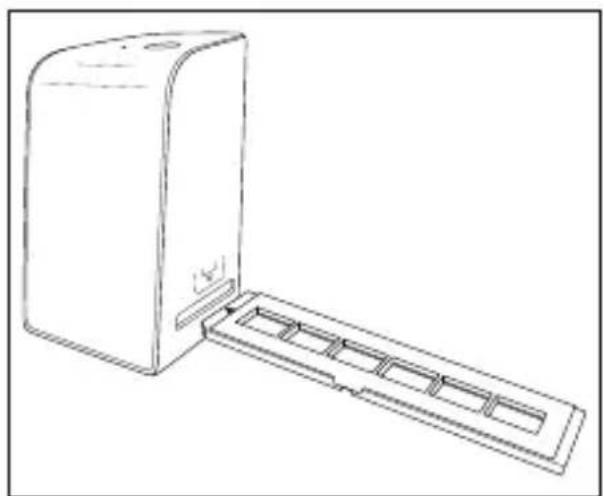
- Ontgrendel de sluiting aan de voorkant van de negatievenhouder ⑤ en open de houder.
Leg de negatievenstrook met de zijkanten op de juiste positie onder in de negatievenhouder ⑤. Let erop dat de gaatjes in de negatievenstrook op de hiervoor bestemde pennetjes van de houder worden gelegd, zodat de negatievenstrook niet kan verschuiven.
♦ Sluit de negatievenhoude 5 tot het deksel volledig gesloten is.
♦ Schuif nu de negatievenhoude ⑤ met de driehoeksmarkering vooraan en zichtbaar in het rechterinschuifvak ④ (zie afbeelding 1).
♦ Schuif de negatievenhoude ⑤ zo ver in het rechterinschuifvak ④, tot deze merkbaar in de eerste positie vastklikt. Voor volgende negatieven schuift u de negatievenhouder ⑤ verder naar binnen, tot deze merkbaar in de volgende positie vastklikt.
Afbeelding 1 Afbeelding 2
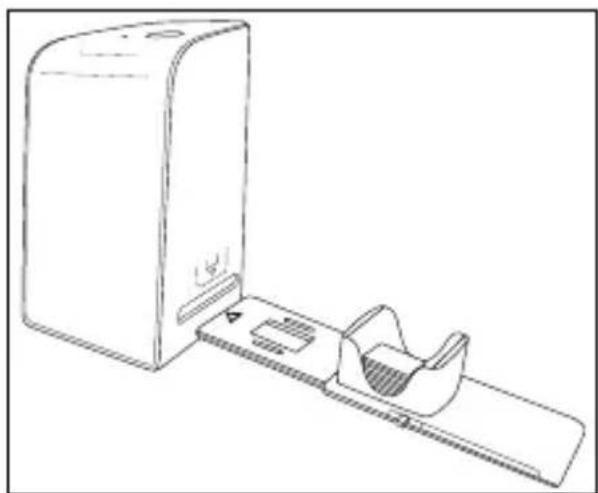
Leg de dia's met de zijkanten op de juiste positie in de daarvoor bestemde schacht van het diamagazijn ⑥. Er kunnen ca. 10-12 dia's (afhankelijk van het formaat) in het diamagazijn worden geplaatst.
♦ Schuif het diamagazijn 6 met het kijkvenster eerst in het rechterinschuifvak 4. Zorg daarbij dat de driehoeksmarkering zich vooraan bevindt en zichtbaar is (zie afbeelding 2).
Met de schuif, die zich aan de zijkant van het diamagazijn ⑥ bevindt, worden de dia's in de schacht een voor een in de scanner geschoven.
♦ Schuif daartoe de schuif eerst tot aan de aanslag weg van de scanner. Beweeg de schuif daarna weer voorzichtig in de richting van de scanner.
OPMERKING
▶ Een dia in de scanner wordt daardoor uit het apparaat geworpen en er wordt een nieuwe dia in het detectiebereik van de scanner geschoven.
▶ Schuif een nieuwe dia langzaam in de scanner. Als dit te snel gebeurt, kan de dia voorbij het detectiebereik van de scanner glijden.
Als u geen verdere dia's wilt scannen, verwijdert u het diamagazijn ⑥ uit het inschuifvak ④.
Haal de laatste dia van onder af uit het zichtvenster van het diamagazijn 6.
Negatieven/dia's digitaliseren
Windows-software
- Start het programma "ImageScan" door te dubbelklikken op het programmapictogram op het bureaublad of selecteer het betreffende item in het menu Start. Het programma wordt direct in het hoofdvenster geopend.
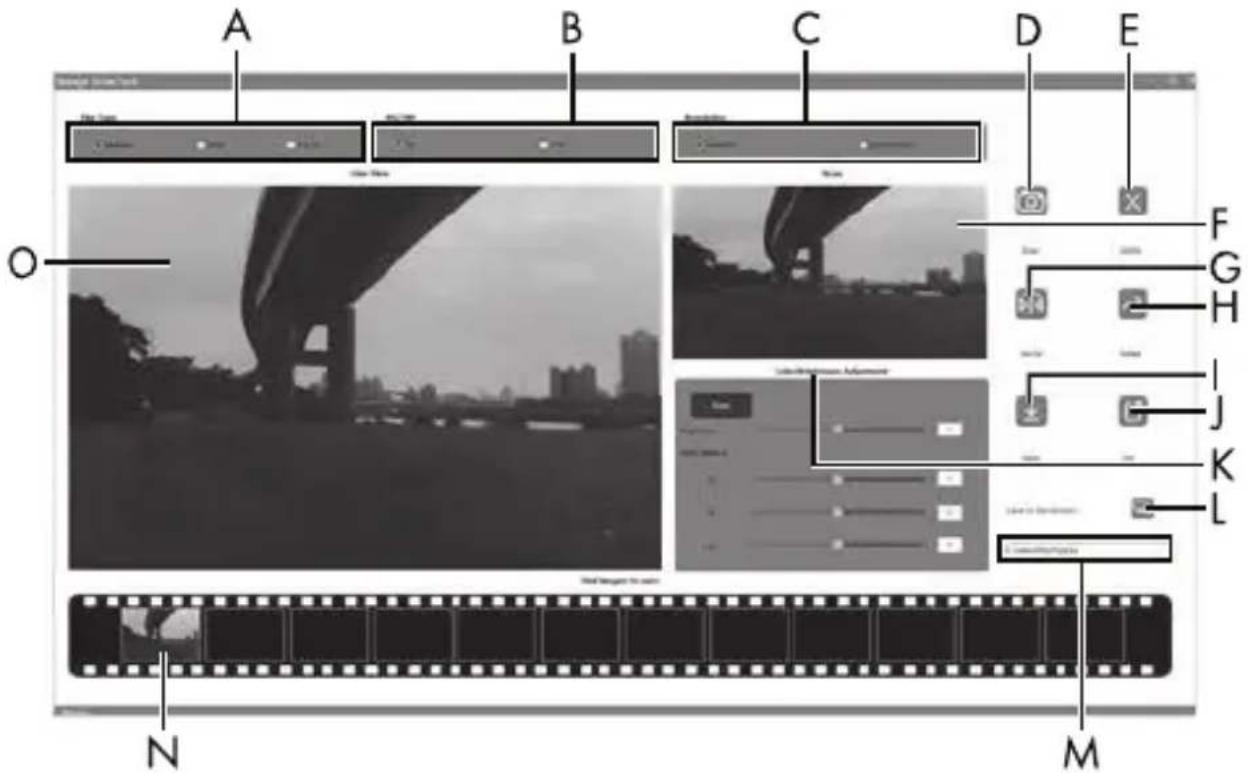
| A Selecteer hier het type dat u wilt gebruiken (negatief, dia of zwart-wit). | |
| B Selecteer hier het bestandsformaat (JPG of TIFF) waarin u de afbeeldingen wilt opslaan. | |
| C Selecteer hier de resolutie: standard: 2300 dpi geïterpoleerd: 4600 dpi | |
| D Klik op deze knop of druk rechtstreeks op de toets SCAN 2 om een beeld te scannen. | |
| E Klik op deze knop om het gemarkeerde beeld te wissen. | |
| F | Hier wordt het gemarkeerde beeld weergegeven. |
| G | Klik op deze knop om het gemarkeerde beeld te spiegelen. |
| H | Klik op deze knop om het gemarkeerde beeld met de wijzers van de klok mee te draaien. |
| I | Klik op deze knop om de gescande beelden op te slaan.Bij invoer van een ongeldig opslagpad verschijnt er een waarschuwingsmelding. |
| J | Klik op deze knop om het programma af te sluiten. |
| K | Klik op deze knop om kleur- of helderheidsinstellingen uit te voeren voordat u het beeld scant. De aanpassingen verschijnen in de live-weergave. |
| L | Klik op deze knop om een map te selecteren voor het opslaan van de gescande beelden. |
| M | Hier wordt de map aangegeven waarin de gescande beelden worden opgeslagen. |
| N | Hier worden gescande beelden weergegeven die nog niet zijn opgeslagen. Het gemarkeerde beeld is groen omrand en wordt in het venster (F) weergegeven. |
| O | Hier wordt het geplaatste negatief/de geplaatste dia live weergegeven. |
Kleur- en helderheidsinstellingen
♦ Stel desgewenst de kleuren en helderheid in door op de knop "Color/Brightness Adjustment" (K) te klikken.
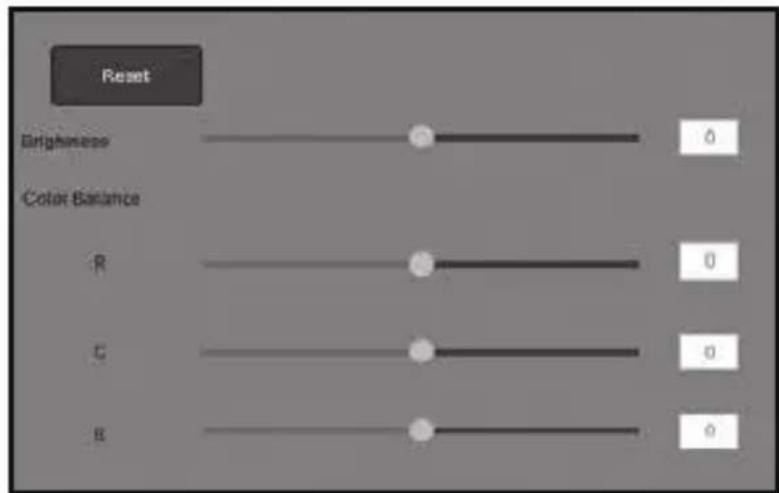
Beweeg de schuifregelaar "Brightness" om de helderheid in te stellen tussen -64 en 64.
Beweeg de drie schuifregelaars "Color Balance" om de RGB-waarden in te stellen tussen -6 en 6.
Klik op de knop "Reset" om de standaardwaarden te herstellen.
Mac-software
- Start het programma "ImageScan" door te dubbelklikken op het programmapictogram. Het programma wordt direct in het hoofdvenster geopend.
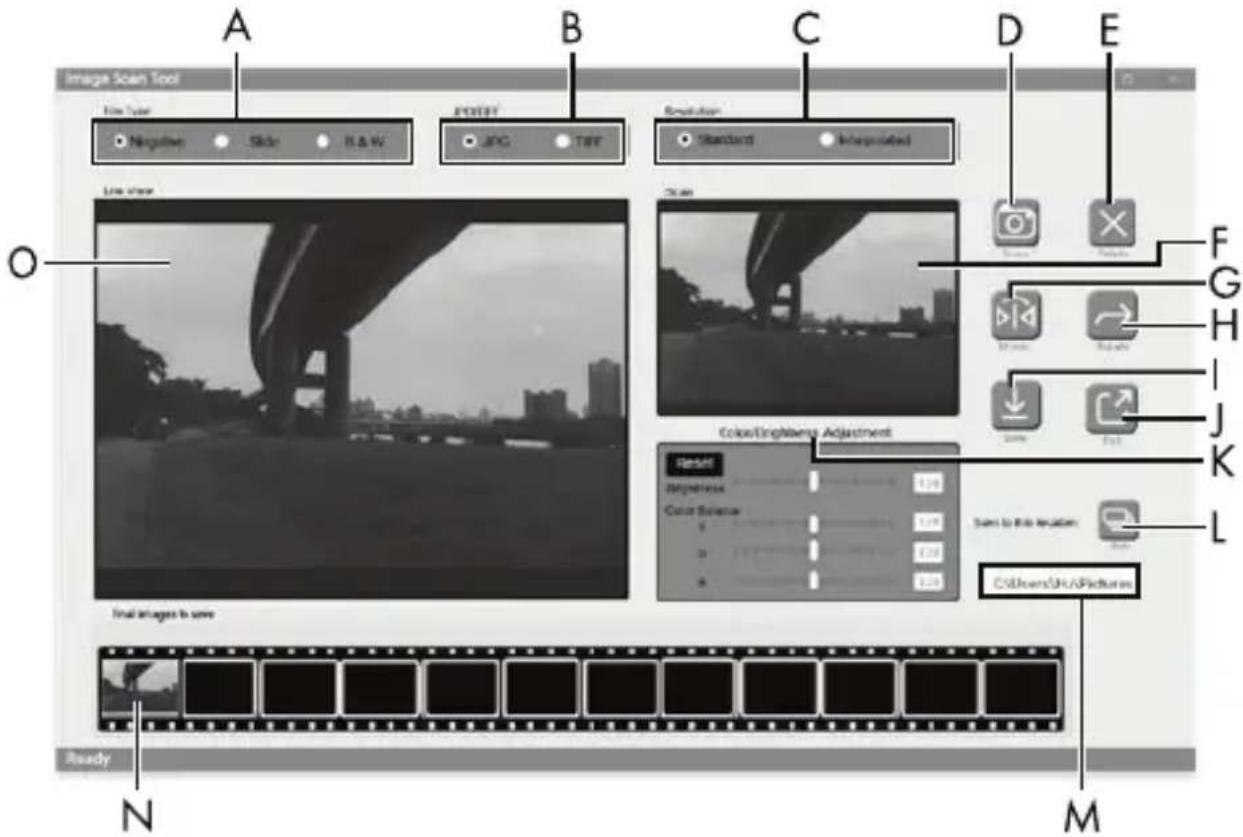
| A Selecteer hier het type dat u wilt gebruiken (negatief, dia of zwart-wit). |
| B Selecteer hier het bestandsformaat (JPG of TIFF) waarin u de afbeeldingen wilt opslaan. |
| C Selecteer hier de resolutie: standard: 2300 dpi geïnterpoleerd: 4600 dpi |
| D Klik op deze knop of druk rechtstreeks op de toets SCAN 2 om een beeld te scannen. |
| E Klik op deze knop om het gemarkeerde beeld te wissen. |
| F Hier wordt het gemarkeerde beeld weergegeven. |
| G | Klik op deze knop om het gemarkeerde beeld te spiegelen. |
| H | Klik op deze knop om het gemarkeerde beeld met de wijzers van de klok mee te draaien. |
| I | Klik op deze knop om de gescande beelden op te slaan.Bij invoer van een ongeldig opslagpad verschijnt er een waarschuwingsmelding. |
| J | Klik op deze knop om het programma af te sluiten. |
| K | Klik op deze knop om kleur- of helderheidsinstellingen uit te voeren voordat u het beeld scant. De aanpassingen verschijnen in de live-weergave. |
| L | Klik op deze knop om een map te selecteren voor het opslaan van de gescande beelden. |
| M | Hier wordt de map aangegeven waarin de gescande beelden worden opgeslagen. |
| N | Hier worden gescande beelden weergegeven die nog niet zijn opgeslagen. Het gemarkeerde beeld is groen omrand en wordt in het venster (F) weergegeven. |
| O | Hier wordt het geplaatste negatief/de geplaatste dia live weergegeven. |
Kleur- en helderheidsinstellingen
♦ Stel desgewenst de kleuren en helderheid in door op de knop "Color/Brightness Adjustment" (K) te klikken.
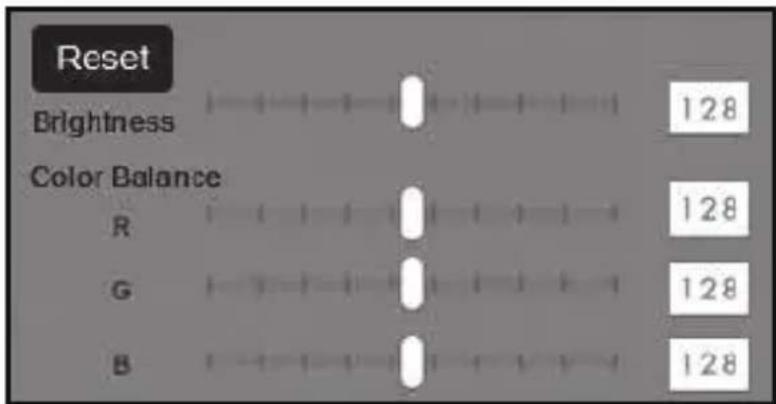
Beweeg de schuifregelaar "Brightness" om de helderheid in te stellen tussen 0 en 255.
Beweeg de drie schuifregelaars "Color Balance" om de RGB-waarden in te stellen tussen 0 en 255.
Klik op de knop "Reset" om de standaardwaarden te herstellen.
Na gebruik
♦ Verwijder de negatievenhouder ⑤ door deze volledig door het apparaat heen te schuiven.
♦ Verwijder het diamagazijn 6 door het weer uit het rechterinschuifvak 4 te halen.
Maak de USB-kabe ^8 los van de USB-aansluiting van de computer en van de scanner.
Problemen oplossen
De onderstaande tabel helpt bij het opsporen en verhelpen van kleinere storingen:
| Probleem | Mogelijke oorzaak | Oplossing |
| LED PWR 1brandt niet. | Het apparaat is niet correct aangesloten. | Sluit het apparaat correct aan. |
| Slechte beeldkwaliteit. | Stof op de achtergrondverlichting van de scanner. | Reinig de achtergrondverlichting (zie het hoofdstuk Reinigen). |
| Stof op de film resp. de dia. | Reinig de film resp. de dia. | |
| Gescande beelden zijn wazig. | De lens van de scanner is door temperatuurschom-melingen beslagen. | Wacht tot het apparaat bij kamertemperatuur is geacclima-tiseerd. |
| Scanner wordt na de installatie van de software niet door de computer gedetecteerd. | De scanner is niet aangesloten op een USB-aansluiting van de computer. | Sluit het apparaat aan op een USB-aansluiting van de computer. |
| USB-aansluiting van de computer is defect. | Sluit het apparaat aan op een andere USB-aansluiting van de computer. | |
| De computer moet opnieuw worden opgestart. | Start de computer opnieuw op. | |
| Scanner kan niet middels de software worden bediend. | Een antivirusprogramma belemmert de functionaliteit van de scanner resp. van de software. | Controleer de instellingen van uw antivirus-programma. |
OPMERKING
▶ Neem contact op met de klantenservice als u met de stappen hiervoor het probleem niet kunt verhelpen (zie het hoofdstuk Service).
Reinigen

OPGELET
Zorg ervoor dat er geen vocht in het apparaat binnendringt tijdens het reinigen, om onherstelbare schade aan het apparaat te voorkomen.
♦ Reinig de behuizing uitsluitend met een licht bevochtigde doek en een mild afwasmiddel.
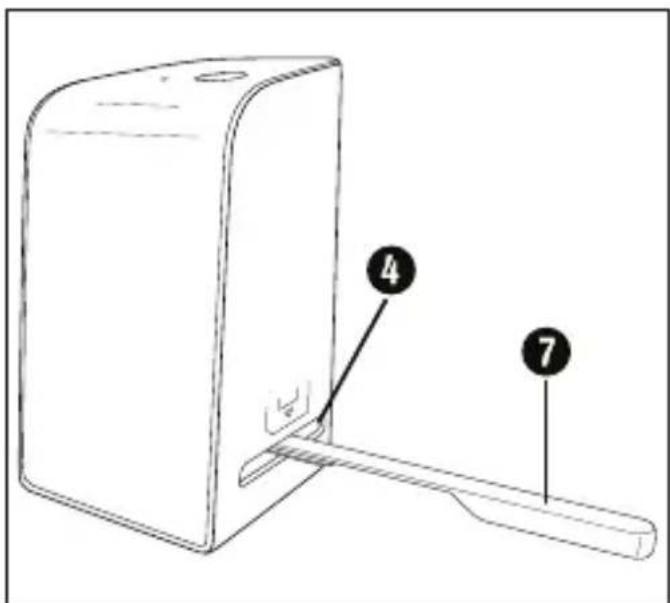
♦ Reinig het oppervlak van de achtergrondverlichting met het schoonmaakborsteltje ⑦. Schuif daartoe het schoonmaakborsteltje met het schoonmaakvlak omlaag alleen in het rechterinschuifvak ④ (zie afbeelding 3).
Opslag bij niet-gebruik
Berg het apparaat op in een droge en stofvrije omgeving zonder rechtstreeks zonlicht.
Afvoeren
Apparaat afvoeren

Het pictogram hiernaast met een doorgekruiste vuilnisbak geeft aan dat dit apparaat is onderworpen aan de Richtlijn 2012/19/EU. Deze richtlijn stelt dat u dit apparaat aan het einde van zijn levensduur niet met het normale huisvuil mag afvoeren, maar moet inleveren bij speciaal daartoe bestemde inzamelpunten, milieuparken of afvalverwerkingsbedrijven.
Afvoeren is voor u kosteloos. Spaar het milieu en voer producten op een voor het milieu verantwoorde manier af.

Informatie over mogelijkheden voor het afvoeren van het afgedankte product krijgt u bij uw gemeentereiniging.


Het product en de verpakking zijn recycleerbaar, vallen onder de uitgebreide producentenverantwoordelijkheid en worden gescheiden ingezameld.
De verpakking afvoeren

De verpakkingsmaterialen zijn niet schadelijk voor het milieu. Ze zijn gekozen op grond van hun milieuvriendelijkheid en zijn recyclebaar.
Voer niet meer benodigde verpakkingsmaterialen af conform de plaatselijk geldende voorschriften.

Voer de verpakking af conform de milieuvoorschriften. Let op de aanduiding op de verschillende verpakkingsmaterialen en voer ze zo nodig gescheiden af. De verpakkingsmaterialen zijn voorzien van afkortingen (a) en cijfers (b) met de volgende betekenis:
1-7: kunststoffen, 20-22: papier en karton, 80-98: composietmaterialen.
Bijlage
Technische gegevens
| Bedrijfsspanning/stroomopname | 5 V = (gelijkstroom)/500 mA(via USB-aansluiting) |
| Interface USB-C | |
| Bedrijfstemperatuur +5 tot +40 °C | |
| Luchtvochtigheid(geen condensatie) | ≤ 75% |
| Afmetingen (b x h x d) ca. 9,4 x 16,9 x 10,4 cm | |
| Gewicht (zonder accessoires) ca. 450 g | |
| Beeldsensor 8 megapixel CMOS-sensor | |
| Scherpstelbereik Fixed focus | |
| Helderheidsbesturing Automatisch | |
| Kleurafstemming Automatisch | |
| Resolutie | standaard: 2300 dpigeïterpoleerd: 4600 dpi |
| Scanmethode Single pass | |
| Lichtbron Tegenlicht (3 witte LED's) | |
| Systeemeisen | Windows 11/10/8/7/VistaMac OS 10.10-12 |
OPMERKING
▶ Het typeplaatje bevindt zich aan de onderzijde van het apparaat.
Opmerkingen over de EU-conformiteitsverklaring
Dit apparaat voldoet wat betreft overeenstemming met de fundamentele eisen en de andere relevante voorschriften aan de richtlijn 2014/30/EU en aan de richtlijn 2011/65/EU.
De volledige EU-conformiteitsverklaring is te verkrijgen bij de importeur.

Garantie van Kompernaß Handels GmbH
Geachte klant,
U hebt op dit apparaat 3 jaar garantie vanaf de aankoopdatum. In geval van ge breken in dit product hebt u wettelijke rechten tegenover de verkoper van het product. Deze wettelijke rechten worden door onze hierna beschreven garantie niet beperkt.
Garantievoorwaarden
De garantieperiode geldt vanaf de datum van aankoop. Bewaar de kassabon zorgvuldig. U hebt hem nodig als bewijs van aankoop.
Als er binnen drie jaar vanaf de aankoopdatum van dit product een materiaal- of fabricagefout optreedt, wordt - naar onze keuze - het product door ons kosteloos gerepareerd of vervangen of wordt de koopprijs terugbetaald. Voorwaarde voor deze garantie is dat het defecte apparaat en het aankoopbewijs (kassabon) binnen de termijn van drie jaar worden overlegd en dat kort wordt omschreven waaruit het gebrek bestaat en wanneer het is opgetreden.
Wanneer het defect door onze garantie wordt gedekt, krijgt u het gerepareerde product of een nieuw product retour. Met de reparatie of vervanging van het product begint er geen nieuwe garantieperiode.
Garantieperiode en wettelijke aanspraken bij gebreken
De garantieperiode wordt door deze waarborg niet verlengd. Dat geldt ook voor vervangen en gerepareerde onderdelen. Eventueel al bij aankoop aanwezige schade en gebreken moeten meteen na het uitpakken worden gemeld. Voor reparaties na afloop van de garantieperiode worden kosten in rekening gebracht.
Garantieomvang
Het apparaat is op basis van strenge kwaliteitsnormen met de grootst mogelijke zorg vervaardigd en voorafgaand aan de levering nauwkeurig gecontroleerd.
De garantie geldt voor materiaal- of fabricagefouten. Deze garantie geldt niet voor productonderdelen die onderhevig zijn aan normale slijtage en die daarom als slijtonderdelen worden beschouwd, of voor schade aan breekbare onderdelen zoals schakelaars, accu's of onderdelen die van glas zijn gemaakt.
Deze garantie vervalt wanneer het product is beschadigd, ondeskundig is gebruikt of is gerepareerd. Voor deskundig gebruik van het product moeten alle in de gebruiksaanwijzing beschreven aanwijzingen precies worden opgevolgd. Gebruiksdoeleinden en handelingen die in de gebruiksaanwijzing worden afgeraden of waarvoor wordt gewaarschuwd, moeten beslist worden vermeden.
Het product is uitsluitend bestemd voor privégebruik en niet voor bedrijfsmatige doeleinden. Bij verkeerd gebruik en ondeskundige behandeling, bij gebruik van geweld en bij reparaties die niet door ons erkend servicefiliaal zijn uitgevoerd, vervalt de garantie.
Afhandeling bij een garantiekwestie
Voor een snelle afhandeling van uw aanvraag neemt u de volgende aanwijzingen in acht:
■ Houd voor alle aanvragen de kassabon en het artikelnummer (IAN) 365299_2204 als aankoopbewijs bij de hand.
■ Het artikelnummer vindt u op het typeplaatje van het product, op het product gegraveerd, op de titelpagina van de gebruiksaanwijzing (linksonder) of op de sticker op de achter- of onderkant van het product.
Als er fouten in de werking of andere gebreken optreden, neemt u eerst contract op met de hierna genoemde serviceafdeling, telefonisch of via e-mail.
■ Een als defect geregistreerd product kunt u dan zonder portokosten naar het aan u doorgegeven serviceadres sturen. Voeg het aankoopbewijs (kassabon) bij en vermeld waaruit het gebrek bestaat en wanneer het is opgetreden.
Op www.lidl-service.com kunt u deze en vele andere handleidingen, productvideo's en installatiesoftware downloaden.
Met deze QR-code gaat u direct naar de website van Lidl Service (www.lidl-service.com) en kunt u met het invoeren van het artikelnummer (IAN) 365299_2204 de gebruiksaanwijzing openen.
Service

ServiceNederland
Tel.: 0800 0249630
E-Mail: kompernass@lidl.nl

ServiceBelgië
Tel.: 0800 12089
E-Mail: kompernass@lidl.be
IAN 365299_2204
Importeur
Let op: het volgende adres is geen serviceadres. Neem eerst contact op met het opgegeven serviceadres.
- Veiligheidsvoorschriften 87
- Apparaatbeschrijving 88
- Ingebruikname 89
- Bediening en gebruik....92
- Problemen oplossen....100
- Reinigen 101
- Opslag bij niet-gebruik .... 102
- Afvoeren 102
- Bijlage 103
- Inleiding
- Informatie bij deze gebruiksaanwijzing
- Informatie over handelsmerken
- Gebruik in overeenstemming met bestemming
- Gebruikte waarschuwingen en pictogrammen
- GEVAAR
- Een waarschuwing van dit gevaarniveau duidt op een gevaarlijke situatie.
- WAARSCHUWING
- Een waarschuwing van dit gevaarniveau duidt op een mogelijk gevaarlijke situatie.
- VOORZICHTIG
- OPGELET
- Een waarschuwing van dit gevaarniveau duidt op mogelijke materiële schade.
- OPMERKING
- Veiligheidsvoorschriften
- Apparaatbeschrijving
- Ingebruikname
- Inhoud van het pakket controleren
- Aansluiten op een computer
- Systeemeisen
- Software installeren
- Installatie onder Windows
- Installatie onder Mac OS
- Bediening en gebruik
- Negatievenstrook plaatsen
- Negatieven/dia's digitaliseren
- Windows-software
- Kleur- en helderheidsinstellingen
- Mac-software
- Na gebruik
- Problemen oplossen
- Reinigen
- Opslag bij niet-gebruik
- Afvoeren
- Apparaat afvoeren
- Afvoeren is voor u kosteloos. Spaar het milieu en voer producten op een voor het milieu verantwoorde manier af.
- De verpakking afvoeren
- Bijlage
- Opmerkingen over de EU-conformiteitsverklaring
- Garantie van Kompernaß Handels GmbH
- Garantievoorwaarden
- Garantieperiode en wettelijke aanspraken bij gebreken
- Garantieomvang
- Afhandeling bij een garantiekwestie
- Service
- ServiceNederland
- ServiceBelgië
- Importeur
Merk : SILVERCREST
Model : SND 4600 A1
Categorie : Scanner