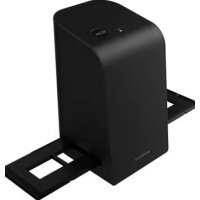
SND 4600 A1 - Szkenner SILVERCREST - Ingyenes használati útmutató
Találja meg az eszköz kézikönyvét ingyenesen SND 4600 A1 SILVERCREST PDF formátumban.



| Termék típusa | Negatív- és dia szkennere |
| Márka | SilverCrest |
| Modell | SND 4600 A1 |
| Méretek (H x Ma x Mé) | kb. 9,4 x 16,9 x 10,4 cm |
| Tömeg (tartozékok nélkül) | kb. 450 g |
| Tápellátás | 5 V DC, 500 mA USB-porton keresztül (USB-C) |
| Interfész | USB-C |
| Érzékelő | 8 megapixeles CMOS |
| Felbontás | Normál: 2300 dpi, interpolált: 4600 dpi |
| Fényforrás | Háttérvilágítás 3 fehér LED-del |
| Digitalizálás módja | Egymenetes |
| Kimeneti formátumok | JPG, TIFF |
| Kompatibilis operációs rendszerek | Windows Vista/7/8/10/11, Mac OS 10.10-12 |
| Üzemi hőmérséklet | +5 és +40 °C között |
| Megengedett páratartalom | ≤ 75% (kondenzációmentes) |
| Csomagolás tartalma | Szkenner, 2 negatív tartó, diatóltő, tisztítókefe, USB-kábel, szoftver CD, használati útmutató, gyors üzembehelyezési útmutató |
| Tisztítás | Ház: nedves kendő enyhe mosogatószerrel; háttérvilágítás: mellékelt tisztítókefe |
| Biztonsági előírások | Ne tegye ki nedvességnek, ne nyissa ki, tartsa gyermekektől elzárva, csak eredeti tartozékokat használjon |
| Garancia | 3 év |
| Rendeltetésszerű használat | Magáncélú használat, negatívok és diák digitalizálása |
| Pótalkatrészek | Elérhetők a garancia időtartama alatt (vegye fel a kapcsolatot az ügyfélszolgálattal) |
Gyakran ismételt kérdések - SND 4600 A1 SILVERCREST
Felhasználói kérdések a következőről SND 4600 A1 SILVERCREST
0 kérdés erről a készülékről. Válaszolj azokra, amiket ismersz, vagy tedd fel a sajátod.
Tegyél fel egy új kérdést erről a készülékről
Töltse le az útmutatót a következőhöz Szkenner PDF formátumban ingyenesen! Találja meg kézikönyvét SND 4600 A1 - SILVERCREST és vegye vissza elektronikus eszközét a kezébe. Ezen az oldalon közzé van téve az eszköze használatához szükséges összes dokumentum. SND 4600 A1 márka SILVERCREST.
HASZNÁLATI ÚTMUTATÓ SND 4600 A1 SILVERCREST
A jelen használati útmutatóra vonatkozó információk ..... 2 6 3
Védjeggyel kapcsolatos tudnivalók 263
Rendeltetésszerű használat 263
Felhasznált figyelmeztető jelzések és szimbólumok ..... 2 6 4
Biztonsági utasítások....265
Kezelöelemek 266
A készülék leírása 267
A csomag tartalmának ellenőrzése ..... 2 6 7
Csatlakoztatás számítógéphez 268
Szoftver telepítése 268
Használat és üzemeltetés ..... 270
Negatív filmszalag behelyezése 270
Diák behelyezése 271
Negatív filmek/diák digitalizálása 272
Használat után 277
Hibaelhárítás 278
Tisztítás 279
Tárolás használaton kívül helyezés esetén .....2 8 0
Ártalmatlanítás 280
A készülék ártalmatlanítása 280
A csomagolás ártalmatlanítása 281
Függelék 281
Műszaki adatok 281
EU megfelelőségi nyilatkozatra vonatkozó tudnivalók ..... 2 8 2
A Kompernass Handels GmbH garanciája 283
Szerviz 285
Gyártja 285
Bevezető
A jelen használati útmutatóra vonatkozó információk
Gratulálunk új készüléke megvásárlásához.
Vásárlásával kiváló minőségű termék mellett döntött. A használati útmutató a termék része. Fontos tudnivalókat tartalmaz a biztonságra, használatra és ártalmatlanításra vonatkozóan. A termék használata előtt ismerkedjen meg valamennyi használati és biztonsági utasítással. A terméket csak a leírtak szerint és a megadott célokra használja. Ezt a használati útmutatót kézikönyvként a termék közelében kell tartani. A termék harmadik személynek történő továbbadása vagy értékesítése esetén adja át a termékhez tartozó valamennyi dokumentumot, köztük a jelen használati útmutatót is.
Védjeggyel kapcsolatos tudnivalók
-USB az USB Implementers Forum, Inc. bejegyzett védjegye.
—Microsoft ^® , Windows ^® , Windows Vista ^® , Windows 7 ^® ,
Windows 8 ^ , Windows 10 ^ és Windows 11 ^ a Microsoft Corporation Amerikai Egyesült Államokban és/vagy más országokban bejegyzett védjegyei.
—Mac OS® az Apple Inc. Amerikai Egyesült Államokban és más országokban bejegyzett védjegye.
- A SilverCrest védjegy és márkanév a mindenkori tulajdonos tulajdonát képezi.
Minden további név és termék az adott jogbirtokos márkajelzése vagy bejegyzett védjegye lehet.
Rendeltetésszerű használat
Ez a készülék olyan informatikai készülék, ami kizárólag filmnegatívok és diák nem kereskedelmi célú szkennelésére és digitalizálására használható. Más vagy ezen túlmenő használat nem rendeltetésszerűnek minősül. Semmilyen, a nem rendeltetésszerű használatból eredő ká-rigény nem érvényesíthető. A kockázatot egyedül a felhasználó viseli.
Felhasznált figyelmeztető jelzések és szimbólumok
Ebben a használati útmutatóban a következő figyelmeztető jelzéseket használjuk:

VESZÉLY
Ennek a veszélyességi fokozatnak a figyelmeztető jelzése veszélyes helyzetet jelöl.
Súlyos sérüléseket vagy halált okoz, ha nem kerüli el az ilyen veszélyes helyzetet.
A súlyos vagy halálos sérülések veszélyének megelőzése érdekében kövesse a figyelmeztető jelzések szerinti utasításokat.

FIGYELMEZTETÉS
Ennek a veszélyességi fokozatnak a figyelmeztető jelzése lehetséges veszélyes helyzetet jelöl.
Súlyos sérüléseket vagy halált okozhat, ha nem kerüli el az ilyen veszélyes helyzetet.
▶ A súlyos vagy halálos sérülések veszélyének megelőzése érdekében kövesse a figyelmeztető jelzések szerinti utasításokat.

VIGYÁZAT
Ennek a veszélyességi fokozatnak a figyelmeztető jelzése lehetséges veszélyes helyzetet jelöl.
Sérüléseket okozhat, ha nem kerüli el az ilyen veszélyes helyzetet.
▶ A személyi sérülések megelőzése érdekében kövesse a figyelmeztető jelzés szerinti utasításokat.

FIGYELEM
Ennek a veszélyességi fokozatnak a figyelmeztető jelzése lehetséges anyagi kárt jelöl.
Anyagi kárt okozhat, ha nem kerüli el az ilyen helyzetet.
▶ Az anyagi kár megelőzése érdekében kövesse a figyelmez- tető jelzések szerinti utasításokat.
TUDNIVALÓ
▶ Tudnivaló jelöli a kiegészítő információkat, amelyek megköny- nyítik a készülék kezelését.
Biztonsági utasítások
■ Használat előtt ellenőrizze a készüléket, hogy nincs-e rajta látható sérülés. Ne működtessen hibás vagy leesett készüléket.
A sérült hálózati kábelt vagy hálózati csatlakozót erre jogosult szakemberrel vagy az ügyfélszolgálattal cseréltesse ki.
A készüléket 8 éves kor feletti gyermekek és csökkent fizikai, érzékszervi vagy szellemi képességű vagy tapasztalattal, illetve tudással nem rendelkező személyek csak felügyelet mellett használhatják, vagy ha felvilágosították őket a készülék biztonságos használatáról és megértették az ebből eredő veszélyeket. Gyermekek nem játszhatnak a készülékkel. Tisztítást és a felhasználó általi karbantartást felügyelet nélküli gyermekek nem végezhetnek.
Csak megfelelő jogosultsággal rendelkező szakemberrel vagy az ügyfélszolgálattal javíttassa a készüléket. A szakszerűtlen javítás jelentős veszélyt jelenthet a felhasználó számára. Ezen kívül a garancia is érvényét veszti.
■ Ne szerelje át és ne változtassa meg önkényesen a készüléket.
Védje a készüléket a nedvességtől és ügyeljen arra, hogy ne kerüljön bele folyadék. Ne tegyen folyadékkal töltött tárgyakat (pl. vázát) a készülékre vagy a készülék mellé.
Tartsa távol a készüléket nyílt lángtól és ne állítson gyertyát a készülékre vagy a készülék mellé. Ezzel megelőzheti a tüzek kialakulását.
■ Ha a készüléket meleg helyről hideg helyre vagy hideg helyről meleg helyre viszi, akkor hagyja a készüléket 30 percig akklimatizálódni.
■ VESZÉLY! A csomagolóanyag nem gyerekjáték! Tartson távol minden csomagolóanyagot a gyermekektől.
Fulladásveszély áll fenn!
Kezelőelemek
(a képeket lásd a kihajtható oldalakon)
① PWR LED
② SCAN gomb
3 USB-C csatlakozó
4 nyílás a negatív film tartóhoz, ill. diatárhoz
5 negatív film tartó
6 diatár
7 tisztítókefe
8 USB-kábel (USB-A -> USB-C)
A készülék leírása
A csomag tartalmának ellenőrzése
(a képeket lásd a kihajtható oldalakon)
A készüléket az alábbi elemekkel szállítjuk:
- szkenner
• 1 db diatár
• 2 db negatív film tartó - program CD
- tisztítókefe
- USB kábel
- használati útmutató
- Quick Start Guide (rövid leírás)
♦ Vegye ki az összes részt a csomagból és távolítson el minden csomagolóanyagot.
TUDNIVALÓ
▶ Ellenőrizze a csomag tartalmát, hogy hiánytalan-e és nincs-e rajta látható sérülés.
▶ Hiányos szállítás vagy a nem megfelelő csomagolásból eredő, illetve a szállítás során keletkezett károk esetén forduljon az ügyfélszolgálathoz (lásd a Szerviz fejezetet).
Csatlakoztatás számítógéphez
TUDNIVALÓ
Csak a gyártó által ajánlott eredeti tartozékokat használjon ehhez a készülékhez.
Rendszerfeltételek
Operációs rendszer: Windows Vista/7/8/10/11, Mac OS 10.10-12
Csatlakozás: USB csatlakozó (USB-A)
◆ Csatlakoztassa az USB kábe⑧ USB-C csatlakozódugóját a szkenner USB-C-csatlakozójához ③.
Csatlakoztassa az USB kábe ⑧ USB-A csatlakozódugóját egy bekapcsolt számítógéphez. A számítógép felismeri az új hardvert és elindítja az automatikus illesztőprogram-telepítést. Ez a folyamat kb. egy percig tart. A PWR LED ① világítani kezd, amint a szkenner megfelelően csatlakozik.
Szoftver telepítése

FIGYELEM
A szoftver telepítése során fontos fájlok felülíródhatnak vagy módosulhatnak. Annak érdekében, hogy esetleges problémák esetén a telepítés után rendelkezésre álljanak az eredeti fájlok, a szoftver telepítése előtt készítsen biztonsági másolatot a merevlemez tartalmáról.
Telepítés Windows rendszerre
TUDNIVALÓ
▶ Ha a számítógépén nincs CD-meghajtó, akkor keresse fel a következő weboldalt és töltse le a szoftvert: www.kompernass.com/365299_2204
TUDNIVALÓ
Ha ki van kapcsolva az automatikus indítás funkció és a telepítési folyamat nem indul el automatikusan, indítsa el a telepítést a CD fökönyvtárában lévő „WinSetup.exe” fájlra történő dupla kattintással.
Helyezze a csomagban található program CD-t számítógépe CD meghajtójába. A telepítő menü automatikusan elindul.
A telepítés elindításához kattintson a „Telepítés” gombra.
♦ Telepítse a szoftvert a képernyőn lévő utasítások szerint.
♦ Sikeres telepítés után az „Exit“ gombra történő kattintással lehet kilépni a menüböl.
Telepítés Mac OS rendszerre
TUDNIVALÓ
▶ Ha a MAC számítógépén nincs CD meghajtó, akkor keresse fel a következő weboldalt és töltse le a szoftvert: www.kompernass.com/365299_2204
◆ Helyezze a csomagban található program CD-t Mac számítógépe CD meghajtójába.
◆ Nyissa ki a program CD főkönyvtárát.
♦ Váltson a „Mac” könyvtárba.
- Indítsa el a telepítést az „ImageScan.dmg” fájlra történő dupla kattintással.
♦ Telepítse a szoftvert a képernyőn lévő utasítások szerint.
Használat és üzemeltetés
Negatív filmszalag behelyezése
♦ Reteszelje ki a negatív film tartó ⑤ elején lévő zárat és nyissa ki a tartót.
Helyezze be a negatív filmszalagot megfelelő oldalával a negatív fim tartóba ⑤. Ügyeljen arra, hogy a negatív filmszalag lyukai a tartó megfelelő tartóorraira legyenek helyezve, hogy a negatív filmszalagok ne tudjanak elmozdulni.
Zárja le a negatív film tartó 5 úgy, hogy a fedél szorosan zárva legyen.
Helyezze be a negatív film tartó 5 a háromszög jelzéssel előre és láthatóan a jobb oldali nyílásba 4 (lásd az 1. ábrát).
♦ Tolja be a negatív film tartá 5 a jobb oldali nyílásba 4 anynyira, hogy hallhatóan bekattanjon az első pozícióban. További negatívokhoz tolja be jobban a negatív film tartót 5, amíg az hallhatóan bekattan a következő pozícióban.
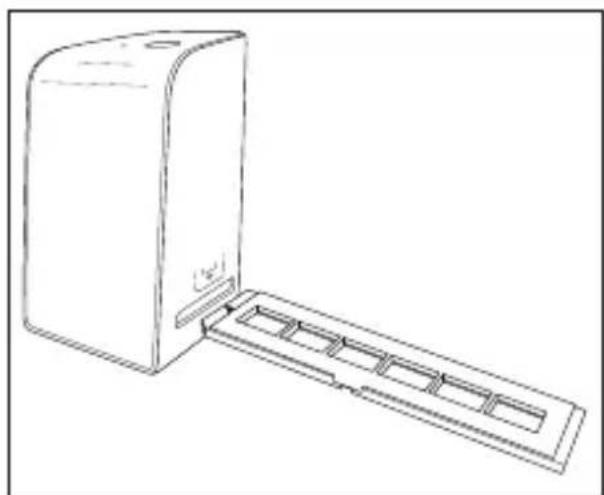
Helyezze a diákat megfelelő oldalukkal a diatár ⑥ erre kialakított üregébe. Kb. 10-12 dia (mérettől függően) helyezhető be a diatárba.
Helyezze be a diatára ^6 a nézőablakkal először a jobb oldali nyílásba ^4 . Ügyeljen arra, hogy a háromszög jelzés elöl és látható legyen (lásd a 2. ábrát).
A diatár 6 oldalán található csúszkával az üregben lévő diák egyenként a szkennerbe tolhatók.
- Ehhez először csúsztassa a csúszkát a szkennerrel ellentétes irányba ütközésig. Ezt követően mozgassa óvatosan a csúszkát a szkenner irányába.
TUDNIVALÓ
▶ A szkennerben található dia ezáltal kidobódik a készülékből és egy új dia kerül a szkenner látómezőjébe.
- Ügyeljen arra, hogy egy új diát lassan csúsztasson a szkennerbe. Ha ez túl gyorsan történik, akkor előfordulhat, hogy a dia túlcsúszik a szkenner látómezőjén.
Ha nem kíván több diát beszkennelni, vegye ki a diatára 6 a nyílásból 4. Vegye ki az utolsó diát alulról a diatár 6 nézőablakából.
Negatív filmek/diák digitalizálása
Windows szoftver
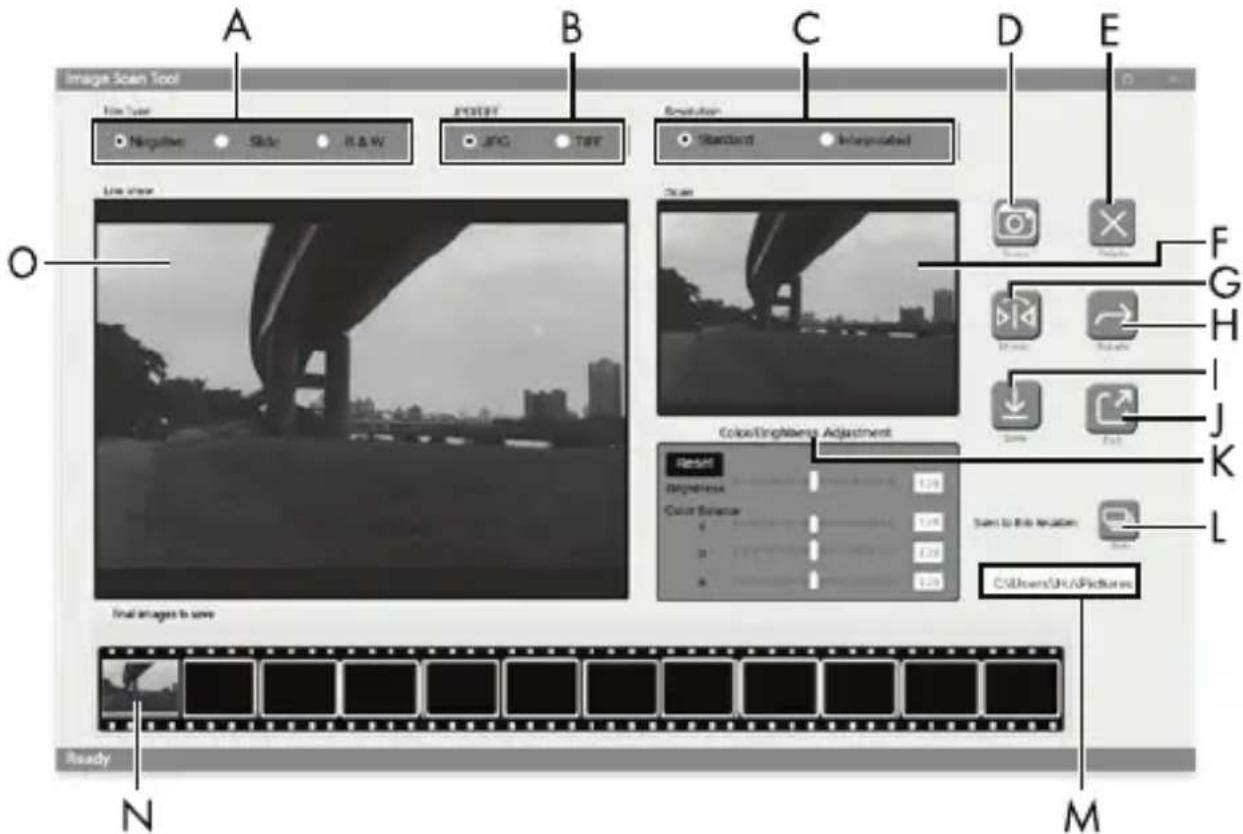
- Indítsa el az „ImageScan“ programot dupla kattintással az asztalon található programikonra vagy válassza ki a megfelelő bejegyzést a Start menüben. A program közvetlenül a fő ablakban nyílik meg.
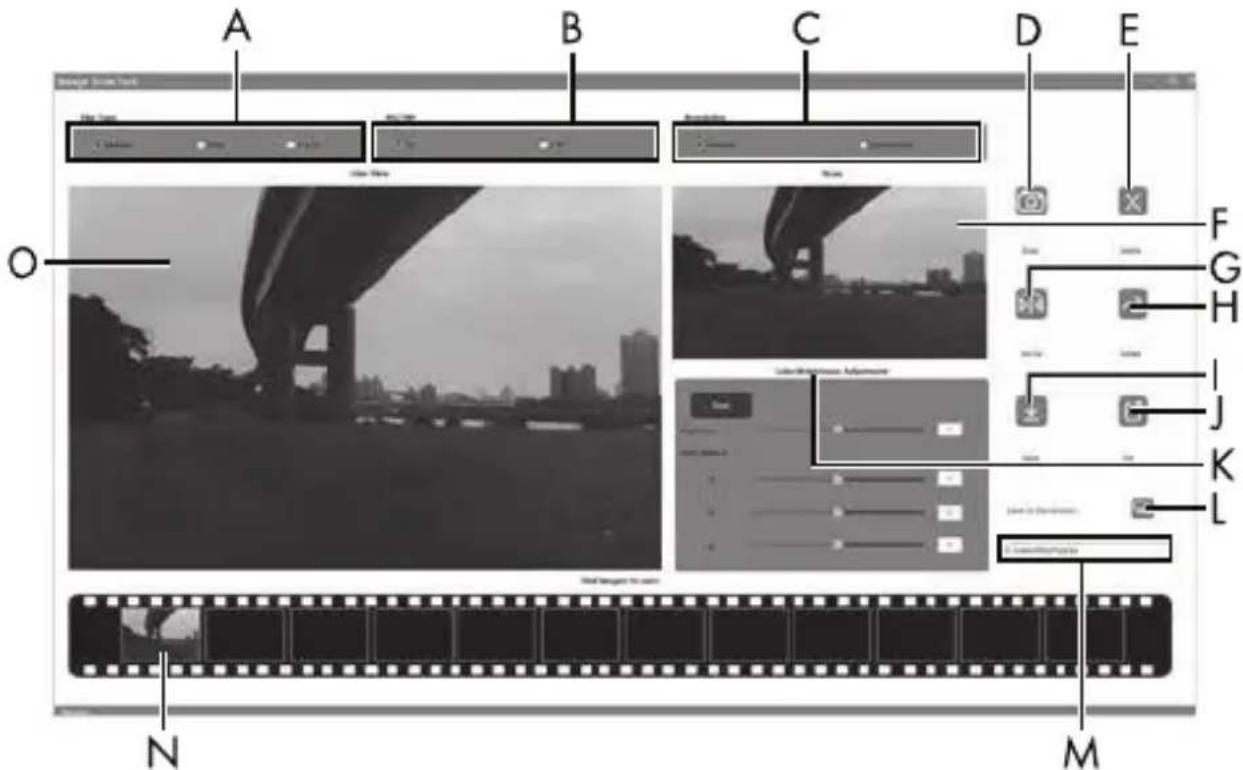
| A Ilt kiválaszthatja a típust (negatív, dia vagy fekete-fehér), amit használni szeretne. |
| B Ilt kiválaszthatja a fájlformátumot (JPG vagy TIFF), amelyben el szeretné menteni a képeket. |
| C Ilt kiválaszthatja a felbontást:Standard: 2300 dpiInterpolált: 4600 dpi |
| D A kép beolvasásához kattintson erre a gombra vagy nyomja meg közvetlenül a SCAN gombot 2. |
| E Erre a gombra kattintva törölheti az éppen kijelölt képet. |
| F | Itt az éppen kijelölt kép jelenik meg. |
| G | A kijelölt kép tükrözéséhez kattintson erre a gombra. |
| H | A kijelölt kép óramutató járásával megegyező irányú elforgatásához kattintson erre a gombra. |
| I | Erre a gombra kattintva elmentheti a felvett képeket. Ha helytelen mentési útvonalat ad meg, akkor egy figyelmeztető üzenet jelenik meg. |
| J | Erre a gombra kattintva befejezheti a programot. |
| K | Erre a gombra kattintva szín- és fényerő-beállításokat végezhet a kép beolvasása előtt. A módosítások megjelennek az élő nézetben. |
| L | Erre a gombra kattintva kiválaszthat egy mappát a beolvasott képek mentéséhez. |
| M | Itt megjelenik az a mappa, amelyikbe a beolvasott képek mentése történik. |
| N | Itt azok a már beolvasott képek jelennek meg, amelyek még nem lettek elmentve. Az éppen kijelölt kép egy zöld kerettel van ábrázolva és megjelenik az ablakban (F). |
| O | Itt a behelyezett negatív/dia élő nézete jelenik meg. |
Szín- és fényerő-beállítások
◆ Szükség esetén állítsa be a színeket és a fényerőt; ehhez kattintson a „Szín/Fényerő-beállítások” gombra (K).
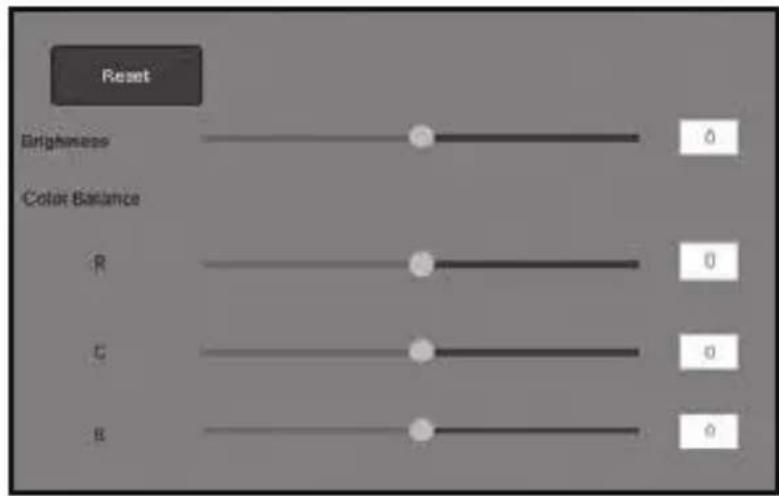
♦ Mozgassa a „Fényerő” csúszkát a fényerő -64 és 64 közötti beállításához.
♦ Mozgassa a három „Színegyensúly” csúszkát az RGB értékek -6 és 6 közötti beállításához.
- Az alapértelmezett értékek visszaállításhoz kattintson a „Reset” gombra.
Mac szoftver
- Indítsa el az „ImageScan“ programot a programikonra történő dupla kattintással. A program közvetlenül a fő ablakban nyílik meg.
| A Itt kiválaszthatja a típust (negatív, dia vagy fekete-fehér), amit használni szeretne. |
| B Itt kiválaszthatja a fájlformátumot (JPG vagy TIFF), amelyben el szeretné menteni a képeket. |
| C Itt kiválaszthatja a felbontást:Standard: 2300 dpiInterpolált: 4600 dpi |
| D A kép beolvasásához kattintson erre a gombra vagy nyomja meg közvetlenül a SCAN gombot 2. |
| E Erre a gombra kattintva törölheti az éppen kijelölt képet. |
| F Itt az éppen kijelölt kép jelenik meg. |
| G A kijelölt kép tükrözéséhez kattintson erre a gombra. |
| H A kijelölt kép óramutató járásával megegyező irányú elforgatásához kattintson erre a gombra. |
| I Erre a gombra kattintva elmentheti a felvett képeket. Ha helytelen mentési útvonalat ad meg, akkor egy figyelmeztető üzenet jelenik meg. |
| J Erre a gombra kattintva befejezheti a programot. |
| K Erre a gombra kattintva szín- és fényerő-beállításokat végezhet a kép beolvasása előtt. A módosítások megjelennek az élő nézetben. |
| L Erre a gombra kattintva kiválaszthat egy mappát a beolvasott képek mentéséhez. |
| M Itt megjelenik az a mappa, amelyikbe a beolvasott képek mentése történik. |
| N Itt azok a már beolvasott képek jelennek meg, amelyek még nem lettek elmentve. Az éppen kijelölt kép egy zöld kerettel van ábrázolva és megjelenik az ablakban (F). |
| O Itt a behelyezett negatív/dia élő nézete jelenik meg. |
Szín- és fényerő-beállítások
◆ Szükség esetén állítsa be a színeket és a fényerőt; ehhez kattintson a „Szín/Fényerő-beállítások” gombra (K).
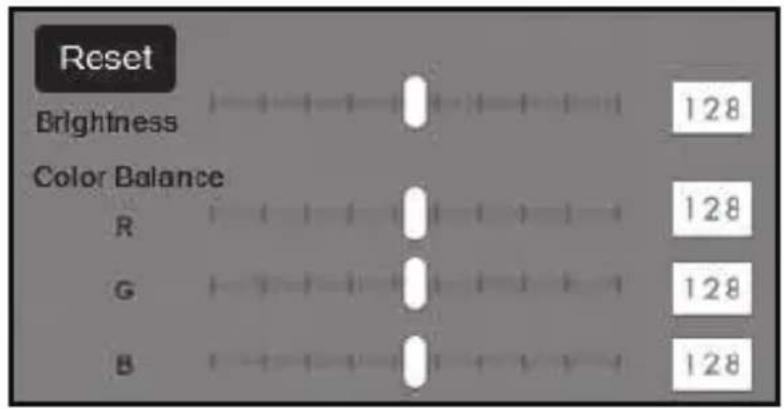
♦ Mozgassa a „Fényerő” csúszkát a fényerő 0 és 255 közötti beállításához.
♦ Mozgassa a három „Színegyensúly” csúszkát az RGB értékek 0 és 255 közötti beállításához.
- Az alapértelmezett értékek visszaállításhoz kattintson a „Reset” gombra.
Használat után
♦ Vegye ki a negatív film tartót ⑤ úgy, hogy teljesen áttolja a készüléken.
♦ Vegye ki a diatárcó úgy, hogy kihúzza a jobb oldali nyílásból 4.
♦ Távolítsa el az USB kábel⑧ számítógépe USB csatlakozójából és a szkennerből.
Hibaelhárítás
Az alábbi táblázat segít azonosítani és megszüntetni a kisebb hibákat:
| Hiba Lehetséges ok Elhárítás | ||
| A PWR LED 1nem világít. | A készülék nem csatlakozik megfelelően. | Csatlakoztassa a készüléket. |
| Rossz képminőség. | Por van a szkenner háttérvilágításán. | Tisztítsa meg a háttérvilágítást (lásd a Tisztítás fejezetet). |
| Por van a filmen, illetve a dián. | Tisztítsa meg a filmet, illetve a diát. | |
| A beolvasott képek elmosó-dottak. | A szkenner lencséje a hőmérséklet-különb-ségek miatt bepárá-sodott. | Várja meg, amíg a ké-szülék alkalmazkodik a szobahőmérséklethez. |
| A számítógép nem ismeri fel a szkennert a szoftver telepítése után. | A szkenner nincs csatlakoztatva a számítógép USB-csatlakozójához. | Csatlakoztassa a ké-szüléket a számítógépe USB-csatlakozójához. |
| A számítógép USB-csatlakozója hibás. | Csatlakoztassa a ké-szüléket a számítógépe másik USB-csatlakozójához. | |
| A számítógép újraindí-tása szükséges. | Indítsa újra a számítógépet. | |
| A szkenner nem kezelhető a szoftverrel. | Egy víruskereső program megakadályozza a szkenner, ill. a szoftver működését. | Ellenőrizze a víruskereső program beállítását. |
TUDNIVALÓ
Ha a fent felsorolt lépésekkel nem tudja megoldani a problémát, akkor forduljon ügyfélszolgálatunkhoz (lásd a Szerviz fejezetet).
Tisztítás

FIGYELEM
- Ügyeljen arra, hogy a tisztítás során ne kerüljön nedvesség a készülékbe, ellenkező esetben helyrehozhatatlan kár keletkezhet benne.
A burkolatot kizárólag enyhén nedves törlőruhával és gyenge hatású mosogatószerrel tisztítsa.
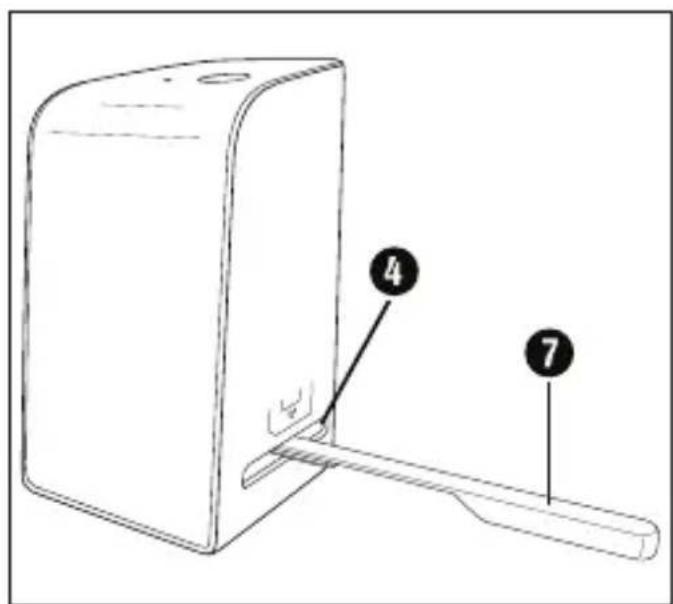
A háttérvilágítás felülete a készülék belsejében a tisztítókefével ⑦ tisztítható meg. Ehhez csúsztassa a tisztítókefét a tisztító felületével lefelé csak a jobb oldali nyílásba ④ (lásd a 3. ábrát).
Tárolás használaton kívül helyezés esetén
A készüléket száraz és pormentes helyen tárolja, ahol nem éri közvetlen napsugárzás.
Ártalmatlanítás
A készülék ártalmatlanítása

Az áthúzott kerekes szeméttároló itt látható szimbóluma azt jelzi, hogy ez a készülék a 2012/19/EU irányelv hatálya alá tartozik. Ez az irányelv azt mondja ki, hogy a készüléket életciklusa végén nem szabad a szokásos háztartási hulladékkal ártalmatlanítani, hanem külön létrehozott gyűjtőhelyen, újrahasznosító központokban vagy hulladékkezelő üzemben kell leadni.
Ez az ártalmatlanítás az Ön számára díjtalan. Kímélje a környezetet és ártalmatlanítson szakszerűen.

Az elhasználódott termék ártalmatlanításának további lehetőségeiről tájékozódjon települése önkormányzatánál vagy a városi önkormányzatnál.


A termék és a csomagolás újrahasznosítható, a gyártó kiterjesztett felelőssége alá tartozik, és szelektív hulladékgyűjtés- sel gyűjtik.
A csomagolás ártalmatlanítása

A csomagolóanyagokat környezetbarát és hulladék-ár-talmatlanítási szempontok szerint választottuk ki és ezért újrahasznosíthatók.
Ártalmatlanítsa a feleslegessé vált csomagolóanyagokat a hatályos helyi előírásoknak megfelelően.

Ártalmatlanítsa a csomagolást környezetbarát módon.
Vegye figyelembe a különböző csomagolóanyagokon lévő jelzéseket és adott esetben válassza külön azokat.
A csomagolóanyagok rövidítésekkel (a) és számjegyek- kel (b) vannak megjelölve, az alábbi jelentéssel:
1-7: műanyag, 20-22: papír és karton, 80-98: kompozit anyagok
Függelék
Müszaki adatok
| Üzemi feszültség/áramfelvétel | 5 V = (egyenáram), 500 mA (USB-csatlakozón keresztül) |
| Interfész USB-C | |
| Üzemelési hőmérséklet +5 - +40 °C | |
| Nedvesség (kondenzáció nélkül) ≤ 75 % | |
| Méretek (szélesség x hosszúság x mélység) | kb. 9,4 x 16,9 x 10,4 cm |
| Súly (tartozék nélkül) kb. 450 g | |
| Képérzékelő | 8 megapixeles CMOS érzékelő |
| Fókusztartomány fix fókusz | |
| Fényerő-szabályozás automatikus | |
| Színkiegyenlítés automatikus | |
| Felbontás | Standard: 2300 dpiInterpolált: 4600 dpi |
| Szkennelési mód Single pass | |
| Fényforrás ellenfény (3 fehér LED) | |
| Rendszerfeltételek | Windows 11/10/8/7/VistaMac OS 10.10-12 |
TUDNIVALÓ
▶ A típustábla a készülék alján található.
EU megfelelőségi nyilatkozatra vonatkozó tudnivalók
Ez a készülék megfelel a 2014/30/EU és a 2011/65/EU irányelv alapvető követelményeinek és egyéb vonatkozó előírásainak.
A teljes EU megfelelőségi nyilatkozat az importőrnél szerezhető be.
CE
A Kompernass Handels GmbH garanciája
Tisztelt Vásárlónk!
A készülékre a vásárlás napjától számított 3 év garanciát vállalunk. A termék meghibásodása esetén. Önt jogszabályban foglalt jogok illetik meg az eladóval szemben. Az alábbi garanciánk nem korlátozza vagy szünteti meg a jogszabályban biztosított jogokat.
Garanciális feltételek
A garanciális időszak a vásárlás napján kezdődik. Gondosan őrizze meg a nyugtát. Ez a vásárlás igazolásához szükséges.
Ha a termékvásárlás napjától számított három éven belül anyag-vagy gyártási hibát észlel, akkor a terméket saját belátásunk szerint ingyen megjavítjuk, kicseréljük vagy visszafizetjük az árát. A garancia feltétele a hibás készülék és a vásárlást igazoló bizonylat (pénztári blokk) három éves garanciaidőn belüli bemutatása, valamint a hiba lényegének és megjelenése idejének rövidleírása.
Ha garanciánk fedezetet nyújt a hibára, akkor javított vagy egy új terméket kap vissza. A termék javítása vagy cseréje esetén a garancia nem kezdődik elölról.
Garanciális idő és a jogszabályban foglalt szavatossági igények
A garancia ideje nem hosszabbodik meg a jótállással. Ez a cserélt és javított alkatrészekre is vonatkozik. Az esetlegesen már a vásár-láskor is fennálló sérüléseket és hiányosságokat a kicsomagolás után azonnal jelezni kell. A garanciai lejárta után esedékes javítások díjkötelesek.
A garancia köre
A készüléket szigorú minőségi előírások szerint gyártottuk és kiszállítás előtt lelkiismeretesen ellenőriztük.
A garancia anyag- vagy gyártási hibákra vonatkozik. A garancia nem terjed ki a termék normális elhasználódásnak kitett és ezért kopó alkatrészeknek tekinthető alkatrészeire vagy a törékeny alkatrészek - mint például kapcsolók, akkumulátorok vagy üvegből készült alkatrészek - sérüléseire.
A garancia megszűnik akkor, ha a termék megsérül, nem megfelelően használják vagy nem tartják karban. A termék megfelelő használata érdekében a használati útmutatóban foglalt összes utasítást pontosan be kell tartani. Feltétlenül kerülni kell minden olyan felhasználási és kezelési módot, amit a használati útmutató nem javasol, vagy amelynek elkerülésére kifejezetten figyelmeztet.
A termék csak magánhasználatra és nem ipari használatra készült. A garancia érvényét veszti visszaélésszerű vagy szakszerűtlen kezelés, erőszak alkalmazása vagy olyan beavatkozások esetén, amelyeket általunk nem engedélyezett szervizben végeztek el.
A garancia érvényesítése
Ügyének gyors feldolgozása érdekében kövesse a következő utasításokat:
Kérjük, hogy minden kapcsolatfelvételnél tartsa készenlétben a vásárlást igazoló pénztári blokkot és a cikkszámot (IAN) 365299_2204.
A cikkszám a termék adattábláján, a termékre gravírozva, a használati útmutató címlapján (balra lent) vagy a termék hátoldalán vagy alján lévő címkén található.
■ Működési hiba vagy más hiba észlelése esetén vegye fel a kapcsolatot az alábbi szervizrészleggel telefonon vagy e-mailben.
Küldje el díjmentesen a megadott szerviz címére a hibásnak talált terméket és a vásárlást igazoló bizonylatot (pénztári blokk), illetve röviden írja le azt is, hogy hol és mikor jelentkezett a hiba.
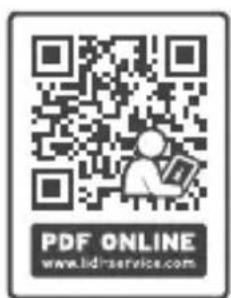
Más használati útmutatókhoz, termékbemutató videókhoz és a telepítési szoftverekhez hasonlóan ezt is letöltheti a www.lidl-service.com oldalról.
Ezzel a QR-kóddal közvetlenül a Lidl ügyfélszolgálati oldalra kerülnek (www.lidl-service.com) és a cikk-szám megadásával (IAN) 365299_2204 megnyithatja a használati útmutatót.
Szerviz

SzervizMagyarország
Tel.: 06800 21225
E-Mail: kompernass@lidl.hu
IAN 365299_2204
Gyártja
Ügyeljen arra, hogy az alábbi cím nem a szerviz címe. Először forduljon a megjelölt szervizhcez.
Tilstand af information · Versione delle informazioni · Információk állása · Stanje informacij
Stanje informacija · Versiunea informațiilor · Актуалност на информацията
- Biztonsági utasítások....265
- Kezelöelemek 266
- A készülék leírása 267
- Használat és üzemeltetés ..... 270
- Hibaelhárítás 278
- Tisztítás 279
- Tárolás használaton kívül helyezés esetén .....2 8 0
- Ártalmatlanítás 280
- Függelék 281
- Bevezető
- A jelen használati útmutatóra vonatkozó információk
- Védjeggyel kapcsolatos tudnivalók
- Rendeltetésszerű használat
- Felhasznált figyelmeztető jelzések és szimbólumok
- VESZÉLY
- Ennek a veszélyességi fokozatnak a figyelmeztető jelzése veszélyes helyzetet jelöl.
- FIGYELMEZTETÉS
- Ennek a veszélyességi fokozatnak a figyelmeztető jelzése lehetséges veszélyes helyzetet jelöl.
- VIGYÁZAT
- FIGYELEM
- Ennek a veszélyességi fokozatnak a figyelmeztető jelzése lehetséges anyagi kárt jelöl.
- TUDNIVALÓ
- Biztonsági utasítások
- Kezelőelemek
- A készülék leírása
- A csomag tartalmának ellenőrzése
- Csatlakoztatás számítógéphez
- Rendszerfeltételek
- Szoftver telepítése
- Telepítés Windows rendszerre
- Telepítés Mac OS rendszerre
- Használat és üzemeltetés
- Negatív filmszalag behelyezése
- Negatív filmek/diák digitalizálása
- Windows szoftver
- Szín- és fényerő-beállítások
- Mac szoftver
- Használat után
- Hibaelhárítás
- Tisztítás
- Tárolás használaton kívül helyezés esetén
- Ártalmatlanítás
- A készülék ártalmatlanítása
- Ez az ártalmatlanítás az Ön számára díjtalan. Kímélje a környezetet és ártalmatlanítson szakszerűen.
- A csomagolás ártalmatlanítása
- Függelék
- EU megfelelőségi nyilatkozatra vonatkozó tudnivalók
- A Kompernass Handels GmbH garanciája
- Garanciális feltételek
- Garanciális idő és a jogszabályban foglalt szavatossági igények
- A garancia köre
- A garancia érvényesítése
- Szerviz
- SzervizMagyarország
- Gyártja
Márka : SILVERCREST
Modell : SND 4600 A1
Kategória : Szkenner