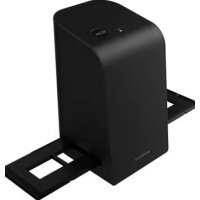
SND 4600 A1 - Skaner SILVERCREST - Bezpłatna instrukcja obsługi
Znajdź bezpłatnie instrukcję urządzenia SND 4600 A1 SILVERCREST w formacie PDF.



| Rodzaj produktu | Skaner do negatywów i slajdów |
| Marka | SilverCrest |
| Model | SND 4600 A1 |
| Wymiary (dł. x wys. x gł.) | ok. 9,4 x 16,9 x 10,4 cm |
| Waga (bez akcesoriów) | ok. 450 g |
| Zasilanie | 5 V DC, 500 mA przez port USB (USB-C) |
| Interfejs | USB-C |
| Czujnik | CMOS 8 megapikseli |
| Rozdzielczość | Standardowa: 2300 dpi, interpolowana: 4600 dpi |
| Źródło światła | Podświetlenie 3 białymi diodami LED |
| Metoda skanowania | Single pass |
| Format wyjściowy | JPG, TIFF |
| Kompatybilne systemy operacyjne | Windows Vista/7/8/10/11, Mac OS 10.10-12 |
| Temperatura pracy | od +5 do +40 °C |
| Dopuszczalna wilgotność | ≤ 75% (bez kondensacji) |
| Zawartość opakowania | Skaner, 2 uchwyty na negatywy, podajnik slajdów, szczotka do czyszczenia, kabel USB, płyta CD z oprogramowaniem, instrukcja obsługi, skrócona instrukcja |
| Czyszczenie | Obudowa: wilgotna ściereczka z delikatnym płynem do naczyń; podświetlenie: dołączona szczotka do czyszczenia |
| Zalecenia bezpieczeństwa | Nie narażać na wilgoć, nie otwierać, przechowywać poza zasięgiem dzieci, używać wyłącznie oryginalnych akcesoriów |
| Gwarancja | 3 lata |
| Zgodne przeznaczenie | Użytek prywatny, skanowanie negatywów i slajdów |
| Części zamienne | Dostępne w okresie gwarancji (skontaktuj się z serwisem) |
Często zadawane pytania - SND 4600 A1 SILVERCREST
Pytania użytkowników dotyczące SND 4600 A1 SILVERCREST
0 pytanie dotyczące tego urządzenia. Odpowiedz na te, które znasz, lub zadaj własne.
Zadaj nowe pytanie dotyczące tego urządzenia
Pobierz instrukcję dla swojego Skaner w formacie PDF za darmo! Znajdź swoją instrukcję SND 4600 A1 - SILVERCREST i weź swoje urządzenie elektroniczne z powrotem w ręce. Na tej stronie opublikowane są wszystkie dokumenty niezbędne do korzystania z urządzenia. SND 4600 A1 marki SILVERCREST.
INSTRUKCJA OBSŁUGI SND 4600 A1 SILVERCREST
Informacje o niniejszej instrukcji obsługi 135
Wskazówki dotyczące znaków towarowych ..... 1 3 5
Użytkowanie zgodne z przeznaczeniem 135
Zastosowane ostrzeżenia i symbole 136
Wskazówki bezpieczeństwa ..... 1 3 7
Opis urządzenia 138
Uruchomienie 139
Sprawdzenie kompletności dostawy 139
Podłączanie do komputera 140
Instalacja oprogramowania 140
Obstuga i eksploatacja....142
Wkładanie negatywów 142
Wkładanie slajdów 143
Digitalizacja negatywów/slajdów 144
Poużyciu 149
Usuwanie usterek 150
Czyszczenie .... 1 5 1
Przechowywanie w okresie nieużywania ..... 1 5 2
Utylizacja 152
Utylizacja urządzenia 152
Utylizacja opakowania 153
Załącznik 153
Dane techniczne 153
Wskazówki dotyczące deklaracji zgodności UE ..... 1 5 4
Gwarancja Kompernaß Handels GmbH....155
Serwis 157
Importer 157
Wstep
Informacje o niniejszej instrukcji obsługi
Gratulujemy zakupu nowego urządzenia.
Wybrany produkt charakteryzuje się wysoką jakością. Instrukcja obsługi jest częścią składową produktu. Zawiera ona ważne informacje na temat bezpieczeństwa, użytkowania i utylizacji. Przed rozpoczęciem użytkowania produktu należy zapoznać się ze wszystkimi wskazówka mi dotyczącymi obsługi i bezpieczeństwa. Produkt należy użytkować wyłącznie zgodnie z zamieszczonym tu opisem oraz w podanym zakresie zastosowań. Instrukcję obsługi należy przechowywać zawsze w pobliżu urządzenia, aby w razie potrzeby była łatwo dostępna.
W przypadku przekazania urządzenia osobie trzeciej należy dołączyć do niego również całą dokumentację, w tym niniejszą instrukcję obsługi.
Wskazówki dotyczące znaków towarowych
-USB jest zarejestrowanym znakiem towarowym USB Implementers Forum, Inc.
—Microsoft ^® , Windows ^® , Windows Vista ^® , Windows 7 ^® , Windows 8 ^® , Windows 10 ^® i Windows 11 ^® są zastrzeżonymi znakami towarowymi lub znakami towarowymi firmy Microsoft Corporation w Stanach Zjednoczonych lub innych krajach.
—Mac OS® jest zarejestrowanym znakiem towarowym firmy Apple Inc. w USA i innych krajach.
– Znak towarowy i nazwa handlowa SilverCrest są własnością odnośnego właściciela.
Wszystkie pozostałe nazwy i produkty mogą być znakami towarowymi lub zarejestrowanymi znakami towarowymi ich odnośnych właścicieli.
Użytkowanie zgodne z przeznaczeniem
Niniejsze urządzenie jest urządzeniem z dziedziny technologii informacyjnej i jest przeznaczone wyłącznie do użytku niekomercyjnego, do skanowania i cyfryzacji negatywów filmów i slajdów. Inny sposób użycia lub użycie wykraczające poza powyższy zakres uznaje się za niezgodne z przeznaczeniem. Wszelkie roszczenia z tytułu szkód wynikających z użytkowania niezgodnego z przeznaczeniem są wykluczone. Ryzyko ponosi wyłącznie użytkownik.
Zastosowane ostrzeżenia i symbole
W niniejszej instrukcji obsługi użyto następujących ostrzeżeń:

NIEBEZPIECZEŃSTWO
Informacja o tym stopniu zagrożenia oznacza sytuację niebezpieczną.
Zignorowanie tego ostrzeżenia doprowadzi do powstania poważnych obrażeń ciała lub śmierci.
Przestrzegaj zaleceń zawartych w tym ostrzeżeniu, aby uniknąć niebezpieczeństwa poważnych obrażeń ciała lub śmierci.

OSTRZEŻENIE
Informacja o tym stopniu zagrożenia oznacza możliwą sytuację niebezpieczną.
Zignorowanie tego ostrzeżenia może doprowadzić do powstania poważnych obrażeń ciała lub śmierci.
Przestrzegaj zaleceń zawartych w tym ostrzeżeniu, aby uniknąć niebezpieczeństwa poważnych obrażeń ciała lub śmierci.

PRZESTROGA
Informacja o tym stopniu zagrożenia oznacza możliwą sytuację niebezpieczną.
Nieuniknięcie takiej niebezpiecznej sytuacji może doprowadzić do obrażeń ciała.
▶ Aby uniknąć obrażeń ciała u osób, przestrzegaj wskazówek zawartych w tym ostrzeżeniu.

UWAGA
Ostrzeżenie o tym stopniu zagrożenia oznacza możliwość powstania szkód materialnych.
Nieuniknięcie takiej niebezpiecznej sytuacji może doprowadzić do powstania szkód materialnych.
▶ Aby uniknąć szkód materialnych, należy przestrzegać zaleceń zawartych w tym ostrzeżeniu.
WSKAZÓWKA
Wskazówka oznacza dodatkowe informacje, ułatwiające korzystanie z urządzenia.
Wskazówki bezpieczeństwa
■ Przed przystąpieniem do użytkowania sprawdzić, czy urządzenie nie ma widocznych uszkodzeń. Nie wolno uruchamiać urządzenia, gdy jest uszkodzone lub upadło na ziemię.
■ W przypadku uszkodzenia kabli lub przyłączy, zwrócić się do autoryzowanego serwisu lub serwisu producenta w celu dokonania wymiany tych części na nowe.
To urządzenie może być używane przez dzieci od 8 roku życia oraz przez osoby o zmniejszonych zdolnościach fizycznych, sensorycznych lub umysłowych lub też osoby nieposiadające odpowiedniego doświadczenia i/lub wiedzy wyłącznie pod nadzo- rem lub po przeszkoleniu w zakresie bezpiecznego użytkowania urządzenia oraz potencjalnych zagrożeń. Dzieciom nie wolno bawić się urządzeniem. Dzieciom bez opieki osób dorosłych nie wolno czyścić ani konserwować urządzenia.
■ Naprawy urządzenia zlecaj wyłącznie w autoryzowanych punktach serwisowych lub w serwisie producenta. Nieprawidłowo wykonane naprawy mogą być źródłem poważnych zagrożeń dla użytkownika. Powodują one też utratę gwarancji.
■ Nie wolno dokonywać samodzielnych przeróbek ani zmian w urządzeniu.
■ Urządzenie chronić przed wilgocią i przedostawaniem się cieczy do jego wnętrza. Na urządzeniu nie należy stawiać naczyń wypełnionych wodą, np. wazonów.
Nie korzystaj z urządzenia w pobliżu otwartego ognia i nie ustawiaj na urządzeniu lub obok niego zapalonych świecie. W ten sposób zapobiega się pożarom.
Gdy urządzenie zostaje przeniesione szybko z ciepłego do zimnego lub z zimnego do ciepłego otoczenia, należy odczekać 30 min, aż się zaaklimatyzuje.
NIEBEZPIECZEŃSTWO! Materiały opakowaniowe nie są zabawkami! Materiały opakowaniowe należy przechowywać w miejscu niedostępnym dla dzieci.
Niebezpieczeństwo uduszenia się!
Opis urządzenia
(ilustracje - patrz rozkładana okładka)
① Dioda LED PWR
② Przycisk SCAN
3 Gniazdo USB-C
4 Prowadnica uchwytu do negatywów lub magazynka slajdów
⑤ Uchwyt do negatywów
6 Magazynek slajdów
7 Pędzelek do czyszczenia
8 Kabel USB (USB-A na USB-C)
Uruchomienie
Sprawdzenie kompletności dostawy
(ilustracje - patrz rozkładana okładka)
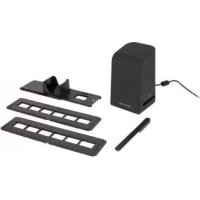
Zakres dostawy obejmuje następujące elementy:
- Skaner
• 1 x magazynek na slajdy - 2 x uchwyt na negatywy
- Płyta CD z oprogramowaniem
- Szczotka do czyszczenia
- Kabel USB
- Instrukcja obstugi
- Quick Start Guide
♦ Wyjmij wszystkie części urządzenia z opakowania i usuń wszystkie materiały opakowaniowe.
WSKAZÓWKA
Urządzenie należy sprawdzić pod kątem kompletności dostawy i występowania widocznych uszkodzeń.
W przypadku niekompletnej dostawy, bądź wystąpienia uszkodzeń wskutek wadliwego opakowania lub transportu należy skontaktować się z infolinią serwisową (patrz rozdział Serwis).
Podłączanie do komputera
WSKAZÓWKA
▶ Używaj dla tego urządzenia wyłącznie oryginalnych akcesoriów zalecanych przez producenta.
Wymagania systemowe
System operacyjny: Windows Vista/7/8/10/11, Mac OS 10.10-12
Gniazdo: Złącze USB (USB-A)
Podłącz wtyczkę USB-C kabla USB ^8 do gniazda USB-C ^3 skanera.
Podłącz wtyczkę USB-A kabla USB ^8 do wtączonego komputera. Komputer wykryje nowe urządzenie i rozpocznie automatyczną instalację sterowników. Proces ten może potrawać około jednej minuty. Dioda LED PWR ^1 zaświeci się, gdy tylko skaner zostanie prawidłowo podłączony.
Instalacja oprogramowania

UWAGA
Podczas instalacji oprogramowania mogą zostać nadpisane lub zmienione ważne dane. Aby w przypadku ewentualnych problemów po instalacji mieć dostęp do oryginalnych plików, przed zainstalowaniem oprogramowania należy wykonać kopię zapasową dysku twardego.
Instalacja w systemie Windows
WSKAZÓWKA
Jeśli komputer nie ma napędu CD, przejdź do poniższej witryny, aby pobrać oprogramowanie:
www.kompernass.com/365299_2204
Jeśli wyłączona jest funkcja automatycznego startu i proces instalacji nie uruchomi się automatycznie, uruchom instalację klikając dwukrotnie plik „WinSetup.exe” w katalogu głównym płyty CD.
Wóż dostarczoną z oprogramowaniem płytę CD do napędu CD-ROM komputera. Menu instalacji uruchomi się automatycznie.
Kliknij przycisk ekranowy „Dalej”, by rozpocząć instalację.
Zainstaluj oprogramowanie zgodnie z instrukcjami na ekranie.
Po udanej instalacji można wyjść z menu, klikając przycisk ekranowy „Exit”.
Instalacja w systemie Mac OS
WSKAZÓWKA
▶ Jeśli komputer Mac nie ma napędu CD, przejdź do poniższej witryny, aby pobrać oprogramowanie: www.kompernass.com/365299_2204
Wóż dostarczoną z oprogramowaniem płytę CD do napędu CD-ROM komputera Mac.
♦ Otwórz folder główny płyty CD z oprogramowaniem.
♦ Przejdź do katalogu „Mac”.
♦ Rozpocznij proces instalacji przez dwukrotne kliknięcie pliku „ImageScan.dmg”.
Zainstaluj oprogramowanie zgodnie z instrukcjami na ekranie.
Obstuga i eksploatacja
Wkładanie negatywów
♦ Odrygluj zamek z przodu uchwytu do negatywów ⑤ i otwórz uchwyt.
Wóż negatyw odpowiednią stronę w uchwyt do negatywów 5. Uważaj na to, aby otwory znajdujące się na negatywach ułożyć na odpowiednich wypustkach uchwytu, zapobiegając w ten sposób ich przesunięciu się.
Zamknij uchwyt do negatywów⑤, aż pokrywka się mocno zamknie.
♦ Teraz wprowadź uchwyt do negatywów 5 ze znakiem trójkąta do przodu i w widoczny sposób w prawą prowadnicę 4 (patrz rysunek 1).
♦ Wsuń uchwyt do negatywów ⑤ tak daleko w prawą prowadnicę ④, aż w wyczuwalny sposób zatrzaśnie się on w pierwszym położeniu. Gdy chcesz włożyć więcej negatywów, wsuń uchwyt do negatywów ⑤ dalej, aż zatrzaśnie się on w wyczuwalny sposób w następnym położeniu.
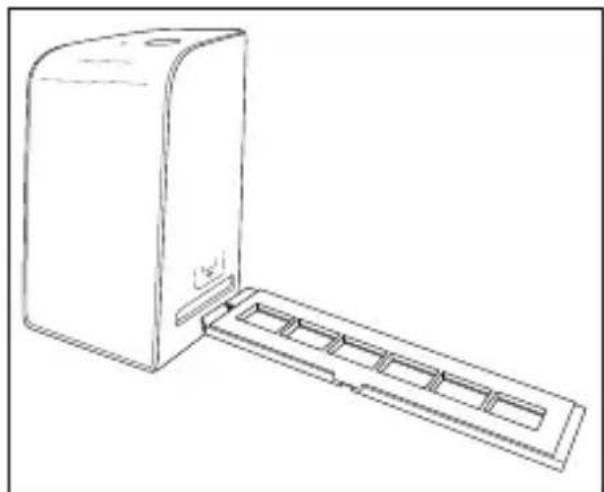
Wóż slajdy prawidłową stronę w przewidzianą do tego celu wnękę magazynka slajdów ⑥. Do magazynka slajdów można włożyć ok. 10-12 slajdów (zależnie od wielkości).
♦ Wsuń magazynek slajdóv⑥ z okienkiem najpierw w prawą prowadnicę ④. Zwróć przy tym uwagę, aby oznaczenie w kształcie trójkąta skierowane było do przodu i było widoczne (patrz rysunek 2).
Za pomocą suwaka umieszczonego z boku magazynka slajdów 6, znajdujące się we wnęce slajdy są pojedynczo wsuwane do skanera.
W tym celu przesuń suwak najpierw aż do oporu w kierunku od skanera. Następnie przesuń suwak ponownie ostrożnie w kierunku skanera.
WSKAZÓWKA
▶ Slajd znajdujący się w skanerze zostaje w ten sposób wyrzucony z urządzenia i wsuwany jest nowy slajd w strefę widoczności skanera.
▶ Pamiętaj, aby nowy slajd wsuwać powoli do skanera. Jeśli to nastąpi zbyt szybko, slajd może wysunąć się ze strefy widoczności skanera.
♦ Jeśli zechcesz zakończyć skanowanie slajdów, usuń magazynek slajdów ⑥ z prowadnicy ④. Wyjmij ostatni slajd od dołu z okienka magazynka slajdów ⑥.
Digitalizacja negatywów/słajdów
Oprogramowanie Windows
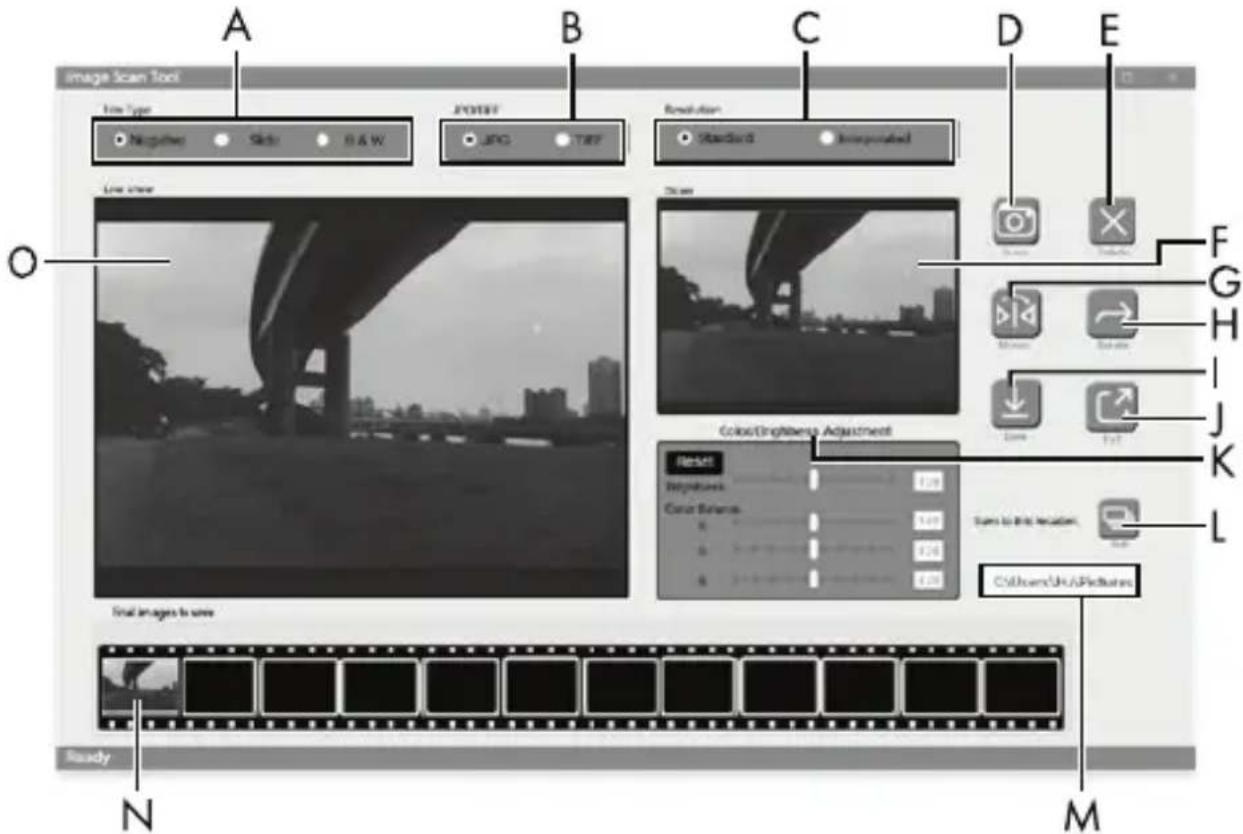
♦ Uruchom program „ImageScan”, klikając dwukrotnie ikonę programu na pulpicie lub wybierz odpowiednią pozycję z menu Start. Program otworzy się bezpośrednio w oknie głównym.
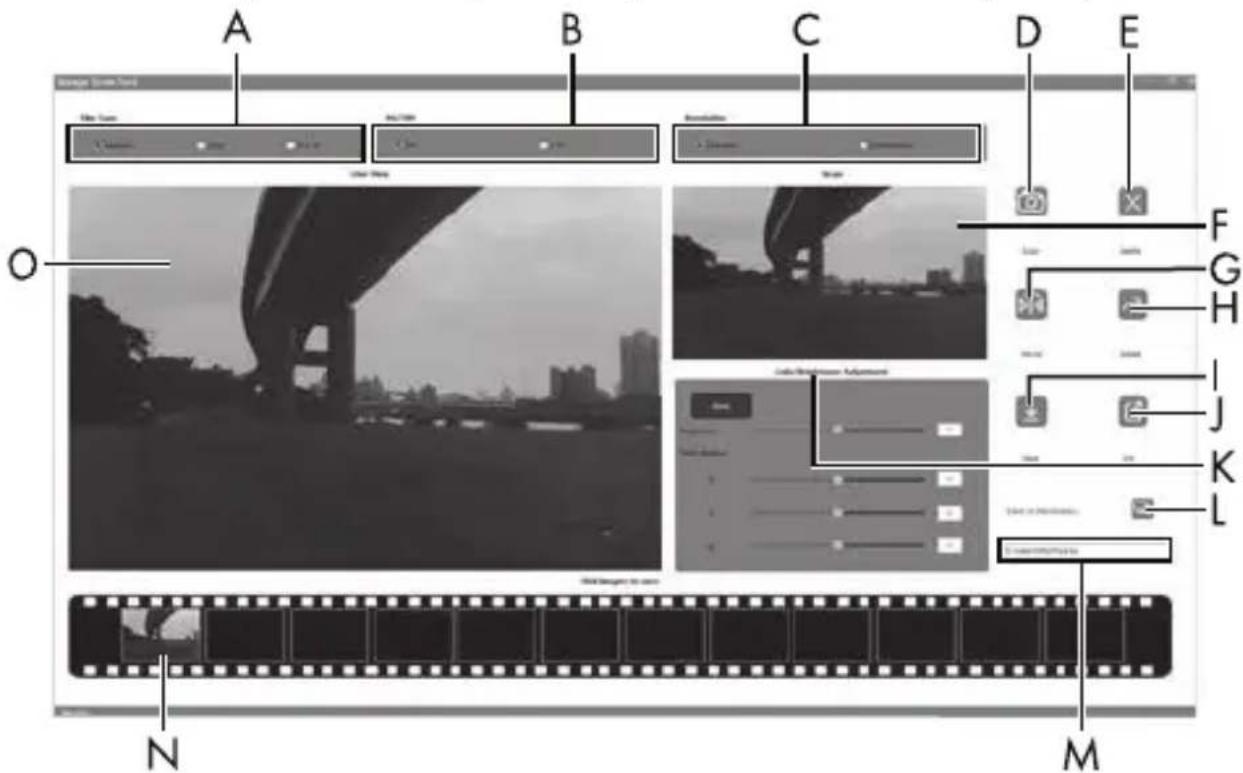
| A | Wybierz tutaj typ (negatyw, slajd lub czarno-biały), którego chcesz użyć. |
| B | Wybierz tutaj format pliku (JPG lub TIFF), w którym chcesz zapisać obrazy. |
| C | W tym miejscu wybierz rozdzielczość:Standardowo: 2300 dpiInterpolowana: 4600 dpi |
| D | Kliknij ten przycisk ekranowy lub naciśnij bezpośrednioprzycisk SCAN 2, aby zeskanować obraz. |
| E | Kliknij ten przycisk ekranowy, aby usunąć aktualnie zazna-czony obraz. |
| F | Tutaj wyświetlany jest aktualnie zaznaczony obraz. |
| G | Kliknij ten przycisk ekranowy, aby utworzyć odbicie lustrzane aktualnie zaznaczonego obrazu. |
| H | Kliknij ten przycisk ekranowy, aby obrócić aktualnie zazna-czony obraz w prawo. |
| I | Kliknij ten przycisk ekranowy, aby zapisać wykonane obrazy. W przypadku wprowadzenia nieprawidłowej ścieżki zapisu pojawi się komunikat ostrzegawczy. |
| J | Kliknij ten przycisk ekranowy, aby wyjść z programu. |
| K | Kliknij ten przycisk ekranowy, aby wprowadzić ustawienia kolorów lub jasności przed skanowaniem obrazu. Korekty są wyświetlane w widoku na żywo. |
| L | Kliknij ten przycisk ekranowy, aby wybrać folder, w którym zapisane zostaną zeskanowane obrazy. |
| M | Tutaj wyświetlany jest folder, w którym zapisywane będą zeskanowane obrazy. |
| N | Tutaj wyświetlane są już zeskanowane obrazy, które nie zostały jeszcze zapisane. Aktualnie wybrany obraz jest przedstawiany z zieloną ramką i wyświetlany w oknie (F). |
| O | W tym miejscu wyświetlany jest widok na żywo włóżonego negatywu/słajdu. |
Ustawienia kolorów i jasności
W razie potrzeby ustaw kolory i jasność, klikając przycisk ekranowy „Color/Brightness Adjustment“ (K).
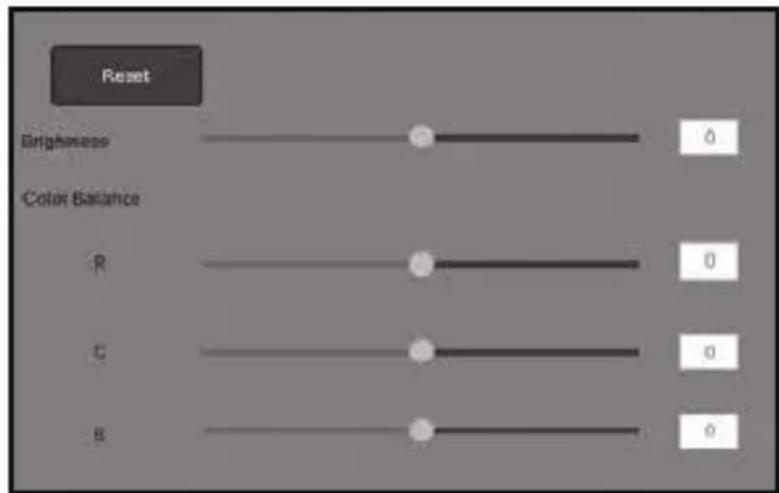
Przesuń suwak regulacji jasności „Brightness”, aby ustawić jasność w zakresie między -64 a 64.
Przesuwaj trzy suwaki regulacyjne balansu kolorów „Color Balance”, aby ustawić wartości RGB w zakresie między -6 a 6.
♦ Aby przywrócić wartości domyślne, kliknij przycisk ekranowy „Reset”.
Oprogramowanie Mac
Uruchom program „ImageScan”, klikając dwukrotnie ikonę programu. Program otworzy się bezpośrednio w oknie głównym.
| A | Wybierz tutaj typ (negatyw, slajd lub czarno-biały), którego chcesz użyć. |
| B | Wybierz tutaj format pliku (JPG lub TIFF), w którym chcesz zapisać obrazy. |
| C | W tym miejscu wybierz rozdzielczość:Standardowo: 2300 dpiInterpolowana: 4600 dpi |
| D | Kliknij ten przycisk ekranowy lub naciśnij bezpośrednioprzycisk SCAN 2, aby zeskanować obraz. |
| E | Kliknij ten przycisk ekranowy, aby usunąć aktualnie zazna-czony obraz. |
| F | Tutaj wyświetlany jest aktualnie zaznaczony obraz. |
| G | Kliknij ten przycisk ekranowy, aby utworzyć odbicie lustrzane aktualnie zaznaczonego obrazu. |
| H | Kliknij ten przycisk ekranowy, aby obrócić aktualnie zazna-czony obraz w prawo. |
| I | Kliknij ten przycisk ekranowy, aby zapisać wykonane obrazy.W przypadku wprowadzenia nieprawidłowej ścieżki zapisu pojawi się komunikat ostrzegawczy. |
| J | Kliknij ten przycisk ekranowy, aby wyjść z programu. |
| K | Kliknij ten przycisk ekranowy, aby wprowadzić ustawienia kolorów lub jasności przed skanowaniem obrazu.Korekty są wyświetlane w widoku na żywo. |
| L | Kliknij ten przycisk ekranowy, aby wybrać folder, w którym zapisane zostaną zeskanowane obrazy. |
| M | Tutaj wyświetlany jest folder, w którym zapisywane będą zeskanowane obrazy. |
| N | Tutaj wyświetlane są już zeskanowane obrazy, które nie zostały jeszcze zapisane. Aktualnie wybrany obraz jest przedstawiany z zieloną ramką i wyświetlany w oknie (F). |
| O | W tym miejscu wyświetlany jest widok na żywo włóżonego negatywu/słajdu. |
Ustawienia kolorów i jasności
W razie potrzeby ustaw kolory i jasność, klikając przycisk ekranowy „Color/Brightness Adjustment“ (K).
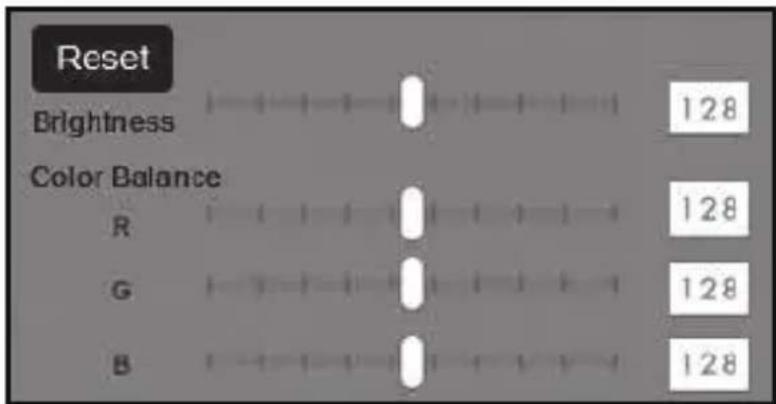
♦ Przesuń suwak regulacji jasności „Brightness”, aby ustawić jasność w zakresie między 0 a 255.
Przesuwaj trzy suwaki regulacyjne balansu kolorów „Color Balance”, aby ustawić wartości RGB w zakresie między 0 a 255.
♦ Aby przywrócić wartości domyślne, kliknij przycisk ekranowy „Reset”.
Po użyciu
♦ Wyjmij uchwyt negatywu ⑤, przesuwając go całkowicie przez urządzenie.
♦ Wyjmij magazynek slajdóv⑥, wyciągając go ponownie z prawej prowadnicy ④.
◆ Wyciągnij kabel USB8 z gniazda USB komputera i skanera.
Usuwanie usterek
W poniższej tabeli podano najczęstsze przyczyny usterek i sposób ich usunięcia:
| Błąd | Możliwa przyczyna | Sposób usunięcia |
| Dioda LED PWR 1 nie świeci się. | Urządzenie nie jest prawidłowo podłączone. | Podłącz urządzenie. |
| Staba jakość obrazu. | Pył na podświetleniu skanera. | Oczyć podświetlenie skanera (patrz rozdział Czyszczenie). |
| Kurz na filmie lub slajdzie. | Oczyć film lub slajd. | |
| Zeskanowane obra-zy są zamazane. | Soczewka skanera jest zaparowana ze względu na różnice temperatur. | Poczekaj, aż urządzenie się zaaklimatyzuje w temperaturze pokojowej. |
| Po instalacji oprogramowania skaner nie zostaje rozpoznany przez komputer. | Skaner nie jest podłączony do złącza USB komputera. | Podłącz urządzenie do złącza USB komputera. |
| Złącze USB komputera jest uszkodzone. | Podłącz urządzenie do gniazda zasilania. | |
| Wymagany jest reset komputera. | Ponownie uruchom komputer. | |
| Nie można obstugiwać skanera przez oprogramowanie. | Program antywirusowy zakłóca funkcjonalność skanera lub oprogramowania. | Sprawdź ustawienia programu antywirusowego. |
WSKAZÓWKA
Gdy powyższe czynności nie rozwiązą problemu, zgłoś usterkę do działu obsługi klienta (patrz rozdział Serwis).
Czyszczenie

UWAGA
Podczas czyszczenia uważaj, aby do wnętrza urządzenia nie przedostała się wilgoć. Mogłoby to trwale uszkodzić urządzenie.
Obudowę urządzenia czyść wyłącznie lekko wilgotną szmatką z delikatnym płynem do mycia.
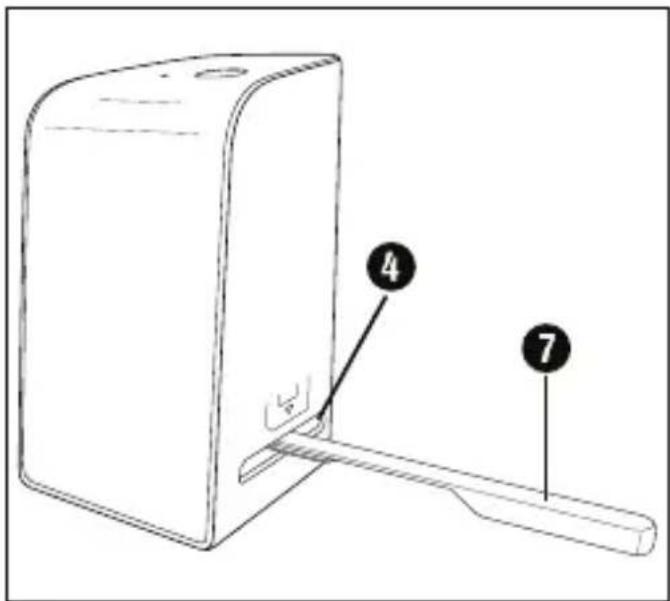
Oczyść powierzchnię podświetlenia wewnątrz urządzenia za pomocą szczoteczki do czyszczenia ⑦. Wsuń w tym celu szczoteczkę do czyszczenia powierzchnią czyszczącą skierowaną do dołu tylko w prawą prowadnicę ④ (patrz rysunek 3).
Przechowywanie w okresie nieużywania
♦ Urządzenie przechowuj w suchym i niezapylonym miejscu bez narażenia na bezpośrednie działanie promieni słonecznych.
Utylizacja
Utylizacja urządzenia

Widoczny obok symbol przekreślonego pojemnika na kółkach na śmieci oznacza, że urządzenie to podlega postanowieniom dyrektywy 2012/19/EU. Dyrektywa ta stanowi, że zużytego urządzenia nie wolno wyrzu- cać wraz ze zwykłymi odpadami domowymi, lecz należy je oddać do wyspecjalizowanych punktów zbiórki odpadów, centrów recyklingu lub zakładów utylizacji odpadów.
Utylizacja jest dla użytkownika bezpłatna. Chron środowisko i usuwaj odpady w prawidłowy sposób.

Informacje na temat możliwości utylizacji wystużonego urządzenia można uzyskać w urzędzie gminy lub miasta.


Produkt i opakowanie nadają się do recyklingu, podlegają rozszerzonej odpowiedzialności producenta i są zbierane selektywnie.
Utylizacja opakowania

Zbędne materiały opakowaniowe należy utylizować zgodnie z lokalnymi przepisami.
Opakowania należy utylizować w sposób przyjazny dla środowiska.

Opakowania należy utylizować w sposób przyjazny dla środowiska.
Przestrzegać oznaczeń na różnych materiałach opakowaniowych i w razie potrzeby zutylizować je zgodnie z zasadami segregacji odpadów. Materiały opakowaniowe są oznaczone skrótami (a) i cyframi (b) w następujący sposób: 1–7: tworzywa sztuczne, 20–22: papier i tektura, 80–98: kompozyty.
Załącznik
Dane techniczne
| Napięcie robocze/pobór prądu | 5 V (=prąd stały), 500 mA (przez złącze USB) |
| Interfejs USB-C | |
| Temperatura robocza +5-+40°C | |
| Wilgotność (bez kondensacji) ≤ 75% | |
| Wymiary (szer. x wys. x głęb.) ok. | 9,4 x 16,9 x 10,4 cm |
| Masa (bez wyposażenia) ok. 450 g | |
| Czujnik obrazu | 8-megapikselowy czujnik CMOS |
| Zakres ostrości Stata ostrość | |
| Regulacja jasności Automatycznie | |
| Balans kolorów Automatycznie | |
| Rozdzielczość | W tym miejscu wybierz rozdzielczość: Standardowo: 2300 dpi Interpolowana: 4600 dpi |
| Metoda skanowania | Single pass (jednoprzebiegowa) |
| Źródło światła | Oświetlenie konturowe (3 białe diody LED) |
| Wymagania systemowe | Windows 11/10/8/7/Vista Mac OS 10.10-12 |
WSKAZÓWKA
▶ Tabliczka znamionowa znajduje się od spodu urządzenia.
Wskazówki dotyczące deklaracji zgodności UE
Niniejsze urządzenie spełnia w zakresie zgodności podstawowe wymogi i pozostałe właściwe przepisy dyrektywy 2014/30/EU oraz dyrektywy 2011/65/EU.
Pełny oryginalny tekst deklaracji zgodności dostępny jest u importera.
CE
GwarancjaKompernaßHandelsGmbH
Szanowny Kliencie,
To urządzenie objęte jest 3-letnią gwarancją, licząc od daty zakupu. W przypadku wad tego produktu, masz gwarantowane ustawowo prawa w stosunku sprzedawcy. Te ustawowe prawa nie są ograniczone przez nasze opisane poniżej warunki gwarancji.
Warunki gwarancji
Okres gwarancji rozpoczyna się od daty zakupu. Należy zachować paragon. Jest on wymagany jako dowód zakupu.
Jeżeli w ciągu trzech lat od daty zakupu produktu ujawni się w nim wada materiałowa lub produkcyjna, produkt zostanie wedle na- szego uznania nieodpłatnie naprawiony, wymieniony na nowy lub zostanie zwrócona jego cena. Warunkiem spełnienia tego świadczenia gwarancyjnego jest dostarczenie w trakcie tego trzyletniego okresu uszkodzonego urządzenia wraz z dowodem zakupu (paragonem) oraz krótkim opisem wady i daty jej wystąpienia.
Jeżeli wada jest objęta naszą gwarancją, otrzymasz z powrotem naprawiony lub nowy produkt. Zgodnie z art. 581 §1 polskiego kodeksu cywilnego wraz z wymianą produktu lub jego istotnej części rozpoczyna się nowy okres gwarancyjny.
Okres gwarancji i ustawowe roszczenia gwarancyjne
Wykonanie ustugi gwarancyjnej nie przedtuża okresu gwarancji. Dotyczy to również wymienionych i naprawionych części. Wszelkie szkody i wady wykryte w chwili zakupu należy zgłosić bezpośrednio po rozpakowaniu urządzenia. Po upływie okresu gwarancji wszelkie naprawy są wykonywane odpłatnie.
Zakres gwarancji
Urządzenie zostało starannie wyprodukowane i poddane przed wysytką skrupulatnej kontroli jakości.
Gwarancja obejmuje wady materiałowe lub produkcyjne. Niniejsza gwarancja nie obejmuje części produktu, podlegających normalne- mu zużyciu, ani uszkodzeń części łatwo łamliwych, np. przełączni- ków, akumulatorów, lub części wykonanych ze szkła.
Niniejsza gwarancja traci swoją ważność, jeśli produkt został uszkodzony, nie używano go prawidłowo lub nie serwisowano należycie. W celu zapewnienia prawidłowego stosowania produktu należy ściśle przestrzegać wszystkich instrukcji wymienionych w instrukcjach obsługi. Należy bez względudnie unikać zastosowania oraz postępowania, których odradza się w instrukcji obsługi lub przed którymi się w niej ostrzega.
Produkt przeznaczony jest wyłącznie do użytku domowego, a nie do zastosowań komercyjnych. Niewłaściwe użytkowanie urządzenia, używanie go w sposób niezgodny z jego przeznaczeniem, użycie siły lub ingerencja w urządzenie, dokonywana poza naszymi autoryzowanymi punktami serwisowymi, powodują utratę gwarancji.
Realizacja zobowiązań gwarancyjnych
W celu zapewnienia szybkiego załatwienia sprawy, postępuj zgodnie z poniższymi wskazówkami:
■ W przypadku wszelkich pytań przygotuj paragon fiskalny oraz numer artykułu (IAN) 365299 2204 jako dowód zakupu.
Numer artykułu można znaleźć na tabliczce znamionowej na produkcie, wygrawerowany na urządzeniu, zapisany na stronie tytułowej instrukcji obsługi (w dolnym lewym rogu) lub na naklej-ce z tytu bądź na spodzie urządzenia.
■ W przypadku wystąpienia błędów działania lub innych wad, prosimy o kontakt z odpowiednim działem serwisu telefonicznie lub przez e-mail.
Zarejestrowany jako wadliwy produkt możesz wtedy wraz z dołączonym dowodem zakupu (paragonem) oraz opisem i datą wystąpienia usterki wystać nieodpłatnie na przekazany wcześniej adres serwisu.
Na stronie www.lidl-service.com możesz pobrać te i wiele innych instrukcji, filmów o produktach oraz oprogramowanie instalacyjne.
Za pomocą tego kodu QR możesz przejść bezpośrednio na stronę serwisu Lidl (www.lidl-service.com), gdzie możesz otworzyć instrukcję obsługi, wpisując numer artykułu (IAN) 365299_2204.
Serwis

SerwisPolska
Tel.: 22 397 4996
E-Mail: kompernass@lidl.pl
IAN 365299_2204
Importer
Pamiętaj, że poniższy adres nie jest adresem serwisu. Skontaktuj się najpierw z odpowiednim punktem serwisowym.
◆ Prejdite do adresára „Mac”.
♦ Otvorite mapu „Mac”.
♦ Pokrenite postupak instalacije dvostrukim klikom na datoteku „ImageScan.dmg”.
Instalirajte softver prema uputama na zaslonu.
Rukovanje i rad
Umetanje trake negativa
- Otključajte kopču na prednjoj strani držača negativa ⑤ i otvorite držač.
◆ Umetnite traku negativa ispravnom stranom u držač negativa ^5 . Provjerite da su rupe u traci negativa postavljene na odgovarajuće izbočine na držaču kako se traka negativa ne bi mogla pomicati.
♦ Zatvorite držač negativod dok se poklopac čvrsto ne zatvori.
◆ Sada umetnite držač negativu 5 u desni utor 4 tako da je oznaka trokuta okrenuta prema naprijed i vidljiva (vidi sliku 1).
- Wskazówki bezpieczeństwa ..... 1 3 7
- Opis urządzenia 138
- Uruchomienie 139
- Obstuga i eksploatacja....142
- Usuwanie usterek 150
- Czyszczenie .... 1 5 1
- Przechowywanie w okresie nieużywania ..... 1 5 2
- Utylizacja 152
- Załącznik 153
- Wstep
- Informacje o niniejszej instrukcji obsługi
- Wskazówki dotyczące znaków towarowych
- Użytkowanie zgodne z przeznaczeniem
- Zastosowane ostrzeżenia i symbole
- NIEBEZPIECZEŃSTWO
- Informacja o tym stopniu zagrożenia oznacza sytuację niebezpieczną.
- OSTRZEŻENIE
- Informacja o tym stopniu zagrożenia oznacza możliwą sytuację niebezpieczną.
- PRZESTROGA
- UWAGA
- Ostrzeżenie o tym stopniu zagrożenia oznacza możliwość powstania szkód materialnych.
- WSKAZÓWKA
- Wskazówki bezpieczeństwa
- Opis urządzenia
- Uruchomienie
- Sprawdzenie kompletności dostawy
- Podłączanie do komputera
- Wymagania systemowe
- Instalacja oprogramowania
- Instalacja w systemie Windows
- Instalacja w systemie Mac OS
- Obstuga i eksploatacja
- Wkładanie negatywów
- Digitalizacja negatywów/słajdów
- Oprogramowanie Windows
- Ustawienia kolorów i jasności
- Oprogramowanie Mac
- Po użyciu
- Usuwanie usterek
- Czyszczenie
- Przechowywanie w okresie nieużywania
- Utylizacja
- Utylizacja urządzenia
- Utylizacja jest dla użytkownika bezpłatna. Chron środowisko i usuwaj odpady w prawidłowy sposób.
- Utylizacja opakowania
- Załącznik
- Wskazówki dotyczące deklaracji zgodności UE
- GwarancjaKompernaßHandelsGmbH
- Warunki gwarancji
- Okres gwarancji i ustawowe roszczenia gwarancyjne
- Zakres gwarancji
- Realizacja zobowiązań gwarancyjnych
- Serwis
- Importer
- Rukovanje i rad
- Umetanje trake negativa
Marka : SILVERCREST
Model : SND 4600 A1
Kategoria : Skaner