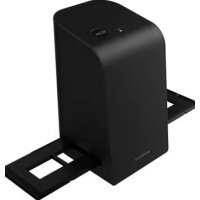
SND 3600 D3 - Skaner SILVERCREST - Bezpłatna instrukcja obsługi
Znajdź bezpłatnie instrukcję urządzenia SND 3600 D3 SILVERCREST w formacie PDF.



Pytania użytkowników dotyczące SND 3600 D3 SILVERCREST
0 pytanie dotyczące tego urządzenia. Odpowiedz na te, które znasz, lub zadaj własne.
Zadaj nowe pytanie dotyczące tego urządzenia
Pobierz instrukcję dla swojego Skaner w formacie PDF za darmo! Znajdź swoją instrukcję SND 3600 D3 - SILVERCREST i weź swoje urządzenie elektroniczne z powrotem w ręce. Na tej stronie opublikowane są wszystkie dokumenty niezbędne do korzystania z urządzenia. SND 3600 D3 marki SILVERCREST.
INSTRUKCJA OBSŁUGI SND 3600 D3 SILVERCREST
Przed przyczytaniem prosze rozloźć strone z ilustracjami, a nastepnie prosze zapoznać sie z wszystkimi funkcjami urzędzenia.
CZ
PL Instrukcja obstugi Strona 109
Informacja o niniejszej instrukcji obstugi. 111
Wskazówki dotyczę znaków towardych. 111
Uzytkowanie zgodne z przyeznaczeniem 112
Zastosowane ostrzezenia i symbole. 112
Wskazówki bezpieczewska 114
Elementy obstugowe 115
Uruchomienie 115
Sprawdzenie kompletnosci dostawy 115
Podlqczanie do komputera. 116
Instalacja oprogramowania 117
Obstuga i eksploataja. 118
Wkladanie negatywow 118
Wkladanie slajdow 119
Digitalizacionegatywow/slajdow. 120
Po uzyciu 125
Usuwanie usterek. 126
Czyszczenie 127
Przechowywanie/utylizacja 128
Przechowywanie w okresie niedywania. 128
Utylizacja urzqdzenia 128
Utylizacja opakowania 129
ZaIqcznik. 129
Dane techniczne. 129
Wskazówki dotyczęce deklaracje zgodnosci UE. 131
GwarancjaKompernaßHandelsGmbH 131
Serwis. 133
Importer 134
Wstep
Informacja o niniejszej instrukcji obstugi
Gratulujemy zakupu nowego urzgodzenia.
Wybrany produkt charakteryzuje sie wysocka jakosciq.Instrukcja obstugi jest czeciag składowq produktu. Zawiera ona wazne informacja na temat bezpiecznych, uzytkowania i utylizacje. Przed Rozpoczeciem uzytkowania produktu nalezy zapoznać sie ze wsztkimi wskazowychmi dotyczymi obstugi i bezpiecznych. Produkt nalezy uzytkowyac wythagznie zgodnie z zamieszczonym tu opisem oraz w podanym zakresie zastosowan.Instrukcje obstugi nalezy przechowywać zawsze w povlizu urzadzenia, aby w razie potrzeby byta latwo dostepna. W przypadku przykekazania urzadzenia osobie trzechiej nalezy dozucydo noiego rownie za Documentacja, w tym niniejsz instrukcje obstugi.
Wskazówki dotyczę znaków towardych
-USB® jest zarejestrowanym znakiem towardwym USB Implementers Forum, Inc.
-Microsoft®, Windows®, Windows XP®, Windows Vista®, Windows 7® Windows 8® i Windows 10® sq zastrzeżonymi znakami towardymi lub znakami towardymi firmy Microsoft Corporation w Stanach Zjednoczonych lub innych krajach.
- Mac OS X® jest zarejestrowanym znakiem towardwym firmy Apple Inc. w USA i innych krajach.
- Znak towardowy i nazwa handlowa SilverCrest sq wąsnosciq odnosnégo wąsćciela.
Wszystkie pozostate nazwy i produkty mogq byc znakami towardymi lub zarejestrowanymi znakami towardymi ich odnosnych wascicieli.
Uzytkowanie zgodne z przyeznaczeniem
Niniejsze urzędzenia jest urzędzeniem z dziedziny technologii informacyjne i jest przyznaczone wyłęcznie do uzytku niedomercyjnégo, do skanowania i cyfryzacji negatywof filmów i slajdów. Inny sposob uzycia lub uzycie wykraczące poza powyźsy zakres uznaje są za niedźgodne z przyznaczeniem. Wszelkie roszczenia z tymtu szkód wynikajycych z uzytkowania niedźgodnégo z przyznaczeniem są wykluczone. Rzyko ponosi wyłȩcznie uzytkownik.
Zastosowane ostrzeżenia i symbole
W niniejszej instrukcji obstugi uzyto nastepujczych ostrzezen:

NIEBEZPIECZENSTWO
Informacja o tym stopniu zagrożenia oznacza sytuacje niebezpiecznych.
Zignorowanie tego ostrzezenia doprowadzi do powstania powaznych obrażćci—a lub smierci.
Przestrzejag zalecen zawartych w tym ostrzeżeniu, aby uniknć niebezpieczenia sta powaznych obrażćciata lub smierci.

OSTRZEJEZENIE
Informacja o tym stopniu zagrożenia oznacza möglichwą sytuacje niebezpiecznych.
Zignorowanierego ostrzezenia moze doprowadzićdo powstania powaznych obrażćcia lub smierci.
Przestrzejag zalecen zawartych w tym ostrzeżeni, aby uniknóc niebezpieczność powaznych obraźćcią lub smierci.

PRZESTROGA
Informacja o tym stopniu zagrożenia oznacza möglichwą sytuacje niebezpiecznych.
Nieuunikość takiej niebezpiecznej sytuacje są doprowadzić do obrażnych ciełs.
Aby uniknć obrażen ciała u osob, przyestrzejag wskazówek zawartych w tym ostrzeżeniu.

UWAGA
Ostrzeżenie o tym stopniu zagrożenia oznacza mogłowośćgowść powstania szkód materialnych.
Nieuunikość takiej niebezpiecznej sytuacje są doprowadzić do powstania szkód materialnych.
Aby uniknć szkód materialnych, naleź przy przystrzejaco zalecen zawartych w tym ostrzeżeniu.
WSKAZÓWKA
Wskazówka oznacza dodatkowe informacja, ułatwie sące korzystanie z urzędzenia.
Wskazówki bezpiecznychsta
■ Przed przystqieleniem do uzytkowania sprawdzić,czy urzędzenia nie ma widocznych uszkodzen. Nie wolno uruchamiać urzędzenia, gdy jest uszkodzone lub upadto na ziemie.
W przypadku uszkodzenia kabli lub przyłączy, zworć są do autoryzowanego serwisu lub serwisu producta w celu dokonania wymiany tych częsci na nowe.
To urzqdzenie要去byc uzywane przez daneci od 8 roku zycia oraz przyez osoby ozmniejszonych zdolnosciach fizycznych, sensorycznych lub umysłowych lub tez osoby nieposiadajcie odpowiedniago doświadczenia i/lub wiedzy wyłucznie pod nadzorem lub po przyszkoleniu w zakresie bezpiecznego uzytkowania urzqdzenia oraz potencjalnych zagrożen. Dzieciom nie wolnobawic sie urzqdzeniem. Dzieciom bez opieki osob dorostych nie Wolno czyszcie ani konserwowac urzqdzenia.
Naprawy urzędzenia zlecaj wymiarcznie w autoryzowych punktach serwisowych lub w serwisie produkta. Nieprawidtowowy wykonane naprawy mogq byc zródom powaznych zagrożendlą uzytkownikia. Powoduq one sąte gwarancji.
Niewolno dokonywać samodzielnych przeróbek ani zmian w urzędzeniu.
Urzqdzenie chronić przyd wilgociq i przyedostawaniem sącieczy do loro wnętrza. Na urzqdzeniu nie sązy stawiać naczn y wypelnionych wodq, np. wazonów.
Niekorzystajz urzqdzenia w povlizu otwartego ognia i nie ustawiaj na urzqdzeniu lub obok niedo zapalonych swiec. W ten sposob zapobiega sie pozarom.
Gdy urzędzenia zostaje przenieszione szybko z cieptego do zimnégo lub z zimnégo do cieptego otoczenia, naleź yodczekać 30 min,źsi zaaklimatyzuje.
NIEBEZPIECZENSTWO! Materiały opakowaniowe nie sq zabawkami! Materiały opakowaniowe naleźy przechowywać w sprawc u niedostepnym dla daneci.
Niebezpieczestewo uduszenia sie!
Elementy obstugowe
(ilustracie - patrz Rozktedana okkadka)
Dioda LED PWR
2 Przycisk SCAN
Gniazdo micro USB
4 Prowadnica uchwytu do negatywow lub magazynka slajdów
Uchwyt do negatywow
Magazynek slajdów
Pedzelek do czyszczenia
Kabel USB (USB na micro USB)
Uruchomienie
Sprawdzenie kompletnosci dostawy
(ilustracie - patrz Rozkładana okładka)
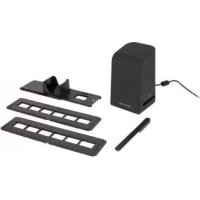
Zakres dostawy obejmuje nastepujaçce elementy:
- Skaner
1 x magazynek na slajdy - 2 x uchwyt na negatywy
- Phyta CD z oprogramowaniem
Szczotka do czyszczenia
Kabel USB - Instrukcia obstugi
- Quick Start Guide
Wyjmiwyszystkie czeci urzędzenia z opakowania i usuń wzystkie materiały opakowaniowe.
WSKAZÓWKA
Urzejdenie naleź sprawdzić pod kątem kompletnosci dostawy i wystepowania widocznych uszkodzeń.
W przypadku niedecompletnej dostawy, będź wystąpienia uszkodzen wskutek wadliwo go opakowania lub transportu nalezy skont⁺towac sie z infoliniq serwisowej (patrz rozdziat Serwis).
Podłuczanie do komputera
Wymagania systemowe
System operacy: Windows XP/Vista/7/8/10, Mac OS 10.10-10.15
Gniazdo: Złqcze USB (USB 2.0)
Podłucz wtyczkę micro USB kabla US3 do gniażda micro USB 3 skanera.
Podłucz wtyczke USB kabla US13 do wączonego komputera. Komputer wykryje nowe urzędzenia i Rozpocznie automatycznych instalacja sterowników. Proces ten sąze potrwać okato jeder minuty. Dioda LED PWR ① zastawiecie sie, gdy tylko skaner zostanie prawidławo podłuczony.
Instalacja oprogramowania

UWAGA
▶ Podczas instalacji oprogramOWania mogq zostac nadpisane lubzmienione wazne dane.Abyw przypadku ewentualnych problemow po instalacji miec dostep do oryginalnych plików, przystanowaniem oprogramOWania nalezy wykonac kopie zapasowq dysku twardego.
Instalacja w systemie Windows
WSKAZÓWKA
Jesli komputer nie ma napędu CD, przyjeź do ponieszciej witryny, aby pobrać oprogramowania: www.kompernass.com/345185_2004
Jesli wyłuczona jest funkcja automatycznégo startu i proces instalazioni nie uruchomi są automatycznie, uruchom instalȩklikajć dwukrotmie plik „WinSetup.exe" w katalogu glównym plwy CD.
Włódz dostarczonq z oprogramowaniem płyte CD do napȩdu CD-ROM komputera. Menu instalacje uruchomi są automatycznie.
Kliknij przycisk ekranowy „Dalej", by Rozpoczyc instalacja.
Zainstaluj oprogramowanie zgodnie z instrukcjami na ekranie.
Po udanej instalaci przy są z menu, klikajć przycisk ekranowy „Exit".
Instalacja w systemie Mac OS
WSKAZÓWKA
Jesli komputer Mac nie ma napędu CD, przyjeź do ponieszciej witryny, aby pobrac oprogramowanie: www.kompernass.com/345185_2004
Włódź dostarczonium z oprogramowaniem płyte CD do napȩdu CD-ROM komputera Mac.
Otworz folder glówny plęty CD z oprogramowaniem.
Przejdz do katalogu „Mac".
Rozpoczniij proces instalacji przy dwukrotne klikniacie pliku „ImageScan.dmg".
Zainstaluj oprogramowanie zgodnie z instrukcjami na ekranie.
Obstuga i eksploatacia
Wkładanie negatywow
Odrygluj zamek z przyodu uchwytu do negatywow 5 i otworz uchwyt.
Włódz negatyw odpowiednią stronq w uchwyt do negatywov. Uwaźaj na to, aby otwory znajdujćce są na negatywach utożyc na odpowiednich wypustkach uchwytu, zapobiegajćc w ten sposob ich przyzesuniȩciu są.
Zamknij uchwyt do negatywow, azPokrywka sie mocno zamknie.
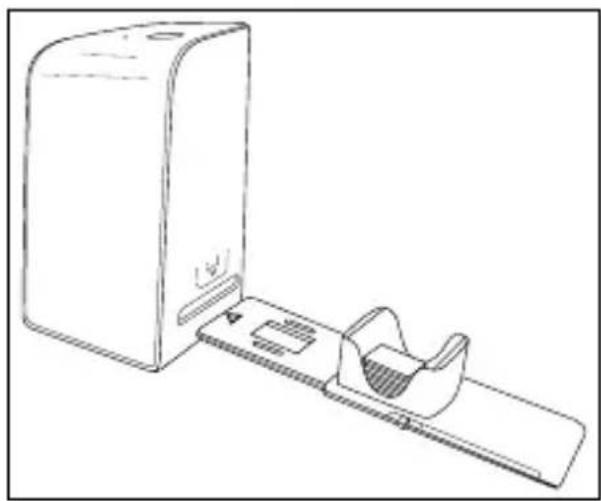
Teraz wpwadz uchwyt do negatywov5 ze znakiem trojkata do przyodu i w widoczny sposob w sprawq prowadnice 4 (patrz rysunek 1).
Wsuń uchwyt do negatywow 5 tak daleko w sprawq prowadni- cę, aż w wycuwalny sposob zatrzasnie są on w pierwszym połozeniu. Gdy chcesz wtoźycość wiecej negatywow, wsún uchwyt do negatywow 5 dalej, aż zatrzasnie są on w wycuwalny sposob w nastepnym połozeniu.
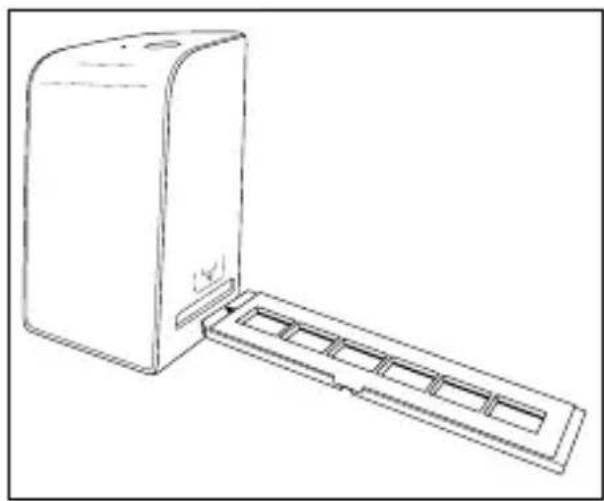
Rysunek 1 Rysunek 2
Wkładanie slajdów
Włódź slajdy prawidów stronq w przywidzianq do tego celu wnychmagazynka slajdów ⑥. Do magazynka slajdów są na wȩzyć ok. 10-12 slajdów (zależnie od wielkość).
Wsuń magazynyek slajdów⁶ z okienkiem njapierw w sprawq prowadnicę 4. Zwroc przy tym uwage, aby oznaczenia w ksztatcie trojkata skierowane byto do przyodu i byto widoczne (patrz rysunek 2).
Za pomocq suwaka umieszczonego z boku magazynka slajdów 6, znajdujace sie we wnece slajdy sq pojedynczo wsuwane do skanera.
W tym celu przyzesún suwak najpierw az do oporu w kierunku od skanera. Nastepnie przyzesún suwak ponownie ostrożnie w kierunku skanera.
WSKAZÓWKA
▶ Slajd znajdujczy sie w skanerze zostaje w ten sposob wyrzucony z urzqdzenia i wsuwany jest nowy slajd w strefe widocznoscikanera.
Pamiętaj, aby nowy slajd wsuwać powoli do skanera. Jeśli to nastąpi zbyt szybko, slajd sąze wysuność są ze strefy widocznosci skanera.
Jesli zechcesz zakończyc skanOWanie slajdów, usun magazynek slajdów 6 z prowadnicy 4. Wyjmij ostatni slajd od dozu z okienka magazynka slajdów 6.
Oprogramowanie Windows
Uruchom program „ImageScan", klikajc dwukrotnie ikone programu na pulpicie lub wybierz odpowiedniq pozycje z menu Start. Program otworzy sie bezposrednio w oknie glównym.
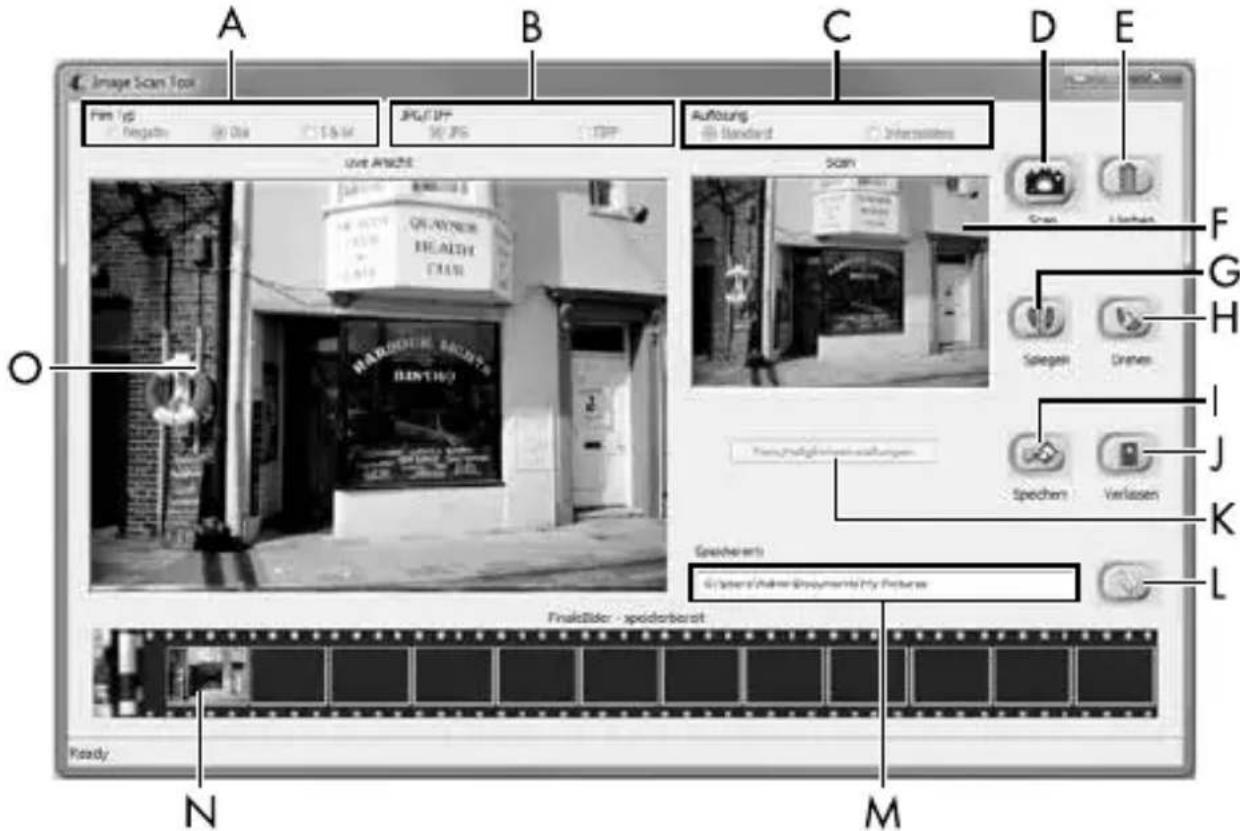
| A Wybierz tutaj typ (negatyw, slajd lub czarno-biały), krórego chcesz użyc. |
| B Wybierz tutaj format pliku (JPG lub TIFF), w krórym chcesz zapisć obrazy. |
| C W tym sąsciwy wybierz rozdzielczość: Standardowo: 2592 x 1680 pikseli; interpolowana: 5184 x 3360 pikseli |
| D Kliknij ten przycisk ekranowy lub naciść bezpośrednio przycisk SCAN ②, aby zeskanowania obraz. |
| E Kliknij ten przycisk ekranowy, aby usunjć aktualné zazna-czony obraz. |
| F Tutowy swietlany jest aktualné zaznaczenia obraz. |
| G Kliknij ten przycisk ekranowy, aby utworZYć odbicie lustrzane aktualné zaznaczonego obrazu. |
| H Kliknij ten przycisk ekranowy, aby obrócić aktualné zazna-czony obraz w sprawo. |
| I Kliknij ten przycisk ekranowy, aby zapisć wykonane obrazy. W przypadku wpopadzenia nieprawidowej scieȩ zapisu pojawsi są komunikat ostrzej Gawczy. |
| J Kliknij ten przycisk ekranowy, aby wyjsć z programu. |
| K Kliknij ten przycisk ekranowy, aby wpopadzić ustawietenia kolorów lub jasnosci przyed skanowaniem obazu. Korekty są wyswietlane w widoku naźwo. |
| L Kliknij ten przycisk ekranowy, aby wybrać folder, w krórym zapisane zostanq zeskanOWANE obrazy. |
| M Tutowy swietlany jest folder, w krórym zapisywane;będźeskanOWANE obrazy. |
| N Tutaj wyświetlane są jej zeskanowane obrazy, króreNie zostymi jestecze zapisane. Aktualnie wybrany obracz jest przysstawiany zzielonq ramkqi wyświetlany w oknie (F). |
| O W tym mięscu wyświetlany jest widok naźwo wązonego negatywu/slajdu. |
Ustawienia kolorów ijasnosci
W razie potrzeby ustaw kolory i jasnosc, klikajc przycisk ekranowy „Color/Brightness Adjustment" (K). Otworzy sie okno ustawien.
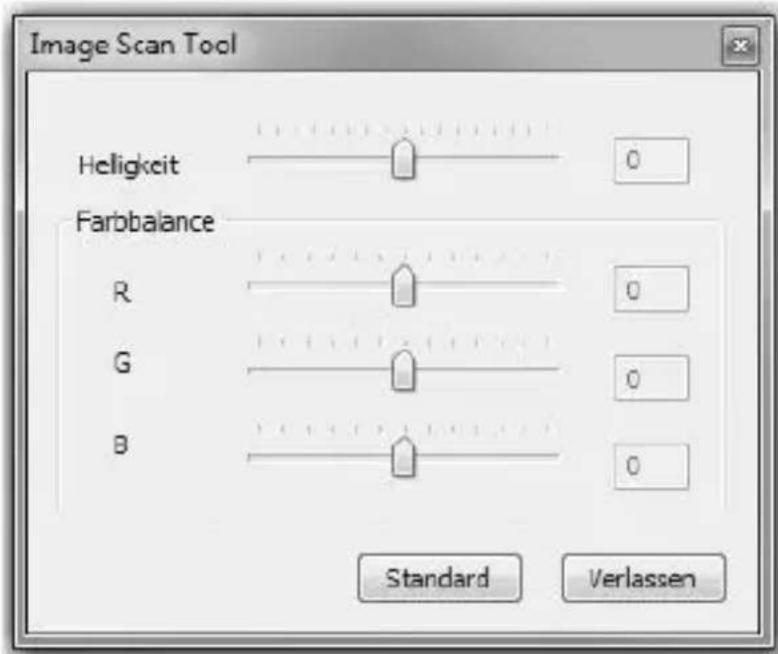
Przesun suwak regulacci jasnosci „Brightness", aby ustawic jasnosc w zakresie między -64 a 64.
Przesuwaj trzy suwaki regulacyine balansu kolorów „Color Balance", aby ustawic wartość RGB w zakresie między -6 a 6.
Aby przywrotć wartość domysłne, kliknio przycisk ekranowy „Default".
W celu zastosowania ustawionych wartosci oraz zamkniecia okna ustawien, kliknij przycisk ekranowy „Exit".
Oprogramowanie Mac
Uruchom program „ImageScan", klikajc dwukrotnie ikone programu. Program otworzy sie bezposrednio w oknie glównym.
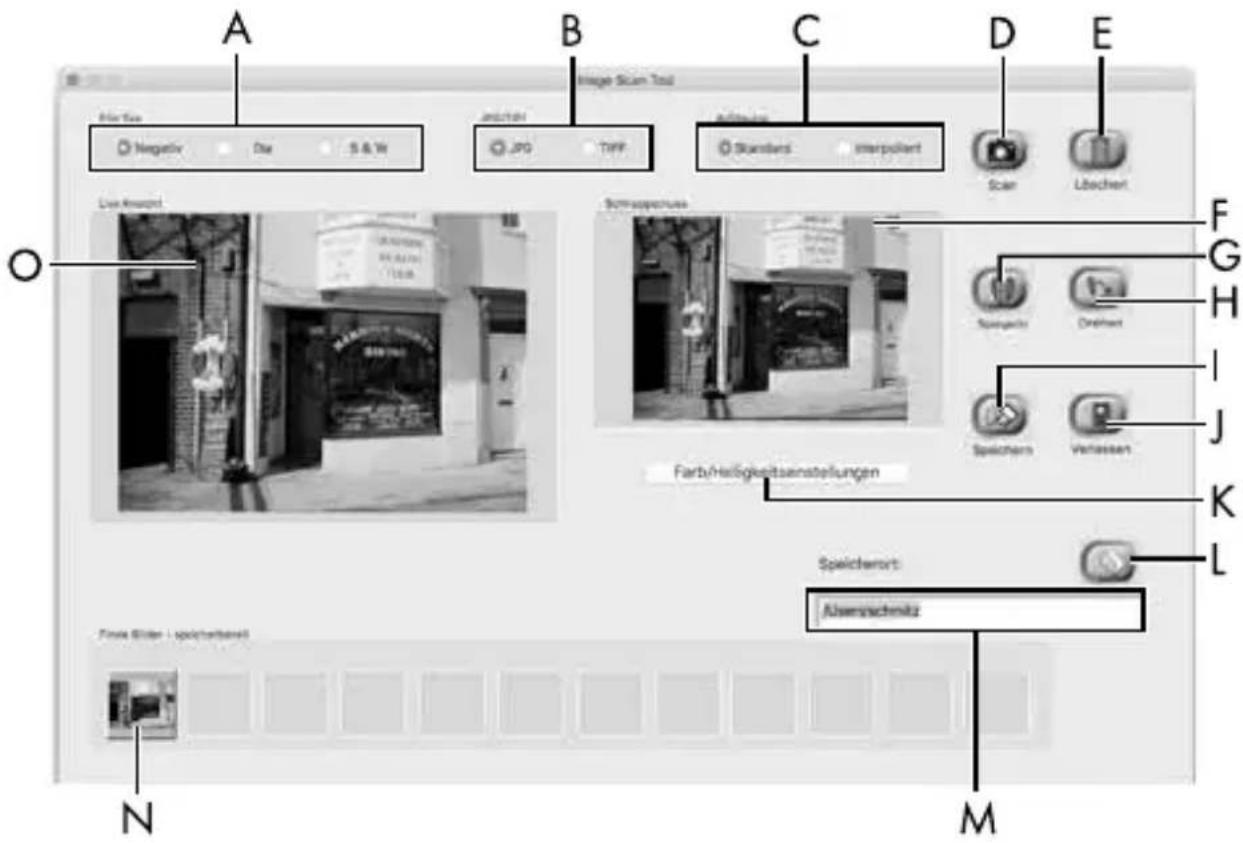
| A Wybierz tutaj typ (negatyw, slajd lub czarno-biały), krórego chcesz użyc. |
| B Wybierz tutaj format pliku (JPG lub TIFF), w króym chcesz zapisAAC obrazy. |
| C W tym.), wybierz rozdzielczość: Standardowo: 2592 x 1680 pikseli Interpolowana: 5184 x 3360 pikseli |
| D Kliknij ten przycisk ekranowy lub nacijsnij bezpośrednio przycisk SCAN ②, aby zeskanować obraz. |
| E Kliknij ten przycisk ekranowy, aby usunjć aktualnie zazna-czony obraz. |
| F Tujówietlany jest aktualnie zaznaczony obraz. |
| G Kliknij ten przycisk ekranowy, aby utworzyć odbicie lustrzane aktualnie zaznaczonego obrazu. |
| H Kliknij ten przycisk ekranowy, aby obrócić aktualnie zaznaczoney obraz w sprawo. |
| I Kliknij ten przycisk ekranowy, aby zapisć wykonane obrazy. W przypadku w povadzenia nieprawidowej scieȩksi zapisu pojawi są komunikat ostrzejagawczy. |
| J Kliknij ten przycisk ekranowy, aby wyjsć z programu. |
| K Kliknij ten przycisk ekranowy, aby w povadzić ustawietenia kolorów lub jasnosci przyed skanowaniem obrazu. Korekty są wyświetlane w widoku naźwo. |
| L Kliknij ten przycisk ekranowy, aby wybrać folder, w krórym zapisane dostanq zeskanowane obrazy. |
| M Tutowość jest folder, w krórym zapisywane;będźeskanowane obrazy. |
| N Tutowość są prejudices zeskanowane obrazy, króreNie zostały jestecze zapisane. Aktualnie wybrany obraz jest przystawiany z zielenq ramką i wyświetlany w oknie(F). |
| O V tym:X:X:X:X:X:X:X:X:X:X:X:X:X:X:X:X:X:X:X:X:X:X:X:X:X:X:X:X:X:X:X:X:X:X:X:X:X:X:X:X:X:X:X:X:X:X:X:X:X:X:X:X:X:X:X:X:X:X:X:X:X:X:X:X:X:X:X:X:X:X:X:X:X:X:X:X:X:X:X:X:X:X:X:X:X:X:X:X:X:X:X:X:X:X:X:X:X:X:X:X: |
Ustawienia kolorów ijasnosci
W razie potrzeby ustaw kolory i jasnosc, klikajcq przycisk ekranowy „Color/Brightness Adjustment" (K). Otworzy są okno ustawien.
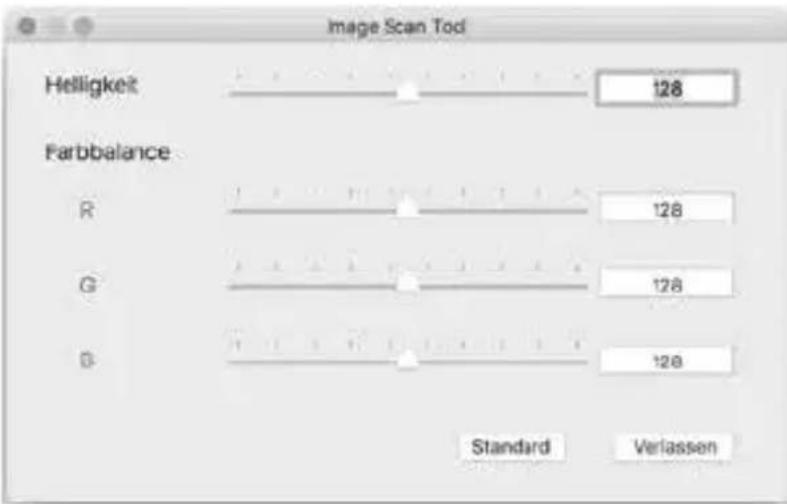
Przesun suwak regulaggi jasnosci „Brightness", aby ustawic jasnosć w zakresie między 0 a 255.
Przesuwaj trzy suwaki regulacyjne balansu kolorów „Color Balance", aby ustawic wartosci RGB w zakresie.między 0 a 255.
Aby przywrotć wartość domyśline, kliknio przycisk ekranowy „Default".
W celu zastosowania ustawionych wartosci oraz zamkniecia okna ustawien, kliknij przycisk ekranowy „Exit".
Po užyciu
Wyjmiu uchwyt negatywu 5, przyesusuwajc go calkowicie przyz urzgdzenie.
Wyjmij magazynek slajdóv, wyciqaqc go ponownie z prawej prowadnicy.
Wyciognij kabel USB z gniazda USB komputera i skanera.
Usuwanie usterek
W ponieszzej tabei podano najczęstsze przyczyny usterek i sposob ich usuniȩcia:
| Będ Możliwa przyczyna Sposob usuniȩcia | ||
| Dioda LED PWR 1nie sącie są. | Urzyszdenie nie jest pra- widłowo pod.§czone. | Pod.§cz urz.§dzenie. |
| Ślaba sąość obrazu. | Pyr na pod.§wietleniu skanera. | Oczyść pod.§wietle- nie skanera (patrz roźdwiat Czyszczce- nie). |
| Kurz na filmie lub slajdzie. | Oczyść film lub slajd. | |
| Zeskanowane obrazy są zamazane. | Soczewka skanera jest zaparowana ze względu na roźnice temperatur. | Poczekaj, ale urz.§- dzenie są zaaklima- tyzuje w temperatu- rze pokojowej. |
| Po instalacji oprogram- mowania skanerNie zostaje Rozpoznany przyez komputer. | Skaner nie jest pod.§- czony do z.§czca USB komputera. | Pod.§cz urz.§dzenie do z.§czca USB komputera. |
| Z.§cze USB komputera jest uszkodzone. | Pod.§cz urz.§dze- nie do gniażda zasilania. | |
| Wymagany jest reset komputera. | Ponownie uruchom komputer. | |
| Nie sąna obstugiwać skanera przyżpia- skenomanie. | Program antywiware zlokacja funckcjonalność skanera lub oprogram- mowanie. | Sprawdź ustawietenia programu antywi- sowego. |
WSKAZÓWKA
Gdy powyźsze czynnosci nie rozwiqzq problemu, zgosto sterkę do dziatu obstugi klien ta (patrz Rozdziat Serwis).
Czyszczenie

UWAGA
▶ Podczas czyszczenia uwazaj, aby do wnętrza urzędzenia nie przychodista są wilgoć. Mogłowby to trwale uszkodzić urzędzenia.
Obudowe urzadzeniaczyc wyjcznielekko wilgotn szmatkq z delikatnym plynem do mycia.
Ocyszć powierzchnie podświetlenia wewnqtrz urzędzenia za pomocq szczoteczki do czyszczenia ⑦. Wsun w tym celu szczoteczke do czyszczenia powierzchniq czyszczqc skierowanq do dotu tylko w sprawq prowadnice ④ (patrz rysunek 3).
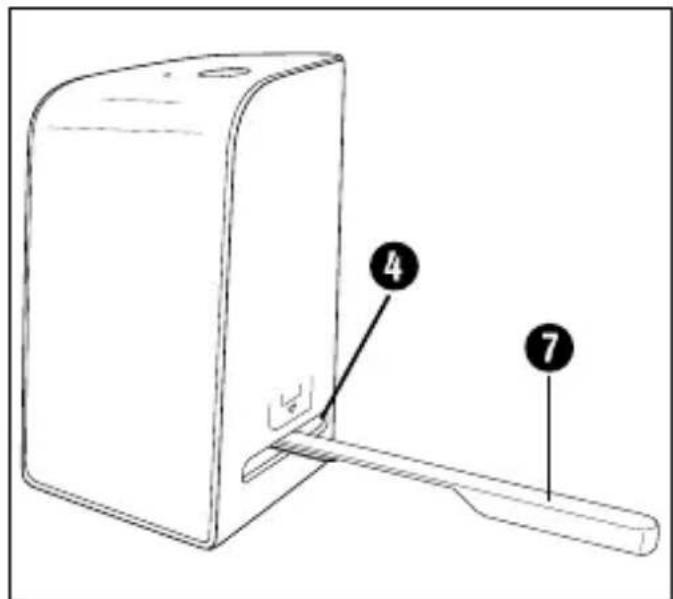
Rysunek 3
Przechowywanie/utylizacja
Przechowywanie w okresie nieduzywania
Urzędzenia przechowuj w suchym i niedapylonym.),bez narażenia na bezposrednie dziatanie promieni stonecznych.
Utylizacja urzadzenia

Widoczny obok symbol przykreślonego pojemnika na smieci na kótkach oznacza, ze urzędzenia to podlega postanowieniom Dyrektywy 2012/19/EU. Zgodnia z dyrektywq po zakończeniu okresu eksploatacji zuzytego urzędzenia nie wolno wyrzuć do zwykthych odpadów domowych, lecz naleź je oddac do wyspecializowanego punktu zbiórki odpadów, zaktadu recyklingeru lub zaktadu utylizacja odpadów.
Utylizacja jest dla uzytkownikka bezplatna. Chroność wyskok i usuwaj odpady w prawidowej spośb.

Informacja na temat przywiwość utylizacje wystużonego urzędzenia są za�� uzyskać w urzędzie gminy lub miasta.

Produkt möglich poddać recycl Klingowy, podlega rozszerzonej odpowiedzialnosci produkta i jest zbierany w ramach systemu segregaju odpadów.
Utylizacja opakowania

Zbebne materiały opakowaniowe naleź y utylizowej zgodnia z lokalnymi przyepsami.
Opakowania nalezy utylizować w sposob przyjazny dlaŚrogowiska.

Opakowania nalezy utylizować w sposob przyjazny dlaŚrogowiska.
Przestrzejaco zozaczenia na rożnych materiażach opakowaniowych i wrazie potrzeby zutylizowej je zgodnia zzasadami segregaci odpadów. Materialy opakowaniowe są oznaczone skrotami (a) i cyframi (b) w nastepujczy sposob:
1-7: tworzywa sztuczne,
20-22: papier i tekture,
80-98: kompozyty
Załucznik
Dane techniczne
| Napiȩcie robocze/pobór przydu | 5 V (=prqd staly), 500 mA (przez zȩçće USB) |
| Interfejs USB 2.0 | |
| Temperatura robocza +5-+40°C | |
| Wilgotnosć (bez kondensacje) ≤ 75% | |
| Wymiary (szer. x wys. x glęb.) ok. | 9,4 x 16,9 x 10,4 cm |
| Masa (bez wyposaźenia) ok. 450 g | |
| Czujnik obrazu | 5-megapikselowy czujnik CMOS |
| Zakres ostrość Stаła ostrość | |
| Regulacja jasnosci Automatycznie | |
| Balans kolorów Automatycznie | |
| Rozdzielczność | Standardowo: 2592 x 1680 pikseli Interpolowana: 5184 x 3360 pikseli |
| Metoda skanowania | Single pass (jednoprzebiegowa) |
| Śródlą światra | Oświetlenie konturowe (3 bipte diody LED) |
| Wymagania systemowe | Windows 10 / 8 / 7 / Vista / XP Mac OS 10.10-10.15 |
WSKAZÓWKA
- Tabliczka znamionowa znajduje sie od spodu urzqdzenia.
Wskazówki dotyczęcle deklaracje zgodnosci UE
Niniejsze urzyszdenie speltnia w zakresie zgodnosci podstawowe wymogi i pozostate wąsciwe przyepamysy europejskiej dyrektywy dotycznych kompatybilnosci elektromagnetycznej 2014/30/EU oraz dyrektywy RoHS 2011/65/EU.

Pětny oryginalny tekst deklaracje zgodnosci dostępty jest u importerera.
GwarancjaKompernaßHandelsGmbH
Szanowny Kliencie,
To urzędzenia objęte jest 3-letniq gwarancji, licznac od daty zakupu. W przypadku wadkiego produktu, masz gwarantowane ustawowo prawa w stosunku sprezedawcy. Te ustawowe prawa nie są ograniczone przyez nasze opisane poniȩj warunki gwarancji.
Warunki gwarancji
Okres gwarancji Rozpoczyna sie od daty zakupu. Naleź y zachować paragon. jest on wymagany jakowod zakupu.
Jeźeli w ciągu trzech lat od daty zakupu produktu ujawni są w nim wada materiałowa lub produktyina, produkt zostanie wedle naszego uznaniaNieodplatnie naprawiony, wymieniony na nowy lub zostanie zworćona seinem cena. Warunkiem spełtnienia unto swiadczenia gwarancyjingo jest dostarczenia w trakcie unto trzyletniego okresu uszkodzonego urzędzenia wraz z dowodem zakupu (paragonem) oraz krótkim opisem wady idating jej wystaquenia.
Jeźeli wada jest objęta naszq gwarancji, otrzymasz z powrotem naprawiony lub nowy produkt.
Okres gwarancji iustawowe roszczenia gwarancyine
Wykonanie uługi gwarancynej nie przyȩtuż okresu gwarancji. Dotyczzy to równieź wymienionych i naprawionych czȩci. Wszelkie szkody i wady wykryte w chwili zakupu naleź yzgosić bezposrednio po Rozpakowaniu urzędzenia. Po upływie okresu gwarancji wszelkie naprawy są wykonywane odplatnie.
Zakres gwarancji
Urzędzenia zostano starannie wyprodukowane i poddane przy wysytka skrupulatnej kontrli jakosci.
Gwarancja obejmuje wady materiałowe lub produkty. Niniejsza gwarancja nie obejmuje częsci produktu, podlegajycych normalne mu zuźyciu, ani uszkodzen czȩci fotwo famliwych, np. przy.§czników, akumulatorów, lub czȩci wykonanych ze szkła.
Niniejsza gwarancja traci swojq waznosc, jesti produkt zostat uszkodzony, nie uzywano go prawidtowo lub nie serwisowano nalezycie. W celu zapewnienia prawidtowego stosowania produktu nalezyscianse przystrzegac wszymtkich instrukcji wymienionych w instrukcjach obstugi. Nalezy bezwzgliednie unikać zastosowania oraz postepowania, ktorych odradza sie w instrukcji obstugi lub przyd ktorymi sie wnej ostrzega.
Produkt przyznaczony jest wyłęcznych do uzytku domowej, a niedo zastosowankomercyjnych. Niewląsciwe uzytkowania urzędzenia, uzywanie go w sposob niezgodny z seinen przyznaczeniem, uzycie siły lub ingerencia w urzędzenia, dokonywana poza naszymi autoryzowanymi punktami serwisowymi, powodują utrata gwarancji.
W celu zapewnienia szybkiego zaatlwienia sprawy, postepuj zgodnie z ponizszymi wskazówkami:
W przypadku wszelkich pytań przygotuj paragon fiskalny oraz numer artykufu (np. IAN 123456_7890) jako dowód zakupy.
Numer artyku turomaticn znalezc na tabliczce znamionowej na produkcie, wygrawerowany na urzqdzeniu, zapisany na stronie tytuowej instrukcji obstugi (w dolnym lewym rogu) lub na nakleje z tytu bqdz na spodzie urzqdzenia.
W przypadku wystoopenia będów dziatania lub innych wad, prosimy o kontakt z odpowiednim Dziatem serwisu Telefonicznie lub przyze e-mail.
Zarejestrowany jakowadliwy produkt mozesz wtedy wraz z dołuczonym dowodem zakupu (paragonem) oraz opisem i datq wystaquenia usterki wystaćNieodplatnie na przybekazanywczesnej adres serwisu.
Na stronie www.lidl-service.com mozesz基础知识 wiele innych instrukcji, filmow o produktch oraz oprogramowanie instalacjne.
Za pomocqingo kodu QR mozesz przyjsc bezposrednio na strone serwisu Lidl (www.lidl-service.com), gdzie mozesz otworzyc instrukcie obstugi, wpisujqc numer artykuTu (IAN) 345185_2004.
Serwis

SerwisPolska
Tel.: 223974996
E-Mail: kompernass@lidl.pl
IAN 345185_2004
Importer
Pamietaj, ze ponizszy adres nie jest adresem serwisu.
Skontaktuji sijnajpierw z odpowiednim punktem serwisowym.
PouzitéVystrażné upozornenia a symboly. 164
Odstrańovanie poruch
Nasledujuca tabulka sluzi ako pomocka pri vyhl'adavani a odstrańovani mensich poruch:
80-98: Kompozitné materiały