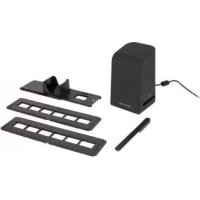
SND 3600 D3 - Skener SILVERCREST - Bezplatný návod k obsluze
Najděte návod k zařízení zdarma SND 3600 D3 SILVERCREST ve formátu PDF.

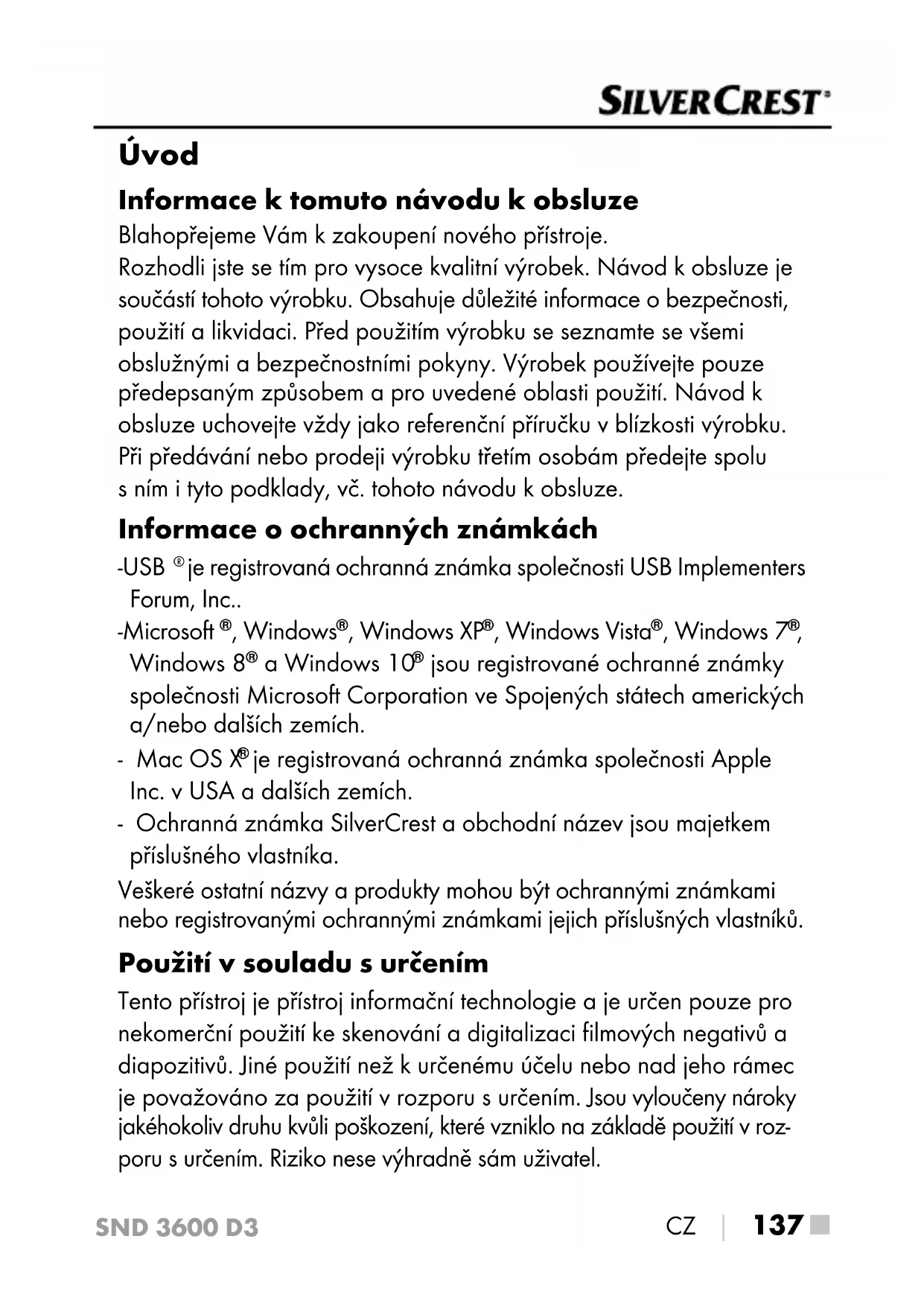


| Typ produktu | Filmový skener (negativy a diapozitivy) |
| Značka | SilverCrest |
| Model | SND 3600 D3 |
| Rozměry (D x V x Š) | Přibližně 9,4 x 16,9 x 10,4 cm |
| Hmotnost (bez příslušenství) | Přibližně 450 g |
| Napájení | 5 V / 500 mA přes USB port |
| Rozhraní | USB 2.0 |
| Snímač | CMOS 5 megapixelů |
| Standardní rozlišení | 2592 x 1680 pixelů |
| Interpolované rozlišení | 5184 x 3360 pixelů |
| Formáty záznamu | JPG, TIFF |
| Kompatibilní operační systémy | Windows XP/Vista/7/8/10, Mac OS 10.10-10.15 |
| Provozní teplota | +5 až +40 °C |
| Vlhkost bez kondenzace | ≤ 75 % |
| Obsah balení | Skener, 2 držáky na negativy, podavač diapozitivů, čisticí kartáček, USB kabel, CD s softwarem, návod k obsluze, rychlý průvodce |
| Záruka | 3 roky |
| Poprodejní servis (Francie) | 0800 919270 |
| Údržba | Čištění přiloženým kartáčkem pro podsvícení; vlhký hadřík na tělo |
| Bezpečnostní pokyny | Nevystavujte vlhkosti; neotvírejte; udržujte mimo dosah dětí |
Často kladené otázky - SND 3600 D3 SILVERCREST
Dotazy uživatelů ohledně SND 3600 D3 SILVERCREST
0 otázka o tomto zařízení. Odpovězte na ty, které znáte, nebo položte vlastní.
Položte novou otázku o tomto zařízení
Stáhněte si návod pro váš Skener ve formátu PDF zdarma! Najděte svůj návod SND 3600 D3 - SILVERCREST a vezměte svůj elektronický přístroj zpět do rukou. Na této stránce jsou zveřejněny všechny dokumenty potřebné k používání vašeho zařízení. SND 3600 D3 značky SILVERCREST.
NÁVOD K OBSLUZE SND 3600 D3 SILVERCREST
Před Čtením si otevře te stranu s obrázky a potom sesezname tie všemi funkcem pristroje.
SK
CZ Návod k obsluze Strana 135
SK Návod na obsluhu
Strana 161


Inhaltsverzeichnis
Einführung 3
Použití v souladu s určením. 137
Použitá výstrážná upozorněni a symboly. 138
BezpečnostníPokyny 139
Ovladaci prvky 140
Uvedeni do provozu 141
Kontrola rozsahu dodávky 141
Zapojeni do počitace. 142
Instalace softaru 142
Obsluha a provoz 144
Vlozeni negativu. 144
Vlozeni diapozitivu 145
Digitalizace negativ/ diapozitiv 146
Po pouziti 151
Odstraneni zavad. 152
Cisteni. 153
Skladovani/likvidace 154
Blahopřejeme Vám k zakoupení nového pristroje.
Rozhodli jste se tím pro vysoce kvalitní vyrobek. Námov d k obsluze je současti tohoto vyrobku. Obsahuje duležité informace o bezpečnosti, použiti a likvidaci. Před použitím vyrobku seseznamte se vsemi obsslžnými a bezpečnostními pokyny. Vyrobek používejte pouze predepsaným zpúsobem a pro uvedené oblasti použiti. Námov d k obsslze uchovejte vždy jako referencní príručku v blízkosti vyrobku. Pri povávání nebo prodeji vyrobku třetím osobám povědejte spolu s nim i tyto podklady, vč. tohoto námovodu k obsluze.
-USB® je registrovaná ochranná známka společnosti USB Implementers Forum, Inc..
-Microsoft®, Windows®, Windows XP®, Windows Vista®, Windows 7® Windows 8® a Windows 10® jsou registrované ochranné známky společnosti Microsoft Corporation ve Spojenych statech americkych a/nebo dalsich zemích.
- Mac OS X® je registrovaná ochranná známka společnosti Apple Inc. v USA a dalsich zemích.
- Ochranná známka SilverCrest a obchodni název jsou majetkem príslušného vlastnika.
Veskeré ostatni názvy a produkty mohou byt ochrannymi známkami nebo registrovanymi ochrannymi známkami jejich priślusnych vlastniků.
Použití v souladu s určením
Tento pristroi je pristroi informacni technologie a je urcen pouze pro nekomercni pouziti ke skenovani a digitalizaci filmovych negativu a diapozitivu. Jine pouziti nez k urcenemu ucelu nebo nad jeho ramec je považovano za pouziti v Rozporu s urcenim. Jsou vylouceny naroky jakehokoliv druhu kvuli poškození, které vzniklo na zakladě pouziti v Rozporu s urcenim. Riziko nese vyhradne sám uživotel.
Použitá výstrázná upozorněni a symboly
V predlozeném námodu k obsluze jsou použita následujíci vystrǎná upozorněni:

NEBEZPEČI
Výstrazeným upozorněním tohoto stupné nebezpečí je označena nebezpečná situace.
Pokud se takové nebezpečné situaci nezabrání, povede k vázznám zraněním nebo usmrcení.
Pro zabranychnebezpeci váznych zraněni nebo usmrcení se musí doržovat pokyny uvedené v toto vystrazeném upozorněni.

VYSTRAHA
Výstrazeným upozorněním tohoto stupné nebezpecí je oznacena možné nebezpečné situace.
Pokud se takové nebezpečné situaci nezabrání, může věst k važnám zraněinem nebo usmrcení.
Pro zabràněni nebezpeči váznych zraněni nebo usmrceni se musí dodržovat pokyny uvedené v toto vystrazeném upozorněni.

OPATRNE
Výstrazeným upozorněním tohoto stupné nebezpecí je označena možné nebezpečné situace.
Pokud se takové nebezpečné situaci nezabrání, může to věst ke zraněnín.
K zabrǎněni zraněni osob je proto nutné dodržovatPokyny uvedené v tomtó výstrázném upozorněni.

POZOR
Výstražnám upozorněním tohoto stupné nebezpecí je označen možné vznik hmotné škody.
Pokud se teto nebezpećné situaci nezabrání, můze dojit k hmotnám škodám.
Abyste zabrani hmotnym skodam, je proto zapotbrebiodrozovat poukynu vedené v toto vystraznem upozorneni.
UPOZORNÉNÍ
Upozorneni oznacije doplNJuci informace usnadnujici manipulaci s pristrojem.
BezpečnostníPokyny
■ Pred použitím pristroje zkontrolujte, zda na něm nejsou vnejiši viditelné poškození. Poškozený nebo nazem spadly pristroj neuvádejte do provozu.
■ Poškozené kabely nebo prípojky nechte vyměnit autorizovánný modyborným personálem nebo zákaznickým servisem.
Děti starś 8 let a osoby s omezenymi fyzickymi, smyslovymi nebo mentalnímí schopnostmi ānédostatkem zkušeností a znalostí smí používat tento prístroj pouze pod dohledem neboPokud byly poučeny o bezpečné moužívání prístroje a porozuměly z toho vyplývajćímu nebezpeci. Děti si nesmí s prístrojem hrát. Čistěné a uživatelskou udrzbu nesmí provádet děti bez dozoru.
Opravy na prístroi nechte provadět pouze autorizoványmi odbornymi firmami nebo zákaznickým servisem. V dusledku neodbornych oprav může dojit ke vzniku závažných nebezpeci pro uživatele. Navic zanikne nárok na záruku.
Neprovádejte na pristroji zádné neoprávněné změny ani upravy.
■ Chrahte pristroj préd vlhkosti a vniknutim kapalin. Na pristroj ani vedle nej nepokládeje tžadné prédměty (např. vázу) naplněné kapalinou.
Udržujte pristroj mimo dosah otevreného ohne a nepokladeje ste vicky na pristroj ani v jeho blizkosti. Tim zabrânite sirení požárů.
■ Pokud prístroi prěnesete rychle z teplého do studeného, nebo z chladného do teplého prostřredi, nechte ho na 30 minut aklima-tizovat.
NEBEZPEC! Obalovy material není hračka pro děti! Uchováveje věchen obalový material mimo dosah děti. Hroží nebezpeči udušeni!
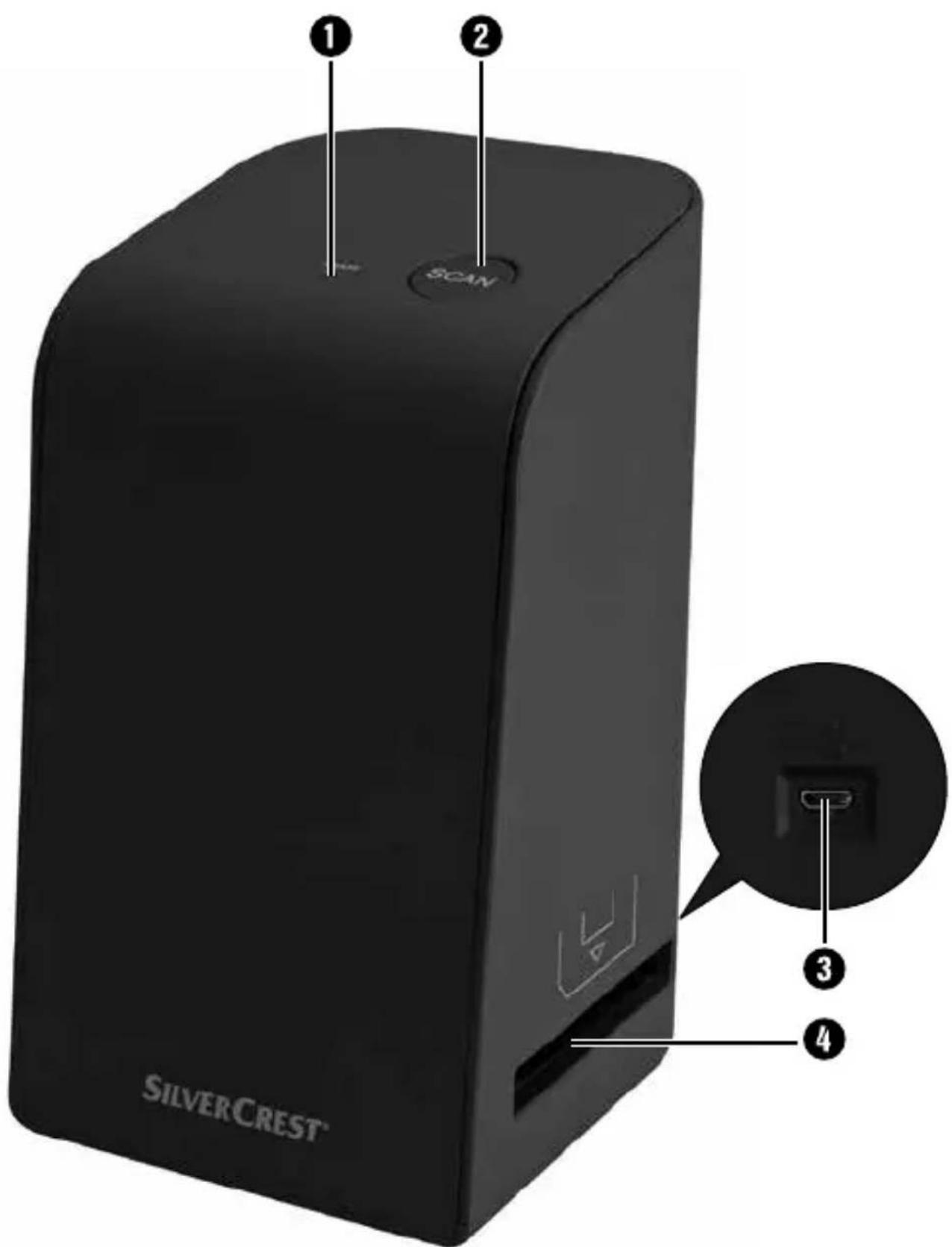
Ovladaci privky
(Zobrazení viz vyklopné strany)
1 LED PWR
2 tlacitko SCAN
3 mikro USB port
4zasunuti pro drzak negativu resp. zasobnik na diapozitivy
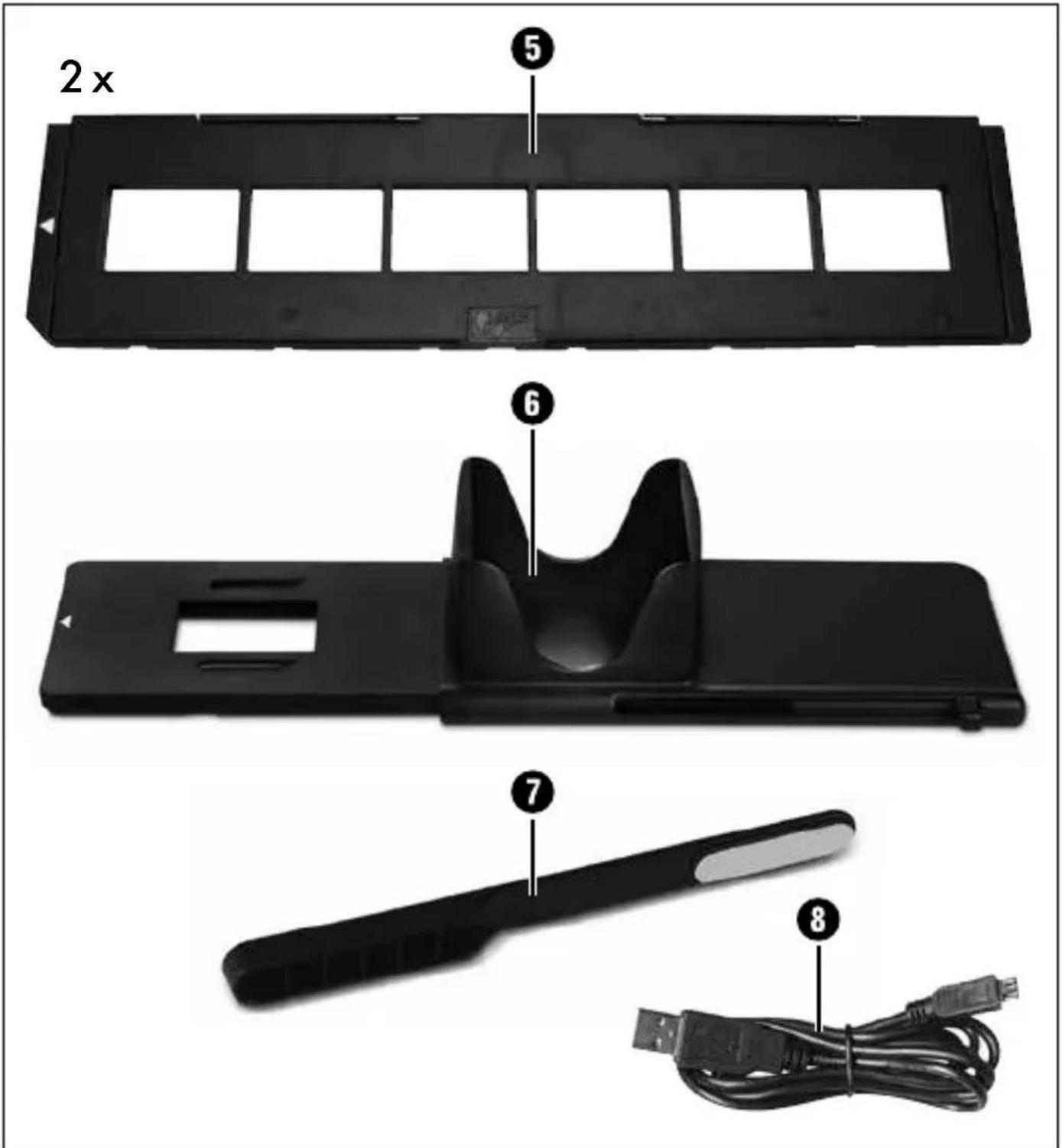
držák negativu
6 zasobnik na diapozitivity
7 Čistić kartáček
8 kabel USB (USB pro mikro USB)
Uvedeni do provozu
Kontrola rozsahu dodávky
(Zobrazení viz vyklopné strany)
Rozsah dodávky se skláda z následujících component:
skener
1 x zasobnik na diapozitivy
2xdrzakna negativy
programové CD
- Čistić kartáček
- kabel USB
- námod k obsluze
- Quick Start Guide
Vyjměte vsechny Časti z baleni a odstrańte veskerý obalový material.
UPOZORNÉNÍ
Zkontrolujte kompletnost dodávky a zda není viditelné poskozena.
V priadne neuplné dodávky nebo poškození, vzníklého v dusledku vadného obalu nebo během prepravy, kontaktujte servisné poradenskou linku (viz kapitola Servis).
Zasunte micro USB konektor kabelu US do micro USB portu 3 skeneru.
Zapojte USB konektor kabelu USE do zapnutého počitače. Počitač Rozpozná nový hardware a spustí automatickou instalaci ovladace. Tento procesů směze trvat cca{jednu minutu. LED PWR ① svítí, jakmile byl skener správně zapojen.
Instalace softwaru

POZOR
Při instalaci softaru se mohou prepsat nebo zmenit duležité soubory. Pro pristup k původním souborům v prípadě jistych problémů po instalaci bystande měli prěd instalaci softaru vytvorit zálohu obsahu pevného disku.
Instalace na Windows
UPOZORNÉNÍ
Pokud vás počitač nemá pohon na disky CD, prejděte na následujíci webovou stránku ke staženi software: www.kompernass.com/345185_2004
▶ Pokud jste vypnuli funkci automatického spustěné i instalace se nespustí automaticky, spustě instalaci dvojitým kliknutím na soubor „WinSetup.exe" v hlavním adresáři CD.
Vložte priložené programové CD do Jednotky CD počitače. Nabídka instalace se spustí automaticky.
Ke spusteni instalace kliknete na tlacitko „Installation".
Nainstalujte software podle instrukcí na obrazovce.
Po uspěšné instalaci můžete opustit nabídku kliknutím na tlacítko „Exit".
Instalace v systému Mac OS
UPOZORNÉNÍ
Pokud vás počitač Mac nemá pohon na disky CD, prejdete na následujíci webovou stránku ke staženi software: www.kompernass.com/345185_2004
Vložte priložené programové CD do jegnotky CD počitače Mac.
Otevrete hlavní adresár programového CD.
Prejdete do adresare,Mac".
Spusfte instalaci dvojitym kliknutim na soubor „ImageScan.dmg".
Nainstalujte software podle instrukcina obrazovce.
Obsluha a provoz
Vlození negativú
Odblokujte uzavcr na predni strane drzaku negativu 5 a otevreTe drzak.
Vložte proužky s negativy správnou stranu do držák u negativ. Dbeje na to, aby otvory na proužky s negativy ležely na príslušnych upevnovacích vyčnělcích držák tak, aby se proužek s negativy nemohl posunout.
Zavretdrak negativ,aby viko bylo pevnzavrené.
Zasunte nyni držák negativs trojuhelníkovou značkou dopre du a viditelné do pravéhozasunuti (viz obrázek 1).
Zasunte držák negativí tak daleko do pravéhozasunú 4, až citelně zaskovi první poloze. Pro dalí negativity zasunte držák negativú dál, až citelně zaskovi v následné poloze.
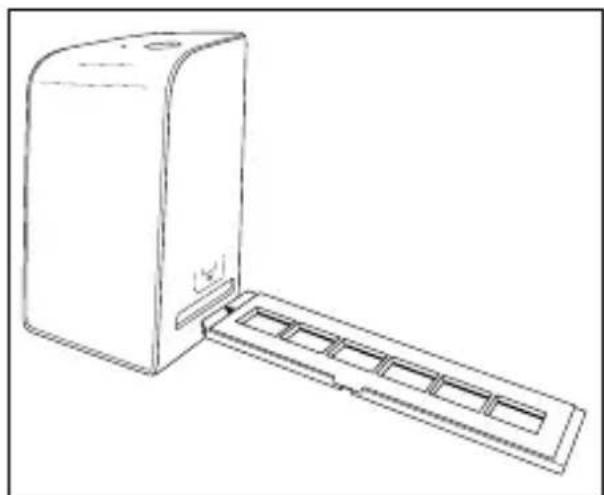
Obrázek 1
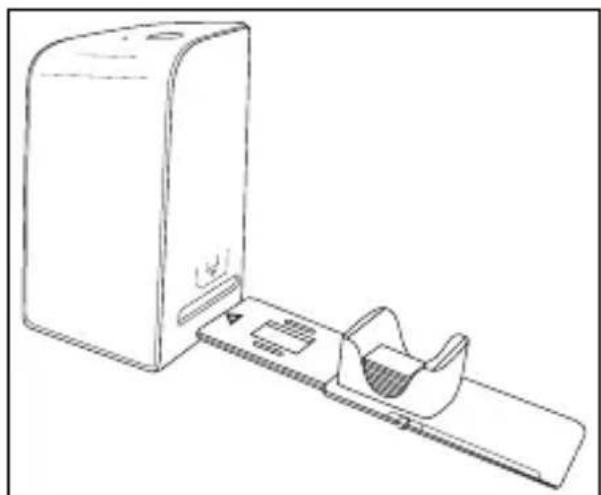
Obrázek 2
Vloženi diapozitivů
Vložte diapozitivy sprevnou stranou do k tomu urcene šachty zásobníku na diapozitivy 6. Do zásobníku na diapozitivy lze vložit cca 10-12 diapozitiv (podle velikosti).
Zasunte zásobnik na diapozitiv6 pruzorem nejprove do pravéhozasunuti 4. Dbeje pri tom na to, aby trojúhelníková značka byla vpredu a viditelná (viz obrázek 2).
Soupátkem nacházejćím se bočné na zásobníku na diapozitivy 6 se do skeneru za sunou diapozitivy nacházejćí se v šachté.
Za tim ucelem odsunte nejdrive soupatko az na doraz od skeneru. Poté soupatko opet mirne posunte smerem ke skeneru.
UPOZORNÉNÍ
Diapozitiv nacházejíci se ve skeneru se tím z pristroje vysune a do zobrazovaci oblasti skeneru sezasune novy diapozitiv.
Dbeje na to, aby se novy diapozitiv do skeneru zaouval pomalu. Pokud se toto stane prilis rychle, muze diapozitiv vyklouznout pres zobrazovaci oblast skeneru ven.
Jakmile nechcete vice skenovat dalsi diapozitivy, vyjmte zasobnik na diapozitivy 6 zezasunuti 4.
Vyjměte posledné diapozitiv zespodu ze zobrazovacího okěnká zásobníku na diapozitivy 6.
Digitalizace negativu / diapozitivu
Software Windows
Spustte program „ImageScan" dvojitym kliknutim na symbol programu na plose nebo vyberte prislusnou položku v nabidce Start. Program se otevre primo v hlavním okné.
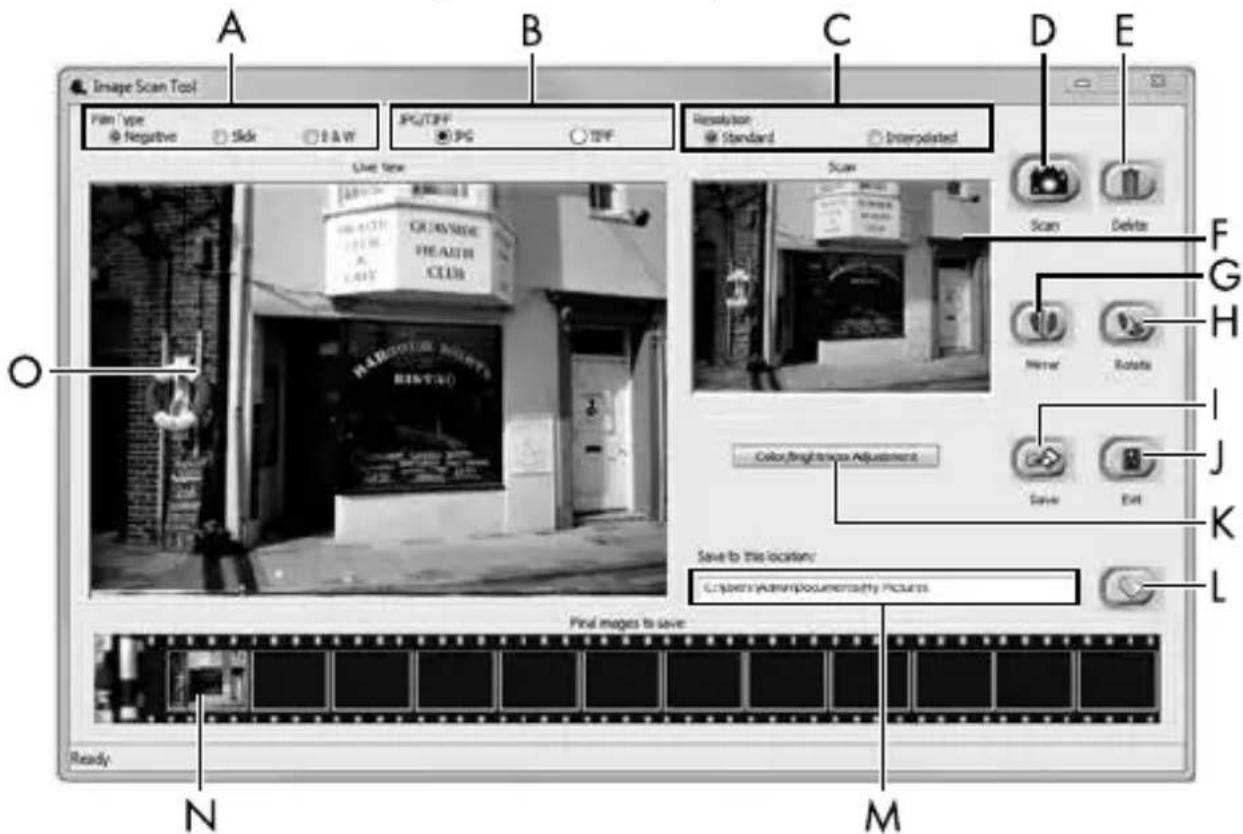
| A Vyberte zde typ (negativ, diapozitiv nebo Černo/bíly), který chcete použít. |
| B Vyberte formát (JPG nebo TIFF), v němž chcete obrázky uložit. |
| C Zde vyberte Rozlügen: Standard: 2592 x 1680 pixelů; interpolováno: 5184 x 3360 pixelů |
| D Pro skenoványí smíkku klikněte na toto tlacítko nebo prímo stiskněte tlacítko SCAN ②. |
| E K vymazání aktuálné označeného smíkku klikněte na toto tlacítko. |
| F Zde se zobrazí aktuálné označený snímek. |
| G K | zrcadlovému zobrazení aktuálné označeného smíku klikněte na toto tlacítko. |
| H K | otáčeni aktuálné označeného smíku ve směru hodinovych ručićek klikněte na toto tlacítko. |
| I K | uloženi zaznamenaných smíků klikněte na toto tlacítko. V przypadě zadání nasprávné cesty k mistru uloženi se objeví vystražné hlášeni. |
| J K | ukončeni programu klikněte na toto tlacítko. |
| K Ke | ke konfiguraci nastavení barev ajasu prěd skenovámísnímku klikněte na toto tlacítko. Prízpůsoběné se zobrazí vživém náhledu. |
| L K | vybruru složky pro uloženi naskenovaných smíků klikněte na toto tlacítko. |
| M Zde | zde se zobrázi složka, do které se uloží naskenované smíky. |
| N Zde | zde se zobrázi již naskenované smíky, které dosud nebyly jestě uloženy. Aktuálné označený smínek seznázorní se zeleným ramečkem a zobrázi se v okné (F). |
| O Zde | zde se zobráziživy náhled na vložné negativy/diapozitivy. |
Nastaveni barev a jasu
Podle potreby nastavte barvy a jas kliknutim na tlacitko „Color/ Brightness Adjustment" (K). Otevře se okno nastavení.
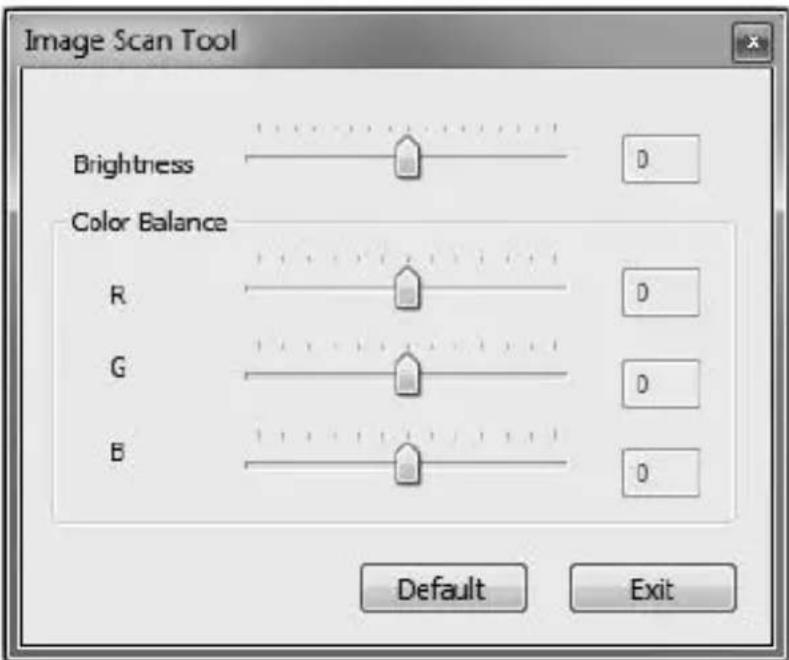
Presouveje posuvnikem „Brightness" pro nastaveni jasu mezi -64 a 64.
Presouveje tremi posuvniky „Color Balance" pro nastaveni hodnot RGB mezi -6 a 6.
Kobnoveni standardnich hodnot klikněte na tlacítko „Default".
Pro prěvizeti nastavenych hodnot a zavřeni okna nastavení kliknéte na tlacítko „Exit".
Software Mac
Spusté program „ImageScan" dvojitým kliknutím na symbol programu. Program se otevře prímo v hlavním okné.
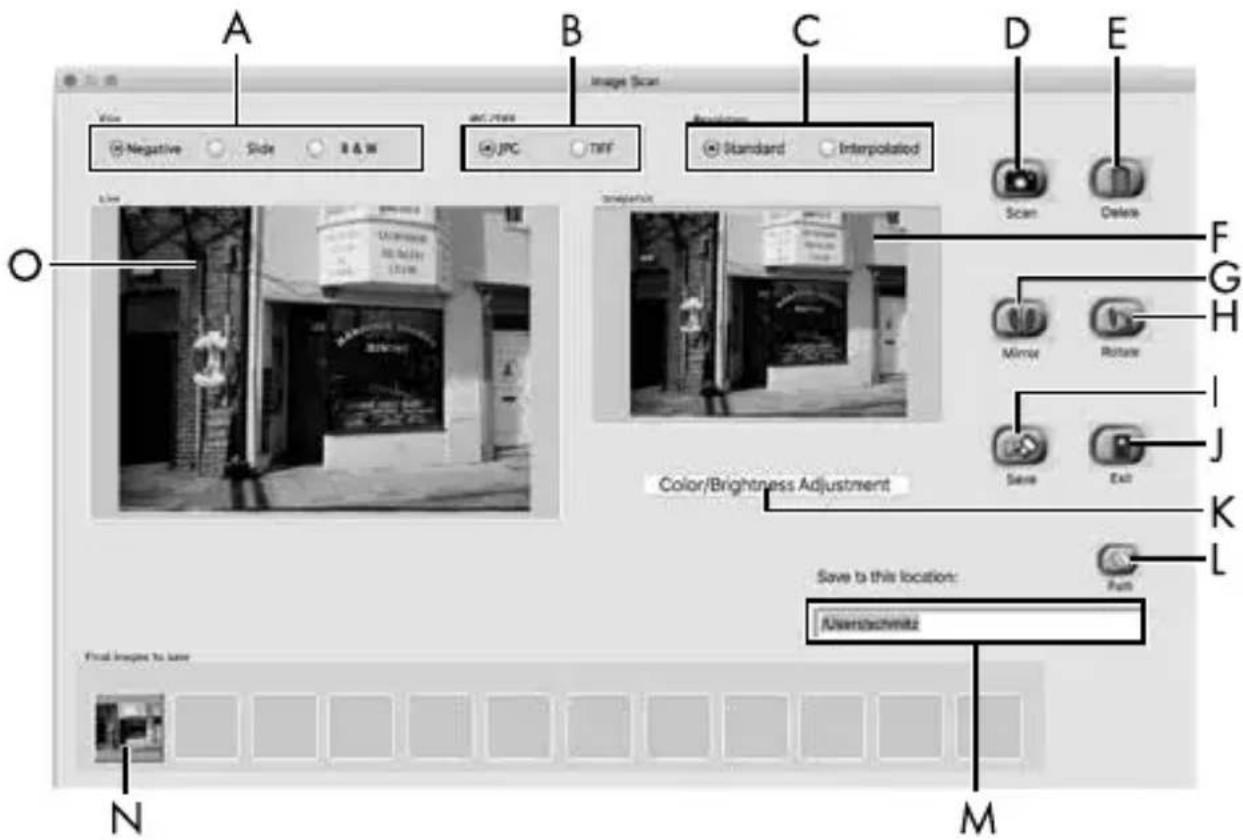
| A Vyberte zde typ (negativ, diapozitiv nebo Černo/bíly), ktery chcete použít. |
| B Vyberte formát (JPG nebo TIFF), v němž chcete obrázky uložit. |
| C Zde vyberte Rozlišeni: Standard: 2592 x 1680 pixelů Interpolováno: 5184 x 3360 pixelů |
| D Pro skenoványí snímku klikněte na toto tlacítko nebo prímo stiskněte tlacítko SCAN ②. |
| E K vymazání aktuálné označeného snímku klikněte na toto tlacítko. |
| F Zde se zobrazí aktuálné označený snímek. |
| G K | zrcadlovému zobrazení aktuálné označeného smíku klikněte na toto tlacítko. |
| H K | otáčeni aktuálné označeného smíku ve směru hodinovych ručićek klikněte na toto tlacítko. |
| I K | uloženi zaznamenaných smíků klikněte na toto tlacítko. V przypadě zadání nasprávné cesty kmistu uloženi se objeví vystražné hlášeni. |
| J K | ukončeni programu klikněte na toto tlacítko. |
| K K | vykonány nastavení barev a jasu prěd skenovámím smíku klikněte na toto tlacítko. Prízpůsobení se zobrazí vživém náhledu. |
| L K | vybruru složky pro uloženi naskenovaných smíků klikněte na toto tlacítko. |
| M Zde se zobrazí složka, do které se uloží naskenované smíky. | |
| N Zde se zobrazí již naskenované smíky, které dosud nebyly jestě uloženy. Aktuálné označený smínek seznázorní se zeleným ramečkem a zobrazí se v okné (F). | |
| O Zde se zobrazíživy náhled na vložné negativy/diapozitivy. | |
Nastaveni barev a jasu
Podle potreby nastavte barvy a jas kliknutim na tlacitko "Color/Brightness Adjustment" (K). Otevre se okno nastaveni.
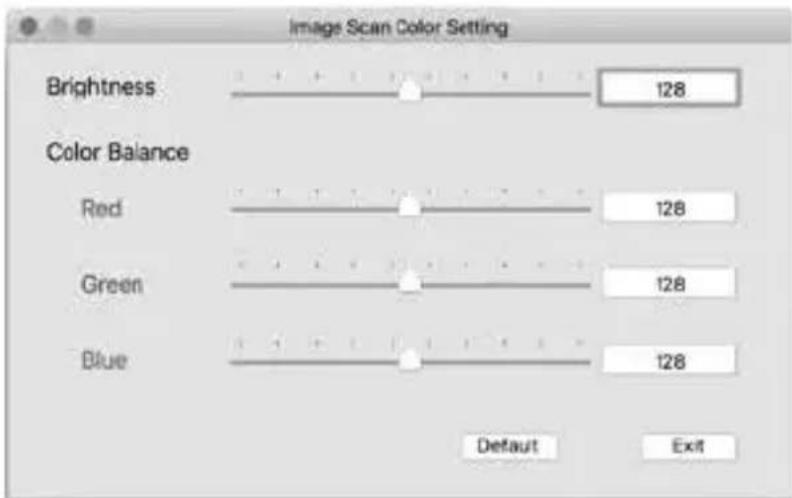
Presouveje posuvnikem „Brightness" pro nastaveni jasu mezi 0 a 255.
Presouveje treme posuvniky „Color Balance" pro nastaveni hodnot RGB mezi 0 a 255.
Koboveni standardnich hodnot klikněte na tlacítko „Default".
Pro prěvizeti nastavenych hodnot a zavřeni okna nastavení kliknéte na tlacítko „Exit".
Po použiti
Vyjměte držák negativů ⑤ tak, ze jej kompletné présunete prístrojem.
Vyjměte zásobník na diapozitivé tím, ze jej opět vyťáhnete z pravého zasunúti.
Vytáhněte kabel USB z USB portu počitace a skeneru.
Odstraněni závad
Následujíci tabulka pomůze pri hledání a odstranění drobnych závad:
| Závada Możná príčina Odstraněné | ||
| LED PWR ① nesvití. | Prístroi není správně zapojen. | Zapojte prístroi. |
| Špatná kvalita snímku. | Prach na podsvićení skeneru. | Očistěte podsvićení (viz kapitola Čišěné). |
| Prach na filmu resp. diapozitivu. | Očistěte film resp. diapozitiv. | |
| Naskenované snímky jsou Rozmazané. | Čočka skeneru je zamlžená z důvodů teplotních rozdílů. | Vyčkejte, až se prí-stroi aklimatizuje na pokojavou teplotu. |
| Skener není po instalaci softwaru Rozpoznán počítačem. | Skener není prípojen k portu USB počítače. | Prístroi prípoje k portu USB svého počítače. |
| Port USB počítače je vadné. | Prístroi prípoje k jinému portu USB počítače. | |
| Je nutné restart počítače. | Restartujte počítač. | |
| Skener nelze ovládat prostřednictvím soft-waru. | Antivirový program brání funkci skeneru, resp. softwaru. | Zkontrolujte nastave-ní svého antivirového programu. |
UPOZORNÉNÍ
Pokud nemužete problem vyřešit vyše uvedenymi kroky, obratte se na zákaznický servis (viz kapitola Servis).
Čištení

POZOR
Při cistěné zabrante vniknutí vlhkosti do pristroje, aby nedoslo k jeho neopravitelnému poškození.
Kryt pristroje cistete vyhradne mirne navlhcenym hadrikem a jemnym cisticim prostredkem.
Očistěte povrch podsvicení uvnitř pristroje Čisticím kartáčken. Za tím učelem zasunte Čisticí kartáček Čisticí plochou směrem dolů pouze do pravého zasunuti (viz obrázek 3).
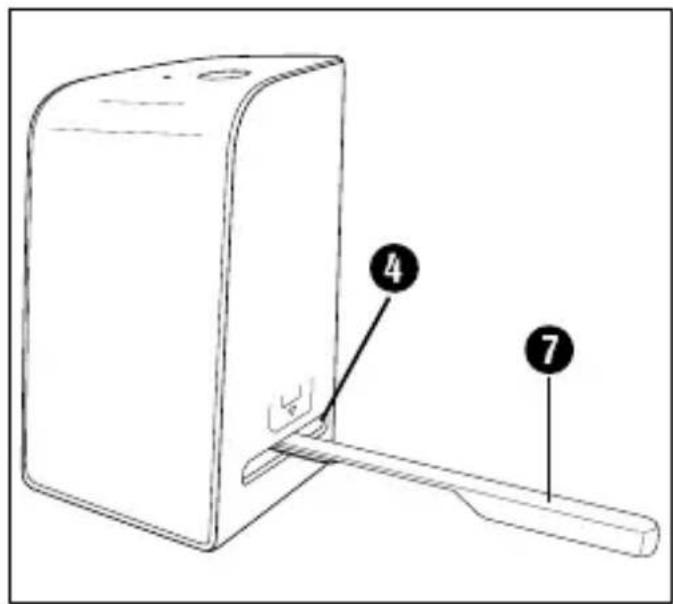
Obrázek 3
Skladováni/likvidace
Skladujte pristroi v suchem a bezprasném prostre di bez primého slunečniho zárení.
Likvidace pristroje

Vedle uvedeny symbol preskrtnute pojizdné popelnice oznacuje, ze tento pristroj podlehá smernici
c. 2012/19/EU. Tato smernice uvádi, ze tento pristroj se na konci doby svého použiti nesmi zlikvidovat
s beznám domovnim opadem, ale musí se odevzdat v urcenych sbernych mistech ci dvorech nebo podnicích oprávněnych k nakladání s opady.
Tato likvidace je pro Vászdarma. Chrahteživotné prostřéda zajistěte odbornou likvidaci prístroje.

Informace o moznostech likvidace vyslouzilého vyrobku Vám podá správa Vaseho obecního nebo městského uradu.

Vyrobek je recyklovatelny, podlehá rozsiirené opoved-nosti vyrobce a je shromažd'ován odděleně.
Likvidace obalu

Zvoleny obalovy material odpoveda hlediskum ochrany zivotniho prostre di a likvidace, a je tudz recyklovatelny. Jiz nepotrebny obalovy material zlikvidujte podle mistanich platnych predpisu.

Baleni zlikvidujte ekologicky.
Dbeje na označeni na rúznych obalovych materialech a v pripadé potreby je roztridte oddělené. Obalove materiały jsou označeny zkratkami (a) a cislicemi (b) s následujćím vyznamem:
1-7:Plasty,
20-22: Papir a lepenka,
80-98: Kompozitni materiały.
Dodatek
Technické udaje
| Provozní napěti/odběr proudu | 5 V (stejnosměrný proud) / 500 mA (přes USB port) |
| Rozhraní USB 2.0 | |
| Provozní teplota +5 - +40 °C | |
| Vlhkost (bez kondenzace) ≤ 75 % | |
| Rozměry (š × v × h) cca 9,4 × 16,9 × 10,4 cm | |
| Hmotnost (bez príslušenstvì) cca 450 g | |
| Obrazový snímač 5Mpix senzor | CMOS |
| Oblast zaostřoványí Pevné zaostřoványí | |
| Ovladání jsu Automaticity | |
| Kompenzace barev Automaticity | |
| Rozlišení | Standard: 2592 x 1680 pixel* Interpolováno: 5184 x 3360 pixel* |
| Metoda skenoványí Single pass | |
| Zdroj světla | Protislunečné clona (3 bílé LED) |
| Systémové požadavky | Windows 10 / 8 / 7 / Vista / XP Mac OS 10.10-10.15 |
UPOZORNÉNÍ
Typovy stitek se nachází na spodni straně pristroje.
Upozorněni k prohlášeni o shodě EU
Tento prístroi vyhovuje základní požadavkům a ostatním relevantním prědepísum evropské směrnice Č. 2014/30/EU pro elektromagnetickou kompatibilitu a směrnice RoHS Č. 2011/65/EU.

Kompletní prohlášeni o shodě EU obržíte u dovozce.
Záruka společnosti Kompernass Handels GmbH
Vázena zákaznice, vázeny zákazníku,
na tento pristroj ziskavate zaruku v trvani 3 let od data zakoupeni. V pripadé zavad tohoto vyrobku mate zakonná przyva vči prodejci vyrobku. Tato zakonná przyva nejsou omezena naši nizé uvedenou zárukou.
Záručni podmíky
Záručni doba zaćiná plynout dnem nákupu. Dobre uschoveje po-kladné doklad. Tento doklad je potřebný jako důkaz o koupi.
Pokud se do tři let od data zakoupení tohoto vyrobku vyskytne vada materiálu nebo vyrobní závada, pak Vám podle našeho uvázeni vyrobek zdarma opravíme, vyměnéme nebo uhradíme kupné cenu. Predpokladem těto záruky je, ze bude během třileté lhúty prědložen vadné prístroi a doklad o koupí (pokladní doklad) a stručné se popí-se, v Čem závada spocíva a kdy se vyskytla.
Vztahuje-li se na závadu nase záruka, obdržite zpět bud' opravený nebo novy produkt. Opravou nebo vyménou vyrobku nezačne plynout nová zárucné doba.
Záručni doba a zákonné nároky vyplývajíci ze závad
Záručním plnéím se záruční doba neprodužuje. To platí i pro vyměnéne a opravené současti. Poškození nebo vady vyskytujíci se pripadné již pri nákupu se musí oznámít ihned po vybaleni. Po uplynuti záruční doby podléhaji veškeré opravy zpoplatnéni.
Rozsa h zaruky
Přistroj byl vyroben pečlive podle prísnych směrnic kvality a preš expedici byl svědomitě vyzkoušen.
Záruka se vztahuje na materialové nebo vyrobní vady. Tato záruka se nevztahuje
na současti vyrobku, které jsou vystaveny bežnému opotřebení, a proto je lze považovat za spotřební dily, nebo na poškození krehkych současti, jako jsou např. spinače, akumulátory nebo dily, které jsou vyrobeny ze skla.
Tato záruka zaniká,Pokud je vyrobek poskozen,nebyl rádné použivan nebo udržován. Pro zajistěni správného použivány vyrobku se musí présné dodržovat vsechny pokyny uvedené v námodu k obsluze. Üçelüm použiti a ukonüm, které se v námodu k obsluze nedoporučujinebo se pred nimi varuje, je třeba se bezpodminécné vyhnout.
Vyrobek je urcen pouze pro soukromé učely a ne pro komerčné použití. Pri nasprávném a neodborném používání, pri použiti nasilí a pri zásazích, které nebyly provedeny našimi autorizovanými servisními provozovnami, záručné nároky zanikaji.
Vyřízení v prípadě záruky
Pro zajisteni rychleho Vasi zdosti postupujte podle nasledujicich pounu:
■ Pro vsechny dotazy motejte pripravenPokladni listek a cislo vyrobku (napr.IAN 123456_7890) jakodklad o koupi.
Cislo vyrobku nalezete na typovem stitku na vyrobku, rytine na vyrobku, na titulni strane nadvodu k obsluze (vlevo dole) nebo na nalepce na zadní nebo spodni strane vyrobku.
■ Pokud by se měly vyskytovat funkční vady nebo jiné závady, kontaktujte nejoprve níže uvedené servisné oddělení Telefonický nebo e-mailem.
Vyrobek, zaevidovany jako vadny vyrobek pak muzete pri prilozeni dokladu o nakupu (pokladni listek) a pri uvedeni, vcem spočíva vada a kdy k ni doslo, poslat vyrobek pro Vás bez poštovného na adresu, kterou Vám oznámí servis.
Na webovych strankach www.lidl-service.com si muzete stahnout tyto a mnoho dalsich prirucek, vide o vyrobku a instalacni software.
Pomoci kódu QR se dostanete primo na stránku servisu Lidl (www.lidl-service.com) a muzete pomoci zadani Čísla vyrobku (IAN) 345185_2004 otevřit svůj námod k obsslze.
Servis

ServisČesko
Tel.: 800143873
E-Mail: kompernass@lidl.cz
IAN 345185_2004
Dovozce
Dbeje prosim na to, ze následujíci adresa není adresou servisu. Kontaktujte nejoprve uvedeny servis.
BezpečnostnéPokyny 165
Ovladace privky 166
Uvedenie do prevadzky. 167
Kontrola rozsahu dodávky 167
Srdečne vám blahoželáme ku kúpe vasho nového pristroja.
Použité výstrázné upozornenia a symboly
V predlozenom navode na obsluhu su pouzité nasledovné výstražné upozornenia:

NEBEZPECENSTVO
Výstražné upozornenie s týmto stupnom nebezpeč nestva označuje nebezpečné situáciu.
Výstražné upozornenie tohto stupna nebezpečenstva oznáčuje možné nebezpečné situáciu.
Aby sa zabránilo nebezpečenstvu fžkých zraneni alebo smrti, musia sa dodržiavat instrukcie uvedené v toto ystraznom upozorneni.

OPATRNE
Výstražné upozornenie tohto stupna nebezpečenstva oznáčuje možné nebezpečné situáciu.
(obrázky su na vyklápacej strane)
1 LED PWR
Tlacidlo SCAN
3 Micro USB zdierka
Zásuvka pre držiak negativov alebo zásobnik na diapozitívy
5 Držiak negativov
6 Zasobnik na diapozitivity
Cistiaca kefka
USB kabel (USB na micro USB)
Kontrola rozsahu dodávky
(obrázky su na vyklápacej strane)
V pripade, ze ste vypli funkciu automatického šartu a proces
instalacie nezačne automaticky, spustite proces instalacie dvojitým kliknutím na SUBOR „WinSetup.exe" v hlavnom adresári CD nosiča.
Vložte dodany CD nosić s programom do CD mechaniky vasho počitača. Automaticky sa spustí instalacné menu.
Na spustenie instalacie kliknite naikonku „Installation".
Softver instalujte podlaPokynov na obrazovke.
Po uspesnom dokonenci instalacie mozejte menu opustit kliknutim na ikonku ^
Instalacia pod operacnym systémom Mac OS
UPOZORNENIE
V pripe, ze vás počitač Mac nedisponuje jegnotkou CD, na stiahnutie softveru vyvolajte nasledujúcu webovú stránku: www.kompernass.com/345185_2004
Vložte dodany CD nosić s programom do CD mechaniky vasho počitača Mac.
Otvorte hlavný adresár programu na CD nosiči.
Prejdite do adresara "Mac".
Spustite procesinstalaciae dvojitym kliknutim na subor "ImageScan.dmg".
Softver instalujte podlaPokynov na obrazovke.
Obsluha a prevalzka
Vkladanie filmu s negativom
Vyberte zásobník na diapozítívy ⑥ tak, Že ho znovu vytiahnite z pravej zásuvky ④
Vytyihnite kabel US8 z USB prípojky vásho počitača a skenera.
Tato likvidácia je pre vás bezplatná. Chranteživotné prostredie a likvidujte odborne.

Kompletné vyhlasyenie o zhode EU je k dispoziciu u dovozcu.

Záruka spolocnosti Kompernass Handels GmbH
Vázena zákaznicka, vázeny zákaznik,
Záručná doba a zákonné nároky na odstránenie chyb
- Inhaltsverzeichnis
- Einführung 3
- BezpečnostníPokyny 139
- Ovladaci prvky 140
- Uvedeni do provozu 141
- Obsluha a provoz 144
- Odstraneni zavad. 152
- Cisteni. 153
- Skladovani/likvidace 154
- Použití v souladu s určením
- Použitá výstrázná upozorněni a symboly
- NEBEZPEČI
- Výstrazeným upozorněním tohoto stupné nebezpečí je označena nebezpečná situace.
- VYSTRAHA
- Výstrazeným upozorněním tohoto stupné nebezpecí je oznacena možné nebezpečné situace.
- OPATRNE
- Výstrazeným upozorněním tohoto stupné nebezpecí je označena možné nebezpečné situace.
- POZOR
- Výstražnám upozorněním tohoto stupné nebezpecí je označen možné vznik hmotné škody.
- UPOZORNÉNÍ
- BezpečnostníPokyny
- Ovladaci privky
- Uvedeni do provozu
- Kontrola rozsahu dodávky
- Instalace softwaru
- Instalace na Windows
- Instalace v systému Mac OS
- Obsluha a provoz
- Vlození negativú
- Vloženi diapozitivů
- Digitalizace negativu / diapozitivu
- Software Windows
- Nastaveni barev a jasu
- Software Mac
- Po použiti
- Odstraněni závad
- Čištení
- Skladováni/likvidace
- Likvidace pristroje
- Tato likvidace je pro Vászdarma. Chrahteživotné prostřéda zajistěte odbornou likvidaci prístroje.
- Likvidace obalu
- Dodatek
- Technické udaje
- Upozorněni k prohlášeni o shodě EU
- Záruka společnosti Kompernass Handels GmbH
- Záručni podmíky
- Záručni doba a zákonné nároky vyplývajíci ze závad
- Rozsa h zaruky
- Vyřízení v prípadě záruky
- Servis
- Dovozce
- BezpečnostnéPokyny 165
- Ovladace privky 166
- Uvedenie do prevadzky. 167
- Použité výstrázné upozornenia a symboly
- NEBEZPECENSTVO
- Výstražné upozornenie s týmto stupnom nebezpeč nestva označuje nebezpečné situáciu.
- Výstražné upozornenie tohto stupna nebezpečenstva oznáčuje možné nebezpečné situáciu.
- Instalacia pod operacnym systémom Mac OS
- UPOZORNENIE
- Obsluha a prevalzka
- Vkladanie filmu s negativom
- Tato likvidácia je pre vás bezplatná. Chranteživotné prostredie a likvidujte odborne.
- Záruka spolocnosti Kompernass Handels GmbH
- Záručná doba a zákonné nároky na odstránenie chyb
Značka : SILVERCREST
Model : SND 3600 D3
Kategorie : Skener