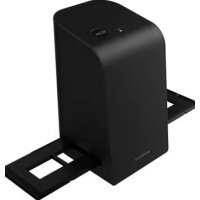
SND 4600 A1 - Skener SILVERCREST - Bezplatný návod k obsluze
Najděte návod k zařízení zdarma SND 4600 A1 SILVERCREST ve formátu PDF.



| Typ produktu | Skener pro negativy a diapozitivy |
| Značka | SilverCrest |
| Model | SND 4600 A1 |
| Rozměry (D x V x Š) | cca 9,4 x 16,9 x 10,4 cm |
| Hmotnost (bez příslušenství) | cca 450 g |
| Napájení | 5 V DC, 500 mA přes USB port (USB-C) |
| Rozhraní | USB-C |
| Snímač | CMOS 8 megapixelů |
| Rozlišení | Standardní: 2300 dpi, Interpolované: 4600 dpi |
| Zdroje světla | Podsvícení 3 bílými LED |
| Metoda skenování | Single pass |
| Výstupní formáty | JPG, TIFF |
| Kompatibilní operační systémy | Windows Vista/7/8/10/11, Mac OS 10.10-12 |
| Provozní teplota | +5 až +40 °C |
| Přípustná vlhkost | ≤ 75 % (bez kondenzace) |
| Obsah balení | Skener, 2 držáky negativů, nabíječka diapozitivů, čisticí kartáček, USB kabel, CD s softwarem, návod k použití, rychlý průvodce |
| Čištění | Pouzdro: vlhký hadřík s jemným saponátem; podsvícení: přiložený čisticí kartáček |
| Bezpečnostní pokyny | Nevystavujte vlhkosti, neotevírejte, uchovávejte mimo dosah dětí, používejte pouze originální příslušenství |
| Záruka | 3 roky |
| Použití v souladu s určením | Soukromé použití, skenování negativů a diapozitivů |
| Náhradní díly | K dispozici po dobu záruky (kontaktujte servis) |
Často kladené otázky - SND 4600 A1 SILVERCREST
Dotazy uživatelů ohledně SND 4600 A1 SILVERCREST
0 otázka o tomto zařízení. Odpovězte na ty, které znáte, nebo položte vlastní.
Položte novou otázku o tomto zařízení
Stáhněte si návod pro váš Skener ve formátu PDF zdarma! Najděte svůj návod SND 4600 A1 - SILVERCREST a vezměte svůj elektronický přístroj zpět do rukou. Na této stránce jsou zveřejněny všechny dokumenty potřebné k používání vašeho zařízení. SND 4600 A1 značky SILVERCREST.
NÁVOD K OBSLUZE SND 4600 A1 SILVERCREST
CZ Návod k obsluze Strana 109
| PL | Instrukcja obsługi | Strona | 133 |
| SK | Návod na obsluhu | Strana | 159 |
| ES | Instrucciones de uso | Página | 185 |
| DK | Betjeningsvejledning | Side | |
| IT | Istruzioni per l’uso | Pagina | 235 |
| HU | Használati utasítás | Oldal | 261 |
| SI | Navodila za uporabo | Stran | 287 |
| HR | Upute za upotrebu | Stranica | 311 | |
| RO | Instrucțiuni de utilizare | Pagina | 337 | |
| BG | Ръководство за експлоатация | Страница | 363 | |
| GR | Обнүгієх хрніснє | Σελίδα | 391 | |
Informace k tomuto návodu k obsluze ..... 1 1 1
Informace o ochranných známkách ..... 1 1 1
Použití v souladu s určením 1 1 1
Použitá výstražná upozornění a symboly ..... 1 1 2
Bezpečnostní pokyny ..... 1 1 3
Popis přístroje ..... 1 1 4
Uvedení do provozu ..... 1 1 5
Kontrola rozsahu dodávky 115
Zapojení do počítače .... 1 1 6
Instalace softwaru 116
Obsluha a provoz .... 1 1 8
Vložení negativů 118
Vložení diapozitivů 119
Digitalizace negativü/diapozitivü 120
Po použití 125
Odstranění závad ..... 1 2 6
Čištění 127
Skladování při nepoužívání ..... 1 2 7
Likvidace....128
Likvidace přístroje 128
Likvidace obalu 128
Dodatek....129
Technické údaje 129
Upozornění k prohlášení o shodě EU 130
Záruka společnosti Kompernass Handels GmbH ..... 1 3 0
Servis 132
Dovozce 132
Úvod
Informace k tomuto návodu k obsluze
Blahopřejeme Vám k zakoupení nového přístroje.
Rozhodli jste se tím pro vysoce kvalitní výrobek. Návod k obsluze je součástí tohoto výrobku. Obsahuje důležité informace o bezpečnosti, použití a likvidaci. Před použitím výrobku se seznamte se všemi obslužnými a bezpečnostními pokyny. Výrobek používejte pouze předepsaným způsobem a pro uvedené oblasti použití. Návod k obsluze uchovejte vždy jako referenční příručku v blízkosti výrobku. Při předávání nebo prodeji výrobku třetím osobám předejte spolu s ním i tyto podklady, vč. tohoto návodu k obsluze.
Informace o ochranných známkách
-USB® je registrovaná ochranná známka společnosti USB Implementers Forum, Inc..
—Microsoft, Windows®, Windows Vista®, Windows 7®, Windows 8®, Windows 10® a Windows 11® jsou registrované ochranné známky společnosti Microsoft Corporation ve Spojených státech amerických a/nebo dalších zemích.
—Mac OS je registrovaná ochranná známka společnosti Apple Inc. v USA a dalších zemích.
—Ochranná známka SilverCrest a obchodní název jsou majetkem příslušného vlastníka.
Veškeré ostatní názvy a produkty mohou být ochrannými známkami nebo registrovanými ochrannými známkami jejich příslušných vlastníků.
Použití v souladu s určením
Tento přístroj je přístroj informační technologie a je určen pouze pro nekomerční použití ke skenování a digitalizaci filmových negativů a diapozitivů. Jiné použití než k určenému účelu nebo nad jeho rámec je považováno za použití v rozporu s určením. Jsou vyloučeny nároky jakéhokoliv druhu kvůli poškození, které vzniklo na základě použití v rozporu s určením. Riziko nese výhradně sám uživatel.
Použitá výstražná upozornění a symboly
V předloženém návodu k obsluze jsou použita následující výstražná upozornění:

NEBEZPEČÍ
Výstražným upozorněním tohoto stupně nebezpečí je označena nebezpečná situace.
Pokud se takové nebezpečné situaci nezabrání, povede k vážným zraněním nebo usmrcení.
▶ Pro zabránění nebezpečí vážných zranění nebo usmrcení se musí dodržovat pokyny uvedené v tomto výstražném upozornění.

VÝSTRAHA
Výstražným upozorněním tohoto stupně nebezpečí je označena možná nebezpečná situace.
Pokud se takové nebezpečné situaci nezabrání, může vést k vážným zraněním nebo usmrcení.
▶ Pro zabránění nebezpečí vážných zranění nebo usmrcení se musí dodržovat pokyny uvedené v tomto výstražném upozornění.

OPATRNĚ
Výstražným upozorněním tohoto stupně nebezpečí je označena možná nebezpečná situace.
Pokud se takové nebezpečné situaci nezabrání, může to vést ke zraněním.
K zabránění zranění osob je proto nutné dodržovat pokyny uvedené v tomto výstražném upozornění.

POZOR
Výstražným upozorněním tohoto stupně nebezpečí je označen možný vznik hmotné škody.
Pokud se této nebezpečné situaci nezabrání, může dojít k hmotným škodám.
▶ Abyste zabránili hmotným škodám, je proto zapotřebí dodržovat pokyny uvedené v tomto výstražném upozornění.
UPOZORNĚNÍ
▶ Upozornění označuje doplňující informace usnadňující manipulaci s přístrojem.
Bezpečnostní pokyny
Před použitím přístroje zkontrolujte, zda na něm nejsou vnější viditelná poškození. Poškozený nebo na zem spadlý přístroj neuvádějte do provozu.
■ Poškozené kabely nebo přípojky nechte vyměnit autorizovaným odborným personálem nebo zákaznickým servisem.
Děti starší 8 let a osoby s omezenými fyzickými, smyslovými nebo mentálními schopnostmi či nedostatkem zkušeností a znalostí smí používat tento přístroj pouze pod dohledem nebo pokud byly poučeny o bezpečném používání přístroje a porozuměly z toho vyplývajícímu nebezpečí. Děti si nesmí s přístrojem hrát. Čištění a uživatelskou údržbu nesmí provádět děti bez dozoru.
Opravy na přístroji nechte provádět pouze autorizovanými odbornými firmami nebo zákaznickým servisem. V důsledku neodborných oprav může dojít ke vzniku závažných nebezpečí pro uživatele. Navíc zanikne nárok na záruku.
Neprovádějte na přístroji žádné neoprávněné změny ani úpravy.
■ Chraňte přístroj před vlhkostí a vniknutím kapalin. Na přístroj ani vedle něj nepokládejte žádné předměty (např. vázy) naplněné kapalinou.
■ Udržujte přístroj mimo dosah otevřeného ohně a nepokládejte svíčky na přístroj ani v jeho blízkosti. Tím zabráníte šíření požárů.
■ Pokud prístroj prěnesete rychle z teplého do studeného, nebo z chladného do teplého prostředí, nechte ho na 30 minut aklimatizovat.
■ NEBEZPEČÍ! Obalový materiál není hračka pro děti! Uchovávejte všechen obalový materiál mimo dosah dětí. Hrozí nebezpečí udušení!
Popis prístroje
(Zobrazení viz výklopné strany)
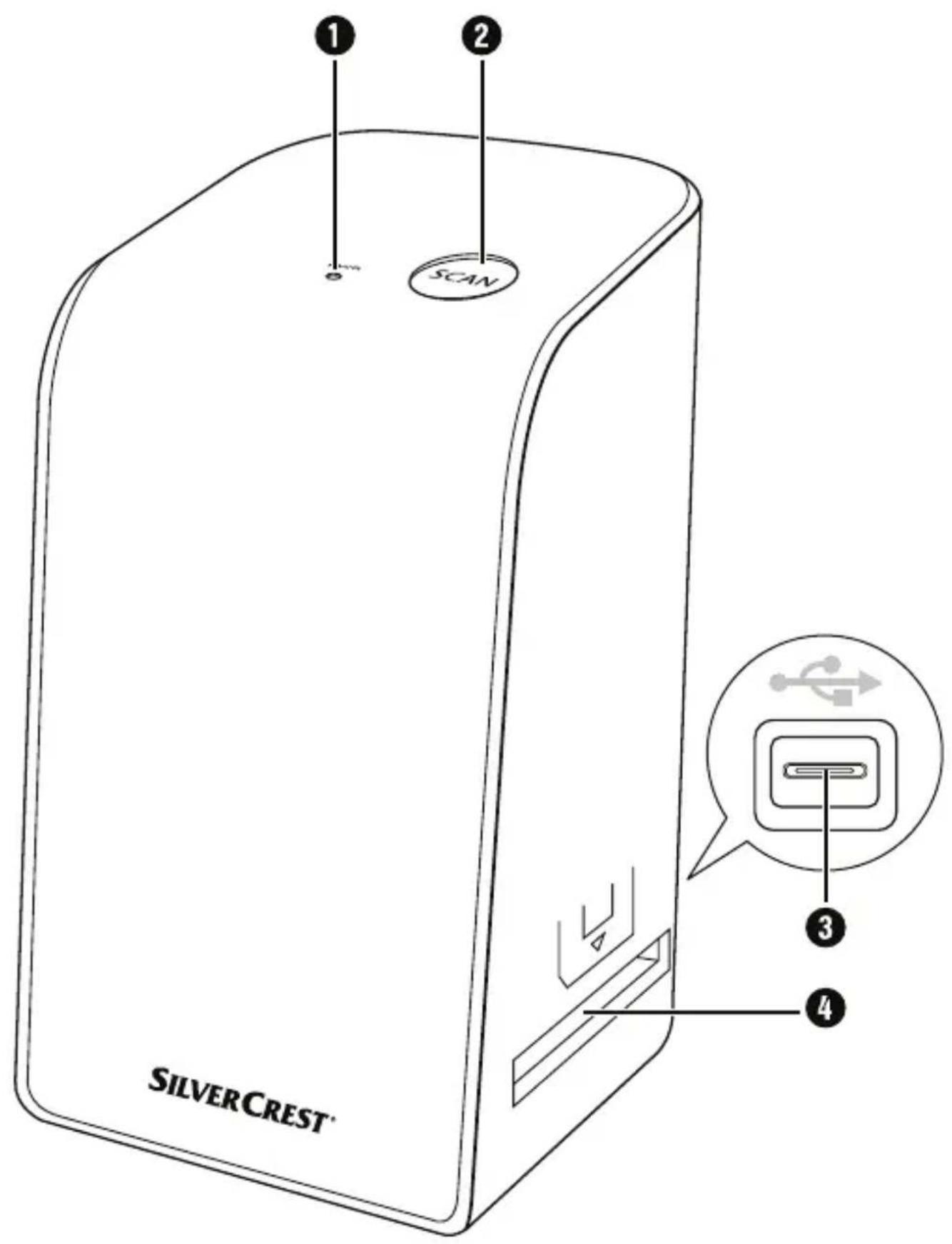
① LED PWR
② tlačítko SCAN
③ USB-C port
4 zasunutí pro držák negativů resp. zásobník na diapozitivy
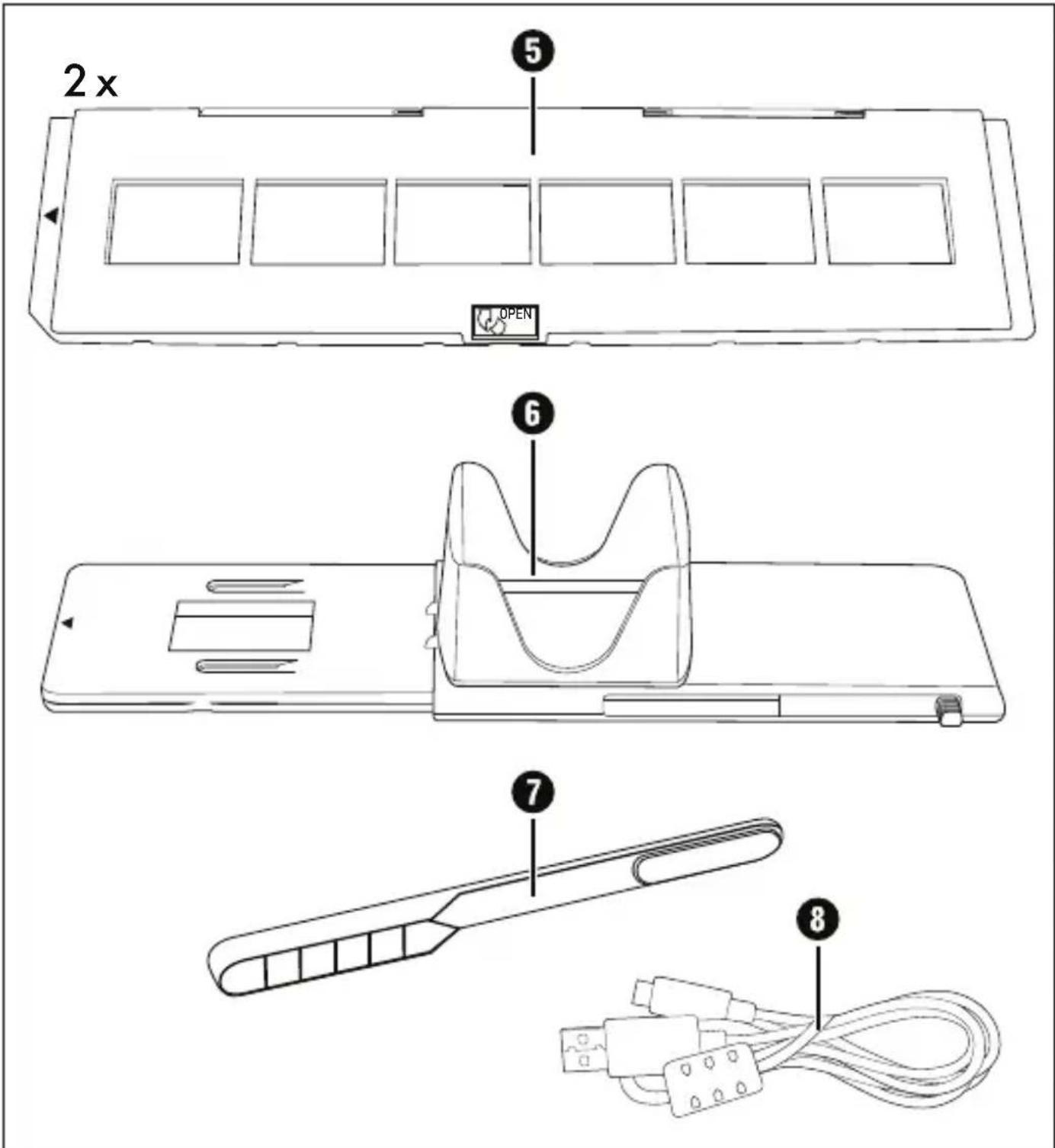
5 držák negativů
6 zásobník na diapozitivy
7 čisticí kartáček
8 kabel USB (USB-A pro USB-C)
Uvedení do provozu
Kontrola rozsahu dodávky
(Zobrazení viz výklopné strany)
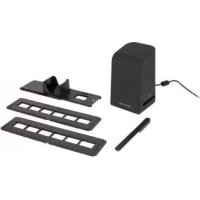
Rozsah dodávky se skládá z následujících komponent:
- skener
• 1 x zásobník na diapozitivy - 2 x držák na negativy
• programové CD - čisticí kartáček
- kabel USB
• návod k obsluze - Quick Start Guide
♦ Vyjměte všechny části z balení a odstraňte veškerý obalový materiál.
UPOZORNĚNÍ
Zkontrolujte kompletnost dodávky a zda není viditelně poškozena.
V případě neúplné dodávky nebo poškození, vzniklého v důsledku vadného obalu nebo během přepravy, kontaktujte servisní poradenskou linku (viz kapitola Servis).
Zapojení do počítače
UPOZORNĚNÍ
▶ Používejte jen originální příslušenství doporučená výrobcem.
Systémové požadavky
Operační systém: Windows Vista/7/8/10/11, Mac OS 10.10-12
Zásuvné místo: USB port (USB-A)
Zasuňte USB-C konektor kabelu USB ^8 do USB-C portu ^3 skeneru.
Zapojte USB-A konektor kabelu USB ^8 do zapnutého počítače. Počítač rozpozná nový hardware a spustí automatickou instalaci ovladače. Tento proces může trvat cca jednu minutu.
LED PWR ① svítí, jakmile byl skener správně zapojen.
Instalace softwaru

POZOR
Při instalaci softwaru se mohou přepsat nebo změnit důležité soubory. Pro přístup k původním souborům v případě jistých problémů po instalaci byste měli před instalací softwaru vytvořit zálohu obsahu pevného disku.
Instalace na Windows
UPOZORNĚNÍ
▶ Pokud váš počítač nemá pohon na disky CD, přejděte na následující webovou stránku ke stažení software: www.kompernass.com/365299_2204
UPOZORNĚNÍ
▶ Pokud jste vypnuli funkci automatického spuštění a instalace se nespustí automaticky, spustěte instalaci dvojitým kliknutím na soubor „WinSetup.exe“ v hlavním adresáři CD.
♦ Vložte přiložené programové CD do jednotky CD počítače. Nabídka instalace se spustí automaticky.
- Ke spuštění instalace klikněte na tlačítko „Installation“.
♦ Nainstalujte software podle instrukcí na obrazovce.
Po úspěšné instalaci můžete opustit nabídku kliknutím na tlačítko „Exit“.
Instalace v systému Mac OS
UPOZORNĚNÍ
▶ Pokud váš počítač Mac nemá pohon na disky CD, přejděte na následující webovou stránku ke stažení software: www.kompernass.com/365299_2204
♦ Vložte přiložené programové CD do jednotky CD počítače Mac.
♦ Otevřete hlavní adresář programového CD.
♦ Přejděte do adresáře „Mac“.
♦ Spustte instalaci dvojitým kliknutím na soubor „ImageScan.dmg“.
♦ Nainstalujte software podle instrukcí na obrazovce.
Obsluha a provoz
Vložení negativů
Odblokujte uzávěr na přední straně držáku negativů a otevřete držák.
Vložte proužky s negativy správnou stranu do držáku negativu 5. Dbejte na to, aby otvory na proužky s negativy ležely na příslušných upevňovacích výčnělcích držáku tak, aby se proužek s negativy nemohl posunout.
Zavřete držák negativů 5, aby víko bylo pevně zavřené.
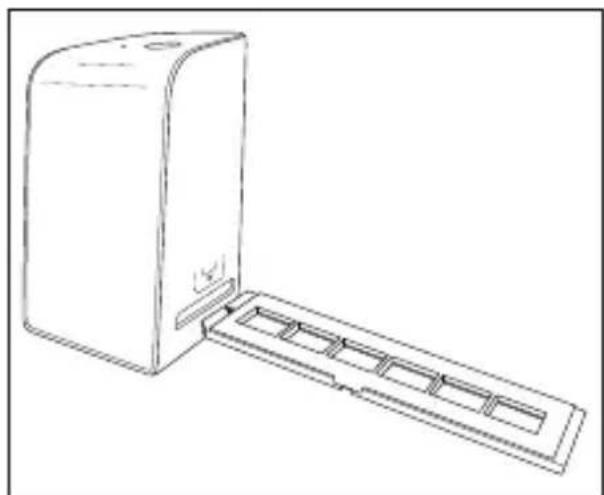
Zasuňte nyní držák negativů 5 s trojúhelníkovou značkou dopředu a viditelně do pravého zasunutí 4 (viz obrázek 1).
Zasuňte držák negativů 5 tak daleko do pravého zasunutí 4, až citelně zaskočí v první poloze. Pro další negativy zasuňte držák negativů 5 dál, až citelně zaskočí v následné poloze.
Vložte diapozitivy správnou stranou do k tomu určené šachty zásobníku na diapozitivy ⑥. Do zásobníku na diapozitivy lze vložit cca 10-12 diapozitivů (podle velikosti).
Zasuňte zásobník na diapozitivý 6 průzorem nejprve do pravého zasunutí 4. Dbejte při tom na to, aby trojúhelníková značka byla vpředu a viditelná (viz obrázek 2).
Šoupátkem nacházejícím se bočně na zásobníku na diapozitivy ⑥ se do skeneru zasunou diapozitivy nacházející se v šachtě.
Za tím účelem odsuňte nejdříve šoupátko až na doraz od skeneru. Poté šoupátko opět mírně posuňte směrem ke skeneru.
UPOZORNĚNÍ
Diapozitiv nacházející se ve skeneru se tím z přístroje vysune a do zobrazovací oblasti skeneru se zasune nový diapozitiv.
Dbejte na to, aby se nový diapozitiv do skeneru zasouval pomalu. Pokud se toto stane príliš rychle, může diapozitiv vyklouznout přes zobrazovací oblast skeneru ven.
♦ Jakmile nechcete více skenovat další diapozitivy, vyjměte zásobník na diapozitivy ⑥ ze zasunutí ④.
Vyjměte poslední diapozitiv zespodu ze zobrazovacího okénka zásobníku na diapozitivy ⑥.
Digitalizace negativü/diapozitivü
Software Windows
♦ Spustře program „ImageScan“ dvojitým kliknutím na symbol programu na ploše nebo vyberte příslušnou položku v nabídce Start. Program se otevře přímo v hlavním okně.
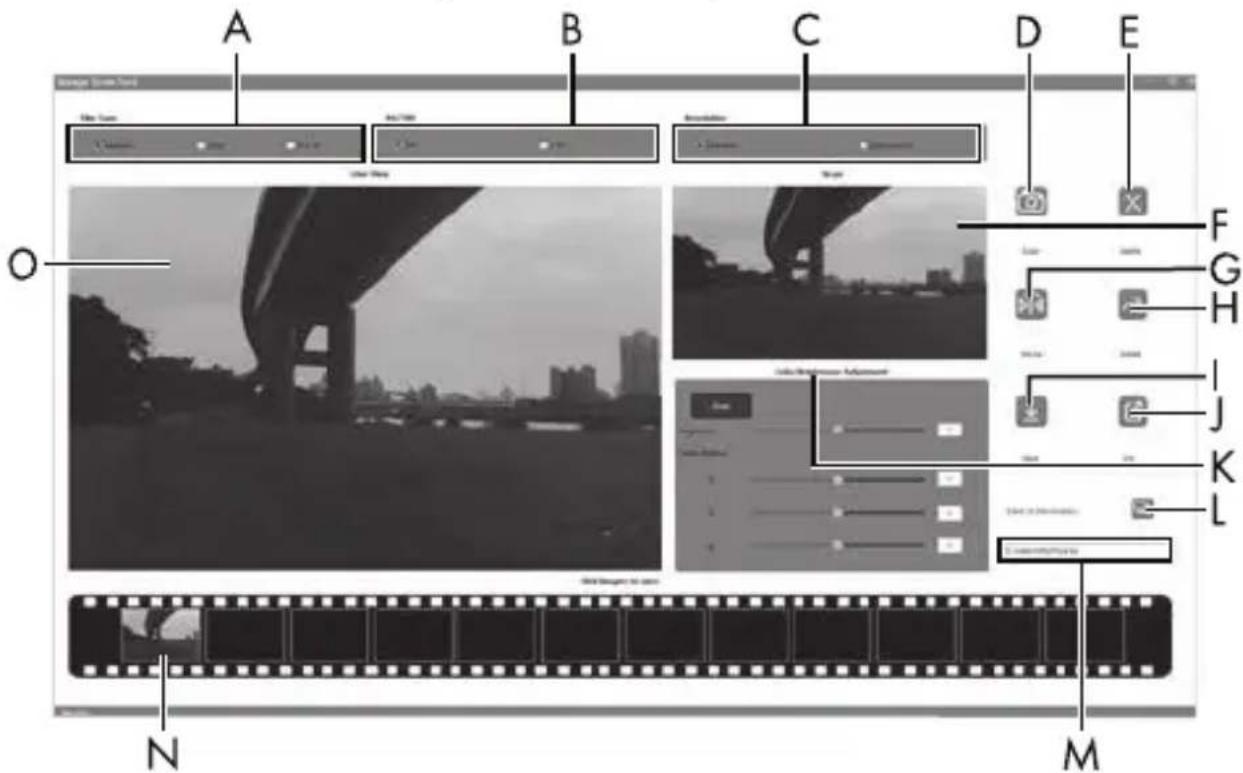
| A Vyberte zde typ (negativ, diapozitiv nebo černo/bílý), který chcete použít. |
| B Vyberte formát (JPG nebo TIFF), v němž chcete obrázky uložit. |
| C Zde vyberte rozlišení:Standard: 2300 dpiInterpolováno: 4600 dpi |
| D Pro skenování snímku klikněte na toto tlačítko nebo přímo stiskněte tlačítko SCAN 2. |
| E K vymazání aktuálně označeného snímku klikněte na toto tlačítko. |
| F Zde se zobrazí aktuálně označený snímek. |
| G K | zrcadlovému zobrazení aktuálně označeného snímku klikněte na toto tlačítko. |
| H K | otáčení aktuálně označeného snímku ve směru hodinových ručiček klikněte na toto tlačítko. |
| I K | uložení zaznamenaných snímků klikněte na toto tlačítko.V případě zadání nesprávné cesty k místu uložení se objeví výstražné hlášení. |
| J K | ukončení programu klikněte na toto tlačítko. |
| K Ke | ke konfiguraci nastavení barev a jasu před skenováním snímku klikněte na toto tlačítko. Přizpůsobení se zobrazí v živém náhledu. |
| L K | výběru složky pro uložení naskenovaných snímků klikněte na toto tlačítko. |
| M Zde | se zobrazí složka, do které se uloží naskenované snímky. |
| N Zde | se zobrazí již naskenované snímky, které dosud nebyly ještě uloženy. Aktuálně označený snímek se znázorní se zeleným rámečkem a zobrazí se v okně (F). |
| O Zde | se zobrazí živý náhled na vložené negativy/diapozitivy. |
Nastavení barev a jasu
Podle potřeby nastavte barvy a jas kliknutím na tlačitko „Color/ Brightness Adjustment“ (K).
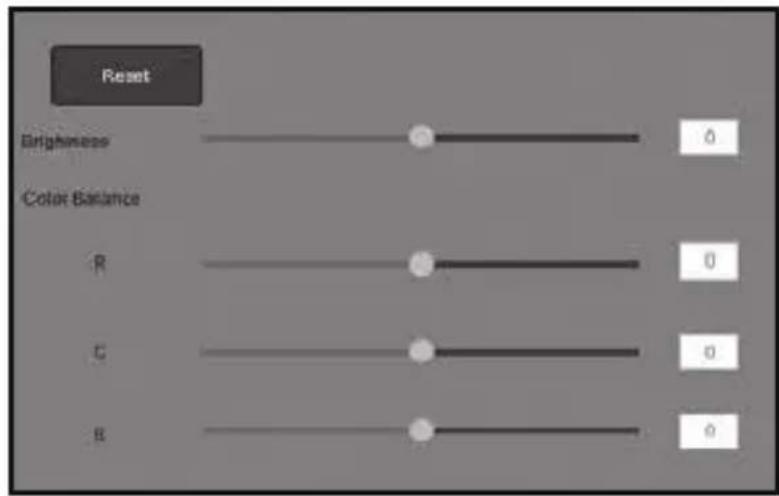
♦ Přesouvejte posuvníkem „Brightness“ pro nastavení jasu mezi -64 a 64.
♦ Přesouvejte třemi posuvníky „Color Balance“ pro nastavení hodnot RGB mezi -6 a 6.
K obnovení standardních hodnot klikněte na tlačítko „Reset“.
Software Mac
♦ Spustte program „ImageScan“ dvojitým kliknutím na symbol programu. Program se otevře přímo v hlavním okně.
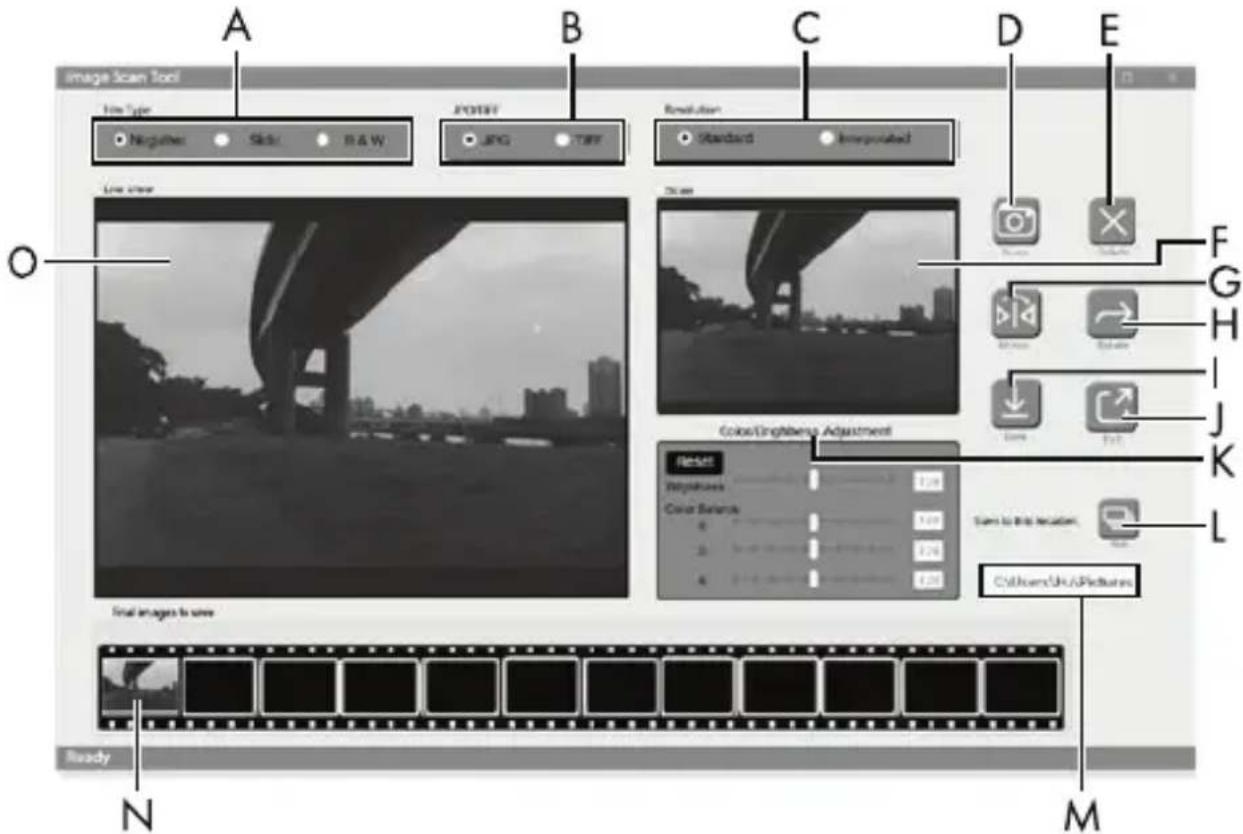
| A Vyberte zde typ (negativ, diapozitiv nebo černo/bílý), který chcete použít. |
| B Vyberte formát (JPG nebo TIFF), v němž chcete obrázky uložit. |
| C Zde vyberte rozlišení:Standard: 2300 dpiInterpolováno: 4600 dpi |
| D Pro skenování snímku klikněte na toto tlačítko nebo přímo stiskněte tlačítko SCAN 2. |
| E K vymazání aktuálně označeného snímku klikněte na toto tlačítko. |
| F Zde se zobrazí aktuálně označený snímek. |
| G K | zrcadlovému zobrazení aktuálně označeného snímku klikněte na toto tlačítko. |
| H K | otáčení aktuálně označeného snímku ve směru hodinových ručiček klikněte na toto tlačítko. |
| I K | uložení zaznamenaných snímků klikněte na toto tlačítko.V případě zadání nesprávné cesty k místu uložení se objeví výstražné hlášení. |
| J K | ukončení programu klikněte na toto tlačítko. |
| K K | vykonání nastavení barev a jasu před skenováním snímku klikněte na toto tlačítko. Přizpůsobení se zobrazí v živém náhledu. |
| L K | výběru složky pro uložení naskenovaných snímků klikněte na toto tlačítko. |
| M Zde | se zobrazí složka, do které se uloží naskenované snímky. |
| N Zde | se zobrazí již naskenované snímky, které dosud nebyly ještě uloženy. Aktuálně označený snímek se znázorní se zeleným rámečkem a zobrazí se v okně (F). |
| O Zde | se zobrazí živý náhled na vložené negativy/diapozitivy. |
Nastavení barev a jasu
Podle potřeby nastavte barvy a jas kliknutím na tlačítko „Color/Brightness Adjustment“ (K).
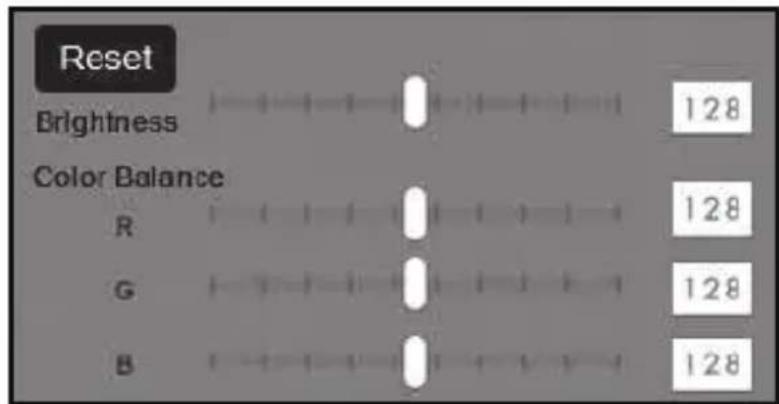
♦ Přesouvejte posuvníkem „Brightness“ pro nastavení jasu mezi 0 a 255.
- Přesouvejte třemi posuvníky „Color Balance“ pro nastavení hodnot RGB mezi 0 a 255.
♦ K obnovení standardních hodnot klikněte na tlačítko „Reset“.
Po použití
- Vyjměte držák negativů ⑤ tak, že jej kompletně přesunete přístrojem.
♦ Vyjměte zásobník na diapozitivý 6 tím, že jej opět vytáhnete z pravého zasunutí 4.
♦ Vytáhněte kabel USB8 z USB portu počítače a skeneru.
Odstranění závad
Následující tabulka pomůže při hledání a odstranění drobných závad:
| Závada Možná příčina Odstranění | ||
| LED PWR 1 nesvítí. | Přístroj není správně zapojen. | Zapojte přístroj. |
| Špatná kvalita snímku. | Prach na podsvícení skeneru. | Očistěte podsvícení (viz kapitola Čištění). |
| Prach na filmu resp. diapozitivu. | Očistěte film resp. diapozitiv. | |
| Naskenované snímky jsou rozmazané. | Čočka skeneru je zamlžená z důvodů teplotních rozdílů. | Vyčkejte, až se přístroj aklimatizuje na pokojovou teplotu. |
| Skener není po insta-laci softwaru rozpo-znán počítačem. | Skener není připojen k portu USB počí-tače. | Přístroj připojte k portu USB svého počítače. |
| Port USB počítače je vadný. | Přístroj připojte k jinému portu USB počítače. | |
| Je nutný restart počítače. | Restartujte počítač. | |
| Skener nelze ovládat prostřednictvím softwaru. | Antivirový program brání funkci skeneru, resp. softwaru. | Zkontrolujte nastavení svého antiviro-vého programu. |
UPOZORNĚNÍ
▶ Pokud nemůžete problém vyřešit výše uvedenými kroky, obraťte se na zákaznický servis (viz kapitola Servis).
Čištění

POZOR
Při čištění zabraňte vniknutí vlhkosti do přístroje, aby nedošlo k jeho neopravitelnému poškození.
Kryt přístroje čistěte výhradně mírně navlhčeným hadříkem a jemným čisticím prostředkem.
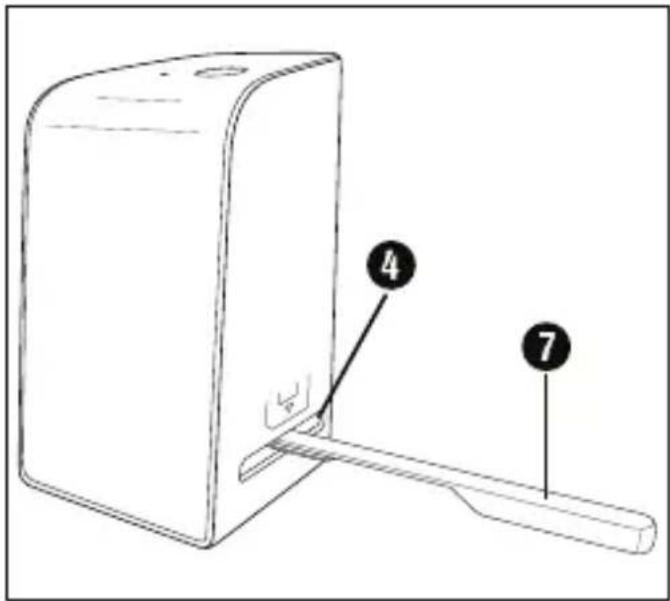
- Očistěte povrch podsvícení uvnitř přístroje čisticím kartáčken ^7 . Za tím účelem zasuňte čisticí kartáček čisticí plochou směrem dolů pouze do pravého zasunutí ^4 (viz obrázek 3).
Skladování při nepoužívání
♦ Skladujte přístroj v suchém a bezprašném prostředí bez přímého slunečního záření.
Likvidace
Likvidace prístroje

Symbol přeškrtnuté pojízdné popelnice uvedený vedle označuje, že tento přístroj podléhá směrnici č.
2012/19/EU. Tato směrnice uvádí, že tento přístroj se na konci své životnosti nesmí likvidovat s běžným domovním odpadem, ale musí se odevzdat v určených sběrných místech či dvorech nebo podnicích oprávněných k nakládání s odpady.
Tato likvidace je pro Vás zdarma. Chraňte životní prostředí a zajistěte odbornou likvidaci přístroje.

Informace o možnostech likvidace vysloužilého výrobku vám podá obecní nebo městská správa.

FR

Výrobek a obal jsou recyklovatelné, podléhají rozšířené odpovědnosti výrobce a shromaždůjí se odděleně.
Likvidace obalu

Zvolený obalový materiál odpovídá hlediskům ochrany životního prostředí a likvidace, a je tudíž recyklovatelný. Již nepotřebný obalový materiál zlikvidujte podle místních platných předpisů.

Balení zlikvidujte ekologicky. Dbejte na označení na různých obalových materiálech a v případě potřeby je roztrídte odděleně. Obalové materiály jsou označeny zkratkami (a) a číslicemi (b) s následujícím významem:
1-7: Plasty, 20-22: Papír a lepenka,
80-98: Kompozitní materiály.
Dodatek
Technické údaje
| Provozní napětí/odběr proudu | 5 V = (stejnosměrný proud)/500 mA (přes USB port) |
| Rozhraní USB-C | |
| Provozní teplota +5 - +40 °C | |
| Vlhkost (bez kondenzace) ≤ 75 % | |
| Rozměry (š x v x h) cca 9,4 x 16,9 x 10,4 cm | |
| Hmotnost (bez příslušenství) cca 450 g | |
| Obrazový snímač 8Mpix senzor CMOS | |
| Oblast zaostřování Pevné zaostřování | |
| Ovládání jasu Automaticky | |
| Kompenzace barev Automaticky | |
| Rozlišení | Standard: 2300 dpiInterpolováno: 4600 dpi |
| Metoda skenování Single pass | |
| Zdroj světla Protisluneční clona | (3 bílé LED) |
| Systémové požadavky | Windows 11/0/8/7/VistaMac OS 10.10-12 |
UPOZORNĚNÍ
▶ Typový štítek se nachází na spodní straně přístroje.
Upozornění k prohlášení o shodě EU
Tento přístroj vyhovuje základní požadavkům a ostatním relevantním předpisům evropské směrnice č. 2014/30/EU a směrnice č. 2011/65/EU.
Kompletní prohlášení o shodě EU obdržíte u dovozce.

Záruka společnosti Kompernass Handels GmbH
Vážená zákaznice, vážený zákazníku,
na tento přístroj získáváte záruku v trvání 3 let od data zakoupení. V případě závad tohoto výrobku máte zákonná práva vůči prodejci výrobku. Tato zákonná práva nejsou omezena naší níže uvedenou zárukou.
Záruční podmínky
Záruční doba začíná plynout dnem nákupu. Dobře uschovejte pokladní doklad. Tento doklad je potřebný jako důkaz o koupi.
Pokud se do tří let od data zakoupení tohoto výrobku vyskytne vada materiálu nebo výrobní závada, pak Vám podle našeho uvážení výrobek zdarma opravíme, vyměníme nebo uhradíme kupní cenu. Předpokladem této záruky je, že bude během tříleté lhůty předložen vadný přístroj a doklad o koupi (pokladní doklad) a stručně se popíše, v čem závada spočívá a kdy se vyskytla.
Vztahuje-li se na závadu naše záruka, obdržíte zpět bud' opravený nebo nový produkt. Opravou nebo výměnou výrobku nezačne plynout nová záruční doba.
Záruční doba a zákonné nároky vyplývající ze závad
Záručním plněním se záruční doba neprodlužuje. To platí i pro vyměněné a opravené součásti. Poškození nebo vady vyskytující se případně již při nákupu se musí oznámit ihned po vybalení. Po uplynutí záruční doby podléhají veškeré opravy zpoplatnění.
Rozsah záruky
Přístroj byl vyroben pečlivě podle přísných směrnic kvality a před expedicí byl svědomitě vyzkoušen.
Záruka se vztahuje na materiálové nebo výrobní vady. Tato záruka se nevztahuje
na součásti výrobku, které jsou vystaveny běžnému opotřebení, a proto je lze považovat za spotřební díly, nebo na poškození křehkých součástí, jako jsou např. spínače, akumulátory nebo díly, které jsou vyrobeny ze skla.
Tato záruka zaniká, pokud je výrobek poškozen, nebyl řádně používán nebo udržován. Pro zajištění správného používání výrobku se musí přesně dodržovat všechny pokyny uvedené v návodu k obsluze. Účelům použití a úkonům, které se v návodu k obsluze nedoporučují nebo se před nimi varuje, je třeba se bezpodmínečně vyhnout.
Výrobek je určen pouze pro soukromé účely a ne pro komerční použití. Při nesprávném a neodborném používání, při použití násilí a při zásazích, které nebyly provedeny našimi autorizovanými servisními provozovnami, záruční nároky zanikají.
Vyřízení v případě záruky
Pro zajištění rychlého Vaší žádosti postupujte podle následujících pokynů:
■ Pro všechny dotazy mějte připraven pokladní lístek a číslo výrobku (IAN) 365299_2204 jako doklad o koupi.
Číslo výrobku naleznete na typovém štítku na výrobku, rytině na výrobku, na titulní straně návodu k obsluze (vlevo dole) nebo na nálepce na zadní nebo spodní straně výrobku.
■ Pokud by se měly vyskytovat funkční vady nebo jiné závady, kontaktujte nejprve níže uvedené servisní oddělení telefonicky nebo e-mailem.
Výrobek, zaevidovaný jako vadný výrobek pak můžete při přiložení dokladu o nákupu (pokladní lístek) a při uvedení, v čem spočívá vada a kdy k ní došlo, poslat výrobek pro Vás bez poštovného na adresu, kterou Vám oznámí servis.
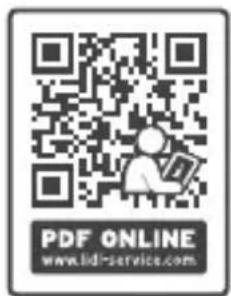
Na webových stránkách www.lidl-service.com si můžete stáhnout tyto a mnoho dalších příruček, videí o výrobku a instalační software.
Pomocí kódu QR se dostanete přímo na stránku servisu Lidl (www.lidl-service.com) a můžete pomocí zadání čísla výrobku (IAN) 365299_2204 otevřít svůj návod k obsluze.
Servis

ServisČesko
Tel.: 800143873
E-Mail: kompernass@lidl.cz
IAN 365299_2204
Dovozce
Dbejte prosím na to, že následující adresa není adresou servisu. Kontaktujte nejprve uvedený servis.
Použité výstražné upozornenia a symboly ..... 1 6 2
Bezpečnostné pokyny 163
Kontrola rozsahu dodávky 165
Použité výstražné upozornenia a symboly
Výstražné upozornenie tohto stupňa nebezpečenstva označuje možné vecné škody.
▶ Aby ste zabránili vecným škodám, riad'te sa inštrukciami uvedenými v tomto výstražnom upozornení.
UPOZORNENIE
Kontrola rozsahu dodávky
♦ Vložte dodaný CD nosič s programom do CD mechaniky vášho počítača Mac.
♦ Vyberte zásobník na diapozitívy ^6 tak, že ho znovu vytiahnite z pravej zásuvky ^4 .
♦ Vytiahnite kábel USB8 z USB prípojky vášho počítača a skenera.
Záruka spoločnosti Kompernass Handels GmbH
Vážená zákazníčka, vážený zákazník,
Ak je chyba pokrytá našou zárukou, zašleme Vám spät' opravený alebo nový výrobok. Opravou alebo výmenou výrobku nezačína plynút' žiadna nová záručná doba.
Pomocou tohto QR-kódu sa dostanete priamo na stránku servisu Lidl (www.lidl-service.com) a pomo-cou zadania čísla výrobku (IAN) 365299_2204 otvoríte váš návod na obsluhu.
Servis

ServisSlovensko
Tel. 0850 232001
E-Mail: kompernass@lidl.sk
IAN 365299_2204
Dovozca
Odstranitev naprave med odpadke 306
Odstranitev naprave med odpadke

- Bezpečnostní pokyny ..... 1 1 3
- Popis přístroje ..... 1 1 4
- Uvedení do provozu ..... 1 1 5
- Obsluha a provoz .... 1 1 8
- Odstranění závad ..... 1 2 6
- Čištění 127
- Skladování při nepoužívání ..... 1 2 7
- Likvidace....128
- Dodatek....129
- Úvod
- Informace k tomuto návodu k obsluze
- Informace o ochranných známkách
- Použití v souladu s určením
- Použitá výstražná upozornění a symboly
- NEBEZPEČÍ
- Výstražným upozorněním tohoto stupně nebezpečí je označena nebezpečná situace.
- VÝSTRAHA
- Výstražným upozorněním tohoto stupně nebezpečí je označena možná nebezpečná situace.
- OPATRNĚ
- POZOR
- Výstražným upozorněním tohoto stupně nebezpečí je označen možný vznik hmotné škody.
- UPOZORNĚNÍ
- Bezpečnostní pokyny
- Popis prístroje
- Uvedení do provozu
- Kontrola rozsahu dodávky
- Zapojení do počítače
- Systémové požadavky
- Instalace softwaru
- Instalace na Windows
- Instalace v systému Mac OS
- Obsluha a provoz
- Vložení negativů
- Digitalizace negativü/diapozitivü
- Software Windows
- Nastavení barev a jasu
- Software Mac
- Po použití
- Odstranění závad
- Čištění
- Skladování při nepoužívání
- Likvidace
- Likvidace prístroje
- Tato likvidace je pro Vás zdarma. Chraňte životní prostředí a zajistěte odbornou likvidaci přístroje.
- Likvidace obalu
- Dodatek
- Upozornění k prohlášení o shodě EU
- Záruka společnosti Kompernass Handels GmbH
- Záruční podmínky
- Záruční doba a zákonné nároky vyplývající ze závad
- Rozsah záruky
- Vyřízení v případě záruky
- Servis
- Dovozce
- Bezpečnostné pokyny 163
- Použité výstražné upozornenia a symboly
- Výstražné upozornenie tohto stupňa nebezpečenstva označuje možné vecné škody.
- UPOZORNENIE
- Záruka spoločnosti Kompernass Handels GmbH
- Dovozca
- Odstranitev naprave med odpadke
Značka : SILVERCREST
Model : SND 4600 A1
Kategorie : Skener