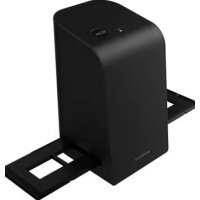
SND 4600 A1 - Scanner SILVERCREST - Manuale utente e istruzioni gratuiti
Trova gratuitamente il manuale del dispositivo SND 4600 A1 SILVERCREST in formato PDF.



| Tipo di prodotto | Scanner per negativi e diapositive |
| Marca | SilverCrest |
| Modello | SND 4600 A1 |
| Dimensioni (L x A x P) | circa 9,4 x 16,9 x 10,4 cm |
| Peso (senza accessori) | circa 450 g |
| Alimentazione | 5 V CC, 500 mA tramite porta USB (USB-C) |
| Interfaccia | USB-C |
| Sensore | CMOS 8 megapixel |
| Risoluzione | Standard: 2300 dpi, Interpolata: 4600 dpi |
| Sorgente luminosa | Retroilluminazione a 3 LED bianchi |
| Metodo di scansione | Single pass |
| Formati di output | JPG, TIFF |
| Sistemi operativi compatibili | Windows Vista/7/8/10/11, Mac OS 10.10-12 |
| Temperatura di funzionamento | da +5 a +40 °C |
| Umidità ammissibile | ≤ 75% (senza condensa) |
| Contenuto della confezione | Scanner, 2 supporti per negativi, caricatore per diapositive, spazzola di pulizia, cavo USB, CD software, manuale di istruzioni, guida rapida |
| Pulizia | Custodia: panno umido con detersivo per piatti delicato; retroilluminazione: spazzola di pulizia fornita |
| Istruzioni di sicurezza | Non esporre all'umidità, non aprire, tenere fuori dalla portata dei bambini, utilizzare solo gli accessori originali |
| Garanzia | 3 anni |
| Utilizzo conforme | Uso privato, scansione di negativi e diapositive |
| Pezzi di ricambio | Disponibili per la durata della garanzia (contattare il servizio clienti) |
Domande frequenti - SND 4600 A1 SILVERCREST
Domande degli utenti su SND 4600 A1 SILVERCREST
0 domanda su questo apparecchio. Rispondi a quelle che conosci o fai la tua.
Fai una nuova domanda su questo apparecchio
Scarica le istruzioni per il tuo Scanner in formato PDF gratuitamente! Trova il tuo manuale SND 4600 A1 - SILVERCREST e riprendi in mano il tuo dispositivo elettronico. In questa pagina sono pubblicati tutti i documenti necessari per l'utilizzo del tuo dispositivo. SND 4600 A1 del marchio SILVERCREST.
MANUALE UTENTE SND 4600 A1 SILVERCREST
Istruzioni per l'uso
SI
OPTIČNI BRALNIK DIAPOZITIVOV IN NEGATIVOV
Navodila za uporabo
RO
DISPOZITIV DE SCANARE DIAPOZITIVE ŞI NEGATIVE
Informazioni sul presente manuale di istruzioni ..... 237
Note sui marchi commerciali 237
Uso conforme 237
Avvertenze e simboli utilizzati 238
Indicazioni relative alla sicurezza ..... 2 3 9
Elementi di comando 240
Descrizione dell'apparecchio ..... 241
Controllo della fornitura 241
Collegamento a un computer 242
Installazione del software 242
Utilizzo e funzionamento ..... 244
Inserimento di pellicole negative 244
Inserimento di diapositive 245
Digitalizzazione di negativi/diapositive 246
Dopo l'uso 251
Risoluzione degli errori 252
Pulizia 253
Conservazione del dispositivo quando non viene utilizzato .... 2 5 4
Smaltimento....254
Smaltimento del dispositivo 254
Smaltimento dell'imballaggio 255
Appendice 255
Dati tecnici 255
Note sulla dichiarazione di conformità CE 256
Garanzia della Kompernass Handels GmbH 257
Assistenza 259
Importatore....259
Introduzione
Informazioni sul presente manuale di istruzioni
Congratulazioni per l'acquisto del nuovo dispositivo.
È stato scelto un prodotto di alta qualità. Il manuale di istruzioni è parte integrante del presente prodotto. Esso contiene importanti note sulla sicurezza, sull'uso e sullo smaltimento. Prima di utilizzare il prodotto acquisire dimestichezza con tutte le note relative ai comandi e alla sicurezza. Utilizzare il prodotto solo come descritto e per i campi d'impiego indicati. Conservare sempre il manuale di istruzioni nelle vicinanze del prodotto in modo da poterlo consultare all'occorrenza. In caso di cessione o vendita del prodotto a terzi, consegnare anche tutta la documentazione, incluso il presente manuale di istruzioni.
Note sui marchi commerciali
-USB è un marchio registrato di USB Implementers Forum, Inc.
—Microsoft, Windows ^® , Windows Vista ^® , Windows 7 ^® , Windows 8 ^® , Windows 10 ^® e Windows 11 ^® sono marchi registrati di Microsoft Corporation negli Stati Uniti d'America e/o in altri paesi.
—Mac OS è un marchio registrato di Apple Inc. negli USA e in altri paesi.
- Il marchio SilverCrest e il nome commerciale sono proprietà del relativo titolare.
Tutti gli altri nomi e prodotti possono essere marchi o marchi registrati dei rispettivi proprietari.
Uso conforme
Questo è un apparecchio appartenente alla tecnologia di informazione ed è destinato esclusivamente all'uso privato per la scansione e la digitalizzazione di negativi di pellicole e diapositive. Un uso diverso o esulante da quanto sopra riportato è considerato non conforme. Sono escluse rivendicazioni di qualsiasi genere in caso di danni derivanti da uso non conforme. Il rischio è esclusivamente a carico dell'utente.
Avvertenze e simboli utilizzati
Nel presente manuale di istruzioni vengono utilizzate le seguenti avvertenze:

PERICOLO
Un'avvertenza contrassegnata da questo livello di pericolo indica una situazione pericolosa.
Se non si evita tale situazione pericolosa, essa provocherà lesioni gravi o la morte.
▶ Seguire le indicazioni riportate in questa avvertenza per evitare il pericolo di gravi lesioni o di morte.

AVVERTENZA
Un'avvertenza contrassegnata da questo livello di pericolo indica una situazione potenzialmente pericolosa.
Se non si evita tale situazione pericolosa, essa può dare luogo a lesioni gravi o provocare la morte.
▶ Seguire le indicazioni riportate in questa avvertenza per evitare il pericolo di gravi lesioni o di morte.

CAUTELA
Un'avvertenza contrassegnata da questo livello di pericolo indica una situazione potenzialmente pericolosa.
Se non si evita tale situazione pericolosa, essa può dare luogo a lesioni.
▶ Seguire le indicazioni riportate in questa avvertenza per evitare lesioni personali.

ATTENZIONE
Un'avvertenza contrassegnata da questo livello di pericolo indica la possibilità di danni materiali.
Se non si evita tale situazione, essa può dare luogo a danni materiali.
▶ Seguire le indicazioni di questa avvertenza per evitare danni materiali.
NOTA
▶ Una nota fornisce ulteriori informazioni volte a facilitare l'uso dell'apparecchio.
Indicazioni relative alla sicurezza
■ Prima dell'uso, controllare l'apparecchio per rilevare eventuali danni esterni visibili. Non mettere in funzione l'apparecchio se risulta danneggiato o nel caso in cui sia caduto.
In caso di danni al cavo o ai collegamenti, fare eseguire le riparazioni a personale specializzato autorizzato o al servizio clienti.
■ Questo apparecchio può essere utilizzato da bambini di almeno 8 anni di età e da persone con capacità fisiche, sensoriali o mentali ridotte o insufficiente esperienza o conoscenza, solo se sorvegliati o istruiti sull'uso sicuro dell'apparecchio e qualora ne abbiano compreso i pericoli associati. I bambini non devono giocare con il dispositivo. La pulizia e la manutenzione a cura dell'utente non devono essere eseguite da bambini, a meno che non siano sorvegliati.
Far eseguire le riparazioni solo da aziende specializzate o dal centro di assistenza ai clienti. Le riparazioni effettuate in modo non conforme possono causare gravi pericoli per l'utente e comportano l'estinzione della garanzia.
■ Non modificare né trasformare l'apparecchio di propria iniziativa.
■ Proteggere l'apparecchio dall'umidità e dalla penetrazione di liquidi. Non collocare oggetti contenenti liquido (es. vasi) accanto all'apparecchio.
■ Tenere l'apparecchio lontano da fiamme vive e non mettere candele sull'apparecchio o accanto all'apparecchio. In tal modo si evitano incendi.
Se l'apparecchio viene portato rapidamente da un ambiente caldo in uno freddo o da un ambiente freddo in uno caldo, prima di usarlo attendere 30 minuti in modo che si acclimatiti.
■ PERICOLO! I materiali d'imballaggio non sono un giocattolo! Tenere tutti i materiali d'imballaggio fuori dalla portata dei bambini.
Pericolo di soffocamento!
Elementi di comando
(per le illustrazioni vedere le pagine pieghevoli)
① LED PWR
② Tasto SCAN
3 Porta USB-C
4 Slot per supporto dei negativi o caricatore per diapositive
5 Supporto dei negativi
6 Caricatore per diapositive
⑦ Spazzolino
8 Cavo USB (da USB-A a USB-C)
Descrizione dell'apparecchio
Controllo della fornitura
(per le illustrazioni vedere le pagine pieghevoli)
La dotazione comprende i seguenti componenti:
- Scanner
• 1 caricatore per diapositive
• 2 supporti per negativi
• CD del programma - Spazzolino
• Cavo USB
• Manuale di istruzioni - Quick Start Guide
◆ Prelevare tutti i componenti dalla confezione e rimuovere tutto il materiale di imballaggio.
NOTA
Controllare la completezza e l'integrità della fornitura.
In caso di fornitura incompleta o in presenza di danni da trasporto o da imballaggio inadeguato, rivolgersi alla linea diretta di assistenza (vedere capitolo Assistenza).
Collegamento a un computer
NOTA
▶ Per questo apparecchio usare solo gli accessori originali consigliati dal produttore.
Requisiti di sistema
Sistema operativo: Windows Vista/7/8/10/11, Mac OS 10.10-12 Slot: porta USB (USB-A)
♦ Collegare il connettore USB-C del cavo USB ^8 a una porta USB-C ③ dello scanner.
Collegare il connettore USB-A del cavo USB ^8 a un computer acceso. Il computer riconosce il nuovo hardware e avvia l'installazione automatica dei driver. Questa operazione dura circa un minuto. Il LED PWR ^1 si accende non appena lo scanner è stato collegato correttamente.
Installazione del software

ATTENZIONE
L'installazione del software può comportare la sovrascrittura o la modifica di file importanti. Per poter accedere ai file originali in caso di eventuali problemi in seguito all'installazione, è necessario creare una copia di backup del proprio hard disk prima di procedere all'installazione del software.
Installazione su Windows
NOTA
Qualora il computer non fosse dotato di un'unità di lettura CD, consultare il seguente sito per scaricare il software: www.kompernass.com/365299_2204
NOTA
Se la funzione di avvio automatico è stata disattivata e la procedura d'installazione non inizia automaticamente, avviarla facendo doppio clic sul file "WinSetup.exe" nella directory principale del CD.
♦ Inserire il CD del programma in dotazione nell'unità di lettura CD del computer. Il menu d'installazione si avvia automaticamente.
◆ Fare clic sul pulsante "Installation" per avviare l'installazione.
- Installare il software attenendosi alle istruzioni indicate sullo schermo.
◆ Al termine dell'installazione è possibile uscire dal menu facendo clic sul pulsante "Exit".
Installazione su Mac OS
NOTA
Qualora il computer Mac non fosse dotato di un'unità di lettura CD, consultare il seguente sito per scaricare il software: www.kompernass.com/365299_2204
♦ Inserire il CD del programma in dotazione nell'unità di lettura CD del computer Mac.
♦ Aprire la directory principale del CD del programma.
♦ Aprire la directory "Mac".
◆ Avviare la procedura di installazione facendo doppio clic sul file "ImageScan.dmg".
- Installare il software attenendosi alle istruzioni indicate sullo schermo.
Utilizzo e funzionamento
Inserimento di pellicole negative
♦ Sbloccare la chiusura che si trova sul lato frontale del supporto dei negativi ⑤ e aprire il supporto.
♦ Inserire la pellicola negativa nel supporto⑤ dal lato corretto. Verificare che i fori delle pellicole negative vengano collocati sui rispettivi naselli del supporto affinché le pellicole non si possano spostare.
♦ Chiudere il supporto dei negativ ^5 fino alla chiusura del coperchio.
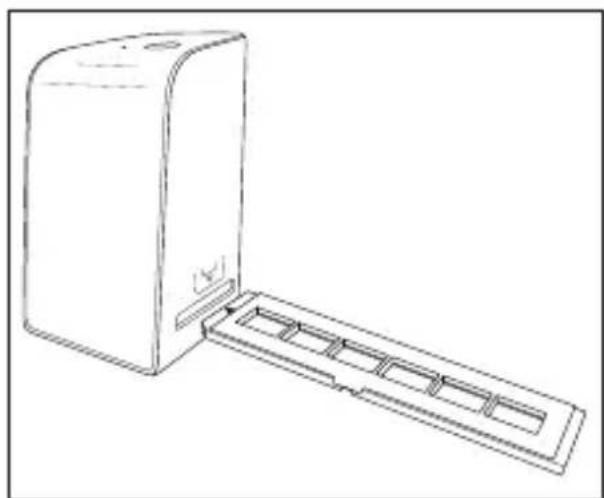
♦ Inserire il supporto dei negativ 5 nello slot 4 a destra con il triangolo rivolto in avanti e visibile (vedere figura 1).
Spingere il supporto dei negativ ^5 nello slot ^4 a destra, finché non scatta in modo percettibile nella prima posizione. Per altri negativi continuare a spingere il supporto dei negativi ^5 nello slot a destra finché non scatta in modo percettibile nella posizione successiva.
Inserimento di diapositive
♦ Inserire le diapositive dal lato corretto nel vano apposito del caricatore per diapositive ⑥. Il caricatore può alloggiare da 10 a 12 diapositive circa (a seconda delle dimensioni).
♦ Inserire innanzitutto il caricatore per diapositive ^6 con l'oblò nello slot ^4 a destra. Verificare che il triangolo sia rivolto in avanti e visibile (vedere figura 2).
Il cursore, a lato del caricatore per diapositive ⑥, consente di spingere le singole diapositive presenti all'interno del vano nello scanner.
A tale scopo sfilare il cursore dallo scanner fino al fermo. Successivamente muovere nuovamente il cursore in direzione dello scanner procedendo con cautela.
NOTA
La diapositiva presente nello scanner viene espulsa dall'apparecchio mentre una nuova viene spinta nel campo visivo dello scanner.
▶ Verificare che la nuova diapositiva venga spinta lentamente all'interno dello scanner. In caso contrario, la diapositiva può scivolare al di là del campo visivo dello scanner.
Non appena si desidera cessare la scansione delle diapositive, rimuovere il caricatore per diapositive ⑥ dallo slot ④. Rimuovere l'ultima diapositiva dal basso dell'oblò del caricatore per diapositive ⑥.
Digitalizzazione di negativi/diapositive
Software Windows
Avviare il programma "ImageScan" facendo doppio clic sull'apposita icona presente sul desktop o selezionare la voce corrispondente dal menu Start. Il programma si aprirà diretta-mente nella finestra principale.
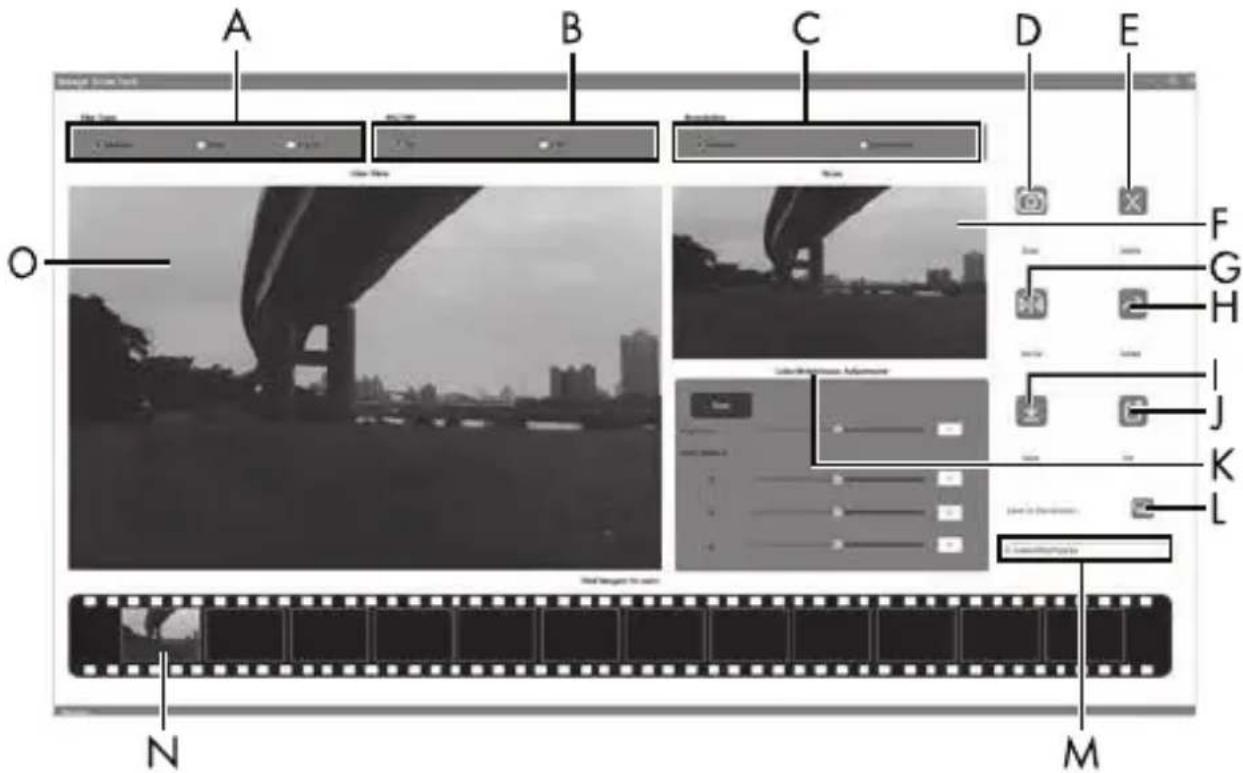
| A | Selezionare qui il tipo (negativa, diapositiva o bianco/nero) da utilizzare. |
| B | Seleziona qui il formato di file (JPG o TIFF) in cui si desidera salvare le immagini. |
| C | Selezionare la risoluzione:Standard: 2300 dpiInterpolata: 4600 dpi |
| D | Fare clic su questo pulsante o premere direttamente il tastoSCAN 2 per eseguire la scansione di una foto. |
| E | Fare clic su questo pulsante per eliminare la foto attualmente contrassegnata. |
| F | Qui viene visualizzata la foto attualmente contrassegnata. |
| G | Fare clic su questo pulsante per riflettere la foto attualmente contrassegnata. |
| H | Fare clic su questo pulsante per ruotare la foto attualmente contrassegnata in senso orario. |
| I | Fare clic su questo pulsante per salvare le foto acquisite. Nel caso in cui venisse immesso un percorso di salvataggio non valido, apparirà un avviso. |
| J | Fare clic su questo pulsante per uscire dal programma. |
| K | Fare clic su questo pulsante per regolare le impostazioni di colore e luminosità prima di avviare la scansione. Le correzioni verranno visualizzate nell'anteprima. |
| L | Fare clic su questo pulsante per selezionare la cartella di salvataggio delle foto scansionate. |
| M | Qui viene visualizzata la cartella di salvataggio delle foto scansionate. |
| N | Qui vengono visualizzate le foto già scansionate ma non ancora salvate. La foto attualmente contrassegnata viene evidenziata da un riquadro verde e visualizzata nella finestra (F). |
| O | Qui viene visualizzata un'anteprima del negativo/della diapositiva inserito/a. |
Impostazioni di colore e luminosità
- Impostare eventualmente i colori e la luminosità facendo clic sul pulsante "Impostazioni di colore/luminosità" (K).
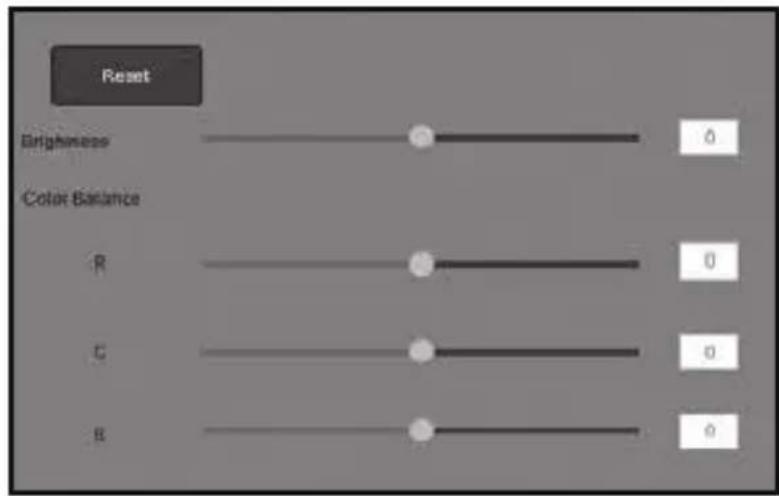
♦ Spostare il cursore di regolazione "Luminosità" per impostare la luminosità tra -64 e 64.
♦ Spostare i tre cursori di regolazione "Bilanciamento colore" per impostare i valori RGB tra -6 e 6.
◆ Fare clic sul pulsante "Reset" per ripristinare i valori predefiniti.
Software Mac
Avviare il programma "ImageScan" facendo doppio clic sull'apposita icona. Il programma si aprirà direttamente nella finestra principale.
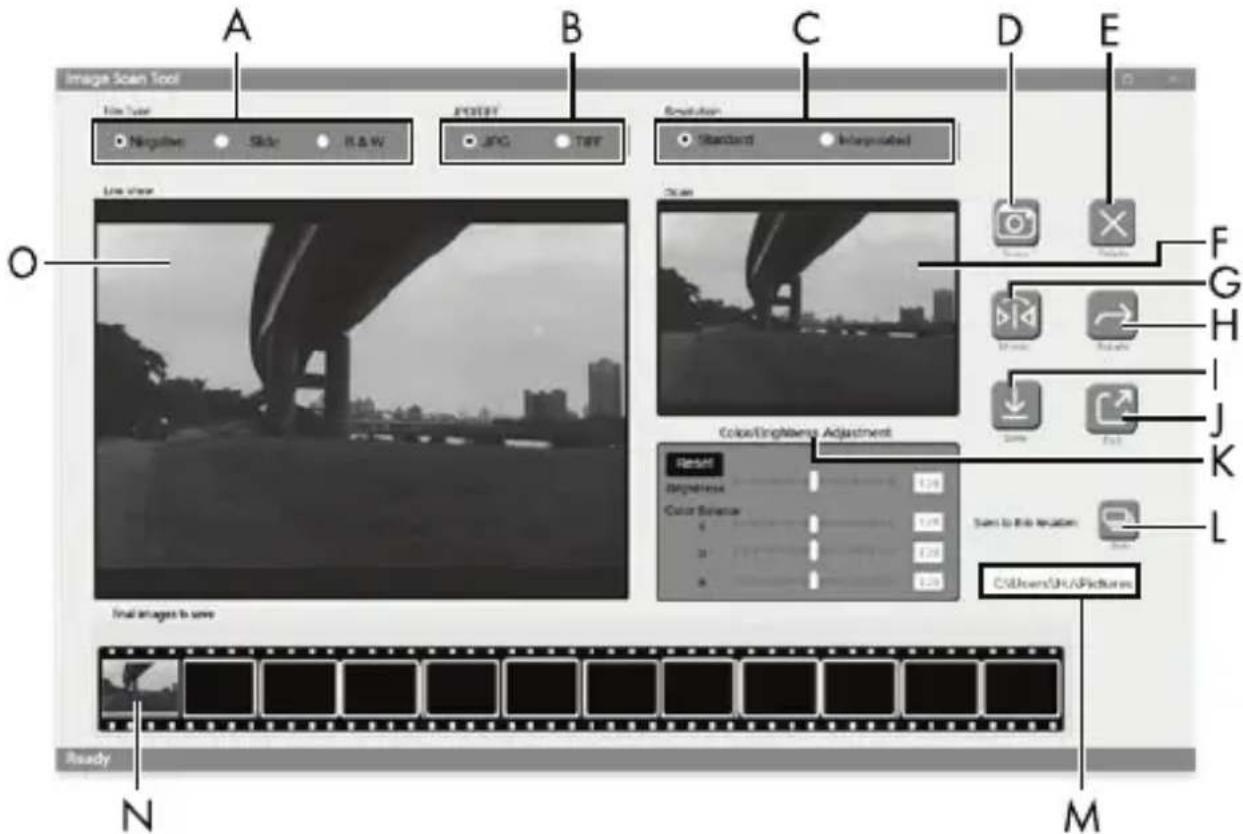
| A | Selezionare qui il tipo (negativa, diapositiva o bianco/nero) da utilizzare. |
| B | Seleziona qui il formato di file (JPG o TIFF) in cui si desidera salvare le immagini. |
| C | Selezionare la risoluzione:Standard: 2300 dpiInterpolata: 4600 dpi |
| D | Fare clic su questo pulsante o premere direttamente il tastoSCAN 2 per eseguire la scansione di una foto. |
| E | Fare clic su questo pulsante per eliminare la foto attualmente contrassegnata. |
| F Qui viene visualizzata la foto attualmente contrassegnata. |
| G Fare clic su questo pulsante per riflettere la foto attualmente contrassegnata. |
| H Fare clic su questo pulsante per ruotare la foto attualmente contrassegnata in senso orario. |
| I Fare clic su questo pulsante per salvare le foto acquisite. Nel caso in cui venisse immesso un percorso di salvataggio non valido, apparirà un avviso. |
| J Fare clic su questo pulsante per uscire dal programma. |
| K Fare clic su questo pulsante per regolare le impostazioni di colore e luminosità prima di avviare la scansione. Le correzioni verranno visualizzate nell'anteprima. |
| L Fare clic su questo pulsante per selezionare la cartella di salvataggio delle foto scansionate. |
| M Qui viene visualizzata la cartella di salvataggio delle foto scansionate. |
| N Qui vengono visualizzate le foto già scansionate ma non ancora salvate. La foto attualmente contrassegnata viene evidenziata da un riquadro verde e visualizzata nella finestra (F). |
| O Qui viene visualizzata un'anteprima del negativo/della diapositiva inserito/a. |
Impostazioni di colore e luminosità
- Impostare eventualmente i colori e la luminosità facendo clic sul pulsante "Impostazioni di colore/luminosità" (K).
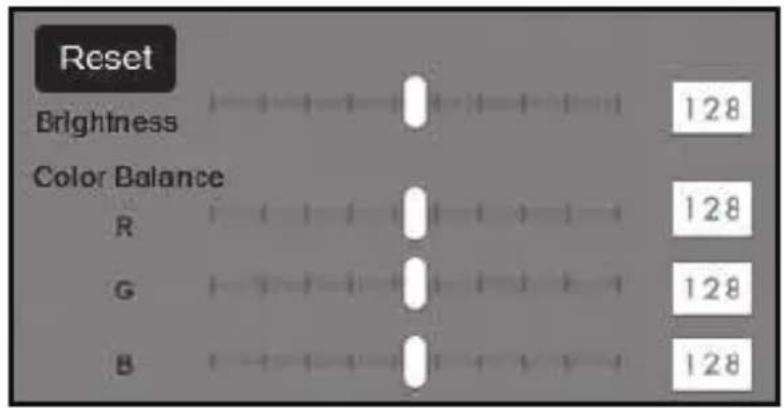
♦ Spostare il cursore di regolazione "Luminosità" per impostare la luminosità tra 0 e 255.
♦ Spostare i tre cursori di regolazione "Bilanciamento colore" per impostare i valori RGB tra 0 e 255.
◆ Fare clic sul pulsante "Reset" per ripristinare i valori predefiniti.
Dopo l'uso
Rimuovere il supporto dei negativi ⑤ spingendolo completamente attraverso l'apparecchio.
♦ Rimuovere il caricatore per diapositive 6 estraendolo dallo slot 4 a destra.
Rimuovere il cavo USB ^8 dall'apposita porta del computer e dello scanner.
Risoluzione degli errori
La seguente tabella è di ausilio nella localizzazione ed eliminazione dei guasti minori:
| Errore Possibile causa Rimedio | ||
| Il LED PWR 1 non si accende. | L'apparecchio non è stato collegato correttamente. | Collegare l'appa-recchio. |
| Cattiva qualità dell'immagine. | Polvere presente sulla retroilluminazione dello scanner. | Pulire la retroillumina-zione (vedere capitolo "Pulizia"). |
| Polvere presente sulla pellicola o sulla diapositiva. | Pulire la pellicola o la diapositiva. | |
| Le foto scan-sionate sono sfocate. | La lente dello scanner è appannata a causa di sbalzi termici. | Attendere l'acclimata-zione dell'apparecchio alla temperatura ambiente. |
| Lo scanner dopo l'instal-lazione del software non viene rico-nosciuto dal computer. | Lo scanner non è allacciato alla porta USB del computer. | Collegare l'appa-recchio a una porta USB del computer. |
| La porta USB del computer è guasta. | Collegare l'appa-recchio a un'altra porta USB del computer. | |
| È necessario riavviare il computer. | Riavviare il computer. | |
| Non è possibile comandare lo scanner tramite il software. | Un programma anti-virus ostacola la fun-zionalità dello scanner ossia del software. | Verificare le impostazioni del programma antivirus. |
NOTA
Se il problema persiste pur avendo eseguito quanto indicato precedentemente, rivolgersi al servizio di assistenza clienti (vedere capitolo Assistenza).
Pulizia

ATTENZIONE
Per evitarne l'irreparabile danneggiamento, assicurarsi che durante la pulizia non penetri umidità nel dispositivo.
♦ Pulire l'alloggiamento esclusivamente con un panno leggermente inumidito e un detergente delicato.
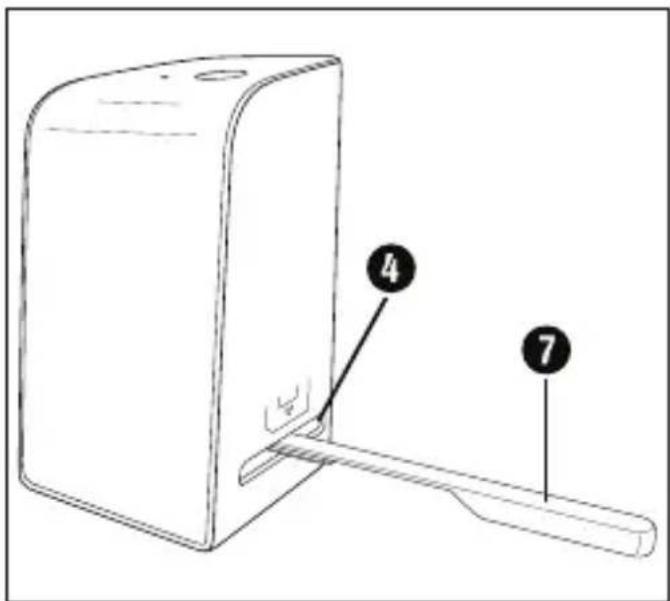
♦ Pulire la superficie della retroilluminazione all'interno dell'apparecchio servendosi dell'apposito spazzolino ⑦. Infilare lo spazzolino con la superficie pulente rivolta verso il basso solo nello slot ④ a destra (vedere figura 3).
Conservazione del dispositivo quando non viene utilizzato
Conservare l'apparecchio in ambiente asciutto, privo di polvere e lontano dai raggi solari diretti.
Smaltimento
Smaltimento del dispositivo

Il simbolo del bidone dei rifiuti barrato, raffigurato lateralmente, indica che l'apparecchio è soggetto alla Direttiva 2012/19/EU. Tale direttiva prescrive che, al termine della sua vita utile, l'apparecchio non venga smaltito assieme ai normali rifiuti domestici, bensì conferito in appositi centri di raccolta, centri di riciclaggio o aziende di smaltimento.
Lo smaltimento è gratuito per l'utente. Rispettare l'ambiente e smaltire l'apparecchio in modo conforme alle direttive pertinenti.

Per conoscere ulteriori possibilità di smaltimento del prodotto smesso rivolgersi alla propria amministrazione comunale.


Il prodotto e l'imballaggio sono riciclabili, sono soggetti ad una responsabilità estesa del produttore e vengono raccolti in maniera differenziata.
Smaltimento dell'imballaggio

I materiali di imballaggio sono stati selezionati in relazione alla loro ecocompatibilità e alle caratteristiche di smaltimento, pertanto sono riciclabili.
Smaltire il materiale di imballaggio inutilizzato in conformità alle vigenti norme locali.

Smaltire l'imballaggio conformemente alle norme di tutela ambientale.
Tenere conto dei codici presenti sui vari materiali di imballaggio ed eventualmente separare i materiali effettuando una raccolta differenziata. I materiali di imballaggio presentano codici costituiti da abbreviazioni (a) e numeri (b) con il seguente significato:
1-7: materie plastiche, 20-22: carta e cartone, 80-98: materiali compositi
Appendice
Dati tecnici
| Tensione di esercizio/assorbimento di corrente | 5 V (corrente continua)/ 500 mA (attraverso porta USB) |
| Interfaccia USB-C | |
| Temperatura di esercizio +5 - +40 °C | |
| Umidità (senza condensa) ≤ 75% | |
| Dimensioni (L x P x A) circa 9,4 x 16,9 x 10,4 cm | |
| Peso (senza accessori) circa 450 g | |
| Sensore di immagini Sensore CMOS 8 megapixel | |
| Campo di messa a fuoco Messa a fuoco fissa | |
| Controllo della luminosità Automatico | |
| Bilanciamento cromatico Automatico | |
| Risoluzione | Standard: 2300 dpiInterpolata: 4600 dpi |
| Metodo di scansione Single pass | |
| Sorgente luminosa Controluce (3 LED bianchi) | |
| Requisito di sistema | Windows 11/10/8/7/VistaMac OS 10.10-12 |
NOTA
▶ La targhetta di identificazione si trova sul lato inferiore dell'apparecchio.
Note sulla dichiarazione di conformità CE
Il presente apparecchio corrisponde ai requisiti fondamentali di conformità e alle relative prescrizioni della direttiva 2014/30/EU e della direttiva 2011/65/EU.
La dichiarazione di conformità UE completa è disponibile presso l'importatore.
CE
Garanzia della Kompernass Handels GmbH
Egregio Cliente,
Questo apparecchio ha una garanzia di 3 anni dalla data di acquisto. Qualora questo prodotto presentasse vizi, Le spettano diritti legali nei confronti del venditore del prodotto. La garanzia qui di seguito descritta non costituisce alcun limite a tali diritti legali.
Condizioni di garanzia
Il periodo di garanzia decorre dalla data di acquisto. Si prega di conservare bene lo scontrino di cassa. Quest'ultimo è necessario come prova d'acquisto.
Qualora entro tre anni a partire dalla data d'acquisto del prodotto si presentasse un difetto del materiale o di fabbricazione, provvede- remo a nostra discrezione a riparare o a sostituire gratuitamente il prodotto oppure a rimborsare il prezzo d'acquisto. Questa prestazione di garanzia ha come presupposto che l'apparecchio guasto e la prova d'acquisto (scontrino di cassa) vengano presentati entro il termine di tre anni e che si descriva per iscritto in cosa consiste il difetto e quando si è evidenziato.
Se il vizio rientra nell'ambito della nostra garanzia, il Suo prodotto verrà riparato o sostituito da uno nuovo. Con la riparazione o la sostituzione del prodotto non decorre un nuovo periodo di garanzia.
Periodo di garanzia e diritti legali di rivendicazione di vizi
Il periodo di garanzia non viene prolungato da interventi in garanzia. Ciò vale anche per le parti sostituite e riparate. Danni e vizi eventualmente già presenti al momento dell'acquisto devono venire segnalati immediatamente dopo che l'apparecchio è stato disimballato. Le riparazioni eseguite dopo la scadenza del periodo di garanzia sono a pagamento.
Ambito della garanzia
L'apparecchio è stato prodotto con cura secondo severe direttive qualitative e debitamente collaudato prima della consegna.
La prestazione in garanzia vale per difetti del materiale o di fabbricazione. Questa garanzia non si estende a componenti del prodotto esposti a normale logorio, che possono pertanto essere considerati come componenti soggetti a usura (esempio capacità della batteria, calcificazione, lampade, pneumatici, filtri, spazzole...). La garanzia non si estende altresì a danni che si verificano su componenti delicati (esempio interruttori, batterie, parti realizzate in vetro, schermi, accessori vari) nonché danni derivanti dal trasporto o altri incidenti.
Questa garanzia decade se il prodotto è stato danneggiato oppure utilizzato o sottoposto a interventi di manutenzione in modo non conforme. Per un utilizzo adeguato del prodotto si devono rigorosamente rispettare tutte le istruzioni esposte nel manuale di istruzioni per l'uso. Si devono assolutamente evitare modalità di utilizzo e azioni che il manuale di istruzioni per l'uso sconsiglia o da cui esso mette in guardia.
Il prodotto è destinato esclusivamente all'uso domestico e non a quello commerciale. La garanzia decade in caso di impiego improprio o manomissione, uso della forza e interventi non eseguiti dalla nostra filiale di assistenza autorizzata.
Trattamento dei casi di garanzia
Per garantire una rapida evasione della Sua richiesta, La preghiamo di seguire le seguenti istruzioni:
Tenga a portata di mano per qualsiasi richiesta lo scontrino di cassa e il codice dell'articolo (IAN) 365299_2204 come prova di acquisto.
Il codice dell'articolo è riportato sulla targhetta identificativa o su un'incisione presenti sul prodotto, sul frontespizio del manuale di istruzioni (in basso a sinistra) o su un adesivo applicato alla parte posteriore o inferiore del prodotto.
Qualora si presentassero malfunzionamenti o altri tipi di vizi, contatti innanzitutto il reparto assistenza clienti qui di seguito indicato telefonicamente o via e-mail.
Una volta che il prodotto è stato registrato come difettoso, lo può poi spedire a nostro carico, provvedendo ad allegare la prova di acquisto (scontrino di cassa), una descrizione del vizio e l'indicazione della data in cui si è presentato, all'indirizzo del servizio di assistenza clienti che Le è stato comunicato.
Sul sito www.lidl-service.com è possibile scaricare questo e molti altri manuali di istruzioni, filmati sui prodotti e software d'installazione.
Con questo codice QR si giunge direttamente al sito dell'assistenza clienti Lidl (www.lidl-service.com) e con la digitazione del codice articolo (IAN) 365299_2204 si può aprire il manuale di istruzioni di proprio interesse.
Assistenza

Assistenzaltalia
Tel.: 02 36003201
E-Mail: kompernass@lidl.it
IAN 365299_2204
Importatore
Badi che il seguente indirizzo non è quello del servizio di assistenza clienti. Contatti innanzitutto il servizio di assistenza clienti indicato.
- OPTIČNI BRALNIK DIAPOZITIVOV IN NEGATIVOV
- DISPOZITIV DE SCANARE DIAPOZITIVE ŞI NEGATIVE
- Indicazioni relative alla sicurezza ..... 2 3 9
- Elementi di comando 240
- Descrizione dell'apparecchio ..... 241
- Utilizzo e funzionamento ..... 244
- Risoluzione degli errori 252
- Pulizia 253
- Conservazione del dispositivo quando non viene utilizzato .... 2 5 4
- Smaltimento....254
- Appendice 255
- Introduzione
- Informazioni sul presente manuale di istruzioni
- Note sui marchi commerciali
- Uso conforme
- Avvertenze e simboli utilizzati
- PERICOLO
- Un'avvertenza contrassegnata da questo livello di pericolo indica una situazione pericolosa.
- AVVERTENZA
- Un'avvertenza contrassegnata da questo livello di pericolo indica una situazione potenzialmente pericolosa.
- CAUTELA
- ATTENZIONE
- Un'avvertenza contrassegnata da questo livello di pericolo indica la possibilità di danni materiali.
- NOTA
- Indicazioni relative alla sicurezza
- Elementi di comando
- Descrizione dell'apparecchio
- Controllo della fornitura
- Collegamento a un computer
- Requisiti di sistema
- Installazione del software
- Installazione su Windows
- Installazione su Mac OS
- Utilizzo e funzionamento
- Inserimento di pellicole negative
- Inserimento di diapositive
- Digitalizzazione di negativi/diapositive
- Software Windows
- Impostazioni di colore e luminosità
- Software Mac
- Dopo l'uso
- Risoluzione degli errori
- Pulizia
- Conservazione del dispositivo quando non viene utilizzato
- Smaltimento
- Smaltimento del dispositivo
- Smaltimento dell'imballaggio
- Appendice
- Note sulla dichiarazione di conformità CE
- Garanzia della Kompernass Handels GmbH
- Condizioni di garanzia
- Periodo di garanzia e diritti legali di rivendicazione di vizi
- Ambito della garanzia
- Trattamento dei casi di garanzia
- Assistenza
- Assistenzaltalia
- Importatore
Marca : SILVERCREST
Modello : SND 4600 A1
Categoria : Scanner