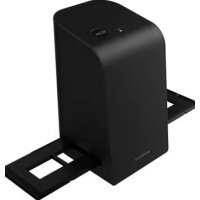
SND 4600 A1 - Skener SILVERCREST - Bezplatný návod na obsluhu
Nájdite návod k zariadeniu zdarma SND 4600 A1 SILVERCREST vo formáte PDF.



| Typ výrobku | Skener pre negatívy a diapozitívy |
| Značka | SilverCrest |
| Model | SND 4600 A1 |
| Rozmery (D x V x Š) | cca 9,4 x 16,9 x 10,4 cm |
| Hmotnosť (bez príslušenstva) | cca 450 g |
| Napájanie | 5 V DC, 500 mA cez USB port (USB-C) |
| Rozhranie | USB-C |
| Snímač | CMOS 8 megapixelov |
| Rozlíšenie | Štandardné: 2300 dpi, Interpolované: 4600 dpi |
| Zdroj svetla | Podsvietenie 3 bielymi LED |
| Metóda skenovania | Single pass |
| Výstupné formáty | JPG, TIFF |
| Kompatibilné operačné systémy | Windows Vista/7/8/10/11, Mac OS 10.10-12 |
| Prevádzková teplota | +5 až +40 °C |
| Prípustná vlhkosť | ≤ 75 % (bez kondenzácie) |
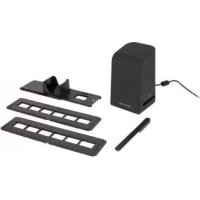
| Obsah balenia | Skener, 2 držiaky na negatívy, podávač diapozitívov, čistiaca kefka, USB kábel, CD so softvérom, návod na obsluhu, rýchly sprievodca |
| Čistenie | Kryt: vlhký handrička s jemným čistiacim prostriedkom; podsvietenie: dodávaná čistiaca kefka |
| Bezpečnostné pokyny | Nevystavujte vlhkosti, neotvárajte, uchovávajte mimo dosahu detí, používajte len originálne príslušenstvo |
| Záruka | 3 roky |
| Používanie podľa určenia | Súkromné použitie, skenovanie negatívov a diapozitívov |
| Náhradné diely | Dostupné počas záručnej doby (kontaktujte zákaznícku podporu) |
Často kladené otázky - SND 4600 A1 SILVERCREST
Otázky používateľov k SND 4600 A1 SILVERCREST
0 otázka o tomto zariadení. Odpovedzte na tie, ktoré poznáte, alebo položte vlastnú.
Položte novú otázku o tomto zariadení
Stiahnite si návod pre váš Skener vo formáte PDF zadarmo! Nájdite svoj návod SND 4600 A1 - SILVERCREST a vezmite svoje elektronické zariadenie späť do rúk. Na tejto stránke sú zverejnené všetky dokumenty potrebné na používanie vášho zariadenia. SND 4600 A1 značky SILVERCREST.
NÁVOD NA OBSLUHU SND 4600 A1 SILVERCREST
Informácie o tomto návode na obsluhu ..... 161
Upozornenia týkajúce sa ochranných známok ..... 1 6 1
Určené použitie 161
Popis prístroja....164
Uvedenie do prevádzky ..... 165
Inštalácia softvéru 166
Obsluha a prevádzka....168
Vkladanie filmu s negatívom 168
Vkladanie diapozitívov 169
Digitalizácia negatívov/diapozitívov 170
Po použití 175
Odstraňovanie porúch ..... 176
Čistenie 177
Skladovanie pri nepoužívaní ..... 178
Likvidácia 178
Likvidácia prístroja 178
Likvidácia balenia 179
Dodatok....179
Technické údaje 179
Upozornenie k vyhláseniu o zhode EÚ ..... 1 8 0
Záruka spoločnosti Kompernass Handels GmbH....180
Servis 182
Dovozca 183
Úvod
Informácie o tomto návode na obsluhu
Srdečne vám blahoželáme ku kúpe vášho nového prístroja.
Touto kúpou ste sa rozhodli pre výrobok vysokej kvality. Návod na obsluhu je súčasťou tohto výrobku. Obsahuje dôležité upozornenia týkajúce sa bezpečnosti, používania a likvidácie. Pred používaním výrobku sa oboznámte so všetkými pokynmi na obsluhu a bezpečnostnými pokynmi. Výrobok používajte iba podľa popisu a v uvedených oblastiach použitia. Návod na obsluhu si uschovajte vždy ako referenčnú príručku v blízkosti výrobku. Pri postúpení alebo predaji výrobku tretím osobám odovzdajte všetky podklady vrátane tohto návodu na obsluhu.
Upozornenia týkajúce sa ochranných známok
-USB ^ je registrovaná ochranná známka spoločnosti USB Implementers Forum, Inc.
—Microsoft, Windows ^® , Windows Vista ^® , Windows 7 ^® , Windows 8 ^® , Windows 10 ^® a Windows 11 ^® sú registrované obchodné značky spoločnosti Microsoft v USA a/alebo iných krajinách.
—Mac OS ^ je registrovaná značka spoločnosti Apple Inc. v USA a iných krajinách.
—Ochranná známka a obchodný názov SilverCrest sú majetkom príslušného vlastníka.
Všetky d'alšie názvy a výrobky môžu byť ochrannými známkami alebo registrovanými ochrannými známkami ich vlastníkov.
Určené použitie
Tento prístroj zo segmentu informačnej techniky je určený výlučne na nekomerčné použitie na skenovanie a digitalizáciu filmových negatívov a diapozitívov. Iné používanie alebo používanie nad tento rámec sa považuje za používanie v rozpore s určeným účelom. Ná-roky akéhokol'vek druhu za škody spôsobené používaním v rozpore s určením sú vylúčené. Riziko nesie sám používatel'.
V predloženom návode na obsluhu sú použité nasledovné výstražné upozornenia:

NEBEZPEČENSTVO
Výstražné upozornenie s týmto stupňom nebezpečenstva označuje nebezpečnú situáciu.
Ak sa nezabráni nebezpečnej situácii, bude to mať za následok t’ažké zranenia alebo smrt’.
▶ Aby sa zabránilo nebezpečenstvu ťažkých zranení alebo smrti, musia sa dodržiavať inštrukcie uvedené v tomto výstražnom upozornení.

VÝSTRAHA
Výstražné upozornenie tohto stupňa nebezpečenstva označuje možnú nebezpečnú situáciu.
Ak sa nezabráni nebezpečnej situácii, môže to mať za následok t’ažké zranenia alebo smrt.
▶ Aby sa zabránilo nebezpečenstvu ťažkých zranení alebo smrti, musia sa dodržiavať inštrukcie uvedené v tomto výstražnom upozornení.

OPATRNE
Výstražné upozornenie tohto stupňa nebezpečenstva označuje možnú nebezpečnú situáciu.
Ak sa tejto nebezpečnej situácii nezabráni, môže to mať za následok zranenia.
▶ Aby ste zabránili zraneniam osôb, riad'te sa inštrukciami uvedenými v tomto výstražnom upozornení.

POZOR
Ak sa tejto nebezpečnej situácii nezabráni, môže to mať za následok vecné škody.
▶ Upozornenie obsahuje dodatočné informácie, ktoré ul'ahčujú manipuláciu s prístrojom.
Bezpečnostné pokyny
Pred používaním skontrolujte prípadné viditel'né poškodenia prístroja. Do prevádzky neuvádzajte poškodený prístroj ani prístroj, ktorý predtým spadol na zem.
■ Poškodené káble alebo prívody nechajte vymeníť autorizovaným odborníkom alebo v zákazníckom servise.
Tento prístroj môžu používať deti od 8 rokov a tiež osoby so zníženými fyzickými, senzorickými alebo mentálnymi schopnosťami, prípadne s nedostatočnými skúsenosťami alebo znalosťami, ak sú pod dohl’adom, alebo ak boli dostatočne poučené o bezpečnom používaní prístroja a pochopili z toho vyplývajúce riziká. Deti sa nesmú hrat’ s prístrojom. Deti nesmú vykonávať čistenie ani používatel’skú údržbu bez dohl’adu.
■ Opravy prístroja smie vykonávať iba autorizovaný špecializovaný obchod alebo zákaznícky servis. Dôsledkom neodborných opráv môžu pre používatel’a vzniknúť značné nebezpečenstvá. Navyše zanikne nárok na záruku.
■ Na prístroji nevykonávajte žiadne prestavby ani zmeny.
■ Prístroj chráňte pred vlhkostou a vniknutím kvapalín dovnútra. Nestavajte na prístroj alebo vedľa prístroja žiadne predmety naplnené tekutinou (napr. vázy).
Nevystavujte prístroj pôsobeniu otvoreného plameňa a nestavajte naň alebo vedľa neho žiadne sviečky. Zabránite tak šíreniu požiaru.
■ Po rýchlom prenesení prístroja z tepla do chladu alebo z chladu do tepla ho nechajte aklimatizovať 30 min.
■ NEBEZPEČENSTVO! Obalové materiály nie sú hračkou pre deti! Uchovávajte obalové materiály mimo dosahu detí. Hrozí nebezpečenstvo udusenia!
Popis prístroja
(obrázky sú na vyklápacej strane)
1 LED PWR
② Tlačidlo SCAN
③ USB-C zdierka
4 Zásuvka pre držiak negatívov alebo zásobník na diapozitívy
5 Držiak negativov
6 Zásobník na diapozitívy
7 Čistiaca kefka
8 USB kábel (USB-A na USB-C)
Uvedenie do prevádzky
(obrázky sú na vyklápacej strane)
Rozsah dodávky pozostáva z nasledovných komponentov:
- Skener
• 1 x zásobník na diapozitívy - 2 x držiak negativov
- CD s programom
- Čistiaca kefka
- USB kábel
• Návod na obsluhu - Quick Start Guide
♦ Vyberte všetky diely z balenia a odstráňte všetok obalový materiál.
UPOZORNENIE
▶ Skontrolujte kompletnosť dodávky a prípadné viditel'né poškodenia.
V prípade nekompletnej dodávky alebo poškodení, spôsobených nedostatočným balením alebo dopravou, sa obrátte na servisnú poradenskú linku (pozri kapitolu Servis).
▶ Pre tento prístroj používajte iba výrobcom odporúčané originálne náhradné diely.
Systémové požiadavky
Operačný systém: Windows Vista/7/8/10/11, Mac OS 10.10-12
Konektor: USB prípojka (USB-A)
♦ Zapojte USB-C konektor USB kábló ⑧ do USB-C zásuvky ③ skenera.
Pripojte USB-A konektor USB kábla ^8 k zapnutému počítaču. Počítač rozpozná nový hardvér a automaticky spustí inštaláciu ovládača. Tento postup môže trvať približne jednu minútu. Ihned ako je skener riadne zapojený, rozsvieti sa LED kontrolka PWR ^1 .
Inštalácia softvéru

POZOR
▶ Pri inštalácii softvéru sa môžu prepísať alebo zmeniť dôležité súbory. Aby bol v prípade problémov po inštalácii možný prístup k originálnym súborom, mali by ste pred inštaláciou softvéru vytvorit’ zálohu obsahu vášho pevného disku.
Inštalácia pod operačným systémom Windows
UPOZORNENIE
▶ V prípade, že váš počítač nedisponuje jednotkou CD, na stiahnutie softvéru vyvolajte nasledujúcu webovú stránku: www.kompernass.com/365299_2204
UPOZORNENIE
V prípade, že ste vypli funkciu automatického štartu a proces inštalácie nezačne automaticky, spustite proces inštalácie dvojitým kliknutím na súbor „WinSetup.exe“ v hlavnom adresári CD nosiča.
♦ Vložte dodaný CD nosič s programom do CD mechaniky vášho počítača. Automaticky sa spustí inštalačné menu.
◆ Na spustenie inštalácie kliknite na ikonku „Installation“.
◆ Softvér inštalujte podľa pokynov na obrazovke.
Po úspešnom dokončení inštalácie môžete menu opustit' kliknutím na ikonku „Exit“.
Inštalácia pod operačným systémom Mac OS
UPOZORNENIE
▶ V prípade, že váš počítač Mac nedisponuje jednotkou CD, na stiahnutie softvéru vyvolajte nasledujúcu webovú stránku: www.kompernass.com/365299_2204
♦ Otvorte hlavný adresár programu na CD nosiči.
♦ Spustite proces inštalácie dvojitým kliknutím na súbor „ImageScan.dmg“.
◆ Softvér inštalujte podl’a pokynov na obrazovke.
Obsluha a prevádzka
Vkladanie filmu s negativom
- Odblokujte uzáver na prednej strane držiaka negatívov a otvorte držiak.
♦ Vložte film s negatívom správnou stranou do držiaka negatívo ^5 . Dbajte na to, aby perforácie filmu s negatívmi boli presne uložené na príslušné zachytávacie hroty uchytenia, aby ste zabránili posunutiu negatívu.
♦ Zatvorte držiak negativov 5 tak, aby bol kryt pevne uzavretý.
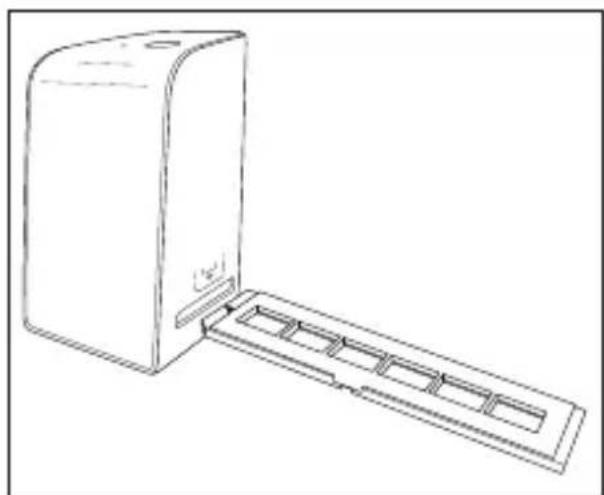
♦ Teraz vložte držiak negatívo ⑤ do pravej zásuvky tak, aby značka trojuholníka ukazovala dopredu a bola viditel'ná ④ (pozri obrázok 1).
♦ Vložte držiak negatívov 5 do pravej zásuvky 4 tak hlboko, aby tento citel'ne zapadol do prvej polohy. Pre d'alšie negatívy posúvajte držiak negatívov 5 d'alej dovnútra, až tento citel'ne zapadne do d'alšej polohy.
Vkladanie diapozitívov
Vložte diapozitívy správnou stranou do určenej šachty zásobníka na diapozitívy 6. Do zásobníka na diapozitívy možno vložit' približne 10–12 diapozitívov (v závislosti od veľkosti).
Zaved'te zásobník na diapozitívy ^6 s priezorom najprv do pravej zásuvky ^4 . Dbajte pritom na to, aby značka trojuholníka ukazovala dopredu a bola viditel'ná (pozri obrázok 2).
Pomocou posúvača na strane zásobníka na diapozitívy ⑥ sa posúvajú diapozitívy v zásobníku po jednom do skenera.
◆ Posúvač najprv posuňte až na doraz smerom od skenera. Následne posúvajte posúvačom znovu opatrne smerom ku skeneru.
UPOZORNENIE
▶ Týmto sa diapozitív nachádzajúci sa v skeneri vyhodí z prístroja a nový diapozitív sa posunie do priestoru snímania skenera.
Dbajte na to, aby ste nový diapozitív posúvali v skeneri pomaly. Ak ho posuniete príliš rýchlo, môže diapozitív skíznuť mimo priestoru snímania skenera.
Ked' už nechcete snímať žiadne d'alšie diapozitívy, vyberte zásobník na diapozitívy ⑥ zo zásuvky ④. Vyberte posledný diapozitív z priezoru zásobníka na diapozitívy odspodu ⑥.
Digitalizácia negatívov/diapozitívov
Softvér Windows
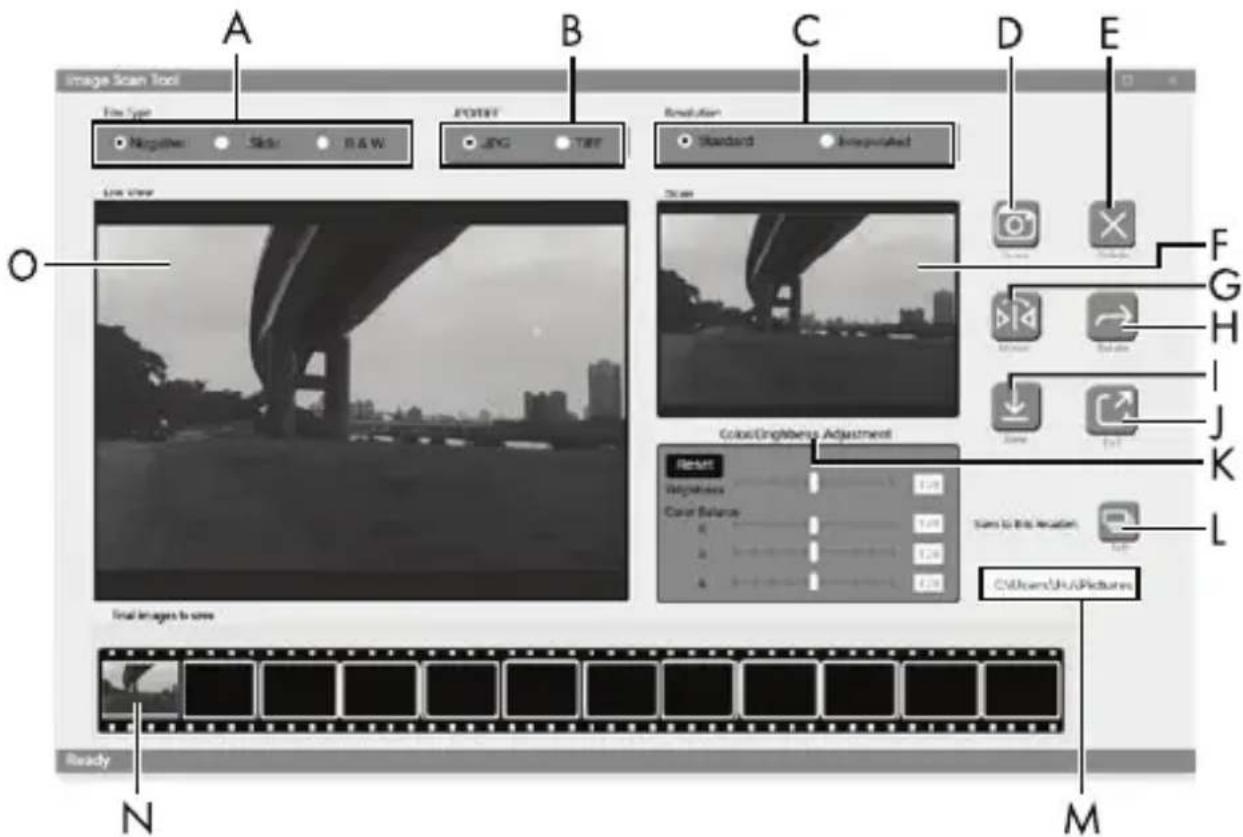
Spustite program „ImageScan“ (nástroj na skenovanie snímok) dvojklikom na symbol programu na pracovnej ploche alebo zvolte príslušný záznam v ponuke Štart. Program sa otvorí priamo v hlavnom okne.
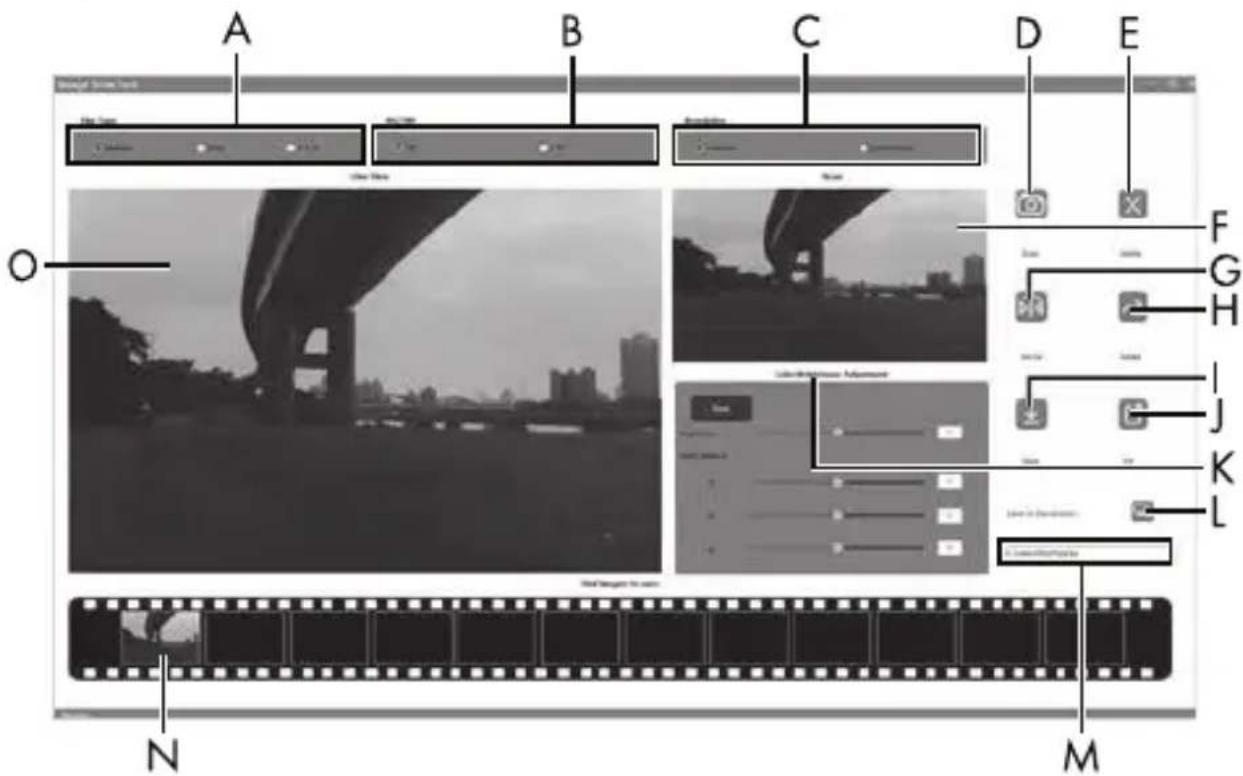
| A Tu zvol'te typ (negatív, diapozitív alebo čierny/biely), ktorý chcete používať. |
| B Zvol'te tu formát súboru (JPG alebo TIFF), v ktorom chcete uložit' obrázky. |
| C Zvol'te tu rozlíšenie: štandardné: 2300 dpi interpolované: 4600 dpi |
| D Na oskenovanie snímky kliknite na túto ikonku alebo stlačte priamo tlačidlo SCAN 2. |
| E | Na vymazanie aktuálne označenej snímky kliknite na túto ikonku. |
| F | Tu sa vám zobrazí aktuálne označená snímka. |
| G | Na zrkadlenie aktuálne označenej snímky kliknite na túto ikonku. |
| H | Na otočenie aktuálne označenej snímky v smere hodinových ručičiek kliknite na túto ikonku. |
| I | Na uloženie zachytených snímok kliknite na túto ikonku. Pri zadání neplatnej cesty pre uloženie sa zobrazí výstražné hlásenie. |
| J | Na ukončenie programu kliknite na túto ikonku. |
| K | Kliknite na túto ikonku, ak chcete vykonať nastavenia farby alebo jasu, predtým než oskenujete snímku. Vykonané nastavenia sa vám zobrazia v živom náhl’ade. |
| L | Na zvolenie adresára pre uloženie naskenovaných snímok kliknite na túto ikonku. |
| M | Tu sa vám zobrazí adresár, do ktorého sa oskenované snímky uložia. |
| N | Tu sa zobrazujú už naskenované snímky, ktoré doteraz neboli ešte uložené. Aktuálne označený snímok je znázornený v zelenom rámčeku a zobrazený v okne (F). |
| O | Tu sa zobrazí živý náhl’ad vloženého negatívu/diapozitívu. |
Nastavenia farby a jasu
V prípade potreby nastavte farby a jas tým, že kliknete na ikonku „Color/Brightness Adjustment“ (prispôsobenie farby a jasu) (K).
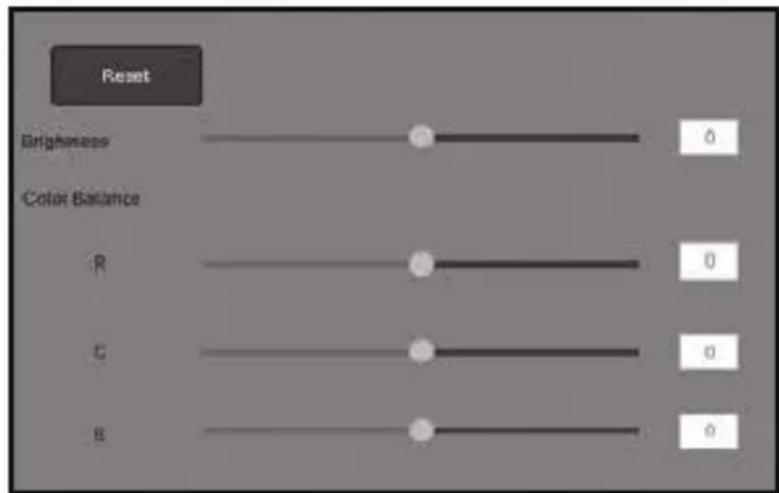
♦ Pohybujte posuvným regulátorom „Brightness“ (jas) na nastavenie jasu medzi -64 a 64.
Na nastavenie hodnôt RGB farieb v rozpätí -6 až 6 pohybujte tromi posuvnými regulátormi „Color Balance“ (vyváženie farieb).
◆ Na obnovenie štandardných hodnôt kliknite na ikonku „Reset“ (prednastavené).
Softvér Mac
♦ Spustite program „ImageScan“ dvojklikom na symbol programu. Program sa otvorí priamo v hlavnom okne.
| A Tu zvol'te typ (negatív, diapozitív alebo čierny/biely), ktorý chcete používať. |
| B Zvol'te tu formát súboru (JPG alebo TIFF), v ktorom chcete uložiť obrázky. |
| C Zvol'te tu rozlíšenie: štandardné: 2300 dpi interpolované: 4600 dpi |
| D Na oskenovanie snímky kliknite na túto ikonku alebo stlačte priamo tlačidlo SCAN 2. |
| E Na vymazanie aktuálne označenej snímky kliknite na túto ikonku. |
| F Tu sa vám zobrazí aktuálne označená snímka. |
| G | Na zrkadlenie aktuálne označenej snímky kliknite na túto ikonku. |
| H | Na otočenie aktuálne označenej snímky v smere hodinových ručičiek kliknite na túto ikonku. |
| I | Na uloženie zachytených snímok kliknite na túto ikonku. Pri zadání neplatnej cesty pre uloženie sa zobrazí výstražné hlásenie. |
| J | Na ukončenie programu kliknite na túto ikonku. |
| K | Kliknite na túto ikonku, ak chcete vykonať nastavenia farby alebo jasu, predtým než oskenujete snímku. Vykonané nastavenia sa vám zobrazia v živom náhl’ade. |
| L | Na zvolenie adresára pre uloženie naskenovaných snímok kliknite na túto ikonku. |
| M | Tu sa vám zobrazí adresár, do ktorého sa oskenované snímky uložia. |
| N | Tu sa zobrazujú už naskenované snímky, ktoré doteraz neboli ešte uložené. Aktuálne označený snímok je znázornený v zelenom rámčeku a zobrazený v okne (F). |
| O | Tu sa zobrazí živý náhl’ad vloženého negatívu/diapozitívu. |
Nastavenia farby a jasu
♦ V prípade potreby nastavte farby a jas tým, že kliknete na ikonku „Color/Brightness Adjustment“ (prispôsobenie farby a jasu) (K).
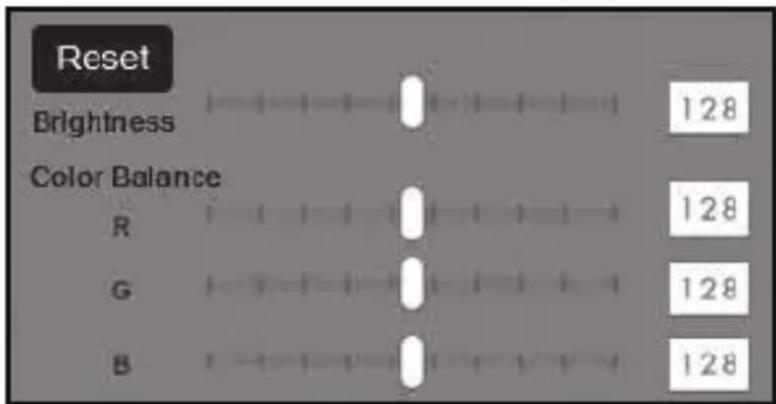
Na nastavenie jasu v rozpätí 0 až 255 pohybujte posuvným regulátorom „Brightness“ (jas).
♦ Pohybujte tromi posuvnými regulátormi „Color Balance“ (vyváženie farieb) na nastavenie hodnôt RGB farieb medzi 0 a 255.
◆ Na obnovenie štandardných hodnôt kliknite na ikonku „Reset“ (prednastavené).
Po použití
- Vyberte držiak negatívov ⑤ tak, že ho presuniete úplne celý cez prístroj.
Odstraňovanie porúch
Nasledujúca tabul'ka slúži ako pomôcka pri vyhl'adávaní a odstraňovaní menších porúch:
| Porucha Možná príčina Odstránenie | ||
| LED kontrolka PWR 1nesvieti. | Prístroj nie je správne pripojený. | Pripojte prístroj. |
| Zlá kvalita obrazu. | Prach na osvetlení pozadia skenera. | Vyčistite osvetlenie pozadia (pozri kapitolu Čistenie). |
| Prach na filme, resp. na diapozitíve. | Vyčistite film, resp. diapozitív. | |
| Naskenované snímky sú rozmazané. | Šošovka skenera je zarosená z dôvodu teplotných rozdielov. | Počkajte, kým sa prístroj aklimatizuje pri izbovej teplote. |
| Skener sa po inštalácii softvéru nerozpozná počítačom. | Skener nie je pripojený na USB prípojke počítača. | Pripojte prístroj na USB prípojku vášho počítača. |
| Prípojka USB počítača je chybná. | Pripojte prístroj na inú USB prípojku vášho počítača. | |
| Je potrebné reštartovanie počítača. | Rešartujte váš počítač. | |
| Skener sa nedá obslu-hovať cez softvér. | Antivírový program zabraňuje funkčnosti skenera, resp. softvéru. | Skontrolujte nastavenia vášho antivírusového programu. |
UPOZORNENIE
- Ak nie je možné problém odstránit vyššie uvedenými krokmi, obrátte sa na služby zákazníkom (pozri kapitolu Servis).
Čistenie

POZOR
Zaistite, aby sa pri čistení do prístroja neodstala žiadna vlhkost', aby sa tak zabránilo jeho neopravitelnému poškodeniu.
Kryt čistite výlučne mierne navlhčenou utierkou a jemným prostriedkom na umývanie riadu.
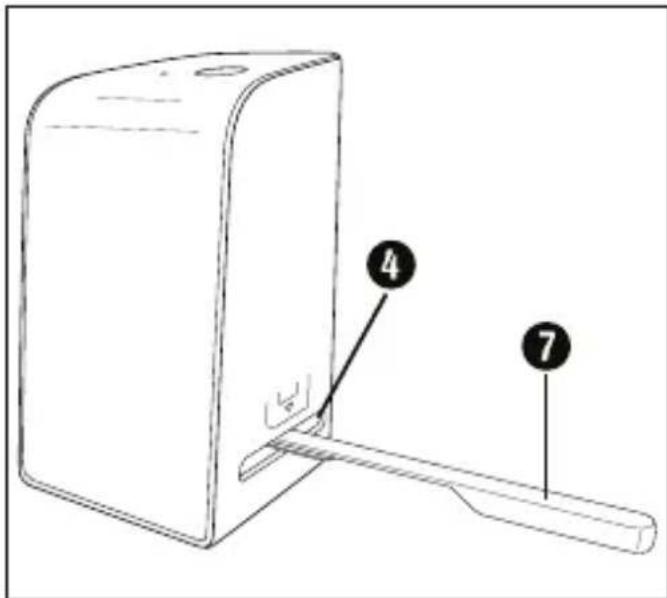
♦ Vyčistite povrch osvetlenia pozadia vo vnútri vášho prístroja čistiacou kefkou ⑦. Na čistenie zasuňte čistiacu kefku čistiacou plochou nadol len do pravej zásuvky ④ (pozri obrázok 3).
Skladovanie pri nepoužívaní
♦ Uskladnite prístroj na suchom a bezprašnom mieste, bez priameho slnečného žiarenia.
Likvidácia
Likvidácia prístroja

Symbol preškrtnutej odpadovej nádoby na kolieskach upozorňuje, že tento prístroj podlieha smernici č. 2012/19/EU. Táto smernica stanovuje, že tento prístroj po uplynutí doby používania nesmiete zlikvidovať s normálnym domovým odpadom, ale musíte ho odovzdat' v špeciálne zriadených zberných miestach, zberných dvoroch alebo v prevádzkach na likvidáciu odpadov.
Táto likvidácia je pre vás bezplatná. Chránte životné prostredie a likvidujte odborne.

Informácie o možnostiach likvidácie výrobku, ktorý doslúžil, získate od svojej obecnej alebo mestskej samosprávy.


Produkt a obal sú recyklovatel'né, podliehajú rozšírenej zodpovednosti výrobcu a zbierajú sa oddelene.
Likvidácia balenia

Obalové materiály sú zvolené z hl'adiska ekologickej a technickej likvidácie a preto ich možno recyklovať. Nepotrebné obalové materiály zlikvidujte podľa miestne platných predpisov.

Obal zlikvidujte ekologicky. Zohl'adnite označenie na rozličných obalových materiáloch a tieto prípadne zvlášť vytried'te. Obalové materiály sú označené skratkami (a) a číslicami (b) s nasledujúcim významom: 1–7: Plasty, 20–22: Papier a lepenka, 80–98: Kompozitné materiály
Dodatok
Technické údaje
| Prevádzkové napätie/ odber prúdu | 5 V = (jednosmerný prúd) / 500 mA (cez USB prípojku) |
| Rozhranie USB-C | |
| Prevádzková teplota +5 až +40 °C | |
| Vlhkosť (bez kondenzácie) ≤ 75 % | |
| Rozmery (Š x V x H) cca 9,4 x 16,9 x 10,4 cm | |
| Hmotnosť (bez príslušenstva) cca 450 g | |
| Snímač obrazu 8 megapixlový snímač CMOS | |
| Rozsah ohniska pevné ohnisko | |
| Regulácia jasu automaticky | |
| Prispôsobenie farieb automaticky | |
| Rozlíšenie | štandardné: 2300 dpi interpolované: 4600 dpi |
| Spôsob skenovania Single pass (jedno snímanie) | |
| Zdroj svetla Protisvetlo (3 biele LED) | |
| Systémové požiadavky | Windows 11/10/8/7/Vista Mac OS 10.10-12 |
UPOZORNENIE
▶ Typový štítok sa nachádza na spodnej strane prístroja.
Upozornenie k vyhláseniu o zhode EÚ
Tento prístroj spĺňa základné požiadavky a iné relevantné predpisy európskej smernice 2014/30/EU a smernice 2011/65/EU.
Kompletné vyhlásenie o zhode EU je k dispozícii u dovozcu.

na tento prístroj máte záruku 3 roky od dátumu zakúpenia. V prípa-de nedostatkov tohto výrobku máte práva vyplývajúce zo zákona voči predajcovi tohto výrobku. Tieto Vaše práva vyplývajúce zo zákona nie sú obmedzené našou zárukou, uvedenou nižšie.
Záručné podmienky
Záručná doba začína plynút dátumom zakúpenia. Prosím, uschovajte si pokladničný blok. Tento bude potrebný ako dôkaz o zakúpení.
Ak v priebehu troch rokov od dátumu zakúpenia tohto výrobku dôjde k chybe materiálu alebo výrobnej chybe, výrobok vám – podľa nášho uváženia – bezplatne opravíme, vymeníme alebo uhradíme kúpnu cenu.
Podmienkou tohto záručného plnenia je, že počas trojročnej lehoty sa poškodený prístroj a doklad o zakúpení (pokladničný blok) predloží so stručným opisom, v čom spočíva nedostatok prístroja a kedy sa vyskytol.
Záručná doba a zákonné nároky na odstránenie chýb
Záručná doba sa záručným plnením nepredíži. To platí aj pre vymenené a opravené diely. Poškodenia a chyby zistené prípadne už pri kúpe, sa musia hlásit' okamžite po vybalení. Po uplynutí záručnej doby podliehajú prípadné opravy poplatku.
Rozsah záruky
Prístroj bol starostlivo vyrobený v súlade s prísnymi smernicami kvality a pred dodaním bol svedomito preskúšaný.
Záručné plnenie sa vzt'ahuje na chyby materiálu alebo výrobné chyby. Táto záruka sa nevzt'ahuje na časti výrobku, ktoré sú vystavené bežnému opotrebovaniu a preto ich možno pokladat' za rýchlo opotrebitel'né diely, ani na poškodenia krehkých dielov, ako sú napríklad spínače, akumulátory alebo diely vyrobené zo skla.
Táto záruka zaniká v prípade poškodenia výrobku neodborným používaním alebo neodbornou údržbou. Na správne používanie výrobku sa musia presne dodržiavať všetky pokyny, uvedené v návode na obsluhu. Bezpodmienečne sa musí zabrániť použitiu alebo úkonom, ktoré sa v návode na obsluhu neodporúčajú alebo pred ktorými sa varuje.
Výrobok je určený len na súkromné použitie a nie na priemyselné používanie. Záruka zaniká pri nesprávnom a neodbornom zaob-chádzaní, pri použití násilia a pri zásahoch, ktoré neboli vykonané naším autorizovaným servisom.
Vybavenie v prípade záruky
Na zaručenie rýchleho vybavenia Vašej žiadosti postupujte podľa nasledujúcich pokynov:
■ Na všetky otázky majte pripravený pokladničný doklad a číslo výrobku (IAN) 365299_2204 ako doklad o nákupe.
Číslo výrobku nájdete na typovom štítku na výrobku, na gravúre na výrobku, na titulnej stránke návodu na obsluhu (dole vl'avo) alebo ako nálepku na zadnej alebo spodnej strane výrobku.
Ak dôjde k funkčným poruchám alebo iným nedostatkom, kontaktujte najprv nižšie uvedené servisné oddelenie telefonicky alebo e-mailom.
Výrobok, zaevidovaný ako poruchový, môžete potom spolu s dokladom o nákupe (pokladničný blok) a uvedením popisu chyby a dátumu, kedy k nej došlo, bezplatne odoslat' na adresu servisného strediska, ktorá Vám bude oznámená.
Na webovej stránke www.lidl-service.com si môžete stiahnuť tieto a mnoho d'alších príručiek, videá o výrobkoch a inštalačný softvér.
Majte na pamäti, že nižšie uvedená adresa nie je adresou servisného strediska. Najprv kontaktujte uvedené servisné stredisko.
- Popis prístroja....164
- Uvedenie do prevádzky ..... 165
- Obsluha a prevádzka....168
- Odstraňovanie porúch ..... 176
- Čistenie 177
- Skladovanie pri nepoužívaní ..... 178
- Likvidácia 178
- Dodatok....179
- Úvod
- Informácie o tomto návode na obsluhu
- Upozornenia týkajúce sa ochranných známok
- Určené použitie
- NEBEZPEČENSTVO
- Výstražné upozornenie s týmto stupňom nebezpečenstva označuje nebezpečnú situáciu.
- VÝSTRAHA
- Výstražné upozornenie tohto stupňa nebezpečenstva označuje možnú nebezpečnú situáciu.
- OPATRNE
- POZOR
- Bezpečnostné pokyny
- Popis prístroja
- Uvedenie do prevádzky
- UPOZORNENIE
- Systémové požiadavky
- Inštalácia softvéru
- Inštalácia pod operačným systémom Windows
- Inštalácia pod operačným systémom Mac OS
- Obsluha a prevádzka
- Vkladanie filmu s negativom
- Vkladanie diapozitívov
- Digitalizácia negatívov/diapozitívov
- Softvér Windows
- Nastavenia farby a jasu
- Softvér Mac
- Po použití
- Odstraňovanie porúch
- Čistenie
- Skladovanie pri nepoužívaní
- Likvidácia
- Likvidácia prístroja
- Táto likvidácia je pre vás bezplatná. Chránte životné prostredie a likvidujte odborne.
- Likvidácia balenia
- Dodatok
- Upozornenie k vyhláseniu o zhode EÚ
- Záručné podmienky
- Záručná doba a zákonné nároky na odstránenie chýb
- Rozsah záruky
- Vybavenie v prípade záruky
Značka : SILVERCREST
Model : SND 4600 A1
Kategória : Skener