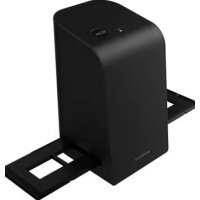
SND 4600 A1 - Scanner SILVERCREST - Manual de utilizare gratuit
Găsiți gratuit manualul dispozitivului SND 4600 A1 SILVERCREST în format PDF.



| Tipul produsului | Scanner pentru negative și diapozitive |
| Marcă | SilverCrest |
| Model | SND 4600 A1 |
| Dimensiuni (L x Î x A) | aprox. 9,4 x 16,9 x 10,4 cm |
| Greutate (fără accesorii) | aprox. 450 g |
| Alimentare | 5 V CC, 500 mA prin port USB (USB-C) |
| Interfață | USB-C |
| Senzor | CMOS 8 megapixeli |
| Rezoluție | Standard: 2300 dpi, Interpolată: 4600 dpi |
| Sursă de lumină | Iluminare din spate cu 3 LED-uri albe |
| Metodă de scanare | Single pass |
| Formate de ieșire | JPG, TIFF |
| Sisteme de operare compatibile | Windows Vista/7/8/10/11, Mac OS 10.10-12 |
| Temperatură de funcționare | +5 până la +40 °C |
| Umiditate admisibilă | ≤ 75 % (fără condens) |
| Conținutul pachetului | Scanner, 2 suporturi pentru negative, încărcător de diapozitive, perie de curățare, cablu USB, CD cu software, manual de utilizare, ghid de pornire rapidă |
| Curățare | Carcasă: cârpă umedă cu detergent de vase blând; iluminare din spate: perie de curățare furnizată |
| Instrucțiuni de siguranță | Nu expuneți la umiditate, nu deschideți, țineți departe de copii, utilizați doar accesoriile originale |
| Garanție | 3 ani |
| Utilizare conformă | Uz privat, scanarea negativelor și diapozitivelor |
| Piese de schimb | Disponibile pe durata garanției (contactați serviciul de asistență) |
Întrebări frecvente - SND 4600 A1 SILVERCREST
Întrebările utilizatorilor despre SND 4600 A1 SILVERCREST
0 întrebare despre acest aparat. Răspundeți la cele pe care le cunoașteți sau puneți-vă propria.
Pune o întrebare nouă despre acest aparat
Descărcați instrucțiunile pentru Scanner în format PDF gratuit! Găsiți manualul dvs. SND 4600 A1 - SILVERCREST și luați din nou în mână dispozitivul dvs. electronic. Pe această pagină sunt publicate toate documentele necesare pentru utilizarea dispozitivului dvs. SND 4600 A1 mărcii SILVERCREST.
MANUAL DE UTILIZARE SND 4600 A1 SILVERCREST
Instrucțiuni de utilizare
GR
Informații privind aceste instrucțiuni de utilizare ..... 3 3 9
Indicatii privind marca 339
Utilizarea conform destinatiei 339
Indicații de avertizare și simboluri utilizate .... 3 4 0
Indicații de siguranță .... 3 4 1
Elemente de operare ....342
Descrierea aparatului....343
Verificarea furniturii 343
Conectarea la un calculator .... 3 4 4
Instalarea software-ului 344
Operarea și funcționarea .... 3 4 6
Introducerea fâșiei de negative 346
Introducerea diapozitivelor 347
Digitalizarea de negative/diapozitive 348
După utilizare 353
Remedierea defectiunilor .... 3 5 4
Curățarea 355
Depozitarea în cazul neutilizării ..... 3 5 6
Eliminarea 356
Eliminarea aparatului 356
Eliminarea ambalajului 357
Anexă....357
Date tehnice 357
Indicatii privind declarația de conformitate EU 358
Informații privind aceste instrucțiuni de utilizare
Felicitări pentru cumpărarea noului dvs. aparat.
Ați decis să alegeți un produs de calitate superioară. Instructiunile de utilizare fac parte integrantă din acest produs. Acestea cuprind informații importante privind siguranța, utilizarea și eliminarea. Înain- te de utilizarea produsului familiarizați-vă cu toate indicatiile privind utilizarea și siguranța. Utilizați produsul numai în modul descris și numai în scopurile menționate. Păstrați întotdeauna instrucțiunile de utilizare ca sursă de referință în apropierea produsului. În cazul transmitterii sau vânzării produsului unei alte persoane, predați-i toate documentele, inclusiv prezentele instrucțiuni de utilizare.
Indicații privind marca
-USB este o marcă înregistrată a USB Implementers Forum, Inc.
—Microsoft®, Windows®, Windows Vista®, Windows 7®,
Windows 8 ^ , Windows 10 ^ și Windows 11 ^ sunt mărci înregistrate ale companiei Microsoft Corporation în Statele Unite ale Americii și/sau în alte țări.
—Mac OS este o marcă înregistrată a companiei Apple Inc. în SUA și alte țări.
—Marca SilverCrest și denumirea comercială sunt proprietatea titularului respectiv.
Toate celelalte denumiri și produse pot fi marca sau marca înregistrată a proprietarilor respectivi.
Utilizarea conform destinatiei
Acest aparat este un dispozitiv informatic și este conceput exclusiv pentru utilizarea necomercială, pentru scanarea și digitalizarea negativelor și diapozitivelor. Orice altă utilizare este considerată a fi neconformă. Pretențiile de orice natură din cauza deteriorărilor apărute în urma utilizării neconforme sunt excluse. Riscul este asumat în totalitate de către utilizator.
Indicații de avertizare și simboluri utilizate
În cadrul acestor instrucțiuni de utilizare sunt folosite următoarele avertizări:

PERICOL
O avertizare pentru acest grad de pericol marchează o situație periculoasă.
Dacă situația periculoasă nu este evitată, aceasta va provoca rănirea gravă sau moartea.
▶ Respectați instrucțiunile prezentate în această avertizare pentru a evita pericolul de rănire gravă sau de moarte.

AVERTIZARE
O avertizare pentru acest grad de pericol marchează o situație potențial periculoasă.
Dacă situația periculoasă nu este evitată, aceasta poate provoca rănirea gravă sau moartea.
▶ Respectați instrucțiunile prezentate în această avertizare pentru a evita pericolul de rănire gravă sau de moarte.

PRECAUTIE
O avertizare pentru acest grad de pericol marchează o situație potențial periculoasă.
Dacă situația periculoasă nu este evitată, aceasta poate provoca răniri.
▶ Respectați indicațiile din această avertizare, pentru a evita rănirea persoanelor.

ATENTIE
O avertizare pentru acest grad de pericol marchează posibile pagube materiale.
În cazul în care situația respectivă nu este evitată, aceasta poate provoca pagube materiale.
▶ Respectați instrucțiunile prezentate în această avertizare pentru a evita pagubele materiale.
INDICATIE
▶ O indicatie marchează informații suplimentare care facilitează manipularea aparatului.
Indicații de siguranță
Înainte de utilizare verificați dacă aparatul prezintă defectiuni exterioroare vizibile. Nu puneti aparatul în funcțiune dacă este deteriorat sau dacă a căzut.
Cablurile sau conexiunile defecte trebuie înlocuite de către un specialist autorizat sau de către serviciul clienti.
Acest aparat poate fi utilizat de copii începând cu vârsta de 8 ani și de persoane cu abilități fizice, senzoriale sau mentale reduse sau fără experientă și fără cunoștințe necesare, dacă sunt supravegheați sau dacă au fost instruiți cu privire la utilizarea sigură a acestui aparat și dacă au înțeles pericolele cu privire la acesta. Copiilor le este interzis să se joace cu aparatul. Curățarea și acțiunile de întreținere destinate utilizatorului nu se vor efectua de către copii fără supraveghere.
■ Reparația aparatului trebuie realizată numai într-un atelier de specialitate autorizat sau de către serviciul clienti. În urma reparațiilor necorespunzătoare pot apărea pericole considerabile pentru utilizatorul aparatului. În plus, se pierde garanția.
Nu efectuati transformări neautorizate sau modificări la aparat.
■ Protejati aparatul împotriva umezelii și infiltrării lichidelor. Nu așezați vase umplute cu lichide (de ex. vaze) lângă aparat.
Nu lăsați aparatul în apropierea focului deschis și nu așezați lumânări pe sau lângă aparat. În acest mod se va evita propaganda incendiilor.
În cazul introducerii rapide a aparatului dintr-un mediu cald într-unul rece sau dintr-un mediu rece într-unul cald, lăsați aparatul să se aclimatizeze timp de 30 min.
■ PERICOL! Materialele de ambalare nu sunt jucării! Păstrați toate materialele de ambalare departe de accesul copiilor. Pericol de asfixiere!
Elemente de operare
(a se vedea figurile de pe paginile pliate)
① LED PWR
② Tasta SCAN
③ Bucşă USB-C
4 Compartiment pentru suportul pentru negative respectiv magazia de diapozitive
5 Suport pentru negative
6 Magazie de diapozitive
7 Perie de curățare
8 Cablu USB (USB-A la USB-C)
Descrierea aparatului
Verificarea furniturii
(a se vedea figurile de pe paginile pliate)
Furnitura conține următoarele componente:
- Scaner
• 1 x magazie de diapozitive - 2 x suport pentru negative
- CD cu program
- Perie de curățare
- Cablu USB
- Instructiuni de utilizare
- Quick Start Guide
♦ Scoateți toate piesele din ambalaj și înlăturați toate materialele de ambalare.
INDICATIE
▶ Verificați dacă furnitura este completă și dacă prezintă deteriorări vizibile.
În cazul în care furnitura este incompletă sau componentele sunt deteriorate din cauza ambalajului precar sau a transportului, apelați linia telefonică directă de service (a se vedea capitolul Service-ul).
Conectarea la un calculator
INDICATIE
Utiliza i numai accesorii originale recomandate de producător pentru acest dispozitiv.
Cerințe de sistem
Sistem de operare: Windows Vista/7/8/10/11, Mac OS 10.10-12
♦ Conectați mufa USB-C a cablului USB⑧ la bucșa USB-C ③ a scanerului.
♦ Conectați mufa USB-A a cablului USB8 la un calculator pus în funcțiune. Calculatorul recunoaște noul hardware și pornește instalarea automată a driver-ului. Această procedură poate dura cca un minut. LED-ul PWR 1 se aprinde, odată ce scanerul a fost conectat în mod corect.
Instalarea software-ului

ATENTIE
La instalarea software-ului pot fi înlocuite sau modificate fișiere importante. Pentru a avea acces la fișierele originale în cazul unor eventuale probleme după instalare, ar fi bine ca înainte de instalarea software-ului să realizați o copie de rezervă a conținutului hard-discului.
Instalare pe Windows
INDICATIE
În cazul în care calculatorul dumneavoastră nu dispune de unitate de CD-ROM, accesati următoarea pagină de internet pentru a descărca softul:
www.kompernass.com/365299_2204
Dacă ați oprit funcția de autopornire iar procedura de instalare nu pornește automat, porniți procedura de instalare printr-un dublu click pe fișierul „WinSetup.exe” din directorul principal al CD-ului.
Introduceți CD-ul software-ului livrat în unitatea de CD-ROM a calculatorului dvs. Meniul de instalare pornește automat.
♦ Dati click pe butonul „Installation“, pentru a porni instalarea.
Instalati software-ul în conformitate cu instructiunile de pe ecran.
♦ După instalarea reușită puteți părăsi meniul dând click pe butonul „Exit”.
Instalare pe Mac OS
INDICATIE
În cazul în care calculatorul dumneavoastră Mac nu dispune de unitate de CD-ROM, accesati următoarea pagină de internet pentru a descărca softul: www.kompernass.com/365299_2204
Introduceți CD-ul software-ului livrat în unitatea de CD-ROM a calculatorului dvs. Mac.
♦ Deschideți directorul principal al CD-ului.
♦ Treceți în directorul „Mac”.
♦ Porniți procedura de instalare printr-un dublu click pe fișierul „ImageScan.dmg”.
Instalati software-ul în conformitate cu instrucțiunile de pe ecran.
Operarea și funcționarea
Introducerea fâșiei de negative
♦ Deblocați închizătoarea părții din față a suportului pentru negative ⑤ și deschideți suportul.
♦ Aşezati fâșia de negative în suport pentru negative⑤ lateral. Asigurați-vă că orificiile fâșiei de negative sunt poziționate pe componentele de fixare corespunzătoare ale suportului, pentru a evita deplasarea fâșiei.
Închideți suportul pentru negative 5 până când se fixează capacul.
♦ Glisați acum suportul pentru negative 5 cu marcajul triunghiular spre înainte și vizibil în compartimentul din dreapta 4 (vezi fig.1).
♦ Împingeți suportul pentru negative 5 în compartimentul din dreapta 4, până când acesta se înclichetează sesizabil în prima poziție. Pentru negative mai multe împingeți suportul pentru negative 5 în compartiment, până când acesta se înclichetează sesizabil în următoarea poziție.
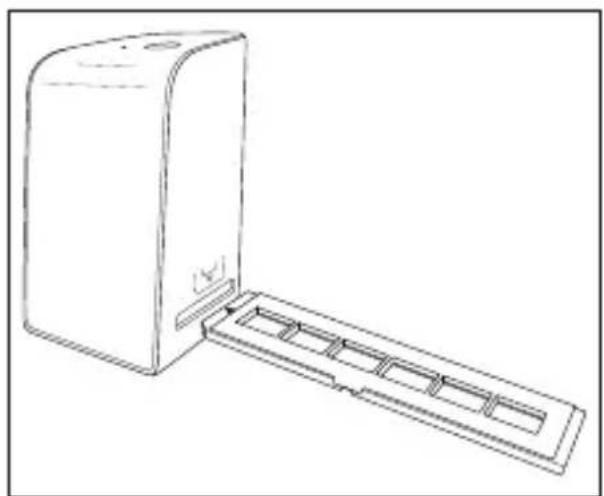
♦ Aşezati diapozitivele lateral în căminul magaziei de diapozitive ⑥. Se pot introduce cca 10-12 diapozitive (functie de mărime) în magazia de diapozitive.
Introduceți magazia de diapozitive 6 cu fereastra de vizualizare mai întâi în compartimentul 4 din dreapta. Aveți grijă ca marcajul tip triunghi să fie în față și vizibil (vezi figura 2).
Cu ajutorul cursorului care se găsește în lateral pe magazia ⑥ de dia- pozitive, diapozitivele aflate în cămin sunt împinse pe rând în scaner.
În acest sens, împingeți cursorul mai întâi până la opritorul scanerului. După aceea mișcați cursorul din nou cu grijă în direcția scanerului.
INDICATIE
- Astfel, un diapozitiv care se găsește în scaner este aruncat din aparat iar un nou diapozitiv este împins în zona de vizibilitate a scanerului.
▶ Aveți grijă să împingeți un nou diapozitiv încet în scaner. În cazul în care acest lucru se realizează prea repede, se poate ca diapozitivul să alunece dincolo de zona de vizibilitate a scanerului.
♦ Odată ce nu mai doriți să scanați alte diapozitive, îndepăratați magazia de diapozitive ⑥ din compartiment ④.
Scoateți ultimul diapozitiv de jos din fereastra de vizualizare a magaziei de diapozitive 6.
Digitalizarea de negative/diapozitive
Software Windows
♦ Porniți programul „ImageScan” dând dublu click pe simbolul programului de pe desktop sau selectând însemnul corespunzător din meniul de start. Programul se deschide direct în fereastra principală.
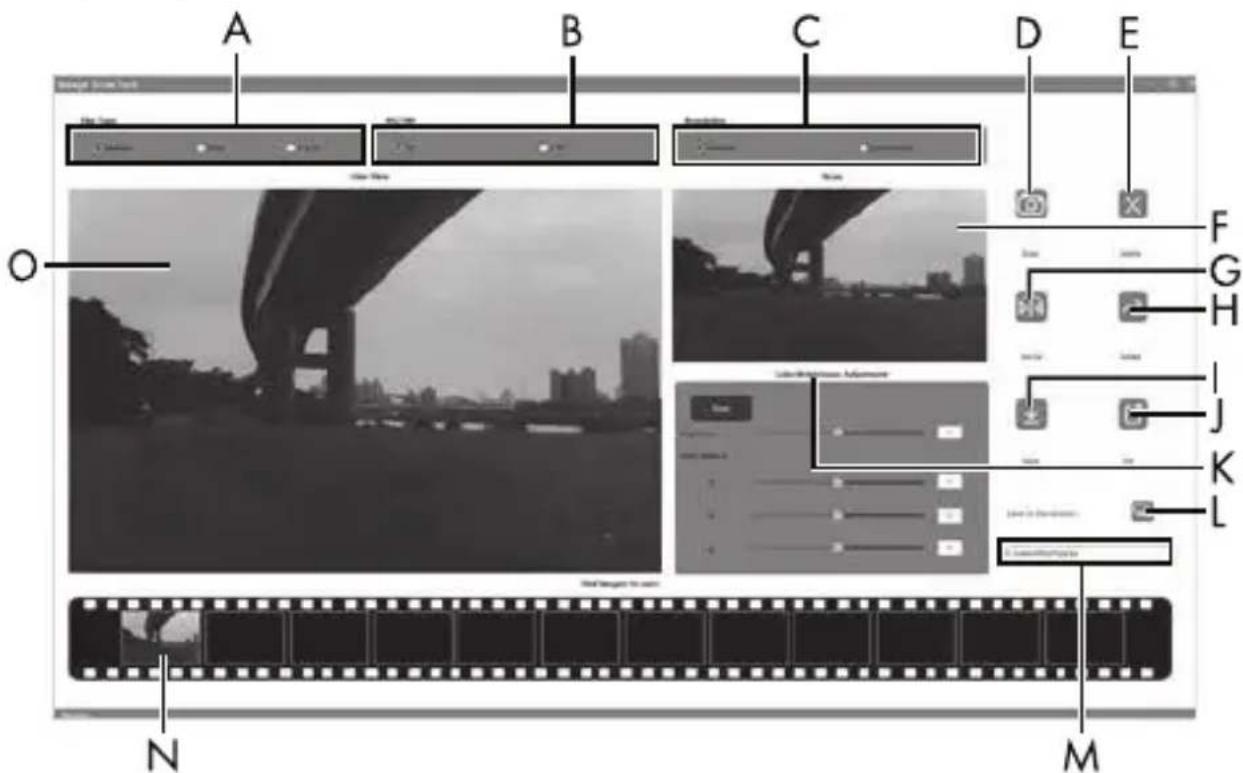
| A Selectați aici tipul (negativ, diapozitiv sau alb/negru) pe care doriți să-l utilizați. | |
| B Selectați aici formatul de fișier (JPG sau TIFF) în care doriți să salvați imaginile. | |
| C Selectați aici rezoluția:Standard: 2300 dpiInterpolat: 4600 dpi | |
| D | Dați click pe acest buton sau apăsați direct pe tasta SCAN 2, pentru a scana o imagine. |
| E Dați click pe acest buton, pentru a șterge imaginea marcată la un moment dat. |
| F Aici se afișează imaginea marcată la un moment dat. |
| G Dați click pe acest buton, pentru a oglindi imaginea marcată la un moment dat. |
| H Dați click pe acest buton, pentru a roti în sens orar imaginea marcată la un moment dat. |
| I Dați click pe acest buton pentru a salva imaginile înregistrate. La introducerea unei căi de memorare nevalabile apare un anunț de avertizare. |
| J Dați click pe acest buton pentru a închide programul. |
| K Dați click pe acest buton pentru a efectua reglaje de culoare sau luminozitate, înainte de a scana imaginea. Ajustările dvs. sunt afișate în vederea live. |
| L Dați click pe acest buton pentru a selecta un folder unde să salvați imaginile scanate. |
| M Aici este afișat folderul în care se salvează imaginile scanate. |
| N Aici se afișează imaginile scanate care încă nu au fost salvate. Imaginea marcată la un moment dat se reprezintă cu un chenar verde și se afișează în fereastra (F). |
| O Aici se afișează o vedere live a negativului/diapozitivului introdus. |
Reglarea culorilor și a luminozității
♦ Reglați la nevoie culorile și luminozitatea, dând click pe butonul „Color/Brightness Adjustment” (K).
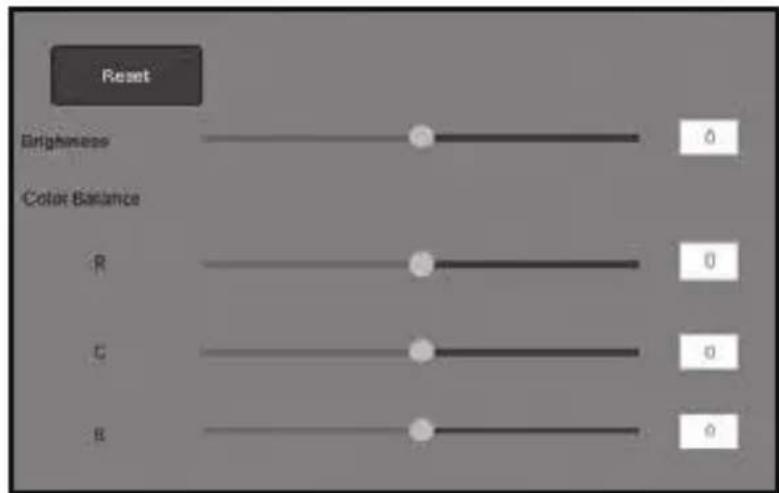
♦ Deplasați cursorul „Brightness”, pentru a regla luminozitatea între -64 și 64.
♦ Deplasați cele trei cursoare „Color Balance”, pentru a regla valorile RGB între -6 și 6.
♦ Pentru a reveni la setările standard, dati click pe butonul „Reset”.
Software Mac
♦ Porniți programul „ImageScan” dând dublu click pe simbolul programului. Programul se deschide direct în fereastra principală.
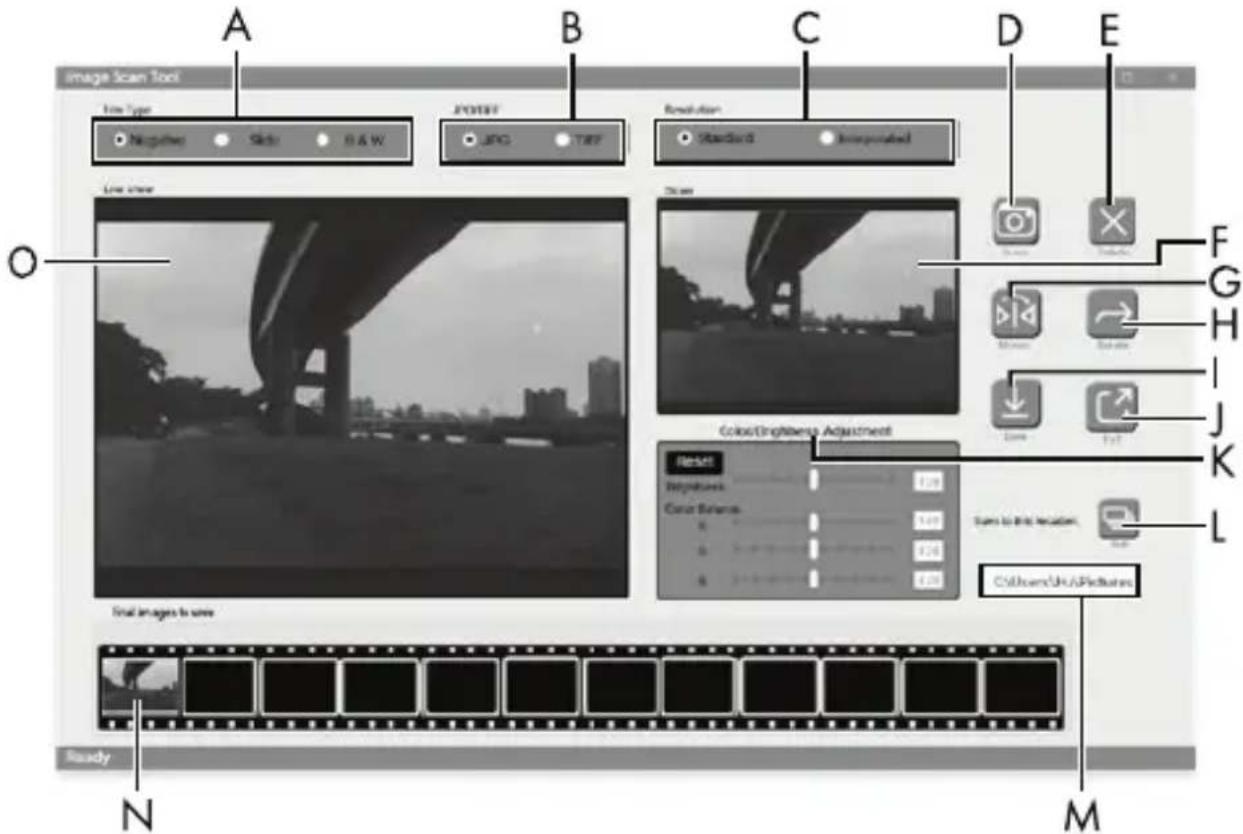
| A Selectați aici tipul (negativ, diapozitiv sau alb/negru) pe care doriți să-l utilizați. |
| B Selectați aici formatul de fișier (JPG sau TIFF) în care doriți să salvați imaginile. |
| C Selectați aici rezoluția:Standard: 2300 dpiInterpolat: 4600 dpi |
| D Dați click pe acest buton sau apăsați direct pe tasta SCAN 2, pentru a scana o imagine. |
| E Dați click pe acest buton, pentru a șterge imaginea marcată la un moment dat. |
| F A ici se afișează imaginea marcată la un moment dat. |
| G | Dați click pe acest buton, pentru a oglindi imaginea marcată la un moment dat. |
| H | Dați click pe acest buton, pentru a roti în sens orar imaginea marcată la un moment dat. |
| I | Dați click pe acest buton pentru a salva imaginile înregistrate. La introducerea unei căi de memorare nevalabile apare un anunț de avertizare. |
| J | Dați click pe acest buton pentru a închide programul. |
| K | Dați click pe acest buton pentru a efectua reglaje de culoare sau luminozitate, înainte de a scana imaginea. Ajustările dvs. sunt afişate în vederea live. |
| L | Dați click pe acest buton pentru a selecta un folder unde să salvați imaginile scanate. |
| M | Aici este afişat folderul în care se salvează imaginile scanate. |
| N | Aici se afişează imaginile scanate care încă nu au fost salvate. Imaginea marcată la un moment dat se reprezintă cu un chenar verde și se afişează în fereastra (F). |
| O | Aici se afişează o vedere live a negativului/diapozitivului introdus. |
Reglarea culorilor și a luminozității
♦ Reglați la nevoie culorile și luminozitatea, dând click pe butonul „Color/Brightness Adjustment” (K).
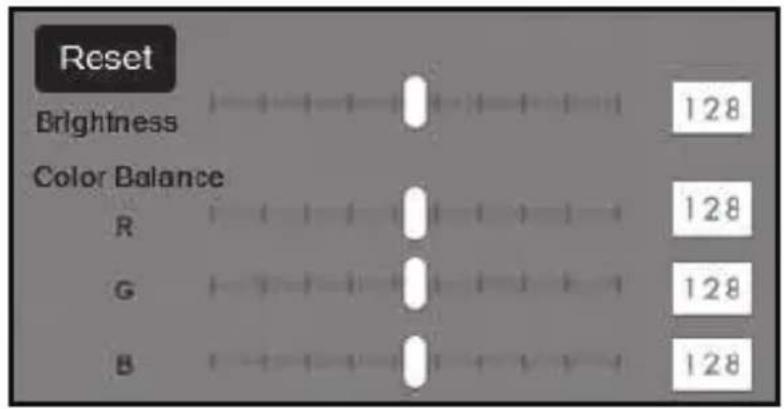
♦ Deplasati cursorul „Brightness”, pentru a regla luminozitatea între 0 și 255.
♦ Deplasati cele trei cursoare „Color Balance”, pentru a regla valorile RGB între 0 și 255.
♦ Pentru a reveni la setările standard, dați click pe suprafața de comandă „Reset”.
După utilizare
♦ Scoateți suportul pentru negative ⑤, împingându-l complet prin aparat.
♦ Scoateți magazia de diapozitive 6, trăgând-o din nou afară din compartimentul din dreapta 4.
♦ Scoateți cablul USB8 din racordul USB al calculatorului și scanerului dvs.
Remedierea defectiunilor
Tabelul următor este util pentru localizarea și remedierea defectiunilor minore:
| Defecțiunea Cauza posibilă Remedierea | ||
| LED-ul PWR 1 nu luminează. | Aparatul nu este conectat în mod corect. | Conectați aparatul. |
| Calitate slabă a imaginii. | Praf pe instalația de iluminare de fundal a scanerului. | Curățați instalația de iluminare de fundal (vezi capitolul curățare). |
| Praf pe film respectiv pe diapozitiv. | Curățați filmul respectiv diapozitivul. | |
| Imaginile scanate sunt estompate. | Lentila scanerului este aburită din cauza diferențelor de temperatură. | Așteptați până când aparatul s-a aclimatizat la temperatura camerei. |
| Scanerul nu este recunoscut de calculator după instalarea software-ului. | Scanerul nu este racordat la conexiunea USB a calculatorului. | Racordați aparatul la o conexiune USB a calculatorului dumneavoastră. |
| Conexiunea USB a calculatorului este defectă. | Racordați aparatul la altă conexiune USB a calculatorului dumneavoastră. | |
| Este necesară repornirea calculatorului. | Reporniți calculatorul. | |
| Scanerul nu poate fi deservit prin intermediul software-ului. | Un program antivirus împiedică funcționarea scanerului, respectiv a software-ului. | Verificați setările programului dumnea-voastră antivirus. |
INDICATIE
▶ Dacă nu reușiți să rezolvați problema cu niciunul dintre pașii indicați anterior, adresați-vă serviciului clienti (a se vedea capitolul Service-ul).
Curățarea

ATENTIE
În timpul curățării asigurați-vă că în aparat nu pătrunde umezeală, pentru a evita defectarea iremediabilă a aparatului.
◆ Curățați carcasa numai cu o lavetă ușor umezită și un detergent neagresiv.
◆ Curățați suprafața instalatiei de iluminare de fundal în interiorul aparatului cu ajutorul periei de curățare ⑦. În acest sens, împingeti peria cu suprafața de curățare în jos numai în compartimentul din dreapta ④ (vezi figura 3).

Depozitarea în cazul neutilizării
♦ Depozitați aparatul într-un mediu uscat, fără praf și fără expunere directă la razele solare.
Eliminarea
Eliminarea aparatului

Simbolul alăturat al pubelei tăiate cu roți indică faptul că acest aparat face obiectul Directivei 2012/19/EU. Această directivă stabilește că la sfârșitul perioadei de utilizare a aparatului, acesta nu trebuie eliminat în gunoiul menajer obișnuit, ci trebuie predat la punctele de colectare speciale sau la centrele de eliminare a deșeurilor.
Eliminarea nu implică niciun cost pentru dvs. Contribuiți la protejarea mediului înconjurător prin eliminarea corespunzătoare a deșeurilor.

Informații despre posibilitățile de eliminare a produsului scos din uz pot fi obținute de la administrația locală.


Produsul și ambalajul sunt reciclabile; acestea fac obiectul unei răspunderi extinse a producătorului și sunt colectate separat.
Eliminarea ambalajului

Materialele de ambalare sunt alese conform compatibilității acestora cu mediul înconjurător și aspectelor tehnice privind eliminarea, fiind astfel reciclabile.
Eliminați materialele de ambalare de care nu mai aveți nevoie conform prevederilor locale în vigoare.

Eliminați ambalajul în mod ecologic.
Respectați marcajul de pe diferitele materiale de ambalare și separați-le dacă este cazul. Materialele de ambalare sunt marcate cu abrevieri (a) și cifre (b) cu următoarea semnificatie:
1-7: materiale plastice,
20-22: hârtie și carton,
80-98: materiale compozite
Anexă
Date tehnice
| Tensiune de exploatare/consum de curent | 5 V (current continuu)/500 mA (prin conexiune USB) |
| Port USB-C | |
| Temperatura de operare +5 - +40°C | |
| Umiditatea (fără condens) ≤ 75 % | |
| Dimensiuni (l x h x L) cca 9,4 x 16,9 x 10,4 cm | |
| Greutate (fără accesorii) cca 450 g | |
| Senzor de imagine Senzor CMOS cu 8 megapixeli | |
| Domeniu de focusare Focusare fixă | |
| Comandă a luminozității automată | |
| Acordare a culorilor automată | |
| Rezoluție | Standard: 2300 dpiInterpolat: 4600 dpi |
| Metodă de scanare Single pass | |
| Sursă de lumină Contralumină (3 LED-uri albe) | |
| Cerință de sistem | Windows 11/10/8/7/VistaMac OS 10.10-12 |
INDICATIE
Plăcuța cu date tehnice se află în partea de jos a aparatului.
Indicații privind declarația de conformitate EU
Acest aparat corespunde cerințelor fundamentale și altor prescripții relevante ale directivei 2014/30/EU, precum și celor ale directivei 2011/65/EU.
Declarația completă de conformitate EU este disponibilă la sediul importatorului.

Pentru acest aparat se acordă o garanție de 3 ani de la data cumpă-rării. În cazul în care produsul prezintă defecte, beneficiați de drepturi legale față de vânzătorul produsului. Aceste drepturi legale nu sunt limitate prin garanția noastră prezentată în cele ce urmează.
Conditii de garantie
Perioada de garanție începe de la data cumpărării. Păstrați cu grijă bonul fiscal. Acesta este necesar pentru a dovedi cumpărarea.
Dacă în decurs de trei ani de la data cumpărării acestui produs apare un defect de material sau de fabricație, produsul va fi reparat, înlocuit de către noi în mod gratuit sau vi se va restitui prețul de cumpărare, la alegerea noastră. Garanția presupune ca în timpul perioadei de trei ani să se prezinte aparatul defect și dovada cum-părării (bonul fiscal), precum și o scurtă descriere în scris, în care să se specifice în ce constă defecțiunea și când a survenit aceasta.
Dacă defectul este acoperit de garanția noastră, veți primi înapoi produsul reparat sau unul nou. Timpul de nefunctionare din cauza lipsei de conformitate apărute în cadrul termenului de garanție prelungește termenul de garanție legală de conformitate și cel al garanției comerciale și curge, după caz, din momentul la care a fost adusă la cunoștința vânzătorului lipsa de conformitate a produsului sau din momentul prezentării produsului la vânzător/unitatea service până la aducerea produsului în stare de utilizare normală și, respectiv, al notificării în scris în vederea ridicării produsului sau predării efective a produsului către consumator.
Produsele de folosință îndelungată care înlocuiesc produsele defecte în cadrul termenului de garanție vor beneficia de un nou termen de garanție care curge de la data preschimbării produsului.
Perioada de garanție și pretențiile legale privind defectele
Perioada de garanție nu este prelungită după efectuarea reparațiilor realizate în perioada de garanție. Acest lucru este valabil și pentru piesele înlocuite și reparate. Eventualele deteriorări și deficiențe prezente deja la cumpărare trebuie semnalate imediat după dezambalarea produsului. Reparațiile necesare după expirarea perioadei de garanție se efectuează contra cost.
Domeniul de aplicare a garanției
Aparatul a fost produs cu grijă, în conformitate cu orientările stricte privind calitatea și verificat cu rigurozitate înaintea livrării.
Garantia se acordă în caz de defecte de material sau de fabricatie. Această garanție nu se extinde asupra componentelor produsului care sunt expuse uzurii normale și care, prin urmare, pot fi considerate piese de uzură sau asupra deteriorărilor apărute la componentele fragile, de exemplu comutatoare, accumulatori sau componente realizate din sticlă.
Această garanție se pierde în cazul în care produsul a fost deteriorat, a fost utilizat sau întreținut în mod necorespunzător. Pentru utilizarea corespunzătoare a produsului trebuie respectate cu strictețe toate indicațiile prezentate în instrucțiunile de utilizare. Trebuie evitate în mod obligatoriu utilizările și acțiunile nerecomandate sau care fac obiectul unor avertizări în cadrul instrucțiunilor de utilizare.
Aparatul este destinat numai uzului privat și nu utilizărilor comerciale. În cazul manevrării abuzive sau necorespunzătoare, al uzului de forță și al intervențiilor care nu au fost realizate de către filiala noastră autorizată de service, garanția își pierde valabilitatea.
Procedura de acordare a garantiei
Pentru a se asigura prelucrarea rapidă a solicitării dvs., urmați instrucțiu- nile de mai jos:
■ Pentru toate solicitările păstrați la îndemână bonul fiscal și numărul articolului (IAN) 365299_2204 ca dovadă a cumpărării.
Numărul articolului poate fi consultat pe plăcuța cu date tehnice de pe produs, pe o gravură de pe produs, pe coperta instrucțiunilor de utilizare (în partea stângă, jos) sau pe autocolantul de pe partea din spate sau de jos a produsului.
În cazul în care apar defecte funcționale sau alte defectiuni, contactați mai întâi telefonic sau prin e-mail departamentul de service mentionat în continuare.
Apoi puteți expedia produsul înregistrat ca fiind defect la adresa de service care v-a fost comunicată, fără a plăti taxe poștale, anexând dovada cumpărării (bonul fiscal) și indicând în ce constă defectul și când a apărut acesta.
Acest manual, precum și multe alte manuale, videoclipuri cu produsele și software-uri de instalare pot fi descărcate de pe www.lidl-service.com.
Cu ajutorul acestui cod QR puteți accesa direct pagina Lidl de service (www.lidl-service.com) și puteți deschide instrucțiunile de utilizare prin introducerea numărului de articol (IAN) 365299_2204.
Service-ul

ServiceRomânia
Tel.: 0800896637
E-Mail: kompernass@lidl.ro
IAN 365299_2204
Importator
Vă rugăm să aveți în vedere faptul că următoarea adresă nu reprezintă o adresă pentru service. Contactați mai întâi centrul de service indicat.


- Indicații de siguranță .... 3 4 1
- Elemente de operare ....342
- Descrierea aparatului....343
- Operarea și funcționarea .... 3 4 6
- Remedierea defectiunilor .... 3 5 4
- Curățarea 355
- Depozitarea în cazul neutilizării ..... 3 5 6
- Eliminarea 356
- Anexă....357
- Informații privind aceste instrucțiuni de utilizare
- Indicații privind marca
- Utilizarea conform destinatiei
- Indicații de avertizare și simboluri utilizate
- PERICOL
- O avertizare pentru acest grad de pericol marchează o situație periculoasă.
- AVERTIZARE
- O avertizare pentru acest grad de pericol marchează o situație potențial periculoasă.
- PRECAUTIE
- ATENTIE
- O avertizare pentru acest grad de pericol marchează posibile pagube materiale.
- INDICATIE
- Indicații de siguranță
- Elemente de operare
- Descrierea aparatului
- Verificarea furniturii
- Conectarea la un calculator
- Cerințe de sistem
- Instalarea software-ului
- Instalare pe Windows
- Instalare pe Mac OS
- Operarea și funcționarea
- Introducerea fâșiei de negative
- Digitalizarea de negative/diapozitive
- Software Windows
- Reglarea culorilor și a luminozității
- Software Mac
- După utilizare
- Remedierea defectiunilor
- Curățarea
- Depozitarea în cazul neutilizării
- Eliminarea
- Eliminarea aparatului
- Eliminarea ambalajului
- Anexă
- Date tehnice
- Indicații privind declarația de conformitate EU
- Conditii de garantie
- Perioada de garanție și pretențiile legale privind defectele
- Domeniul de aplicare a garanției
- Procedura de acordare a garantiei
- Service-ul
- Importator
Marcă : SILVERCREST
Model : SND 4600 A1
Categorie : Scanner