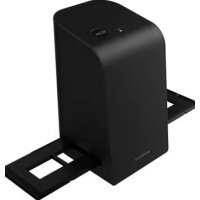
SND 4600 A1 - скенер SILVERCREST - Безплатно ръководство за потребителя
Намерете безплатно ръководството на устройството SND 4600 A1 SILVERCREST в PDF формат.



| Вид продукт | Сканер за негативи и диапозитиви |
| Марка | SilverCrest |
| Модел | SND 4600 A1 |
| Размери (Д x В x Ш) | ок. 9,4 x 16,9 x 10,4 cm |
| Тегло (без аксесоари) | ок. 450 g |
| Захранване | 5 V DC, 500 mA чрез USB порт (USB-C) |
| Интерфейс | USB-C |
| Сензор | CMOS 8 мегапиксела |
| Резолюция | Стандартна: 2300 dpi, Интерполирана: 4600 dpi |
| Светлинен източник | Задно осветление с 3 бели LED |
| Метод на сканиране | Single pass |
| Изходни формати | JPG, TIFF |
| Съвместими операционни системи | Windows Vista/7/8/10/11, Mac OS 10.10-12 |
| Работна температура | +5 до +40 °C |
| Допустима влажност | ≤ 75 % (без кондензация) |
| Съдържание на опаковката | Сканер, 2 държача за негативи, зарядно за диапозитиви, четка за почистване, USB кабел, софтуерен CD, инструкция за експлоатация, кратко ръководство за стартиране |
| Почистване | Корпус: влажна кърпа с мек препарат за съдове; задно осветление: приложената четка за почистване |
| Инструкции за безопасност | Да не се излага на влага, да не се отваря, да се държи далеч от деца, използвайте само оригинални аксесоари |
| Гаранция | 3 години |
| Предназначение | Лична употреба, сканиране на негативи и диапозитиви |
| Резервни части | Налични по време на гаранцията (свържете се с отдела за обслужване на клиенти) |
Често задавани въпроси - SND 4600 A1 SILVERCREST
Въпроси на потребители за SND 4600 A1 SILVERCREST
0 въпрос за това устройство. Отговорете на тези, които знаете, или задайте свой въпрос.
Задайте нов въпрос за това устройство
Изтеглете инструкциите за вашия скенер в PDF формат безплатно! Намерете ръководството си SND 4600 A1 - SILVERCREST и вземете отново електронното си устройство в ръце. На тази страница са публикувани всички документи, необходими за използването на вашето устройство. SND 4600 A1 на марката SILVERCREST.
РЪКОВОДСТВО ЗА ПОТРЕБИТЕЛЯ SND 4600 A1 SILVERCREST
Ръководство за експлоатация
DE AT CH
DIA-UND-NEGATIV-SCANNER
Bedienungsanleitung
NL BE
DIA-EN-NEGATIEF-SCANNER
Gebruiksaanwijzing
PL
SKANER DO SLAJDÓW I NEGATYWÓW
Instrukcja obstug
ES
Информация относно това ръководство за потребителя ... 365
Указания относно търговски марки 365
Употреба по предназначение 366
Използвани предупредителни указания и символи ..... 366
Указания за безопасност....368
Пускане в експлоатация .... 369
Свързване към компютър 370
Инсталиране на софтуера 371
Обслужване и работа....373
Поставяне на негативи 373
Поставяне на диапозитиви .... 374
Дигитализиране на негативи/диапозитиви 375
След употреба 380
Отстраняване на неизправности ..... 3 8 1
Почистване 382
Съхранение при неизползване ..... 3 8 3
Предаване за отпадъци .... 383
Предаване на уреда за отпадъци 383
Предаване на опаковката за отпадъци ..... 3 8 4
Приложение 384
Технически характеристики 384
Указания относно ЕС декларацията за съответствие ..... 385
Гаранция 386
Информация относно това ръководство за потребителя
Поздравяваме ви за покупката на вашия нов уред.
Избрали сте висококачествен продукт. Ръководството за потребителя е неразделна част от този продукт. То съдържа важни указания относно безопасността, употребата и предаването за отпадъци. Преди да използвате продукта, се запознайте с всички указания за обслужване и безопасност. Използвайте продукта единствено според описанието и за указаните области на приложение. Винаги съхранявайте ръководството за потребителя за справка в близост до продукта. При предаване или продажба на продукта на трети лица предайте също и цялата документация, включително това ръководство за потребителя.
Указания относно търговски марки
-USB® e регистрирана търговска марка на USB Implementers Forum, Inc.
—Microsoft ^® , Windows ^® , Windows Vista ^® , Windows 7 ^® , Windows 8 ^® , Windows 10 ^® и Windows 11 ^® са регистрирани марки на Microsoft Corporation в Съединените американски щати и/или други страни.
—Mac OS® e регистрирана марка на Apple Inc. в САЩ и други страни.
—Търговската марка и търговското наименование SilverCrest са собственост на съответния притежател.
Всички останали наименования и продукти могат да са търговските марки или регистрирани търговски марки на съответните им собственици.
Употреба по предназначение
Този уред представлява уред от сферата на информационните технологии и е предназначен единствено за непрофесионална употреба за сканиране и дигитализиране на филмови негативи и диапозитиви. Друга или излизаща извън тези рамки употреба се счита за нецелесьобразна. Изключват се претенции от всякакъв вид за щети вследствие на нецелесьобразна употреба. Рискът се поема единствено от потребителя.
Използвани предупредителни указания и символи
В настоящото ръководство за потребителя са използвани следните предупреждения:

ОПАСНОСТ
Предупредително указание с тази степен на опасност обозначава опасна ситуация.
Ако опасната ситуация не бъде избегната, тя ще доведе до тежки наранявания или смърт.
Спазвайте инструкциите в това предупредително указание, за да избегнете опасността от тежки наранявания или смърт.

ПРЕДУПРЕЖДЕНИЕ
Предупредително указание с тази степен на опасност обозначава възможна опасна ситуация.
Ако опасната ситуация не бъде избегната, тя може да доведе до тежки наранявания или смърт.
Спазвайте инструкциите в това предупредително указание, за да избегнете опасността от тежки наранявания или смърт.

ПОВИШЕНО ВНИМАНИЕ
Предупредително указание с тази степен на опасност обозначава възможна опасна ситуация.
Ако опасната ситуация не бъде избегната, тя може да доведе до наранявания.
Спазвайте инструкциите в това предупредително указание, за да избегнете наранявания на хора.

ВНИМАНИЕ
Предупредително указание с тази степен на опасност обозначава възможни материални щети.
Ако ситуацията не бъде избегната, тя може да доведе до материални щети.
Спазвайте инструкциите в това предупредително указание, за да избегнете материални щети.
УКАЗАНИЕ
▶ Указанието дава допълнителна информация, която улеснява работата с уреда.
Указания за безопасност
■ Преди употреба проверявайте уреда за видими външни по- вреди. Не използвайте уреда, ако е повреден или е падал.
■ Повредените кабели или клеми трябва да бъдат сменени от оторизиран квалифициран персонал или от сервизната служба.
■ Този уред може да се използва от деца на възраст над 8 години, както и от лица с ограничени физически, сетивни или умствени възможности или без опит и знания, ако те са под наблюдение или са инструктирани по отношение на безопасната употреба на уреда и разбират опасностите, произтичащи от работата с него. Не допускайте деца да играят с уреда. Почистването и техническото обслужване от страна на потребителя не трябва да се извършват от деца без наблюдение.
Възлагайте ремонтите на уреда само на оторизирани специализирани фирми или на сервизната служба. Некомпетентно извършените ремонти могат да доведат до сериозни опасности за потребителя. Освен това отпада правото за изискване на гаранция.
■ Пазете уреда от влага и проникване на течности. Не поставяйте пълни с течност предмети (напр. вази) до уреда.
Дръжте уреда далеч от открити пламъци и не поставяйте свещи върху или до уреда. По този начин се предотвратява разпространение на пожари.
■ Ако уредът се премества бързо от топла в студена или от студена в топла среда, го оставете да се аклиматизира в продължение на 30 min.
■ ОПАСНОСТ! Опаковъчните материали не са играчка! Дръжте далеч от деца всички опаковъчни материали.
Съществува опасност от задушаване!
Описание на уреда
(вж. фигурите на разгъващите се страници)
① Светодиод PWR
② Бутон SCAN
③ USB-C букса
4 Слот за държач за негативи респ. поставка за диапозитиви
5 Държач за негативи
6 Поставка за диапозитиви
7 Четка за почистване
8 USB кабел (USB-A към USB-C)
Проверка на окомплектовката на доставката
(вж. фигурите на разгъващите се страници)
Окомплектовката на доставката се състои от следните компоненти:
• Скенер
• 1 x поставка за диапозитиви
• 2 x държач за негативи
- Програмен компактдиск
• Четка за почистване
- USB кабел
• Ръководство за потребителя
- Ръководство за бързо начало (Quick Start Guide)
Извадете всички части от опаковката и отстранете всички опаковъчни материали.
УКАЗАНИЕ
▶ Проверете доставката за комплектност и видими повреди.
▶ При непълна доставка или повреди поради лоша опаковка или щети, получени при транспорта, се обърнете към горещата линия за сервисно обслужване (вж. глава Сервизно обслужване).
Свързване към компютър
УКАЗАНИЕ
▶ Използвайте само препоръчаните от производителя оригинални принадлежности за този уред.
Изисквания към системата
Операционна система: Windows Vista/7/8/10/11, Mac OS 10.10-12
Слот: USB порт (USB-A)
◆ Свържете USB-C щекера на USB кабело⑧ с USB-C буксата ③ на скенера.
Свържете USB-А щекера на USB кабела⑧ с включен компютър. Компютърът разпознава новия хардуер и стартира автоматичното инсталиране на драйверите. Този процес може да отнеме около една минута. Светодиодът PWR ① светва веднага след като бъде изградена правилна връзка със скенера.
Инсталиране на софтуера

ВНИМАНИЕ
▶ При инсталирането на софтуера са възможни презаписване или промяна на важни файлове. За да имате достъп до оригиналните файлове при евентуални проблеми след инсталирането, трябва да създадете архивно копие на съдържанието на вашия твърд диск преди инсталирането.
Инсталиране под Windows
УКАЗАНИЕ
▶ В случай че Вашият компютър не разполага с CD устройство, отворете следната уеб страница, за да изтеглите софтуера: www.kompernass.com/365299_2204
▶ Ако сте изключили функцията за автоматично стартиране и инсталационният процес не започне автоматично, старти-райте инсталирането чрез двойно щракване върху файла „WinSetup.exe“ в главната директория на компактдиска.
- Поставете включения в окомплектовката на доставката програмен компактдиск в CD устройството на вашия компютър. Инсталационното меню стартира автоматично.
♦ Щракнете върху бутона „Installation“, за да стартирате инсталацията.
◆ Инсталирайте софтуера съгласно инструкциите на екрана.
♦ След успешно завършване на инсталирането можете да излезете от менюто чрез щракване върху бутона „Exit“.
Инсталиране под Mac OS
УКАЗАНИЕ
▶ В случай че Вашият компютър Mac не разполага с CD устройство, отворете следната уеб страница, за да изтеглите софтуера:
www.kompernass.com/365299_2204
- Поставете включения в окомплектовката на доставката програмен компактдиск в CD устройството на ваши Mas компютър.
♦ Отворете главната директория на програмния компактдиск.
♦ Преминете към директорията „Mac”.
♦ Стартирайте инсталирането чрез двойно щракване върху файла „ImageScan.dmg“.
◆ Инсталирайте софтуера съгласно инструкциите на екрана.
Обслужване и работа
Поставяне на негативи
Освободете блокировката на предната страна на държача за негативи ⑤ и отворете държача.
- Поставете негатива от правилната страна в държача за негативи ⑤. Уверете се, че отворите на негативите са поставени на съответните фиксиращи зъби на държача, за да предотвратите изместване на негативите.
Затворете държача за негативи⑤, докато капакът се фиксира.
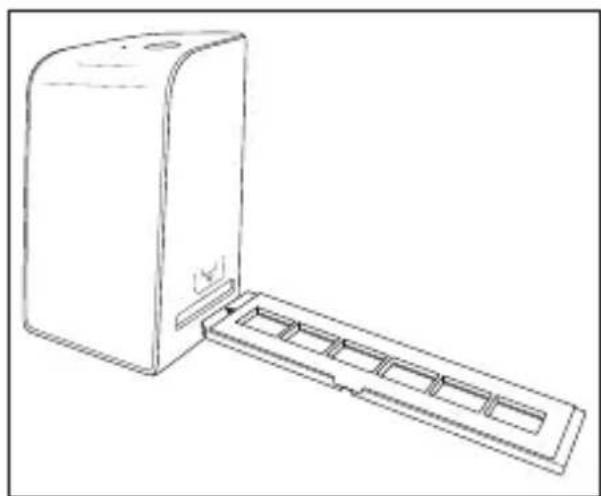
◆ Поставете държача за негативи⑤ в десния слот ④ така, че маркировката „триъгълник“ да е отпред и да се вижда (вж. фигура 1).
♦ Вкарайте държача за негативи⑤ в десния слот ④ така, че да се фиксира осезаемо в първата позиция. За допълнителни негативи вкарайте държача за негативи ⑤ по-навътре, докато се фиксира осезаемо в следващата позиция.
Поставяне на диапозитиви
- Поставете диапозитивите от правилната страна в предвидената за целта ниша на поставката за диапозитиви 6. В поставката за диапозитиви могат да се поставят около 10 – 12 диапозитива (в зависимост от размера).
Вкарайте поставката за диапозитиви 6 с контролното прозорче първо в десния слот 4. Обърнете внимание, че маркировката „триъгълник“ трябва да е отпред и да се вижда (вж. фигура 2).
Посредством плъзгача отстрани на поставката за диапозитиви намиращите се в нишата диапозитиви се избутват единично в скенера.
◆ За целта първо изтеглете до упор плъзгача от скенера. След това отново придвижете плъзгача внимателно в посока към скенера.
УКАЗАНИЕ
По този начин намиращият се в скенера диапозитив се изтласква от уреда и в зрителното поле на скенера се избутва нов диапозитив.
▶ Обърнете внимание, че новият диапозитив трябва да се избутва бавно в скенера. В противен случай диапозитивът може да се измести от прозорчето на скенера.
♦ Ако повече не желаете да сканирате диапозитиви, отстранете поставката за диапозитиви ⑥ от слота ④.
Извадете последния диапозитив отдолу от прозорчето на поставката за диапозитиви 6.
Дигитализиране на негативи/диапозитиви
Софтуер Windows
◆ Стартирайте програмата „ImageScan“ чрез двойно щракване върху иконата на програмата на десктопа или изберете съответния елемент в стартовото меню.
Програмата се отваря директно в главния прозорец.
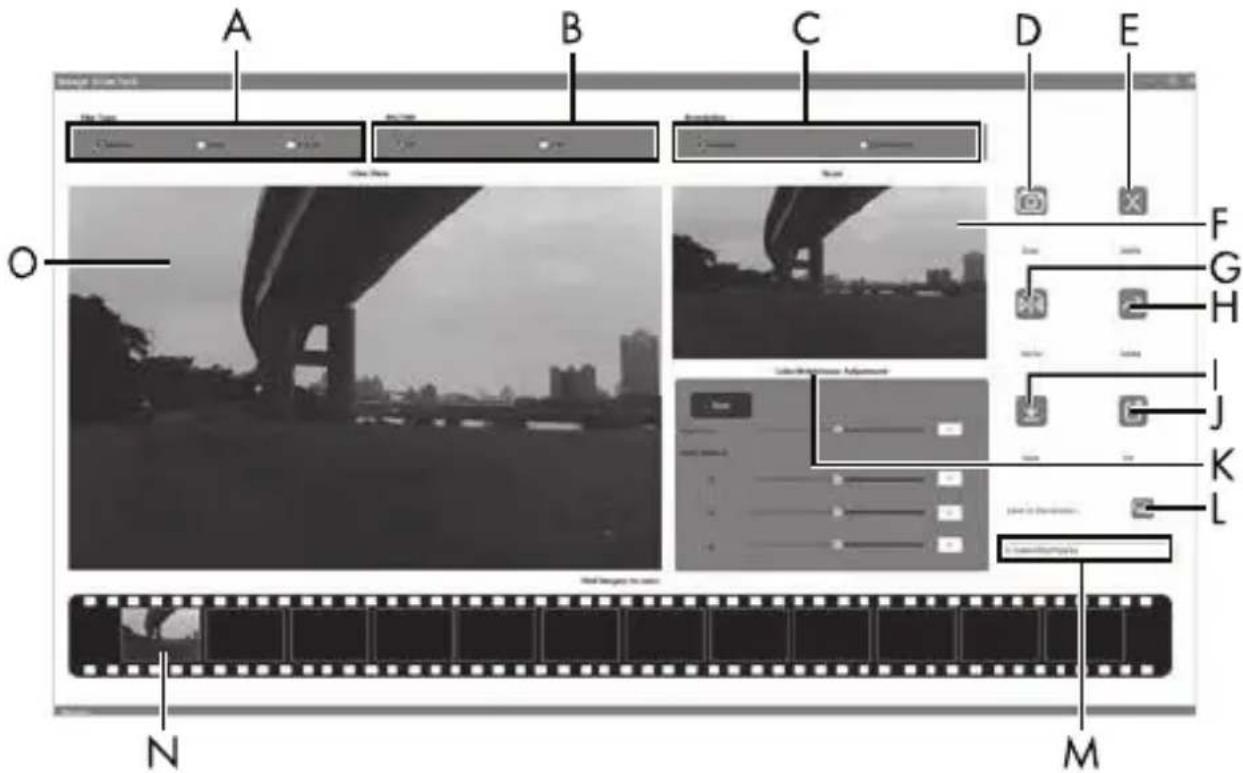
| A | Тук се избира типът (негатив, диапозитив или черно-бяло), който желаете да използвате. |
| В | Тук изберете файловия формат (JPG или TIFF), в който желаете да запаметите снимките. |
| С | Тук се избира разделителната способност: стандартна: стандартна: 2300 dpiс интерполация: 4600 dpi |
| D | Щракнете върху този бутон или натиснете директно бутона SCAN 2, за да сканирате снимка. |
| E | Натиснете този бутон, за да изтриете текущо маркираната снимка. |
| F | Тук се показва текущо маркираната снимка. |
| G | Натиснете този бутон, за да обърнете текущо маркираната снимка. |
| H | Натиснете този бутон, за да завъртите текущо маркираната снимка по посока на часовниковата стрелка. |
| I | Натиснете този бутон, за да запишете направените снимки. При въвеждане на невалиден път до хранилището се показва предупредително съобщение. |
| J | Щракнете върху този бутон, за да прекратите програмата. |
| K | Щракнете върху този бутон, за да извършите настройки на цвета или яркостта, преди да сканирате снимката. Промените се показват в изображението на живо. |
| L | Щракнете върху този бутон, за да изберете папка за записване на сканирате снимки. |
| M | Тук се показва папката, в която се записват сканираните снимки. |
| N | Тук се показват вече сканираните снимки, които все още не са записани. Текущо маркираната снимка се изобразява оградена в зелено и в прозореца (F). |
| O | Тук се показва изображение на живо на поставения негатив/диапозитив. |
Настройки на цвета и яркостта
♦ При необходимост настройте цветовете и яркостта чрез щракване върху бутона „Color/Brightness Adjustment“ (K).
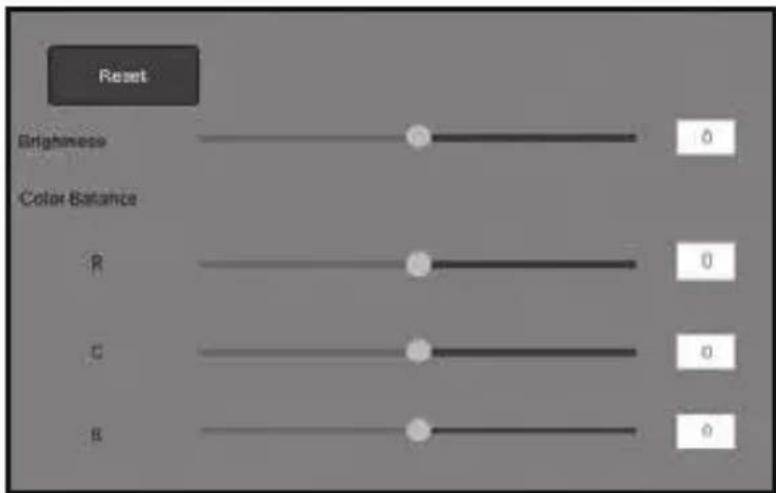
◆ Придвижете плъзгача „Brightness“, за да настроите яркостта между -64 и 64.
◆ Придвижете трите плъзгача „Color Balance“, за да настроите RGB стойностите между -6 и 6.
◆ За възстановяване на стойностите по подразбиране щракнете върху бутона „Reset“.
Софтуер Мас
- Стартирайте програмата „ImageScan“ чрез двойно щракване върху иконата на програмата. Програмата се отваря директно в главния прозорец.
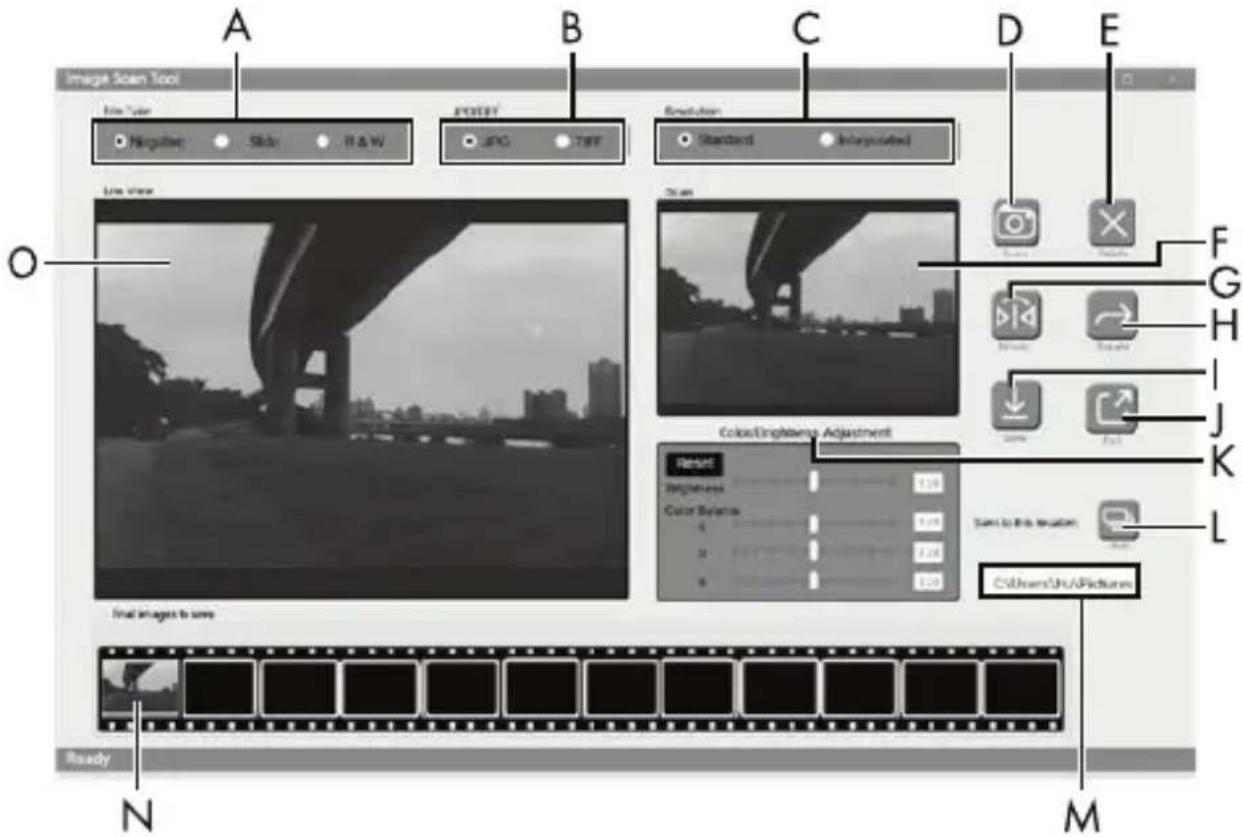
| A | Тук се избира типът (негатив, диапозитив или черно-бяло), който желаете да използвате. |
| В | Тук изберете файловия формат (JPG или TIFF), в който желаете да запаметите снимките. |
| С | Тук се избира разделителната способност:стандартна: 2300 dpiс интерполация: 4600 dpi |
| D | Щракнете върху този бутон или натиснете директно бутона SCAN 2, за да сканирате снимка. |
| Е | Натиснете този бутон, за да изтриете текущо маркираната снимка. |
| F | Тук се показва текущо маркираната снимка. |
| G | Натиснете този бутон, за да обърнете текущо маркираната снимка. |
| H | Натиснете този бутон, за да завъртите текущо маркираната снимка по посока на часовниковата стрелка. |
| I | Натиснете този бутон, за да запишете направените снимки. При въвеждане на невалиден път до хранилището се показва предупредително съобщение. |
| J | Щракнете върху този бутон, за да прекратите програмата. |
| K | Щракнете върху този бутон, за да извършите настройки на цвета или яркостта, преди да сканирате снимката. Промените се показват в изображението на живо. |
| L | Щракнете върху този бутон, за да изберете папка за записване на сканирате снимки. |
| M | Тук се показва папката, в която се записват сканираните снимки. |
| N | Тук се показват вече сканираните снимки, които все още не са записани. Текущо маркираната снимка се изобразява оградена в зелено и в прозореца (F). |
| O | Тук се показва изображение на живо на поставения негатив/диапозитив. |
Настройки на цвета и яркостта
♦ При необходимост настройте цветовете и яркостта чрез щракване върху бутона „Color/Brightness Adjustment“ (K).
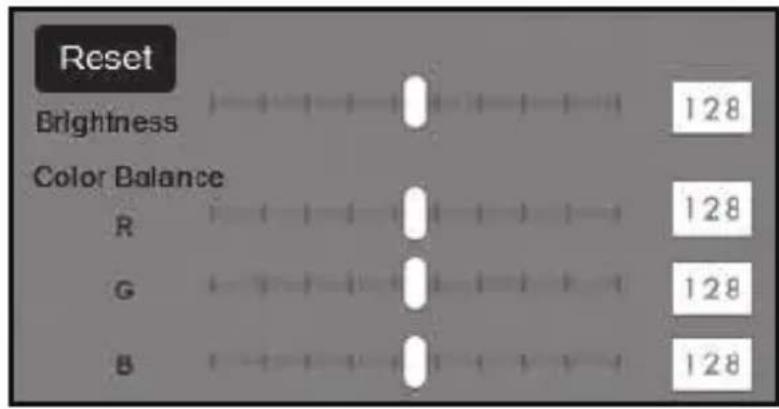
◆ Придвижете плъзгача „Brightness“, за да настроите яркостта между 0 и 255.
◆ Придвижете трите плъзгача „Color Balance“, за да настроите RGB стойностите между 0 и 255.
◆ За възстановяване на стойностите по подразбиране щракнете върху бутона „Reset“.
След употреба
Извадете държача за негативи 5, като го избутате изцяло през уреда.
Извадете поставката за диапозитиви⑥, като отново я издърпате от десния слот④.
♦ Отстранете USB кабела⑧ от USB порта на ваши компютър или на скенера.
Отстраняване на неизправности
Следващата таблица помага при локализирането и отстраняването на малки неизправности:
| Неизправност | Възможна причина | Отстраняване |
| СветодиодътPWR 1 не свети. | Уредът не е свързан правилно. | Свържете уреда. |
| Лошо качество на снимката. | Прах върху подсвет-ката на скенера. | Почистете подсвет-ката (вж. глава „Почистване“). |
| Прах върху филма респ. диапозитива. | Почистете филма респ. диапозитива. | |
| Сканираните снимки са неясни. | Лещата на скенера е запотена в резул-тат на разлики в температурата. | Изчакайте, докато уредът се аклима-тизира при стайна температура. |
| Скенерът не се разпознава от компютъра след инсталирането на софтуера. | Скенерът не е свър-зан към USB порта на компютъра. | Свържете уреда към USB порт на вашия компютър. |
| USB портът на ком-пютъра е повреден. | Свържете уреда към друг USB порт на вашия компютър. | |
| Необходим е рестарт на компю-търа. | Рестартирайте вашия компютър. | |
| Скенерът не може да се обслужва със софтуера. | Антивирусна про-грама възпрепятства функционирането на скенера респ. софтуера. | Проверете настрой-ките на вашата анти-вирусна програма. |
УКАЗАНИЕ
▶ Ако не можете да решите проблема с горепосочените стъпки, се обърнете към сервиса (вж. глава Сервизно обслужване).
Почистване

ВНИМАНИЕ
▶ Уверете се, че при почистването в уреда не прониква влага, за да избегнете необратимо повреждане на уреда.
♦ Почиствайте корпуса само с леко навлажнена кърпа и мек миещ препарат.
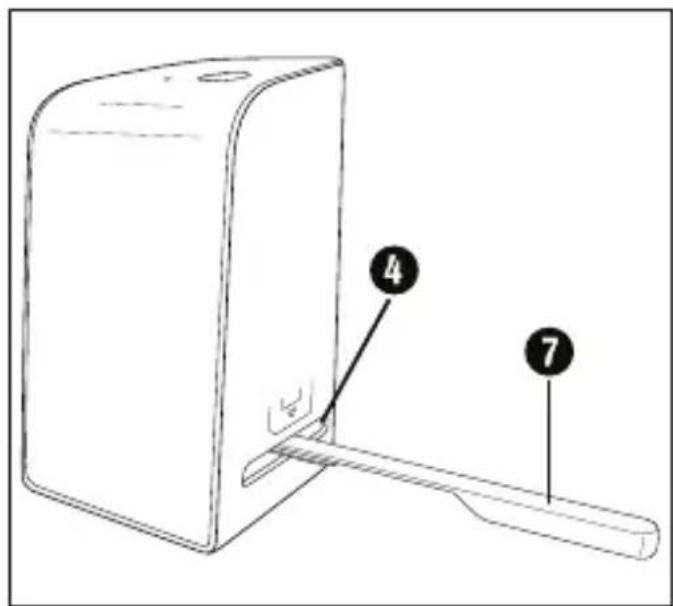
♦ Почиствайте повърхността на подсветката във вътрешността на уреда посредством четката за почистване ⑦. За целта вкарайте четката за почистване с почистващата повърхност надолу в десния слот ④ (вж. фигура 3).
Съхранение при неизползване
Съхранявайте уреда на сухо и защитено от прах място без пряка слънчева светлина.
Предаване за отпадъци
Предаване на уреда за отпадъци

Показаният встрани символ на зачеркнат контейнер за отпадъци на колела показва, че този уред подлежи на Директивата 2012/19/EU. Съгласно тази Директива, след изтичане на срока на ползване, уредът не трябва да се изхвърля с обикновените битови отпадъци, а да се предаде в специален събирателен пункт, депо за обработка и рециклиране на отпадъци или във фирма за управление на отпадъци.
Това предаване за отпадъци е безплатно за вас. Пазете околната среда и предавайте отпадъците според правилата.

Информация относно възможностите за предаване за отпадъци на излезлия от употреба продукт можете да получите от Вашата общинска или градска управа.


Продуктът и опаковката могат да се рециклират и подлежат на разширена отговорност на производителя, както и на разделно събиране на отпадъци.
Предаване на опаковката за отпадъци

Опаковъчните материали са подбрани от гледна точка на екологичната съвместимост и утилизацията и затова могат да се рециклират.
Предайте ненужните ви вече опаковъчни материали за отпадъци съгласно действащите местни разпоредби.

Предавайте опаковката за отпадъци в съответствие с екологичните изисквания. Вземете под внимание обозначението върху различните опаковъчни материали и при необходимост ги събирайте разделно. Опаковъчните материали са обозначени със съкращения (a) и цифри (b) със следното значение: 1–7: пластмаси, 20–22: хартия и картон, 80–98: композитни материали.
Приложение
Технически характеристики
| Работно напрежение/Консумация на ток | 5 V (нрав ток)/500 mA(чрез USB порт) |
| Интерфейс USB-C | |
| Работна температура +5 - +40 °C | |
| Влажност на въздуха(без кондензация) | ≤ 75 % |
| Размери (Ш x В x Д) около 9,4 x 16,9 x 10,4 cm | |
| Тегло (без принадлежности) около 450 g | |
| Сензор за изображения | Сензор тип CMOS8 мегапиксела |
| Диапазон за фокусиране Фиксиран фокус | |
| Управление на яркостта Автоматично | |
| Съгласуване на цветовете Автоматично | |
| Разделителна способност | стандартна: 2300 dpiс интерполация: 4600 dpi |
| Метод на сканиране Single pass | |
| Източник на светлина | Контра светлина(3 бели светодиода) |
| Изискване към системата | Windows 11/10/8/7/VistaMac OS 10.10-12 |
УКАЗАНИЕ
▶ Фабричната табелка се намира на долната страна на уреда.
Указания относно ЕС декларацията за съответствие
По отношение на съответствието със съществените изисквания и други съществени разпоредби, това устройство отговаря на Директива 2014/30/EU и Директива 2011/65/EU.
Пълната ЕС декларация за съответствие може да се получи от вносителя.

Гаранция
Уважаеми клиенти, за този уред получавате 3 години гаранция от датата на покупката. В случай на несъответствие на продукта с договора за продажба Вие имате законно право да предя- вите рекламация пред продавача на продукта при условията и в сроковете, определени в глава трета, раздел II и III и глава четвърта от Закона за предоставяне на цифрово съдържание и цифрови услуги и за продажба на стоки (ЗПЦСЦУПС)*.
Вашите права, произтичащи от посочените разпоредби, не се ограничават от нашата по-долу представена търговска гаранция, не са свързани с разходи за потребителите и независимо от нея продавачът на продукта отговаря за липсата на съответствие на потребителската стока с договора за продажба съгласно ЗПЦСЦУПС.
Гаранционни условия
Гаранционният срок е 3 години от датата на получаване на стоката. Пазете добре оригиналната касова бележка. Този документ е необходим като доказателство за покупката. Ако в рамките на три години от датата на закупуване на този продукт се появи дефект на материала или производствен дефект, продукт ще бъде безплатно ремонтиран или заменен. Гаранцията предполага в рамките на тригодишния гаранционен срок да се представят дефектният уред, касовата бележка (касовият бон), както и всички други документи, установяващи наличието на дефект и писмено да се обясни в какво се състои дефектът и кога е възникнал. Ако дефектът е покрит от нашата гаранция, Вие ще получите обратно ремонтирания или нов продукт. В случай на замяна на дефектна стока първоначалните гаранционен срок и гаранционни условия се запазват. В случай на ремонт на дефектна стока, срокът на ремонта се прибавя към гаранционния срок.
За евентуално наличните и установени повреди и дефекти още при покупката трябва да се съобщи веднага след разопаковането. Евентуалните ремонти след изтичане на гаранционния срок са срещу заплащане.
Ремонтът или замяната на продукта не пораждат нова гаранция.
Обхват на гарантията
Уредът е произведен грижливо според строгите изисквания за качество и добросъвестно изпитан преди доставка. Гаранцията важи за дефекти на материала или производствени дефекти. Гаранцията не обхваща консумативите, както и частите на продукта, които подлежат на нормално износване, поради което могат да бъдат разглеждани като бързо износващи се части (например филтри или приставки) или повредите на чупливи части (например прекъсвачи, батерии или такива произведени от стъкло). Гаранцията отпада, ако уредът е повреден поради неправилно използване или в резултат на неосъществяване на техническа поддръжка.
За правилната употреба на продукта трябва точно да се спазват всички указания в упътването за експлоатация. Предназначение и действия, които не се препоръчват от упътването за експлоатация или за които то предупреждава, трябва задължително да се избягват. Продуктът е предназначен само за частна, а не за професионална употреба. При злоупотреба и неправилно третиране, употреба на сила и при интервенции, които не са извършени от клона на нашия оторизиран сервис, гаранцията отпада.
Процедура при гаранционен случай
За да се гарантира бърза обработка на Вашия случай, след- вайте следните указания:
■ За всички запитвания подгответе касовата бележка и идентификационния номер (IAN 365299_2204) като доказателство за покупката.
■ Вземете артикулния номер от фабричната табелка.
■ При възникване на функционални или други дефекти първо се свържете по телефона или чрез имейл с допусочения сервизен отдел. След това ще получите допълнителна информация за уреждането на Вашата рекламация.
След съгласуване с нашия сервис можете да изпратите дефектния продукт на посочения Ви адрес на сервиса безплатно за Вас, като приложите касовата бележка (касовия бон) и посочите писмено в какво се състои дефектът и кога е възникнал. За да се избегнат проблеми с приемането и допълнителни разходи, задължително използвайте само адреса, който Ви е посочен. Осигурете изпращането да не е като експресен товар или като друг специален товар. Из-пратете уреда заедно с всички принадлежности, доставени при покупката, и осигурете достатъчно сигурна транспортна опаковка.
Ремонтен сервис/извънгаранционно обслужване
Ремонти извън гаранцията можете да възложите на клона на нашия сервис срещу заплащане. Той с удоволствие ще Ви направи предварителна калкулация. Можем да обработваме само уреди, които са достатъчно опаковани и изпратени с платени транспортни разходи.
Внимание: Изпратете Вашия уред на клона на нашия сервис почистен и с указание за дефекта.
Уредите, предмет на извънгаранционо обслужване, изпратени с неплатени транспортни разходи – с наложен платеж, като експресен или друг специален товар – не се приемат.
Ние ще извършим безплатно изхвърлянето на изпратените от Вас дефектни уреди.
Сервизно обслужване

България
Моля, обърнете внимание, че следващият адрес не е адрес на сервиза.
Първо се свържете с горепосочения серверен център.
* Като физическо лице – потребител, независимо от настоящата търговска гаранция, Вие се ползвате от правата на законо-вата гаранция, предоставена от Закона за предоставяне на цифрово съдържание и цифрови услуги и за продажбата на стоки /ЗПЦСЦУПС/. По-специално Вие имате право при не-съответствие на стоката да бъде извършен ремонт или замяна по Ваш избор, освен ако това е невъзможно или е свързано с непропорционално големи разходи за продавача.
Вие имате право на пропорционално намаляване на цената или на разваляне на договора при наличие на условията на чл. 33, ал. 3 от ЗПЦСЦУПС. Условията и сроковете на законовата гаранция са регламентирани в глава трета, раздел II и III и в глава четвърта на ЗПЦСЦУПС.
Περιεχόμενα
Εισαγωγή 393

- DIA-UND-NEGATIV-SCANNER
- DIA-EN-NEGATIEF-SCANNER
- SKANER DO SLAJDÓW I NEGATYWÓW
- Указания за безопасност....368
- Пускане в експлоатация .... 369
- Обслужване и работа....373
- Отстраняване на неизправности ..... 3 8 1
- Почистване 382
- Съхранение при неизползване ..... 3 8 3
- Предаване за отпадъци .... 383
- Приложение 384
- Информация относно това ръководство за потребителя
- Указания относно търговски марки
- Употреба по предназначение
- Използвани предупредителни указания и символи
- ОПАСНОСТ
- Предупредително указание с тази степен на опасност обозначава опасна ситуация.
- ПРЕДУПРЕЖДЕНИЕ
- Предупредително указание с тази степен на опасност обозначава възможна опасна ситуация.
- ПОВИШЕНО ВНИМАНИЕ
- ВНИМАНИЕ
- Предупредително указание с тази степен на опасност обозначава възможни материални щети.
- УКАЗАНИЕ
- Указания за безопасност
- Описание на уреда
- Проверка на окомплектовката на доставката
- Свързване към компютър
- Изисквания към системата
- Инсталиране на софтуера
- Инсталиране под Windows
- Инсталиране под Mac OS
- Обслужване и работа
- Поставяне на негативи
- Поставяне на диапозитиви
- Дигитализиране на негативи/диапозитиви
- Софтуер Windows
- Настройки на цвета и яркостта
- Софтуер Мас
- След употреба
- Отстраняване на неизправности
- Почистване
- Съхранение при неизползване
- Предаване за отпадъци
- Предаване на уреда за отпадъци
- Това предаване за отпадъци е безплатно за вас. Пазете околната среда и предавайте отпадъците според правилата.
- Предаване на опаковката за отпадъци
- Приложение
- Указания относно ЕС декларацията за съответствие
- Гаранция
- Гаранционни условия
- Обхват на гарантията
- Процедура при гаранционен случай
- Ремонтен сервис/извънгаранционно обслужване
- Сервизно обслужване
- Περιεχόμενα
- Εισαγωγή 393
Марка : SILVERCREST
Модел : SND 4600 A1
Категория : скенер