ZenWiFi AX Hybrid XP4 - Tinklo plokštė ASUS - Nemokama naudojimo instrukcija

Raskite įrenginio instrukciją nemokamai ZenWiFi AX Hybrid XP4 ASUS PDF formatu.

ASUS ZenWiFi AX Hybrid XP4 - Tinklo plokštė
📄 147 puslapiai Lietuvių LT Atsisiųsti 💬 AI klausimas 12 klausimai ⚙️ Specif.
Notice ASUS ZenWiFi AX Hybrid XP4 - page 73
Pick your language and provide your email: we'll send you a specifically translated version.
Produkto tipas Wi-Fi Mesh maršrutizatorius ir mazgas
Prekės ženklas ASUS
Modelis ZenWiFi AX Hybrid XP4
Wi-Fi standartas AX (Wi-Fi 6)
Dažnių juostos Dviejų juostų 2,4 GHz ir 5 GHz
Tinklo prievadai 1 WAN Gigabit Ethernet prievadas, 2 LAN Gigabit Ethernet prievadai
USB prievadas 1 USB 3.1 Gen1 prievadas
Maitinimas 100-240 V AC, 50/60 Hz, 1 A
Darbinė temperatūra 0 °C iki 40 °C
Laikymo temperatūra 0 °C iki 70 °C
Darbinė drėgmė 50 % iki 90 %
Laikymo drėgmė 20 % iki 90 %
LED indikatorius Taip (mėlyna, balta, oranžinė, raudona, violetinė, žalia)
Pagrindinės funkcijos AiMesh, WPS, CPL, Bluetooth konfigūravimui per ASUS Router programėlę
Konfigūravimas Per ASUS Router programėlę (Android/iOS)
Atstatymas Atstatymo mygtukas gamykliniams nustatymams atkurti
Priežiūra ir valymas Valyti sausa, minkšta šluoste. Nenaudoti cheminių medžiagų.
Saugumas Nenaudoti ilgintuvo. Jungti tiesiai į sieninį lizdą su įžeminimu.
Atsarginės dalys ir taisomumas Dėl remonto ar keitimo kreiptis į ASUS palaikymo tarnybą.
Bendra informacija Naudoti tik patalpose.

Dažnai užduodami klausimai - ZenWiFi AX Hybrid XP4 ASUS

Kaip sukonfigūruoti ZenWiFi XP4 kaip AiMesh maršrutizatorių?
Prijunkite savo modemą prie XP4 WAN prievado Ethernet kabeliu. Įjunkite maitinimą, palaukite, kol LED tapo vientisai mėlynas. Atidarykite ASUS Router programėlę, spustelėkite Sukonfigūruoti naują tinklą ir vykdykite instrukcijas.
Kaip pridėti AiMesh mazgą prie esamo tinklo?
Padėkite mazgą arčiau nei 3 metrai nuo maršrutizatoriaus. Prijunkite jį vienu iš šių būdų: WiFi Backhaul (per programėlę), Ethernet Backhaul (kabelis tarp LAN ir WAN prievadų) arba CPL Backhaul. Tada programėlėje spustelėkite Pridėti AiMesh mazgą.
Ką reiškia vientisa oranžinė LED?
Vientisa oranžinė LED rodo, kad signalas tarp jūsų AiMesh maršrutizatoriaus ir mazgo yra silpnas. Perkelkite mazgą arčiau maršrutizatoriaus, kad pagerintumėte ryšį.
Ką daryti, jei LED yra vientisai raudona?
Jei LED yra vientisai raudona, AiMesh maršrutizatorius nėra prijungtas prie interneto arba mazgas nėra prijungtas prie maršrutizatoriaus. Patikrinkite kabelius ir interneto ryšį, tada iš naujo paleiskite įrenginius.
Kaip atstatyti ZenWiFi XP4 į gamyklinius nustatymus?
Palaikykite nuspaudę atstatymo (Reset) mygtuką įrenginio gale maždaug 5 sekundes, kol LED pradės mirksėti oranžine spalva. Gamykliniai nustatymai bus atkurti.
Ar galiu naudoti AiMesh mazgo USB prievadą?
Taip, jei XP4 naudojamas kaip AiMesh mazgas, USB prievadas palaiko AiDisk funkcijas ir Mac OS atsarginę kopiją. Naudojant kaip maršrutizatorių, jis palaiko saugojimo įrenginius ir 3G/4G USB modemus.
Kaip susieti WiFi klientą per WPS?
Paspauskite XP4 WPS/CPL poravimo mygtuką, tada WiFi kliento WPS mygtuką. Ryšys bus užmegztas automatiškai.
Kaip susieti du XP4 įrenginius per CPL?
Paspauskite abiejų XP4 įrenginių (maršrutizatoriaus ir naujo mazgo) poravimo mygtukus. Po kelių akimirkų naujasis įrenginys bus integruotas į esamą Mesh sistemą.
Kokia procedūra, norint sukonfigūruoti maršrutizatorių prieigos taško režimu?
Po pradinės konfigūracijos atidarykite valdymo sąsają adresu http://router.asus.com, eikite į Administravimas > Veikimo režimas ir pasirinkite Prieigos taško režimas.
Kaip išvalyti ZenWiFi XP4?
Naudokite minkštą, sausą šluostę paviršiui valyti. Niekada nenaudokite cheminių medžiagų ar skysčių. Prieš valydami įsitikinkite, kad įrenginys yra atjungtas nuo maitinimo.

Naudotojų klausimai apie ZenWiFi AX Hybrid XP4 ASUS

2 klausimai apie šį prietaisą. Atsakykite į tas, kurias žinote, arba užduokite savo.

Užduokite naują klausimą apie šį prietaisą

Jūsų el. paštas išlieka privatus: jis naudojamas tik tam, kad praneštume, jei kas nors atsakys į jūsų klausimą.

Ar rekomenduojama įrengti ZenWiFi AX Hybrid XP4 meterkast'e?
Dažnai Užduodami Klausimai - 03/05/2026
Atsakymas Notice-Facile

Ne, nerekomenduojama įrengti ZenWiFi AX Hybrid XP4 meterkast'e.

Pagal produkto technines specifikacijas, šis įrenginys turi griežtas veikimo sąlygas:

  • Temperatūra: 0-40°C
  • Drėgmė: 50-90%
  • Vėdinimas: Optimaliai veiklai reikalingas tinkamas vėdinimas

Kodėl meterkast netinka:

  • Elektros skydai dažnai tampa karštesni nei 40°C dėl elektrinių prietaisų išskiriamos šilumos
  • Drėgmė ten paprastai yra aukštesnė nei 90%, ypač kondensacijos atveju
  • Vėdinimas dažnai yra nepakankamas šio tipo uždaroms dėžėms
  • Elektromagnetiniai trikdžiai iš meterkast (saugikliai, laidai, transformatoriai) gali pabloginti WiFi signalo kokybę

Geriausias išdėstymas: Įrengkite ZenWiFi AX Hybrid XP4 centrinėje jūsų namų vietoje, ant lentynos ar stalo atvirame plote, toli nuo storų metalinių daiktų ir gerai vėdinamoje vietoje.

Atsakyti (būk pirmas)
Ar ZenWiFi AX Hybrid XP4 suderinamas su devolo 1200+ powerline adapteriais?
Dažnai Užduodami Klausimai - 03/05/2026
Atsakymas Notice-Facile

ZenWiFi AX Hybrid XP4 yra įrengtas Powerline Backhaul funkcija, naudojančia HomePlug AV1300 standartą, todėl jis gali sukurti ryšį per jūsų namų elektros tinklą, kad sujungtų tinklo mazgus.

Tačiau suderinamumas su Devolo 1200+ nėra garantuotas. Devolo 1200+ adapteriai paprastai naudoja HomePlug AV standartą (ankstesnę versiją), tuo tarpu XP4 veikia AV1300. Nors šie du standartai techniškai yra atgal suderinami, jie retai veikia kartu optimaliu greičiu tame pačiame elektros tinkle.

Pavojingi klausimai: Jei prijungsite Devolo 1200+ ir XP4 prie to paties elektros tinklo, jie gali atsirasti, bet su sumažintomis našumo galimybėmis. Greitis bus apribotas seniausios protokolo versijos (HomePlug AV), o tai gali reikšmingai sumažinti perdavimo greičius ir sukelti ryšio nestabilumą. Be to, XP4 yra sukurtas dirbti nuosekliai su kitais ASUS įrenginiais, naudojančiais AV1300.

Rekomendacija: Norint išvengti konfliktų ir našumo problemų, nepanaudokite Devolo 1200+ kartu su ZenWiFi XP4 sistema. Jei jau turite Devolo, rekomenduojama teikti pirmenybę ASUS XP4 mesh sistemai su PowerLine Backhaul, o ne maišyti dvi skirtingas markes. Jei jums tikrai reikia išplėsti savo tinklą, geriau naudokite laidinį Ethernet ryšį (Backhaul Ethernet) arba WiFi 6 (Backhaul WiFi) tarp XP4 mazgų.

Norint optimizuoti Powerline XP4: Visada prijunkite kabelius tiesiai prie sieninio lizdo (be ilginamųjų laidų), naudokite lizdus su žemės jungtimi (3 kontaktai) ir venkite prijungti prie to paties tinklo, kuriame yra daug energijos vartojančių prietaisų (radiatorių, skalbimo mašinų, oro kondicionierių).

Atsakyti (būk pirmas)

Atsisiųskite instrukciją savo Tinklo plokštė PDF formatu nemokamai! Raskite savo instrukciją ZenWiFi AX Hybrid XP4 - ASUS ir vėl perimkite savo elektroninį įrenginį. Šiame puslapyje skelbiami visi dokumentai, reikalingi jūsų įrenginio naudojimui. ZenWiFi AX Hybrid XP4 prekės ženklo ASUS.

NAUDOJIMO INSTRUKCIJA ZenWiFi AX Hybrid XP4 ASUS

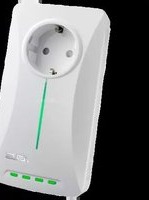
WPS susiejimas: Norėdami užmegzti „WiFi“ ryšį, paspauskite XP4 įrenginio ir naujo belaidžio įrenginio mygtukus.

PLC susiejimas: Paspauskite esamos „Mesh“ sistemos XP4 įrenginio ir naujo XP4 įrenginio mygtukus. Po kurio laiko naujas XP4 įrenginys bus integruotas į esamą „Mesh“ sistemą.

AC maitinimo jungtis

ASUS ZenWiFi AX Hybrid XP4 - AC maitinimo jungtis - 1

Prijunkite savo kelvedį ir mazgą prie sieninių elektros lizdų komplekte esančiais maitinimo kabeliais.

Nustatymo iš naujo mygtukas

ASUS ZenWiFi AX Hybrid XP4 - Nustatymo iš naujo mygtukas - 1

Šis mygtukas naudojamas parametrams iš naujo nustatyti arba sistemos numatytosioms gamyklos nuostatoms atkurti.

ASUS ZenWiFi AX Hybrid XP4 - Nustatymo iš naujo mygtukas - 2

LAN prievadai

Prijunkite tinklo kabelius prie šių prievadų, kad užmegztumėte LAN ryšį.

WAN prievadas

ASUS ZenWiFi AX Hybrid XP4 - WAN prievadas - 1

Prijunkite tinklo kabelį prie šio prievado, kad užmegztumėte WAN ryšį. Jei XP4 naudojate kaip „AiMesh“ mazgą, tinklo kabeliu galite sujungti „AiMesh“ kelvedžio LAN prievadą ir jo WAN prievadą, kad užmegztumėte atgalinį eterneto ryšį.

USB 3.1 „Gen 1“ prievadas

ASUS ZenWiFi AX Hybrid XP4 - USB 3.1 „Gen 1“ prievadas - 1

Prie šio prievado junkite USB 3.1 Gen 1 / USB 2.0 įrenginį, pvz., USB diską arba USB 3G / 4G modemą. Jei naudojate XP4 kaip „AiMesh“ mazgą, USB prievadas palaiko „AiDisk“ ir „macOS“ atsarginio kopijavimo funkcijas.

Specifikacijos

AC galios ivestis100-240V AC, 50/60Hz, 1A
Darbo aplinkos temperatură0~40°C Saugojimo vietos aplinkos temperatură0~70°C
Darbo aplinkos drègnumas0~90% Saugojimo vietos aplinkos drègnumas20~90%

ZenWiFi Hybrid XP4 LED indikatoriai

ASUS ZenWiFi AX Hybrid XP4 - ZenWiFi Hybrid XP4 LED indikatoriai - 1

Šviečia mėlynai

Jūsų "AiMesh" kelvedis arba mazgas yra paruoštas sąrankai.

ASUS ZenWiFi AX Hybrid XP4 - Šviečia mėlynai - 1

Šviečia baltai

Jūsų "AiMesh" kelvedis arba mazgas yra prijungti ir tinkamai veikia.

ASUS ZenWiFi AX Hybrid XP4 - Šviečia baltai - 1

Šviečia gintarine spalva

Silpnas signalas tarp "AiMesh" kelvedžio ir mazgo.

ASUS ZenWiFi AX Hybrid XP4 - Šviečia gintarine spalva - 1

Šviečia raudonai

"AiMesh" kelvedis neprijungtas prie interneto.

Jūsų "AiMesh" mazgas yra atjungtas nuo kelvedžio.

ASUS ZenWiFi AX Hybrid XP4 - Šviečia raudonai - 1

Mirksi mėlynai

Jūsų "AiMesh" kelvedis pritaiko naujas nuostatas.

ASUS ZenWiFi AX Hybrid XP4 - Mirksi mėlynai - 1

Mirksi gintarine spalva

Jūsų "AiMesh" kelvedis arba mazgas yra nustatomi iš naujo.

ASUS ZenWiFi AX Hybrid XP4 - Mirksi gintarine spalva - 1

Šviečia purpurine spalva

Jūsų "AiMesh" kelvedis arba mazgas veikia gelbėjimo režimu.

ASUS ZenWiFi AX Hybrid XP4 - Šviečia purpurine spalva - 1

Šviečia žaliai

Jūsų „AiMesh“ kelvedis ar mazgas pradeda veikti kitu kanalu dėl sistemos perkrovimo arba radaro signalų, aptiktų dabartiniame kanale.

„AiMesh“ sąrankos žingsniai

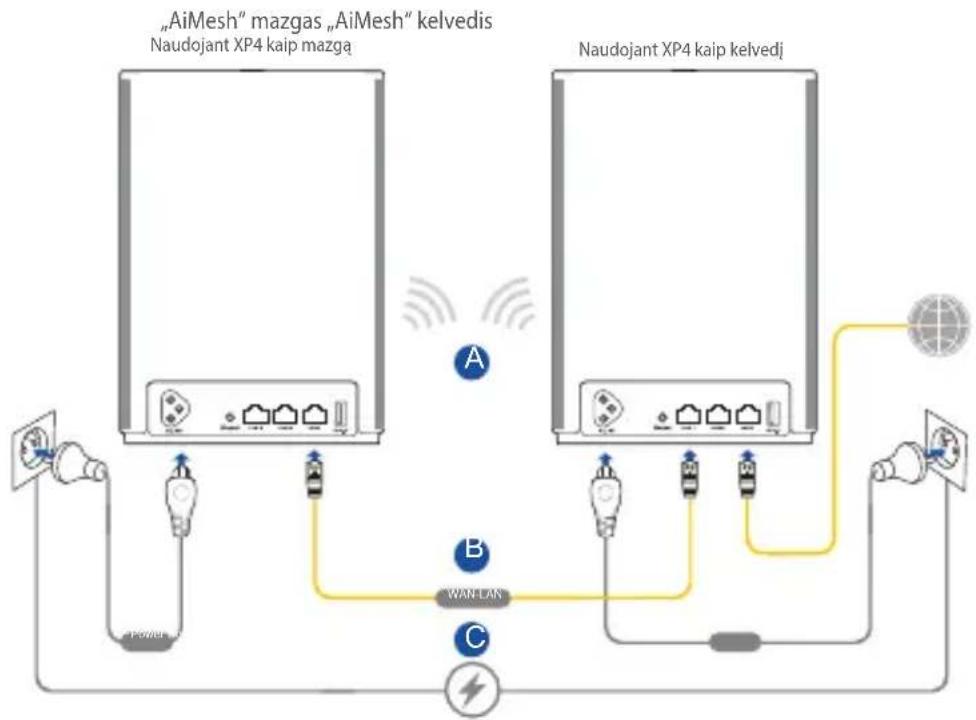
01 Esant numatytajai nuostatai, XP4 veikia kaip „AiMesh“ kelvedis. Jį taip pat galite pridėti prie esamos „AiMesh“ sistemos kaip „AiMesh“ mazgą.

  • Naudodami kaip „AiMesh“ kelvedį: tinklo kabeliu prijunkite savo modemą prie įrenginio XP4 WLAN prievado. (Pereikite prie 2 veiksmo)
  • Naudodami kaip „AiMesh“ mazgą: sąrankos proceso metu pastatykite mazgą ir kelvedį 3 metrų atstumu vieną nuo kito. Prijunkite „AiMesh“ mazgą prie „AiMesh“ kelvedžio toliau nurodytais būdais:

A. Prijungimas naudojant „WiFi“ atgalinį ryšį (pereikite prie 2 veiksmo). B. Prijungimas naudojant atgalinį eterneto tinklo ryšį: būtinai sujunkite „AiMesh“ kelvedžio LAN prievadą ir „AiMesh“ mazgo WAN prievadą eterneto kabeliu. C. Prijungimas naudojant „Powerline Backhaul“ ryšį (pereikite prie 2 veiksmo).
ASUS ZenWiFi AX Hybrid XP4 - „AiMesh“ sąrankos žingsniai - 1

02

Prijunkite XP4 prie sieninių elektros lizdų komplekte esančiais maitinimo kabeliais.

PASTABOS:

  • Nenaudokite ilginamųjų maitinimo kabelių, kad nesuprastėtų „HomePlug“ signalas ir nesumažėtų duomenų perdavimo sparta.
  • Norėdami, kad elektros energijos trukdžiai būtų minimalūs, maitinimo kabelius junkite tiesiai prie sieninių lizdų. Norėdami, kad duomenų perdavimo sparta būtų didesnė, maitinimo kabelius junkite prie 3, o ne 2 kontaktų lizdų.

03

Palaukite, kol šviesos diodai pradės šviesti mėlynai, rodydami, kad įrenginys yra paruoštas sąrankai.

04

Paleiskite programėlę „ASUS Router APP“. Atlikite bet kurį iš šių veiksmų ir vykdykite ekrane pateikiamus nurodymus, kad užbaigtumėte „AiMesh“ sąranką.

  • Paspauskite Set up a new network (Nustatyti naują tinklą), jei XP4 naudojate kaip „AiMesh“ kelvedį; arba
  • Paspauskite Add AiMesh node (Pridėti „AiMesh“ mazgą), jei XP4 naudojate kaip „AiMesh“ mazgą.

PASTABA: Norėdami nustatyti „AiMesh“ kelvedį, kad jis veiktų prieigos taško režimu, naudokite žiniatinklio grafinę sąsają (http://router.asus.com) ir atverkite tinklalapį Administration (Administravimas) > Operation Mode (Darbo režimas).

Instrukcijos asistentas
Varomas Anthropic
Laukiama jūsų žinutės
Informacija apie produktą

Prekės ženklas : ASUS

Modelis : ZenWiFi AX Hybrid XP4

Kategorija : Tinklo plokštė