ASUS ZenWiFi AX Hybrid XP4 - Karta sieciowa

ZenWiFi AX Hybrid XP4 - Karta sieciowa ASUS - Bezpłatna instrukcja obsługi

Znajdź bezpłatnie instrukcję urządzenia ZenWiFi AX Hybrid XP4 ASUS w formacie PDF.

📄 147 strony Polski PL Pobierz 💬 Pytanie AI 12 pytania ⚙️ Dane tech.
Notice ASUS ZenWiFi AX Hybrid XP4 - page 93
Prosze wybrac swoj jezyk i podac email: wyslemy specjalnie przetlumaczona wersje.
Typ produktu Router i węzeł Wi-Fi Mesh
Marka ASUS
Model ZenWiFi AX Hybrid XP4
Standard Wi-Fi AX (Wi-Fi 6)
Pasma częstotliwości Dwuzakresowe 2,4 GHz i 5 GHz
Porty sieciowe 1 port WAN Gigabit Ethernet, 2 porty LAN Gigabit Ethernet
Port USB 1 port USB 3.1 Gen1
Zasilanie 100-240 V AC, 50/60 Hz, 1 A
Temperatura pracy 0 °C do 40 °C
Temperatura przechowywania 0 °C do 70 °C
Wilgotność pracy 50 % do 90 %
Wilgotność przechowywania 20 % do 90 %
Wskaźnik LED Tak (niebieski, biały, pomarańczowy, czerwony, fioletowy, zielony)
Główne funkcje AiMesh, WPS, CPL, Bluetooth do konfiguracji przez aplikację ASUS Router
Konfiguracja Przez aplikację ASUS Router (Android/iOS)
Resetowanie Przycisk resetowania do przywracania ustawień fabrycznych
Konserwacja i czyszczenie Czyścić suchą, miękką ściereczką. Nie używać środków chemicznych.
Bezpieczeństwo Nie używać przedłużacza elektrycznego. Podłączyć bezpośrednio do gniazdka ściennego z uziemieniem.
Części zamienne i naprawialność Skontaktuj się z pomocą techniczną ASUS w celu naprawy lub wymiany.
Informacje ogólne Tylko do użytku wewnątrz pomieszczeń.

Często zadawane pytania - ZenWiFi AX Hybrid XP4 ASUS

Jak skonfigurować ZenWiFi XP4 jako router AiMesh?
Podłącz modem do portu WAN XP4 za pomocą kabla Ethernet. Podłącz zasilanie, poczekaj, aż dioda LED zaświeci się na stałe niebieskim światłem. Otwórz aplikację ASUS Router, naciśnij Skonfiguruj nową sieć i postępuj zgodnie z instrukcjami.
Jak dodać węzeł AiMesh do istniejącej sieci?
Umieść węzeł w odległości mniejszej niż 3 metry od routera. Podłącz go za pomocą jednej z następujących metod: WiFi Backhaul (przez aplikację), Ethernet Backhaul (kabel między portami LAN a WAN) lub CPL Backhaul. Następnie w aplikacji naciśnij Dodaj węzeł AiMesh.
Co oznacza stałe pomarańczowe światło LED?
Stałe pomarańczowe światło LED wskazuje, że sygnał między routerem AiMesh a węzłem jest słaby. Przesuń węzeł bliżej routera, aby poprawić połączenie.
Co zrobić, jeśli dioda LED świeci na stałe czerwono?
Jeśli dioda LED świeci na stałe czerwono, router AiMesh nie jest podłączony do Internetu lub węzeł nie jest połączony z routerem. Sprawdź kable i połączenie internetowe, a następnie uruchom ponownie urządzenia.
Jak zresetować ZenWiFi XP4 do ustawień fabrycznych?
Przytrzymaj przycisk resetowania (Reset) z tyłu urządzenia przez około 5 sekund, aż dioda LED zacznie migać na pomarańczowo. Ustawienia fabryczne zostaną przywrócone.
Czy mogę używać portu USB węzła AiMesh?
Tak, jeśli XP4 jest używany jako węzeł AiMesh, port USB obsługuje funkcje AiDisk i kopię zapasową Mac OS. W przypadku użycia jako router obsługuje urządzenia pamięci masowej i modemy 3G/4G USB.
Jak sparować klienta Wi-Fi przez WPS?
Naciśnij przycisk parowania WPS/CPL na XP4, a następnie przycisk WPS na kliencie Wi-Fi. Połączenie zostanie nawiązane automatycznie.
Jak sparować dwa urządzenia XP4 przez CPL?
Naciśnij przyciski parowania na obu urządzeniach XP4 (router i nowy węzeł). Po kilku chwilach nowe urządzenie zostanie zintegrowane z istniejącym systemem Mesh.
Jaka jest procedura konfiguracji routera w trybie punktu dostępowego?
Po wstępnej konfiguracji otwórz interfejs zarządzania pod adresem http://router.asus.com, przejdź do Administracja > Tryb pracy i wybierz Tryb punktu dostępowego.
Jak wyczyścić ZenWiFi XP4?
Użyj miękkiej, suchej ściereczki do czyszczenia powierzchni. Nigdy nie używaj środków chemicznych ani płynów. Przed czyszczeniem upewnij się, że urządzenie jest odłączone od zasilania.

Pytania użytkowników dotyczące ZenWiFi AX Hybrid XP4 ASUS

2 pytania dotyczące tego urządzenia. Odpowiedz na te, które znasz, lub zadaj własne.

Zadaj nowe pytanie dotyczące tego urządzenia

E-mail pozostaje prywatny: służy tylko do powiadamiania Cię, jeśli ktoś odpowie na Twoje pytanie.

Czy zaleca się instalację ZenWiFi AX Hybrid XP4 w meterkast?
Najczęściej Zadawane Pytania - 03/05/2026
Odpowiedź Notice-Facile

Nie, nie zaleca się instalacji ZenWiFi AX Hybrid XP4 w meterkast.

Zgodnie ze specyfikacjami produktu, to urządzenie ma rygorystyczne warunki pracy:

  • Temperatura: 0-40°C
  • Wilgotność: 50-90%
  • Wentylacja: Wymagana jest odpowiednia wentylacja dla optymalnej pracy

Dlaczego meterkast nie jest odpowiedni:

  • Panele elektryczne często stają się cieplejsze niż 40°C z powodu ciepła generowanego przez urządzenia elektryczne
  • Wilgotność jest zazwyczaj wyższa niż 90%, szczególnie w przypadku kondensacji
  • Wentylacja jest często niewystarczająca dla tego typu zamkniętej obudowy
  • Zakłócenia elektromagnetyczne z meterkast (bezpieczniki, okablowanie, transformatory) mogą pogorszyć jakość sygnału WiFi

Najlepsze umiejscowienie: Zainstaluj ZenWiFi AX Hybrid XP4 w centralnym miejscu w swoim domu, na półce lub stole w otwartej przestrzeni, z dala od grubych metalowych przedmiotów i w dobrze wentylowanym miejscu.

Odpowiedz (bądź pierwszy)
Czy ZenWiFi AX Hybrid XP4 jest kompatybilny z adapterami powerline devolo 1200+?
Najczęściej Zadawane Pytania - 03/05/2026
Odpowiedź Notice-Facile

ZenWiFi AX Hybrid XP4 jest wyposażony w funkcję Powerline Backhaul, która wykorzystuje standard HomePlug AV1300, co pozwala mu na stworzenie połączenia w górę przez sieć elektryczną w Twoim domu, aby połączyć węzły systemu mesh.

Jednak kompatybilność z Devolo 1200+ nie jest gwarantowana. Adaptery Devolo 1200+ zazwyczaj korzystają ze standardu HomePlug AV (wcześniejsza wersja), podczas gdy XP4 działa w AV1300. Chociaż te dwa standardy są technicznie wstecznie kompatybilne, rzadko działają razem z optymalnymi prędkościami w tej samej sieci elektrycznej.

Potencjalne problemy: Jeśli podłączysz Devolo 1200+ i XP4 do tego samego obwodu elektrycznego, mogą się rozpoznać, ale z obniżoną wydajnością. Prędkość będzie ograniczona do starszej wersji protokołu (HomePlug AV), co może znacząco zmniejszyć prędkości transferu i spowodować niestabilność połączenia. Ponadto XP4 jest zaprojektowany do pracy w spójnym systemie z innymi urządzeniami ASUS korzystającymi z AV1300.

Rekomendacja: Aby uniknąć konfliktów i problemów z wydajnością, nie używaj jednocześnie Devolo 1200+ z systemem ZenWiFi XP4. Jeśli już posiadasz Devolo, zaleca się priorytetowe traktowanie systemu mesh ASUS XP4 z PowerLine Backhaul zamiast mieszania obu marek. Jeśli musisz koniecznie rozszerzyć swoją sieć, wybierz połączenie przewodowe Ethernet (Backhaul Ethernet) lub WiFi 6 (Backhaul WiFi) między węzłami XP4.

Aby zoptymalizować Powerline na XP4: Zawsze podłączaj kable bezpośrednio do gniazdka ściennego (bez przedłużaczy), używaj gniazdek z uziemieniem (3 bolce) i unikaj podłączania do tego samego obwodu, co urządzenia o dużym poborze energii (grzejnik, pralka, klimatyzator).

Odpowiedz (bądź pierwszy)

Pobierz instrukcję dla swojego Karta sieciowa w formacie PDF za darmo! Znajdź swoją instrukcję ZenWiFi AX Hybrid XP4 - ASUS i weź swoje urządzenie elektroniczne z powrotem w ręce. Na tej stronie opublikowane są wszystkie dokumenty niezbędne do korzystania z urządzenia. ZenWiFi AX Hybrid XP4 marki ASUS.

INSTRUKCJA OBSŁUGI ZenWiFi AX Hybrid XP4 ASUS

AC nnn no'100-240V AC
°C~0°C~0onx70 ηηηηηηηηηηηηηηηηηηηηηηηηηηηηηηηηηηηηηηηηηηηηηηηηηηηηηηηηηηηηηηηηηηηηηηηηηηηηηηηηηηηηηηηηηηηηηηηηηηηηη
ηηηηηηηηηηηηηηηηηηηηηηηηηηηηηηηηηηηηηηηηηηηηηηηηηηηηηηηηηηηηηηηηηηηηηηηηηηηηηηηηηηηηηηηηηηηηηηηηηηηθ90%~50

ZenWiFi Hybrid XP4 LED nnn

yin

.

y

Aimesh

y

AiMesh

DITN yXn nHIT

Aa

AimMesh

yannnnn

.

y

.019XAiMesh

y

Aimesh

y

n nn nnnnnnnnnnnnnnnnnnnnnnnnnnnnnnnnnnnnnnnnnnnnnnnnnnnnnnnnnnnnnnnnnnnnnnnnnnnnnnnnnnnnnnnnnnnnnnnnnnn

nniynnn

AiMesh nTan

nynnnn nn nnnn .AiMesh nn nn nn nnXP4

AiMesh nn AiMesh

01

XP4 WAN-WX70nAimesh

(02)

nnn 3 nn n nn nn nn nn nn nn nn nn nn nn nn nn nn nn nn nn nn nn nn nn nn nn nn nn nn nn nn nn nn nn nn nn nn nn nn nn nn nn nn nn nn nn nn nn nn nn nn nn nn nn nn nn nn nn nn nn nn nn nn nn nn nn nn nn nn nn nn nn nn nn nn nn nn nn nn nn nn nn nn nn

AiMesh n nn AiMesh nn nn nn nn nn nn nn nn nn nn nn nn nn nn nn nn nn nn nn nn nn nn nn nn nn nn nn nn nn nn nn nn nn nn nn nn nn nn nn nn nn nn nn nn nn nn nn nn nn nn nn nn nn nn nn nn nn nn nn nn nn nn nn nn nn nn nn nn nn nn nn nn nn nn nn nn nn nn nn

:JINAN D'

(2 w)WiFiBackhaul

nXy Ethernet :EthernetBackhaul

.AiMesh nn LAN nn AiMesh nn LAN-n

(2) (2) Powerline Backhaul
ASUS ZenWiFi AX Hybrid XP4 - AiMesh nTan - 1

XP4

02

:yin

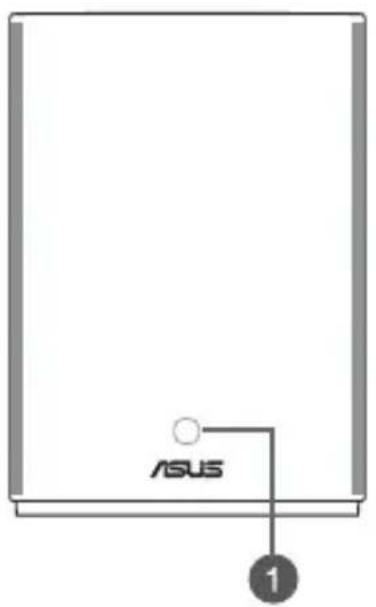
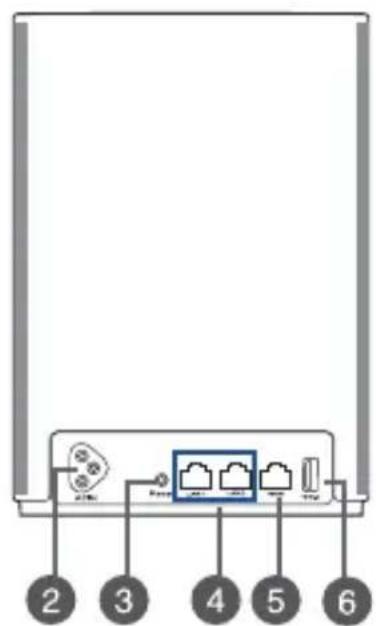
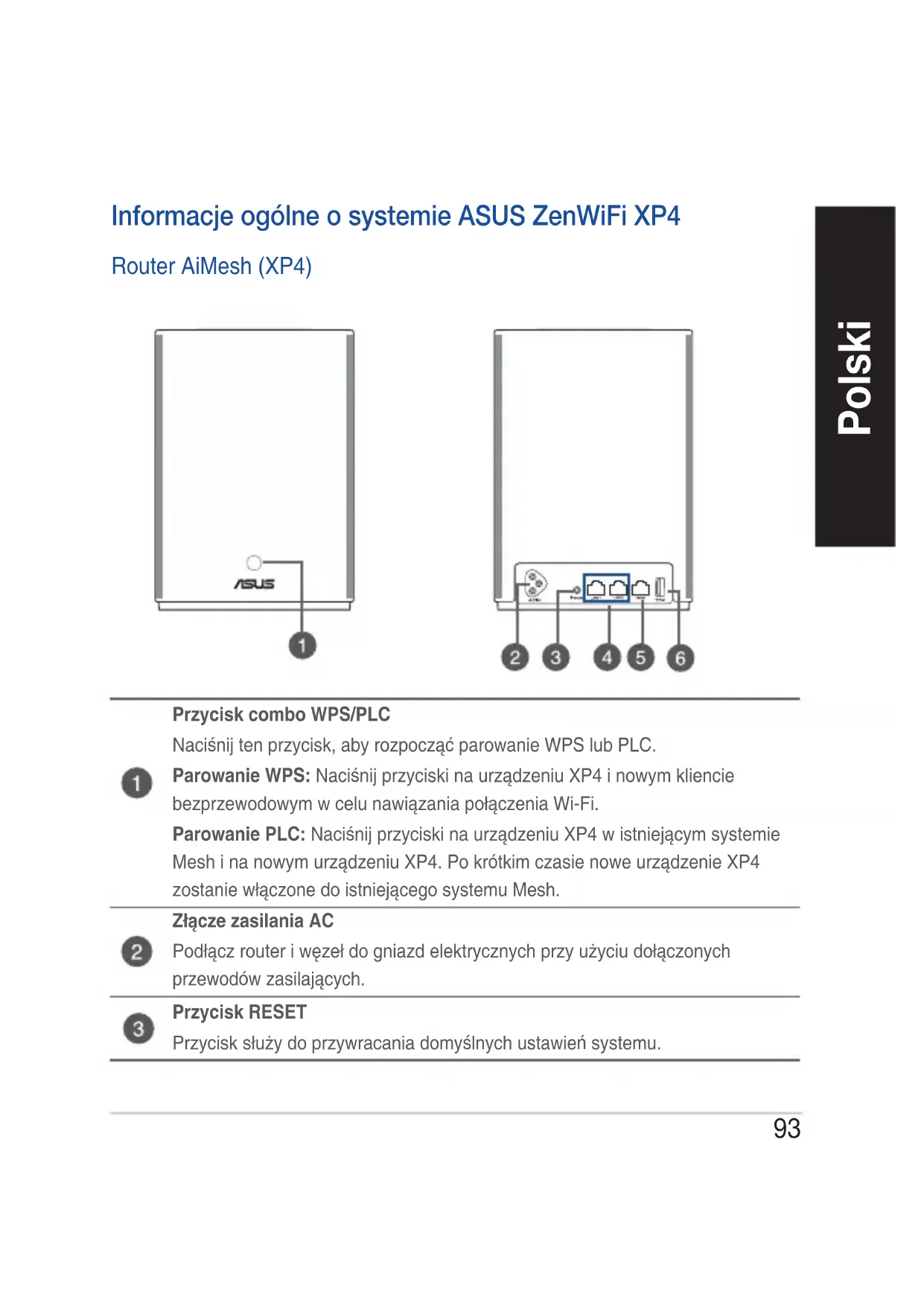
Informacja ogólne o systemie ASUS ZenWiFi XP4

Router AiMesh (XP4)

ASUS ZenWiFi AX Hybrid XP4 - Router AiMesh (XP4) - 1

ASUS ZenWiFi AX Hybrid XP4 - Router AiMesh (XP4) - 2

Nacisnij ten przycisk, aby Rozpoczć parowanie WPS lub PLC.

ASUS ZenWiFi AX Hybrid XP4 - Router AiMesh (XP4) - 3

Parowanie WPS: Naciśnij przyciski na urzadzeniu XP4 i nowym kliencie bezprzewodowy w celu nawiazania połaczenia Wi-Fi.

Parowanie PLC: Naciśnij przyciski na urzadzeniu XP4 w istniejećym systemie Mesh i na nowym urzadzeniu XP4. Po krótkim czasie nowe urzadzenia XP4 zostanie sączone do istniejećego systemu Mesh.

ASUS ZenWiFi AX Hybrid XP4 - Router AiMesh (XP4) - 4

ZlaczezasilaniaAC

Podłucz router i węzel do gniaźd elektrycznych przy uzyciu dołaczonych przyzewodów zasilajczych.

ASUS ZenWiFi AX Hybrid XP4 - ZlaczezasilaniaAC - 1

Przycisk RESET

Przycisk sLUzy do przywracania domyslnych ustawien systemu.

Gniazda LAN

4 Służ do podȩczania kabli sieciowych celem ustanowietenia lokalnégo połączenia sieciowego.

Gniazdo sieci WAN

Słuzy do podstawania kabla sieciowej w celu ustanowienia potęczenia z siecia rozległa.

5 Sięli urzadzenia XP4 jest uzywane jako węzeł AiMesh,_GO port WANność połączyć kablem sieciowym z portem LAN routera AiMesh w celu nawiazania połączenia uplink sieci Ethernet typu backhaul.

USB 3.1 Gen 1 port

Podlacz do tego portu urzadzenia USB 3.1 Gen 1/USB 2.0, takie jak dysk USB lub modem USB 3G/4G.

Jesli urzadzenie XP4 jest uzywane jako węzeł AiMesh, port USB bedzie obśgliwat funkcję AiDisk i kopie zapasowe systemu Mac OS.

Specyfikacja:

Wejscie zasilania AC100-240V AC, 50/60Hz, 1A
Temperatura robocza0~40°CPrzechowywanie0~70°C
Wilgotnosć robocza50~90%Przechowywanie20~90%

Stan wskaźnika ZenWiFi Hybrid XP4

ASUS ZenWiFi AX Hybrid XP4 - Stan wskaźnika ZenWiFi Hybrid XP4 - 1

Świeci na niediesko

Router lub węzeł AiMesh jest gotowy do konfiguracje.

ASUS ZenWiFi AX Hybrid XP4 - Stan wskaźnika ZenWiFi Hybrid XP4 - 2

Świeci na biało

Router lub wzei AiMesh jest w trybie online i Dziata prawidtowo.

ASUS ZenWiFi AX Hybrid XP4 - Stan wskaźnika ZenWiFi Hybrid XP4 - 3

Świeci na bursztynowo

Sygnat mistrędzy routerem i węzlem AiMesh ma niska jakość.

ASUS ZenWiFi AX Hybrid XP4 - Stan wskaźnika ZenWiFi Hybrid XP4 - 4

Świeci na czerwono

ASUS ZenWiFi AX Hybrid XP4 - Stan wskaźnika ZenWiFi Hybrid XP4 - 5

Router AiMesh nie jest połaczony z Internetem.

Wezeł AiMesh nie jest połoczony z routerem.

ASUS ZenWiFi AX Hybrid XP4 - Stan wskaźnika ZenWiFi Hybrid XP4 - 6

Miga na niebiesko

Trwa stosowanie nowych ustawien routera AiMesh.

ASUS ZenWiFi AX Hybrid XP4 - Stan wskaźnika ZenWiFi Hybrid XP4 - 7

Miga na bursztynowo

Trwa resetowanie routera lub węzła AiMesh.

ASUS ZenWiFi AX Hybrid XP4 - Stan wskaźnika ZenWiFi Hybrid XP4 - 8

Świeci na fioletowo

Router lub węzeł AiMesh jest w trybie ratunkowym.

Świeci na Zielono

Trwa przywanym kanale.

Instrukcje Konfiguracion Systemu Aimesh

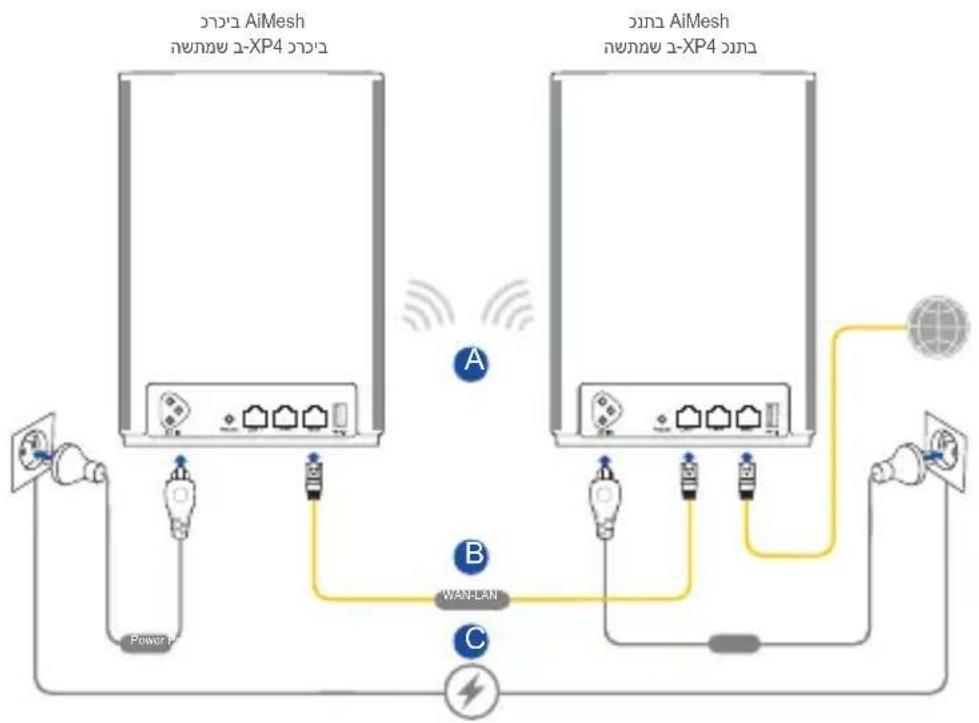
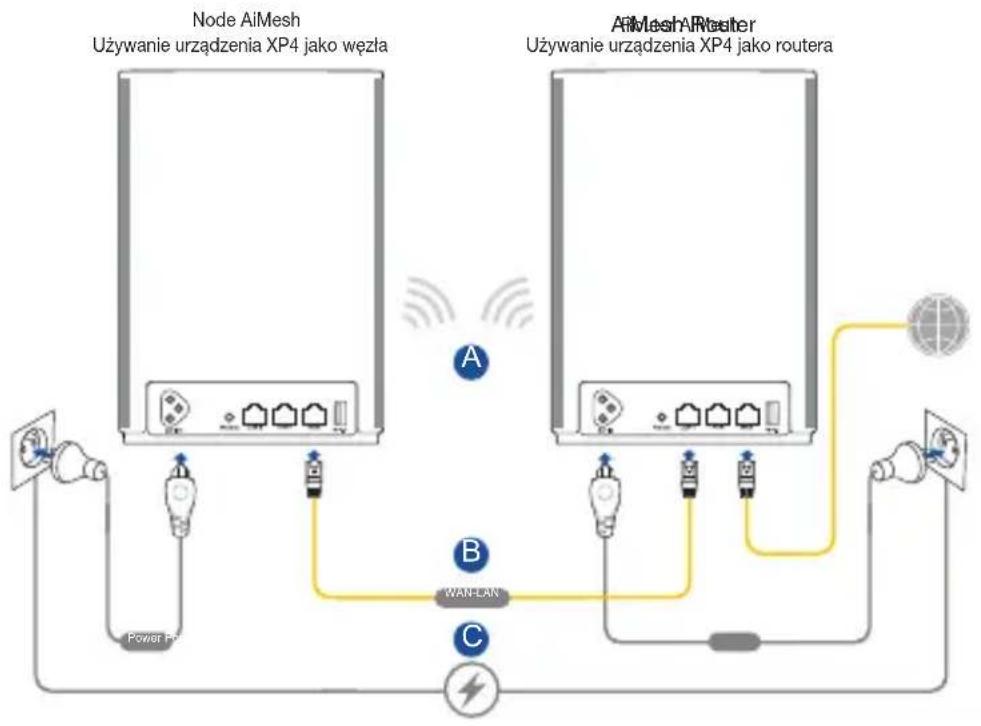
01 Urzadzenie XP4 działa domyslnie jako router AiMesh. Można je takź dodać do istniejeść systemu AiMesh jako węzel AiMesh.

  • Funkcja routera AiMesh: Za pomocą kabla sieciowego podłucz modem do portu WAN urzadzenia XP4. (Przejź do kroku 02).
  • Funkcja węzła AiMesh: Na czas konfiguracje umieszec węzel w odlegloiść do 3 metrow od routera. Połacz wȩstem AiMesh z router AiMesh, korzystajć z jedernej z ponizszych metod.

A. Połaczenia Wi-Fi typu backhaul (przejdz do kroku 02).

B. Polaczenia Ethernet typu backhaul: Podlacz kabel Ethernet do portu LAN routera AiMesh i do portu WAN węzła AiMesh.
C. Polaczenia Powerline typu backhaul (przejdz do kroku 02).
ASUS ZenWiFi AX Hybrid XP4 - Instrukcje Konfiguracion Systemu Aimesh - 1

02 Podlacz XP4 do gniazd elektrycznych przy uzyciu dołaczonych przyzewodów zasilajycych.

UWAGI:

  • Nie nalezy uzywać przyȩzaczy, aby uniknąc obniżenia jakosci sygnatu urzadzenia HomePlug i zmiejejszenia szybkość transferu danych.
    W celu zminimalizowania zaktocen połaczenia Powerline przewodyzasilajace nalezy podlączy bezposrechnio do gniazd elektrycznych.
  • W celu zapewnienia wiekszych szybkość transferu danych przyzewody zasilacjeNSEZY podlączyc do 3-bolcowych, aNie 2-bolcowych gniaźd elektrycznych.

03 Poczekaj,ź dioda LED zacznie swiecić stale na niebiesko, co oznacja,ź urzadzenia jest gotowe do konfiguracje.

04 Węczech fungcję Bluetooth Telefonu i uruchom aplikacja ASUS Router. Wykonaj dowolna z ponieszyszch czynnosci, a nastepnie instrukcjce ekranowe w celu dokonczenia konfiguracje systemu AiMesh.

  • Nacijsnij pozycje Set up a new network (Skonfiguruj nowa siec), jestli urzadzenia XP4 peñni funkcjé routera AiMesh; lub
  • Nacisnij pozycje Add AiMesh node (Dodaj węzel AiMesh), jestli urzadzenia XP4 pełni funkcję węźta AiMesh.

UWAGA: W celu skonfigurowania trybu punktu dostepu routera AiMesh naleź przy przyść do interfejsu Web GUI (http://router.asus.com), a nastepnie wybrać strone Administration (Administracja) > Operation Mode (Tryb działania).

Vás smerovac AiMesh aplikuje nové nastavenia.

Bliká Žltá kontrlka
Asystent instrukcji
Zasilane przez Anthropic
Oczekiwanie na Twoją wiadomość
Informacje o produkcie

Marka : ASUS

Model : ZenWiFi AX Hybrid XP4

Kategoria : Karta sieciowa