BEDIENUNGSANLEITUNG ZenWiFi AX Hybrid XP4 ASUS
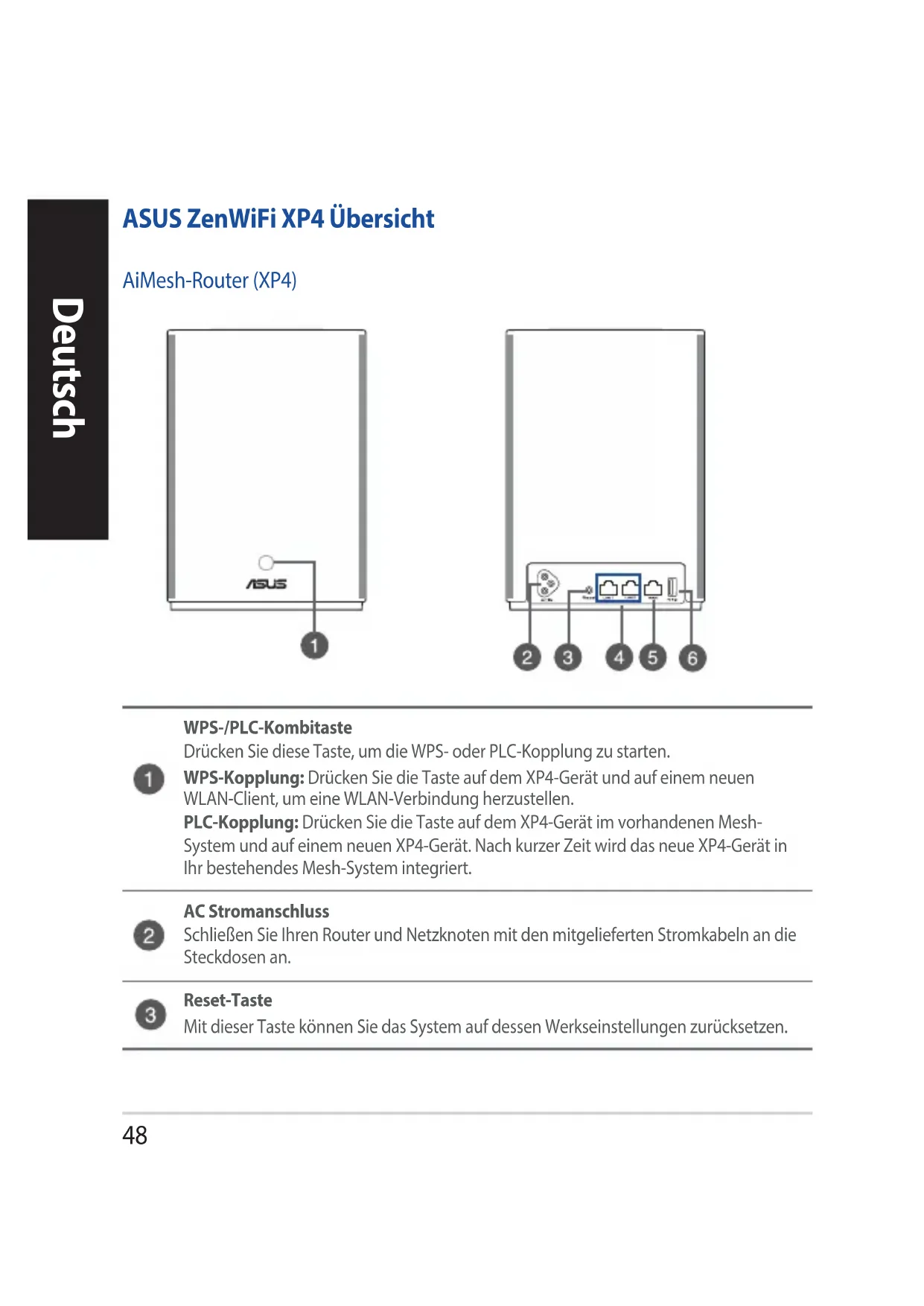
ASUS ZenWiFi XP4 Übersicht
AiMesh-Router (XP4)
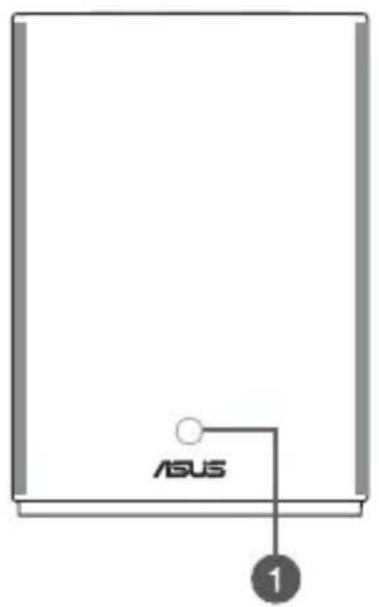

WPS-/PLC-Kombitaste
Drücken Sie diese Taste, um die WPS- oder PLC-Kopplung zu starten.
WPS-Kopplung: Drucken Sie die Taste auf dem XP4-Gerät und auf einem neuen WLAN-Client, um eine WLAN-Verbindung herzustellen.
PLC-Kopplung: Drucken Sie die Taste auf dem XP4-Gerät im vorhandenen Mesh-System und auf einem neuen XP4-Gerät. Nach kurzer Zeit wird das neue XP4-Gerät in Ihr bestehendes Mesh-System integriert.
AC Stromanschluss SchlieBen Sie Ihrten Router und Netzknoten mit den mitgelieferten Stromkabeln an die Steckdosen an.
Reset-Taste Mit dieser Taste konnen Sie das System auf dessen Werkseinstellungen zurücksetzen.

LAN-Ports
Verbinden Sie ein Netzwerkkabel mit diesen Anschlüssen, um eine LAN-Verbindung herzustellen.
WAN-Port
Verbinden Sie ein Netzwerkkabel mit diesen Anschluss, um eine WAN-Verbindung herzustellen.
Falls Sie das XP4-Gerät als AiMesh-Netzknoten verwenden, können Sie ein Netzwerkkabel von einem LAN-Port eines AiMesh-Routers mit dem WAN-Port verbinden, um die Uplink-Verbindung von Ethernet-Backhaul zu erhalten.
USB 3.1 (Gen1)-Anschluss
Verbinden Sie USB 3.1 (Gen1)-/USB 2.0-Geräte wie USB-Festplatten oder USB-3G/4GModems mit diesen Anschluss.
Falls Sie das XP4-Gerät als AiMesh-Netzknoten verwenden, unterstützt der USB-Anschluss die Funktionen von AiDisk und macOS-Backup.
Spezifikationen
| AC Stromeingang 100-240V AC, 50/60Hz, 1A |
| Betriebstemperatur 0~40 °C Lagerung | 0~70 °C | | |
| Betriebsluftfeuchtigkeit 50~90% Lagerung | 20~90% | | |
LED-Anzeige des ZenWiFi Hybrid XP4

Leuchtet blau
Ihr AiMesh-Router oder AiMesh-Netzknoten ist bereit für die Einrichtung.

Leuchtet weiβ
Ihr AiMesh-Router oder AiMesh-Netzknoten ist online und alles ist im normalen Bereich.

Leuchtet orange
Das Signal zwischen Ihrlem AiMesh-Router und dem Netzknoten ist schwach.

Leuchtet rot
Ihr AiMesh-Router hat keine Verbindung zum Internet.
Die Verbindung Ihres AiMesh-Netzknotens ist vom Router getrennt.

Blinkt blau
Ihr AiMesh-Router übernimmt neue Einstellungen.

Blinkt orange
Ihr AiMesh-Router oder AiMesh-Netzknoten wird zurückgesetzt.

Leuchtet lila
Ihr AiMesh-Router oder AiMesh-Netzknoten befindet sich im Rettungsmodus.

Leuchtet grin
Ihr AiMesh-Router oder -Netzknoten wechselt zu einem anderen Kanal, verursacht durch einen Systemneustart oder Radarsignale, die auf dem aktuellen Kanal erkannt wurden.
AiMesh Einrichtungsschritte
01 Der XP4/arbeitet standardmäßig als AiMesh-Router. Sie können他们在
auch zu einem vorhandenen AiMesh-System als AiMesh-Netzknoten
hinzufügen.
- Als AiMesh-Router: Verbinden Sie Ihr Modem über ein Netzwerkkel mit dem WAN-Port des XP4. (Fahren Sie mit Schritt 02 fort)
- Als AiMesh-Netzknoten: Stellen Sie den Netzknoten und den Router während des Einrichtungsvorgangs in einer Reichweite von 3 Metern voneinander auf. Verbinden Sie ihren AiMesh-Netzknoten auf folgende Weisen mit dem AiMesh-Router:
A. WLAN-Backhaul-Verbindung (Fahren Sie mit Schritt 02 fort).
B. Ethernet-Backhaul-Verbindung: Verbinden Sie ein Ethernet-Kabel vom LAN-Port des AiMesh-Routers mit dem WAN-Port des AiMesh-Netzknotens.
C. Powerline-Backhaul-Verbinding (Fahren Sie mit Schritt 02 fort)

02
Schließen Sie Ihr XP4-Gerät mit dem mitgelieferten Stromkabel an eine Steckdose an.
HINWEISE:
- Verwenden Sie kein Stromveränderungskabel, um zu vermeiden, dass das HomePlug-Signal vermindert und die Datenübertragungsgeschwindigkeiten verringgert werden.
- Um Störungen in der Stromleitung zu minimieren, schreiben Sie das Stromkabel direkt an eine Steckdose an.
- Schließen Sie das Stromkabel an eine Dreistift-Steckdose anstelle einer Zweistift-Steckdose an, um höhere Datenübertragungsgeschwindigkeiten zu erreichen, falls für Ihr Produkt zutreffend.
03
Warten Sie, bis die LED dauerhaft blau leuchtet. Dies zeigt an, dass das Gerät für die Einrichtung bereit ist.
04
Aktivieren Sie Bluetooth auf Ihrlem Telefon und starten Sie die ASUS Router-App. Nutzen Sie eine der folgenden Vorgehensweisen und befolgen Sie die Bildschirmanweisungen, um die AiMesh-Einrichtung abzuschreiben.
- Drücken Sie auf Set up a new network (Neues Netzwerk einrichten), wenn Sie den XP4 als AiMesh-Router verwenden möchten; oder
- Drücken Sie auf Add AiMesh node (AiMesh-Netzknoten hinzufugen), wenn Sie den XP4 als AiMesh-Netzknoten verwenden möchten.
HINWEIS: Um den AiMesh-Router im Access-Point-Modus festzulegen, öffnen Sierette die Web-Benutzeroberfläche unter (http://router.asus.com) und rufen Sie die Seite Administration > Operation Mode (Betriebsmodus) auf.