NÁVOD K OBSLUZE ZenWiFi AX Hybrid XP4 ASUS
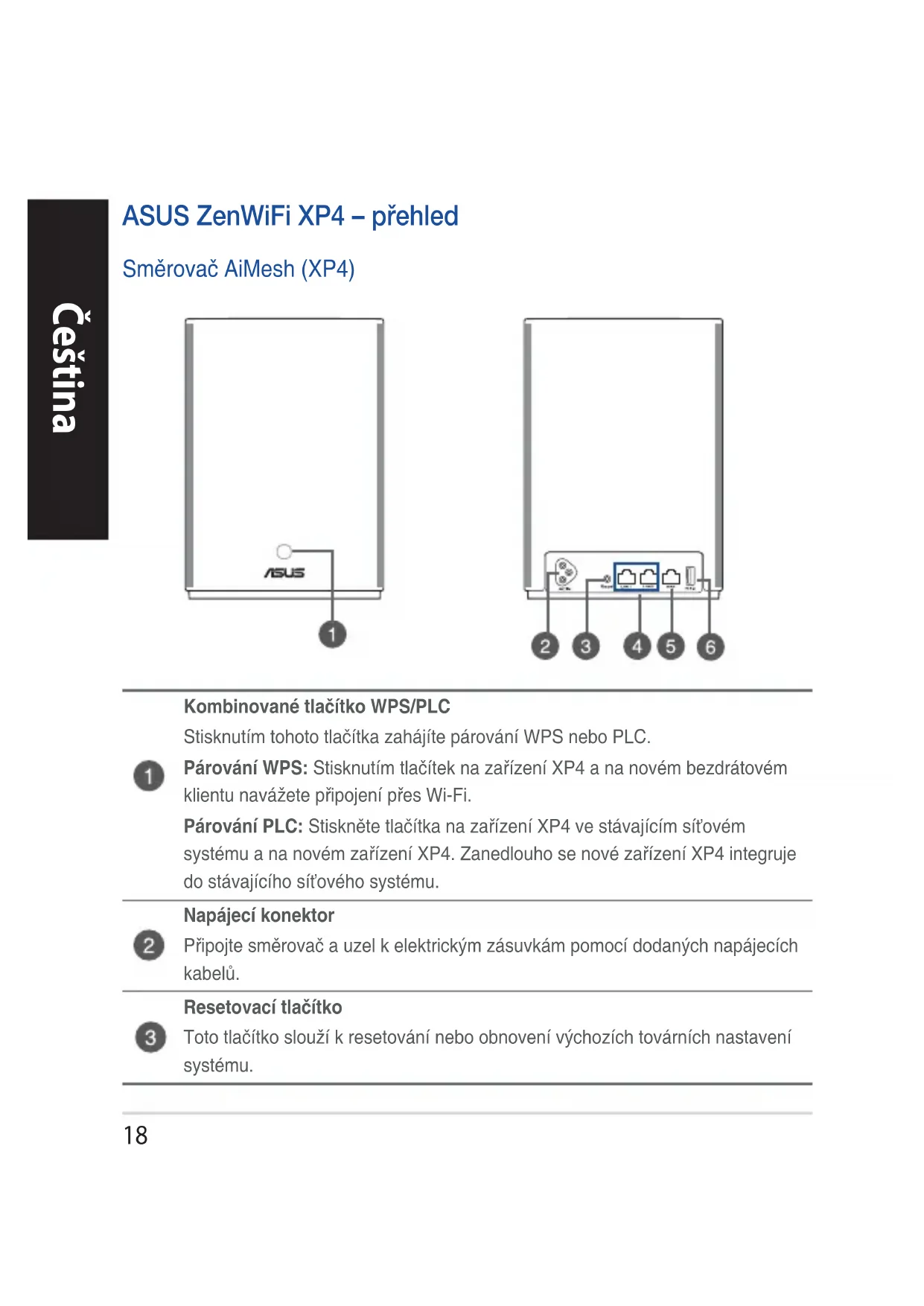
Směrovač AiMesh (XP4)

Kombinovane tlacitko WPS/PLC
Stisknutim tohoto tlacitka zahajite parovani WPS nebo PLC.
Párování WPS: Stisknutím tlacítek na zařizení XP4 a na novém bezdrátovém clientu navázěte pripojeni prěs Wi-Fi.
Párování PLC: Stisknéte tlacítka na zařizení XP4 ve stavajćím sítovém systému a na novém zařizení XP4. Zanedlouho se nové zařizení XP4 integruje do stavajćího sítoveho systému.
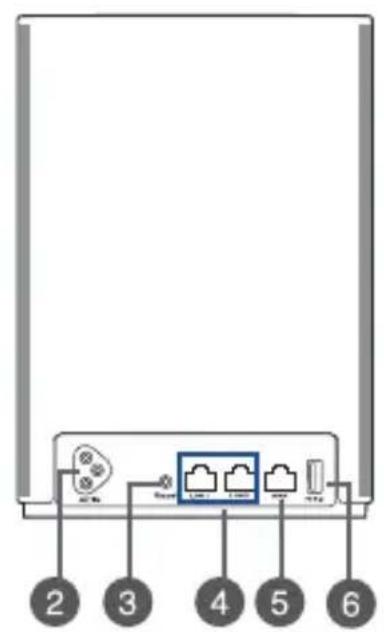
Napajeci konektor
2 Pripojte smerovač a uzel k elektrickým zásuvkám pomoci dodanjch napajecích kabelú.
Resetovac tlacitko
3 Toto tlacitko slouží k resetovani nebo obnovení vychozich továrnich nastavení systému.

Porty mîstnésite LAN
K temto portum pripojte sitové kabely pro navazani pripojenkmistni siti LAN.
Port WAN
K tomuto portu pripoje siovky kabel pro navazani pripojeni WAN.
Pokud používáte zařizení XP4 jako uzel AiMesh, muzete vytvorit páterníEthernetové pripojeni tím, ze pripojite sǐtový kabel od portu LAN směrovače AiMesh k portu WAN uzlu AiMesh.
Port USB 3.1 Gen 1
K tomuto portu pripojte zařizení s rozhraním USB 3.1 Gen 1 / USB 2.0, například USB disk nebo USB 3G/4G modem.
Pokud používáte zařizení XP4 jako uzel AiMesh, port USB podporuje funkce AiDisk a zálohy macOS.
Technické udaje
| Vstup napájení 100-240V AC, 50/60Hz, 1A |
| Provozní teplota 0~40 | °C Skladování | 0~70 | °C |
| Provozní vlhkost 50~90% Skladování 20~90% | | | |
Indikace LED routeru ZenWiFi Hybrid XP4
Svitimodre
Smerovač nebo uzel AiMesh je pripraven pro nastaveni.
Svitibile
Smerovač nebo uzel AiMesh je online a funguje správně.
Svitoranzov
Signal mezi smerovačem a uzlem AiMesh je slabý.
Sviticervene
Smerova AiMesh nemá pripojení k internetu.
Uzel AiMesh je odpojen od smerovace.
Bliká modře
Směrovač Ajil
Blika oranzové Smerovač nebo
Svití fialově
Smerovač nebo uzel AiMesh je v zachranném režimu.
Svití zeleně
Vás smérovač nebo uzel AiMesh se prépíná na jiný kanál kvúli restartování systému nebo zjištěnám radarovým signalúm na aktuálím kanálu.
Postup Instalace AiMesh
01 Zařizení XP4 funguje ve výchozím nastavení jako směrovač AiMesh. Do stavajćího systému AiMesh jej mužete pridat také jako uzel AiMesh.
- Jako směrovač AiMesh: Připojte modem k portu WAN zařizení XP4 pomoci sítového kabelu. (Přejděte ke kroku 02)
- Jako uzel AiMesh: Během nastavováni umistěte uzel tak, aby nebyl od směrovače dál než 3 metry. uzlu AiMesh můžete k směrovač AiMesh prípojit nasledujícímì způsoby:
A. Paterni pripojeni WiFi (prejdete ke kroku 02).
B. Ethernetové páterní pripojení: Připojte ethernetový kabel z portu LAN směrovače AiMesh k portu WAN uzlu AiMesh.
C. Paterni pripojeni pres elektrickou sit' (prejdete ke kroku 02).
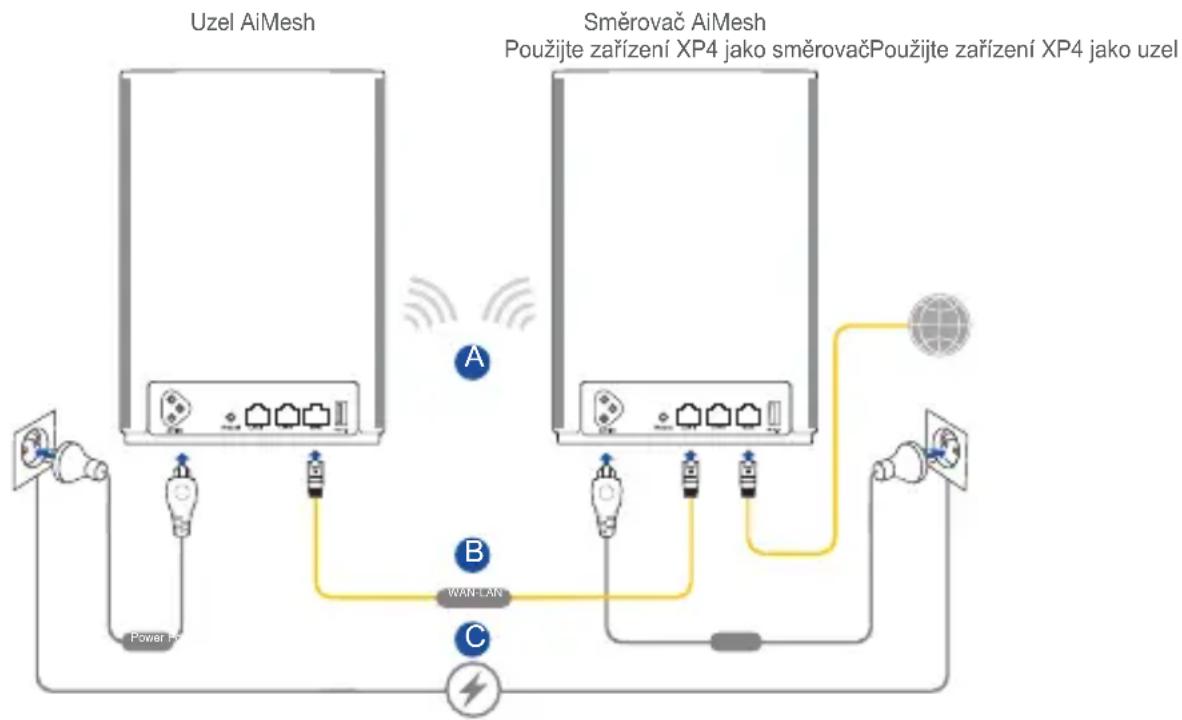
02 Připoje XP4 k elektrickým zásuvkám pomoci dodanych napajecích kabelů.
POZNÁMKY:
- Nepoužívejte prodlužovaci kabely, aby se nezhorsila kvalita signálu HomePlug a nesnížily se prenosóve rychlosti dat.
- Kvuli minimalizaci ruşeni elektrickou siti pripojte napajeci kably primo k elektrické zásuvce.
- Pripojenim k trikolikovym a nikoli dvoukolikovym zasuvkam dosahnete vysshich prenosovych rychlosti dat.
03 Počkejte, dokud se kontrolka nerozsvítí modře, což bude znamenet,Že zařizení je pripravené pro nastavení.
04 Zapnete Bluetooth na Telefonu, spustte applikaci ASUS Router. Použijte jeder z následujících postupù a dokoněte nastavení AiMesh podle zobrazenych pokynú.
- Stiskněte Set up a new network (Nastavit novou sít),Pokud chcete zařizení XP4 použít jako směrovač AiMesh;nebo
- Stiskněte Add AiMesh node (Přidat uzel AiMesh),Pokud chcete zařizení XP4 použít jako uzel AiMesh.
POZNÁMKA: Chcete-li směrovač AiMesh prépnout do režimu prístupového bodu, otevřete webové uživatelské rozhrani (http://router.asus.com) a prejděte na stránku Administration (Správa) > Operation Mode (Provozní režim).
AiMesh mözete pripojit do Jeho portu WAN na vystupné pripojenie spätného prenosu chez Ethernet.
Port USB 3.1 Gen 1