GEBRUIKSAANWIJZING ZenWiFi AX Hybrid XP4 ASUS
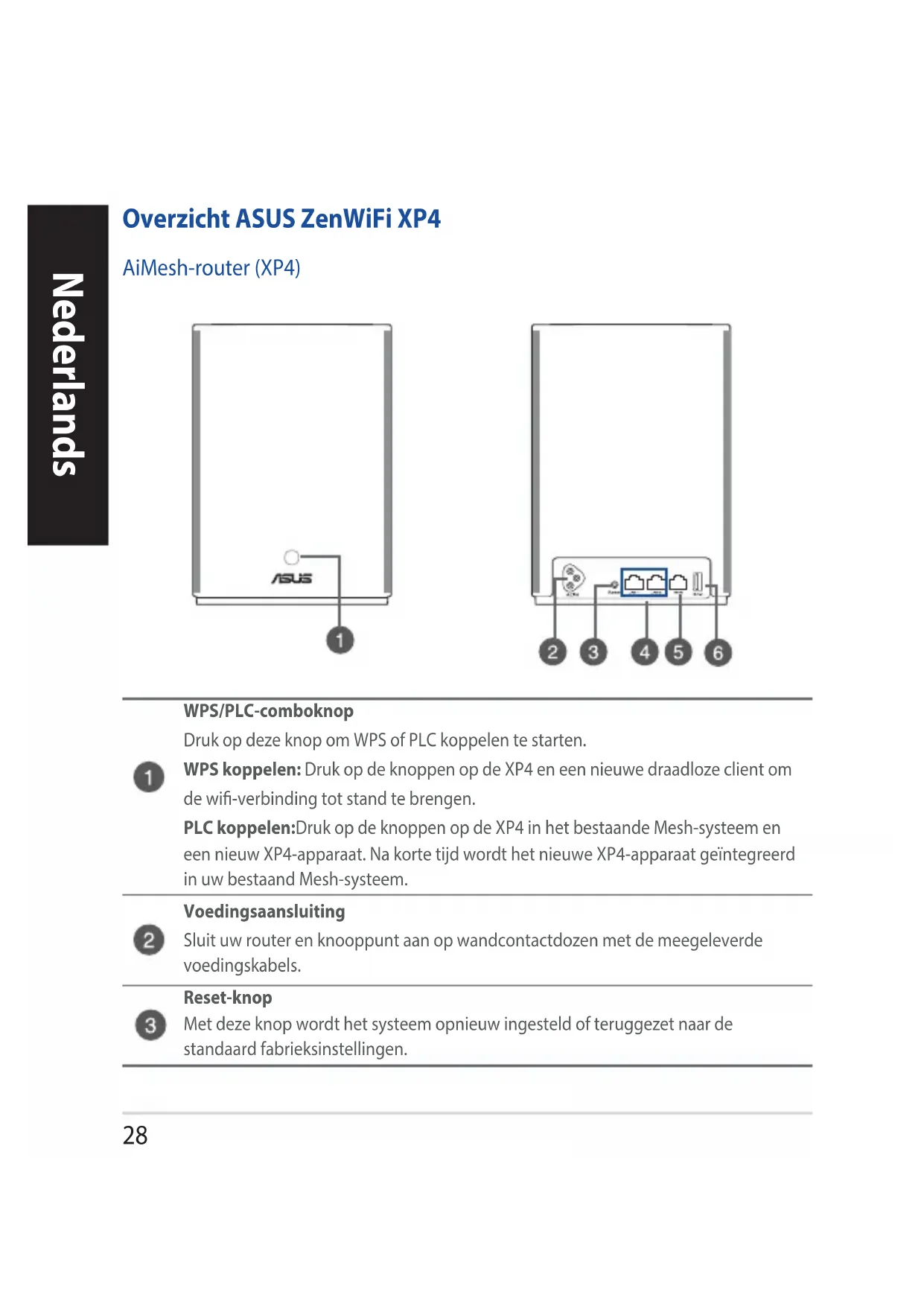
Druk op deze knop om WPS of PLC koppelen te starten.
WPS koppelen: Druk op de knappen op de XP4 en een nieuwe draadloze client om de wifi-verbinding tot stand te brengen.
PLC koppelen:Druk op de knappen op de XP4 in het bestaande Mesh-systeem een新产品 xP4-apparaat. Na korteijd wordt het neue XP4-apparaat geintegreerd in uw bestaand Mesh-systeem.
Voedingsaansluiting
Sluit uw router en knooppunt aan op wandcontactdozen met de meegeleverde voedingskabels.
Reset-knop
3 Met deze knop worden het systeme opnieuw ingesteld of teruggezet maar de standardaard fabrieksinstellungen.
LAN-poorten

Sluit netwerkkabels aan op deze poorten om een LAN-verbinding tot stand te brengen.
WAN-poort

Sluit een netwerkkabel aan op deze poort om een WAN-verbinding te make.
Als u XP4 gezruikt als een AiMesh-knooppunt,kest u een netwerkkabel vanaf een LAN-poort van een AiMesh-router aansluiten op zich WAN-poort voor een uplinkverbinden van Ethernet-backhaul.
USB 3.1 Gen. 1-poort

Stop een USB 3.1 Gen 1/ USB 2.0-apparaat, zoals een USB-schijf of een USB 3G/4G-modem aan op deze poort.
Als u XP4 gekruikt als een AiMesh-knooppunt, ondersteunt de USB-poort de functie van de AiDisk en macOS-back-up.
Specifications
| Wisselstroomingang 100-240V AC, 50/60Hz, 1A |
| Gebruikstemperatuur 0~40 | °C Opslag 0~70 | °C |
| Bedrijfsvochtigkeit 50~90% Opslag | 20~90% | | |
ZenWiFi Hybrid XP4 LED-indications

Stabel blauw
Uw AiMesh-router of knooppunt is maar voor de setup.

Constant wit: Goed signaal
Uw AiMesh-router of knooppunt is online en werkt goed.

Stabil oranje
Het signaltussenuwAiMesh-routerenhetknooppuntiszwak.

Constant rood: Geen signaal
Uw AiMesh-router heeft geen internetverbinding.
Uw AiMesh-knooppunt is losgekoppeld van de router.

Knipperend blauw
Uw AiMesh-router is bezig met het toepassing van de nieuwe instellenen.

Knipperend orangje
Uw AiMesh-router of knooppunt is bezig met resetten.

Stabelpaars
Uw AiMesh-router of knooppunt is in de reddingsmodus.

Stabel groen
Uw AiMesh-router of -knooppunt schakeltaar een ander kanaal door een herstart van het systeme of omdat radarsignalen+zijn gedetecteerd op het huidige kanaal.
Stappen Installing Aimesh
01
XP4 werkst standard als een AiMesh-router. U kunt deze ook toevoegen aan een bestand AiMesh-systeme als een AiMesh-knooppunt.
- Als een AiMesh-router: Gebruik een netwerkkabel om uw modem te verbinden met de WAN-poort van de XP4. (Ga verder maar stap 02)
- Als een AiMesh-knooppunt: Plaats het knooppunt binnen 3 meter van de routerijdens het installationproces. Sluit uw AiMesh-knooppunt aan op het AiMesh-router op de volgende wijzen:
A. WiFi Backhaul-aansluiting (overslaanaar stap 02).
B. Ethernet Backhaul-aansluiting: Sluit een ethernetkabel aan van de LAN-poort van de AiMesh-router op de WAN-poort van het AiMesh-knooppunt.
C. Powerline Backhaul-aansluiting (overslaan maar stap 02).

02
Sluit uw XP4 aan op wandcontactdozen met de meegeleverde voedingskabels.
OPMERKING:
- Gebruik geen verlangkabels om te voorkomen dat het HomePlug-siagna verslechtert en de gegevensoverdrachtsnelheden verminderen.
- Om storing van de netstroom te minimisieren, stopt u de voedingskabels direct in de stopcontacten.
- Sluit de voedingskabels aan op stopcontacten met drie pinnen inplaats van 2 voor hogere gegevensoverdrachtsnelheden.
03
Wacht tot de LED stabel blauw oplicht wat aangeeft dat de apparaat maar is voor de instelling.
04
Schakel Bluetooth in op uw telefoon en start de ASUS Router-APP. Voer een van de volgende bewerkingen uit en volg de instructies op het scherm om de AiMesh-instelling te voltooien.
- DrukopSet up a new network (Een neuew netwerk instellen) als u XP4 gelebruikt als AiMesh-router; of
- Druk op Add AiMesh node (aiMesh-knooppunt toevoegen) als u XP4 gezruikt als een AiMesh-knooppunt.
OPMERKING: Om de AiMesh-router in te stellen als de toegangspuntmodus, gaat u maar de grafische webinterface (http://router.asus.com) en gaat u maar de pagination Beheer > Bewerkingsmodus.