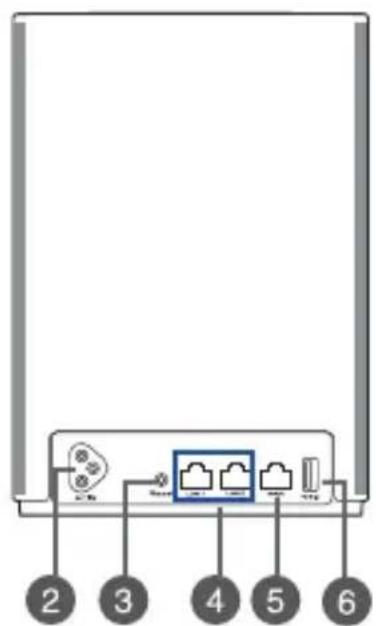
ASUS ZenWiFi AX Hybrid XP4 - Placa de rede

ZenWiFi AX Hybrid XP4 - Placa de rede ASUS - Manual de utilização gratuito

Encontre gratuitamente o manual do aparelho ZenWiFi AX Hybrid XP4 ASUS em formato PDF.

📄 147 páginas Português PT Descarregar 💬 Pergunta IA 11 perguntas ⚙️ Especif.
Notice ASUS ZenWiFi AX Hybrid XP4 - page 88
Escolha o seu idioma e forneca o seu email: enviaremos uma versao traduzida especificamente.
Tipo de produto Roteador e nó Wi-Fi Mesh
Marca ASUS
Modelo ZenWiFi AX Hybrid XP4
Padrão Wi-Fi AX (Wi-Fi 6)
Bandas de frequência Dual-band 2,4 GHz e 5 GHz
Portas de rede 1 porta WAN Gigabit Ethernet, 2 portas LAN Gigabit Ethernet
Porta USB 1 porta USB 3.1 Gen1
Alimentação 100-240 V CA, 50/60 Hz, 1 A
Temperatura de funcionamento 0 °C a 40 °C
Temperatura de armazenamento 0 °C a 70 °C
Umidade de funcionamento 50 % a 90 %
Umidade de armazenamento 20 % a 90 %
Indicador LED Sim (azul, branco, laranja, vermelho, violeta, verde)
Funções principais AiMesh, WPS, PLC, Bluetooth para configuração via aplicativo ASUS Router
Configuração Via aplicativo ASUS Router (Android/iOS)
Redefinição Botão de redefinição para restaurar as configurações de fábrica
Manutenção e limpeza Limpar com um pano seco e macio. Não usar produtos químicos.
Segurança Não usar extensão elétrica. Conectar diretamente a uma tomada com aterramento.
Peças de reposição e reparabilidade Contatar o suporte ASUS para qualquer reparo ou substituição.
Informações gerais Uso interno apenas.

Perguntas frequentes - ZenWiFi AX Hybrid XP4 ASUS

Como configurar o ZenWiFi XP4 como roteador AiMesh?
Conecte seu modem à porta WAN do XP4 usando um cabo Ethernet. Ligue a alimentação, aguarde até que o LED fique azul fixo. Abra o aplicativo ASUS Router, toque em Configurar uma nova rede e siga as instruções.
Como adicionar um nó AiMesh a uma rede existente?
Coloque o nó a menos de 3 metros do roteador. Conecte-o usando um dos seguintes métodos: WiFi Backhaul (via aplicativo), Ethernet Backhaul (cabo entre as portas LAN e WAN) ou PLC Backhaul. Em seguida, no aplicativo, toque em Adicionar nó AiMesh.
O que significa o LED laranja fixo?
O LED laranja fixo indica que o sinal entre seu roteador AiMesh e seu nó está fraco. Mova o nó para mais perto do roteador para melhorar a conexão.
O que fazer se o LED estiver vermelho fixo?
Se o LED estiver vermelho fixo, o roteador AiMesh não está conectado à Internet ou o nó não está conectado ao roteador. Verifique os cabos e a conexão com a Internet e reinicie os dispositivos.
Como redefinir o ZenWiFi XP4 para as configurações de fábrica?
Mantenha pressionado o botão de redefinição (Reset) na parte traseira do dispositivo por cerca de 5 segundos até que o LED pisque em laranja. As configurações de fábrica serão restauradas.
Posso usar a porta USB do nó AiMesh?
Sim, se o XP4 for usado como nó AiMesh, a porta USB suporta as funções AiDisk e backup do Mac OS. Para uso como roteador, suporta dispositivos de armazenamento e modems 3G/4G USB.
Como parear um cliente WiFi via WPS?
Pressione o botão de pareamento WPS/PLC do XP4 e, em seguida, o botão WPS do cliente WiFi. A conexão será estabelecida automaticamente.
Como parear dois dispositivos XP4 via PLC?
Pressione os botões de pareamento dos dois dispositivos XP4 (o roteador e o novo nó). Após alguns instantes, o novo dispositivo será integrado ao sistema Mesh existente.
Qual é o procedimento para configurar o roteador no modo ponto de acesso?
Após a configuração inicial, abra a interface de gerenciamento no endereço http://router.asus.com, vá para Administração > Modo de operação e selecione Modo ponto de acesso.
Como limpar o ZenWiFi XP4?
Use um pano macio e seco para limpar a superfície. Nunca use produtos químicos ou líquidos. Certifique-se de que o dispositivo esteja desconectado antes de limpar.

Perguntas dos utilizadores sobre ZenWiFi AX Hybrid XP4 ASUS

1 pergunta sobre este aparelho. Responda às que conhece ou faça a sua.

Faça uma nova pergunta sobre este aparelho

O e-mail permanece privado: é usado apenas para notificá-lo se alguém responder à sua pergunta.

O ZenWiFi AX Hybrid XP4 é compatível com os adaptadores powerline devolo 1200+?
Perguntas Frequentes - 03/05/2026
Resposta Notice-Facile

O ZenWiFi AX Hybrid XP4 está equipado com uma função Powerline Backhaul que utiliza o padrão HomePlug AV1300, permitindo criar uma ligação ascendente através da rede elétrica da sua casa para conectar os nós do sistema mesh entre si.

No entanto, a compatibilidade com o Devolo 1200+ não é garantida. Os adaptadores Devolo 1200+ geralmente utilizam o padrão HomePlug AV (uma versão anterior), enquanto o XP4 opera em AV1300. Embora esses dois padrões sejam tecnicamente retrocompatíveis, raramente funcionam juntos em velocidades ótimas na mesma rede elétrica.

Problemas potenciais: Se você conectar o Devolo 1200+ e o XP4 no mesmo circuito elétrico, eles podem se reconhecer, mas com desempenho degradado. A velocidade será limitada à versão mais antiga do protocolo (HomePlug AV), o que pode reduzir significativamente as velocidades de transferência e causar instabilidades na conexão. Além disso, o XP4 foi projetado para funcionar em um sistema coerente com outros dispositivos ASUS que utilizam AV1300.

Recomendação: Para evitar conflitos e problemas de desempenho, não utilize simultaneamente o Devolo 1200+ com o sistema ZenWiFi XP4. Se você já possui o Devolo, é aconselhável priorizar o sistema mesh ASUS XP4 com PowerLine Backhaul em vez de misturar as duas marcas. Se você realmente precisa estender sua rede, prefira uma conexão Ethernet com fio (Backhaul Ethernet) ou WiFi 6 (Backhaul WiFi) entre os nós XP4.

Para otimizar o Powerline no XP4: Sempre conecte os cabos diretamente a uma tomada de parede (sem extensões), use tomadas com aterramento (3 pinos) e evite conectar no mesmo circuito que dispositivos que consomem muita energia (aquecedor, máquina de lavar, ar-condicionado).

Responder (seja o primeiro)

Baixe as instruções para o seu Placa de rede em formato PDF gratuitamente! Encontre o seu manual ZenWiFi AX Hybrid XP4 - ASUS e retome o controlo do seu dispositivo eletrónico. Nesta página estão publicados todos os documentos necessários para a utilização do seu dispositivo. ZenWiFi AX Hybrid XP4 da marca ASUS.

MANUAL DE UTILIZADOR ZenWiFi AX Hybrid XP4 ASUS

Visão geral do ASUS ZenWiFi XP4

Router AiMesh (XP4)
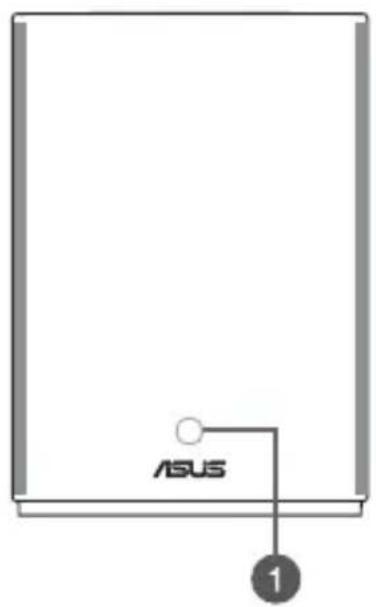
ASUS ZenWiFi AX Hybrid XP4 - Router AiMesh (XP4) - 1

ASUS ZenWiFi AX Hybrid XP4 - Router AiMesh (XP4) - 2

Botão combinado WPS/PLC

Pressione este botão para iniciar o emparelhamento WPS ou PLC.

Emparelhamento WPS: Pressione os botões no XP4 e no novo cidente sem fios para estabelecer ligação WiFi.

Emparelhamento PLC: Pressione os botões no XP4 no Sistema Mesh existente e num novo disposítivo XP4. Àpos um breve instante, o novo disposítivo XP4 sera integrado no seuSYSTEMA Mesh.

Conector de alimentacao AC

Ligue o seu router e o não a tomadas electrolyicasutilizando os cabos de alimentação fornecidos.

Botao de reposicao

Este botao repo ou restaura as predefinições doSYSTEMA.

ASUS ZenWiFi AX Hybrid XP4 - Botão combinado WPS/PLC - 1

Portas LAN

Ligue os cabos de rede a estas portas para estabelecar a ligação LAN.

Porta WAN

ASUS ZenWiFi AX Hybrid XP4 - Porta WAN - 1

Ligue um cabo de rede a esta porta para estabelecer a ligação WAN.

Se utilizes o XP4 como no AiMesh, pode ligar um cabo de rede a partir de uma porta LAN de um router AiMesh à porta WAN para ligação de returno Ethernet.

Porta USB 3.1 Geral1

ASUS ZenWiFi AX Hybrid XP4 - Porta USB 3.1 Geral1 - 1

Insira um dispositivo USB 3.1 Gen 1/USB 2.0 como, por exemplo, um disco USB ou um modem USB 3G/4G esta porta.

Se utilizes o XP4 como no AiMesh, a porta USB suporta as funções AiDisk e cépia de segurarca para Mac OS.

Especificações

Entrada de alimentação AC 100-240V AC, 50/60Hz, 1A
Temperatura deestruturação0~40°C Armazenamento 0~70°C
Humidade emestruturação50~90% Armazenamento 20~90%

Indicações LED do ZenWiFi Hybrid XP4

ASUS ZenWiFi AX Hybrid XP4 - Indicações LED do ZenWiFi Hybrid XP4 - 1

Azul estálico

O seu router ou não AiMesh está preparado para configuração.

ASUS ZenWiFi AX Hybrid XP4 - Azul estálico - 1

Branco estático

O seu router ou não AiMesh está online e funciona corretamente.

ASUS ZenWiFi AX Hybrid XP4 - Branco estático - 1

Ambar estático

O sinal entre o seu router AiMesh e o não é fraco.

ASUS ZenWiFi AX Hybrid XP4 - Ambar estático - 1

Vermelho estálico

O seu router AiMesh não tem ligaçao à Internet.

O seu no AiMesh está desligado do router.

ASUS ZenWiFi AX Hybrid XP4 - Vermelho estálico - 1

Azul intermitente

O seu router AiMesh está a aplicar as novas definições.

ASUS ZenWiFi AX Hybrid XP4 - Azul intermitente - 1

Ambar intermitente

O seu router ou não AiMesh está a efetuar a reposicao.

ASUS ZenWiFi AX Hybrid XP4 - Ambar intermitente - 1

Roxo estático

O seu router ou não AiMesh está no modo de recuperação.

ASUS ZenWiFi AX Hybrid XP4 - Roxo estático - 1

Verde estatico

O seu router ou não AiMesh está a Mudar para outras canal devido à reinicialização doSYSTEMA ou detecção de sinais de radar no canal atual.

Passos De Configuração AiMesh

01 O XP4 funciona como router AiMesh por predefinição. Podemavel adiconá- lo a umsystema AiMesh existente como no AiMesh.

  • Como não AiMesh: Utilize um cabo de rede para ligar o seu modem à porta WAN do XP4. (Avançar para o Passo 02)
  • Como não AiMesh: Coloque o não a uma distência Tmaxima de 3 metros do router durante o processo de configuração. Ligue o seu não AiMesh e o router AiMesh das seguentes formas.

A. Ligação Backhaul WiFi (avance para o passo 02).

B. Ligação Backhaul Ethernet: Ligue um cabo Ethernet da porta LAN do router AiMesh à porta WAN do não AiMesh.
C. Ligação Backhaul à rede electrica (avance para o passo 02).
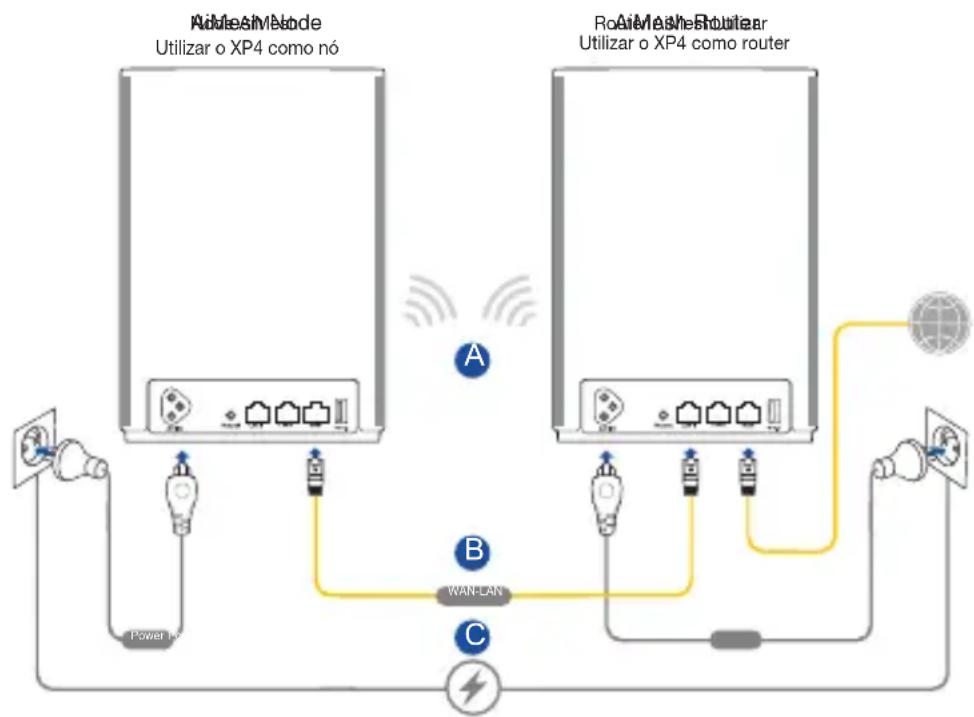
ASUS ZenWiFi AX Hybrid XP4 - Passos De Configuração AiMesh - 1

02

Ligue XP4 a tomadas electrolyicasutilizando os cabos de alimentacao fornecidos.

NOTAS:

  • Não utilize extensões de alimentação para fazer degravar o sinal HomePlug e reduzir velocidades de transferência de dados.
  • Para minimizar a interferência da rede electrica, ligue os cabos de alimentação diretamente às tomadas electricas.
  • Ligue os cabos de alimentação a tomadas com 3 pinos, em vez de 2 pinos, para velocidades de transferência de dados mais elevadas.

03

Aguarde até que o LED agenda em azul, indicando que o dispositivo está preparado para a configuração.

04

Ative o Bluetooth no seu téléphone e abra a aplicação ASUS Router. Execute uma das seguentes ações e siga as instruções aparecçao no érá para conclusir a configuração AiMesh.

  • PressioneemSet up a new network (Configurar uma nova rede) se utilizes XP4 como router AiMesh; ou
  • Pressione em Add AiMesh node (Adicionar no AiMesh) se utilizes o XP4 como não AiMesh.

NOTA: Para definir o router AiMesh como o modo de punto de acesso, abra a interface web (http://router.asus.com) e aceda à págnina Administração > Modo de functimento.
Assistente de manual
Impulsionado pela Anthropic
À espera da sua mensagem
Informações do produto

Marca : ASUS

Modelo : ZenWiFi AX Hybrid XP4

Categoria : Placa de rede