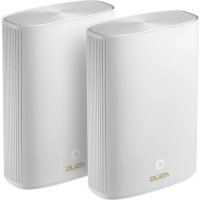
MANUALE UTENTE ZenWiFi AX Hybrid XP4 ASUS
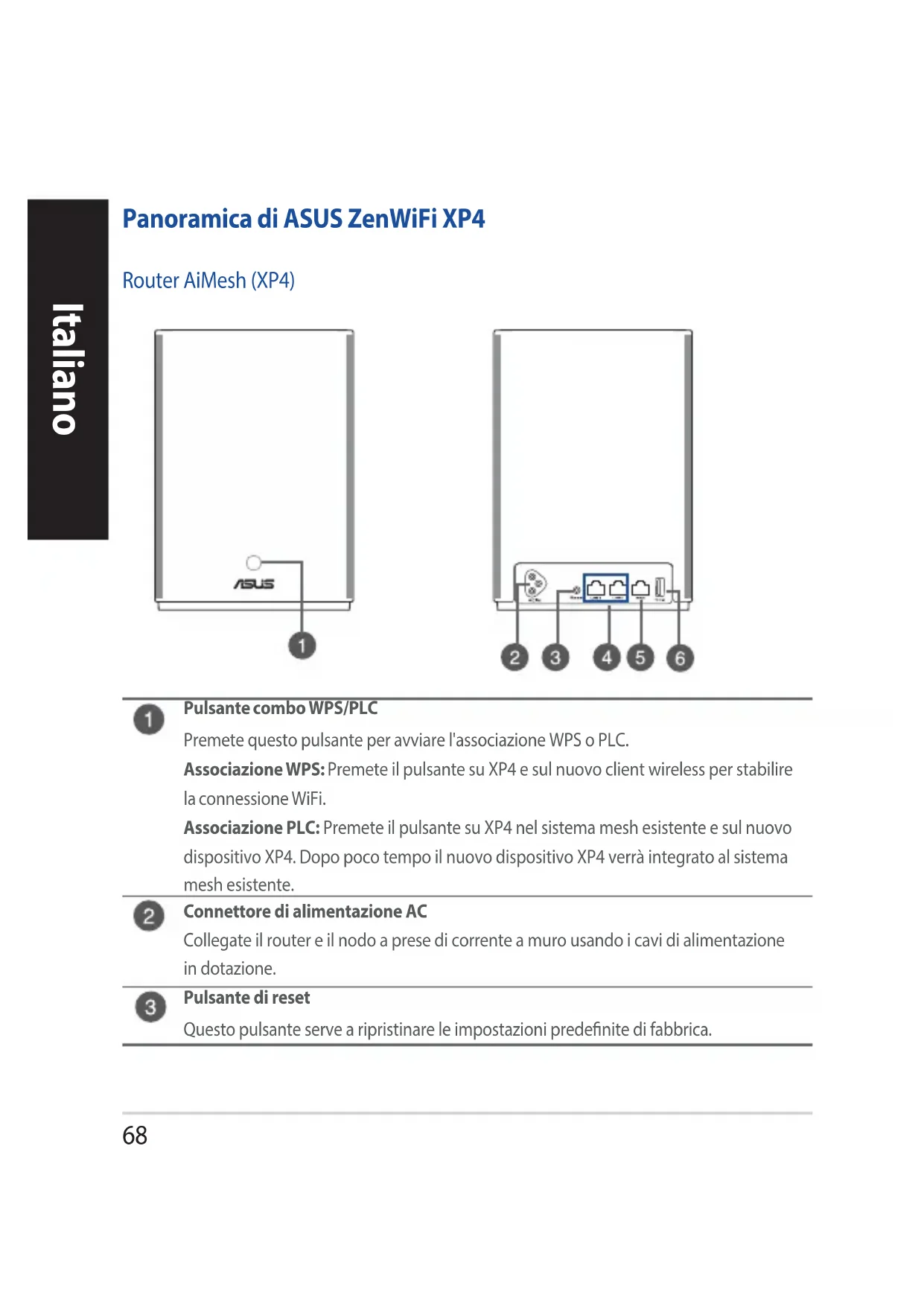
Panorama di ASUS ZenWiFi XP4
Router AiMesh (XP4)
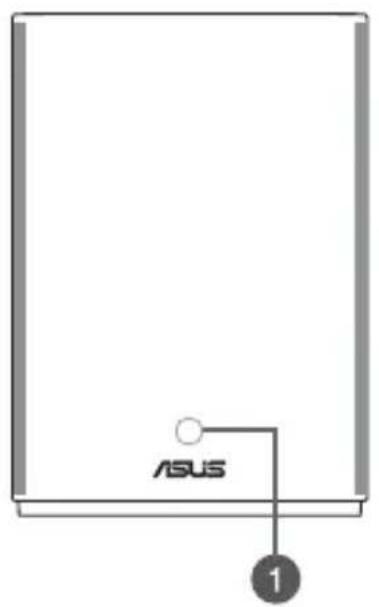
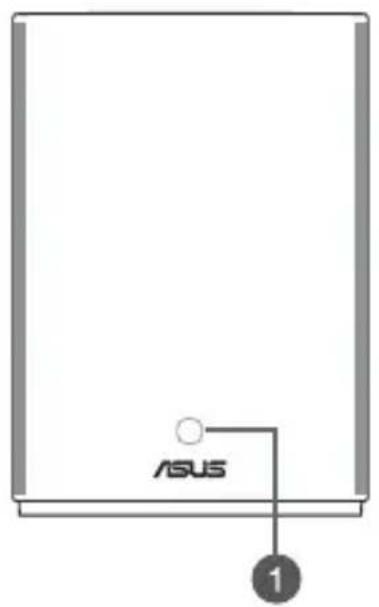
Premete quello pulsante per avviare I'associazione WPS o PLC.
Associazione WPS: Premete il pulsante su XP4 e sul nuovo client wireless per stabilire la connessione WiFi.
Associazione PLC: Premete il pulsante su XP4 nelsystema mesh esistente e sul nuovo dispositivo XP4. Dopopo molto tempo il nuovo dispositivo XP4 verrà integrato alsystema mesh esistente.
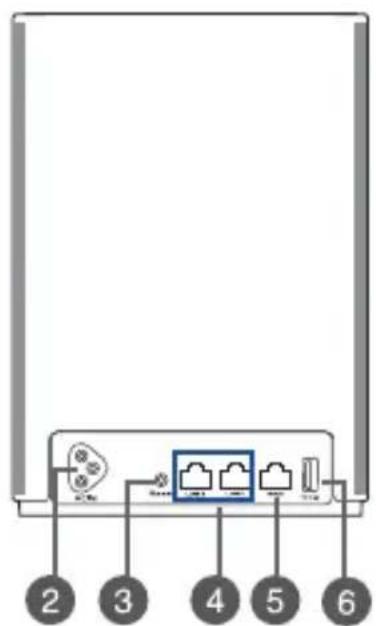
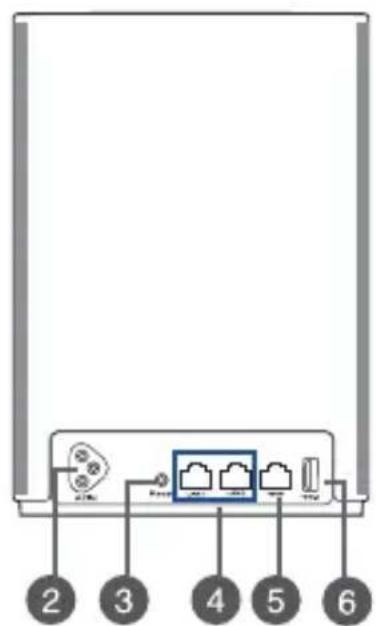
2 Connettore di alimentazione AC
Collegate il router e il dato a prese di corrente a muro usando i cavi di alimentazione in dotazione.
Pulsante di reset
Questo pulsante serve a ripristinare le impostazioni predefinite di fabbrica.
4 Porte LAN
Collegate i cavi di rete in queste porteper stabilire connessioni LAN.
5 Porta WAN
Collegate un cavo di rete in questa porta per stabilire una connessione WAN. Se usate XP4 come dato AiMesh potete collegare un cavo di rete alla porta LAN di un router AiMesh alla porta WAN di XP4 per una connessione uplink Ethernet backhaul.
Porta USB 3.1 Gen 1
In esta porta potete insere un dispositivo USB 3.1 Gen 1/USB 2.0 come un hard disk USB o un modem USB 3G/4G.
Se usate XP4 come dato AiMesh la porta USB può supportare funzioni AiDisk e backup macOS.
Specifiche
| Ingresso alimentazione AC 100-240V | AC, 50/60Hz, 1A |
| Temperatura di esercizio 0~40°C Archivazione 0~70°C | | |
| Umidità di esercizio 50~90% Archiviazione 20~90% | | |
Significato del LED di ZenWiFi Hybrid XP4
Blus
Il vosto router o dato AiMesh è pronto alla configurazione.
Bianco fisso
Il vostro router o nods AiMesh è in linea e funziona correttamente.
Ambra fisso
Il segnale tra il router AiMesh e il dato è debole.
Il router AiN
Il dato AiMesh è disconnesso dal router.
Blu lampeggiante
Il router AiMesh sta applicando le nuove impostazioni.
Ambra lampeggiante
Il vosto router o nods AiMesh si sta resettlando.
Viola fisso
Il vostro router o dato AiMesh è in modalità di recupero.
Il vostro rou
Verde fisso
Il vosto router o dato AiMesh sta passando ad un altro canale a causa di un riavvio di sistemas o del rilevamento di segnali radar sul canale corrente.
Configurazione di AiMesh
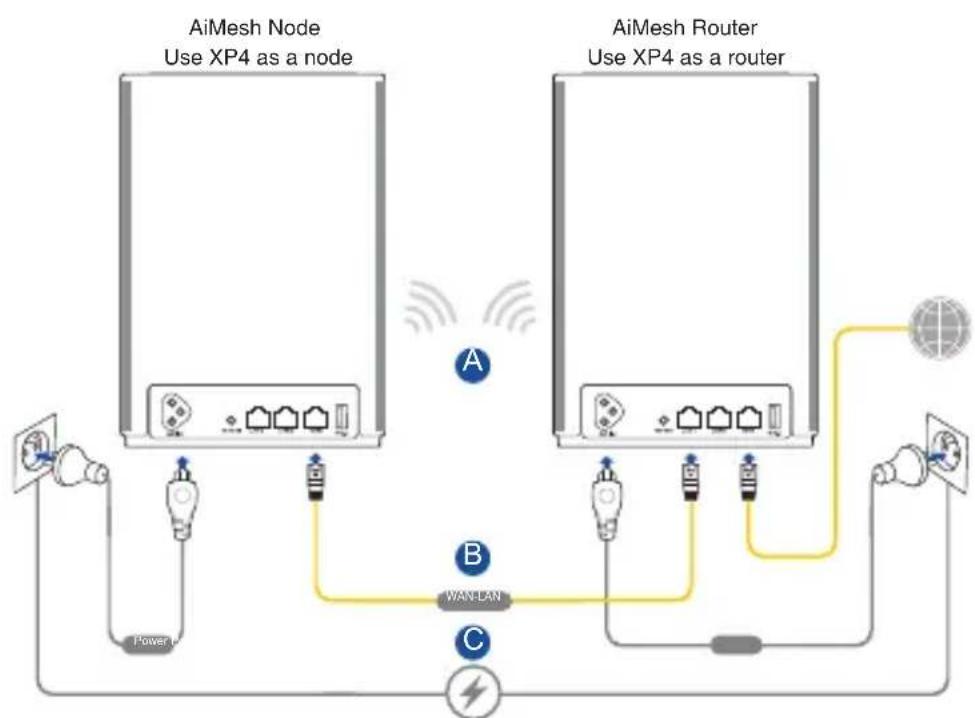
01 XP4 è impostato in modo predefinito come router AiMesh. Potete anche aggiungerlo ad un sistema AiMesh esistente come dato AiMesh.
- Come router AiMesh: Usate un cavo di rete per collegare il vostro modem alla porta WAN di XP4. (Andate al passaggio 02)
- Come dato AiMesh: Posizione il dato ad una distance massima di 3 metri dal router durante il processo di configurazione. Stabilite la connessione tra il router AiMesh e il dato AiMesh in uno dei seguenti modi:
A. Connessione WiFi Backhaul (Andate al passaggio 02).
B. Connessione Ethernet Backhaul: collegiate un cavo Ethernet alla porta LAN del router AiMesh alla porta WAN del dato AiMesh.
C. Connessione Powerline Backhaul (Andate al passaggio 02).
02
Collegate XP4 ad una presa a muro usingo il cavo di alimentazione in dotazione.
NOTE:
- Non usate una prolonga di alimentazione per evitare il declassamento del segnale HomePlug e la riduzione delle velocità di trasferimento.
- Per minimizzare le interferenze della linea elettrica collegate il cavo di alimentazione direttamente ad una presa di corrente.
- Collegate il cavo di alimentazione ad una presa di corrente con 3 fori anziché 2 per ottenere velocità di trasferimento più elevate.
03
Attendete sono a quando il LED si accende di una luce blu fissa, quello indica che il disposativo è pronto alla configurazione.
04
Abilitate il Bluetooth sul vostro Telefono e avviate l'app ASUS Router. Scegliete una delle seguenti opzioni e seguite le istruzioni sullo schermo per completare la configurazione delsystema AiMesh.
- Premete Set up a new network (Configura una nuova rete) se usate XP4 come router AiMesh, oppure
- Premete Add AiMesh node (Aggiungi dato AiMesh) se usate XP4 come dato AiMesh.
NOTE: Per configurare il router AiMesh in modalità access point entrata nell'interfaccia web (GUI) (http://router.asus.com) e andate alla pagina Amministrazione > Modalità operativa.
"ASUS ZenWiFi XP4" apžvalga
"AiMesh" kelvedis (XP4)
WPS/PLC kombinotasis mygtukas
Paspauskite ši mygtuká, kad pradétuměte WPS arba PLC susiejíma.