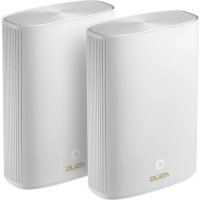
ZenWiFi AX Hybrid XP4 - Sieťová karta ASUS - Bezplatný návod na obsluhu
Nájdite návod k zariadeniu zdarma ZenWiFi AX Hybrid XP4 ASUS vo formáte PDF.



Často kladené otázky - ZenWiFi AX Hybrid XP4 ASUS
Otázky používateľov k ZenWiFi AX Hybrid XP4 ASUS
0 otázka o tomto zariadení. Odpovedzte na tie, ktoré poznáte, alebo položte vlastnú.
Položte novú otázku o tomto zariadení
Stiahnite si návod pre váš Sieťová karta vo formáte PDF zadarmo! Nájdite svoj návod ZenWiFi AX Hybrid XP4 - ASUS a vezmite svoje elektronické zariadenie späť do rúk. Na tejto stránke sú zverejnené všetky dokumenty potrebné na používanie vášho zariadenia. ZenWiFi AX Hybrid XP4 značky ASUS.
NÁVOD NA OBSLUHU ZenWiFi AX Hybrid XP4 ASUS
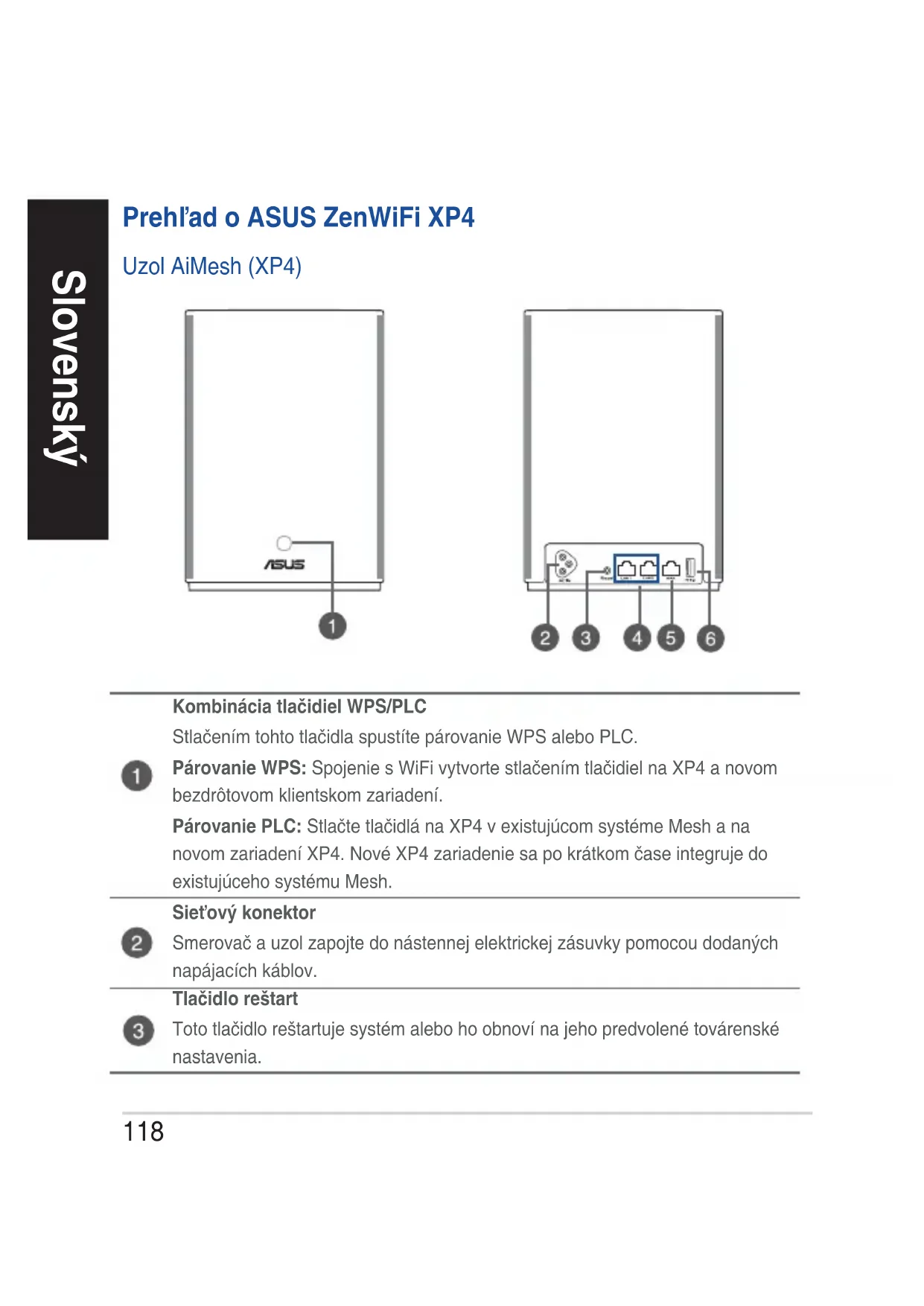
Párovanie WPS: Spojenie s WiFi vytvorte stlačením tlacidiel na XP4 a novom bezdrótoyom clientskom zariadení.
Párovanie PLC: Stlăcte tlacidla na XP4 v existujúcom système Mesh a na novom zariadeni XP4. Nové XP4 zariadenie sa po krátkomČase integruje do existujúceho systému Mesh.
Sietovy konektor
Smerovač a uzol zapojte do nástennej elektrickej zásuvky pomocou dodanych napajacích káblov.
Tlacidlo restart
3 Toto tlacidlo restartuje systém alebo ho obnoví na jeho predvolene továrenské nastavenia.
Forty LAN
Do tychto portov zapojte sie'tove kable na vytvorenie spojenia so sie'tou LAN.
Port WAN
5 Ak používate XP4 ako uzol AiMesh, sietový kabel z portu LAN v smerovaci
6 kIuc alebo modem USB 3G/4G. Ak pouzivate XP4 ako uzol AiMesh, port USB podporuje funkciu AiDisk a zalohovanie operacného systemu mac.
Parametre
| Vstup siet'ového napătia 100-240 V AC, 50/60Hz, 1A | |||
| Prevádková teplota 0~40 | °C Skladovanie | ie 0~70 | °C |
| Prevádková vlhkost' 50~90% Skladovanie 20~90% | |||
LED indicátory ZenWiFi Hybrid XP4
Svieti neprerusovane modra
Vás smerováč alebo uzol AiMesh je pripravený na nastavenie.
Neprerusovane na bielo
Vás smerováč alebo uzol AiMesh je on-line a funguje správné.
Svieti Žltá kontrlka
Signal medzi smerovačom AiMesh a uzlom je slabý.
Neprerusovane na cerveno
Vás smerovac AiMesh némá ziadne internetóve pripojenie.
Vás uzol je odpojený od smerováča.
Bliká modrá kontrolka
Váš smerovac alebo uzol AiMesh obnovujé pôvodný stav.
Svieti fialová kontrlka
Vás smerovac alebo uzol AiMesh je v záchrannom režime.
Svieti zelená
Pri restartovani systému alebo zistení radarovych signálov v aktuálom kanáli sa smerovač AiMesh alebo uzol prepína na iný kanál.
Kroky Nastavenia Funkcie AiMesh
01 XP4 funguje štandardne ako smerovač AiMesh. Môžete ho tiež pridat' do existujúceho systému AiMesh ako uzol AiMesh.
- Ako smerovač AiMesh: Modem zapojte do portu WAN v XP4 pomocou sietového kábla. (Prejdite na krok 02)
- Ako uzol AiMesh: Uzol počas nastavovania umiestnite do vzdialenosti 3 metrov od smerovača. Uzlu AiMesh pripojte k smerovač AiMesh týmito spôsobmi:
A. Spatné pripojenie zo siete WiFi (prejdite na krok 02).
B. Spatné pripojenie zo siete Ethernet: Port LAN na smerovaci AiMesh zapojte pomocou kábla siete Ethernet do portu WAN na uzle AiMesh.
C. Spatné pripojenie z elektrická linky (prejdite na krok 02).

02
XP4 zapojte do nástennych elektrickych zásuviek pomocoudanych napajacích kálov.
POZNÁMKY:
- Nepoužívajte predlžovacie káble, aby nedoslo k zhorseniu signálu HomePlug a zniženiu rychlosti prenosu udajov.
- Aby sa minimalizovalo ruşenie elektricnej linky, napajacie káble zapojte priamo do nástennych elektrickych zasuviek.
- Pre vysshie rychlosti prenosu udajov nezapajte napajacie kable do 2-kolíkovych elektrickych zásuviek, ale do 3-kolíkovych elektrickych zásuviek.
03
Pockajte, kým budú svietit modré LED kontrolky, co znaméná, ze zariadenia su pripravené na nastavenie.
04
Zapnite Bluetooth vo vašom.Telefone, spustite aplikáciu ASUS Router APP. Vykonajte niedtory z nasledujúcich krokov a pri nastavovani AiMesh postupujte podla pokynov na obrazovke.
- Ak používate XP4 ako smerovač AiMesh, stlačte Set up a new network (Nastavit' novú siet); alebo
- Ak použírate XP4 ako uzol AiMesh, stlacte Add AiMesh node (Pridat' uzol AiMesh)
POZNÁMKA: Ak chcete smerovač AiMesh nastavit' ako režim pristupového bodu, prejdite na webovú lokalitu GUI (http://router.asus.com) a potom na stránku Administration (Správa) > Operation Mode (Prevádkový režim).
Khonka «Reset» (Скданя)
Lя конка садае налштуваши системпдддддддддддддддддддддддддддддддддддддддддддддддддддддддддддддддддддддддддддддддддддддддддддддддддддд徳.

IopTu LAN (IokaJIbHOi MepeXi)
IiKluitb Mepekebi Ka6eni do zboRo npTy, 06 BCTaHOBtNi iKluueHn LAN.
NoptWAN
Пдклочь мерекеви кабел do zufo ro npTy, lo6 BCTaHOBuTn PdKloueHHWAN.

Якwo Bn 3a c t ocoBye XP4 yk Byzon AiMesh,To moxete niknouHTn mepxebeN Ka6eNb BiD npTy LAN port Ha mapwpTu3aTopi AiMesh do npTy WAN dIy BncxidHoro TpaH3uTHoro 3'edHaHnE Ethernet.
Flopt USB 3.1 Gen 1
BCTaBTe Do cboRo npTy npucTpii USB 3.1 Gen 1/USB 2.0 k-OT dNcK USB a6o MoDem USB 3G/4G.
ЯкwoВиЗаctocobyeTe XP4ЯКВузолAiMesh,nopt USB nIDtpmmyeФункцio AiDisk i pe3epBHe koniIOBaHHmaOS.