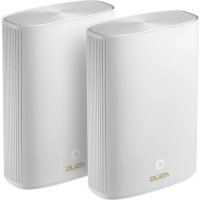
מדריך למשתמש ZenWiFi AX Hybrid XP4 ASUS
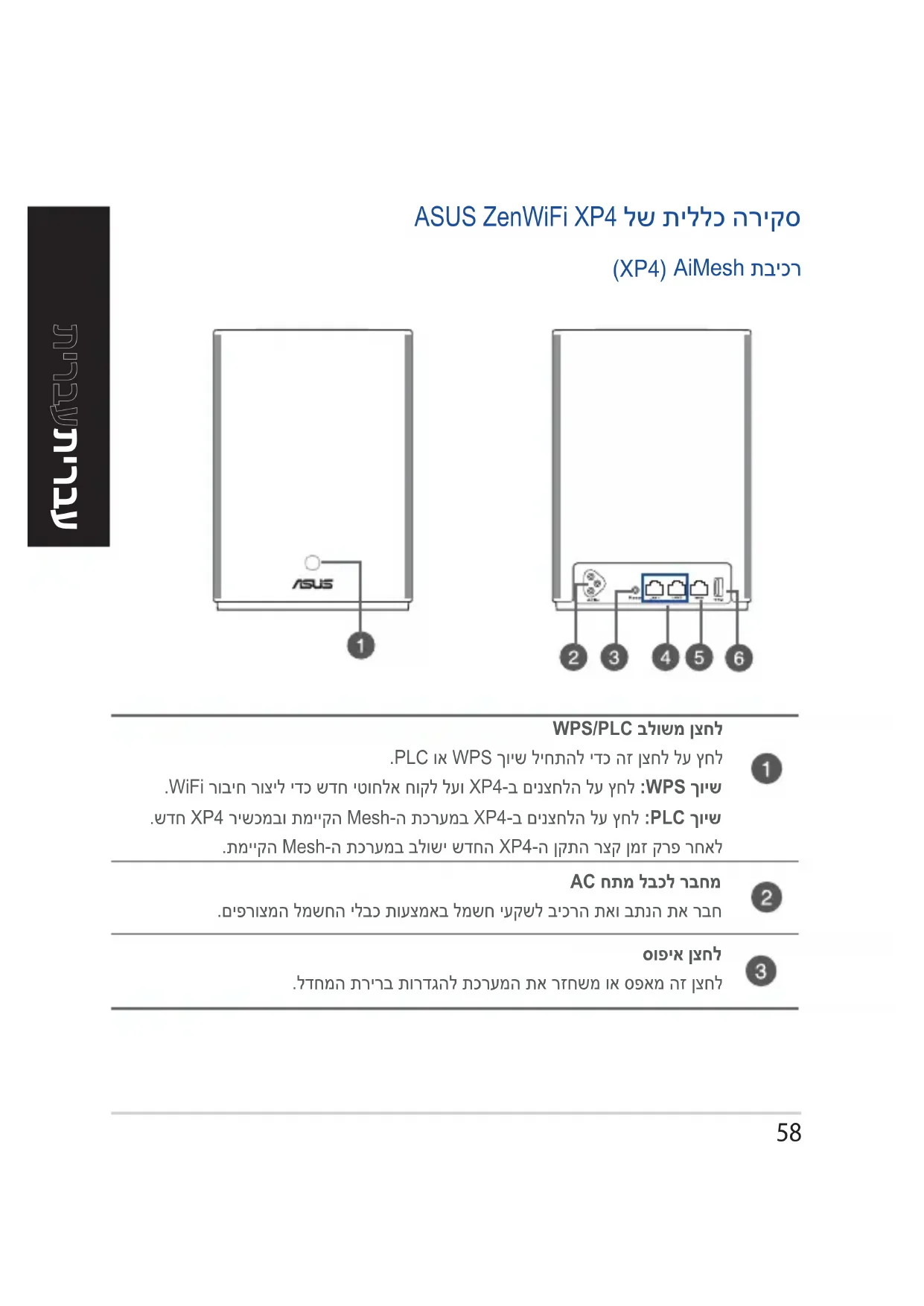
Vue d'ensemble du ASUSZenWiFi XP4
Routeur AiMesh (XP4)
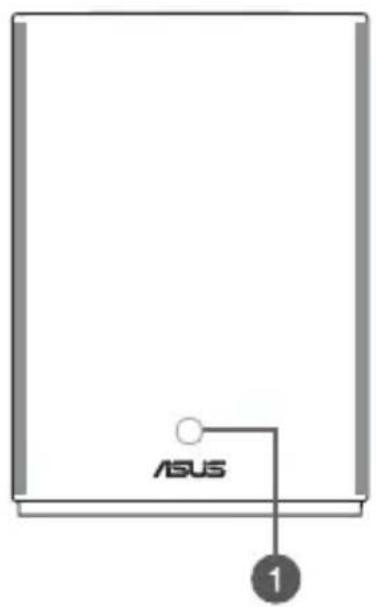
Appuyez sur ce bouton pour démarrer l'appairage WPS ou CPL.

Appairage WPS: Appuyez sur les boutons du XP4 et du nouveau client WiFi afin d'établier la connexion.
Appairage CPL : Appuyez sur les boutons du XP4 du système Mesh et du nouvel apparéil XP4. Àpres quelques instant, le nouvel apparéil XP4 sera intégré au système Mesh existant.

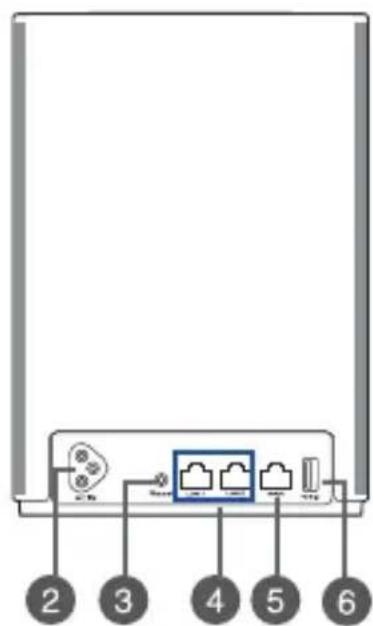
Connecteur d'alimentation (CA)
Connectez votre routeur et votre nœud aux prises murales grâce aux cable d'alimentation fournis.

Bouton de réinitialisation
Ce bouton permet de restaurer les paramètres par défaut du routeur.
Ports réseau local (LAN)

Connectez des cables réseau sur ces ports pour établier une connexion à un réseau local (LAN).
Port reseau etendu (WAN)

Connectez un cable réseau sur ce port pour étabir une connexion à un réseau étendu (WAN).
Si vous utilisez le XP4 en tant que nœud AiMesh, vous pouvez relier un cable réseau entre le port LAN (réseau local) d'un routeur AiMesh et son port WAN (réseau étendu) pour une liaison montante (Uplink) sur Ethernet backhaul.
Port USB 3.1 Gen1

Insérez un dispositif USB 3.1 Gen1 / 2.0 tel qu'un périhérique de stockage ou un modem 3G/4G USB dans ce port.
Si vous utilisez le XP4 en tant que nœud AiMesh, le port USB prend en charge les fonctions AiDisk et sauvegarde de Mac OS.
Caracteristiques
| Prise d'alimentation (CA) 100-240Vca, 50/60Hz, 1A |
| Température de fonctionnement 0-40°C Stockage 0-70°C | | |
| Humidité de fonctionnement 50-90 % Stockage 20-90 % | | |
Indications de la LED du ZenWiFi Hybrid XP4

Bleu fixe
Votre routeur ou nœud AiMesh est prét pour la configuration.

Blanc fixe
Votre routeur ou nœud AiMesh est connecté et fonctionne correctement.

Orange fixe
Le signal entre votre routeur AiMesh et votre nœud est faisible.

Rouge fixe
Votre routeur AiMesh n'est pas connecte a internet.
Votre noeud AiMesh n'est pas connecté au routeur.

Bleu clignotant
Votrre routeur AiMesh est en train d'appliquer les nouveaux parametes.

Orange clignotant
Votre routeur ou nceud AiMesh est en train de se réinitialiser.

Violet fixe
Votre routeur ou nceud AiMesh est en mode de secours.

Vert fixe
Votre routeur ou nœud AiMesh est en train de basculer sur un autre canal suite à un redémarrage du système ou à la détéction de signaux radar sur le canal actuel.
Étapes de configuration AiMesh
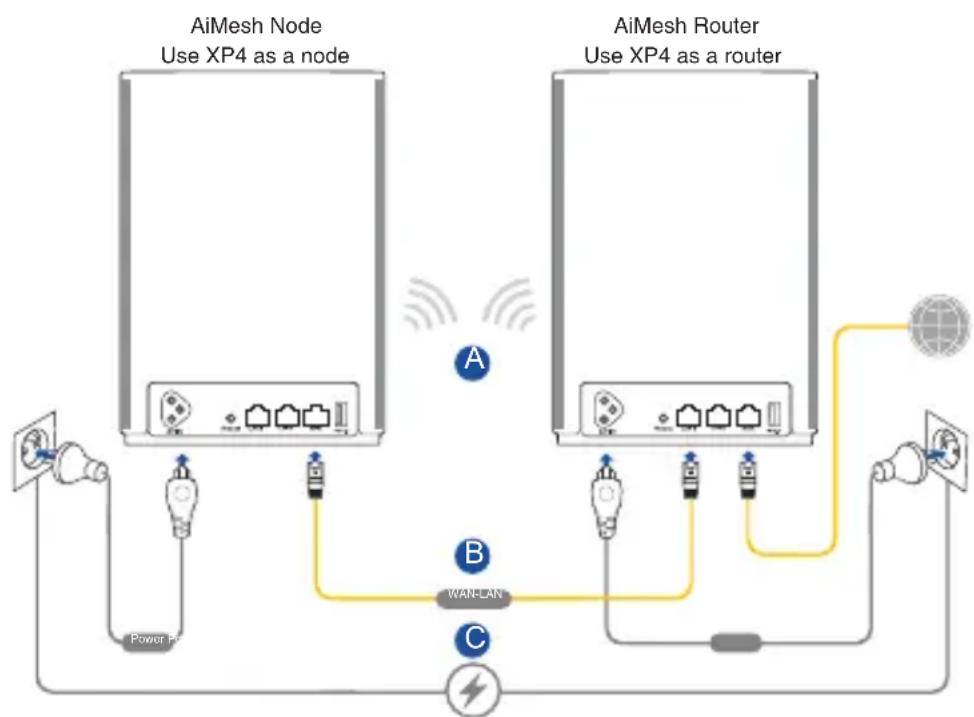
01 Par défaut, le XP4 fonctionne en tant que routeur AiMesh. Vous pouvez également l'ajouter en tant que nœud AiMesh dans un système AiMesh existant.
- En tant que routeur AiMesh : Utilisez un cable réseau pour connecter votre modem au port WAN du XP4. (Passez à l' étape 02)
- En tant que nœud AiMesh : Placez le nœud à moins de 3m du routeur pendant la configuration. Connectez votre nœud AiMesh au routeur AiMesh grâce à l'une des méthodes suivantes :
A. Connexion WiFi Backhaul (Passez à l'objet 02).
B. Connexion Ethernet backhaul: connectez un cable Ethernet sur le port LAN (réseau local) du routeur AiMesh et sur le port WAN (réseau étendu) du nœud AiMesh.
C. Connexion CPL Backhaul (Passez à l'objet 02).
02
Connectez votre XP4 à une prise murale grâce au cable d'alimentation fourni.
REMARQUES :
- N'utilise pas de rallonge électrique, afin d'eviter la détérioration du signal HomePlug et la réduction des vitesses de transfert.
- Pour réduire les interférences, connectez directement le cable d'alimentation à une prise murale.
- Branchez le cable d'alimentation sur des prises de terre pour obtenir des vitesses de transfert plus élevées.
03
Patientez jusqu'à ce que la LED affiche un bleu fixe, indiquant que l'appareil est prét pour la configuration.
04
Activez la connexion Bluetooth sur votre téléphone et lancez l'application ASUS Router. Effectuez l'une des actions suivantes et suivez les instructions à l'écran pour terminer la configuration AiMesh.
- Appuyez sur Configurer un nouveau réseau si vous utilisez le XP4 en tant que routeur AiMesh; ou
- Appuyez sur Ajouter un nœud AiMesh si vous utilisez le XP4 en tant que nœud AiMesh.
NOTE : Pour configurer le routeur AiMesh en mode point d'accès, ouvrez l'interface de gestion (http://router.asus.com), puis rendez-vous sur la page Administration > Operation Mode (Mode de fonctionnement).