
B&W ZEPPELIN - Altoparlante wireless B&W - Manuale utente e istruzioni gratuiti
Trova gratuitamente il manuale del dispositivo B&W ZEPPELIN B&W in formato PDF.



| Tipo di prodotto | Altoparlante wireless (dock per iPod/iPhone) |
| Marca | B&W (Bowers & Wilkins) |
| Modello | Zeppelin |
| Dimensioni (circa) | Larghezza: 60 cm, Altezza: 20 cm, Profondità: 20 cm |
| Peso (circa) | 5 kg |
| Alimentazione | Rete AC 100-240 V, 50/60 Hz (cavo di alimentazione incluso) |
| Consumo | Standby: < 1 W; funzionamento: variabile in base al volume |
| Altoparlanti | 3 vie: 2 tweeter, 2 midrange, 1 woofer centrale |
| Amplificazione | Digitale, alto rendimento |
| Ingressi audio | Presa AUX jack 3,5 mm (analogico e ottico); dock iPod/iPhone 30 pin |
| Uscite video | S-Video e composito (per iPod/iPhone compatibili) |
| Connettività | Porta USB (per aggiornamento firmware) |
| Telecomando | Infrarosso (batteria CR2032 inclusa) |
| Compatibile con iPod/iPhone | iPod (3ª gen. a classic), iPod touch, iPhone (da 1G a 4) – vedere gruppi da A a E |
| Funzioni principali | Riproduzione iPod/iPhone, sorgente ausiliaria, regolazione bassi, uscita video, aggiornamento firmware |
| Manutenzione e pulizia | Griglia: spazzola o aspirapolvere; superfici: panno morbido non lanuginoso; evitare prodotti abrasivi o acidi |
| Sicurezza | Non usare la base come maniglia; scollegare per interrompere completamente l'alimentazione; non rimuovere le griglie |
| Pezzi di ricambio e riparabilità | Non specificato dal produttore; contattare il servizio clienti B&W o un rivenditore autorizzato |
| Informazioni generali | Design di Native Design (Londra); certificato "Made for iPod"; conforme a RoHS e WEEE |
Domande frequenti - B&W ZEPPELIN B&W
Domande degli utenti su B&W ZEPPELIN B&W
0 domanda su questo apparecchio. Rispondi a quelle che conosci o fai la tua.
Fai una nuova domanda su questo apparecchio
Scarica le istruzioni per il tuo Altoparlante wireless in formato PDF gratuitamente! Trova il tuo manuale B&W ZEPPELIN - B&W e riprendi in mano il tuo dispositivo elettronico. In questa pagina sono pubblicati tutti i documenti necessari per l'utilizzo del tuo dispositivo. B&W ZEPPELIN del marchio B&W.
MANUALE UTENTE B&W ZEPPELIN B&W
Ligando una seguda fonte
Grazie per averere acquistato lo Zeppelin e benvenuto tra i clienti B&W Bowers & Wilkins.
L'iPhone sono stupende sorgenti musicali portatili, ma quando siete a casa o in ufficio, o se volete condidere l'ascolto dei vosri brani musicali preferiti con amici e parenti, le cuffie non sono sempre adequate. Sul mercato sono disponibili molti prodotti che vi permettono di ascoltare la sua musica preferita allaenza l'utilizzo delle cuffie dal vostro iPod o iPhone, ma solitamente si tratta di effettuare una scelta tra accessori per sistemi hi-fi con tutti i cavi ed i componenti esterni dedicati, o soluzioni "tutto in uno" che non rendono giustizia alle potenzialità della sorgente.
Zeppelin è diverso. E' un prodotto integrato con la rimomata qualità Bowers & Wilkins. Ciò significà che potrete godere dell'impatto, della nitidezza, e della spazialità del suono che la maggior parte delle volte si perde nell'ascoltotramite cuffie o sistemi di diffusione sonora di scarsa qualità. Inoltre questo prodotto è "Made for iPod", che significà che Apple Computer Inc. lo ha certificato per l'utilizzo con le sorgenti musicali più popolari dei nostri giorni.
Con il suo design ispirato all'omonimo dirigibile, creato da Native Design, London, l'uso dello Zeppelin è simplice ed intuitivo. Ma prima di iniziare ad utilizzato, vi preghiamo di leggere completeness Anything manuale, ed in particolare le istruzioni sulla sicurezza.
Diversamente dagli altri prodotti per iPod all-in-one, Zeppelin dispone di un sistema completo stereo a 3 vie. I canali sinistro e destro sono dotati di driver individiali per i medi e gli alto, nelle bassi di entrambi i canali sono gestiti da un singolo altoparlante centrale dedicato. Questa soluzione, congiuntamente ad una efficente e dinamica sezione di amplificazione, assicura una riproduzione sonora di elevata qualità.
Il supporto universsale accoglie tutte le versioni di iPod/iPhone compatibili nella necessità di adattatori o regolazioni, e permette all'utente di utilizzare in libertà tutti i controllingi dell'iPod come se fosse nelle sue mani.
Per gli iPod video ed iPhone vi è una uscita video, che permette ditrasferire le immagini ad un TV.
Attraverso lo Zeppelin possono essere riprodotte numerouse alte sorgenti audio, come ad esempiolettori MP3,lettori CD portatili,e PC portatili,utilizzando I'ingresso AUX sulla parte posteriore dell'apparecchio. Lo stesso ingresso supporta sia connessioni analogiche che digitali.
Vi sono diverse versioni hardware dello Zeppelin, identificabili dal numero di seri (vedi pagna 115 per maggiori dettagli), e vi sono alcune differenze nelle funzionalità. Questo manuale si riferisce a tutte le versioni dello Zeppelin, ma considerando che il software sia stato aggiornato alla versione 2.1. Questo manuale sostituisce qualsi asi versione cartacea ed on-line precedente.
Compatibilita iPod/iPhone
Gruppo A (Connettore AUX mini jack di ingresso analogico/digitale)

iPod
1 + 2 generazione

iPod shuffle
4 generazione

iPod shuffle
3 generazione

iPod shuffle
2 generazione

iPod shuffle
1 generazione
Gruppo B (Connetto R AUX mini jack di ingresso analogico/digitale)

iPod
3 generazione
Gruppo C (Connettore per iPod/iPhone)

iPod mini

iPod
4 generazione
Gruppo D (Connettore per iPod/iPhone)

iPod classic

iPod
5 generazione (video)

iPod nano
4 generazione (video)

iPod nano
generazi (video)

iPod nano
2 generazione (alluminio)

iPod nano
generazione

iPod nano
5 generazione (video camera)

iPod nano
6 generazione
Gruppo E (Connettore per iPod/iPhone)

iPhone 4

iPhone 3GS

iPhone 3G

iPhone

iPod touch
4 generazione

iPod touch
3 generazione

iPod touch
2 generazione

iPod touch
1 generazione
Abbiamo separato i tipi diversi di iPod/iPhone in gruppi, a cuifaremo riferimento nel manuale per descrivere le differenze nel modo in cui i vari modelli interagiscono con lo Zeppelin.
Utilizzate la tabella segunte per identificare il gruppo a cui appartiene il vostro iPod/iPhone.
I modelli del gruppo A non sono dotati del connettore standard 30-pin e non sono insertibili sullo Zeppelin. Benché l'iPod di 3 generations del Gruppo B abbia il connettore 30-pin, lo zeppelin non può ricaricarlo perché necessita della technologia Firewire e lo Zeppelin supporta solo la ricarica dell'ultima versione USB. Vi sono inoltre confliiti software tra quello iPod ed il software v.2.0 e superiorsi dello Zeppelin. Comunque,amenti modelli possono essere utilizzati con lo Zeppelin collegandoliattraverso la loro uscita per le cuffie all'ingresso AUX dello Zeppelin. Vedi la sezione
Collegamento di una sorgente aggiuntiva.
Per assicurare la massima funzionalità, vi raccomandiamo di mantenere aggiornato il software del vosto iPod. Verificate la disponibilità di eventuali upgrade in iTunes.
Gli Zeppelin con numero di series che iniziano con Z-2 sono certificate "Compatible con I-Phone". Le prime versioni non lo sono e, quando inserte un iPhone su quosti, apparirà un messaggio sullo schermo chiedendo se si desidera passare alla modalità Airplane. Non ci sono problemi di interferenze tra queste versioni di Zeppelin e l'iPhone, perché premete No e continuate con il normale utilizzato. Per localizzare l'etichetta con il numero di series Fate riferimento a pagina 115.
Vi sono differenze nell'operatività video e streaming tra i dispositivi del Gruppo E, in base alla versione hardware dello Zeppelin ed sua software. Fate riferimento alla sezione Uscita video e Riproduzione contentuti da internet.
Movimentazione corretta del prodotto
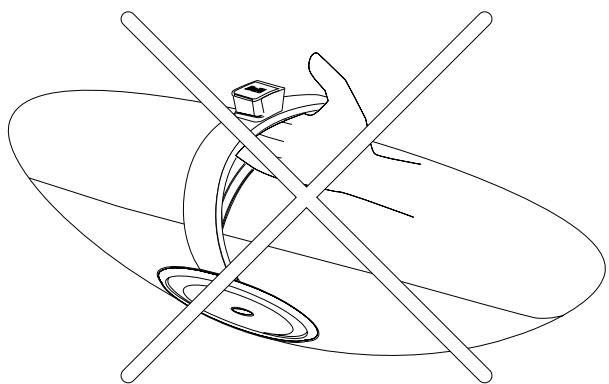
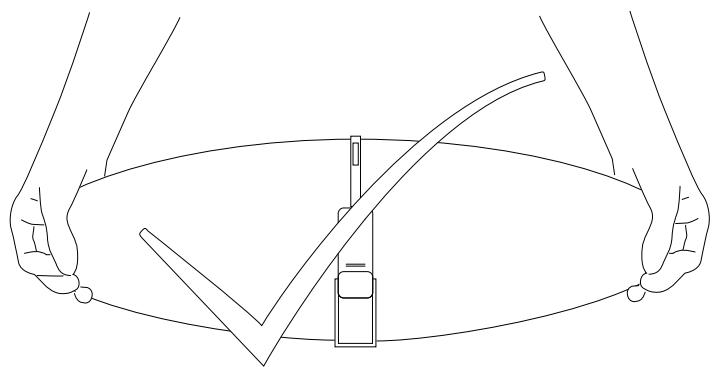
Quando solvate lo Zeppelin, usate entrambé le mani prendendolo per il corpo comeindicato in figura. Nonutilizzate mai il supporto per iPod come maniglia.
Descrizione dello Zeppelin
Benché lo Zeppelin sa estremamente facile dautilizzare, vi preghiamo di soffermarvi alcuni istanti per capire dove sono situati i loro controllingi econnettori, e le funzioni che svolgono.
La figura raffigura la parte frontale dello Zeppelin除去 the griglie, in modo da farvi vedere casa vi è dietro. Non rimuovete le griglie. Sono deliberatamente difficulti da rimuovere, per limitare l'accesso ed evitare danni agli altoparlanti.
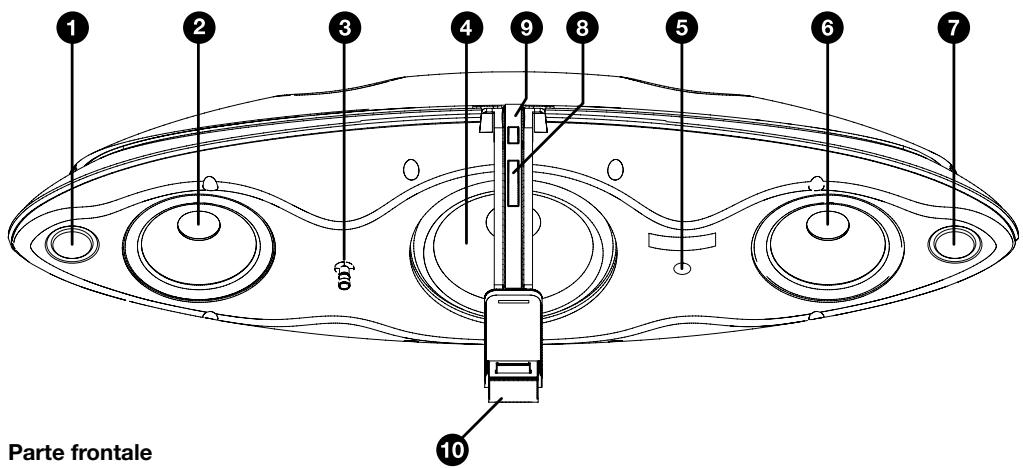
1 Tweeter canale sinistro
2 Midrange canale sinistro
3 LEDindicatore di stato multicolore
4 Altoparlante dei bassi
5 Ricevitore infrarossi da telecomando
6 Midrange canale destro
7 Tweeter canale destro
8 Tasto di aumento/diminuzione volume
9 Tasto combinato per selezione sorgente e accensione/standby
10 Connettore per iPod/iPhone
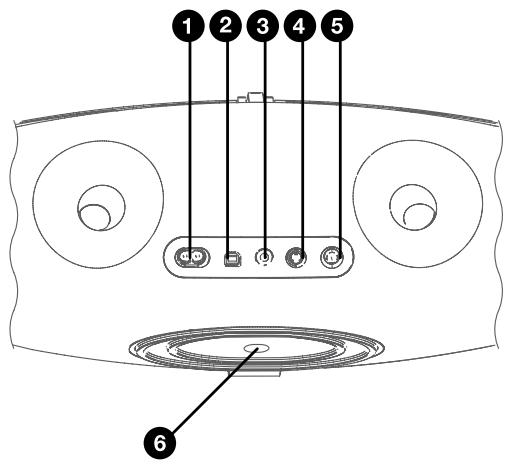
Parte posteriore
1 Connettore di alimentazione
2 Connettore USB per aggiornamenti software dello Zeppelin
3 Connettore AUX mini jack di ingressso analogico/digitale
4 Connettore di uscita S-Video
5 Connettore di uscita video composito
6 Etichetta con numero di seri
Accensione del telecomando
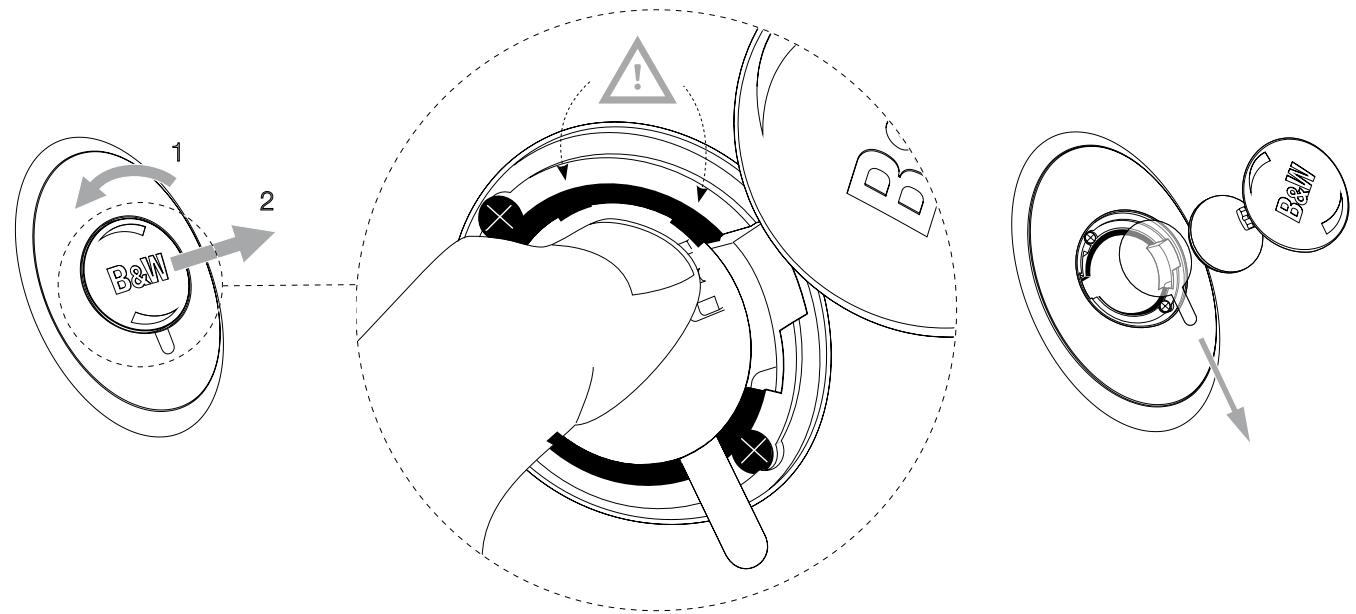
Prima di utilizzato il telecommando per la primaolta, dovete rimuovere l'isolante in plastica inserito per prevenir l'esaurimento della batteria.
Ruotate il coperchio del vano batterie in senso antiorario di 1/8 e rimuovetelo.
Estraete la batteria premendo sul bordo opposto alla molla metallica.
Rimuovete l'isolante.
Riposizionate la batteria, inserendo per prima casa un lato sotto all'incavo posizionato sul lato opposto alla molla metallica.
Ripositionate l coperchio del vano batterie.
Impostazione
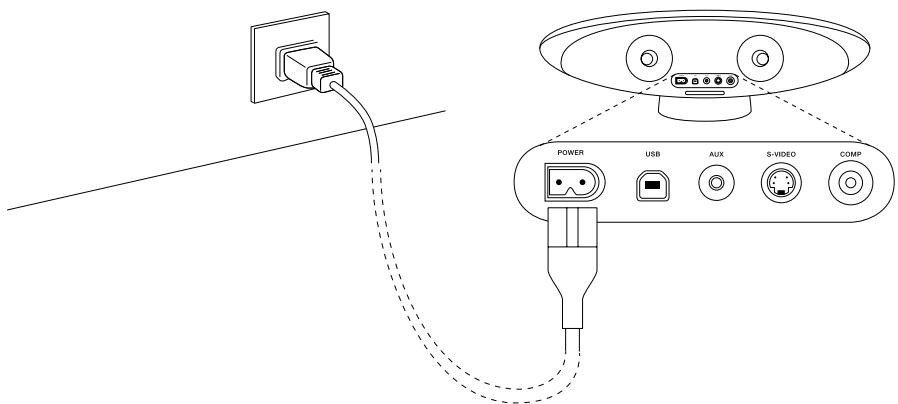
Collegate il cavo di alimentazione dello Zeppelin.
Quando connesso, io Zeppelin entra in modalità di controllo delsystemapercuni secondi, durante i quali non accetta comandi, quindi entra in modalitàstandby.Instandby, il LED sulla parte frontale si illuminerare in roso.
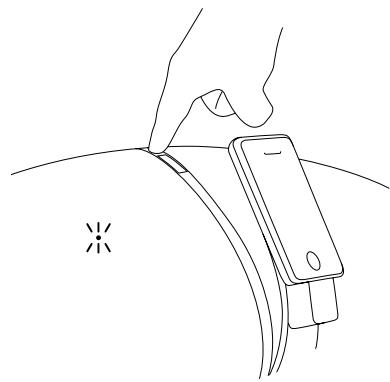
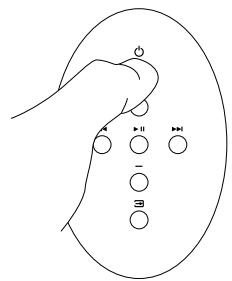


Per attivare completamente lo Zeppelin, premete il tasting, sua dal telecomando che dallo Zeppelin stesso. Quando e attivo, il colore del LED dipenderà dalla sorgente selezionata - Blu per l'iPod/iPhone o verde per una seconda sorgente collegata all'ingresso AUX.
Per scollegare totalmente lo Zeppelin dall'alimentazione, dovre rimuovere la spina alla presa di rete o disattivare la presa stessa se comanda.
Inserimento e rimozionedell'iPod/iPhone
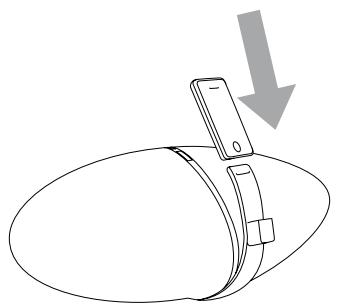
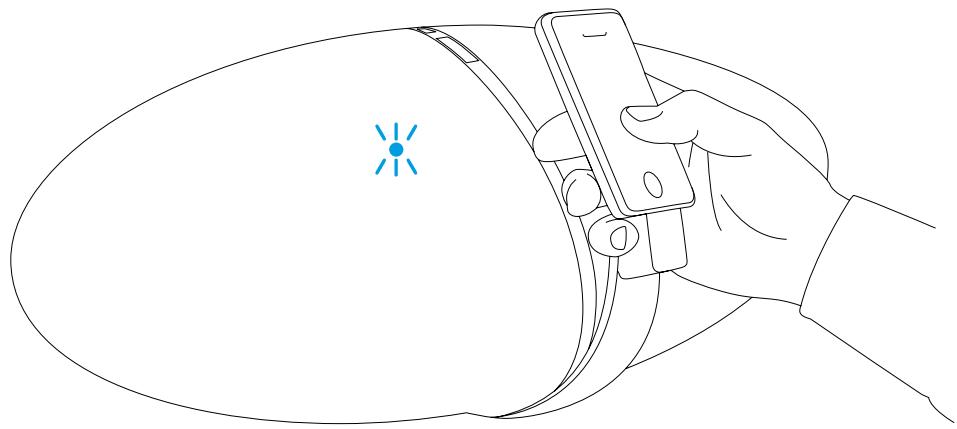
Per inserire il vostro iPod/iPhone, dovete sempecificamente inclinarlo, posizionarlo sopra al relative connettore ed inserirlo completeness premendo verso il basso l'iPod/iPhone.
L'alloggamento caricato a molla si regola automaticamente in base ai vari modelli, e permette all'iPod/iPhone di riranere saldamente poggiatosul supporto posteriori.
Poiché l'alloggiamento del connettore alla base del Nano di 1 e 2 generations è decentrato su di un dato, non rimarra in posizione centrale sulla staffa di supporto.
Appena insertirete il vosto iPod/iPhone, lo Zeppelin lo selezione automaticamente come sorgente. Se lo Zeppelin è in standby, si attiverà completamente da solo. Il LED si illuminerà in giallo per alcuni secondi quando l'amplificatore si initializza, quando diventerà blu quando lo Zeppelin sare pronto per la riproduzione.
Se il vostro iPod/Phone è statospent oMESSO in pausa quando lo inserte,enterra in pausa. Se era in modalità di riproduzione,continuera a riproduire.
Tutte le volte che il vostro iPod/iPhone viene inserto e lo Zeppelin è collegato all'alimentazione, il vostro iPod/iPhone si carichera (eccetto che per i dispositivi del Gruppo A e Gruppo B). Se quindi volete solo ricaricarlo, mettete lo Zeppelin in standby per ridurre il consumo usingo il tasto , sua sullo Zeppelin che da telecomando.
Se rimuovete l'IPod/iPhone notamment è selezionato come sorgente, lo Zeppelin andrà in standby automaticamente dopo circa 5 minuti per ridurre il consumo di corrente.
Controllo del livello del volume
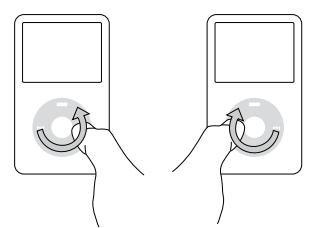
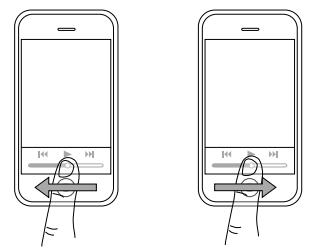
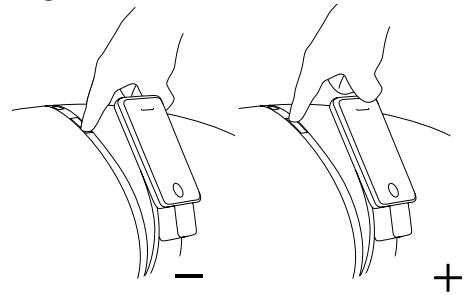
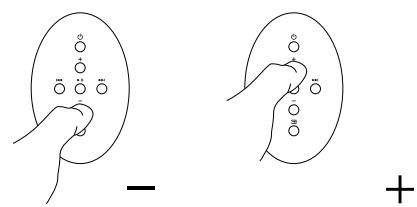
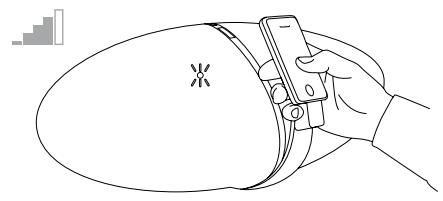
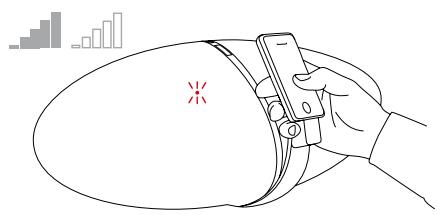
Vi sono tre modi di regolare il livello del volume dello Zeppelin.
Se il vostro iPod/iPhone è inserto sullo Zeppelin, e fa parte del gruppo D o E, perché essere usato il suo controlo del volume per gestire il volume dello Zeppelin, che viene visualizzato sono sullo schermo dell'iPod/iPhone.
Per i modelli touch screen del Gruppo E, usate il controlo del volume alla base dello schermo. Per gli iPod del Gruppo D, usate la click wheel.
Quando'utilizzate il controllo del volume di un iPod/iPhone inserto sullo Zeppelin, il suo livello interno del volume non èviene alterato, ma viene mantenuto al suo livello originale per quando lo rimuoverete e lo utilizzerete con le cuffie.
Il controlledo tramite la click wheel ed il display degli iPod del Gruppo B e Gruppo C funziona diversamente.
Dallo Zeppelin stesso premete sulla sezione superiore del tasto lungo, contrassegnato +, per augmentare il volume e sulla sezione inferiore, contrassegnata - per diminuirlo.
Dal telecomando, premete il tastingo ^+ per augmentare il volume ed il tastingo - per diminuirlo.
In entrambi i casi, una breve pressione produrra una piccola variazione, premendo a lungo i tasti avrete un incremento o decremento maggiore del volume.
Mentre modificate il livello del volume, il LED dello Zeppelin lampeggerà. Quando state per raggiungere il livelli massimo del volume, il LED diventerà bianco. Quando raggiungerete il livello massimo o minimo, il LED diventerà rosso.
Navigazione tra le trasce del vosto iPod/iPhone
Se siete vicini allo Zeppelin, è facile utilizzare i normali controlli per la navigazione del vostro iPod/ iPhone.
Comunque, per l'operatività a distanza i controlli per la riproduzione/pausa, salto in avanti/indietro, che utilizzate normalmente sul vostro iPod/iPhone sono duplicati sul telecomando dello Zeppelin.
Tutti i controlli del vostro iPod/iPhone continueranno a funzionare normalmente.
Premendo Play sul,vostro iPod/iPhone除去 è inserto nello Zeppelin, selezionera automaticamente l'iPod/iPhone come sorgente dello Zeppelin.
Per operazioni complesse, come ad esempio la selezione di una playlist, dovrete essere vicini allo Zeppelin per vedere lo schermo dell'iPod/iPhone. Il design dello Zeppelin permette di utilizzato facilemente i controlli dell'iPod/iPhone stesso che non c'è la necessità di duplicare queste operazioni sul telecomando. Di consegenza, il telecomando dello Zeppelin è extremamente semplice ed intuitivo da utilizzato.
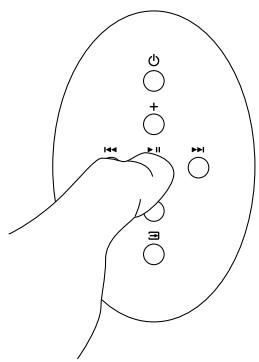

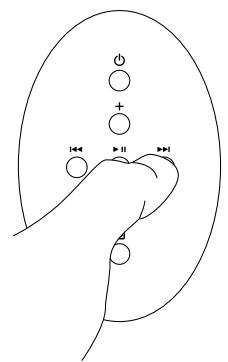
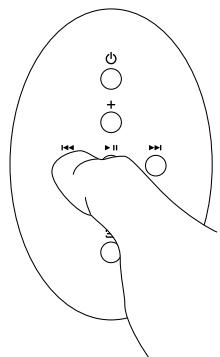
Come sull'iPod/iPhone, il tasto commuta tra modalità di riproduzione e pausa.
Se state replicando una sorgente secondaria atraverso l'ingresso AUX dello Zeppelin, il tasto Play/Pause commuta l'attivazione/disattivazione della modalità mute.
Una singola pressione del tasting vi porta all'inizio della traccia successiva. Premete e tenete premuto quello tasting per spostarvi in avanti velocamente nella traccia corrente.
Questo tasto non produce alcun effetto quando riproducete una sorgente secondaria atraverso l'ingresso AUX dello Zeppelin.
Una singola pressione del tasto 山 k vi porta all'inizio della traccia corrente. Una dopbia pressione del tasto vi porta all'inizio della traccia precedente. Premete e tenete premuto quello tasto per spostarvi indietro velocimento nella traccia corrente.
Questo tasto non produce alcun effetto quando riproducete una sorgente secondaria atraverso I'ingresso AUX dello Zeppelin.
Uscita video
Se volete inviare immagini dal vosto iPod video o iPhone al vosto TV, utilizeszate un cavo S-Video o video composito tra lo Zeppelin ed il TV. Se potete scegliere, l'S-Video offre una migliorie qualita.
Se il vostro iPod/iPhone sta già riproducendo un video quando lo inserte sullo Zeppelin, l'immagine potrebbe non essere trasferita automaticamente sullo schermo del TV. In quello caso, interrompete la riproduzione, andate al passo precedente nel menu dell'iPod/iPhone, selezionate nuovamente il video da riproduire.
Quando riproducete un video su dispositivi del Gruppo E, il software dello Zeppelin (eccutto V.2.0) invia i contentui video ai connettori S-Video e COMP per la visualizzazione sui di un TV, le immagini potrebbero nonVenire riprodotte sullo schermo del iPhone/touch.
Note: Il software v.2.0 dello Zeppelin permette di visualizzare il messaggio pop-up "Visualizzare sul TV? Si/No", ma quello messaggio più non essere visualizzato a causa di un bug nel software v.3.0 dell'Apple iPhone/touch che potrebbe causare il blocco del iPhone/touch se si attiva il pop-up.
Con altri iPod video, potete impostare lo stato dell'uscita video dall'iPod stesso (Video > Impostazioni > TV Out>) perché venga sempre visualizzata sullo schermo dell'iPod (Off), o sempre emesso unto un TV (On), o per visualizzare una finestra sullo scherno in cui viene chiesto se volete emettere il segnale video sul TV (Ask).
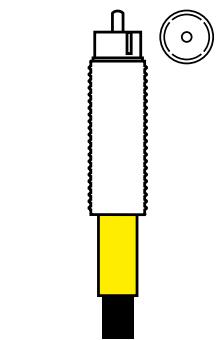
Cavo video composito
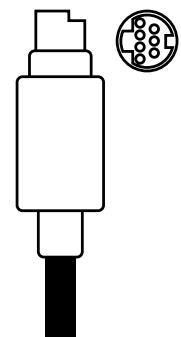
Cavo S-Video
Nota: I nano di 4 generazione visualizzano alcuni contenti video solo ad angolo retto rispetto al loro schermo.
Gli Zeppelin con numero di series che inizia con Z-o e con il software originale installato non emetteranno il segnale video da modelli del Gruppo E. Per abilitare l'uscita video con quosti modelli, effettuate l'upgrade software dello Zeppelin dal nostro site web www.bowers-wilkins.com.
Scaricate la Zeppelin Connectivity Guide dal nostro除去 web per maggiori dettagli.
Riproduzione contenuti da internet
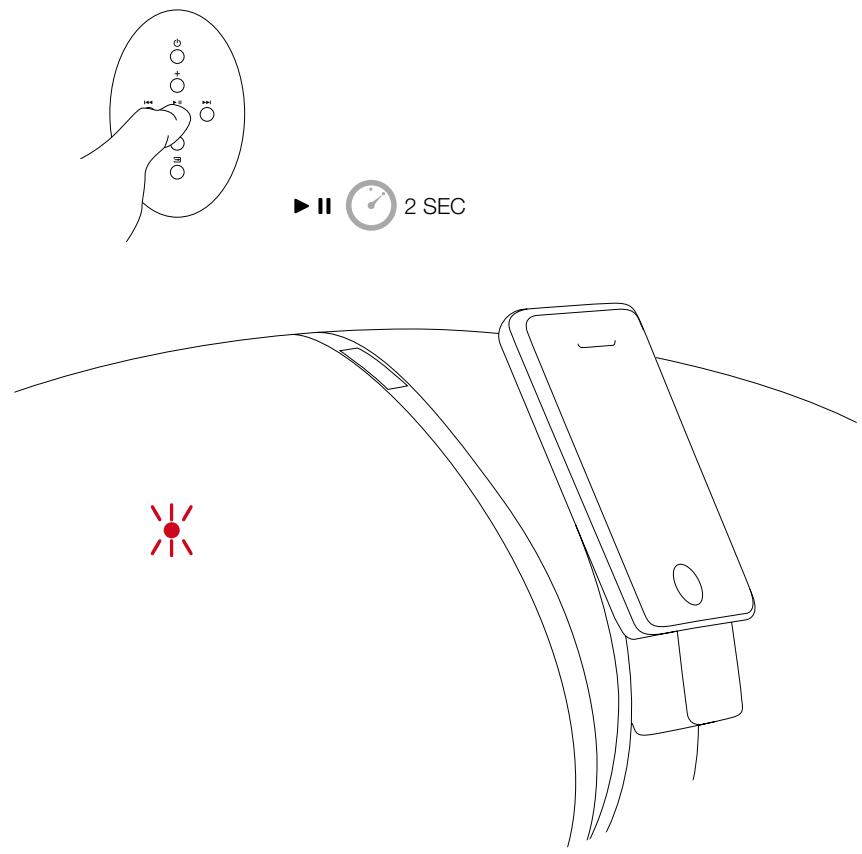
I dispositivi del Gruppo E - iPod touch ed iPhone - possono collegarsi ad internet e riproduire contenuti sua audio che video. Mentre riproducono una sorgente in streaming, la loro funzione iPod viene messa in pausa, ed il LED dello Zeppelin lampeggerà lentamente in blu. In quello stato, sugli Zeppelin con numero di series che inizia con Z-o e con il software originale installato, l'amplificatore sareeso in mute e non si sentirà il segnale audio.
Per abilitare la riproduzione di contentuti in streamingattraversoquesta versionedello Zeppelin,per prima casa effettuate l'upgrade del software, accessibile alla pagina web dello Zeppelin dal site www.bowers-wilkins.com. Il software più recente per default metterà ancorta in pausa e mute i modelli Z-0,ma potrete aggiirare quello problema mettendo prima in standby lo Zeppelin (quando il LED è rosso) e quindi premendo et tenendo premuto il tasto play/pause sul telecomando (per circa 2 secondi) finché il LED dello Zeppelin lampeggerà una volta per segnalare l'acquisizione del dato. Un singolo spegnimento/accensione indica che la modalità mute-in pausa è stata bypassata e si possono sentire i contentuti audio in streaming. Un doppio spegnimento/accessione/spegnimento/accessione indica che la modalità mute-in pausa è stata ripristinata.
Gli Zeppelin con numero di serie che inizia con Z-1 o superiore emetteranno da subito i contenuti da internet.
Quando riproducete fonti da internet (ad esempio da You Tube), i tasti play/pause, avanti e indietro del telecomando dello Zeppelin non duplicheranno i controlling on-screen del touch/iPhone. Premendo il tasti play del telecomando Causea l'inizio della riproduzione del file audio/video presente nella'iPod.
Collegamento di una seconda sorgente
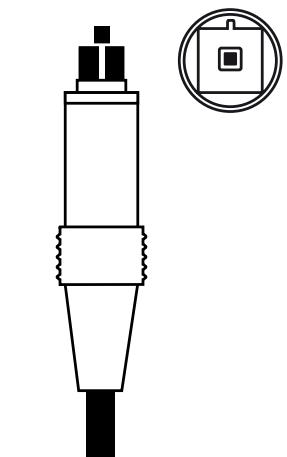
Connettore TOSlink™
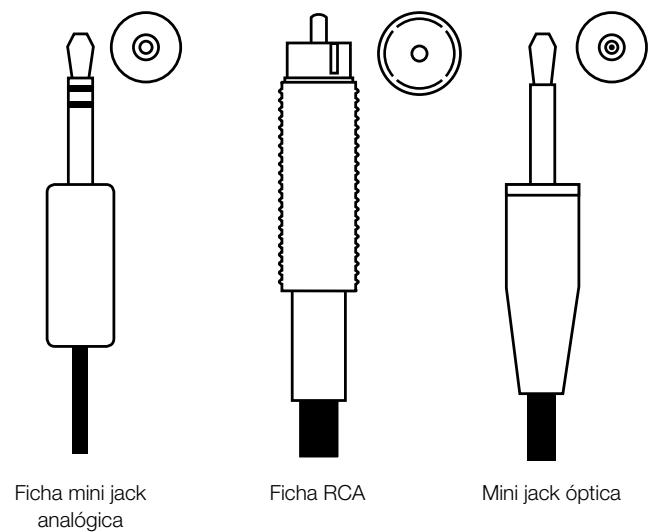
Potete collegare una seconda sorgente allo Zeppelin usingo connettor AUX sul retro, il connettor accetta sua segnali analogici che digitali. Lo Zeppelin saprà quale tipo di segnale sta ricevendo.
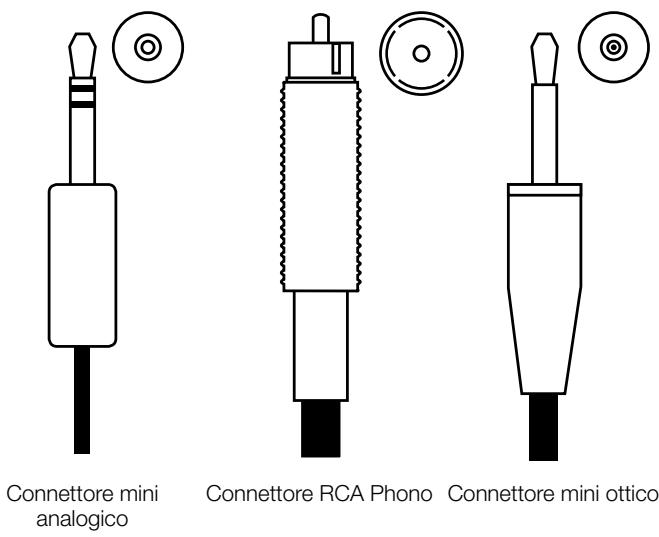
Una sorgente analogicaavrà bisogno di un cavo coassiale terminato verso lo Zeppelin con un connettore mini stereo, proprio come il connettore usato per le cuffie del vostro iPod. Il connettore richiesto all'alto capo del cavo dipenderà alla sorgente.
Se la sorgente è un iPod delle prime generazioni, shuffle, unlettore MP3, un PC o unlettore CD portatile, per esempio, l'uscita potrebbe provenire的概率 da un connettore per cuffie, quando necessiterà di un connettore dello stesso tipo. Se la sorgente ha un suo controllo del volume, impostatelo approssimativamente al 75% del volume massimo.
Se la vostra sorgente dispone di una uscita di linea - ad esempio unlettore CD tradizionale - avrete probabilmente bisogno di due connettori RCA Phono verso la sorgente. Se la sorgente dispone di un suo controllo del volume, impostato al approximativamente al 90% del volume massimo.
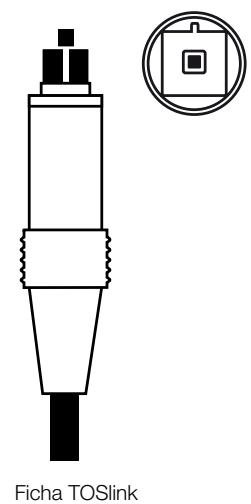
Le sorgenti digitali usano un cavo in fibra ottica, a volte chiamato TOSlink™. Lo standard di terminazione TOSlink™ ha un terminale composto da un unico blocco, ma alcuni dispositivi, incluso lo Zeppelin, Apple Macintosh®, Apple TV® e Apple Airport Express®, utilizzato un connettore ottico mini. Questi connettori ottici mini hanno la stessa forma esterna della versione analogica, ma non hanno strisce nere e dispongono di una fibra ottica per fare passare la luce atraverso la punta del terminale.
Scaricate la Zeppelin Connectivity Guide dal nostro site web per maggiori dettagli.
Riproduzione di una seconda sorgente
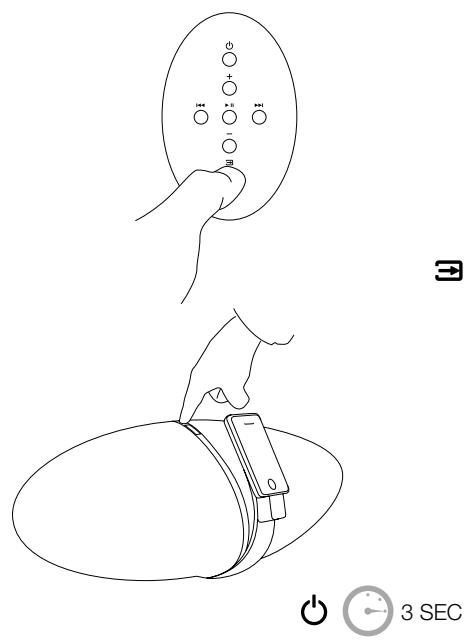
Potete commutare tra l'iPod/iPhone ed una seconda sorgente (AUX)'utilizzando il tasto sul telecomando o premendo e tenendo premuto il tasto sulla parte superiore dello Zeppelin stesso. Vedi la tabella segunte per maggiori dettagli.
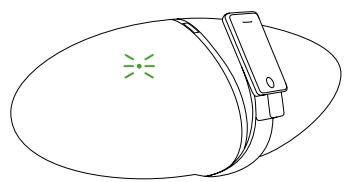
Quando è selezionato AUX, il LED si illumina in verde.
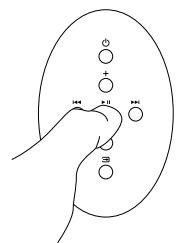

Il tasto play/pause sul telecomando dello Zeppelin commuta l'attivazione/disattivazione del mute. I tasti avanti ed indietro veloce non hanno alcuna funzione. Se lo Zeppelin viene commutato manually in standby e quindi riattivato, selezionera automaticamente l'ultima sorgente usata. Se quella sorgente non è più collegata, lo Zeppelin commuterà l'ascolto sulla sorgente alternatively. Se non è collegata, nessuna sorgente, lo Zeppelin tornerà in modalità standby après 5 minuti. Il vostro iPod/iPhone bypassera la selezione della sorgente nel momento in cui viene inserto sullo Zeppelin, o se premete il suo tasto Play quando è inserto sullo Zeppelin.
Utilizzo del telecomando
| Tasto | Azione | Effetto |
| O | Premendo una volta il tasto quando lo Zeppelin è in standby | Lo Zeppelin si attiva e selezione l'ultima sorgente utilizzata.Vedianche la sezione Riproduzione da una sorgente secondaria. |
| Premendo una volta il tasto quando lo Zeppelin è Attivo | Lo Zeppelin va in standby.Se vi è un iPod/iPhone inserto, va in pausa e si spegne. | |
| + | Premendo una volta il tasto | Il livello del volume aumento con piccoli incrementei |
| Premendo e tenendo premuto il tasto | Il volume aumento velocemente ed il LED lampeggia.II LED di colore bianco indica che si è vicini al volume massimo.II LED rosso indica il livello massimo di volume. | |
| - | Premendo una volta il tasto | Il livello del volume diminuisce con piccoli decrementi. |
| Premendo e tenendo premuto il tasto | Il volume diminuisce velocamente ed il LED lampeggia.II LED rosso indica il livello minimo di volume. | |
| II | Premendo una volta il tasto | Commuta lo stato tra riproduzione/pausa (sorgente iPod/iPhone); o tra mute attivo/disattivo. (sorgente AUX). |
| III | Premendo una volta il tasto | Avanza all'inizio della traccia seguite (nessun effetto su AUX). |
| Premendo e tenendo premuto il tasto | Scansione in avanti nella traccia corrente (nessun effetto su AUX). | |
| IV | Premendo una volta il tasto | Torna all'inizio della traccia corrente (nessun effetto su AUX). |
| Premendo due volte il tasto | Torna all'inizio della traccia precedente (nessun effetto su AUX). | |
| Premendo e tenendo premuto il tasto | Scansione all'indietro nella traccia corrente (nessun effetto su AUX). | |
| E | Premendo una volta il tasto | Commuta lo stato tra iPod/iPhone e AUX.Se è selezionato AUX, l'iPod/iPhone va in pausa.Se è selezionato iPod/iPhone, inizIERà la riproduzione.Se non è presente una sorgente alternatively, il LED rosso indichera un comando non valido. |
LED indicator
Stato del LED
Significato
| Rosso fisso | Lo Zeppelin è in standby |
| Giallo fisso | Lo Zeppelin si sta attivando dallo standby (2 sec.) |
| Blu fisso | Lo Zeppelin è Attivo, la sorgente selezionata è iPod/iPhone |
| Verde fisso | Lo Zeppelin è Attivo, la sorgente selezionata è AUX |
| Lampeggio lento blu | iPod è in pausa (solo modelli Gruppo D & E) |
| Lampeggio lento verde | AUX è in modalità mute |
| Lampeggio veloce blu | Si sta variando il volume, la sorgente selezionata è iPod/iPhone |
| Lampeggio veloce verde | Si sta variando il volume, la sorgente selezionata è AUX |
| Lampeggio veloce bianco | Il livello del volume si avvicina al massimo. |
| Lampeggio veloce rosso | Livello del volume al massimo o al minimo |
| Spagnimento/accensione singola in blu o verde | Acquisizione di un lavoro valido |
| Lampeggio singolo rosso | Comando non disponibile |
| Lampeggio continuo rosso | Attenzione – se non è stato premuto nessun tasto, c’è un problema diSYSTEMA |
Ricezione di una Telefonata su un iPhone
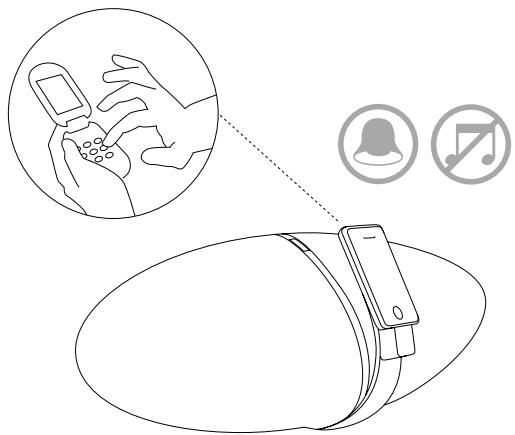
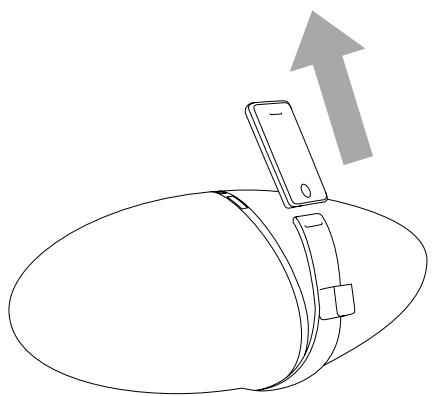
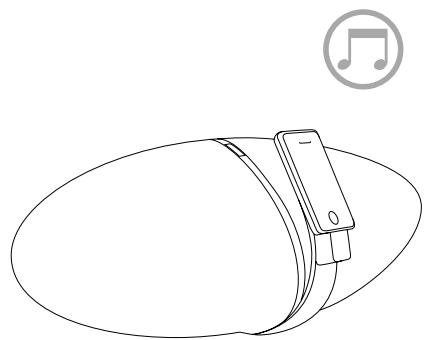
Se avete una chiamata in arrivato quando l'iPod è inserto sullo Zeppelin, la suoneria dell'iPhone si sentiràattraverso lo Zeppelin e la musica andra automaticamente in mute.
L'iPhone non invia il segnale della Telefonata atraverso il connettore 30-pin, perché non potete sentire la voce del chiamante atraverso lo Zeppelin.
Per accettare la Telefonata, rimuovete l'iPhone dallo Zeppelin e riposizionatelo quando avete terminato la conversazione, o lasciatelo inserito ed attivate l'altoparlante interno dell'iPhone per utilizzato come vivavoce.
Se stavate riproducendo della musica prima dell'arrivo della Telefonata, la riproduzione ricomincere quando terminate la chiamata e reinserite l'iPhone sullo Zeppelin.
Regolazioni audio
Se posizionate lo Zeppelin con la parte posteriore contro un muro, il livello dei bassi viene aumento alla vicinanza al muro, ed in misura maggiore se è in un angolo. Potete regolare il livello dei bassi dello Zeppelin per compensare.
Quando inserte un iPod del Gruppo D dello Zeppelin, apparirà nel menu principale una voce extra, denominata "Speakers". Se selezionate esta opzione e quindi scegliete "Tone Control", potrete accederad un elenco di opzioni per il livello dei bassi.
Quando inserte un iPod del Gruppo E dello Zeppelin, toccate l'icona Settings sullo schermo. La voce "Speakers" verrà aggiunta alla lista. Ma è nascosta sul lato inferiore dello schermo. Scorrete la lista verso l'alto con il dito per visualizzare le voci nascoste della lista.
In posizione di default, Bass 0, il bilanciamento è regolato per essere adeguato quando lo Zeppelin è poggiato su un ripiano aperto.
Bass -1 diminuisce i bassi per il posizionamento vicino ad un muro singolo, e Bass -2 se posizzonato in un angolo. Anche in quello caso si possono averve preferenze personali diverse, perché abbiamo previsto regolazioni extraagli estremi:
Bass +1 e Bass -3. Scegliete quella che preferite. La variazione avviene appena evidenziate l'opzione prescelta.
L'impostazione EQ selezionata viene automaticamente mantenuta per qualsiasi altri iPod inserte sullo Zeppelin ed è applicataanche ad agli sorgente secondaria collegata alla'ingresso AUX.Percio,se avete uno dei primi modelli di iPod potete comunique regolare i bassi dello Zeppelin facendovi prestare un iPod del Gruppo D o E, I'impostazione rimarraanche per gli altri modelli.
Quando utilizeze lo Zeppelin, vi raccomandiamo di disattivare qualsias regolazione dell'EQ interna dell'iPod/iPhone (Settings > iPod > Music EQ > Off per iPhone, Settings > Music > EQ > Off per modelli touch o Settings > EQ > Off per gli altri iPod).
Pulizia dello Zeppelin
Utilizzate una spazzola per vestiti o un aspirapolvere con un beccuccio per pulire il panno della griglia. Pulite le altre superfici con un panno che non lasci pelucchi. Se volete utilizzato un prodotto liquido per la pulizia, non applicatelo direttamente sull'unità, ma versatelo sul panno che userete per pulirlo. Vi consigliamo di provare prima a pulire solo una piccola parte del cabinet, poiché alcuni prodotti potrebbero danneggiare alcune superfici. Non utilizzate prodotti abrasivi o contenti acidi, alcali o agenti anti-batterici.
Upgrade del software dello Zeppelin
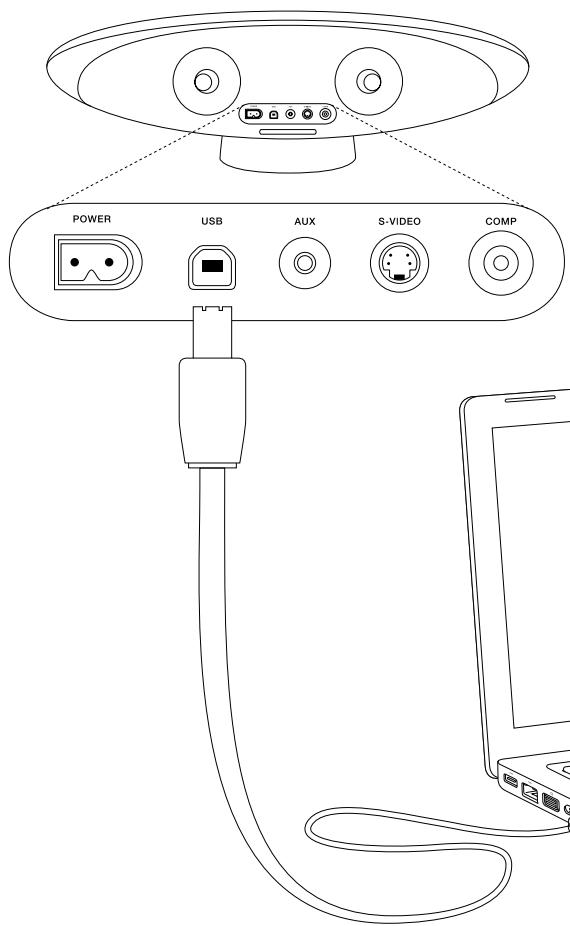
A volte potrebbe essere necessario aggiornare il software dello Zeppelin. Gli upgrade e le istruzioni su come installer li saranno inseriti sul nostro site web www.bowers-wilkins.com.
Per installare gli upgrade, dovrete collegare lo Zeppelin all'uscita USB del vosto computer utilizzando un cavo con un connettore standard USB ad un capo, ed un connettore USB slave all'alto capo; il tipo di cavo dautilizzare è uguali a quello comunamente usato per collegare le stampanti USB. Se la versione software attuale dello Zeppelin è 1.3 o successiva, potete visualizzare la versione sullo schermo di un iPod/ iPhone del Gruppo D o E inserito sullo Zeppelin.
Per modelli del Gruppo E, andate in Settings > General > About e scendete alla fine della ricerca.
Per gli iPod nano di 1 e 2 generationse e iPod di 5 generatione, andate in Settings > About escendete alla fine della pagina.
Per i nano e classic di 3 e 4 generations, andate in Settings > About e andate alla quarta pagina utilizzato i tasti salto avanti o indietro, sia dell'iPod che del telecomando dello Zeppelin.
Informazioni per l'ambiente
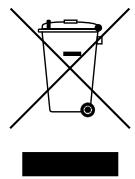
Tutti i prodotti B&W sono realizzati in conformità con le normative internazionali: Restriction of Hazardous Substances (RoHS) per apparecchi elettronici ed elettrici, ed alle norme Waste Electrical and Electronic Equipment (WEEE).
Questi symboli indicano la compatibilità conqueste norme, e che il prodotto deve essere riciclato o smaltito in ottemperanza a queste direttive. Fate riferimento all'ente preposto nel vostro paese per averre informazioni sullo smaltimento di quello prodotto in modo appropriato.

Risoluzione dei problemi
Se lo Zeppelin non funziona come dovrebbe, potrebbe non essere un malfunzionamento. Verificate che il problema non sia tra quelli indicatei nella seguente tabella prima di rivolgervi all'assistenza.
Sono disponibili ulterioriindicazioni nella sezione FAQ Zeppelin del nostro site www.bowers-wilkins. com.
Un lampeggio continu del LED in rosso indica una condizione di guasto del sistema.
Prima di contattare l'assistenza, nel caso in cui il suggerimento per la soluzione del problema non abbia successo o nel caso in cui il LED lampeggi in rosso, provate a resettare lo Zeppelin scollegandolo dall'alimentazione per circa 5 secondi e quindi ricollegandolo.
Sintomo
Possible causa
| LED spento | Cavo di alimentazione non inserito correttamente o danneggiato (Solo per UK, Irlanda e Hong Kong) Fusibile bruciato nel portafusabile del cavo di alimentazione. Guasto interno. Contattate il vostro rivenditore. Effettuate l'upgrade del vostro iPod/iPhone. |
| Nessun suono da nessuna sorgente | Volume impostato al minimo. |
| Nessun suono solo dall'iPod/iPhone | iPod/iPhone non in modalità di riproduzione |
| Nessun suono solo alla sorgente AUX | Zeppelin in modalità mute. Cavo AUX non collegato adeguatamente o danneggiato. |
| La sorgente AUX impiega diversi secondi prima iniziare a riproduire l'audio | Scarsa compatibilità tra il cavo TOSlink™ e l'adattatore/convertitore mini-jack. Terminale del cavo TOSlink™ sporco. Pulirlo come raccomandato dal produttore del cavo. |
| Comandi salto traccia successiva/precedente non funzionanti | Aggiornate il software dell'iPod/iPhone. |
| Impossibile controllare il volume dall'interfaccia dell'iPod/iPhone | Aggiornate il software dell'iPod/iPhone. (Solo modelli del Gruppo D & E) |
| Le voci del menu Speakers non appaiano quando si inserisce un iPod/iPhone | Aggiornate il software dell'iPod/iPhone. (Solo modelli del Gruppo D & E) |
| I tasti del telecomando non funzionano. Quelli sullo Zeppelin funzionano. | Il ricevitore ad infrarossi sullo Zeppelin è coperto. Batteria non inserita correttamente. Non è stato rimioso l'isolante della batteria. La batteria è esaurita e delve essere sostituita. |
Continua - Risoluzione dei problemi
| Sintomo | Possible causa |
| L'iPod non risponde ai comandi dello Zeppelin | L'iPod/iPhone non è inserto correttamente sul connettore.Contatti sporchi o rovinati. |
| I tasti sulla Zeppelin non funzionano.Quelli sul telecomando funzionano. | Contatti sporchi o rovinati.Contattate il vostro rivenditore. |
| Impossibile emettere immagini video sul TV | Aggiornate il software dello Zeppelin. |
| Impossibile visualizzare immagini video sul touch screen di un dispositivo del Gruppo E | Aggiornate il software dello Zeppelin. |
| Impossibile riproduire audio da internet | Aggiornate il software dello Zeppelin. |
| La retroilluminazione dell'iPod/iPhone non si attiva | Riaccendete l'iPod/iPhone e aggiornate il software dello Zeppelin. |
| Allarme dell'iPod/iPhone non si sente quando inserto sullo Zeppelin | Aggiornate il software dello Zeppelin. |
| Problemi nelchio di sorgente tra iPod/iPhone ed AUX | Aggiornate il software dello Zeppelin. |
| L'iPod/iPhone si blocca | Cercate su internet "Come RESETTAREl'iPod"Se ciò è causato da un conflitto conosciuto tra il software v.2.0 dello Zeppelin ed il software v.3.0 del iPhone/touch, aggiornate il software dello Zeppelin. |




- Ligando una seguda fonte
- Compatibilita iPod/iPhone
- Movimentazione corretta del prodotto
- Descrizione dello Zeppelin
- Parte posteriore
- Accensione del telecomando
- Impostazione
- Inserimento e rimozionedell'iPod/iPhone
- Controllo del livello del volume
- Navigazione tra le trasce del vosto iPod/iPhone
- Uscita video
- Riproduzione contenuti da internet
- Collegamento di una seconda sorgente
- Riproduzione di una seconda sorgente
- Utilizzo del telecomando
- LED indicator
- Ricezione di una Telefonata su un iPhone
- Regolazioni audio
- Pulizia dello Zeppelin
- Upgrade del software dello Zeppelin
- Informazioni per l'ambiente
- Risoluzione dei problemi
- Un lampeggio continu del LED in rosso indica una condizione di guasto del sistema.
- Continua - Risoluzione dei problemi
Marca : B&W
Modello : B&W ZEPPELIN
Categoria : Altoparlante wireless