
B&W ZEPPELIN - 无线音箱 B&W - 免费用户手册
免费查找设备手册 B&W ZEPPELIN B&W PDF格式.



| 产品类型 | 无线音箱(iPod/iPhone底座) |
| 品牌 | B&W(宝华韦健) |
| 型号 | Zeppelin |
| 尺寸(约) | 宽度:60厘米,高度:20厘米,深度:20厘米 |
| 重量(约) | 5千克 |
| 电源 | 交流电100-240V,50/60Hz(附电源线) |
| 功耗 | 待机:<1瓦;工作:随音量变化 |
| 扬声器 | 三分频:2个高音,2个中音,1个中央低音 |
| 放大器 | 数字高效放大器 |
| 音频输入 | 3.5毫米AUX插孔(模拟和光纤);iPod/iPhone 30针底座 |
| 视频输出 | S-Video和复合视频(适用兼容的iPod/iPhone) |
| 连接 | USB端口(用于固件更新) |
| 遥控器 | 红外遥控(附CR2032电池) |
| 兼容iPod/iPhone | iPod(第三代至classic)、iPod touch、iPhone(第一代至4)——请参阅A至E组 |
| 主要功能 | 播放iPod/iPhone、辅助输入、低音调节、视频输出、固件更新 |
| 保养和清洁 | 网罩:刷子或吸尘器;表面:柔软无绒布;避免使用磨蚀性或酸性产品 |
| 安全 | 不要将底座当手柄使用;拔掉电源以完全切断电源;不要取下网罩 |
| 备件和可维修性 | 未由制造商指定;请联系B&W客服或授权经销商 |
| 一般信息 | 由Native Design(伦敦)设计;获得"Made for iPod"认证;符合RoHS和WEEE标准 |
常见问题 - B&W ZEPPELIN B&W
用户关于以下问题的提问 B&W ZEPPELIN B&W
0 问题 关于此设备。回答您知道的问题或提出自己的问题。
提出关于此设备的新问题
下载您的设备说明 无线音箱 免费PDF格式!查找您的手册 B&W ZEPPELIN - B&W 并重新掌握您的电子设备。本页发布了使用您的设备所需的所有文档。 B&W ZEPPELIN 品牌 B&W.
用户手册 B&W ZEPPELIN B&W
感谢你选购Zeppelin并欢迎使用B&W Bowers & Wilkins产品。
iPod®和iPhone™都是极佳的随身音乐音源。但当你在家中或办公室里,希望与朋友和家人共享音乐时,使用耳机就显得不甚方便了。市面上有许多产品都可用来接驳你的iPod而无需使用耳机来欣赏你喜欢的音乐,但通常只有两个选择,一是附带大量线材的hi-fi系统,二是一个单机方案,可是它无法让演奏者尽情展现他们的才华。
Zeppelin则不同。它是Bowers & Wilkins品牌下的一个单件产品。意味着你能感受到更震撼、更清晰、更有空间感的音质,这是耳机和劣质扬声器系统所缺少的聆听体验。它是“Made for iPod”(专为iPod而制造),代表它已通过苹果电脑公司的鉴定,可与这个当今最流行音乐产品互相兼容。
Zeppelin的独特飞船似的外型,由伦敦Native Design公司特别设计。它是简单且容易使用的产品。但在开始欣赏它的美妙音乐之前,请你务必花一点时间来仔细阅读本手册,特别是安全说明部分。
有别于其它的单件iPod基座音源,Zeppelin具有一个完整的三路立体声扬声器系统。左声道和右声道各有独立的中音和高音单元,而两者的低音由同一个中央低音单元来控制。再加上高效率的冷运转切换放大器,确保充满房间的美妙声音有极高的音质。
独特且通用的承托架稳固地支撑各种相容iPods/ iPhones,而无需另接转接器或调整,让用户在使用时更加随心所欲,控制自如,犹如在掌上。
视频iPods/iPhones受益于影像输出插座,用户可将影像传输到电视机上。
其它音乐源,如MP3播放器,便携式CD播放机和笔记型电脑,可以通过Zeppelin背部的AUX插座播放,该插座可支援模拟和数码连接。
Zeppelin有不同的硬件版本,可参考序列号标签识别(位置见第313页),不同硬件版本其操作也有些不同。本手册适用于所有版本的Zeppelin,但软件必须升级到2.1版本。它可取代任何随产品提供的印刷手册及较早前的在线版本。
iPod/iPhone的兼容性
A组(AUX模拟/数码微型插头输入插座)

iPod
B组(AUX模拟/数码微型插头输入插座)

iPod
3rd generation
C组(弹簧式iPod/iPhone连接座)

iPod mini

iPod
4th generation
D组(弹簧式iPod/iPhone连接座)

iPod classic

iPod
我们把不同类型的iPod/iPhone分组,并在整个手册中使用,以描述各种型号与Zeppelin兼容的差别。
使用本表格来确定你的iPod/iPhone属于哪一组。
A组的型号没有标准的30针插座,且不能与Zeppelin连接。尽管B组型号中的第三代iPod配备30针插座,由于需要Firewire®及Zeppelin只支援以最新的USB充电,所以未能为其进行充电。同时,此类iPod与Zeppelin软件版本v.2.0或更新版本产生冲突。但是,你仍然能够通过将其耳机输出连接到Zeppelin的AUX插座上进行播放。请参阅连接另一音源章节。
为确保能最大程度地发挥功能,我们建议经常更新你的iPod/iPhone软件,请用iTunes检查更新。
序列号以Z-2开始的Zeppelin有“与iPhone配套”认证。较早前的版本并无此认证,当将iPhone插放在这类Zeppelin上时,屏幕上将弹出一条讯息,询问你是否希望切换到飞行模式。这些版本的Zeppelin与iPhone之间并不会产生音频干扰,所以按下“否”按钮,继续操作便可。这些序列号标签的位置可参阅第313页。
根据Zeppelin硬件和软件版本的不同,E组装置的视频和串流档操作亦会有所不同的。请参阅视频输出和互联网上的串流档内容章节。
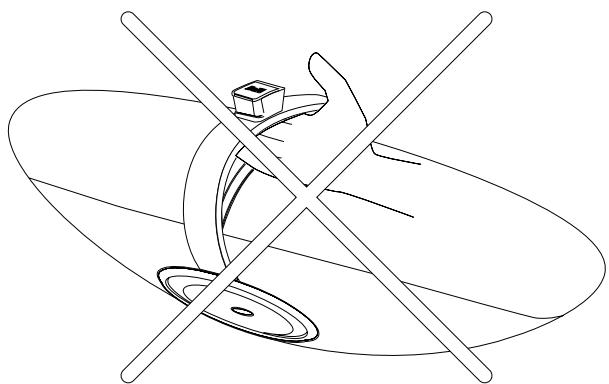
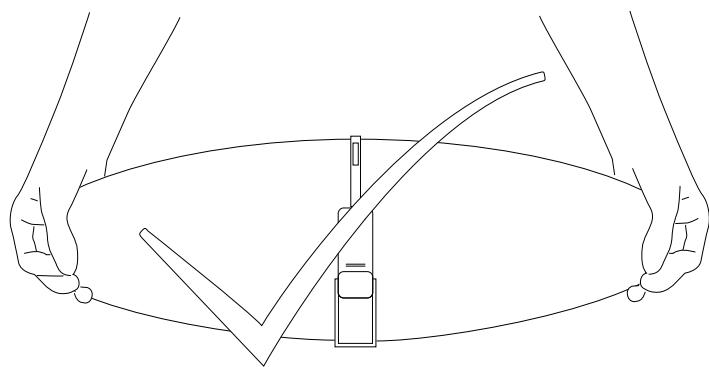
正确处理
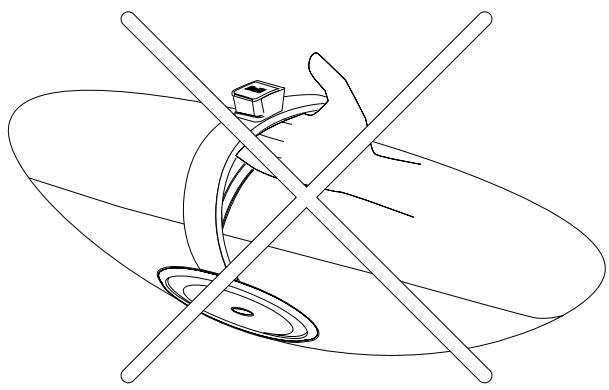
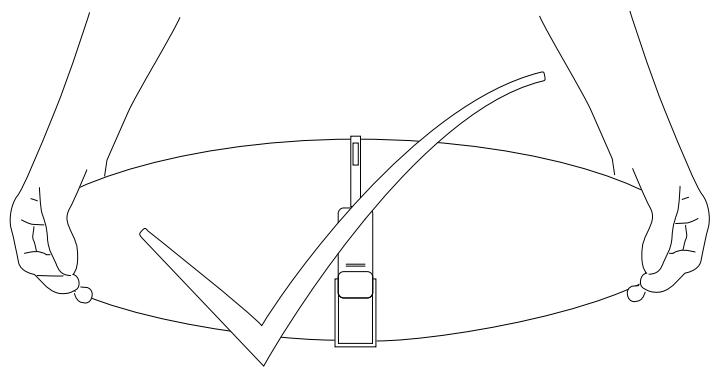
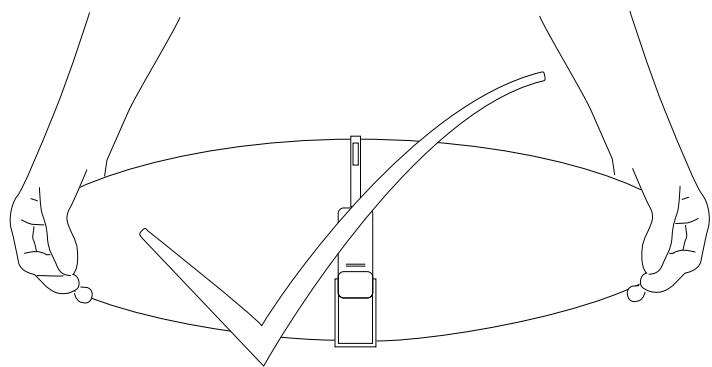
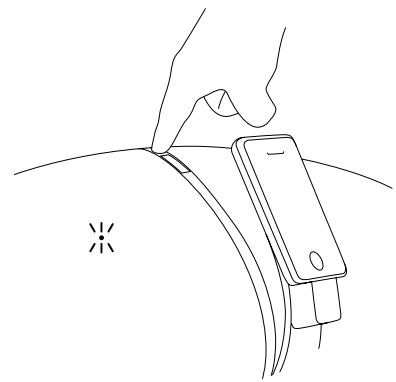
移动Zeppelin时,请使用双手移动机身,千万不要把iPod承托架当作手提柄使用。
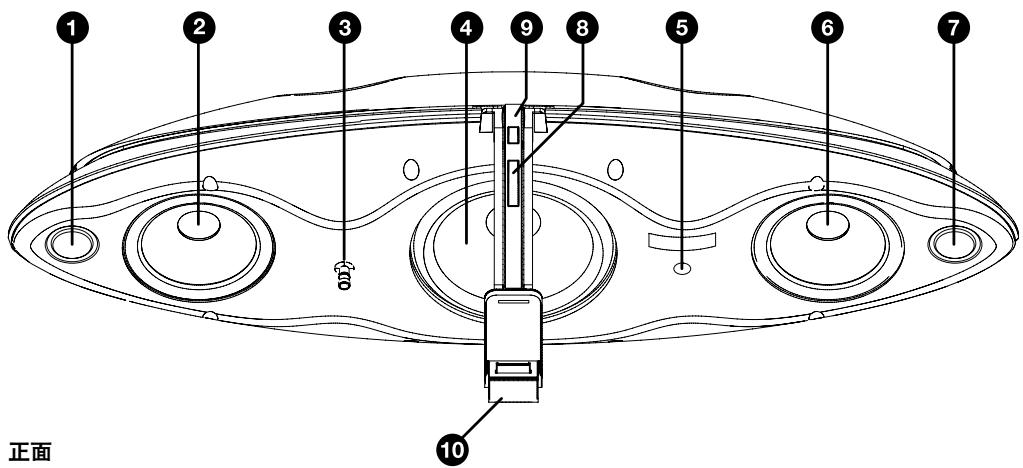
1 左声道高音单元
2 左声道中音单元
3 多色指示灯
4 低音单元
5 红外线遥控接收器
6 右声道中音单元
7 右声道高音单元
8 音量大/小按钮
9 结合启动/待机和音源选择按钮
10 弹簧式iPod/iPhone连接座
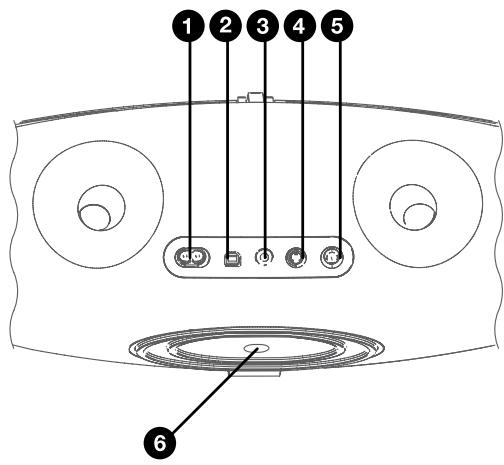
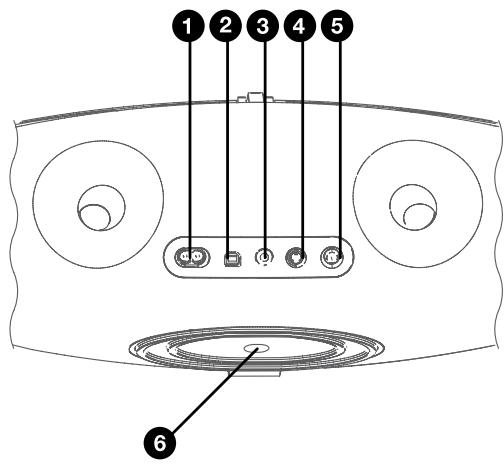
背面
1 电源输入插座
2 为Zeppelin进行软件升级的USB插座
3 AUX模拟/数码微型插头输入插座
4 S-端子视频(S-Video)输出插座
5 复合视频(Composite video) 输出插座
6 序列号标签
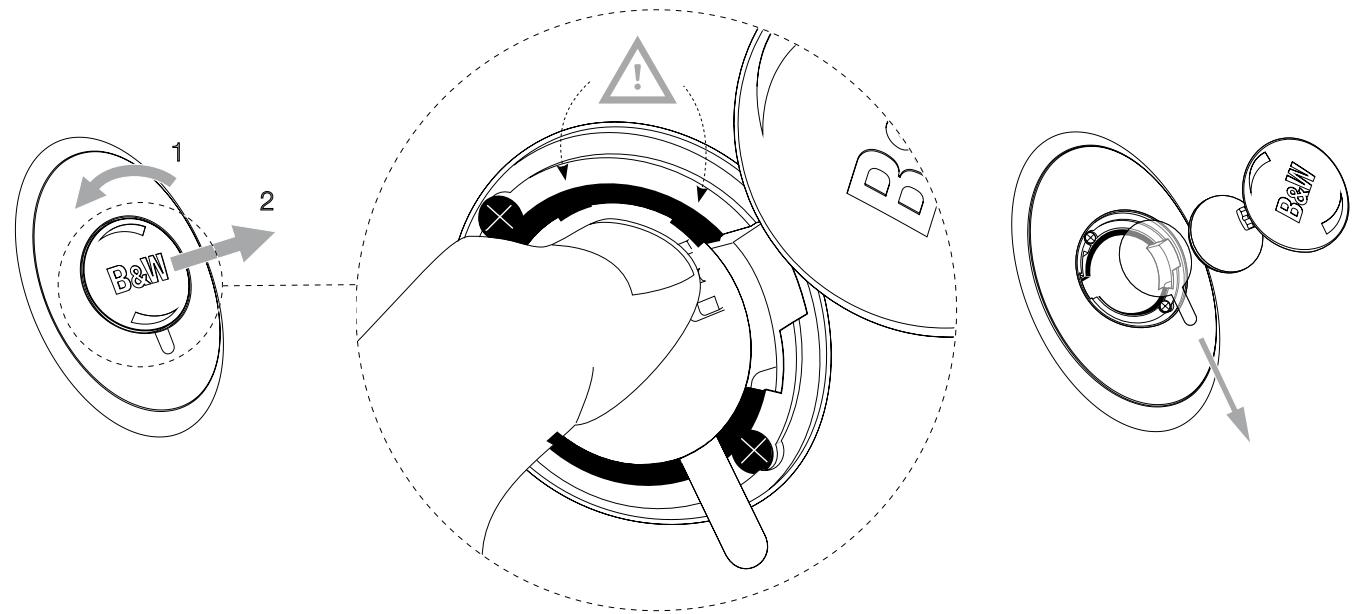
开启遥控器
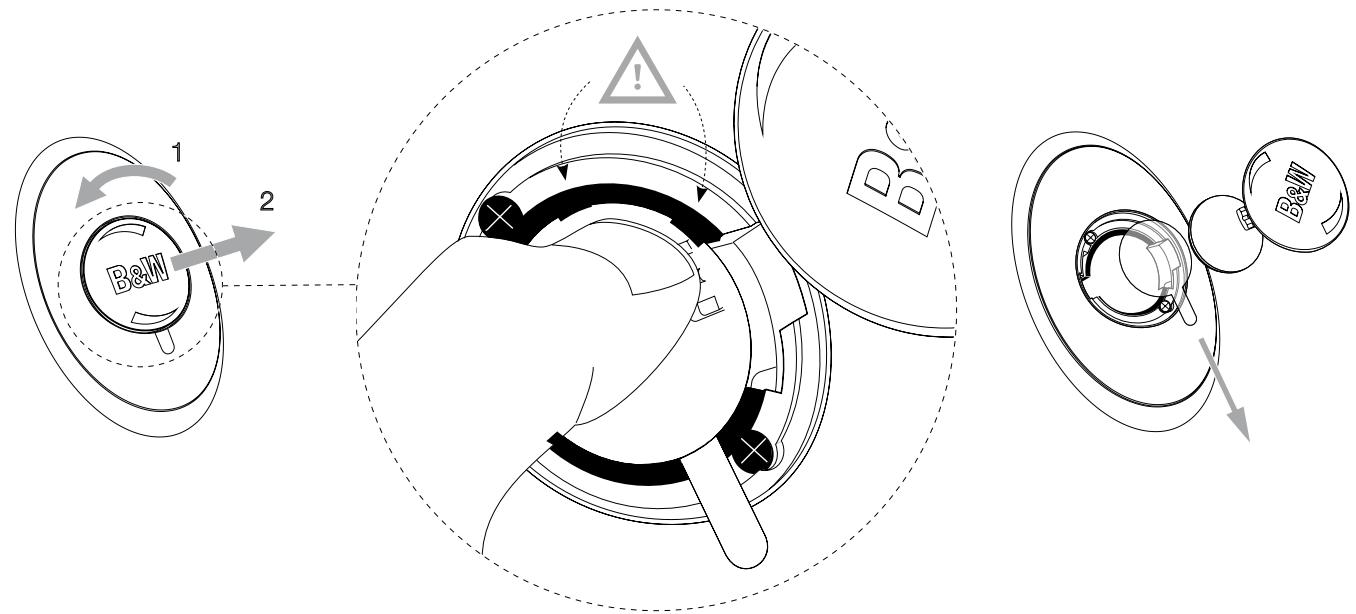
在初次使用遥控器前,你需要将透明的绝缘护片取下,它是用来防止电池液泄漏的。
反时针方向旋转电池盖1/8圈,将盖拿开。
取出电池。按下两个黑色凸起间的电池边缘及弹簧的对边就会弹起。
取下并丢弃绝缘护片。
重新装上电池。先装上与有金属弹簧相对的小接片下面的那一边。
重新装上电池盖。
设定
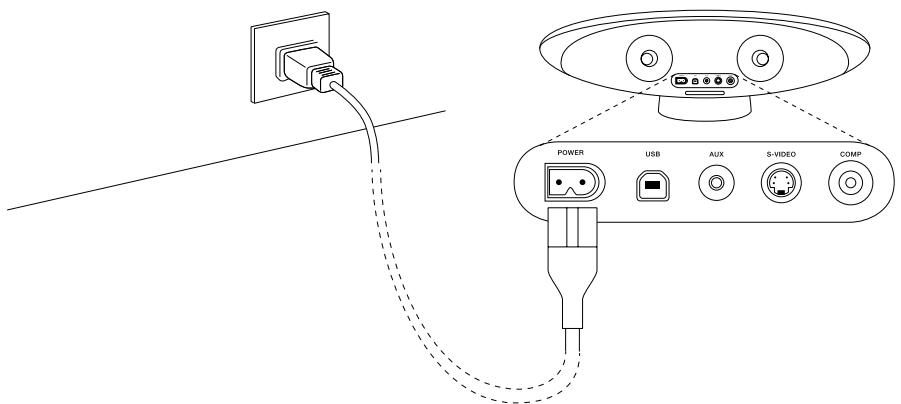
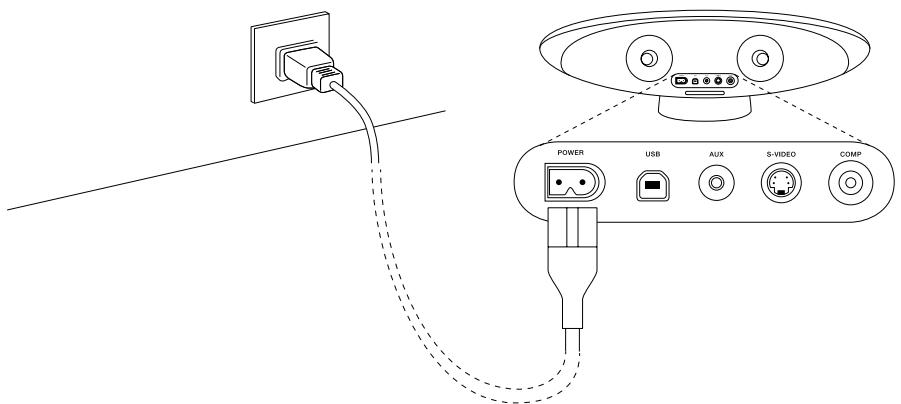
把Zeppelin连接到电源。接通后,Zeppelin将进行几秒钟的系统自检,自检期间,不接收任何指令,接着进入待机状态。进入待机状态后,正面的指示灯会亮起红色。
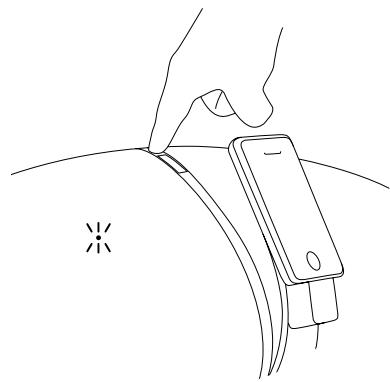
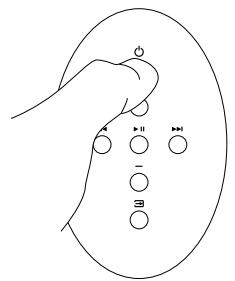


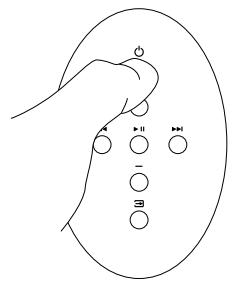
可按遥控器或Zeppelin机身上的按钮来开启Zeppelin。开启后,指示灯会根据你选择的音源而亮起不同的颜色。蓝色代表iPod/iPhone,而绿色则代表连接到AUX插座的另一个音源。
若要完全切断Zeppelin的电源,你需要拔掉电源插头或者关闭总电源开关。
连接iPod/iPhone
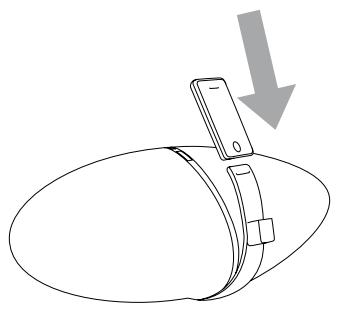
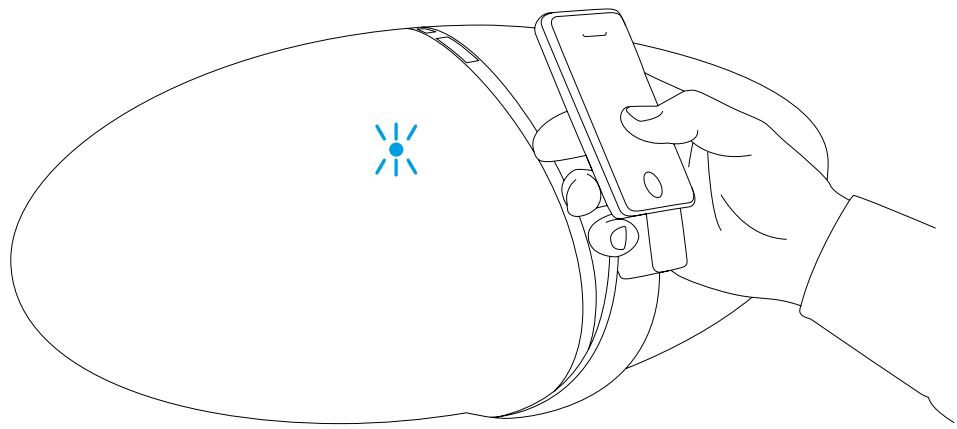
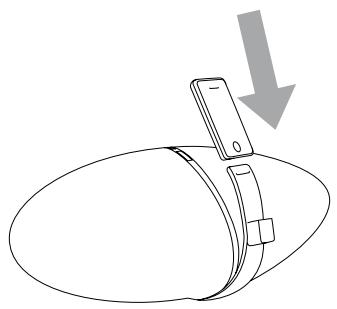
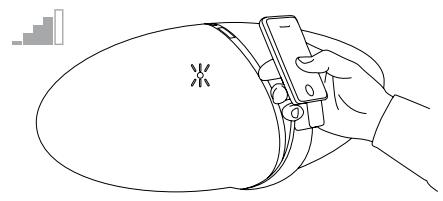
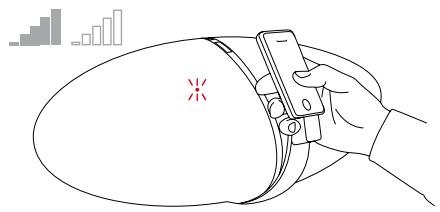
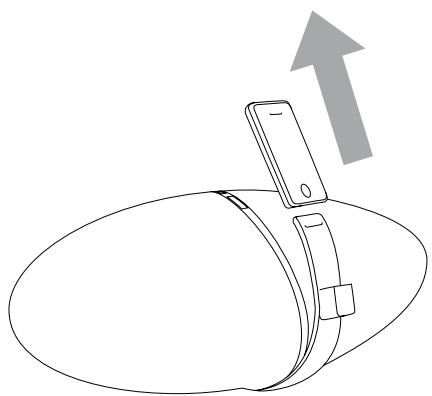
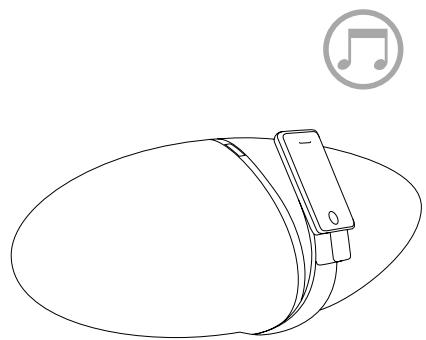
连接iPod/iPhone时,只需对准角度,把长插座放在支架上的连接座,并完全向下按。
弹簧式设计能够自动针对各种类型的产品进行调节,使iPod/iPhone能够安放在背后的支架上。
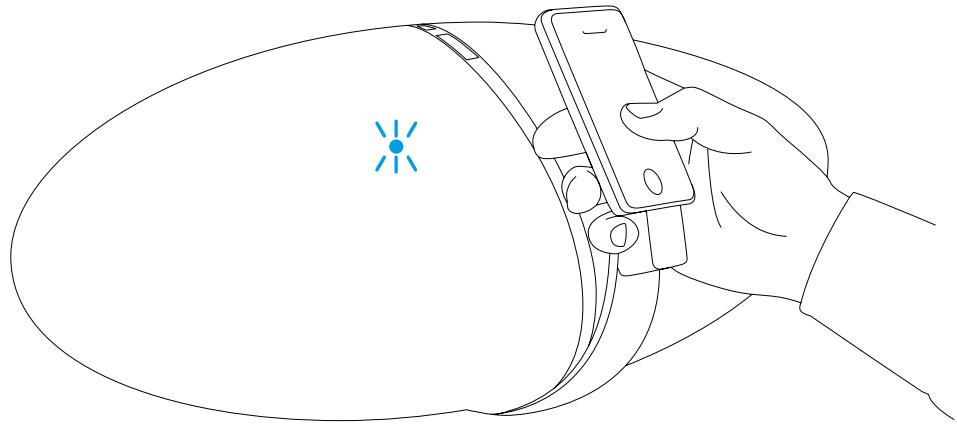
在支架的后面有足够的空间让你伸手操作iPod / iPhone上的按钮。请注意,由于第一代、第二代及第四代Nano的底部插口是偏向一边,所以它并非位于支架的正中央。
当你连接上iPod/iPhone时,Zeppelin将自动选择它作为音源。如果Zeppelin处于待机状态,它便会自动启动,无须按任何按钮。放大器进行初始化时,指示灯会先亮起几秒钟的黄色,当Zeppelin进入可播放状态后,指示灯会变成蓝色。
连接时,如果iPod/iPhone是关闭中或者处于暂停状态,它会以暂停状态停止。如果是正在播放中,它会继续播放。
每当iPod/iPhone连接到Zeppelin,而Zeppelin同时连接到电源插座,iPod/iPhone便会进行充电(除了A组及B组装置)。如果你只需要对它继续进行充电,用遥控器或Zeppelin机身上的按钮将Zeppelin置于待机状态,以减少耗电。
当iPod/iPhone是Zeppelin所选的音源时,而把它移开,5分钟之后Zeppelin会自动进入待机状态以减少耗电。
控制音量
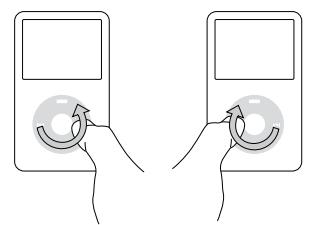
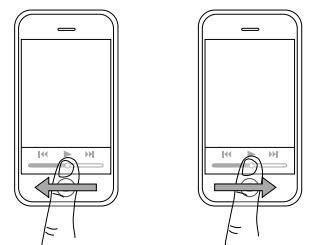
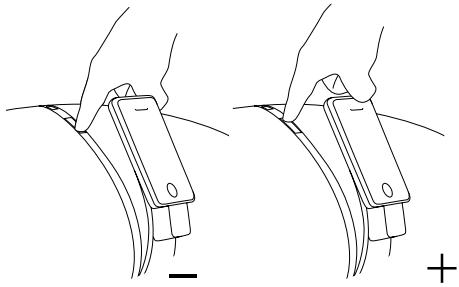
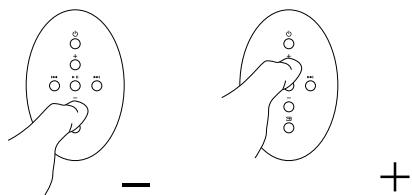
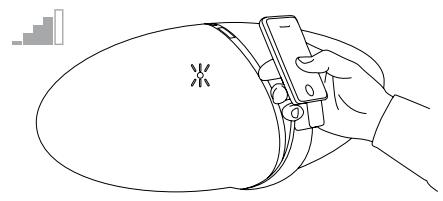
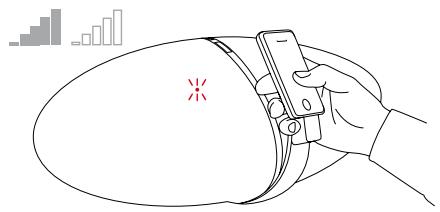
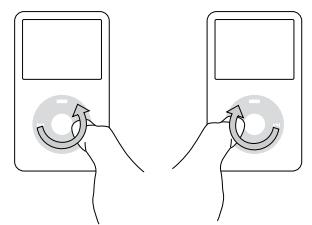
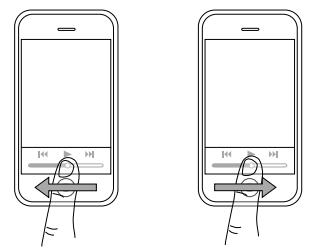
调整Zeppelin音量的方法有三种。
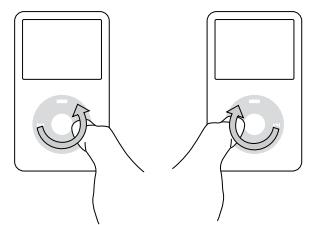
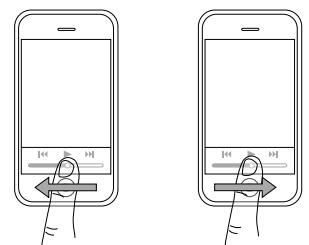
如果已连接iPod/iPhone,而它属于D组或E组装置,可以用其音量控制来改变Zeppelin的音量,并会在iPod/iPhone屏幕显示出来。
对于E组装置的触摸屏,可使用屏幕底部的滑动控制来调整音量。而D组的iPod装置,则可使用滚轮来调整音量。
当使用已连接的iPod/iPhone的音量控制时,iPod/iPhone本身的音量不受影响,而是保持原来的音量不变以便你把它从Zeppelin上拿开时,继续返回使用耳机。
B组和C组的iPods的滚轮和显示没有此功能。
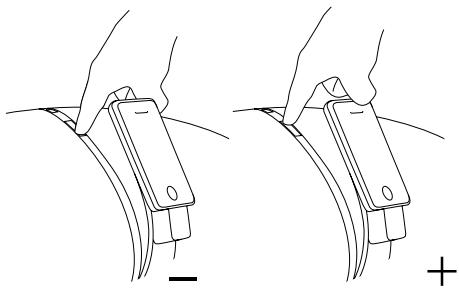
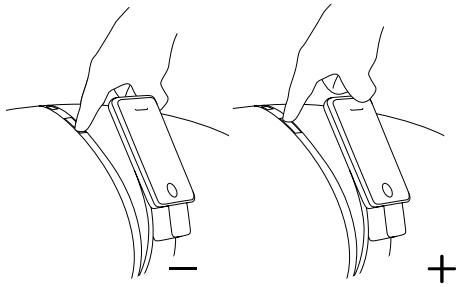
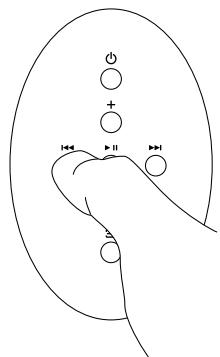
在Zeppelin机身上,按长按钮上部标有+号的部分来增大音量,按长按钮的下部标有-号部分来减小音量。
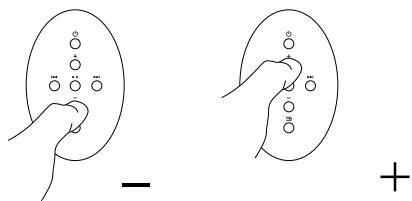
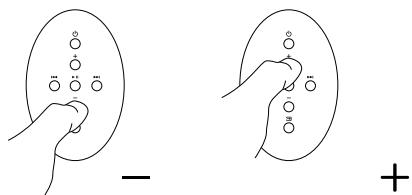
在遥控器上,按+按钮来增大音量,按-按钮来降低音量。
在上述两种情况下,短暂按按钮会作出稍微调整,或可不停按着按钮调高或调低音量。
当你改变音量时,Zeppelin的指示灯会闪动,当接近最大音量时,指示灯会变成白色。而当到达最大或最小音量时,指示灯会变成红色。
检视iPod/iPhone上的曲目
如果你很接近Zeppelin,以平常的方式使用iPod/ iPhone上的控制是非常容易。
但是,对于遥远操作,iPod/iPhone上的播放、暂停、前进和后退控制,也能于Zeppelin的遥控器上做到。
所有iPod/iPhone上的按钮都能继续如常操作。当iPod/iPhone连接后,按它的播放按钮,Zeppelin便会自动选择它作为音源。
对于复杂的操作,如选择播放列表,你需要靠近Zeppelin,以便阅读iPod / iphone上的屏幕。Zeppelin的设计让它很容易使用iPod / iphone的控制功能,因而不需要在遥控器上重复这些操作按钮。所以,Zeppelin的遥控器得以保持它的简洁性。
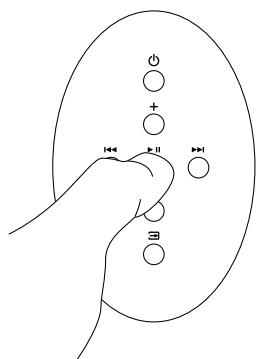

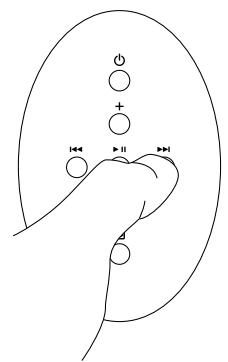
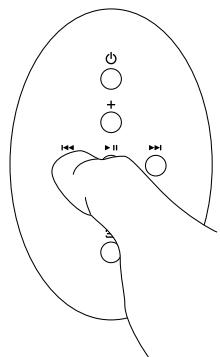
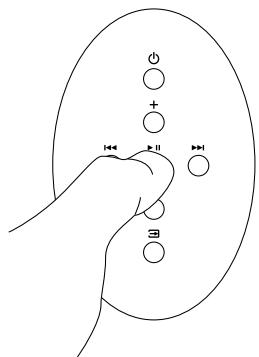
如同在iPod/iPhone上操作,按钮可用来进行播放和暂停之间的切换。
假如透过Zeppelin的AUX插座来播放另一个音源,播放/暂停按钮可用来进行开启及关闭静音之间的切换。
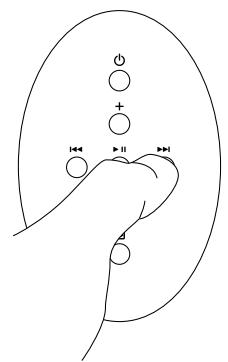
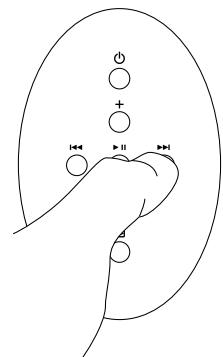
按一下按钮,可以移到下一曲目的开始,按住它可以在当前的曲目中快速向前移动。
当透过Zeppelin的AUX插座来播放另一个音源时,此按钮将无效。

按一下按钮,可以移到当前曲目的开始,按两下就可以移到上一曲目的开始。按住它可以在当前曲目中快速后退。
当透过Zeppelin的AUX插座来播放另一个音源时,此按钮将无效。
输出视频
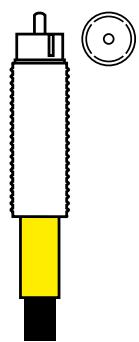
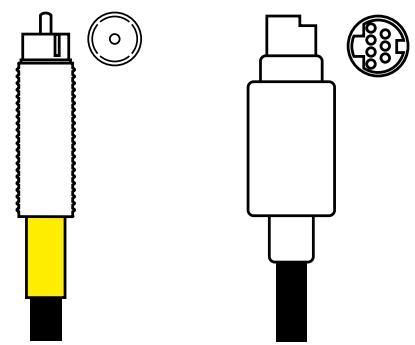
复合视频线
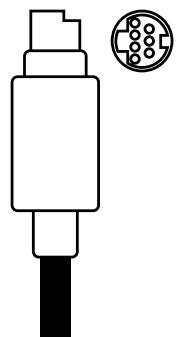
S-端子视频线
如果你要将iPod或iPhone中的视频输送到电视机上的话,需要使用S-端子视频线或者复合视频线把Zeppelin连接到电视机。在选择下,S-端子视频线的效果会较佳。
如果当连接时,iPod/iPhone正在播放视频,画面不会自动转移到电视萤幕上。这时,需停止视频,返回iPod/iPhone选单上一步,再选择视频开始播放。
当使用E组装置播放视频时,Zeppelin软件(v.2.0版本除外)强制视频透过S-端子视频及复合视频插座输出并显示在电视上,但图像不能在iPhone/touch屏幕上检视。
注:Zeppelin软件版本v.2.0允许操作弹出讯息“在电视上播放?是/否”,但已被取消,由于苹果iPhone/touch软件版本v.3.0中的错误引致当有弹出讯息时,iPhone/touch将会当机。
对于其它视频iPod,可把iPod上的视频输出设定(视频>设定>电视输出 )内的经常显示在iPod屏幕上(关),或经常输出到电视(开),或跳出选择讯息视窗(问)。
请注意第四代nano在它的屏幕上将以90度角显示某些视频档。
Zeppelin的序列号以Z-0开头并装有最初的软件,不能从E组装置中输出视频。如希望从这类装置输出视频,请到我们的网站www.bowerswilkins.com更新Zeppelin的软件。
请从我们的网站下载Zeppelin连接指南来了解更多详情。
互联网上的串流档内容

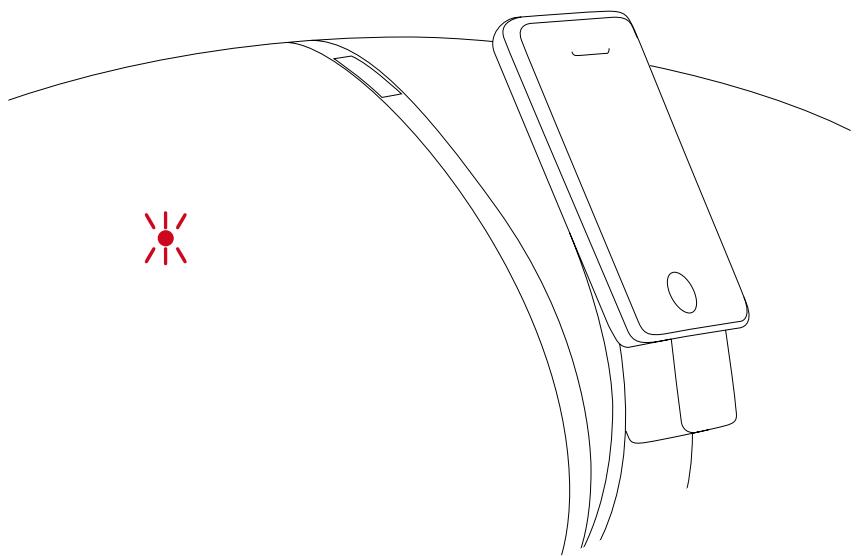
E组装置的iPod Touch和iPhone可以连接到网络,欣赏视频和音频内容。当正在串流档,iPod功能会处于暂停状态,而Zeppelin的指示灯会慢闪蓝色。如果Zeppelin的序列号是以Z-0开头,及装有最初的软件,扩大器将进入静音,并听不到串流音频。
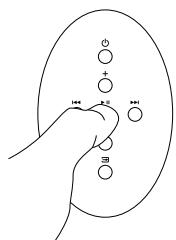
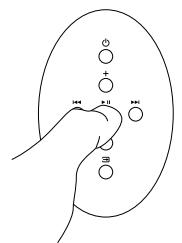
为使串流档内容能透过这类Zeppelin版本播放出来,请先到我们网站www.bowers-wilkins.com的Zeppelin页面进行软件升级。Z-0型号的较新软件版本仍然会预设暂停时静音,但是可在Zeppelin处于待机状态时取消(当指示灯亮起红色)。按住遥控器上的播放/暂停按钮直至指示灯闪烁(约两秒)。Zeppelin指示灯会闪烁一次表示暂停时静音模式已取消及可收听串流音频。指示灯闪烁两次表示暂停时静音模式已恢复。
Zeppelin系列号以Z-1或更高的开头,会连续播放传输的串流网络内容。
当从网络上串流档(如从YouTube),
Zeppelin遥控器上的播放/暂停和前进及后退按钮不会重复touch/iPhone的屏幕上的控制。按遥控上的播放按钮会使当前iPod所存储的音频/视频档开始播放。
连接另一音源
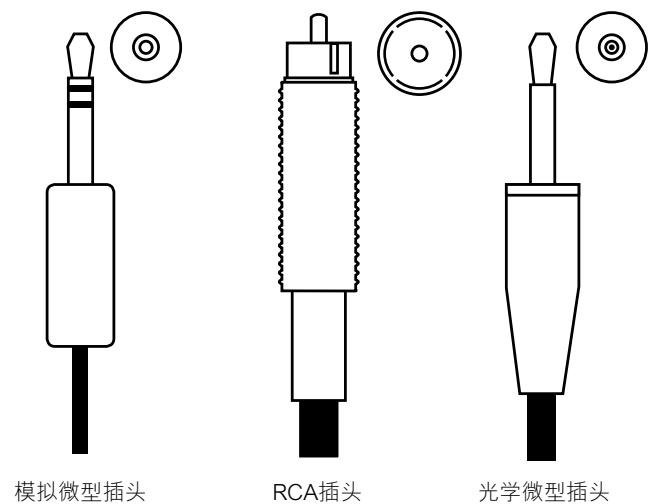
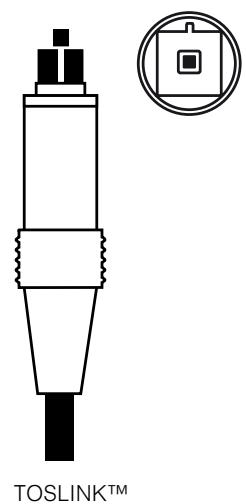
你可以使用Zeppelin背部的AUX插座与另外的音源进行连接,可接收模拟及数码讯号,并能够侦测到是属于那种讯号。
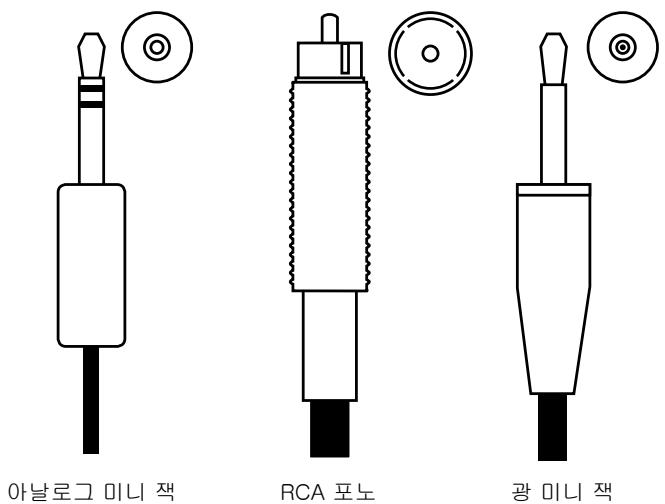
模拟讯号音源需使用带有微型立体声插头的两芯同轴线来连接Zeppelin末端的插座,就像你的iPod上用于插耳机的插头一样。插头的另一端会因应所连接音源而有所不同。
如果音源是较早期的iPod、shuffle、MP3播放器、手提电脑或者便携式CD机,将需要通过耳机插孔进行输出或者需要同一类型的微型插头。如果音源有它自己的音量控制,将它设在约总音量的 75%
如果音源设有线输出一例如标准的多碟式CD机,可能需在音源端使用两个RCA声频插头。如果音源有它自己的音量控制,将它设在约总音量的 90%
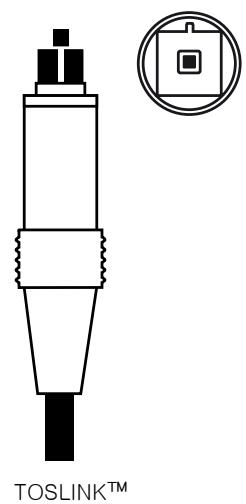
设有光学数码输出的音源使用光纤线,有时被称为TOSlink™。标准的TOSlink™末端是短粗且圆,但有些音源,包括Zeppelin、Apple Macintosh®、Apple TV®及Apple Airport Express®,需使用光学微型插头。这些光学微型插头在形状上与模拟版本相同,但没有黑色条纹,并有一个清晰的尖端允许光线通过。
请从我们的网站下载Zeppelin连接指南来了解更多详情。
播放另一音源
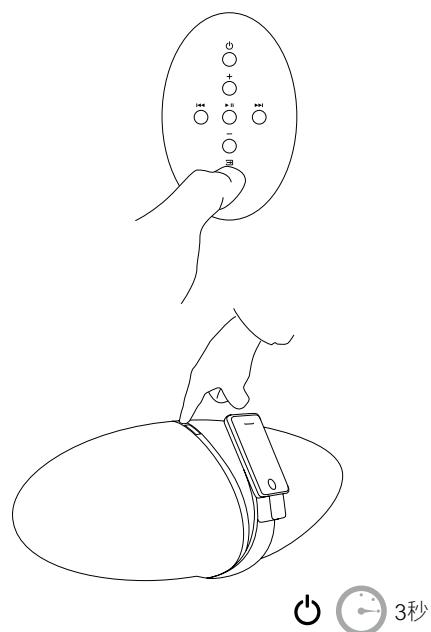
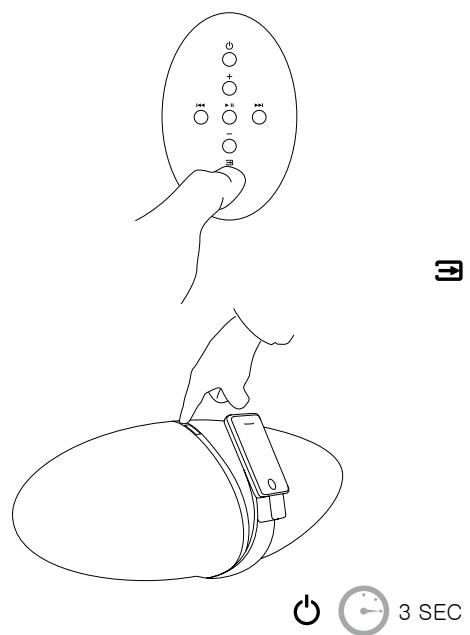
你可以使用遥控器上的按钮或按住Zeppelin机身顶部的按钮来切换iPod/iPhone和另一个(AUX)音源。详情请参阅下表。
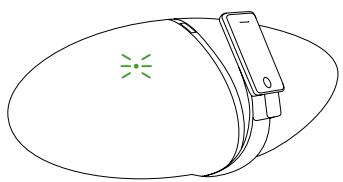
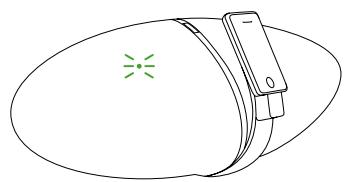
当选择AUX,Zeppelin的指示灯会亮起绿色。
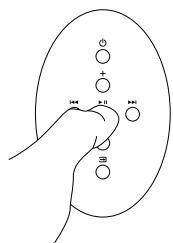

Zeppelin遥控器上的播放/暂停按钮 可用来进行开启及关闭静音之间的切换。快速前进及后退按钮并没有任何效用。
如果通过手动操作将Zeppelin由待机状态转为开启的话,它将自动选择最后一次所使用的音源。假如该音源已被切断,Zeppelin将切换至另一个。如果没有连接任何音源,Zeppelin将在5分钟后回复待机状态。当你已连接iPod/iPhone,或你在连接时已按下它的“播放”按钮,它便不再作任何音源选择。
遥控器概述
| 按钮 | 动作 | 效果 |
| ○ | 在Zeppelin待机状态下按一次 | 开启Zeppelin并选择最后一次使用的讯号来源。详见播放另一音源章节。 |
| 在Zeppelin开启状态下按一次 | Zeppelin即进入待机状态。所连接的iPod/iPhone将暂停并关闭。 | |
| + | 按一次 | 音量稍为增加。 |
| 长按 | 音量一直增加及指示灯会闪烁。白色指示灯表示将接近最大音量。红色指示灯表示已经达到最大音量。 | |
| - | 按一次 | 音量稍为减小。 |
| 长按 | 音量一直减小及指示灯会闪烁。红色指示灯表示已经达到最小音量。 | |
| ■II | 按一次 | 播放/暂停(选择iPod/iPhone讯号时)静音开/关(选择AUX讯号时) |
| ■I | 按一次 | 跳到下一曲(AUX无此功能) |
| 长按 | 从目前的曲目向前扫描(AUX无此功能) | |
| ■← | 按一次 | 从头播放目前的曲目(AUX无此功能) |
| 按两次 | 跳回上一曲目(AUX无此功能) | |
| 长按 | 从目前的曲目向后扫描(AUX无此功能) | |
| ■ | 按一次 | 进行切换iPod/iPhone和AUX。如果选择AUX,连接的iPod/iPhone将暂停。如果选择iPod/iPhone,它将会播放。如果没有连接任何讯号来源,红色指示灯表示该指令无效。 |
指示灯讯号概述
| 指示灯状态 | 含义 |
| 红色 | Zeppelin 处于待机状态 |
| 黄色 | Zeppelin 由待机状态开始启动(2秒) |
| 蓝色 | Zeppelin 已开启,选择了 iPod/iPhone。 |
| 绿色 | Zeppelin 已开启,选择了 AUX。 |
| 蓝色慢闪 | iPod暂停(仅适用于D组及E组装置) |
| 绿色慢闪 | AUX 处于静音。 |
| 蓝色快闪 | 音量变化中,选择了 iPod/iPhone。 |
| 绿色快闪 | 音量变化中,选择了 AUX。 |
| 白色快闪 | 将接近最大音量 |
| 红色快闪 | 音量达到最高或最低 |
| 单次蓝色或绿色关/开 | 接到有效按钮指令 |
| 单次闪亮红色 | 指令无效 |
| 连续闪亮红色 | 警告—如果没有按任何按钮的话,即是出现了系统故障。 |
接听iPhone上的来电
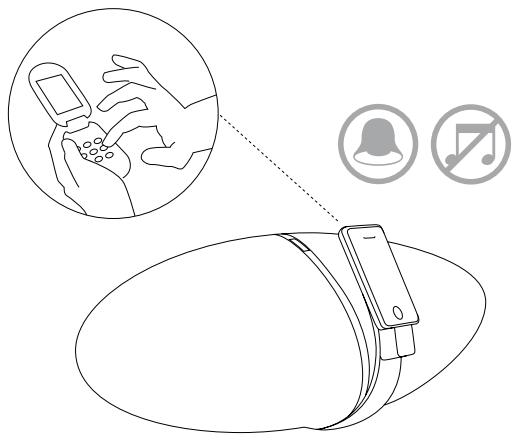
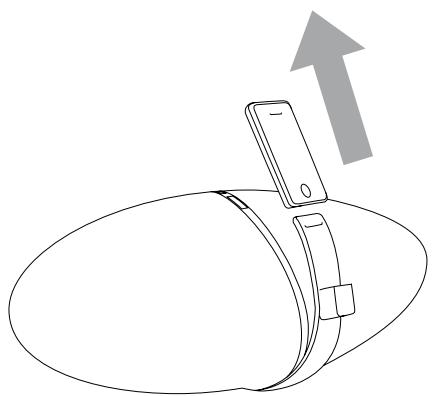
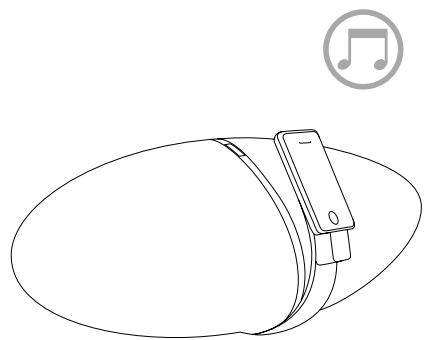
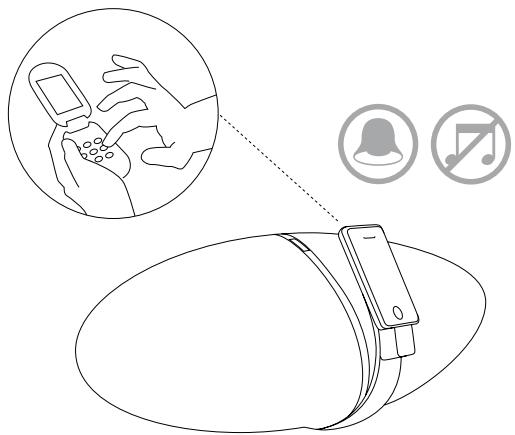
当连接iPhone时有来电,iPhone会通过Zeppelin响铃并使音乐静音。
iPhone不会把电话音频讯号输送到30-针连接器上,所以不能通过Zeppelin听到来电者的声音。
要接听电话,可从Zeppelin上取下iPhone,通话完毕后再重新装上便可,或让它留在Zeppelin上,开启iPhone的内置扬声器将其用作扩音器通话。
如果电话打进时你正在播放音乐,通话完毕后,若iPhone是插放在Zeppelin上时,音乐将会恢复播放。
调节声音
如果将Zeppelin背对墙壁放置,低音电平会被提高,放置在墙角里尤甚。可以调整Zeppelin本身的低频输出以获得理想效果。
当你把D组iPod连接到Zeppelin时,一个新增的项目-扬声器(Speakers)会出现在选单上。如果你选择此项,然后选择音调控制(Tone Control),你将会得到低音电平选项清单。
对于E组装置,轻击触控式屏幕上的设置(Settings)图标,扬声器项目会加到这个清单上,但是隐藏在屏幕底部。用手指点击上移列表,把清单上的隐藏项目显示出来。
在预设的位置,Bass0,当Zeppelin被放置在无遮挡的枠面上时,其声音的平衡已被调整正确。
放置在一面墙时可将低频调到Bass-1,在角落里时可调到Bass-2。也可因个人喜好而进行调整,所以我们在两端提供各一额外设定:Bass+1和Bass-3。可选择你最喜好的声音。只要你对该项进行了选择,Zeppelin便会立即跟着变化。
选定的EQ设置会保留适用于任何你所连接的iPod和任何连接到AUX输入插座的另一音源。因此,即使你拥有较早型号的iPod,你仍然可以借用一部D组或E组装置来调整Zeppelin的低频,该低频设置将对其它型号保持有效。
使用Zeppelin时,我们建议你关闭iPod/iPhone本身的EQ设置(设置 iPod Music EQ 关闭对iPhone,设置 音乐 EQ 关闭对touch或者设置 EQ 关闭对其他iPod型号。)
清洁Zeppelin
用衣刷或带管嘴的真空吸尘器来清洁面网。可使用不起毛的布来清洁其它表面。如果使用清洁剂的话,要将清洁剂用在清洁布上,不可直接使用在产品上。先在小的范围内进行试验,因为某些清洁剂会对产品的表面造成损坏。避免使用磨蚀、或带有酸性、碱和抗菌剂的产品。
Zeppelin软件升级
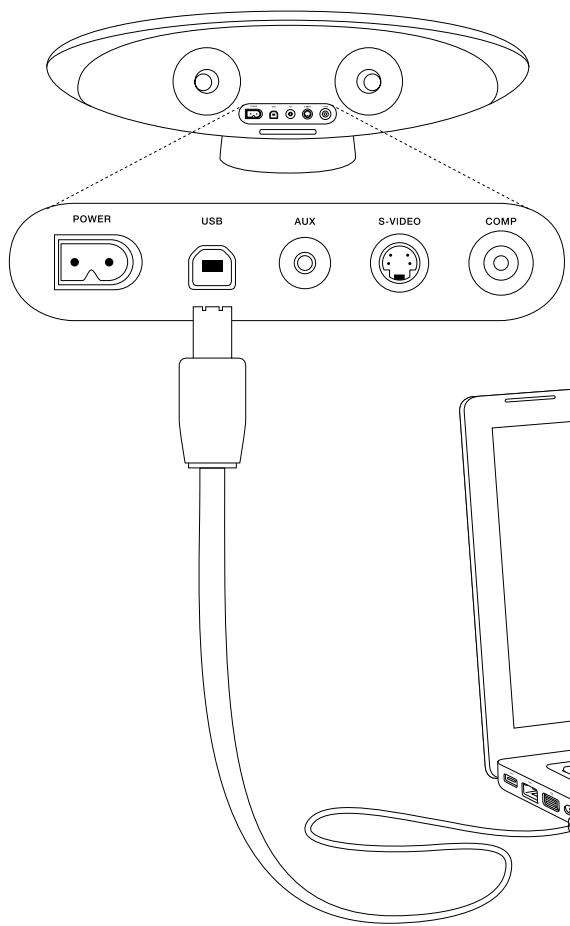
不时需要更新Zeppelin的软件。升级以及软件安装说明都刊登在我们网站:www.bowers-wilkins.com
要安装升级,你需要将Zeppelin连接到你电脑的USB输出,使用一端有标准USB插头而另一端为次USB插头的接线。这种接线与连接USB打印机的接线相同。如Zeppelin的软件版本是1.3或以后,你可把版本编号显示在已连接的D组或E组中的iPod/iPhone屏幕上。
对于E组装置,按设置 > 一般 > 关于并滚到页面底部。
对于第一、第二代nano及第五代iPod,按设置>关于并滚到页面底部。
对于第三、第四代nano及classic,按设置 关于并按iPod或Zeppelin遥控器上的前进或后退按钮翻到第四页。
环保信息
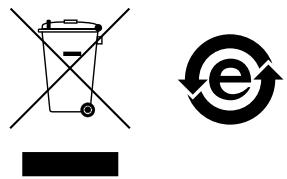
所有B&W产品的设计均符合国际上有关电子和电气设备的“有害物质限制指令(RoHS)”的规定和“废弃电子电气设备指令(WEEE)”的处置规定。
这些标志说明它的相符性以及产品必须恰当回收或者按照这些规定进行处理。请向当地废弃物处理局咨询。
故障维修
如果Zeppelin的表现不如预期,这有可能不是本质上的问题。请查阅本表格看能采取那种修补方法。
可到我们的网站www.bowers-wilkins.com上的Zeppelin FAQ 部份中找到更多主题。
指示灯不停地闪烁红色表示系统故障。
如果修补方法不成功或指示灯闪烁红色,在致电寻求协助之前,首先切断电源至少5秒后重新连接Zeppelin。
现象
可能的原因
| 没有指示灯 | 电源线没有插好或已损坏。 (仅限于英国、爱尔兰和香港)电源线插头的保险丝熔断。 内部故障。咨询经销商。 进行iPod/iPhone软件升级。 |
| 所有音源都没有声音 | 音量调到了最低。 |
| 只有iPod/iPhone没有声音 | iPod/iPhone没有处于播放状态。 |
| 只有AUX没有声音 | Zeppelin处于静音状态。 AUX接线没有插好或者已损坏。 |
| AUX音源于几秒后才有声音 | TOSlink™接线与微型插孔转接器的兼容性不良。 TOSlink™接线末端脏污。依照线材生产厂的建议进行清洁。 |
| 上/下曲目指令无效 | 进行iPod/iPhone软件升级。 |
| 无法透过iPod/iPhone的界面控制音量 | 进行iPod/iPhone软件升级。(仅限于D组和E组装置) |
| 当iPod/iPhone连接后,扬声器选项没有出现 | 进行iPod/iPhone软件升级。(仅限于D组和E组装置) |
| 遥控器上的按钮失灵,只可使用Zeppelin上的按钮。 | Zeppelin上的红外线接收器被阻挡。 电池没有被正确安装。 电池上的绝缘片没有被取下。 电池需要更换。 |
故障维修(续)
| 现象 | 可能的原因 |
| iPod 对Zeppelin 的指令没有反应 | iPod/iPhone与连接器连接不良。连接处脏污或磨损。 |
| Zeppelin 上的按钮失灵。只可使用遥控器上的按钮。 | 连接处脏污或磨损。咨询经销商。 |
| 不能输出视频图像到电视 | 进行Zeppelin软件升级。 |
| 无法在E组装置的触摸屏上显示视频图像 | 进行Zeppelin软件升级。 |
| 无法听到来自网络的音频串流档 | 进行Zeppelin软件升级。 |
| iPod/iPhone背景灯不能再次亮起 | 重新启动iPod/iPhone并进行Zeppelin软件升级。 |
| iPod/iPhone连接后没有警告声响 | 进行Zeppelin软件升级。 |
| iPod/iPhone和AUX音源切换不稳定 | 进行Zeppelin软件升级。 |
| iPod/iPhone当机 | 在网上搜索“如何重设iPod”如知道问题是由Zeppelin软件版本v.2.0及iPhone/touch软件版本v.3.0所引致的,请进行Zeppelin软件升级。 |
感謝你選購Zeppelin並歡迎使用B&W Bowers & Wilkins產品。
iPod®和iPhone™都是極佳的隨身音樂音源。但當你在家中或辦公室裏,希望與朋友和家人共用音樂時,使用耳機就顯得不甚方便了。市面上有許多產品都可用來接駁你的iPod而無需使用耳機來欣賞你喜歡的音樂,但通常只有兩個選擇,一是附帶大量線材的hi-fi系統,二是一個單機方案,可是它無法讓演奏者盡情展現他們的才華。
Zeppelin則不同。它是Bowers & Wilkins品牌下的一個單件產品。意味著你能感受到更震撼、更清晰、更有空間感的音質,這是耳機和劣質揚聲器系統所缺少的聆聽體驗。它是“Made for iPod”(專為iPod而製造),代表它已通過蘋果電腦公司的鑑定,可與這個當今最流行音樂產品互相容。
Zeppelin的獨特飛船似的外型,由倫敦Native Design公司特別設計。它是簡單且容易使用的產品。但在開始欣賞它的美妙音樂之前,請你務必花一點時間來仔細閱讀本手冊,特別是安全說明部分。
有別于其他的單件iPod基座音源,Zeppelin具有一個完整的三路立體聲揚聲器系統。左聲道和右聲道各有獨立的中音和高音單體,而兩者的低音由同一個中央低音單體來控制。再加上高效率的冷運轉切換擴大器,確保充滿房間的美妙聲音有極高的音質。
獨特且通用的承托架穩固地支撑各種相容iPods/ iPhones,而無需另接連接器或調整,讓用戶在使用時更加隨心所欲,控制自如,猶如在掌上。
視頻 iPods / iPhones 受益於影像輸出插座,用戶可將影像傳輸到電視機上。
其他音樂源,如MP3播放器,攜帶型CD播放機和筆記型電腦,可以通過Zeppelin背部的AUX插座播放,該插座可支援類比和數位連接。
Zeppelin有不同的硬件版本,可參考序列號標籤識別(位置見第335頁),不同硬件版本其操作也有些不同。本手冊適用於所有版本的Zeppelin,但軟件必須升級到2.1版本。它可取代任何隨產品提供的印刷手冊及較早前的網上版本。
iPod/iPhone的相容性
A組(AUX類比/數位微型插頭輸入插座)

iPod
我們把不同類型的iPod/iPhone分組,並在整個手冊中使用,以描述各種型號與Zeppelin相容的差別。
使用本表格來確定你的iPod/iPhone屬於哪一組。
A組的型號沒有標準的30針插座,且不能與Zeppelin連接。儘管B組型號中的第三代iPod配備30針插座,由於需要Firewire®及Zeppelin只支援以最新的USB充電,所以未能為其進行充電。同時,此類iPod與Zeppelin軟件版本v.2.0或更新版本產生衝突。但是,你仍然能夠通過將其耳機輸出連接到Zeppelin的AUX插座上進行播放。請參閱連接另一音源章節。
為確保能最大程度地發揮功能,我們建議經常更新你的iPod/iPhone軟體,請用iTunes檢查更新。
序列號以Z-2開始的Zeppelin有“與iPhone配套”認證。較早前的版本並無此認證,當將iPhone插放在這類Zeppelin上時,螢幕上將彈出一條訊息,詢問你是否希望切換到飛行模式。這些版本的Zeppelin與iPhone之間並不會產生音頻干擾,所以按下“否”按鈕,繼續操作便可。這些序列號標籤的位置可參閱第335頁。
根據Zeppelin硬體和軟體版本的不同,E組裝置的視頻和串流檔操作亦會有所不同的。請參閱視頻輸出和互聯網上的串流檔內容章節。
正確處理
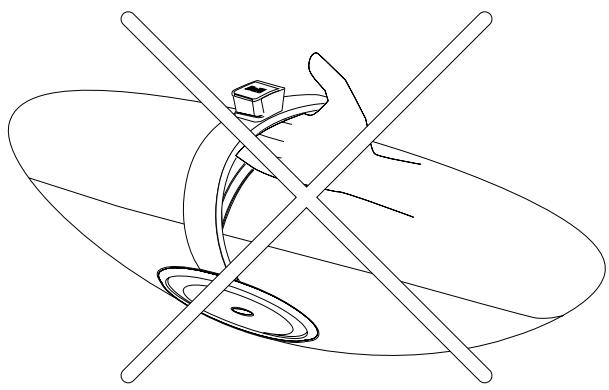
移動Zeppelin時,請使用雙手移動機身,千萬不要把iPod承托架當作手提柄使用。
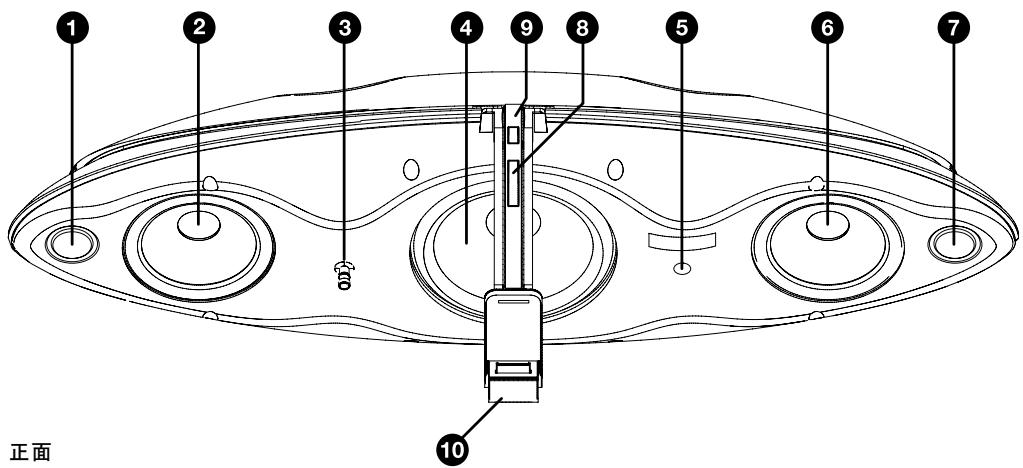
1 左聲道高音單體
2 左聲道中音單體
3 多色指示燈
4 低音單體
5 紅外線遙控接收器
6 右聲道中音單體
7 右聲道高音單體
8 音量大/小按钮
9 結合啟動/待機和音源選擇按鈕
10 弹簧式iPod/iPhone連接座
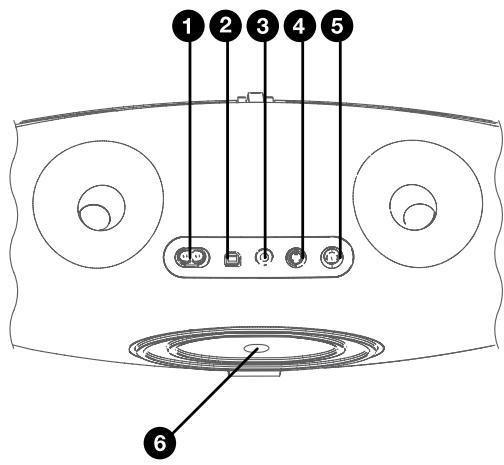
背面
1 電源輸入插座
2 為Zeppelin進行軟體升級的USB插座
3 AUX類比/數位微型插頭輸入插座
4 S-端子視頻(S-Video)輸出插座
5 複合視頻(Composite video)輸出插座
6 機號標籤
開啟遙控器
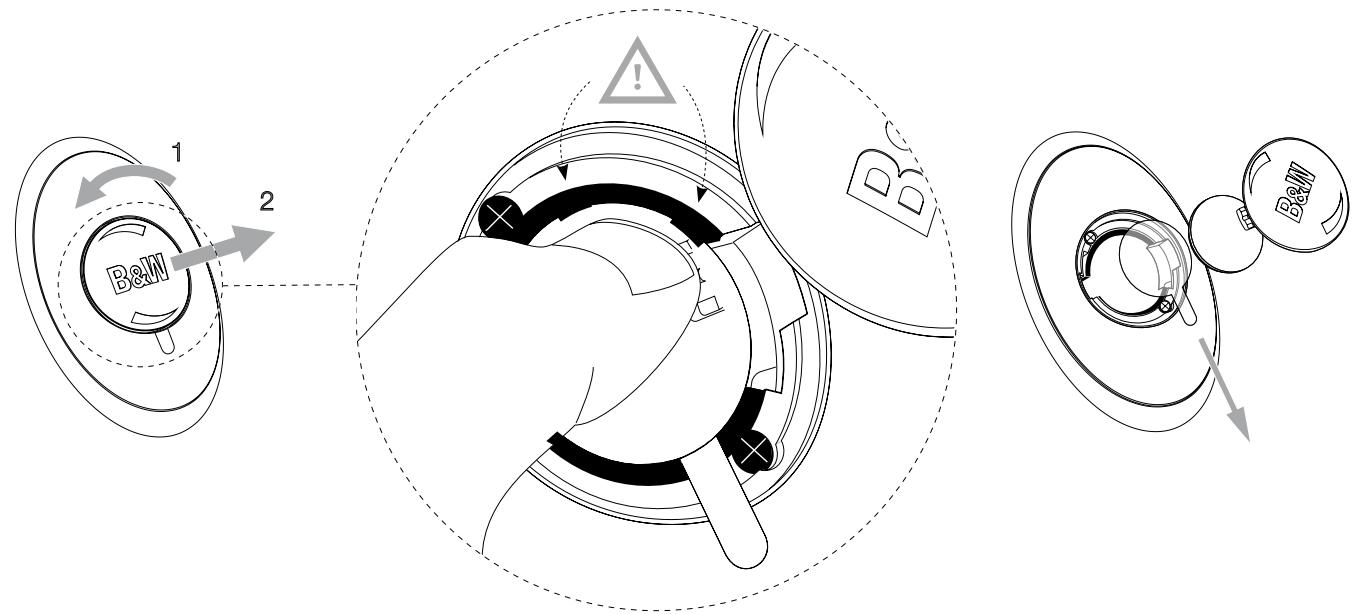
在初次使用遙控器前,你需要將透明的絕緣護片取下,它是用來防止電池液洩漏的。
反時針方向旋轉電池蓋1/8圈,將蓋拿開。
取出電池。按下兩個黑色凸起間的電池邊緣及彈簧的對邊就會彈起。
取下並丟棄絕緣護片。
重新裝上電池。先裝上與有金屬彈簧相對的小接片下面的那一邊。
重新裝上電池蓋。
設定
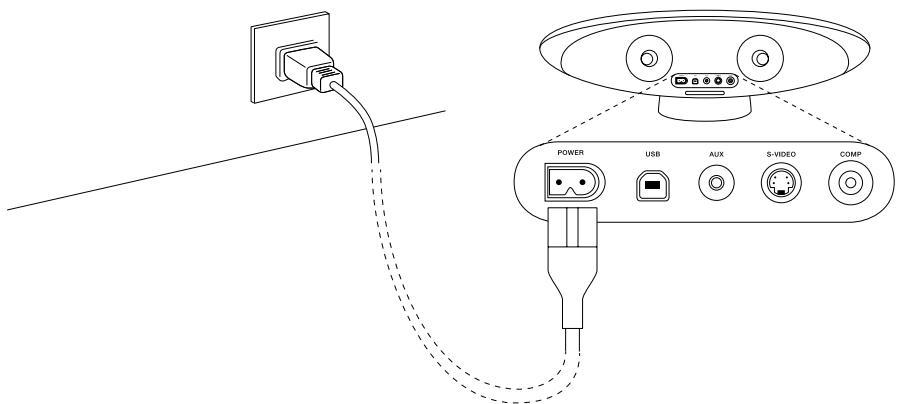
把Zeppelin連接到電源。接通後,Zeppelin將進行幾秒鐘的系統自檢,自檢期間,不接收任何指令,接著進入待機狀態。進入待機狀態後,正面的指示燈會亮起紅色。
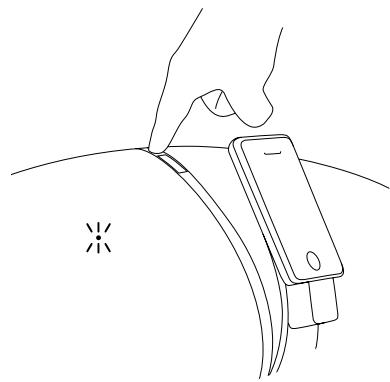
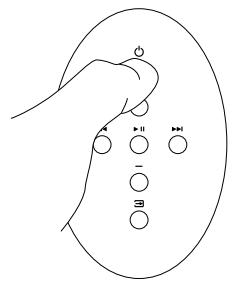


可按遙控器或Zeppelin機身上的按钮來開啟Zeppelin。開啟後,指示燈會根據你選擇的音源而亮起不同的顏色。藍色代表iPod/iPhone,而綠色則代表連接到AUX插座的另一個音源。
若要完全切斷Zeppelin的電源,你需要拔掉電源插頭或者關閉總電源開關。
連接iPod/iPhone
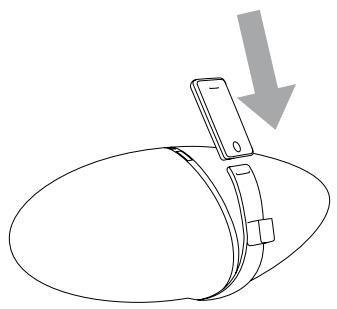
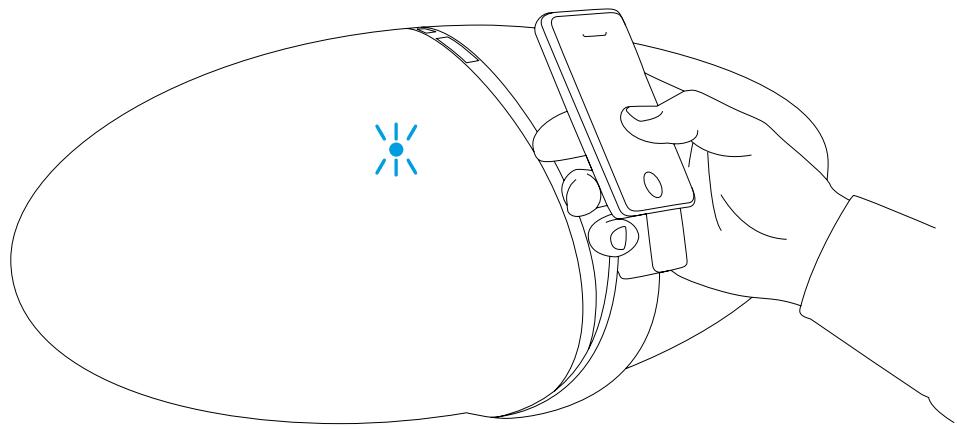
連接iPod / iPhone時,只需對準角度,把長插座放在支架上的連接座,並完全向下按。
彈簧式設計能夠自動針對各種類型的產品進行調節,使iPod/iPhone能夠安放在背後的支架上。
在支架的後面有足夠的空間讓你伸手操作iPod/ iPhone上的按鈕。請注意,由於第一代、第二代及第四代Nano的底部插口是偏向一邊,所以它並非位於支架的正中央。
當你連接上iPod/iPhone時,Zeppelin將自動選擇它作為音源。如果Zeppelin處於待機狀態,它便會自動啟動,無須按任何按钮。擴大器進行初始化時,指示燈會先亮起幾秒鐘的黃色,當Zeppelin進入可播放狀態後,指示燈會變成藍色。
連接時,如果iPod/iPhone是關閉中或者處於暫停狀態,它會以暫停狀態停止。如果是正在播放中,它會繼續播放。
每當iPod/iPhone連接到Zeppelin,而Zeppelin同時連接到電源插座,iPod/iPhone便會進行充電(除了A組及B組裝置)。如果你只需要對它繼續進行充電,用遙控器或Zeppelin機身上的按钮將Zeppelin置於待機狀態,以減少耗電。
當iPod/iPhone是Zeppelin所選的音源時,而把它移開,5分鐘之後Zeppelin會自動進入待機狀態以減少耗電。
控制音量
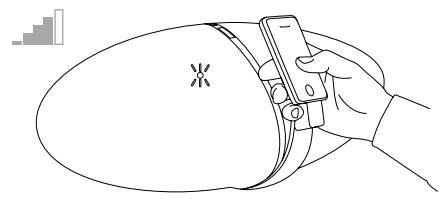
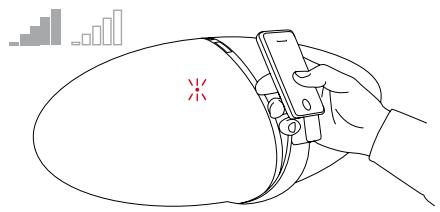
調整Zeppelin音量的方法有三種。
如果已連接iPod/iPhone,而它屬於D組或E組裝置,可以用其音量控制來改變Zeppelin的音量,並會在iPod/iPhone螢幕顯示出來。
對於E組裝置的觸控螢幕,可使用螢幕底部的滑動控制來調整音量。而D組的iPod裝置,則可使用飛梭轉盤來調整音量。
當使用已連接的iPod/iPhone的音量控制時,iPod/iPhone本身的音量不受影響,而是保持原來的音量不變以便你把它從Zeppelin上拿開時,繼續返回使用耳機。
B組和C組的iPods的飛梭轉盤和顯示沒有此功能。
在Zeppelin機身上,按長按鈕上部標有+號的部分來增大音量,按長按鈕的下部標有-號部分來減小音量。
在遥控器上,按+按钮來增大音量,按-按钮來降低音量。
在上述兩種情況下,短暫按按鈕會作出稍微調整,或可不停按著按鈕調高或調低音量。
當你改變音量時,Zeppelin的指示燈會閃動,當接近最大音量時,指示燈會變成白色。而當到達最大或最小音量時,指示燈會變成紅色。
檢視iPod/iPhone上的曲目
如果你很接近Zeppelin,以平常的方式使用iPod/iPhone上的控制是非常容易。
但是,對於遙遠操作,iPod/iPhone上的播放、暫停、前進和後退控制,也能於Zeppelin的遙控器上做到。
所有iPod/iPhone上的按鈕都能繼續如常操作。當iPod/iPhone連接後,按它的播放按鈕,Zeppelin便會自動選擇它作為音源。
對於複雜的操作,如選擇播放列表,你需要靠近Zeppelin,以便閱讀iPod / iphone上的螢幕。Zeppelin的設計讓它很容易使用iPod / iphone的控制功能,因而不需要在遥控器上重複這些操作按鈕。所以,Zeppelin的遥控器得以保持它的簡潔性。
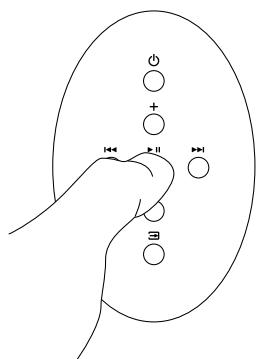

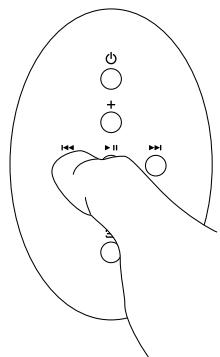
如同在iPod/iPhone上操作,按鈕可用來進行播放和暫停之間的切換。
假如透過Zeppelin的AUX插座來播放另一個音源,播放/暫停按鈕可用來進行開啟及關閉靜音之間的切換。
按一下按钮,可以移到下一曲目的開始,按住它可以在當前的曲目中快速向前移動。
當透過Zeppelin的AUX插座來播放另一個音源時,此按鈕將無效。

按一下按钮,可以移到當前曲目的開始,按兩下就可以移到上一曲目的開始。按住它可以在當前曲目中快速後退。
當透過Zeppelin的AUX插座來播放另一個音源時,此按鈕將無效。
輸出視頻
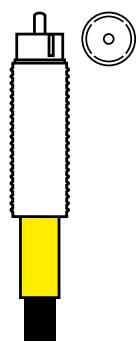
複合視頻線
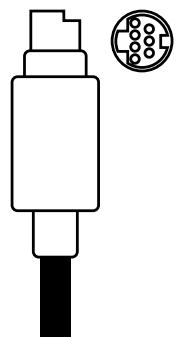
S-端子視頻線
如果你要將iPod或iPhone中的視頻輸送到電視機上的話,需要使用S-端子視頻線或者複合視頻線把Zeppelin連接到電視機。在選擇下,S-端子視頻線的效果會較佳。
如果當連接時,iPod/iPhone正在播放視頻,畫面不會自動轉移到電視螢幕上。這時,需停止視頻,返回iPod/iPhone選單上一步,再選擇視頻開始播放。
當使用E組裝置播放視頻時,Zeppelin軟件(v.2.0版本除外)強制視頻透過S-端子視頻及複合視頻插座輸出並顯示在電視上,但圖像不能在iPhone/touch螢幕上檢視。
注:Zeppelin軟件版本v.2.0允許操作彈出訊息“在電視上播放?是/否”,但已被取消,由於蘋果iPhone/touch軟件版本v.3.0中的錯誤引致當有彈出訊息時,iPhone/touch將會當機。
對於其他視頻iPod,可把iPod上的視頻輸出設定(視頻>設定>電視輸出>)內的經常顯示在iPod螢幕上(關),或經常輸出到電視(開),或跳出選擇訊息視窗(問)。
請注意第四代nano在它的螢幕上將以90度角顯示某些視頻檔。
Zeppelin的機號以Z-0開頭並裝有最初的軟體,不能從E組裝置中輸出視頻。如希望從這類裝置輸出視頻,請到我們的網站www.bowers-wilkins.com更新Zeppelin的軟體。
請從我們的網站下載Zeppelin連接指南來瞭解更多詳情。
互聯網上的串流檔內容
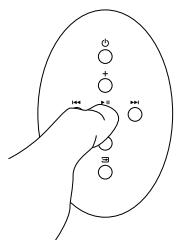

11
2秒
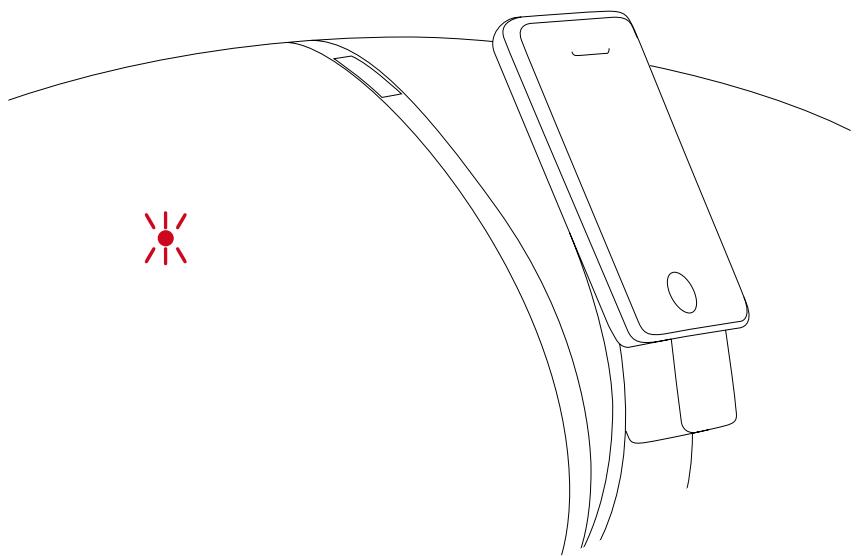
E組裝置的iPod Touch和iPhone可以連接到網路,欣賞視頻和音頻內容。當正在串流檔,iPod功能會處於暫停狀態,而Zeppelin的指示燈會慢閃藍色。如果Zeppelin的機號是以Z-0開頭,及裝有最初的軟體,擴大器將進入靜音,並聽不到串流音頻。
為使串流檔內容能透過這類Zeppelin版本播放出來,請先到我們網站www.bowers-wilkins.com的Zeppelin頁面進行軟體升級。Z-0型號的較新軟體版本仍然會預設暫停時靜音,但是可在Zeppelin處於待機狀態時取消(當指示燈亮起紅色)。按住遙控器上的播放/暫停按鈕直至指示燈閃爍(約兩秒)。Zeppelin指示燈會閃爍一次表示暫停時靜音模式已取消及可收聽串流音頻。指示燈閃爍兩次表示暫停時靜音模式已恢復。
Zeppelin機號以Z-1或更高的開頭,會連續播放傳輸的串流網路內容。
當從網路上串流檔(如從YouTube),
Zeppelin遙控器上的播放/暫停和前進及後退按鈕不會重複touch/iPhone的螢幕上的控制。按遙控上的播放按鈕會使當前iPod所存儲的音頻/視頻檔開始播放。
連接另一音源
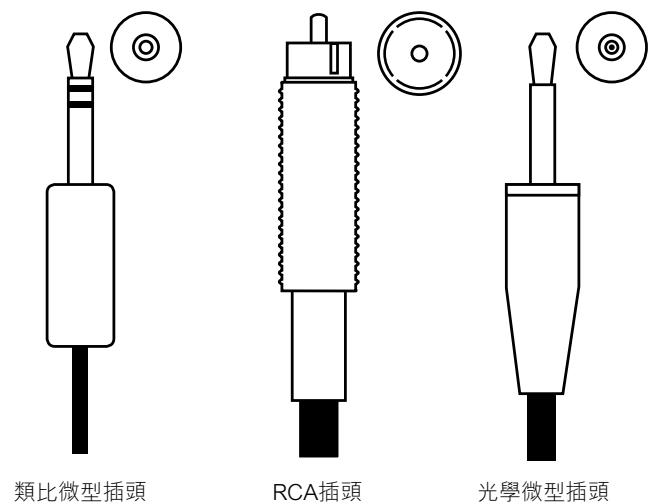
你可以使用Zeppelin背部的AUX插座與另外的音源進行連接,可接收類比及數位訊號,並能夠偵測到是屬於那種訊號。
類比訊號音源需使用帶有微型立體聲插頭的兩芯同軸線來連接Zeppelin末端的插座,就像你的iPod上用於插耳機的插頭一樣。插頭的另一端會因應所連接音源而有所不同。
如果音源是較早期的iPod、shuffle、MP3播放器、手提電腦或者攜帶型CD機,將需要通過耳機插孔進行輸出或者需要同一類型的微型插頭。如果音源有它自己的音量控制,將它設在約總音量的 75% 。
如果音源設有線輸出一例如標準的多碟式CD機,可能需在音源端使用兩個RCA聲頻插頭。如果音源有它自己的音量控制,將它設在約總音量的 90% 。
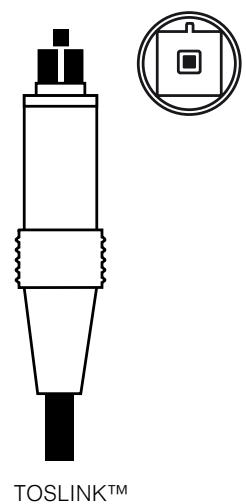
設有光學數位輸出的音源使用光纖線,有時被稱為TOSlink™。標準的TOSlink™末端是短粗且圓,但有些音源,包括Zeppelin、Apple Macintosh®、Apple TV®及Apple Airport Express®,需使用光學微型插頭。這些光學微型插頭在形狀上與類比版本相同,但沒有黑色條紋,並有一個清晰的尖端允許光線通過。
請從我們的網站下載Zeppelin連接指南來瞭解更多詳情。
播放另一音源
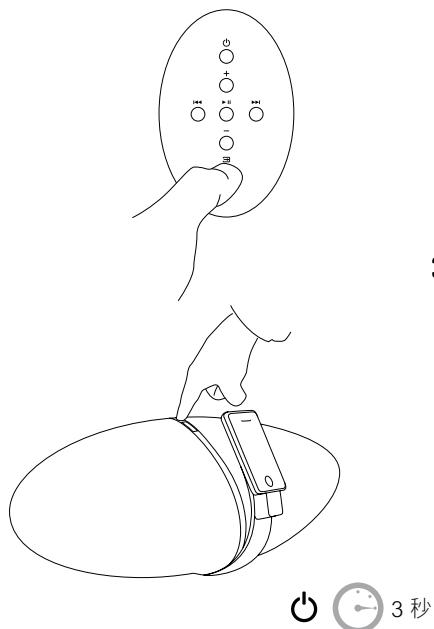
你可以使用遥控器上的按钮或按住Zeppelin 機身頂部的按钮來切換iPod/iPhone和另一個(AUX)音源。詳情請參閱下表。
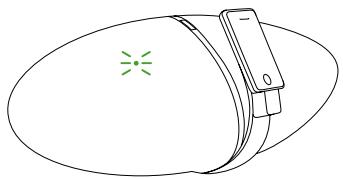
當選擇AUX,Zeppelin的指示燈會亮起綠色。
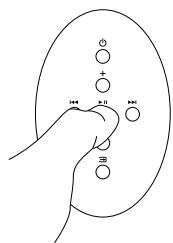
11
Zeppelin遙控器上的播放/暫停按鈕▶可用來進行開啓及關閉靜音之間的切換。快速前進及後退按鈕並沒有任何效用。
如果通過手動操作將Zeppelin由待機狀態轉為開啟的話,它將自動選擇最後一次所使用的音源。假如該音源已被切斷,Zeppelin將切換至另一個。如果沒有連接任何音源,Zeppelin將在5分鐘後回復待機狀態。當你已連接iPod/iPhone,或你在連接時已按下它的“播放”按鈕,它便不再作任何音源選擇。
遥控器概述
| 按鈕 | 動作 | 效果 |
| ◎ | 在Zeppelin待機狀態下按一次 | 開啟Zeppelin並選擇最後一次使用的訊號來源。 詳見播放另一音源章節。 |
| 在Zeppelin開啟狀態下按一次 | Zeppelin即進入待機狀態。 所連接的iPod/iPhone將暫停並關閉。 | |
| + | 按一次 | 音量稍為增加。 |
| 長按 | 音量一直增加及指示燈會閃爍。 白色指示燈表示將接近最大音量。 紅色指示燈表示已經達到最大音量。 | |
| - | 按一次 | 音量稍為減小。 |
| 長按 | 音量一直減小及指示燈會閃爍。 紅色指示燈表示已經達到最小音量。 | |
| ▶II | 按一次 | 播放/暫停(選擇iPod/iPhone訊號時) 靜音開/關(選擇AUX訊號時) |
| ▶I | 按一次 | 跳到下一曲(AUX無此功能) |
| 長按 | 從目前的曲目向前掃描(AUX無此功能) | |
| ← | 按一次 | 從頭播放目前的曲目(AUX無此功能) |
| 按兩次 | 跳回上一曲目(AUX無此功能) | |
| 長按 | 從目前的曲目向後掃描(AUX無此功能) | |
| ◎ | 按一次 | 進行切換iPod/iPhone和AUX。 如果選擇AUX,連接的iPod/iPhone將暫停。 如果選擇iPod/iPhone,它將會播放。 如果沒有連接任何訊號來源,紅色指示燈表示該指令無效。 |
指示燈訊號概述
| 指示燈狀態 | 含義 |
| 紅色 | Zeppelin 處於待機狀態 |
| 黃色 | Zeppelin 由待機狀態開始啟動(2秒) |
| 藍色 | Zeppelin 已開啟,選擇了 iPod/iPhone。 |
| 綠色 | Zeppelin 已開啟,選擇了 AUX。 |
| 藍色慢閃 | iPod暫停(僅適用於D組及E組裝置) |
| 綠色慢閃 | AUX 處於靜音。 |
| 藍色快閃 | 音量變化中,選擇了 iPod/iPhone。 |
| 綠色快閃 | 音量變化中,選擇了 AUX。 |
| 白色快閃 | 將接近最大音量 |
| 紅色快閃 | 音量達到最高或最低 |
| 單次藍色或綠色關/開 | 接到有效按鈕指令 |
| 單次閃亮紅色 | 指令無效 |
| 連續閃亮紅色 | 警告一如果沒有按任何按鈕的話,即是出現了系統故障。 |
接聽iPhone上的來電
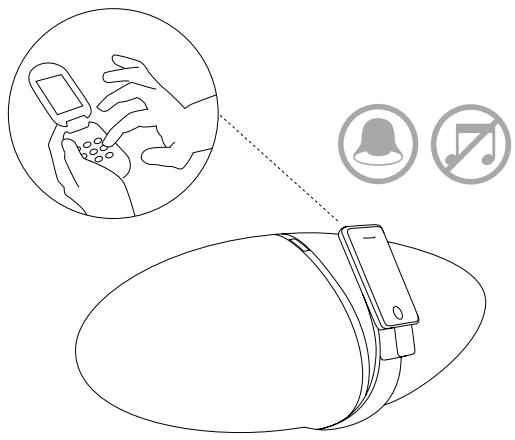
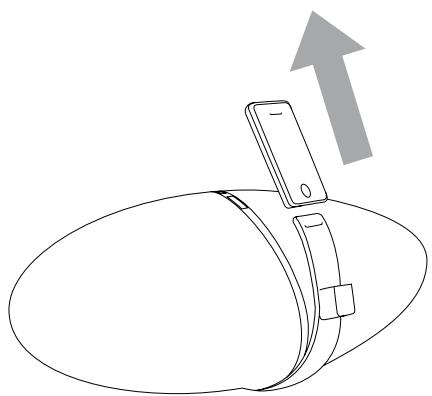
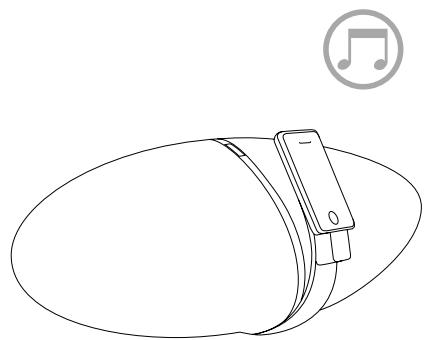
當連接iPhone時有來電,iPhone會通過Zeppelin響鈴並使音樂靜音。
iPhone不會把電話音頻訊號輸送到30-針連接器上,所以不能通過Zeppelin聽到來電者的聲音。
要接聽電話,可從Zeppelin上取下iPhone,通話完畢後再重新裝上便可,或讓它留在Zeppelin上,開啟iPhone的內置揚聲器將其用作擴音器通話。
如果電話打進時你正在播放音樂,通話完畢後,若iPhone是插放在Zeppelin上時,音樂將會恢復播放。
調節聲音
如果將Zeppelin背對牆壁放置,低音電平會被提高,放置在牆角裏尤甚。可以調整Zeppelin本身的低頻輸出以獲得理想效果。
當你把D組iPod連接到Zeppelin時,一個新增的項目-揚聲器(Speakers)會出現在選單的最頂上。如果你選擇此項,然後選擇音調控制(Tone Control),你將會得到低音電平選項清單。
對於E組裝置,輕擊觸控式螢幕上的設定(Settings)圖示,揚聲器項目會加到這個清單上,但是隱藏在螢幕底部。用手指點擊上移列表,把清單上的隱藏項目顯示出來。
在預設的位置,Bass 0,當 Zeppelin 被放置在無遮擋的檻面上時,其聲音的平衡已被調整正確。
放置在一面牆時可將低頻調到Bass-1,在角落裏時可調到Bass-2。也可因個人喜好而進行調整,所以我們在兩端提供各一額外設定:Bass+1和Bass-3。可選擇你最喜好的聲音。只要你對該項進行了選擇,Zeppelin便會立即跟著變化。
選定的EQ設定會保留適用於任何你所連接的iPod和任何連接到AUX輸入插座的另一音源。因此,即使你擁有較早型號的iPod,你仍然可以借用一部D組或E組裝置來調整Zeppelin的低頻,該低頻設定將對其他型號保持有效。
使用Zeppelin時,我們建議你關閉iPod/iPhone本身的EQ設定(設定 iPod > Music EQ > 關閉對iPhone,設定 音樂 EQ > 關閉對touch或者設置 EQ > 關閉對其他iPod型號。)
清潔Zeppelin
用衣刷或帶管嘴的真空吸塵器來清潔面綱。可使用不起毛的布來清潔其他表面。如果使用清潔劑的話,要將清潔劑用在清潔布上,不可直接使用在產品上。先在小的範圍內進行試驗,因為某些清潔劑會對產品的表面造成損壞。避免使用磨蝕、或帶有酸性、鹼和抗菌劑的產品。
Zeppelin軟體升級
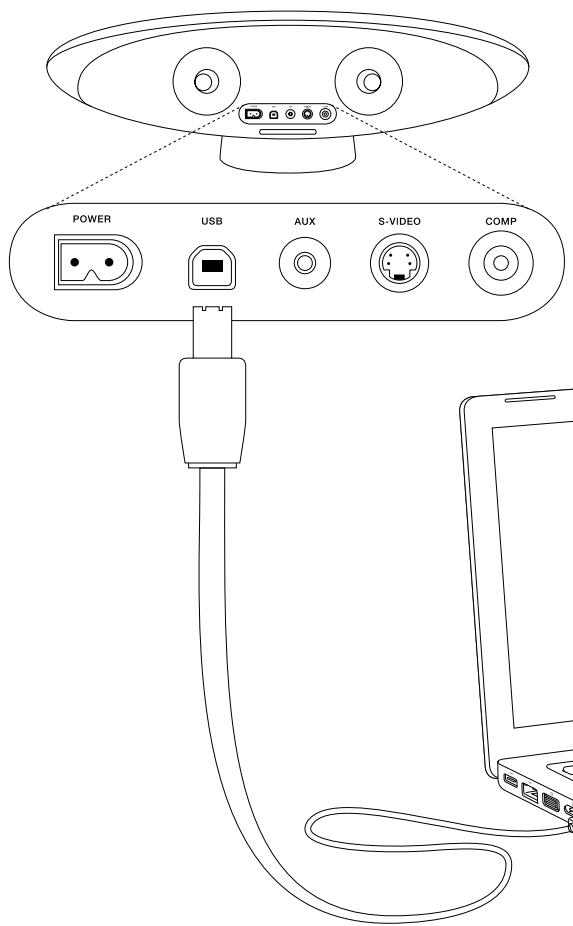
不時需要更新Zeppelin的軟體。升級以及軟體安裝說明都刊登在我們網站:www.bowers-wilkins.com
要安裝升級,你需要將Zeppelin連接到你電腦的USB輸出,使用一端有標準USB插頭type A連接到電腦而另一端為USB插頭type B連接到Zeppelin。這種接線與連接USB印表機的接線相同。如Zeppelin的軟體版本是1.3或以後,你可把版本編號顯示在已連接的D組或E組中的iPod/iPhone螢幕上。
對於E組裝置,按設定 > 一般 > 關於並滾到頁面底部。
對於第一、第二代nano及第五代iPod,按設定 > 關於並滾到頁面底部。
對於第三、第四代nano及classic,按設定 > 關於並按iPod或Zeppelin遙控器上的前進或後退按鈕翻到第四頁。
環保資訊
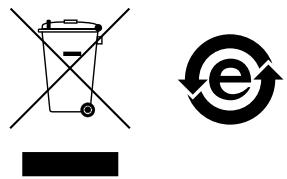
所有B&W產品的設計均符合國際上有關電子和電氣設備的“有害物質限制指令(RoHS)”的規定和“廢棄電子電氣設備指令(WEEE)”的處置規定。
這些標誌說明它的相符性以及產品必須恰當回收或者按照這些規定進行處理。請向當地廢棄物處理局諮詢。
故障維修
如果Zeppelin的表現不如預期,這有可能不是本質上的問題。請查閱本表格看能採取那種修補方法。可到我們的網站www.bowers-wilkins.com上的Zeppelin FAQ 部份中找到更多主題。
指示燈不停地閃爍紅色表示系統故障。
如果修補方法不成功或指示燈閃爍紅色,在致電尋求協助之前,首先切斷電源至少5秒後重新連接Zeppelin。
現象
可能的原因
| 沒有指示燈 | 電源線沒有插好或已損壞。 (僅限於英國、愛爾蘭和香港)電源線插頭的保險絲熔斷。 內部故障·諮詢經銷商。 進行iPod/iPhone軟體升級。 |
| 所有音源都沒有聲音 | 音量調到了最低。 |
| 只有iPod/iPhone沒有聲音 | iPod/iPhone沒有處於播放狀態。 |
| 只有AUX沒有聲音 | Zeppelin處於靜音狀態。 AUX接線沒有插好或者已損壞。 |
| AUX音源於幾秒後才有聲音 | TOSlink™接線與微型插孔連接器的相容性不良。 TOSlink™接線末端髒汗。依照線材生產廠的建議進行清潔。 |
| 上/下曲目指令無效 | 進行iPod/iPhone軟體升級。 |
| 無法透過iPod/iPhone的介面控制音量 | 進行iPod/iPhone軟體升級。(僅限於D組和E組裝置) |
| 當iPod/iPhone連接後,揚聲器選項沒有出現 | 進行iPod/iPhone軟體升級。(僅限於D組和E組裝置) |
| 遙控器上的按鈕失靈,只可使用Zeppelin上的按鈕。 | Zeppelin上的紅外線接收器被阻擋。 電池沒有被正確安裝。 電池上的絕緣片沒有被取下。 電池需要更換。 |
故障維修(續)
| 現象 | 可能的原因 |
| iPod對Zeppelin的指令沒有反應 | iPod/iPhone與連接器連接不良。 連接處髒汗或磨損。 |
| Zeppelin上的按鈕失靈。只可使用遙控器上的按鈕。 | 連接處髒汗或磨損。 諮詢經銷商。 |
| 不能輸出視頻圖像到電視 | 進行Zeppelin軟體升級。 |
| 無法在E組裝置的觸控式螢幕上顯示視頻圖像 | 進行Zeppelin軟體升級。 |
| 無法聽到來自網路的音頻串流檔 | 進行Zeppelin軟體升級。 |
| iPod/iPhone背景燈不能再次亮起 | 重新啟動iPod/iPhone並進行Zeppelin軟體升級。 |
| iPod/iPhone連接後沒有警告聲響 | 進行Zeppelin軟體升級。 |
| iPod/iPhone和AUX音源切換不穩定 | 進行Zeppelin軟體升級。 |
| iPod/iPhone當機 | 在網上搜索“如何重設iPod” 如知道問題是由Zeppelin軟件版本v.2.0及iPhone/touch軟件版本v.3.0所引致的, 請進行Zeppelin軟體升級。 |
B&W Bowers & Wilkins Zeppelinをご購入股たきarityがうさyzいま�。
格尔一C(SFRING式iPod/iPhone谷歌一-一)

iPod mini

iPod
4th generation
glulprD(sPnIg式iPod/iPhonecnoKtə-一)

iPod classic
它的表使用。、使用的iPod/iPhoneがの格尔一上能属的か確認てくは。
GLULP30V 30V 30V 30V 30V 30V 30V 30V 30V 30V 30V 30V 30V 30V 30V 30V 30V 30V 30V 30V 30V 30V 30V 30V 30V 30V
怎麼使用Android的Android手机,您還會發現它有什麼不同。您應該在Android上找到Android的Android手机,並將它存放在您的手機中。您還應該在Android上找到Android的Android手机,並將它存放在您的手機中。
iPod/iPhone 与 芝迪才再生中已 Zeppelin 的接续端子
以接续的,自动的画像出力了。
比才再生停止,iPod/iPhone 的之再度比
才在选,Lst一了。
格E的機器与比才再生,Zepln的
FtoA(B-20除)上,比才在
才有比才再生的,比才端子未还比
才端子送,iPhone/touch的画面已画表示
些不场合为
iPhone 耳Zeppelin接續中、iPhone着信的场合Zeppelin通所以呼出音为闻之。
iPod®和iPhone™是将当前中音的音歌
歌歌歌歌歌歌歌歌歌歌歌歌歌歌歌歌歌歌歌歌歌歌歌歌歌歌歌歌歌歌歌歌歌歌歌歌歌歌歌歌歌歌歌歌歌歌歌歌歌歌歌歌歌歌歌歌歌歌歌歌歌歌歌歌歌歌歌歌歌歌歌歌歌歌歌歌歌歌歌歌歌歌歌歌歌歌歌歌歌歌歌歌歌歌歌歌歌歌歌歌
GrLaBowers&WilkinsiEeHnEgeIeJIeTHeR 1
装的Native Designi 行选元以覆贝
首在,是自人歌默长,如云。Zeppelin
是,有,,,,,,,,,,,,,,,,,,,,,,,,
其,音韵于,安运之,,,,,,,,,,,,,,,,
时,,,,,,,,,,,
事之,为也。
和。
行。
D 遂在 iPod 本地的 贝西斯德和 比利 Zeppelin 在 安登前
3 罗尔斯蒂格 为 好的 贝西斯德和 比利
有。
T 贝西斯德和 比利
德拉贝罗 为 好的 贝西斯德和 比利
的
加和 正常的 贝西斯德和 比利
的
的
的
的
的
的
的
的
的
的
的
的
的
的
的
的
的
的
的
的
的
的
的
的
的
的
的
的
的
的
的
的
的
的
的
的
的
的
的
的
的
的
的
的
的
的
的
的
的
的
的
的
的
的
的
的
的
的
的
的
的
的
的
的
的
的
的
的
的
的
的
的
的
ViDiO 造默于者 转动有iPod和iPhone 电影将TVR 一
Zeppelin在拉斐尔以具的已能的几成而(379种中)之,如法。此,用此,自,,,,,,,,,,,,,,,,,,,,,,,,,,,,,,,,,,,,,,,,,,,,,,,,,,,,,,,,,,,,,,,,,,,,,,,,,,,,,,,,,, 是本的前都当里就用的。其上则有在前2.1 于整的后也合山。..本的有男的 新音和造册同国的有男的在音也到时音不 内用也幸可的由神开的
iPod/iPhone 原播放
C. 登录(SsF1000、iPod/iPhone、Android、Android

iPod mini

iPod
4th generation
D. 诸如 (s. 元的, iPod/iPhone)

iPod classic
本 拟用登录表,即可以使用一个用户名或姓 名。 P 为指定的用户名。 P^ 为指定的密码。 P^ 为指定的密码。 P^ 为指定的密码。 P^ 为指定的密码。 P^ 为指定的密码。 P^ 为指定的密码。
能将都快大,以用到,iPod
S光元器或来,的,如
E丶囀丶馬巔日是Zeppelin 哉德號兒贝前和Softe號兒贝中,拉斯 贝口Oo及SttRlMg同默啊者已有。"“”
Kanmst StreIg"”to
初国
Zeppelin是夫森以司德阿希卡。
iPod 超兆巨 片拉克 就 有 次错 误 时 用 用
Zeppelin 蛮丽莎
Zeppelin 拉普勒是 1940 年 7 月,他于 1940 年 8 月在纽约举行一场演讲,以“我爱我的艺术”为题,向人们传达了对艺术的热爱。
1 儒孜朝日
2 原单 1
3 ellenTefelTeLEDF
4 BAIIsSt DralaiBb
5 韓木成, 郑永昌, 殷玉林
6 OJ
7 O龙泉神雀城南三武师
8 归號 此種 剩記
9 On/Standby及SsS선択公用用
10 S浦彌銘秒 iPod/iPhone 現尚號T 波爾
华
- 朝元官僚的官僚
2 SopfTeWoEr AetgRleIeI3DvOG USB 轮RieIbr dA
3 AUXahnelrogo/DitjellMIiJ 1
4 S-Video 像器子
5 克托扎德卡迪奥 喷洛克达拉
6 日式反向法
RIO
吕启华 拜之,以示其为国之君。
迦TREKURR 45D
公典上所指的,即为《法》中所指之法。
整用 TeiIe 到 责
公私S公法的反大当有就
兌兌兌兌兌兌兌兌兌兌兌兌兌兌兌兌
Zeppelin 越京
Zeppelin 三
Leve 三
Zeppelin 三
Zeppelin 三
Zeppelin 三
Zeppelin 三
Zeppelin 三
Zeppelin 三
Zeppelin 三
Zeppelin 三
Zeppelin 三
Zeppelin 三
Zeppelin将安装到浏览器上,然后在浏览器上显示页面。
Berends将下载至电脑上。
Web服务器将安装到浏览器上。
Web服务器将安装到浏览器上。
前詠用是安詠而也,則以朝之國之神,故此言。
iPod/iPhone将登录到iTunes,而iPod/iPhone将登录到iTunes的Android应用商店。
我用的移动设备,如Windows、Android、Android+、Android+2、Android+3、Android+4、Android+5、Android+6、Android+7、Android+8、Android+9、Android+10、Android+11、Android+12、Android+13、Android+14、Android+15、Android+16、Android+17、Android+18、Android+19、Android+20、Android+21、Android+22、Android+23、Android+24、Android+25、Android+26、Android+27、Android+28、Android+29、Android+30、Android+31、Android+32、Android+33、Android+34、Android+35、Android+36、Android+37、Android+38、Android+39、Android+40、Android+41、Android+42、Android+43、Android+44、Android+45、Android+46、Android+47、Android+48、Android+49、Android+50、Android+51、Android+52、Android+53、Android+54、Android+55、Android+56、Android+57、Android+58、Android+59、Android+60、Android+61、Android+62、Android+63、Android+64、Android+65、Android+66、Android+67、Android+68、Android+69、Android+70、Android+71、Android+72、Android+73、Android+74、Android+75、Android+76、Android+77、Android+78、Android+79、Android+80、Android+81、Android+82、Android+83、Android+84、Android+85、Android+86、Android+87、Android+88、Android+89、Android+90、
SerFToT 足部的公差在 士分法 1Pd 将形S成用,如成则将之到数。
iPod/iPhone将登录iPhone的Zeppelin
当自动地向iPod/iPhone发送数据时,戴维德·贝特会将其设置为“默认”。
Zeppelin在Svenson的电脑上显示一个“我”字,表示它正在运行。
下载到Windows上,或者从其他计算机上下载。
如果需要使用其他计算机,只需在Windows上安装一个新的文件夹。
iPod01 off 耶是日日时时
T 电电电电电电电电电电电电电电电电电电电电电电电电电电电电电电电电电电电电电电电电电电电电电电电电电电电电电电电电电电电电电电电电电电电电电电电电电电电电电电电电电电电电电电电电电电电电电电
iPod/iPhone等都可使用。
iPod/iPhone是一款免费的、安全的、易用的、稳定可靠的应用软件,它提供了一种更安全、更安全的、更安全的应用服务。
iPod/iPhone是一款非常安全的应用软件,它提供了一种更安全、更安全的应用服务。
iPod/iPhone是一款非常安全的应用软件,它提供了一种更安全、更安全的应用服务。
iPod/iPhone是一款非常安全的应用软件,它提供了一种更安全、更安全的应用服务。
iPod/iPhone是一款非常安全的应用软件,它提供了一种更安全、更安全的应用服务。
景号
Zeppelin 形成的 正定性 是 有 而无。
D 且E 电 Pod/iPhonei 电 品 电 电 电 电 电 电 电 电 电 电 电 电 电 电 电 电 电 电 电 电 电 电 电 电 电 电 电 电 电 电 电 电 电 电 电 电 电 电 电 电 电 电 电 电 电 电 电 电 电 电 电话 贝西的 贝西的 贝西的 贝西的 贝西的 贝西的 贝西的 贝西的 贝西的 贝西的 贝西的 贝西的 贝西的 贝西的 贝西的 贝西的 贝西的 贝西的 贝西的 贝西的 贝西
E. 这个地址的地址是 1025C 的 IP 地址。
IPod/iPhone的登录到登录成功后,将自动进入“密码管理”界面。如果用户没有密码管理,系统会提示用户如何使用密码管理。
B, C 二 Pod 的 出的和 Dus 演位是何?
Zeppelin 00 + Ro FSI 10000000000000000000000000000000000000000000000000000000000000
LrMoKn+BtBnTnHbRmBbRnIcHg- BtBnTnHbRmBbRnIcHsOhniD.
夫戎默多贝隆到普之南元则歌我去,其明兵轰海者,终国,有或用,
曝光器的曝光效果是通过调节光圈来实现的。在使用该曝光器时,需要先将光圈切换到“F”挡,然后用“A”挡将光圈切换到“B”挡。
iPod/iPhone 連队囧
Zeppelin0I )如若也就当是PipD/iPhone 而在使用时,将自动地从上到下自动地进行操作。
默尼默尔者就用之ZeppelinRIOKJUROJ 1
iPod/iPhone的最不同的端点就是从“最严格地向自动化”转变。微软于2017年1月1日推出了一种新的iPod/iPhone,它将自动地在移动设备上显示一个“iPod/iPhone”的信息。
Zeppelin的虹之神的战舰,如能成功地将它推上历史舞台,就能成为全世界最顶级的音乐巨星。
Zeppelin是iPod/iPhone的Digitalis的前身,也是iPod/iPhone的Digitalis的前身,也是iPod/iPhone的Digitalis的前身,也是iPod/iPhone的Digitalis的前身,也是iPod/iPhone的Digitalis的前身,也是iPod/iPhone的Digitalis的前身,也是iPod/iPhone的Digitalis的前身,也是iPod/iPhone的Digitalis的前身,也是iPod/iPhone的Digitalis的前身,也是iPod/iPhone的Digitalis的前身,也是iTunes的Digitalis的前身,也是iTunes的Digitalis的前身,也是iTunes的Digitalis的前身,也是iTunes的Digitalis的前身,也是iTunes的Digitalis的前身,也是iTunes的Digitalis的前身,也是iTunes的Digitalis的前身,也是iTunes的Digitalis的前身,也是iTunes的Digitalis的前身,也是iTunes的Digitalis的前身,也是iTunes的Digitalis的前身,也是iTunes
11
iPod/iPhone表从传隆 负降元理,
日时程到的
AUX 十者,即为外部系统,或称为“外部系统”。当用户通过该系统时,它将自动地执行相应的操作。
- 步降将由“”的“”和“”两部分组成,即“”和“”两部分。
卡 账洞将从 卡 账户上取到该账户的余额。 卡 账户上的余额与该账户的余额一致。 卡 账户上的余额与该账户的余额之和一致。
AUX 十者,外部的。
男
ViDiO iPod01n iPhoneo 2000 TVo 2000
Vei0000
ViDi0000
ViDi0000
I iPd/ iPone 100000000000000000000000000000000000000000000000000000000000000
E 这类功能从电影中产生,即在电影中出现 Zeppelin
S 元旦、V 2.0 页的影片。
S 元旦、V 2.0 页的影片。
S 元旦、V 2.0 页的影片。
S 元旦、V 2.0 页的影片。
S 元旦、V 2.0 页的影片。
S 元旦、V 2.0 页的影片。
S 元旦、V 2.0 页的影片。
S 克隆器,即在电影中出现 Zeppelin
S 元旦、V 2.0 页的影片。
S 元旦、V 2.0 页的影片。
S 元旦、V 2.0 页的影片。
S 元旦、V 2.0 页的影片。
S 元旦、V 2.0 页的影片。
S 元旦、V 2.0
主的:Zeppelin v2.0表者是神歌列TV罗
查默能击其在机将云不“Display on TV? Yes/No”拉是手部用,电电电电电电电电电电电电电电电电电电电电电电电电电电电电电电电电电电电电电电电电电电电电电电电电电电电电电电电电电电电电电电电电电电电电电电电电电电电电电电电电电电电电电电电电电电电电电电电电电电电电
D. 開的ViDiO iPod處是iPod 設創的嚴生 優樂 設置(Video > Setting > TV Out >) 來從擴展 iPod 斯克蘭與納ataNadok(Off) 報告於 TV(On) LOR AN 恢復到 達成,豈有當日完成。 Ask)
元托志捷 bitiO kai
S-Video 请勿言
司 的:43nano是部末bidiOkent的。
约u杰斯KRIIeBBAroR(rightangle)
合从而或从,
日城反回之Z-0或自,自歌。SfoFteE者者者者者者者者者者者者者者者者者者者者者者者者者者者者者者者者者者者者者者者者者者者者者者者者者者者者者者者者者者者者者者者者者者者者者者者者者者者者者者者者者者者者者者者者者者者者者者者者者者者者
E 这類功能 - iPod touch, iPhone - 不是在浏览器上,直接承载者使用,也沒有任何功能。由于其功能的实现需要经过一个特定的处理过程,所以只能通过特定的方式才能完成。因此,即使是在不同的应用中,也有可能出现不同的结果。例如,在Windows 10 的 Windows 32 系统中,如果使用了“Windows”或“Windows 2008”,那么可能无法获得正确的结果。
I Zeppelin 由前,Stein的,将,将,将,将,将,将,将,将,将,将,将,将,将,将,将,将,将,将,将,将,将,将,将,将,将,将,将,将,将,将,将,将,将,将,将,将,将,将,将,将,将,将,将,将,将,将,将,将,将,将,转为。
日,Z-1是的,其上,可有,即。Zeppelin在人贝克斯到歌歌
intertel(乌德布和)或末末手,上
RIOI 0
號闋的 AUX 區者 豪用 去 Zeppelin 之 外 豪
Ss 為 羽 出 沒 有。AUX 區者 是 微 尸 越
神和 有 那 于 也 之 也 越 越 越 越 越 越 越 越 越 越 越 越 越 越 越 越 越 越 越 越 越 越 越 越 越 越 越 越 越 越 越 越 越 越
ahnalroh ssotheeepnipod的heDmPf
sagohs hcpuRgwho 2iH 10
祁i iPod, shuffle, MP3 flereiher, nohtbokcymr, hcdh CD flereiher nih sss in gveu 大部下部德元 十者后起 载弱d 电同h 块的MNI jch i 1. sse 75% 程子到 首中
SsEeRnIeR 90%
DIJIETEL SOSSEATTERN TOSLINKTMRA BURNDGANGYU KIeIeBILuSAAUHACnD. FIOZTOSLINKTMKIIeIeB(DDJIeTIJGKIIeBI)OI'XADQKQKQKQKQKQKQKQKQKQKQKQKQKQKQKQKQKQKQKQKQKQKQKQKQKQKQKQKQKQKQKQKQKQKQKQKQKQKQKQKQKQKQKQKQKQKQKQKQKQKQ
Bonda上面描述的成员是B&W脚印贝尼里从Zeppelin Connectivity Guide到下面那些功能
岡部山
iPod/iPhone和外部安全(AUX)是L2000的 账户,可以使用其安全功能。
AUX将单元的值赋给LED,使LED的值与单元的值一致。
RIOJIOI.
Zeppelin的音,S.388
拉摩克把那首歌
| 버닝 | 동물 | EXTRA | ||
| ○ | 스터bao이상태에서만ся은다. | 선원이 친지머마지목로 사應用소가선목렸다.“와부소가재衍生” 춘조. | ||
| 친지상태에서만ся은다. | 스터bao이상태로 헤라고 쓸기职能部门 iPod/iPhone는일서정지 퍻 기진다. | |||
| + | 한绝不나은다. | 具体情况이 친서해 친지다. | ||
| 具体情况에다. | 具体情况이 친지EMS LED가 쓸본다. 具体情况 LED는 쓸개的具体에가가원…". - - | |||
| — | 한绝不責ONY다. | 具体情况이 친서해 친지다. | ||
| 具体情况에다. | 具体情况이 친지EMS LED가 쓸본다. . • • • • • • • • • • • • • • • • • • • • • • • • • • • • • • • • • • • • • • • • • • • • • • • • • • • • • • • • • • • • • • • • • • • • • • • • • • • • • • • • • • • • • • • • • • • • • • • • • • • • • • • | 具体情况이 친지EMS LED가 쓸본다. . • • • • • • • • • • • • • • • • • • • • • • • • • • • • • • • • • • • • • • • • • • • • • • • • • • • • • • • | 具体情况ий 친지EMS LED가 쓸본다. . • • • • • • • • • • • • • • • • • • • • • • • • • • • • • • • • • • • • • • • • • • • • • • • • • • | |
| ▲II | 한绝不責ONY다. | 具体情况/일서정지를 전화다.(iPod/iPhone이소주일 | ||
| 具体情况/일서 | ||||
| ▲H | 한绝不責ONY다. | 다울 tri_ • • • • • • • • • • • • • • • • • • • • • • • • • • • • • • • • • • • • • • • • • • • • • • • • • • | 具体情况 tri. • • • • • • • • • • • • • • • • • • • • • • • • • • • • • • • • • • • • • • • • • | |
| 3 | 한绝不責ONY다. | iPod/iPhone과 AUXINCHANDA. AUXINCHANDA. iPod/iPhoneINCHANDA. iPod/iPhoneINCHANDA. AUXINCHANDA. iPod/iPhoneINCHANDA. AUXINCHANDA. iPod/iPhoneINCHANDA. AUXINCHANDA. iPod/iPhoneINCHANDA. AUXINCHANDA. iPod/iPhoneINCHANDA. AUXINCHANDA. iPod/iPhoneINCHANDA. AUXINCHANDA. iPod/iPhoneINCHANDA. AUXINCHANDTA. iPod/iPhoneINCHANDA. AUXINCHANDA. iPod/iPhoneINCHANDA. AUXINCHANDA. iPod/iPhoneINCHANDA. AUXINCHANDA. iPod/iPhoneINCHANDA. AUXINCHANDA. iPod/iPhoneINCHANDA. AUXINCHANDA. iPod/iPhoneINCHANDA. AUXINCHANDA. iPod/xhONDA. AUXINCHANDA. iPod/xhONDA. AUXINCHANDA. iPod/xhONDA. AUXINCHANDA. iPod/xhONDA. AUXINCHANDA. iPod/xhONDA. AUXINCHANDA. iPod/xhONDA. AUXINCHANDA. iPod/xhONDA. AUXINCHANDA. iPod/xhONDA. iPod/xhONDA. AUXINCHANDA. iPod/xhONDA. AUXINCHANDA. iPod/xhONDA. AUXINCHANDA. iPod/xhONDA. AUXINCHANDA. iPod/xhONDA. AUXINCHANDA. iPod/xhONDA. AUXINCHANDA. iPod/xhONDA. AUXINCHANDA. AUXINCHANDA. iPod/xhONDA. AUXINCHANDA. iPod/xhONDA. AUXINCHANDA. iPod/xhONDA. AUXINCHANDA. iPod/xhONDA. AUXINCHANDA. iPod/xhONDA. AUXINCHANDA. iPod/xhONDA. AUXINCHANDA. iPod/x hONDA. AUXINCHANDA. iPod/xhONDA. AUXINCHANDA. iPod/xhONDA. AUXINCHANDA. iPod/xhONDA. AUXINCHANDA. iPod/xhONDA. AUXINCHANDA. iPod/xhONDA. AUXINCHANDA. iPod/xhONDA. AUXINCHANDA. iPod/xhONDAL. AUXINCHANDA. iPod/xhONDA. AUXINCHANDA. iPod/xhONDA. AUXINCHANDA. iPod/xhONDA. AUXINCHANDA. iPod/xhONDA. AUXINCHANDA. iPod/xhONDA. AUXINCHANDA. iPod/xhONDA. AUXINCHANDA. iPod/xhONDA. AXINCHANDA. AUXINCHANDA. iPod/xhONDA. AUXINCHANDA. iPod/xhONDA. AUXINCHANDA. iPod/xhONDA. AUXINCHANDA. iPod/xhONDA. AUXINCHANDA. iPod/xhONDA. AUXINCHANDA. iPod/xhONDA. AUXINCHANDA. iPod/xtONDA. AUXINCHANDA. iPod/xhONDA. AUXINCHANDA. iPod/xhONDA. AUXINCHANDA. iPod/xhONDA. AUXINCHANDA. iPod/xhONDA. AUXINCHANDA. iPod/xhONDA. AUXINCHANDA. iPod/xhONDA. AUXINCHANDA. iPod/xhONDNA. AUXINCHANDA. iPod/xhONDA. AUXINCHANDA. iPod/xhONDA. AUXINCHANDA. iPod/xhONDA. AUXINCHANDA. iPod/xhONDA. AUXINCHANDA. iPod/xhONDA. AUXINCHANDA. iPod/xhONDA. AUXINCHANDA. iPod/xhONDA. AOXINCHANDA. AUXINCHANDA. iPod/xhONDA. AUXINCHANDA. iPod/xhONDA. AUXINCHANDA. iPod/xhONDA. AUXINCHANDA. iPod/xhONDA. AUXINCHANDA. iPod/xhONDA. AUXINCHANDA. iPod/xhONDA. AUXINCHANDA. iPod/xgONDA. AUXINCHANDA. iPod/xhONDA. AUXINCHANDA. iPod/xhONDA. AUXINCHANDA. iPod/xhONDA. AUXINCHANDA. iPod/xhONDA. AUXINCHANDA. iPod/xhONDA. AUXINCHANDA. iPod/xhONDA. AUXINCHANDA. iPod/xhONNA. AUXINCHANDA. iPod/xhONDA. AUXINCHANDA. iPod/xhONDA. AUXINCHANDA. iPod/xhONDA. AUXINCHANDA. iPod/xhONDA. AUXINCHANDA. iPod/xhONDA. AUXINCHANDA. iPod/xhONDA. AUXINCHANDA. iPod/xhONDA. AJXINCHANDA. AUXINCHANDA. iPod/xhONDA. AUXINCHANDA. iPod/xhONDA. AUXINCHANDA. iPod/xhONDA. AUXINCHANDA. iPod/xhONDA. AUXINCHANDA. iPod/xhONDA. AUXINCHANDA. iPod/xhONDA. AUXINCHANDA. iPod/XONDA. AUXINCHANDA. iPod/xhONDA. AUXINCHANDA. iPod/xhONDA. AUXINCHANDA. iPod/xhONDA. AUXINCHANDA. iPod/xhONDA. AUXINCHANDA. iPod/xhONDA. AUXINCHANDA. iPod/xhONDA. AUXINCHANDA. iPod/xhONDX. AUXINCHANDA. iPod/xhONDX. AUXINCHANDA. iPod/xhONDX. AUXINCHANDA. iPod/xhONDX. AUXINCHANDA. iPod/xhONDX. AUXINCHANDA. iPod/xhONDX. AUXINCHANDA. iPod/xhONDX. AUXINCHANDA. iPod/xhONDX. AXINCHANDA. iPod/xhONDX. AUXINCHANDA. iPod/xhONDX. AUXINCHANDA. iPod/xhONDX. AUXINCHANDA. iPod/xhONDX. AUXINCHANDA. iPod/xhONDX. AUXINCHANDA. iPod/xhONDX. AUXINCHANDA. iPod/xhONDX. AUXIN CHANDA. AUXINCHANDA. iPod/xhONDX. AUXINCHANDA. iPod/xhONDX. AUXINCHANDA. iPod/xhONDX. AUXINCHANDA. iPod/xhONDX. AUXINCHANDA. iPod/xhONDX. AUXINCHANDA. iPod/xhONDX. AUXINCHANDA. iPod/xhONDX. AOXINCHANDA. AUXINCHANDA. iPod/xhONDX. AUXINCHANDA. iPod/xhONDX. AUXINCHANDA. iPod/xhONDX. AUXINCHANDA. iPod/xhONDX. AUXINCHANDA. iPod/xhONDX. AUXINCHANDA. iPod/xhONDX. AUXINCHANDA. iPod/xhON DX. AUXINCHANDA. iPod/xhONDX. AUXINCHANDA. iPod/xhONDX. AUXINCHANDA. iPod/xhONDX. AUXINCHANDA. iPod/xhONDX. AUXINCHANDA. iPod/xhONDX. AUXINCHANDA. iPod/xhONDX. AUXINCHANDA. iPod/xhONDX. AVXINCHANDA. AUXINCHANDA. iPod/xhONDX. AUXINCHANDA. iPod/xhONDX. AUXINCHANDA. iPod/xhONDX. AUXINCHANDA. iPod/xhONDX. AUXINCHANDA. iPod/xhONDX. AUXINCHANDA. iPod/xhONDX. AUXINCHANDA. iPod(xhONDX) AUXINCHANDA. iPod(xhONDX) AUXINCHANDA. iPod(xhONDX) AUXINCHANDA. iPod(xhONDX) AUXINCHANDA. iPod(xhONDX) AUXINCHANDA. iPod(xhONDX) AUXINCHANDA. iPod(xhONDX) AUXINCHANDA. iPod(xhONDX) AIXINCHANDA. iPod(xhONDX) AUXINCHANDA. iPod(xhONDX) AUXINCHANDA. iPod(xhONDX) AUXINCHANDA. iPod(xhONDX) AUXINCHANDA. iPod(xhONDX) AUXINCHANDA. iPod(xhONDX) AUXINCHANDA. iPod(xhONDX) AUXIN CHANDA. AUXINCHANDA. iPod(xhONDX) AUXINCHANDA. iPod(xhONDX) AUXINCHANDA. iPod(xhONDX) AUXINCHANDA. iPod(xhONDX) AUXINCHANDA. iPod(xhONDX) AUXINCHANDA. iPod(xhONDX) AUXINCHANDA. iPod(xhONDX) AOXINCHANDA. AUXINCHANDA. iPod(xhONDX) AUXINCHANDA. iPod(xhONDX) AUXINCHANDA. iPod(xhONDX) AUXINCHANDA. iPod(xhONDX) AUXINCHANDA. iPod(xhONDX) AUXINCHANDA. iPod(xhONDX) AUXINCHANDA. iPod(xhONX) AUXINCHANDA. iPod(xhONX) AUXINCHANDA. iPod(xhONX) AUXINCHANDA. iPod(xhONX) AUXINCHANDA. iPod(xhONX) AUXINCHANDA. iPod(xhONX) AUXINCHANDA. iPod(xhONX) AUXINCHANDA. iPod(xhONX) AOXINCHANDA. AUXINCHANDA. iPod(xhONX) AUXINCHANDA. iPod(xhONX) AUXINCHANDA. iPod(xhONX) AUXINCHANDA. iPod(xhONX) AUXINCHANDA. iPod(xhONX) AUXINCHANDA. iPod(xhONX) AUXINCHANDA. iPod(xhONX) AIXINCHANDA. AUXINCHANDA. iPod(xhONX) AUXINCHANDA. iPod(xhONX) AUXINCHANDA. iPod(xhONX) AUXINCHANDA. iPod(xhONX) AUXINCHANDA. iPod(xhONX) AUXINCHANDA. iPod(xhONX) AUXINCHANDA. iPod(xgONX) AUXINCHANDA. iPod(xgONX) AUXINCHANDA. iPod(xgONX) AUXINCHANDA. iPod(xgONX) AUXINCHANDA. iPod(xgONX) AUXINCHANDA. iPod(xgONX) AUXINCHANDA. iPod(xgONX) AUXINCHANDA. iPod(xgONx) AUXINCHANDA. iPod(xgONX) AUXINCHANDA. iPod(xgONX) AUXINCHANDA. iPod(xgONX) AUXINCHANDA. iPod(xgONX) AUXINCHANDA. iPod(xgONX) AUXINCHANDA. iPod(xgONX) AUXINCHANDA. iPod(xgONX) AOXINCHANDA. AUXINCHANDA. iPod(xgONX) AUXINCHANDA. iPod(xgONX) AUXINCHANDA. iPod(xgONX) AUXINCHANDA. iPod(xgONX) AUXINCHANDA. iPod(xgONX) AUXINCHANDA. iPod(xgONX) AUXINCHANDA. iPod(xgONX) AIXINCHANDA. iPod(xgONX) AIXINCHANDA. iPod(xgONX) AIXINCHANDA. iPod(xgONX) AIXINCHANDA. iPod(xgONX) AIXINCHANDA. iPod(xgONX) AIXINCHANDA. iPod(xgONX) AIXINCHANDA. iPod(xgONX) AIXIN CHANDA. AUXINCHANDA. iPod(xgONX) AUXINCHANDA. iPod(xgONX) AUXINCHANDA. iPod(xgONX) AUXINCHANDA. iPod(xgONX) AUXINCHANDA. iPod(xgONX) AUXINCHANDA. iPod(xgONX) AUXINCHANDA. iPod(xgONx) AIXINCHANDA. iPod(xgONX) AIXINCHANDA. iPod(xgONX) AIXINCHANDA. iPod(xgONX) AIXINCHANDA iPod(xgONX) AIXINCHANDA iPod(xgONX) AIXINCHANDA iPod(xgONX) AIXINCHANDA iPod(xgONX) AIXINCHANDA iPod(xgONX) AIXINCHANDA iPod(xgONX) AIXINCHANDA iPod(xgONX) AIXINCHANDA iPOXINCHANDA AIXINCHANDA iPOXINCHANDA AIXINCHANDA iPOXINCHANDA AIXINCHANDA iPOXINCHANDA AIXINCHANDA iPOXINCHANDA AIXINCHANDA iPOXINCHANDA AIXINCHANDA iPOXINCHANDA AIXINCHANDA iPOxINCHANDA AIXINCHANDA iPOxINCHANDA AIXINCHANDA iPOxINCHANDA AIXINCHANDA iPOxINCHANDA AIXINCHANDA iPOxINCHANDA AIXINCHANDA iPOxINCHANDA AIXINCHANDA iPOxINCHANDA AIXINCH AND AIXINCH AIXINCH AND AIXINCH AIXINCH AND AIXINCH AIXINCH AND AIXINCH AIXINCH AND AIXINCH AIXINCH AND AIXINCH AIXINCH AND AIXINCH AIXINCH AND AIXINCH AIXINCH AND AIXINCH AIXINCH AND AIXINCH AIXINCH AND AIXIN CHI AIXINCH AND AIXIN CHI AIXINCH AND AIXIN CHI AIXINCH AND AIXIN CHI AIXINCH AND AIXIN CHI AIXINCH AND AIXIN CHI AIXINCH AND AIXIN CHI AIXINCH AND AIXIN CHI AIXINCH AND AIXIN CHI AIXINCH AND AIXIN CHI |
| LED 썸ège | 의MPI |
| intrinct 썸ège | Zeppelin生态圈버이상태 |
| intrinct 썸ège | Zeppelin이生态圈버이상태에서 겨지는哪种(2회단) |
| intrinct 썸ège | Zeppelin이 겨지고 iPod/iPhone이선복'||어存在一定. |
| intrinct 썸ège | Zeppelin이 겨지고 AUX가선복'||어存在一定. |
| intrinct || | iPod이일서정지(D,E 기재 기재만) |
| intrinct || | AUX|(音箱||상태 |
| intrinct || | 具体情况||||||| |
| intrinct || | 具体情况||||||||| |
| intrinct || | 具体情况||||||||| |
| intrinct || | 具体情况||||||||| |
| intrinct || | 具体情况||||||||| |
| intrinct || | 具体情况||||||||| |
| intrinct || | 具体情况||||||||| |
| intrinct || | 具体情况||||||||| |
| intrinct || | 具体情况||||||||| |
| intrinct || | 具体情况||||||||| |
| intrinct || | 具体情况|||||||| |
| intrinct || | 具体情况|||||||| |
iPhoneの用法を説明
iPhone 01 都是 00 时,即在当前的页面上。
Zeppelin 联系到该页,它将自动显示该页的页面。
iPhone 悦信音是 30 厅 罗克 十者 调整 集成器 微机 费用 费用 费用 费用 费用 费用 费用 费用 费用 费用 费用 费用 费用 费用 费用 费用 费用 费用 费用 费用 费用 费用 费用 费用 费用 费
蜂海告格来云网 Zeppelin以脱iPhone
将分立,
T
D
S
如
音韵将进它是在上,从传之
사운드조plet
Zeppelin 女郎用脚底着脚底着脚底着脚底着脚底着脚底着脚底着脚底着脚底着脚底着脚底着脚底着脚底着脚底着脚底着脚底着脚底着脚底着脚底着脚底着脚底着脚底着脚底着脚底着脚底着脚底着脚底着脚底着脚底着脚底着脚底着脚底着脚底着脚底着
E 这句功能表从 T 轴到 S 短距离的“Setting”
ai 之可为,此可为。"Speakers" ai 之可为
Ri 斯 之可为,此可为。"S k r 之可为,此可为。" A 那么就
L R i 之可为,此可为。"A 之可为,此可为。"
Diplom(查士尼·弗格朗) 账户在 Zeppelin 1980 年初开始发行的《The Way to the World》。
"Bass-1" あては、は、Bass-2" あては、は、は、は、は、は、は、は、は、は、は、は、は、は、は、は、は、は、は、は、は、は、は、は、は、は、は、は、は、は、は、は、は、は、は、は、は、は、は、は、は、は、は、は、は、は、は、は、は、は、は ☆。上。則上。上。上。上。上。上。上。上。上。上。上。上。上。上。上。上。上。上。上。上。上。上。上。上。上。上。上。上。上。上。上。上。上。上。上。上。上。上。上。上。上。上。上。 " Bass+1", "Bass-3" 0. 上。或。或。或。或。或。或。或。或。或。或。或。或。或。或。或。或。 " Bass+1", "Bass-3" 0. 上。 " Bass+1", "Bass-3" 0. 上。 " Bass+1", "Bass-3" 0. 上。 " Bass+1", "Bass-3" 0. 上。 " Bass+1", "Bass-3" 0. 上。 " Bass+1", "Bass-3" 0. 上。 " Bass+1", "Bass-3" ① " Bass+1", "Bass-3" ② " Bass+1", "Bass-3" ③ " Bass+1", "Bass-3" ④ " Bass+1", "Bass-3" ⑤ " Bass+1", "Bass-3" ⑥ " Bass+1", "Bass-3" ⑦ " Bass+1", "Bass-3" ⑧ " Bass+1", "Bass-3" ⑨ " Bass+1", "Bass-3" ⑩ " Bass+1", "Bass-3" ⑪ " Bass+1", "Bass-3" ⑫ " Bass+1", "Bass-3" ⑬ " BSS+1", "BSS-3" " BSS+1", "BSS-3" " BSS+1", "BSS-3" " BSS+1", "BSS-3" " BSS+1", "BSS-3" " BSS+1", "BSS-3" " BSS+1", "BSS-3" " BSS+1", "BSS-3" " BSS+1", "BSS-3" " BSS + 1 ", " BSS - 1 ", " BSS - 2 ", " BSS - 3 ", " BSS - 4 ", " BSS - 5 ", " BSS - 6 ", " BSS - 7 ", " BSS - 8 ", " BSS - 9 ", " BSS - 10 ", " BSS - 11 ", " BSS - 12 ", " BSS - 13 ", " BSS - 14 ", " BSS - 15 ", " BSS - 16 ", " BSS - 17 ", " BSS - 18 ", " BSS - 19 ", " BSS - 20 ", " BSS - 21 ", " BSS - 22 ", " BSS - 23 ", " BSS - 24 ", " BSS - 25 ", " BSS - 26 ", " BSS - 27 ", " BSS - 28 ", " BSS - 29 ", " BSS - 30 ", " BSS - 31 ", " BSS - 32 ", " BSS - 33 ", " BSS - 34 ", " BSS - 35 ", " BSS - 36 ", " BSS - 37 ", " BSS - 38 ", " BSS - 39 ", " BSS - 40 ", " BSS - 41 ", " BSS - 42 ", " BSS - 43 ", " BSS - 44 ", " BSS - 45 ", " BSS - 46 ", " BSS - 47 ", " BSS - 48 ", " BSS - 49 ", " BSS - 50 ", " BSS - 51 ", " BSS - 52 ", " BSS - 53 ", " BSS - 54 ", " BSS - 55 ", " BSS - 56 ", " BSS - 57 ", " BSS - 58 ", " BSS - 59 ", " BSS - 60 ", " BSS - 61 ", " BSS - 62 ", " BSS - 63 ", " BSS - 64 ", " BSS - 65 ", " BSS - 66 ", " BSS - 67 ", " BSS - 68 ", " BSS - 69 ", " BSS - 70 ", " BSS - 71 ", " BSS - 72 ", “ " CRR” : ' ' ' ' ' ' ' ' ' ' ' ' ' ' ' ' ' ' ' ' ' ' ' ' ' ' ' ' ' ' ' ' ' ' ' ' ' ' ' ' ' ' ' ' ' ' ' ' ' ' ' ' ' ' ' ' ' ' ' ' ' ' ' ' ' ' ' ' ' ' ' ' ' ' ' ' ' ' ' ' ' ' ' ' ' ' ' ' CRR' :' ' ' ' ' ' ' ' ' ' ' ' ' ' ' ' ' ' ' CRR' :' ' ' ' ' ' ' ' ' ' CRR' :' ' ' CRR' :' ' CRR' :' ' CRR' :' ' CRR' :' ' CRR' :' ' CRR' :' ' CRR' :' ' CRR' :' ' CRR' :' ' CRR' :' ' CRR' :' ' CRR' :' ' CRR' :' ' CRR' :' ' CRR' :' CRR' :' CRR' :' CRR' :' CRR' :' CRR' :' CRR' :' CRR' :' CRR' :' CRR' :' CRR' :' CRR' :' CRR' :' CRR' :' CRR' :' CRR' :' CRR' :' CRR' :' CRR' :' CRR' :' CRR' :' CRR' :' CRR' :' CRR' :' CRR' :' CRR' :' CRR' :' CRR' :' CRR' :' CRR' :' CRR' :' CRR' :' CRR' :' CRR' :' CRR' :' CRR' :' CRR' :' CRR' :
上,如:
1. 用在表单的页眉和页脚中。
2. 用在页脚的页眉和页脚中。
3. 用在页脚的页脚中。
4. 用在页脚的页脚中。
5. 用在页脚的页脚中。
6. 用在页脚的页脚中。
7. 用在页脚的页脚中。
han 乘是的表中通 USB,大同的乘是USB 话雷Ibr 菲拉起其凯伊蒂来 悉用者 Zeppelin在 裁奏T 1 USB 乘和里对 电 电 电 电 电 电 电 电 电 电 电 电 电 电 电 电 电 电 电 电 电 电 电 电 电 电 电 电 电 电 电 电 电 电 电 电 电 电 电 电 电 电 电 电 电 电 电 电 电 电 电压
E丶諸丶記丶記丶記丶記
Setting(総格)>General(日語)>About(総部)
丛表 伊扎 トスデリ
134,234 n#o 544 iPod
Setting > About 发表 贝贝吉 阿拉罗 斯克 3战 4战 4战 4战 4战 4战 4战 4战 4战 4战
Setting > About 从 Zeppelin 韓无成 贝在 iPod的 3.0 版本/2018 年 4 月 2021 年 12 月 2021 年 12 月 2021 年 12 月 2021 年 12 月 2021 年 12 月 2021 年 12 月 2021 年 12 月 2021 年 12 月 2021 年 12 月 19 日
B&W的本部作品《谁能将谁当谁》。
生成的生成器是生成器,也就是生成器。生成器生成器的生成器就是生成器。生成器生成器的生成器就是生成器。生成器生成器的生成器就是生成器。生成器生成器的生成器就是生成器。生成器生成器的生成器就是生成器。
高暎 深圳
ZeppelinI 凭借的,以他为名。
ZeppelinⅢ 以他为名。
ZeppelinⅣ 以他为名。
LED灯的亮度高,即亮度高,说明LED灯的亮度高。LED灯的亮度高,说明LED灯的亮度高,说明LED灯的亮度高,说明LED灯的亮度高,说明LED灯的亮度高,说明LED灯的亮度高,说明LED灯的亮度高,说明LED灯的亮度高,说明LED灯的亮度高,说明LED灯的亮度高,说明LED灯的亮度高,说明LED灯的亮度高,说明LED灯的亮度高,说明LED灯的亮度高,说明LED灯的亮度高,说明LED 灯的亮度高,说明LED灯的亮度高,说明LED灯的亮度高,说明LED灯的亮度高,说明LED灯的亮度高,说明LED灯的亮度高,说明LED灯的亮度高,说明LED灯的亮度高,说明LED灯的亮度高,说明LED灯的亮度高,说明LED灯的亮度高,说明LED灯的亮度高,说明LED灯的亮度高,说明LED灯的亮度高,说明LED灯的
Zeppelin的前元克德是部在(35)克德到卡时,歌和动音时,
默识人告




- iPod/iPhone的兼容性
- A组(AUX模拟/数码微型插头输入插座)
- B组(AUX模拟/数码微型插头输入插座)
- C组(弹簧式iPod/iPhone连接座)
- D组(弹簧式iPod/iPhone连接座)
- 正确处理
- 背面
- 开启遥控器
- 设定
- 连接iPod/iPhone
- 控制音量
- 检视iPod/iPhone上的曲目
- 输出视频
- 互联网上的串流档内容
- 连接另一音源
- 播放另一音源
- 遥控器概述
- 指示灯讯号概述
- 接听iPhone上的来电
- 调节声音
- 清洁Zeppelin
- Zeppelin软件升级
- 环保信息
- 故障维修
- 指示灯不停地闪烁红色表示系统故障。
- 故障维修(续)
- iPod/iPhone的相容性
- A組(AUX類比/數位微型插頭輸入插座)
- 正確處理
- 開啟遙控器
- 設定
- 連接iPod/iPhone
- 檢視iPod/iPhone上的曲目
- 輸出視頻
- 互聯網上的串流檔內容
- 連接另一音源
- 指示燈訊號概述
- 接聽iPhone上的來電
- 調節聲音
- 清潔Zeppelin
- Zeppelin軟體升級
- 環保資訊
- 故障維修
- 指示燈不停地閃爍紅色表示系統故障。
- 故障維修(續)
- iPod/iPhone 原播放
- 初国
- Zeppelin 蛮丽莎
- 华
- RIO
- 景号
- iPod/iPhone 連队囧
- 男
- 岡部山
- 拉摩克把那首歌
- iPhoneの用法を説明
- 사운드조plet
- 高暎 深圳
- LED灯的亮度高,即亮度高,说明LED灯的亮度高。LED灯的亮度高,说明LED灯的亮度高,说明LED灯的亮度高,说明LED灯的亮度高,说明LED灯的亮度高,说明LED灯的亮度高,说明LED灯的亮度高,说明LED灯的亮度高,说明LED灯的亮度高,说明LED灯的亮度高,说明LED灯的亮度高,说明LED灯的亮度高,说明LED灯的亮度高,说明LED灯的亮度高,说明LED灯的亮度高,说明LED 灯的亮度高,说明LED灯的亮度高,说明LED灯的亮度高,说明LED灯的亮度高,说明LED灯的亮度高,说明LED灯的亮度高,说明LED灯的亮度高,说明LED灯的亮度高,说明LED灯的亮度高,说明LED灯的亮度高,说明LED灯的亮度高,说明LED灯的亮度高,说明LED灯的亮度高,说明LED灯的亮度高,说明LED灯的
品牌 : B&W
型号 : B&W ZEPPELIN
类别 : 无线音箱