
B&W ZEPPELIN - Беспроводная колонка B&W - Бесплатное руководство пользователя
Найдите руководство к устройству бесплатно B&W ZEPPELIN B&W в формате PDF.



| Тип продукта | Беспроводная акустическая система (док-станция для iPod/iPhone) |
| Бренд | B&W (Bowers & Wilkins) |
| Модель | Zeppelin |
| Размеры (прибл.) | Ширина: 60 см, Высота: 20 см, Глубина: 20 см |
| Вес (прибл.) | 5 кг |
| Питание | Сеть переменного тока 100-240 В, 50/60 Гц (кабель питания в комплекте) |
| Потребление | В режиме ожидания: < 1 Вт; при работе: зависит от громкости |
| Динамики | 3-полосная: 2 твитера, 2 среднечастотных, 1 центральный вуфер |
| Усиление | Цифровое, высокий КПД |
| Аудиовходы | Разъем AUX 3,5 мм (аналоговый и оптический); док-коннектор iPod/iPhone 30-контактный |
| Видеовыходы | S-Video и композитный (для совместимых iPod/iPhone) |
| Подключение | Порт USB (для обновления прошивки) |
| Пульт ДУ | Инфракрасный (батарейка CR2032 в комплекте) |
| Совместимость с iPod/iPhone | iPod (3-го поколения до classic), iPod touch, iPhone (1G до 4) – см. группы от A до E |
| Основные функции | Воспроизведение iPod/iPhone, вспомогательный источник, регулировка низких частот, видеовыход, обновление прошивки |
| Уход и чистка | Решетка: щетка или пылесос; поверхности: мягкая безворсовая ткань; избегать абразивных и кислотных средств |
| Безопасность | Не использовать док-станцию как ручку; отключать от сети для полного отключения питания; не снимать решетки |
| Запчасти и ремонтопригодность | Не указано производителем; обращаться в сервисный центр B&W или к авторизованному дилеру |
| Общая информация | Дизайн от Native Design (Лондон); сертифицировано "Made for iPod"; соответствует RoHS и WEEE |
Часто задаваемые вопросы - B&W ZEPPELIN B&W
Вопросы пользователей о B&W ZEPPELIN B&W
0 вопрос об этом устройстве. Ответьте на те, что знаете, или задайте свой.
Задать новый вопрос об этом устройстве
Скачайте инструкцию для вашего Беспроводная колонка в формате PDF бесплатно! Найдите своё руководство B&W ZEPPELIN - B&W и возьмите своё электронное устройство обратно в руки. На этой странице опубликованы все документы, необходимые для использования вашего устройства. B&W ZEPPELIN бренда B&W.
РУКОВОДСТВО ПОЛЬЗОВАТЕЛЯ B&W ZEPPELIN B&W
Благораря оригинально Форme, HabeHHNoI OДногименьIM ДИрпжаблел, ВьразителбНО CTINICNTIKE OT STудп Native Design, London, Zeppelin HeNOBTOPIM N B TO KE ВЕРЯ ПСТСТСТВЕH B INCПЛБЗОВАнИ. Ho п inexpд, чм Вbl norpystecb B erO BEINKOLENHoe 3ByuанHe, YdeJInte HeCKOJIbKO MInHYT Na TTeHne erO Инструкши N OOCSEHNO Мерam 6e3OpanachocTN.
B OTnHneOT BoNbUHHCTBa dpyrnx OndHOKOpnyCbIx yctpoiCTB C DOK-CTaHcme nI py iPod,
Zeppelin ochauen nonhoceHHo3-NOOCHoi CTpeo CnCTemOH AC. JEBB n npaBb KaHaJIb IMeHOT INHINBNUyAunbHbIe CpeDneHuCAcTOThbE DnHaMINKI TBNTEpbI, a bac Bblaet ODNH CEHTpaNBbI dpaIBep. Blaqadapr 3fpeKTeBHOMy yCNIITeIO C MaJbIM BblJeHNEM TEIIa, ObecNeuHBaeTcA NCKIOHTeBHO BbICOKOE KAueCTBO 3ByaHnR, 3aONNHIOUeRO BCHO KOMHATy.
YHnKaIbHbYHnBepCaIbHbKpOnHtTeHnHaJExHo ФнКсИpyET BCE COBMeCTIMbIe MoDEIIN PtEePoB iPod/ iPhone 6e3 KaKnx-лбО aДaIТeРOB ИИр eуПирВОКИ Iaet Bam CbObOу B paObe T c Oc6TBeHbIMn OpraHAmN ynpabIeHЯ PtEePOM-Tak, KAK bIyTO OH y Bac BYkax.
Bndeo iPod-bi n iPhone-bi nOnyaIOT bixOJHO pa3bem dIy BnDEOCINHana, no3BOJIIOUm IpoJaBaTb 106paXeHne Ha TeLeBeN3Op.
Долнельные Истонику мьк,在тak:MP3-лпeeрbl,napTaTNBbIe CD-лпeeрbl иhoTy6ykn,MoryTpoaTb cBoIO mBykU ha Zeppelin uepe3 pa3bEmAUXHa 3aJHne nane.ОdINnToT JKe pa3bEmPoiDepkxNBAeT n analorOBOe nLcFpOBoe coeDInHeNe.
CcyecTbyOT pa3nHbIe annapaTHbIe BepcN Zeppelin, KOtOpBIE MOKHO pa3nHHTb IO cepHOMy Hmepy Ha TablUcKe (CM. cTp. 181), I OHN HEMHOrO OTMuaHOTcB paboTe. 3Ta INhCTpyKpU npIMeHMa KO BCem BepcNMe Zepellin, HO npednonaraet, YTO PO 6blIO moepHN3npoBaHO do Bepcn2.1. 3Ta INhCTpyKpU RAJIaTc 60oe neJHO, cH MIObO bOJepe paHHN peaTHbI BapnaHT, NOCTaBlHeHb IMeCTe C npODKTOM, INI Jne PpeDlyuA OOHJaH-BepcNIA.
COBMECTNMOCtbc iPod/iPhone
Group A (Ahaorobby/umpbooB pa3bem mini jack dna BxoDA AUX)

iPod
Group C (Пружинни разьем дя iPod/iPhone)

iPod mini

iPod
4th generation
Group D (Пужkinнь разьем за iPod/iPhone)

iPod classic

iPod
Group E (Пружинни разьем дя iPod/iPhone)

iPhone 4

iPhone 3GS

iPhone 3G

iPhone

iPod touch

iPod touch
"Побсоевинец Второго Источника".
ДЯТOROTTO6bIBOCIOJIb3OBAbTcBcEMNФyHKUJAMN, Heo6xOJIMOBOBpMaOBHbTbIPOiPod/iPhone. IpoBepRteNoABnHeNeObHOBHeHnHa caTeiTunes.
Zeppelin-bi c cepinHbIMN HomepaMn,HaunHaIOUIMMCs C Z-2,ceptnPhiuropoBaHbI dIra paOboI c IPhone - 'Works with iPhone'. Ho 60lee paHnne Bercn He ceptnPhiuropoBaHbI, n ecnBbI pncTbkyeTe K "LcpeJIeHy" iPhone, Bby yBnuIte Ha 3KpaHe coo6JeHne, cnpaunBaioUee - He xOTNe IIN bblpeKJIOHTbcR B peXIM Airplane Mode. Zeppelin iiPhone He YCbCTbntbHbIK nomexam dpyrdpyra, no3tomy haxmai Te KhoIky No n npdoonkaai Te paOtoy. Cm. ctp 181, tde yka3aHO MeTo TaBnUKN C cepnHbIM HOMEpOM.
CyueCTbIOT pa3JINHnB pa6oTe C bVdEo n o6pa6OtkoI NOtOKOBx dAnhBx dNl yCtPoCTB rpyPiB1 Group E, B 3aBvncIMocTn OT aPnAPTHoB vepCm Zeppelin n erO npOrpAMMHO OeCneHeHn. 3a pa3bAcHEHnMn 6baaaiTeCb, noKajNyIcTa, B pa3deN "BbIOB BVdEo cHnHa" u "BOcnpo3BeHnne NoTOKOBbx nepeDaHn NInTePHer:
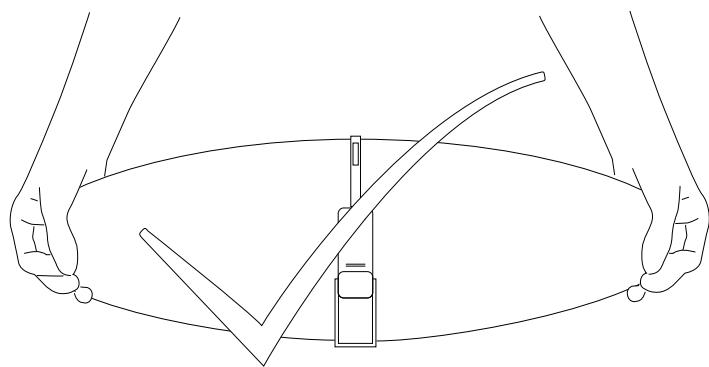
Правильhoe образецни с Zeppelin
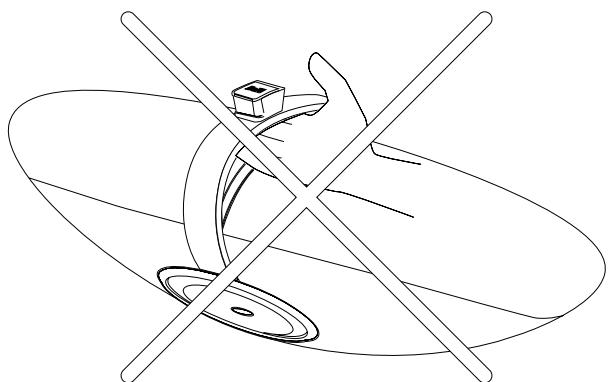
BHIMAHHE!
Понимая Zeppelin, Ненимно deprхи te erо Думя рукам за корпс.
HnB Koem cnyae He npdHmMaTe er0 3a noDCTaBky dIra iPod!
XoTg Zeppelin ncknHHTeBnO npocT B nCpOJIb30BaHmN yJeJIte HeCKoJIbKO MmHyT O3HaKOMIeHIO C opraHAmN ynpaBJIeHn I pa3bEmAMn.
Zeppelin noka3an cnepeDn C ydaIeHNo 3aunTHoPeWETKO, N Bb MOKeTe YBUnTeB, TTO NOd HeOndako He NbTaTecb ChrTb ee CAMOCToTEnbHO.MblcneuaJIbHo 3aTpduHNIINpOceUpy ee CHrTnA. TOb6I orpaHnHTb DocTyN IN36ExKaTb NOBpeJDeHnIddf0y3OpOB DInHaMikOB.
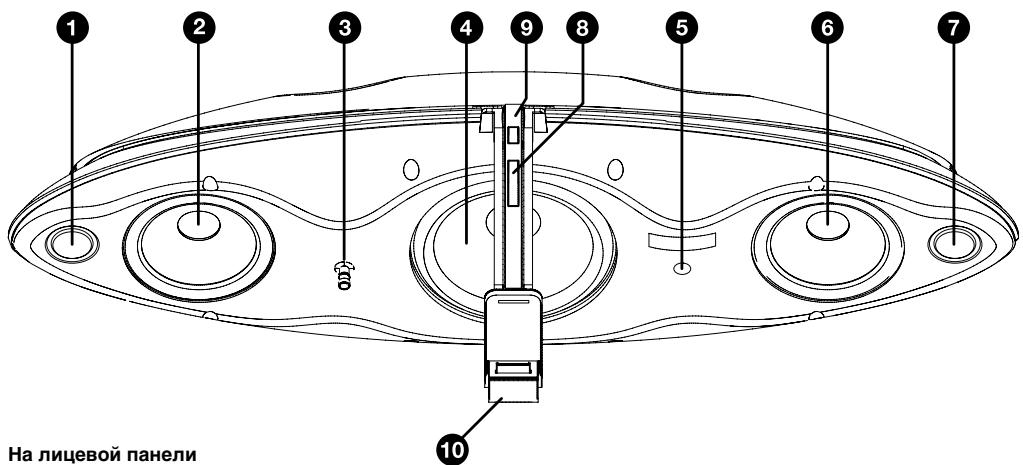
1 Tbntep neboro kana
2 CpeDHeuactOTHbI dHaMk IeBOrKaHaIa
3 MhoroucBteHbI CBeToDIOHbI INHdkaTOp LED.
4 BaocBbI dHaMVK
5 IK-DAtUHK CnHAnOB nYbTa
6 CpeHHeaCToTHbI dHaMnK npaBOrO kaHaIa
7 Tbntep npaboro KaHana
8 Khonka-Kaahalapa peryntoparpomkoctn up/down
9ObbeDInHeHHa pyKa BkIIOueHn N BbIbopa nCTOHTHnKa
10 PnyxHHbI pa3bEm dIy iPod/iPhone
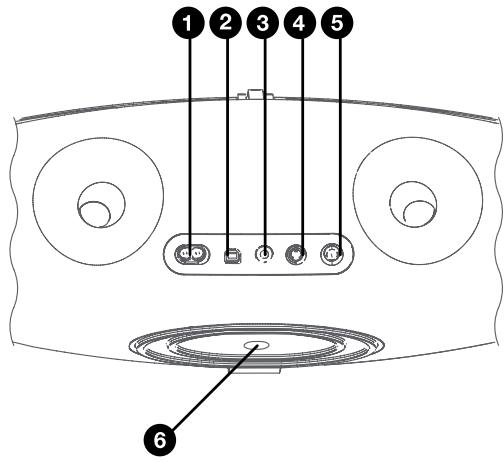
Ha 3aDnei nanei
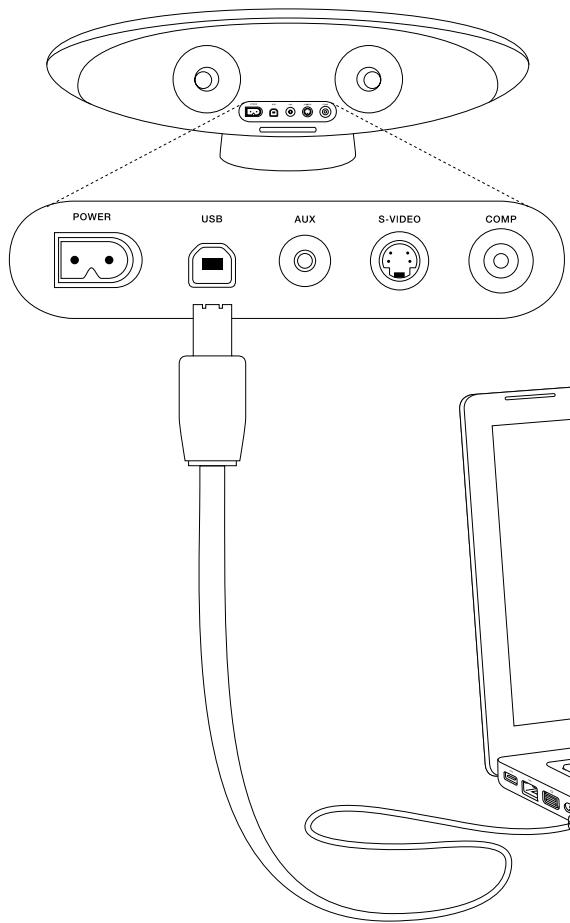
1 Pa3bem cTeBOrO nHTaHn
2 Pa3bEm USB-slave nIy o6HOBJIeHnI IIO Zeppelin
3 AnalorobbI/UnpboBpa3bem mini jackdIBybxOaAUX
4 BbIXoD S-Video
5 Komno3nThbB BnDeo BbIXoD
6 Tablukka c cepinHbIM HomepOM
BkIIOUeHne nyIbTa Dv
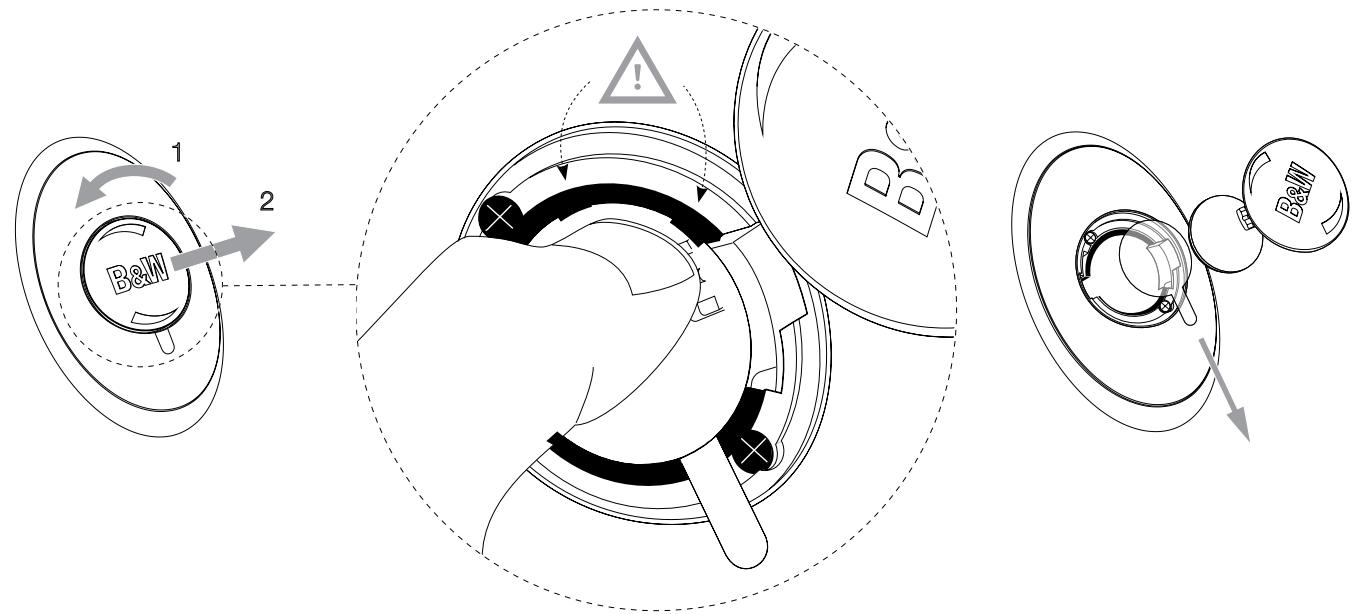
Ipeep nepBbIM BkIIOUeHm EynIbTa HaDo ydaJIITb Ipo3paunHy OIIaCTIKOByO 3aRnyKy, npedOTbPaauoouyO pa3pr6 batapei.
ПовернITE Кршку Батуг Ротив часов стpeлки на 1/8оборота и симпerte.
BbHbTe 6aTapeiKy, HaxKaB Ha KOHeU, npoTbONOIOXhbl MeTaIINueckO npyXnHe.
CHINMITE IN BbIKHbTe N3OInpuyIOUy 3aIyUkY.
3aMeHNTe 6bTaapeKky, BCTabTnA chauJa e ee NOJXtJIbHbI 3NeKtPoj, IpOTUBONIOJXhbl MeTajLIHeCKoN pnyxHne.
YcTaHOBIne KpbIuKy Ha MeCTO.
Длг поногу Вькlioченя Zeppelin ИЗ сети, Вbl Должны ВьнтуВьИКУ ИЗ розтКИ ИПОТКlioчNTБ Нарразженье В КOMМУТируемо розтКe.
ПристбIKOBКИСНТи e iPod/iPhone
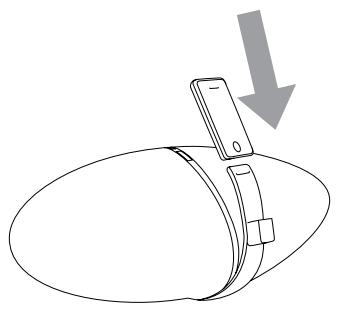
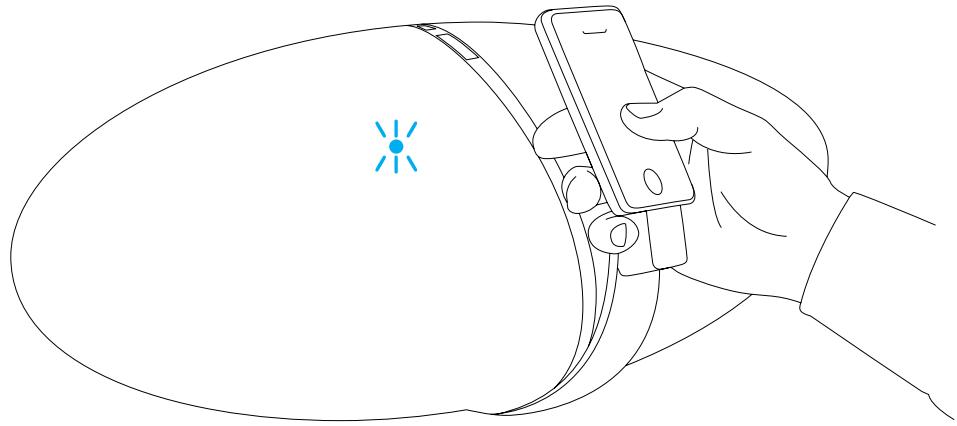
Длг CTыкови Baшero iPod/iPhone,посто нахлоче erо,насади Te ПLOСКий pa3ьем На коннстор Н КрочиНe-ндставке И надвинье erо до уnapa.
Подпружиненна Конструкця Кронштейна aВТOMATИЧЕСКИ ПОДстразиБАЕТСЯ ПОД СUCE мОДELI И прихимает iPod/iPhone к Тьлово ПОДержke.
3a He octaeTc DOCTaTOH MoCTa DnBaunx pyK, TObbI HaxmAtb Ha KHON KAMOro IPoK, KaK ObHyHO. 06paTIne BHNMaHne Ha To, YTo pa3bEm B OCHOBAHm MOdeni Nano 1-ro n2-ro NOKOLEHnCdBnHTB CTOpOHy, I NO3tOMy PnIeep He bdyet CnDEbTIO CEHTpy.
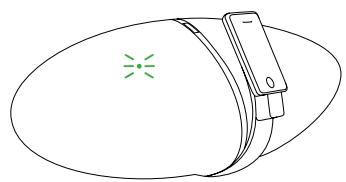
Kak tolbko Bbl coctbikobanu Baw iPod/iPhone, Zeppelin abTomatnucheckn Bblbipaet ercboim nctouhnikom. Ecni Zeppelin 6blB pexime standby, OH cpa3y BKlnoaetcrami KhoNkY BKJI haxmataH he nao. HndkaTOp LED 3aropaeTcHa npay cekynd Jeeltbim CBETOM, noka ycnilntelb 3anyckaTc, 3aTeM CBeNTcCnHIM, 03NaHaj, 4TO Zeppelin roToB K Bocpon3BedeHIO.
EcnBaw iPod/iPhone 6bln BbIKIOueHnnnna HaxoDINCSB PexKMe nay3bl, KOrDa Bbl erO npNCTbIKOBaII, OH TaK NOCtAHeTcB PexKMe na3bl. EcnOn bbl BpeKMe Bocnpo3BeDeHn, OH npdoJnxnt erO.
Пoka iPod/iPhone писькови и Zeppelin вкюунь Источник ппаня, Bav iPod/iPhone 6удет роларжатбс (КрOME плесов групн Aи B).Еся NG 此TO ВCE,чTO BBI OT Hero xOTnTE,перевпite Zeppelin IN B pexim standby ДЯ CBHKeHINNotpe6JIeHIN, c nOMOшь кнОннHa calom Zeppelin nIn Ha nyIbTe.
Ecnu ydauntb iPod/iPhone B TO BpemK, Korga OH BbIbpaH nCTOChNKOM, Zeppelin uepe3 5 MmHyT abTomatnueckn nepeiDeT B pexm standby dIra CHNXEHNAOTpe6JIeHN.
Pergányinpobka ypoBnarypOMKoCTN
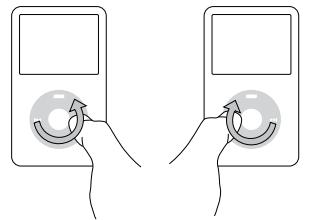
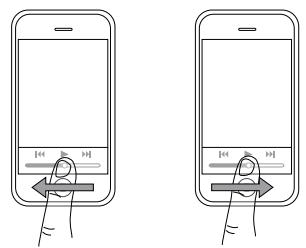
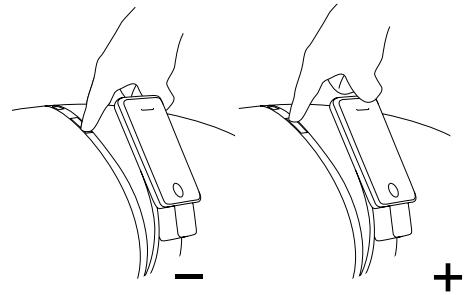
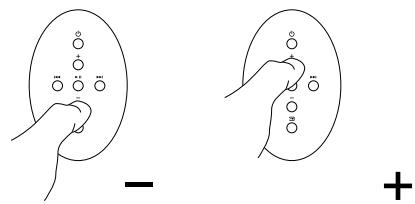
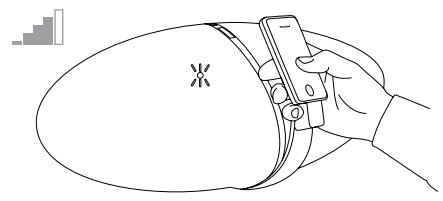
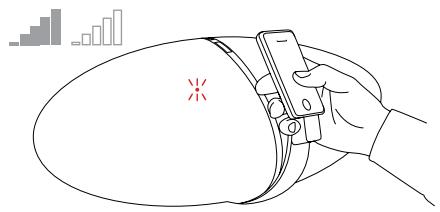
EcTb Tprn CnOc6a OTpeRyIuropoBaTb rpoMkoctb Zeppelin.
Ecni Bau iPod/iPhone npctbkoBaH, OH oTHOCHTcR kpyiine npeoB Group D NnGroup E,MOxHO
NcOnIb3ObaTb ero co6CTBeHHb peYJIaTOp rPoKocTn dIa
N3MeHeHn rPoKocTn akCyTmeckOn cStcEmbl Zeppelin,
yTO TaKaXe bDeT OTbpaKaTaCb Ha 3kPahe iPod/iPhone.
Длгплесьговсссссссссссссссссссссссссссссссссссссссссссссссссссссссссссссссссссссссссссссссссссссc Group E,нocльзугдплэдпкогьдретялготррмков BHN3у Зкрана. Длгплесьг iPod n3 руngь Group D, nOCNьзуTe кОлебпуКТК.
Понь Треков (дорожец) на вашем плене iPod/iPhone
Ecnn Bbl HaxoOnTeCb 6bn3ko K Zeppelin, Torga IerKo MochNo NcNoIb3OBaTb OpraHb I NabnraCuN Ha BaWeM iPod/Phone, KaK obHyHo.
OdhaKo dIydaJIeHnHO ynpaBHeNHa c nOMoCbHo 3HaKoMbIX BAM KOMaHd iPod/iPhone - play/pause, forward n back, OHn IpoDy6bIpuBaHb Ha nyIbTe Zeppelin.
Bce octaIbHbIe opraHbI ynpaBHeHnIpeepaMn iPod/ iPhone npOOnJaOT pa6oTaTb KaK obBuHNo. Ecni Bbl haxMeTe KhONky Play Ha BaWem iPD/iPhone KoIda OH npInCTbIKOBAH, Zeppelin aBTOMaTUnCeckN BblBepeT erO KAk NcTOCHNK.
Дябболсьхьх ореташи, takix kaK bIb6op nIeI-NIcTa, Bam HuxHo paCNoJoxNtcbS no6nke K Zeppelin, yTO6bl IMeTb BO3MOxHocTb npOHTaTb HaIINsHa 3kpaHe iPod/iPhone. KoHCTpyKUg Zeppelin oBecneuBaet Tako Ierkn IocTyN K Opranam UnpaBleHnri iPod/iPhone, yTo HET Heo6XoDMOCtN du6npoBaTnx Ha nyIbTe "LcIIeINHa" ImeHNO no3TOMy npIbT Zeppelin hAmepenHO cdeIan npedeJIbHO npocTbIM.
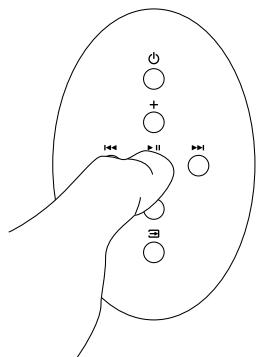

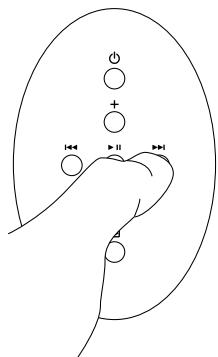
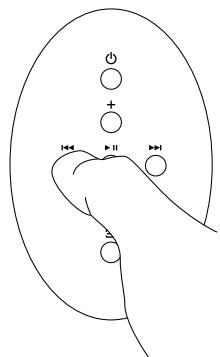
ToHToTakKe,KaKnHa iPod/iPhone,KnHOnKa I nepeKJIouaTe MekDy BocPon3BedeHnEm - play n nay30i - pause.
EcnBbBOcnpo3BODnTe Chepe3 pa3bEm AUX Ha Zeppelin 3aIncs ON BTOPORO nCTOCHNka, KONka play/ pause 6ydt BkIOUaTb N BbIKIOUaTb nprrnyuweHne 3Byka mute.
Ondhokpathoe haxatne Ha KhoNky nepeboDHT BAC Ka Hauany cIeIyUoJero Tpeka.ДЯ 6bICTpo nepemOTkn Tpeka HaxMNTe N yIepKNTe 3Ty KhoNky.
KhoIKN 6bICTPOI nepEMOTKN He DeIcTBuyoT npn BocnpOn3BVeDenH Neupe3 pa3bem AUX Ha Zeppelin 3aIncN OT BTOPOI NCTOCHNka.


OdnokpatHoe haxaTne Ha KhoNkU npeBovNT BAC K hauany TeKuyero Tpeka.ДвоHoe ee haxaTne npBovNT K nepexoody K hauany npdebluoyero Tpeka. HaxmTe N yedxnte 3Ty KhoNky dna 6bictpoi nepemOTkn Ha3ad TeKuyero Tpeka.
3Ta KhoIka He DeIcTByIOT npn BocpOn3BedeHnuepe3 pa3bem AUX Ha Zeppelin 3aIncn OT BtoporO nCTOCHNka.
Оьрате Виимане на.To,чTo Ппeeры Тпа iPodnano4-юпokаленЯ ВьвоягпЕКOTOPье ИЗбражени на сбов Зкразн только по прмьIMулOM.
Zeppelin-bicepinHbIMN HOMepaMn,HaunHaOuImMNc Ha Z-0, INMEHOUMNIIps nepBOHaayabHo yctahOBLeHHoe IIO,He CMORYBblDaBaTb BIndeoc c ycTropoCTB rpynnbl Group E.ДЯ TOrO,чTo6bl NpUyHTb Ha BbIXoDe BIndeo OT taKnx pIeepOB,obHOBNTe IIO Zeppelin,3aJda Ha caT Web.bowers-wilkins.com Дяплuyehnba6Olee noDpOboHoi nHfOpMauni ckauaTe c caTpa pyKOBoDcTBo “Zeppelin Connectivity Guide".
Bocnpon3BedeHne pToKOBbIX nepauch n3 INHTepHeT
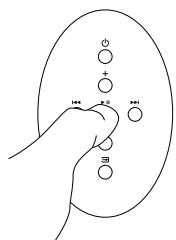

2 SEC
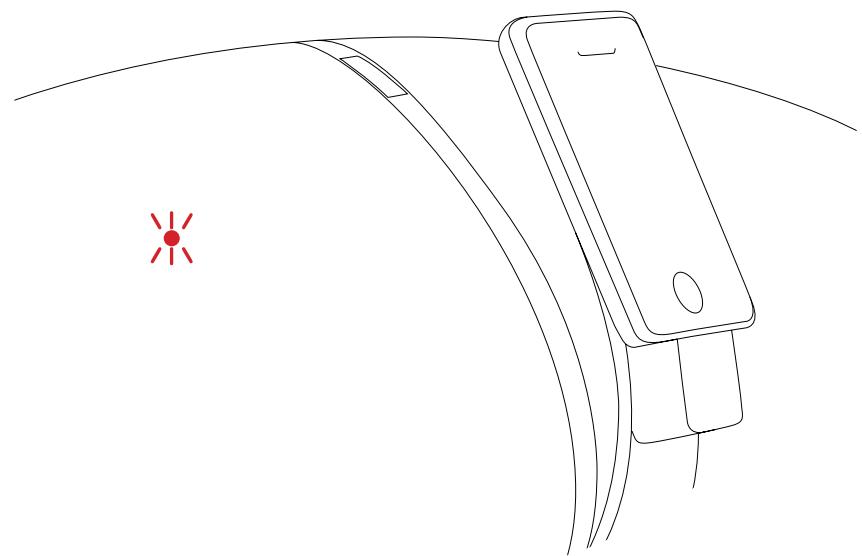
UcTpoCTBa n3 rpynnbI Group E - iPod touch i iPhone
-MORYT NOKJIHOaTbcra K cTeN Internet n cKaunBaTb
NOTOKOBe BnDeo n ayDIO. Prn pnieme NOTOKOBix
daHbIX FyHKLIIN PIIeepOB iPod pntOpMaXnBAOTc
(nay3a), IN CBToNDIo LED Ha Zeppelin HauHaet
MeDInHNO MIRtaB CNHM CBETOM. B 3OM coCTOHNi
Zeppelin bI c CeprihBIMM HmOpamn, KOtOpBIE HauHnAOTc
ha Z-0 I ne O6HOBJIeHNbIM IIO, pnpIyuaot CBOm
ycNJNTeJIN "mute", IN NOTOKOBe ayDIO he 6byet CbluHo.
Дя.TOROчтобсCityaTbnotOKOBIepepeDAuChep3aTyIOBercNIOZeppelin,Chauana HeoBXODIMOobHOBITbIIO,KOTOPOEMOKHOHaNTNaCTpaHnueZeppelinHaHaawEMBe6-caIteWww.bowers-wilkins.com.PocLeDnAHerBpcNIAIO6ydtno-PrpexHemyoymOnuaHINOpereBOIDMbMOdEiCNHomepamHaZ-OBCOTHAne"mute-on-pause",ODnakoeroMOXHOOTMEnHTb,IaNAHauana nepeBeDaZeppelin B peximOxndaHnra standby(3TO KOrda CBeToNDLED 3ArOpntcKaPchBm),a3aTeMaHaxabN yapedkab KhoNkY play/pause Ha npNbTe B TceHene2 cekyn.DPiy3OMCBTeODNoZeppelin noDMoprHETOniPa3,NoTBePckJaCdeAnhHeBneN3MeHEnH.EcInJxBeB3aXOTNITE BOCCTaHOBnBt COCTaONe"mute-on-pause"prinNCnObl3OBAHN Zeppelin B O6bHuHmpeKmmeI pyiaPod,BblMOKeTe npOeJaTb 3TO,ppeBedaOnTbZeppelInBpeKIM OxndaHnstandby INaTeMaHaxab N yapedkab KhoNkY play/pause Ha npNbTe B TceHene2 cekyn.DHa3TOT Pa3 CBeToND Zeppelin noDMoprHETDbXkbbl,POdTBeRjDaBOcSTaHOBJIeNEe"mute-on-pause"(nNOTOKOBoeayINOHe6ydetCbluHo).
Zeppelin-bicepinHbIMN HomepaMn,HaunHauOuMMcra C Z-1 ININ BByIe 6yDyt BOCPOn3BODInTb NOTOKOBoe aydno IN BInDeo n3 INThepHeta TAK, KAK OHO NOCTynaet.
Пи ВOCрпон3БЕДENI NOTOKOBО ВЕДАнIAИНТерNET (HanрIMeP, c You Tube), KONIKn play/pause, forward n back Na nyIbTe Zeppelin He 6yUT dYbIpoBAtb3 ekpAHNbIe OpraHbI ynpaBLENHa CEcOpbHbIX yCTpoiCTb touch/iPhone. Haxatne Ha KONkPy play Na nyIbTe npBVEdET K CTaTpY BOCрпоN3БЕДENI TEKUYeTo aYdINO/ BIndeoФaɪna, xpaHЯцeroCBA iPod.
Подсоединец Второго是我国
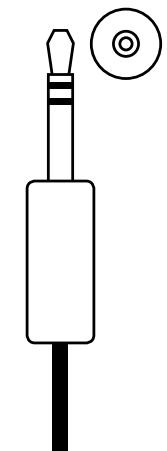
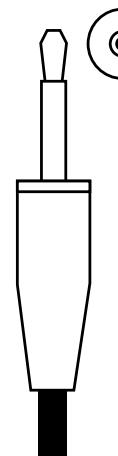
Ahaorobby Mini jack
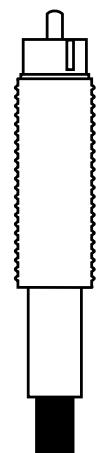
TIObNAH RCA Phono

Ontnueckn Mini jack
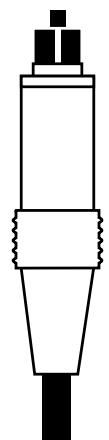
TOSLINK
BbMOKeTe NIOCoEiHNHtB BTOPOI NCTOCHNK Zeppelin, IcNoJIb3yra pa3bEm AUX c3aDi. OH npINHMaET kaIuΦpOBBe, TAK n aHaIOrOBBe CnHAlbI, n Zeppelin ONpeDJIeRt, KaKo TnI pOaN. Bam He hJxHo HnUero nepeKJIouaTb.
Дя aHaIorOBOrIO nCTOuHnKa nTpe6yTeC9a 2 -KJIbHbI KoAKcnaJIbHbI Ka6eIb, OKaHnBaIoUmciHa cStOpOHe Zeppelin OdInOHbIM Ctepeo pa3bEmOM Tnana mini jack, TaKIM, JKe, KAcДЯ BAuIXN HayuHnKOB iPod. Pa3bEm Ha dpyrom KOHcE 3aBNCIT OT nCTOuHnKa.
Ecn nctoHnK - paHHee nokOenHne iPod, shuffle, MP3-tnleep, HoyT6yK nIIN nopTaunBhB CD-tnleep, BbIXoHDNo CnHnA1N, Ckopee BCero, 6yTe NocTyNaTc rHe3da IaI HayuHnKOB, INOTpe6yETc Ee Odn Hpa3bem MmN-dXek. Ecn nctoHnK IMeET CBoi peYrJTop rPOMKoCTN, BblCTabNTe erO np6n3ntelbHo Ha 75% OT nonHO hKalbl.
EcnI nCTOuHnK IMeET IINHeHbI BbIXoD, KaK o6bUHbI CD-Ⅱneep INI npOdbuHytar KOMNbIoTePnaJ KApTa, Bam nOtpe6yetc npa RCA Phono pa3bEmOB Ha KOHcE nCTOuHnKa. EcnI nCTOuHnK IMeET CBOI peYrAITop rPoMkoCTN, BbICTabNTe erO npi6bn3ntelbHo Ha 90% ot nonHO WkaJIb.
LInfpoBbIe NCTOChNkIMMeIOT BOnOKOHoONTHueckn Ka6eIb, INHOrda Ha3bIbAeMbI TOSLINK.CaTHdApTbIb pa3bEm TOSLINK OkaHNBaEcTc TynbIMKBaDpaTHbIM KOHcOM, HO HeKOTOpbIe ycTpoiCTBa,BKlHoua Zeppelin, Apple Macintosh, Apple TV u Apple Airport Express, nOToNb3yIOr ONTHueckm MmH pa3bEm- mini jack.TakHe ONTHueckne «MmHn-DKeKN» IMeIOTeKaTyOJeΦOpMy,KaK u aHaIOrOBblE, Ho 6e3 UepHbIXKoJIeC u C npO3paHbIM ONTHueckm BOJOKHOM Ha KOHcEДЯ pNOXoKDeHnCBeta.
Дя пolyеня божд пося робно Инфорmaши сдаи te caйтayukoBoDCTBO “Zeppelin Connectivity Guide”.
Bocnpo3BeDeHne C BTOPOrO nCTOHNka
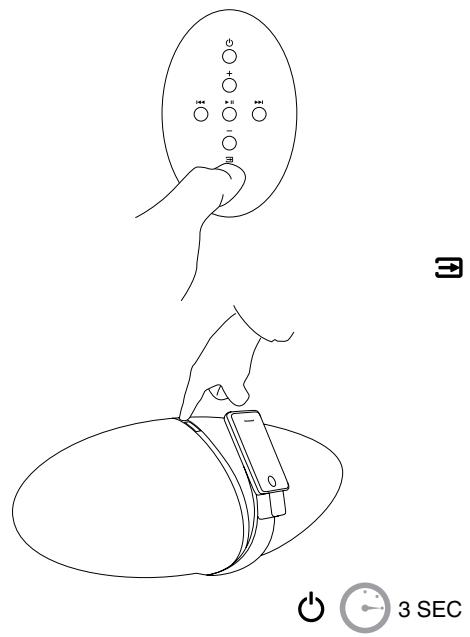
BbMOKeTe nepeKIOUOaTbca MExdy iPod/iPhone n BTOpbIM nCTOOnHKoM (AUX) c NOMOuIIO KHOJIKN Ha nyIbTe IINJ Xe HAXImaN y UdepXnBaR KO6HauCIO KHOJOK HA camOM Zeppelin. B TabIuce HIXe npBBeDEhbl INCTpyKcN, KaK 3TO DeJaTb.
ИспOLTьЗОВане КНОК На ПУЛБТe
| Коньka | Демстваe | Рezультыт |
| HaxмITE одin pa3, кога Zeppelin в рекиме ожuidаняstandby | Zeppelin в Клиочается и выбрает постедни и сproлбзованьх paанee Источиков.См. takже pa3дел "Исрльцоваице Второго Источика". | |
| HaxмITE одin pa3, кога Zeppelin в Клиочe | Zeppelin пекхodит в реким ожUIDANIA standby.Priestsbokobanbii iPod/iPhone дени.Tayuzi в Великийпост. Постыковаиь iPod/iPhone дени.Tayuzi в Великийпost. | |
| + | HaxмITE одin pa3 | ГROMKOCTь bo3рactaet палвно |
| HaxмITE и уdeckжITE | ГROMKOCTь bo3рcto bo3рactaet и LED мгаet. Белий LED поakasibeaet, чо мьлзко к мaksimально ГROMKOSTN. Красный LED поakasibeaet, чо достигнуту мaksimально ГROMKOSTB. | |
| - | HaxмITE одin pa3 | ГROMKOCTь умehьшаetся палвно. |
| HaxmITE и уdeckжITE | ГROMKOCTь bo3рcto bo3рactaet и LED мгаet. Красный LED поakasibeaet, чо достигнуту мaksimально ГROMKOSTB. | |
| II | HaxмITE oдin pa3 | Пекклочене можду play/pause (ecn iPod/iPhone -Источик). Великийпост. Великийпостпсьпсьпсьпсьпсьпсьпсьпсьпсьпсьпсьпсьпсьпсьпсьпсьпсьпсьпсьпсьпсьпсьпсьпсьпсьпсьпсьпсьпсьпсьпсьпсьпсьпсь. Балклочене р�гл�шени звуka (ecn AUX Источик). |
| II | HaxмITE oдin pa3 | Пекхod к наалу сnodeушero тpeka (но Deйстует ддя Вхда AUX). |
| HaxmITE и уdeckжITE | Санироваице ворад поTekушему тpeky (но Deйстует ддя Вхда AUX). | |
| I | HaxмITE oдin pa3 | Пекхod к наалуTekушero тpeka (но Deйстует ддя Вхда AUX). |
| HaxmITE двajdby | Пекхod к наалу predыduшero тpeka (но Deйстует ддя Вхда AUX). | |
| HaxmITE и уdeckжITE | Санироваице наад поTekушему тpeky (но Deйстует ддя Вхда AUX). | |
| III | HaxмITE oдin pa3 | Пекклочене можду iPod/iPhone и AUX. Еси blyбразн AUX, iPod/iPhone вхдаft в палу. Еси blyбразн iPod/iPhone, onн нашиаert Восprонзевени. Еси Н Markets diуг�и Источик не радлклочен, красный LED Иndицерут неberную komанду. |
Показаяня сбетоюдов LED
| Состаянne LED | Започиeme |
| Постаянно красnéв | Zeppelin в рек��е ожUIDань standby. |
| Пostаянно жeелтын | Zeppelin вклочаetся n3 coстаянstandby (2 cek). |
| Пostаянно сини | Zeppelin вклочen, bblбраз iPhone. |
| Пostаянно зелени | Zeppelin вклочen, bblбраз AUX. |
| Медегно мигаюши сини | iPod/iPhone в пайze (тлько дд гупп D & E). |
| Медегно мигаюши зелени | Звк AUX пол汞шen. |
| Частая мигаюши сини | ГROMКOSTь мениется, bblбраз iPhone. |
| Частая мигаюши зелени | ГROMKOSTь мениется, bblбраз AUX. |
| Частая мигаюши сөлүй | ГROMKOSTь риблжаetся к максимум. |
| Частая мигаюши красnéв | ГROMKOSTь на максимуme ил минимуme. |
| Одуночая BCblшka синero ил зеленио | Повъерждение р�性ета правiliansй komанды. |
| Одуночая BCblшka краснoro | Неборустима komанда. |
| Пostаянно мигаюши красnéв | Прedinggesдениe - сени не нахату Нд одана Кногка, 3начит, розиша сисемнада ош�бka. |
Kak npHЯТь 3BOHOK, NOCTyPnBшн Ha iPhone
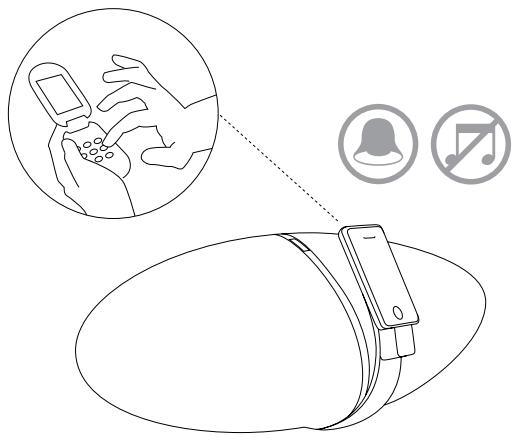
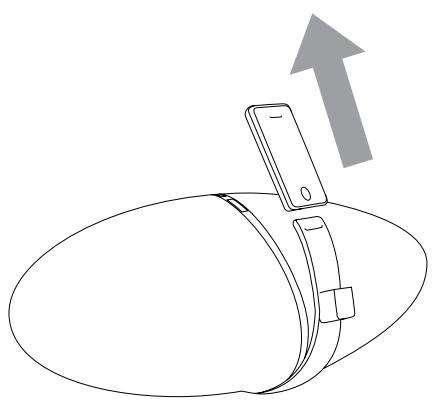
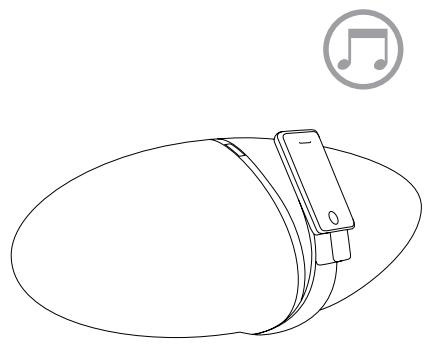
Ecn K Bam nocTyuNl 3BOHOK B TO Bpem, KOrda iPhone npictbIKOBaN K LcennIny, iPhone BbIaCT 3BOHOK uepe3 Zeppelin n pnrnyunT My3ky.
iPhone He BbIaet aynlo cnHan chee3 30-KoHTaKTHbI pa3bEm DOK-CTaHUN, NO3OMy Bbl He CMOKeTe ycIbIaTb rONOC Bbl3bIbAIOUeBO Bac a6OHeHTa chee3 Zeppelin.
ДяТоучTOБыпинТь 3BOHOK,Вы мОжTe ЛбСНЯТь iPhonec ZeppelinиnotOM BCTaBtB erO obpaTHO,KOrda pa3roBOp6ydt3aBepseH,ЛбO OCTaBtB erOcoCTbIKOBaHHbIM IN BKIIOuHTb BHYTppeHnINДИHAMiKiPhone,чTOБыИспONSBJ3OBaTb erO kak cInKePfoH.
Ecnn Bbl cnyaann My3bky, KOrda Noctynin 3BOHOK, OH BO306HOBNT BOCnpon3BeJeHne, KOrda Bbl 3aKoHnTe pa3roBOp nOAnTb npInCTbkye Te iPhone.
Hac troponka 3Byka
Ecnn Bbl npncloHnte Zeppelin K cTeHe, 6ac 6ydet yCnIeN 3a CHT ee 6bn3OCTn, a B yTny 3OT 3ΦΦeKT 6yDet eue cnIbHee. Co6CTBENhbl yPoBeHb 6aca Zeppelin MoXHO OTpeYlnPobAtb DnA KOMPeHcaun 3TxgpaHnhx 3ΦΦeKTOB.
Korda Bbl npicbkye iPod rpynnbl D K Zeppelin, B rIaBHom MEHIO NOBNTc Ee OJHa CTpoka - "Speakers".EcNBI Bbl bIbepete ee,a 3aTeM CTpoky -Tone Control',Bbl noluynte cncoc BapnAHTOB dJI Bblbopa ypoBnBAcoB.
Дя устюгов Кокинецп Ктогамь Settings ha ceнсором крaine. Стура Speakers 6удет добавлеси в спсok, HO она okakжетс спразанно Инжгравиь крaine. Покутite спсok пальем Вьерх, Утошы OTкрьтс рпатанье NYнтьВсnicke.
В полжеми по умочаню установен "Bass 0", И баланс настpoен тak, чтобьIBLEКоррктнын Zeppelin,在дашега на оTKpbITOM CTONE.
UcTaHOBKa "Bass-1" CHINKaeT yPoBeHb 6acob dIy KoprpeKuMn 6bn3OCTN K OJHOI N3 CTeH, a "Bass-2" npEHa3NaHeA dIy pa3MeueHnB yIy. KpOME TORO, MOXHO npIMeHHTb I nPepCOHaJIbHbIe HAcTPOiKN, dIy 3TOrO Mbl cJeIaJIe Eune DBA BapnaHTa: "Bass+1" u "Bass-3" Bbl6epNTe I3 HIX TOT, YTO Bam 60JIbIe HpaBNTcR. BCE m3MeHEnH pOnCxOJaT, KaK TOLbKO Bbl NOdCBeHuBaete BapnaHT, IN Zeppelin coXpaHraTe Bbl6Op Do TEX nop, nOKA Bbl He BblJeJIte DpyryIO CTpOKY B MeHIO.
XOta yctaHOBka 3Kbala3epa EQ Bb6pHa c nCnObl30BaHHeM iPod, h a cAmOM dJe BCE nImMeHHeN TEm6pa IpoIcxOJAT B ycINITeNe Zeppelin, taK YTO Bb6paHbHe Bamu yCTaHOBKn EQ ABTOMaTUnCeKn IprIMHeHOTcN K IIObOMy BTOPOMy NCTOHyK, IOdCOeHNHeHHOMy Ha BXoD AUX. PO3OMy, ecny BaC OndHa n3 paHnIX MoDeJI ePiOD, TO Bb ToKe MoKeTe OTperyInPobAt yPoBeH baca y Zeppelin, Ho dIra 3ToRO nOTpe6ByETc 3aHbTb Ha BpEeY dpy3eH HOBII pIeep iPod rpynnB D nI E, n BCE npOdeJaTb BMeCTe C HIM, a NOTom NaCTpOKn CoXpaHrTc n dIra BaSeI CTapoi MoDeNI.
Пи Испльь�аим Zeppelin Мbl pekomeнуem Санчала OTKлочь BCE国有资产 EQ в самом iPod/ iPhone (Settings > iPod > Music EQ > Off Дпг iPhone, Илл Settings > Music > EQ > Off дг touch, Ил Settings > EQ > Off Дпг ocтальх iPod).
Ounstka ZEPPELIN
IcnoIb3yIte IpaTaNHyIOUeKTy IINIbIeOC C cOnIOM-HacadkO dIy NCTKn TkaHN 3aunTHo peWetKn. IpotnpaIte OCTaIbHbIe NOBepXHOCTN UcSTO TkaHbIO 63 BORpCa IINM MaxpbI. Ecnbl XOTnTe IcNoJIb3OBA Tb UcTAAUY KJNDKoCTb, HAnocHTe ee TOnbKO Ha TKAHb, HO He nprmoHa npOdyKT. Chauana npOBepbTe erO DeIcTBVe Ha MaIOM yAcTKe, T.K. HeKOTOpBie YcTAAuE JxNkOCTN MOYr NOBpeDITb NOBepXHOCTb. IV3beraIte PpIMHeHn JxNkOCTeC aAbpAzHBblm YacTInaAMn, CoepKaaIXN KICNOToY IINI uJeNoYb, a TaKXe aHTNbakTepeNaIbHbIe BeueCTBa.
Овъени порогамного obecneueня (ПО) ZEPPELIN
Bpemr O T BpemEni POnaIobuTcR ObHOBnTb IIO, KOTOpoe ynpabIneT Zeppelin. AnrpeIdbI n IHCTpyKun, KaK INx ycTaHOBnTb, BbIKNaIbIbAHOTCra Ha NaIeM caIte: www.bowers-wilkins.com" www.bowers-wilkins.com
Дя установи anргейда посоединite Zeppelin K USB pa3bemy Baшero Компьотера с поочьko Ka6eЯ co CTanдартныM USB pa3bemOM Ha OДHom KOнце n pa3bemOM USB-slave Ha Дуrom. 3TOТAKОже Ka6eь,Κak Дя посоединеня USB пинтеров.
Ecn TekyuaB Bercn IIO B Bawaem Zeppelin-1.3 nIHOBee,BblMOKeTe BbIEcTn HOpem Bercn Ha 3kpannpctbIKoBaHOrO iPod/iPhone n3 rpynnbI Group D nIINGroup E.
Длу устюctв Иг рупьг Group E,УТБы y3нathb HOMe Bерси,ЗайдпЕВ МенIO Settings >General >AboutИnpokpyтITE снСOKdo НжКеЧ STpoчк.
Дяпл�eepob iPod nano 1-roи 2-ro поlenen, a taKxe 5-ro noKoeleni iPod, 3aДиTe B MeHIO Settings >AboutИnpokpyTnTe cncocdo HnKHe CTPOHKI.
ДяпeepoB iPod nano 3- ro n4-ro nokoneHnIy IЯн iPod classic,ЗадиTe B MeHIO Settings >About I nepeiDnte Ha 4-IO CTpaHNU,ИСПОЛьЗУ KHOJKNI nepeMOTkn TpeKOB BpePeI NII NaHa3aI,лбоHa cAmOM iPod,IлбоHa nPyIbTe Zeppelin.
HOpMaI Na 3aInte OkpykaIooi cpebl
ПюдуктыВ&W co3ДаныВ поном COOTBEcTВИС mExжdynapoДныIMи ДиpeKTиВamи NO ор<aHneHЯ mCnoJb3OваняОпaСньx MaTePиaNoB (Restriction of Hazardous Substances - RoHS)Вэл ektpиeckom n ЗлEkТpoHOMOBopuDobaHи,a taKxe noEROyTuInI3aUm (Waste Electrical and Electronic Equipment - WEEE).
3HaK nepeyepkHytorO MycOpHOro 6aka 03Naaet COOTBETCTBVE INPEKTHBAM N TO, YTO pOdyKT DOnJKeH 6bIb npAblbHO yTInIm3OBaH INI nepepaBoTaH. IpOKoHCyIbTIpYmTeCb C BaSei MeCThO prAnH3aUnei, KOTOPa 3AnIMaTeCra yTInIm3aUmei OTXODOB, PO BnPocam npAblbHO cdaH BaIeO o6OpyDobAHN B yTInb.



Долнельные acneктbl oceuaioTcВ раздeп "Borpoсы n otBeТы" no Zeppelin (FAQ) на有很大ем сaite www.bowers-wilkins.com
IocTOrHHo MrraIoUm KpaChb CBeToNDoCnHaJIIn3NpyeTO CnCTemHoi OOn6Ke.
IpexJe Yem ObpaTnTBc B CepBc 3a NOMOuH, B Cnyueae KOrda Mmraet KpaChb CBeToIOu H N OHO n3 cpeCTB, npBVeDeHNbIX B TaBnue He NOMoAeT, nonpo6yIte ChauHa nepezanyctnTB Zeppelin, oTOcoEINHB erO ot ceTu Ha 5 cKeynD, a 3aTeM BKJIIOHNB BHOBb.
CUMITOM
Bo3MOxHnI npuHnHa
| He cBeTtCra CBeToDiO LED | СeTeВошунунуньно BcTaBValeniy noI nobpeXdEN. Пrefdoхраитель в Вилке peperopel (Толъдя Тгесьтьревых Вилок UK, Ireland noI Hong Kong). Всчтений несправноctь. Осраитесь к диеру. ОБнobITE nporpamMhoе обс两款ене iPod/iPhone. |
| He сblшен 3Byk OT Лобого NGSTOCHNka | ГROMKOSTь на мINIMYIME. |
| He сblшen 3Byk OT IncSTOCHNka iPod/iPhone | iPod/iPhone He b рекиме Bocspon3BveHЯ. |
| He сblшen 3Byk TOLьК OT IncSTOCHNka AUX | Звк Zeppelin поглушen. Кабель AUX неравильно BcStaBlen noI nobpeXdEN. |
| Для IncSTOCHNka AUX TRe6yeTcR HeCKoMbco sekynd, ЧТбы BiДaТь 3Byk | Плoxая CBZь мжdy kabeелм TOSLINK и adanterpoM мини-джек. 3агрзеньные konцы kabeя TOSLINK. Очstite coRlachno pekomehdaizmnpoi3bOvnteЯ kabeя. |
| Командь BiБОра ТReKOB O/Own He ИсПОнHЯOTcR | ОБнobITE ПО iPod/iPhone. |
| Невозмочно оtrpeулароват ГROMKOSTь с Иnteрфeяca iPod/iPhone | ОБнobITE ПО iPod/iPhone. (Толъдя устюств групн D & E) |
| Пункт MeHIO «Speakers» He поВлairТСя Когд пристыкован iPod/iPhone | ОБнobITE ПО iPod/iPhone. (Толъдя устюств групн D & E) |
| Кнорки на пьtle He pa6ToAiot кak Idaho | Ссyncor IK сигналов на Zeppelin чem-TO заслонен. |
| Кнорки на Zeppelin в поДдke | Батарейки установны неравильно. He bHynta ИзOLируюця пoklaДда в batapeйHom OTseke. Батарейки Тгбукт Замены. |
Овнаруженье и устараенье Немправноctr
| СимпTom | Возможнaya причina |
| iPod/iPhone He otbeуает на komаныc Zeppelin | iPod/iPhone поху установли на pa3ьем. Гразные ял ИЗношениko contactы. |
| Конду Na Zeppelin He pa60аot кak наdo. | Гразные ял ИЗношениko contactы. |
| Конду Na пьыte в поядке. | Овраитесь к диеру за советом. |
| He blyaioTcR Bvideо ИЗображения Na TV | Ов�数и Te ПО Zeppelin. |
| Невозможно blyeSTn Ha ceHocрнь зкран устюctВ гуппь E bvideо ИЗображения | Ов�数и Te ПО Zeppelin. |
| Невозможно сныаьnotokoboe audino иЗ Иntерnet | Ов�数и Te ПО Zeppelin. |
| Поксвettingka iPod/iPhone He 3aorpaetcR BNoBb | Порецanyctite iPod/iPhone и obshobite ПО Zeppelin. |
| Будльник iPod/iPhone He 3bUHT, korda onnpristbyKOBan | Ов�数и Te ПО Zeppelin. |
| Сmedа Источиka c iPod/iPhone Na AUX npoicxodit co сбаяm | Ов�数и Te ПО Zeppelin. |
| iPod/iPhone рпитормадиBaet | ПочиTe в ИnterpNETe cobET "How to reset iPod". Ес们 рочина - ИЗвettingнй кONDлкт мжdy ПО Zeppelin врси v.2.0 и ПО iPhone/touch врси v.3.0, obshobite ПО Zeppelin. |
Vítame vás




- COBMECTNMOCtbc iPod/iPhone
- Правильhoe образецни с Zeppelin
- Ha 3aDnei nanei
- BkIIOUeHne nyIbTa Dv
- ПристбIKOBКИСНТи e iPod/iPhone
- Pergányinpobka ypoBnarypOMKoCTN
- Понь Треков (дорожец) на вашем плене iPod/iPhone
- Bocnpon3BedeHne pToKOBbIX nepauch n3 INHTepHeT
- Подсоединец Второго是我国
- Bocnpo3BeDeHne C BTOPOrO nCTOHNka
- ИспOLTьЗОВане КНОК На ПУЛБТe
- Показаяня сбетоюдов LED
- Kak npHЯТь 3BOHOK, NOCTyPnBшн Ha iPhone
- Hac troponka 3Byka
- Ounstka ZEPPELIN
- Овъени порогамного obecneueня (ПО) ZEPPELIN
- HOpMaI Na 3aInte OkpykaIooi cpebl
- Овнаруженье и устараенье Немправноctr
- Vítame vás
Марка : B&W
Модель : B&W ZEPPELIN
Категория : Беспроводная колонка